🌋 The Stromboli Project
Gratuit 🪟 Windows

Funky Monkey App Launcher

Le menu Démarrer, avec en tête les apps que tu utilises vraiment.

Appuie sur la touche Windows ou clique sur le bouton Démarrer : c'est Funky Monkey qui s'ouvre, avec un champ de recherche, tes apps épinglées et toutes les apps classées par catégories, qui se réorganisent selon ce que tu ouvres.

Pas de compte, pas d'e-mail, pas de clé de licence. Funky Monkey est gratuit, et si tu le quittes, le menu Démarrer normal revient.

Version de bureau Windows

Windows peut afficher un avertissement SmartScreen au premier lancement — clique sur Informations complémentaires → Exécuter quand même.

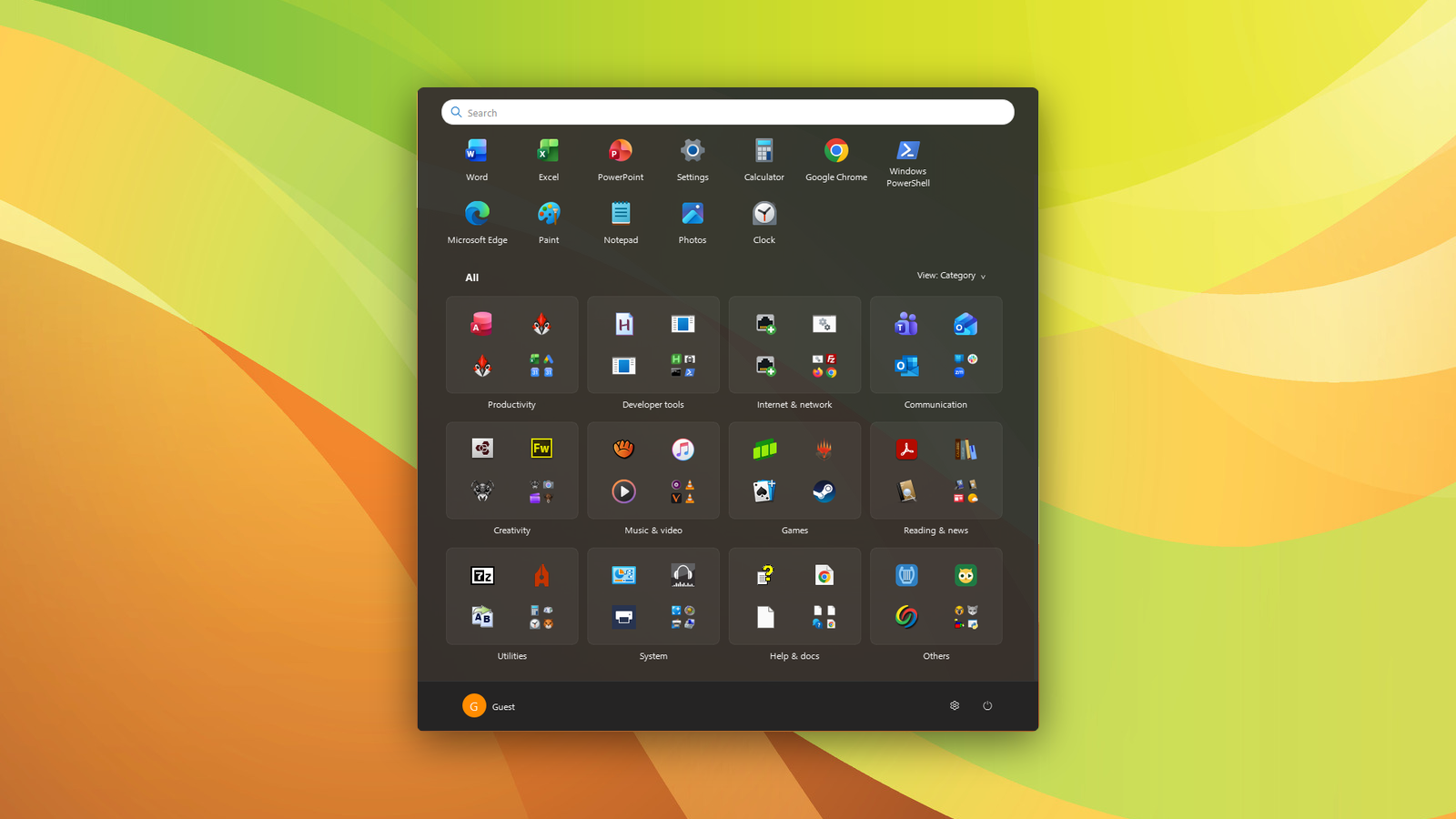
Funky Monkey ouvert sur la section Toutes en vue Category : les apps épinglées en haut, les autres réparties en douze cartes de catégorie, et le champ de recherche au-dessus.

Funky Monkey est un menu Démarrer où tu peux chercher et calculer, et qui apprend à te connaître : les catégories que tu n'ouvres jamais se replient, et celles que tu utilises le plus gagnent de la place.

Fonctionnalités

Ce qu'il ouvre, ce qu'il trouve, et comment il apprend.

Il remplace Démarrer, mais seulement tant qu'il tourne.

  • La touche Windows, Ctrl+Échap ou un clic sur le bouton Démarrer l'ouvrent
  • Win+E, Win+D, Win+Maj+S… restent gérés par Windows comme d'habitude
  • S'ouvre sur l'écran où se trouve ton pointeur, près de la barre des tâches, où qu'elle soit
  • Quitte-le, ou décoche l'interrupteur, et le menu Démarrer normal revient

Tape pour trouver, calculer ou chercher sur le web.

  • Apps installées, apps du Store, et raccourcis du menu Démarrer et du bureau
  • Accents et majuscules sont facultatifs, et les initiales suffisent : « vsc » trouve Visual Studio Code
  • Des calculs comme 12*7 ou 15% de 80 ; Entrée copie le résultat
  • « bluetooth » ou « wifi » ouvrent directement cette page des paramètres Windows
  • Si rien ne correspond, la dernière ligne lance une recherche web dans ton navigateur

Apps épinglées et catégories.

  • Épingle et désépingle d'un clic droit, ou gère la liste dans Settings
  • « All » en liste de A à Z ou en cartes Category : douze groupes, de Productivity à Games
  • Coche ou décoche des catégories dans Settings ; les apps d'une catégorie décochée passent dans Others
  • Largeur Compact ou Normal, et une interface jusqu'à 50 % plus grande

Smart Categories : il apprend ce que tu utilises.

  • Dans chaque catégorie, les apps que tu ouvres le plus passent en premier
  • Une catégorie que tu n'as pas ouverte depuis 10 jours se décoche seule dans Settings
  • Une catégorie très utilisée (3 lancements en 5 jours) prend deux fois plus de place ; deux au maximum
  • Activé par défaut, avec une seule case à décocher pour le couper ; ton historique ne quitte jamais le PC
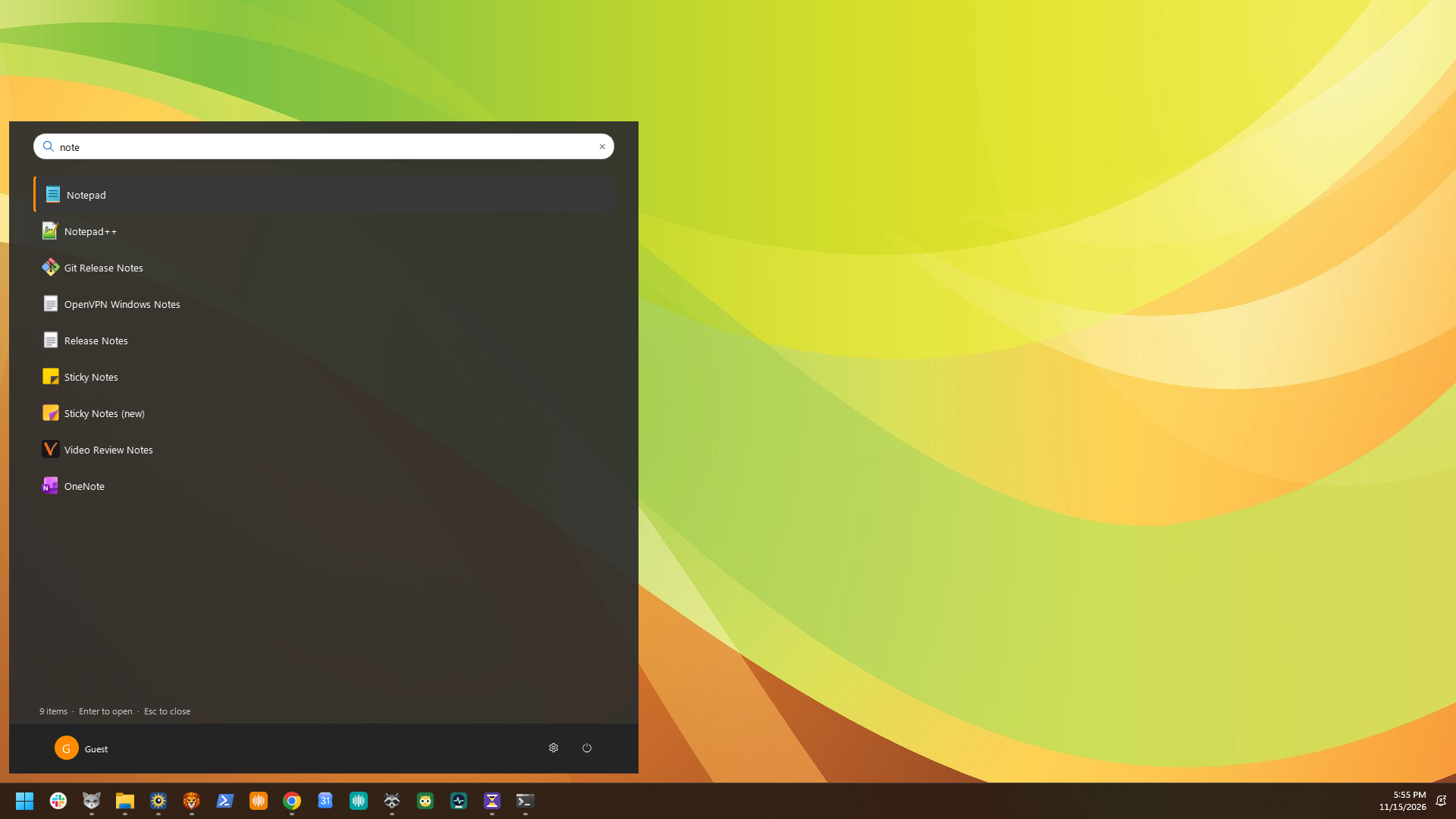
Funky Monkey avec « note » saisi dans le champ de recherche : la liste montre le Bloc-notes et les autres apps et raccourcis correspondants.

Ce que tu obtiens

Trois choses qui décident si tu le gardes.

Démarrer, sans l'encombrement

Il ressemble au menu Démarrer de Windows 11 que tu connais, avec ton thème et ta couleur d'accent, mais il ne sert qu'à trouver et à ouvrir des apps.

Il s'organise tout seul

Les catégories que tu n'ouvres jamais se replient, celles que tu utilises prennent deux fois plus de place, et le premier écran montre ce dont tu as besoin. Tu peux toujours tout recocher.

Rien ne quitte ton PC

Il surveille la touche Windows et le bouton Démarrer, rien d'autre. Ce que tu tapes n'est ni enregistré ni envoyé, et ton historique de lancement reste sur cet ordinateur.

Là où il a sa place

Pour ceux qui passent leur temps dans le menu Démarrer.

C'est le bon outil quand…

  • tu appuies chaque jour sur la touche Windows pour ouvrir les mêmes apps
  • la grille d'épinglés et les recommandations du menu Démarrer te gênent
  • tu préfères voir des groupes d'apps plutôt qu'une liste de cent noms
  • tu veux faire un calcul rapide ou une recherche web depuis le même champ

Ce qu'il lui faut

  • Windows 10 ou 11. Il reste dans la barre d'état et peut se lancer au démarrage, en option
  • Il doit tourner. Il ne reprend la touche Windows que tant qu'il est lancé ; ferme-le et Démarrer revient
  • Un crochet clavier. C'est comme ça qu'il détecte la touche Windows (il est signé) et rien de ce qu'il voit n'est conservé. Certains antivirus peuvent quand même le signaler
  • Linux et macOS : aucune version

Comment ça se passe

Quatre petites étapes, puis il apprend le reste.

Dès l'ouverture, il fait déjà office de menu Démarrer : tu commences par l'utiliser, pas par le configurer.

  • Échap, un nouvel appui sur la touche Windows, un clic à l'extérieur ou un changement de fenêtre le referme
  • Le clic droit sur le bouton Démarrer ouvre toujours le menu d'alimentation de Windows
Étape 1 · Installe et ouvre Il s'installe dans la barre d'état, et dès lors la touche Windows l'ouvre.
Étape 2 · Épingle ce que tu utilises Clic droit sur une app pour l'épingler, ou ajoute des noms dans Settings. Les apps épinglées se placent en haut.
Étape 3 · Tape ou parcours Tape quelques lettres, ou ouvre « All » en vue Category et choisis une carte.
Étape 4 · Continue à l'utiliser En quelques jours, les catégories que tu n'ouvres jamais se replient et les plus actives grandissent.
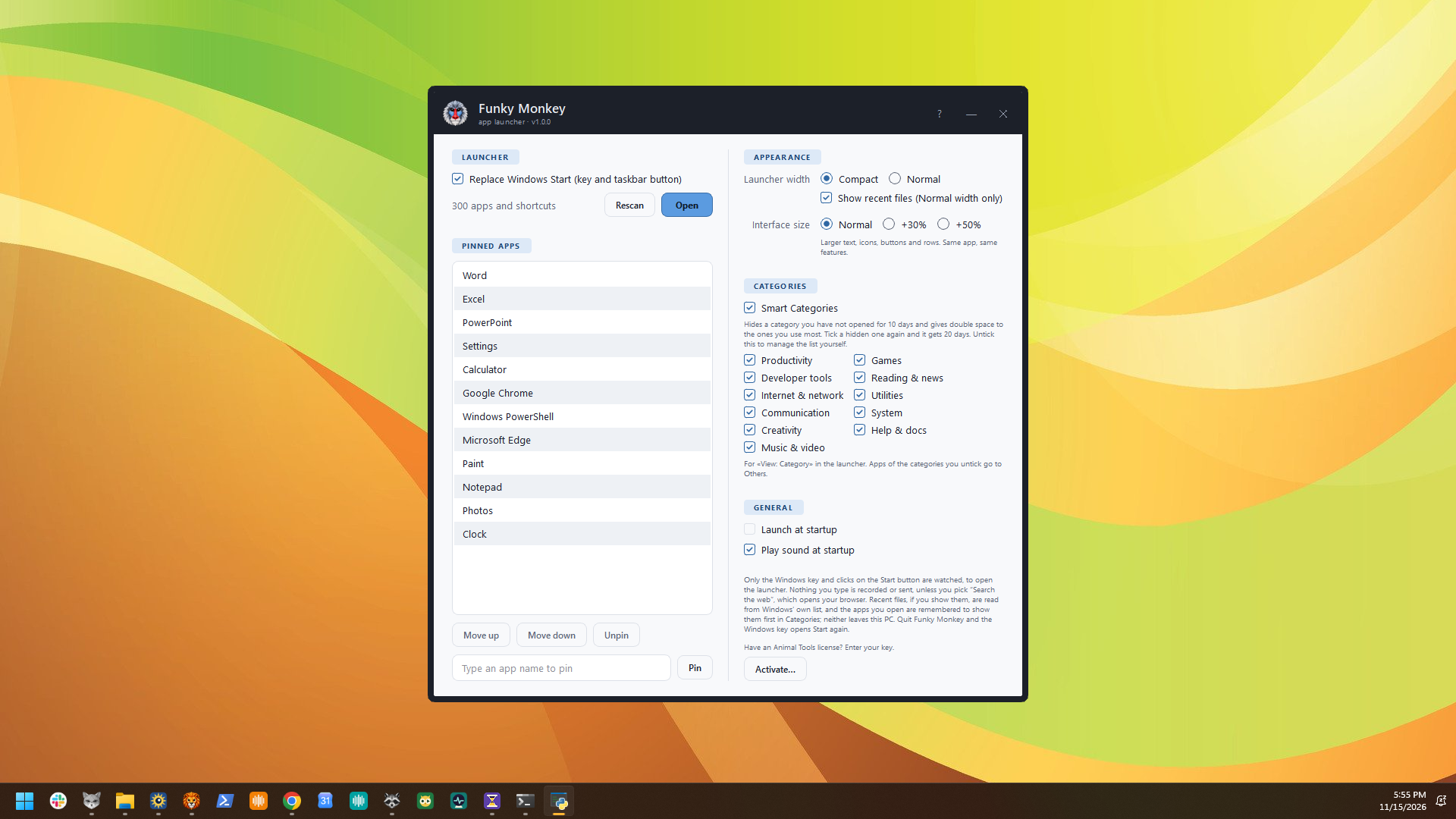
La fenêtre Settings de Funky Monkey : la liste des apps épinglées, la largeur du lanceur, la taille de l'interface, les cases à cocher des catégories, avec Smart Categories activé, et les options de démarrage.

Pour qui c'est fait

Ceux qui ouvrent les mêmes apps toute la journée.

Le développeur qui a quarante outils installés, l'employé de bureau qui en a une douzaine, tous ceux qui ne lisent plus le menu Démarrer et tapent directement. Le guide détaille la recherche, les catégories et Settings, sans se presser.

Lire le guide complet →

Ce qu'il laisse de côté

Il trouve des apps, rien de plus.

  • Il ne cherche ni dans tes fichiers ni dans tes dossiers
  • Aucun plugin ni extension
  • Il ne modifie pas Windows : aucune stratégie, aucune modification du registre, sauf si tu coches Launch at startup
  • « Search the web » ouvre seulement ton navigateur avec ce que tu as tapé
  • Uniquement pour Windows : pas de version Linux ni macOS