Guide complet
Handy Raccoon
Parle une fois, garde le texte pour toujours. Une app de dictée quasi instantanée et 100 % locale : enregistre depuis n'importe quelle application avec un raccourci global, relis une transcription modifiable, puis colle-la là où tu écrivais.

1. Qu'est-ce que Handy Raccoon ?
On tape moins vite qu'on ne pense. La saisie vocale de Windows dépanne, mais elle exige une connexion internet, envoie ton audio à Microsoft et ne propose aucune transcription modifiable à relire avant qu'elle n'arrive dans ton document. Les outils de dictée dans le cloud résolvent la précision, mais réclament un abonnement et l'envoi permanent de ta voix.
Handy Raccoon transcrit tout sur ta machine : l'audio ne quitte jamais ton ordinateur. Appuie sur un raccourci global depuis n'importe où, parle, appuie de nouveau, et le texte apparaît dans une transcription modifiable, à copier ou à coller automatiquement là où tu écrivais. Le moteur vocal par défaut (NVIDIA Parakeet TDT v3) transforme une courte dictée en texte en environ une seconde : l'attente entre ta voix et tes mots ne coupe jamais ton élan.
Il s'adresse à ceux qui pensent plus vite qu'ils ne tapent : l'étudiant qui dicte ses notes de thèse, le développeur qui prend des notes techniques sans que sa voix passe par un serveur, l'écrivain qui dicte un brouillon en faisant les cent pas. Pas d'abonnement, rien n'est envoyé, rien à régler à part l'installation du modèle, une seule fois.
2. Installation
Va sur thestromboliproject.com/tools/handy-raccoon/ et télécharge l'installateur (Windows) ou la version Linux (.deb ou AppImage).
Double-clique sur l'installateur et suis les étapes. Il s'installe dans ton dossier utilisateur, sans droits d'administrateur.
Lance-le depuis le menu Démarrer ou le raccourci du bureau. La fenêtre principale s'ouvre et, hors toute première installation, tu peux enregistrer tout de suite.
3. Premier lancement
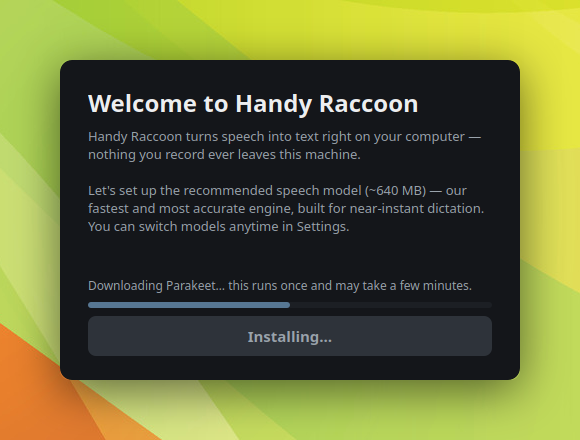
Au tout premier lancement, Handy Raccoon commence par installer son moteur vocal : impossible d'enregistrer avant. Pas de choix de modèle à ce stade, l'app installe directement le moteur recommandé, Parakeet : un simple bouton « Install », une barre de progression pendant le téléchargement d'environ 640 Mo, puis un bouton « Start » une fois prêt. Les autres moteurs (whisper Base, Small, Medium, Large-Turbo) restent disponibles plus tard, dans les Réglages, pour qui veut les comparer.
Une fois cette étape passée, la fenêtre principale s'ouvre : un grand bouton circulaire REC au centre, une barre d'actions au-dessus, et en dessous une large zone de transcription vide qui attend ta première dictée.
Zone de notification
Handy Raccoon reste actif dans la zone de notification quand tu fermes sa fenêtre : la fermer ne fait que la cacher, l'app ne s'arrête pas. Fais un clic droit sur l'icône du raton laveur dans la zone de notification pour ouvrir un menu rapide : Start/Stop dictation (le libellé change selon que tu es en train d'enregistrer ou non), Settings et Quit. Seul Quit, dans ce menu, ferme vraiment l'app ; le bouton de fermeture de la fenêtre, lui, ne fait toujours que la cacher.
4. Fonctionnement de base
Le cycle de base (enregistrer, transcrire, copier) prend quelques secondes une fois que tu as fini de parler.
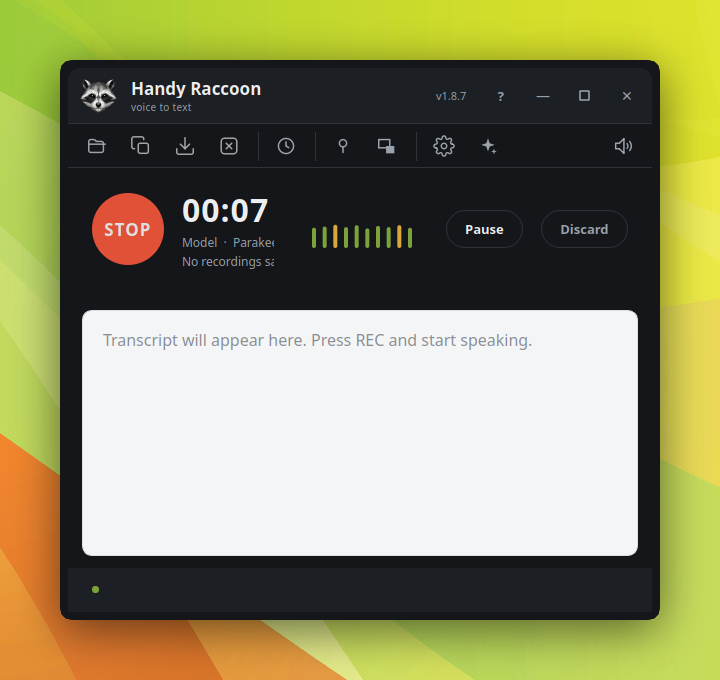
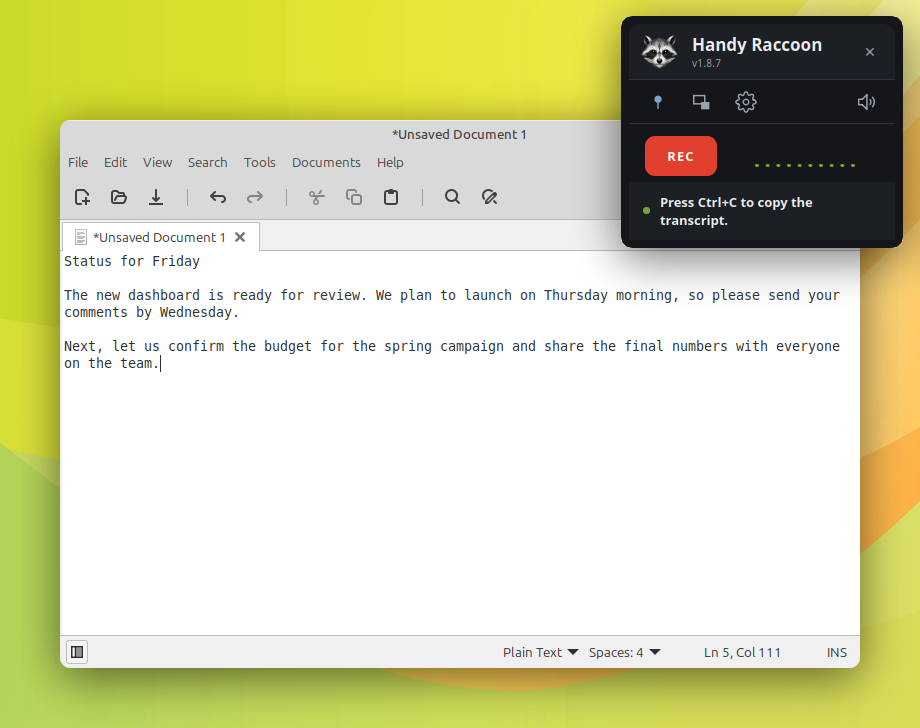
Clique sur le grand bouton circulaire, ou déclenche-le depuis n'importe où avec ton raccourci global (voir Dicter depuis n'importe où). Le bouton pulse, un égaliseur à 10 barres réagit à ta voix en temps réel, et un chronomètre se met à compter.
Mets en pause et reprends quand tu veux avec le bouton secondaire qui apparaît à côté de REC pendant l'enregistrement. Pendant les 14 premiers jours (version complète), la durée d'un enregistrement n'est pas limitée ; ensuite, la version gratuite plafonne chaque enregistrement à 15 minutes (30 minutes par mois au total), sauf si tu ajoutes la licence. Tu as changé d'avis en plein enregistrement ou en pleine transcription ? Discard (avec confirmation) l'écarte au lieu de la coller quelque part. Si un enregistrement dépasse 5 minutes, l'arrêter demande une confirmation avant la transcription. Avec le moteur Parakeet par défaut, on ne peut pas interrompre une transcription lancée, seulement l'écarter de l'interface pendant qu'elle se termine en arrière-plan : la confirmation évite qu'un long enregistrement lancé par erreur ne mobilise du CPU et de la RAM pour rien.
La transcription démarre immédiatement. Avec le moteur Parakeet par défaut, une courte dictée devient du texte en environ une seconde ; les dictées plus longues s'affichent au fil de l'eau, donc le texte apparaît avant la fin de la transcription.
La transcription est un simple éditeur de texte : corrige ce que tu veux à la main, appuie sur Ctrl C pour copier, ou active la copie automatique ou le collage automatique dans les Réglages pour que le texte arrive tout seul là où tu en as besoin.
5. Dicter depuis n'importe où
C'est ce qui transforme Handy Raccoon d'« un enregistreur avec transcription » en une vraie dictée : la fenêtre n'a même pas besoin d'être ouverte ni active.
⌨️ Raccourci global
Désactivé par défaut. Active-le dans les Réglages et choisis une combinaison (par défaut Ctrl Alt D ) qui démarre et arrête la dictée depuis n'importe quelle application.
📋 Collage automatique
Quand tu lances une dictée avec le raccourci, Handy Raccoon retient la fenêtre active et y colle directement la transcription terminée ; une option appuie aussi sur Entrée à ta place.
6. Nettoyer ta transcription
Le nettoyage se fait à deux niveaux indépendants, tous deux facultatifs et désactivés par défaut, sauf indication contraire.
Nettoyage déterministe : sans IA, sans réseau
🔤 Ponctuation parlée
Dis « point », « virgule », « nouvelle ligne »… et Handy Raccoon les remplace par le symbole correspondant pendant que tu parles, en anglais ou en espagnol.
🚫 Suppression des mots de remplissage
Retire de la transcription une liste fixe de mots de remplissage (« um », « uh »… / « eh », « esto »…). Désactivé par défaut, car il arrive qu'un mot que tu voulais garder disparaisse.
💻 Mise en forme contextuelle
Pas de majuscule automatique ni de point final quand l'app active est un éditeur de code connu (VS Code, PyCharm, Sublime Text…).
📖 Vocabulaire
Une liste de noms propres ou de termes techniques que tu fournis, pour aider le moteur à les reconnaître. Réservé aux modèles whisper : Parakeet ne la gère pas.
Actions IA : facultatives, avec ta propre clé Gemini
Le bouton en forme d'étincelle dans la barre d'actions ouvre cinq actions de réécriture, qui s'appuient sur Gemini, de Google, et restent inactives tant que tu n'ajoutes pas ta propre clé API gratuite dans les réglages IA. Chaque action ouvre un aperçu avec Cancel / Copy / Replace avant toute modification de ta transcription : rien n'est réécrit en douce.
Elles reposent sur Google Gemini 2.5 Flash, indiqué dans les réglages IA à côté de la note de confidentialité, pour que tu saches toujours à qui tu envoies ton texte.
Correction orthographique et grammaticale
Améliorer la rédaction
Résumer
Diviser en paragraphes
Convertir en liste à puces
Améliorer la rédaction automatiquement
Les cinq actions ci-dessus sont manuelles : tu les exécutes sur une transcription que tu peux déjà voir. Settings → Text cleanup → "Improve writing automatically with AI" lance la même action Improve writing toute seule, à chaque transcription, avant que le texte s'affiche ou soit collé. C'est la seule action IA qui réécrit sans aperçu préalable : elle est donc désactivée par défaut et exige une clé Gemini déjà configurée dans les réglages IA.
Elle prend tout son sens sur les enregistrements longs ou hésitants. Quand tu réfléchis à voix haute plutôt que de répondre à une question, tu laisses des pauses plus longues, et le moteur vocal les prend pour des fins de phrase : la transcription ressort alors truffée de points et de sauts de ligne qui n'avaient pas lieu d'être. L'IA recolle ces phrases cassées. Si l'appel échoue ou que la clé manque, tu obtiens le texte brut comme d'habitude : ça ne bloque jamais une dictée.
7. Importer et exporter
Transcrire un fichier audio ou vidéo existant
Handy Raccoon ne transcrit pas que ses propres enregistrements. Fais glisser un fichier audio ou vidéo sur la fenêtre, ou appuie sur Ctrl O pour en ouvrir un depuis un sélecteur de fichiers, et il suit le même circuit de transcription en direct qu'un nouvel enregistrement. Formats pris en charge : WAV, MP3, FLAC, OGG, OGA, OPUS, M4A, AAC, WMA, AIF/AIFF/AIFC pour l'audio, et MP4, MKV, MOV, WEBM pour la vidéo (seule la piste audio est utilisée). Les fichiers importés n'entrent pas dans ton historique d'enregistrements : ils existent déjà chez toi. La confirmation à partir de 5 minutes, celle des longs enregistrements, vaut aussi ici : si l'en-tête du fichier indique sa durée, un import plus long te demande de confirmer avant la transcription.
Exporter
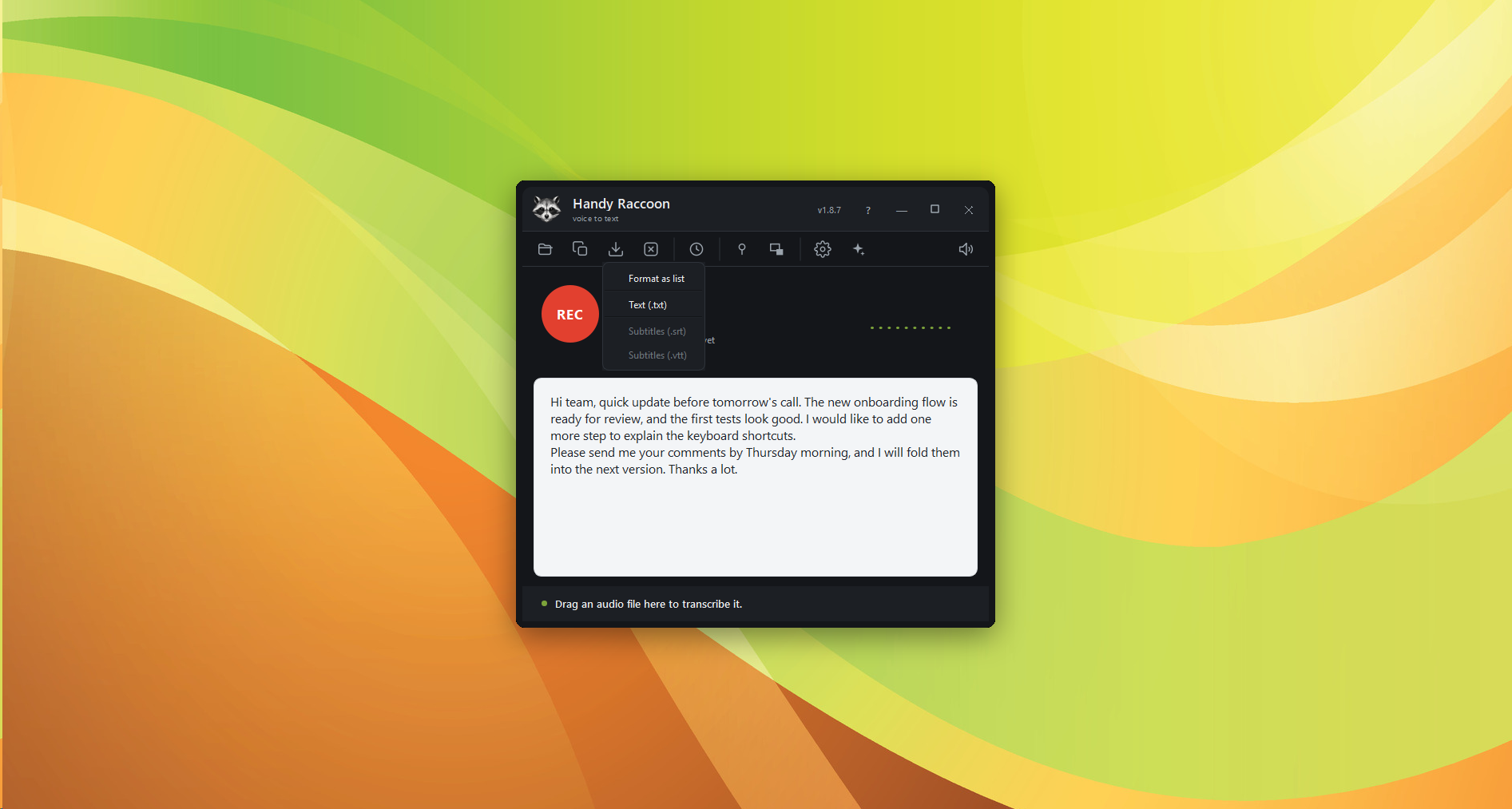
- Transcription Ctrl E — exporte en texte brut (.txt), avec une case à cocher facultative « Format as list » qui transforme le texte en liste à puces, ou en sous-titres (.srt / .vtt). Les sous-titres ne sont disponibles que juste après une transcription avec Parakeet (le seul moteur qui fournit de vrais horodatages par phrase) et se désactivent dès qu'une action IA réécrit le texte.
- Audio — enregistré automatiquement en MP3 selon ta préférence dans les Réglages (toujours / demander à chaque fois / jamais), avec en option la transcription .txt correspondante à côté.
8. Fonctionne en arrière-plan
🗔 Vue compacte
Réduit la fenêtre à une petite fenêtre flottante, toujours au premier plan, avec le bouton REC, l'égaliseur et un accès rapide à Pin et Settings, pour dicter sans qu'une grande fenêtre prenne de la place à l'écran.
📌 Épingler
Garde la fenêtre (en taille normale) toujours au premier plan, indépendamment de la vue compacte.
🗂️ Zone de notification
Fermer la fenêtre la réduit dans la zone de notification au lieu de quitter l'app. Start/stop dictation, Settings et le vrai Quit se trouvent tous dans le menu du clic droit sur l'icône.
🔁 Instance unique
Si tu relances Handy Raccoon alors qu'il tourne déjà, la fenêtre existante passe simplement au premier plan : l'app n'ouvre jamais de seconde copie concurrente.
⬆️ Vérification des mises à jour
Quelques secondes après le lancement, Handy Raccoon vérifie discrètement si une version plus récente existe pour ta plateforme et, le cas échéant, te propose le bon installateur. Hors ligne, rien ne se passe. Les versions antérieures à la 1.5.0 n'ont pas cette vérification : mets-les à jour à la main, une seule fois.
9. Réglages
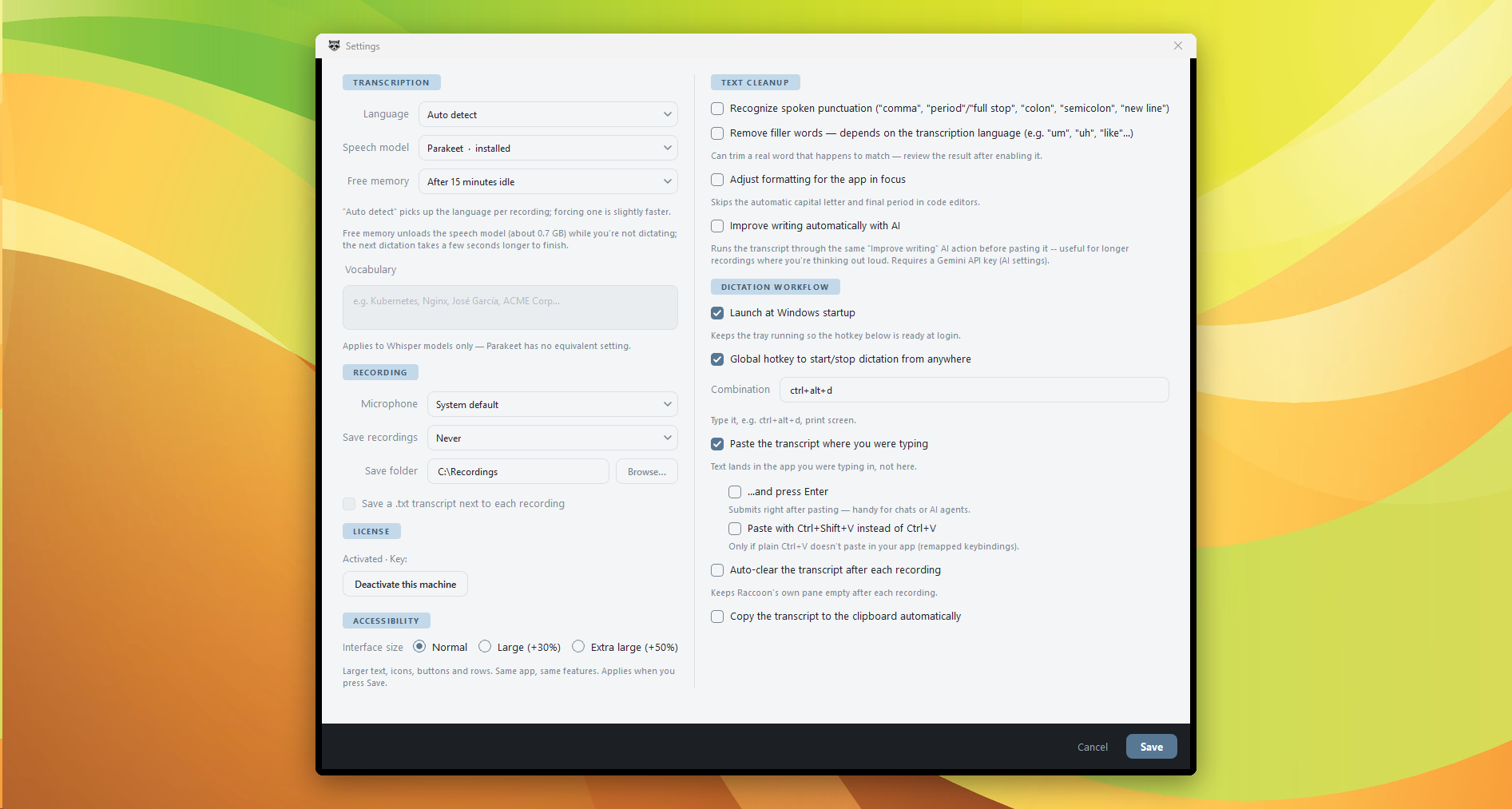
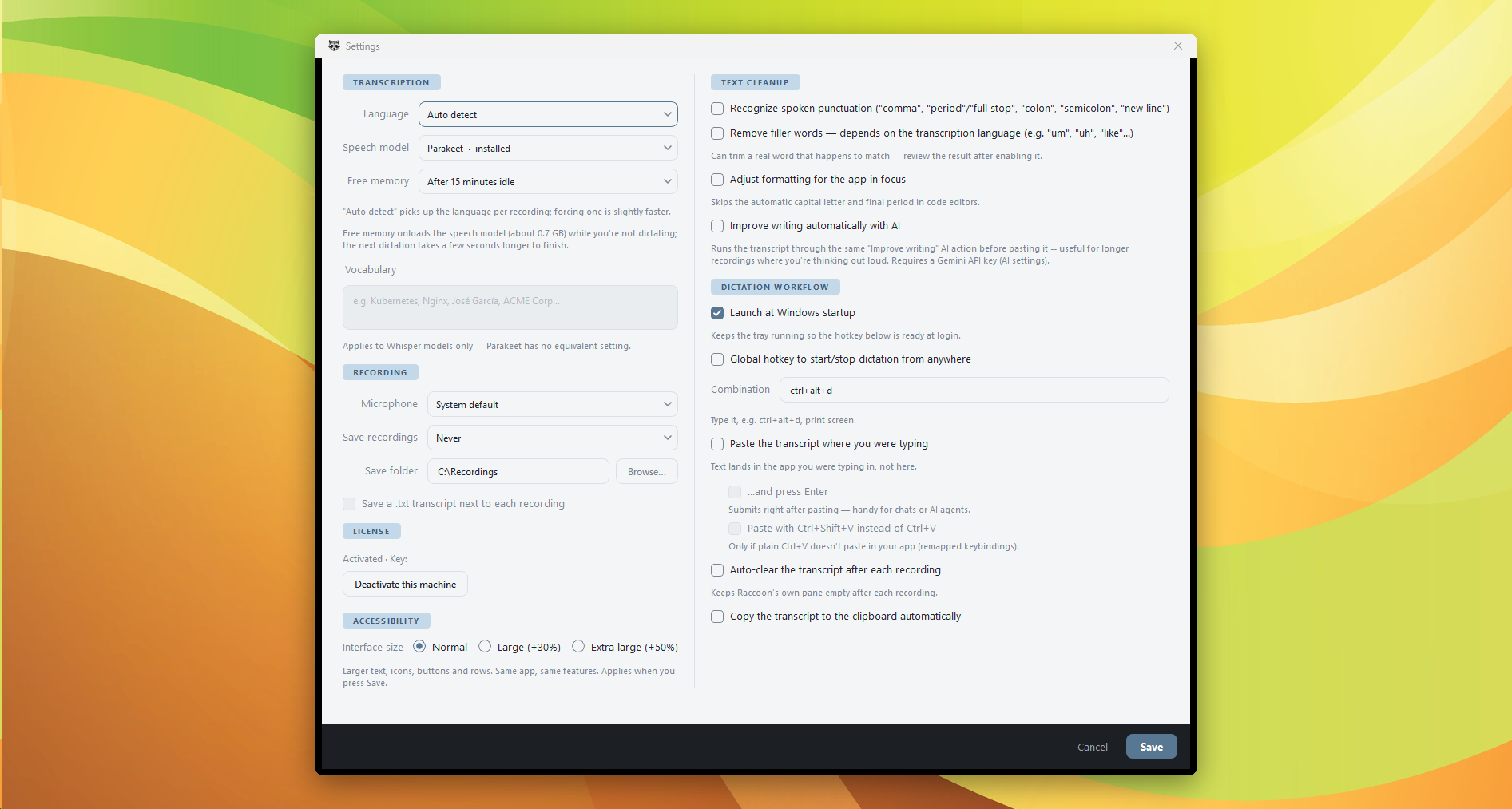
Ouvre Settings depuis la barre d'actions ou le menu de la zone de notification. Ils se répartissent en deux colonnes.
Transcription et enregistrement
- Language — 49 langues plus la détection automatique.
- Speech model — Parakeet (recommandé) ou whisper Base / Small / Medium / Large-Turbo, chacun avec son propre bouton de téléchargement s'il n'est pas encore installé.
- Vocabulary — noms propres ou termes que le moteur doit privilégier (modèles whisper uniquement).
- Microphone — choisis le périphérique d'entrée pour enregistrer.
- Save recordings — Always / Ask every time / Never, avec le dossier de destination et, en option, une transcription .txt à côté.
Texte et fonctionnement
- Recognize spoken punctuation, Remove filler words, Adjust formatting for the app in focus — voir Nettoyer ta transcription.
- Launch at Windows startup — activé par défaut.
- Global hotkey et Paste the transcript where you were typing — voir Dicter depuis n'importe où.
- Auto-clear the transcript after each recording — démarre chaque nouvelle dictée avec un champ vide.
- Copy the transcript to the clipboard automatically — pas besoin d'appuyer sur Copy à la main.
Accessibilité
- Interface size — Normal, Large (+30 %) ou Extra large (+50 %). C'est la même application, avec un texte, des boutons, des lignes et des icônes plus grands, mode compact compris : rien n'est masqué ni simplifié. Le changement s'applique dès l'enregistrement, sans redémarrage, et l'app s'en souvient au lancement suivant.
10. Astuces
- Configure d'abord le raccourci. Tout le reste n'est que de la finition facultative : c'est le raccourci global avec le collage automatique qui remplace vraiment la frappe.
- Garde Parakeet par défaut. Il est plus rapide et au moins aussi précis que les modèles whisper ; ne change que si tu as précisément besoin du Vocabulary de whisper.
- Utilise la vue compacte pour les longues sessions de dictée. Elle garde un indicateur visuel à l'écran sans qu'une fenêtre entière te gêne.
- Essaie une action IA avant d'activer Remove filler words. « Improve writing » nettoie souvent plus que la liste fixe de mots de remplissage, sans risque de supprimer un mot que tu voulais garder.
- Glisse tes anciens mémos vocaux. Si des notes audio s'accumulent sur ton téléphone, dépose-les sur la fenêtre plutôt que de les redicter.
Pour la liste complète des raccourcis clavier, voir Raccourcis clavier ↓.
11. FAQ
Mon audio quitte-t-il un jour mon ordinateur ?
Non, la transcription est 100 % locale. Seule exception : quand tu lances toi-même une action IA facultative, seul le texte sélectionné (jamais l'audio) part vers l'API Gemini de Google, avec ta propre clé.
Peut-il identifier qui parle dans une réunion, ou résumer un appel ?
Non, il n'y a pas d'identification des intervenants. L'action IA Summarize condense une transcription que tu as déjà ; elle ne traite pas un enregistrement en direct à plusieurs voix.
Est-ce un chatbot IA à qui je peux poser des questions ?
Non. Handy Raccoon transcrit ce que tu dis et propose une poignée d'actions de réécriture ponctuelles (corriger, améliorer, résumer…) sur le texte obtenu. Il ne tient pas de conversation et ne répond à aucune question.
A-t-il besoin d'un compte ou d'un abonnement ?
Tu n'as pas besoin de te connecter. Il installe son modèle vocal une fois, puis fonctionne entièrement hors ligne.
Peut-il enregistrer mon écran, pas seulement ma voix ?
Non, Handy Raccoon ne gère que l'audio. Pour capturer l'écran, il y a Snappy Wasp, l'outil de Stromboli prévu pour ça.
Organise-t-il mes notes ou me permet-il de chercher dans mes anciennes dictées ?
Non. L'historique se contente de lister les enregistrements par nom, date et durée, avec un raccourci vers leur dossier. Il n'organise pas les notes et n'a pas de recherche sémantique.
12. Raccourcis clavier
Global (fonctionne depuis n'importe quelle application)
| Action | Touche |
|---|---|
| Démarrer / arrêter la dictée | Ctrl Alt D par défaut. Désactivé tant que tu ne l'actives pas, combinaison modifiable dans les Réglages |
Fenêtre principale
| Action | Touche |
|---|---|
| Ouvrir un fichier audio/vidéo à transcrire | Ctrl O |
| Copier la transcription | Ctrl C |
| Exporter la transcription | Ctrl E |
| Effacer la transcription | Ctrl Maj Backspace |
| Ouvrir l'historique | Ctrl H |
Prêt à l'installer ?
Parle une fois, garde le texte pour toujours.
Télécharger Handy Raccoon →