🌋 The Stromboli Project
Gratuit 🪟 Windows

Snappy Wasp Screen Capture

Une touche, un geste à la souris, et l'image s'explique d'elle-même.

Il attend dans la zone de notification. Appuie sur ton raccourci, choisis la zone, dessine la flèche et floute ce qui ne doit pas circuler. L'image est déjà dans le presse-papiers, dans ton dossier, ou les deux.

Sans compte, sans e-mail, sans clé de licence. Snappy Wasp est gratuit, rien n'est envoyé en ligne, et aucun lien n'expire jamais.

Versions de bureau Windows et Linux

Windows peut afficher un avertissement SmartScreen au premier lancement — clique sur Informations complémentaires → Exécuter quand même.

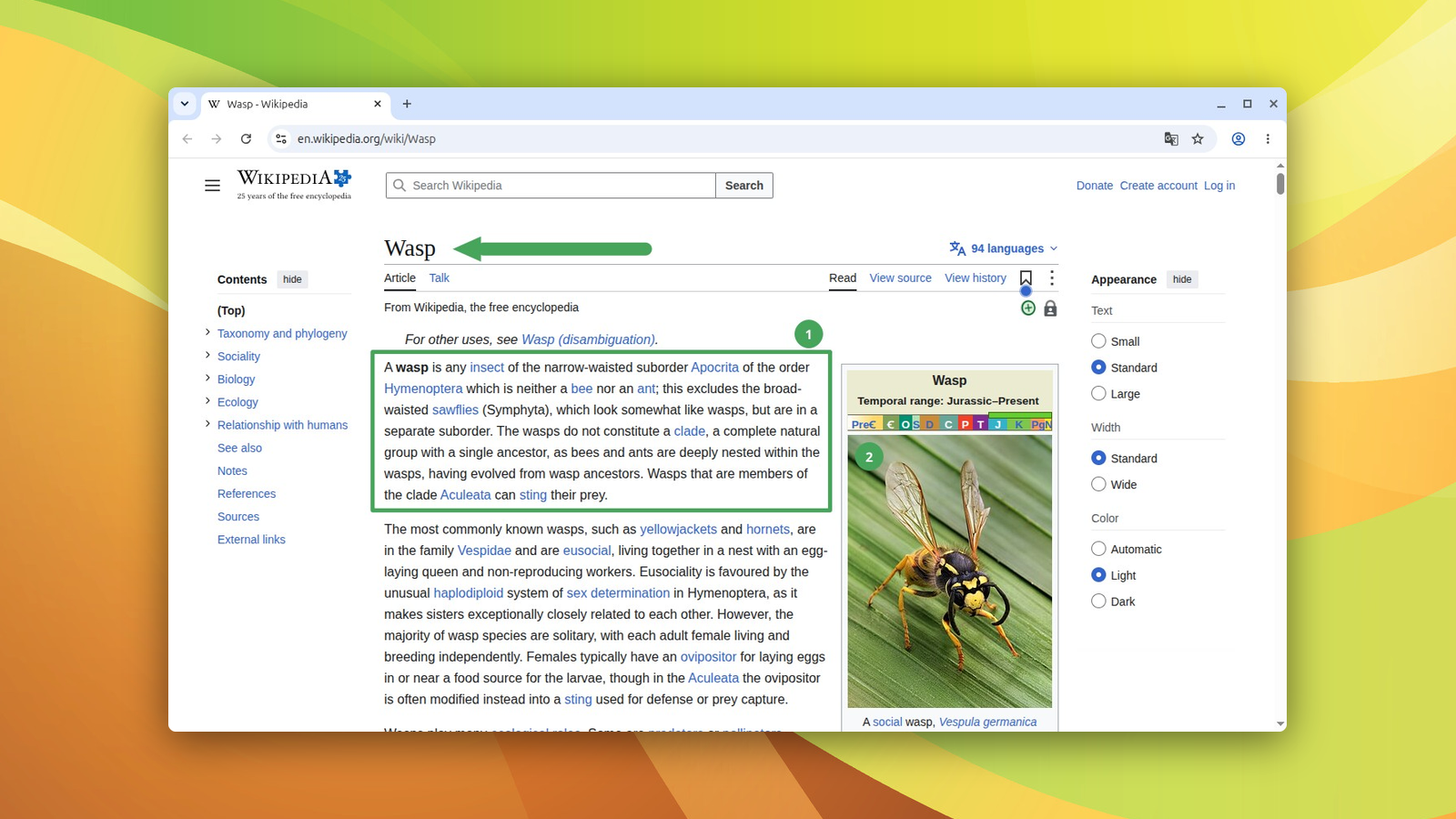
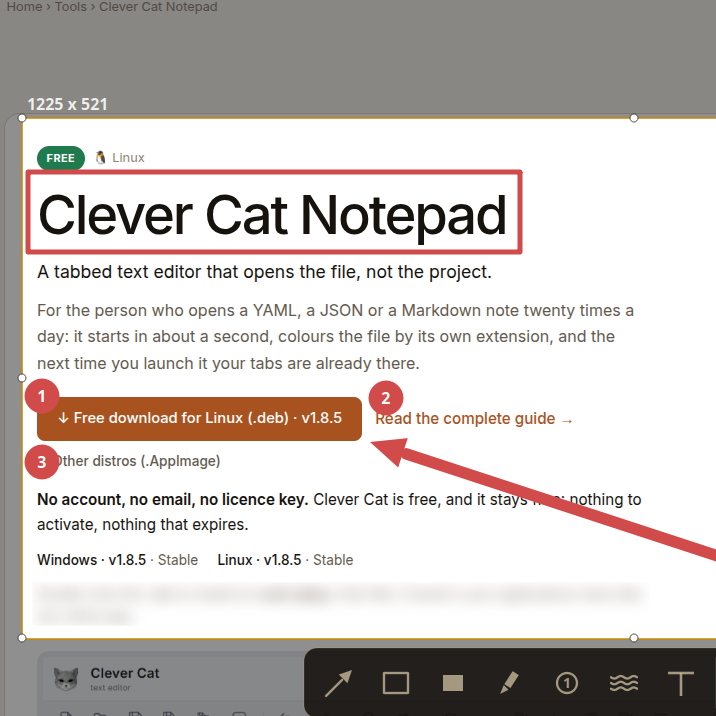
L'éditeur d'annotation de Snappy Wasp avec une capture déjà annotée : une flèche, des compteurs numérotés et une zone floutée.
Une touche, un glisser, et les flèches, numéros et flou sont déjà à portée de main.

Snappy Wasp est un outil de capture d'écran : un raccourci, un cadre tracé à la souris, sept outils d'annotation sous la main. Rapide, utile et un peu addictif.

Fonctionnalités

Tout ce qui se passe entre le raccourci et le collage.

Une touche, depuis n'importe où.

  • Raccourci global : Impr. écran par défaut, modifiable
  • Tu choisis ce qu'il déclenche : zone, plein écran ou fenêtre
  • Une icône dans la zone de notification, avec un menu de capture rapide
  • Fonctionne en arrière-plan, sans aucune fenêtre
  • Te prévient près de l'horloge si le raccourci ne peut pas être défini ou si une capture échoue

Annote avant d'enregistrer.

  • Flèches, cadres, texte libre, surlignage et flou
  • Compteurs numérotés automatiques pour les tutoriels
  • Huit couleurs, à un clic
  • Épaisseur du trait à la molette, propre à chaque outil

Presse-papiers, fichier, ou les deux.

  • Deux destinations indépendantes
  • PNG sans perte, JPG quand la taille compte
  • Ton propre préfixe de nom de fichier dans les paramètres

L'écran sur lequel tu travailles, la fenêtre que tu veux.

  • Plein écran du moniteur où se trouve le curseur
  • La fenêtre active, sans le reste
  • Zone libre tracée à la souris, le reste de l'écran assombri
  • Tu règles toi-même l'opacité de l'assombrissement

Silencieux par défaut.

  • Un seul interrupteur coupe tous les sons, démarrage inclus
  • Démarre avec Windows seulement si tu le demandes
  • Cherche les nouvelles versions en arrière-plan
  • Interface en taille normale, +30 % ou +50 %
  • « Signaler un problème » dans le menu ? ouvre ton e-mail avec la version et le système déjà renseignés. Rien ne part tant que tu n'as pas envoyé le message toi-même
  • Si Impr. écran ou une capture échoue, il te le dit près de l'horloge et garde un petit journal d'activité local

Rien ne quitte ta machine.

  • Pas de compte, pas de cloud, rien d'envoyé en ligne
  • Il capture des images, et s'arrête là
  • Un petit journal d'activité, gardé sur ton PC, pour savoir pourquoi un raccourci ne répond pas
  • Gratuit, et il le reste
  • L'un des Animal Tools : même apparence, mêmes habitudes
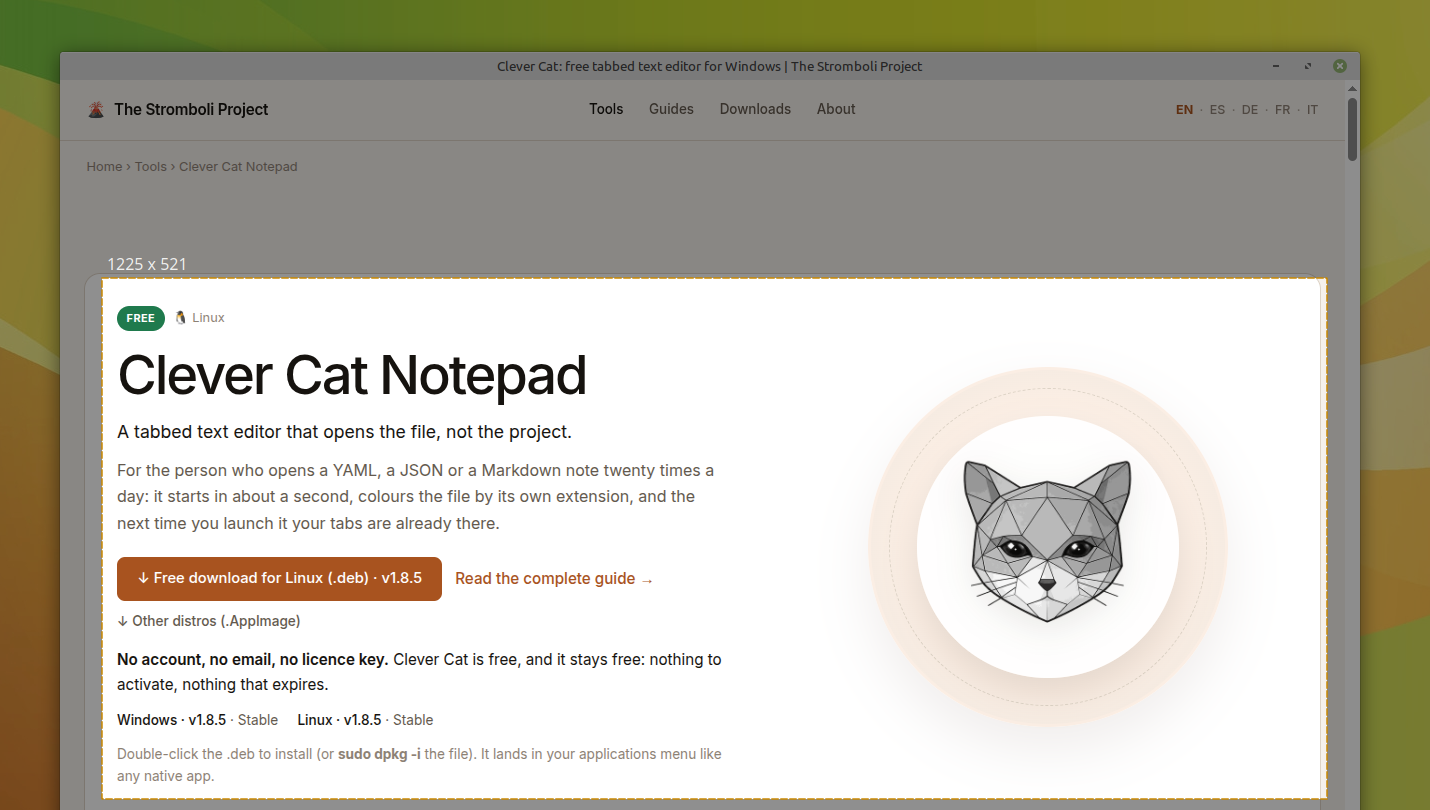
Le rectangle de sélection de Snappy Wasp ouvert sur un écran assombri, avec les guides de bord et la taille en pixels affichée près du curseur.
Capture exactement la zone qu'il te faut, avec les guides de bord et la taille en pixels juste à côté du curseur.

Ce que tu obtiens

Trois choses qui transforment une capture d'écran en explication.

Une touche, où que tu sois

Un raccourci global (Impr. écran par défaut, que tu peux changer), et tu choisis séparément ce qu'il capture : zone, fenêtre ou plein écran.

Annotée avant de partir

Flèches, cadres, texte, surlignage, flou et compteurs numérotés, en huit couleurs, avec l'épaisseur du trait à la molette de la souris.

Presse-papiers, fichier, ou les deux

Les deux destinations sont indépendantes. PNG ou JPG, dans le dossier de ton choix, avec le préfixe de nom de fichier que tu as réglé.

Ce qui fait la différence

Snappy Wasp, c’est l’outil de capture d’écran que je lance sans réfléchir. Une touche, un glissé sur la zone, et les outils d’annotation sont déjà là : flèches, surligneur, flou, compteurs numérotés. Un double-clic sur la capture et elle est dans le presse-papiers, prête à coller. Aucun menu à traverser avant.

— Javier, The Stromboli Project
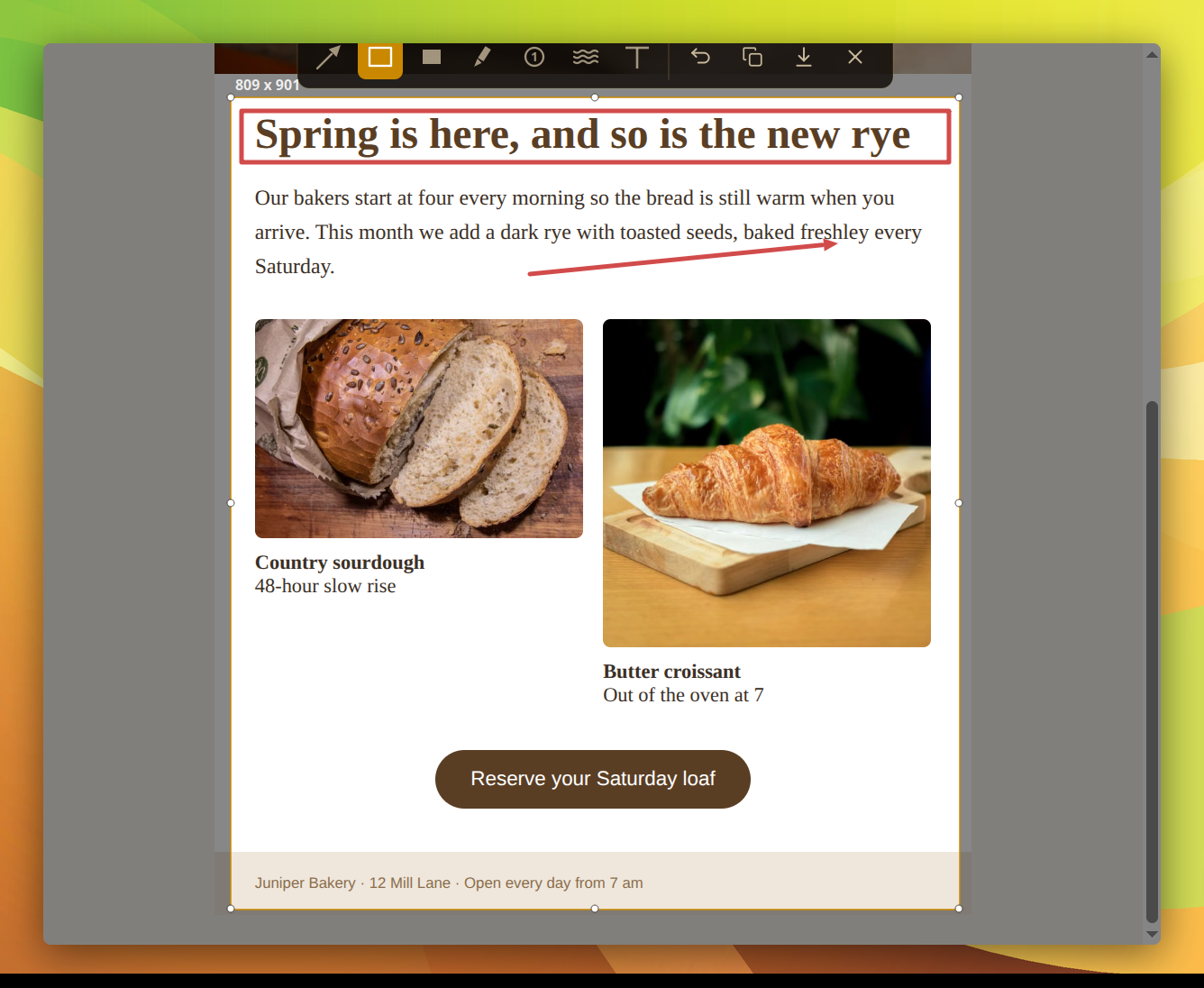
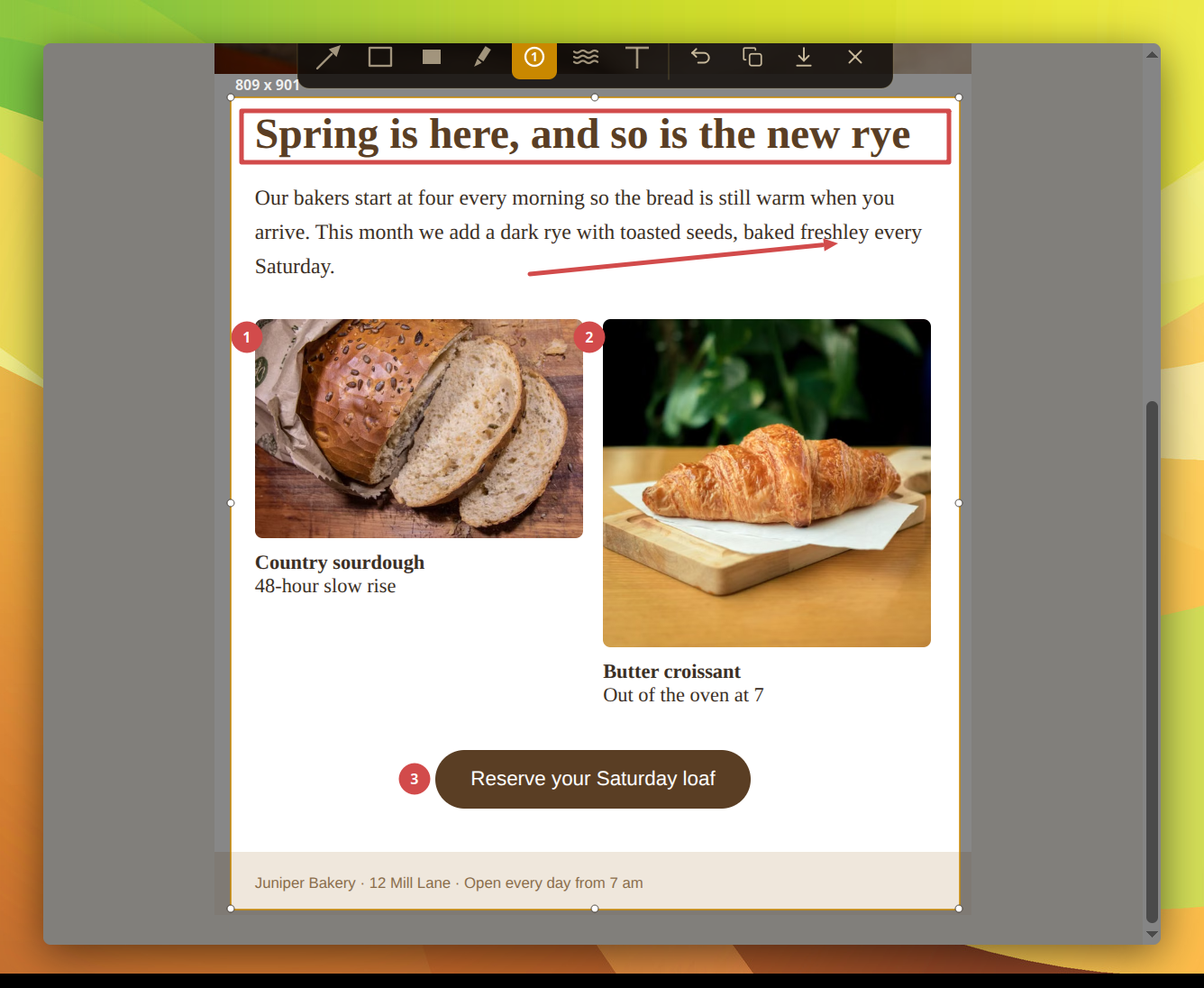
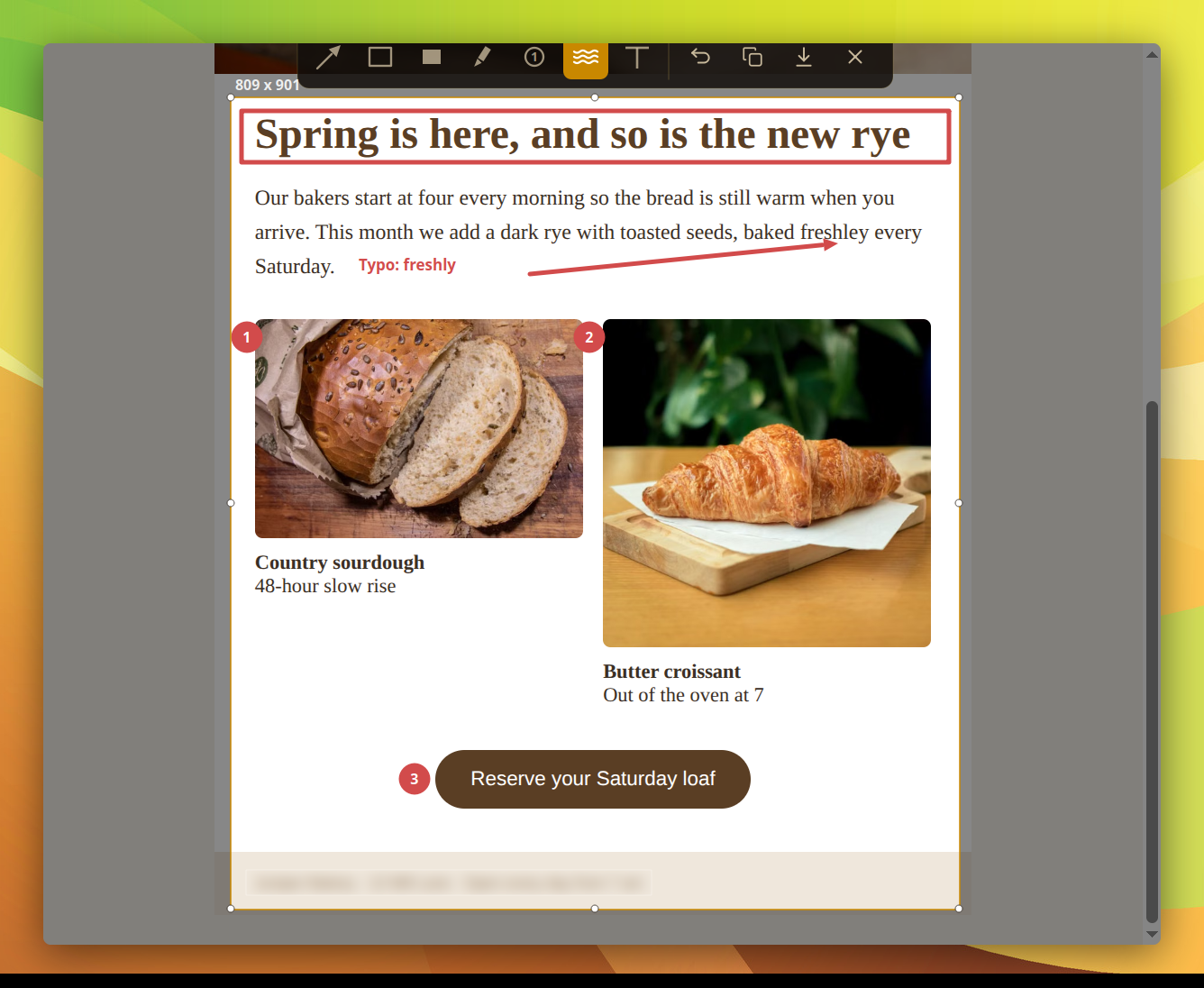
Une capture annotée directement dans Snappy Wasp : un cadre autour du titre, des étapes numérotées, une flèche et une étiquette, avec les outils d'édition juste en dessous.
Encadre le titre, numérote les étapes, trace une flèche. Les outils sont juste sous ta capture.

Où il a sa place

Pour la capture d'écran que quelqu'un d'autre doit comprendre.

C'est le bon outil quand…

  • l'image part dans un ticket, un chat ou un mode d'emploi plusieurs fois par jour
  • il y a quelque chose à flouter à l'écran avant d'envoyer l'image
  • tu veux que la touche sur laquelle tu appuyais déjà fasse tout le travail
  • l'outil doit rester dans la zone de notification, pas dans une fenêtre à retrouver d'abord
  • le fichier doit rester sur ton disque, sans envoi et sans lien à partager

Ce dont il a besoin

  • Windows : il démarre dans la zone de notification, avec un lancement optionnel au démarrage
  • Linux : .deb et .AppImage, avec X11 ou XWayland requis
  • macOS : pas de version. C'est une application de bureau Windows et Linux
  • Rien d'autre : pas de compte, pas de clé, pas de configuration au premier lancement

Comment ça se passe

Appuie, glisse, dessine, c'est fait.

Quatre étapes entre ce qu'il y a sur ton écran et l'image dans l'autre fenêtre, puis l'application retourne toute seule dans la zone de notification.

  • L'arrière-plan s'assombrit pendant la sélection, selon le réglage que tu as choisi
  • La dernière zone reste disponible tant que l'application est ouverte
Étape 1 · Appuyer Ton raccourci, depuis n'importe quelle application. L'écran s'assombrit et le curseur de sélection apparaît.
Étape 2 · Sélectionner Glisse pour tracer la zone, ou prends la fenêtre active ou le plein écran depuis le menu de la zone de notification.
Étape 3 · Annoter Flèche, cadre, étape numérotée, flou. Ou passe directement à l'enregistrement.
Étape 4 · Terminé Copie, enregistre en PNG ou JPG, ou les deux. L'éditeur se ferme et l'application retourne dans la zone de notification.

Comparé

Deux outils de capture que beaucoup utilisent déjà, et ce que fait Snappy Wasp à la place.

ShareX est le gratuit tout-en-un ; Snagit, le studio payant. Snappy Wasp est volontairement plus limité que les deux, et le dernier bloc dit précisément ce que tu y perds. Les lignes où les trois font pareil sont omises : elles ne sont pas une raison de choisir l'un plutôt que l'autre.

Snappy Wasp comparé à ShareX et Snagit
Snappy WaspGratuit · source fermée ShareXGratuit · open source SnagitAbonnement · source fermée
Ce qu'il fait
Annoter avant d'enregistrer ✓Flèches, cadres, texte, flou, étapes numérotées ✓Éditeur d'image ✓Flèches, légendes, repères d'étapes, flou
Fonctionne sans compte ✓ ✓ ✕Connexion TechSmith
Ce qu'il coûte
Prix Gratuit Gratuit 39,56 € par utilisateur et par an
Une version que tu peux garder gratuitement ✓L'application complète ✓L'application complète ✕Essai de 15 jours, puis payant
Continue de fonctionner sans abonnement ✓Rien à renouveler ✓Rien à renouveler ✕Facturé chaque année
Ce qui vient avec
Fait partie d'un ensemble d'outils à l'apparence et aux habitudes communes ✓L'un des Animal Tools ✕Produit autonome ✕Produit autonome
Version Linux ✓Nécessite X11 ou XWayland ✕ ✕
Version macOS ✕ ✕ ✓
Ce qu'il laisse de côté volontairement
Enregistrement d'écran —Il capture des images, rien d'autre ✓ ✓
Reconnaissance de texte (OCR) — ✓ ✓
Envoi vers des destinations cloud —Ta capture reste sur ta machine ✓S3, Google Cloud et bien d'autres ✓OneDrive, Dropbox, Screencast
Open source ✕ ✓ ✕

✓inclus✕non disponible—volontairement exclu

Comparaison basée sur les pages publiées de chaque produit — getsharex.com pour ShareX, techsmith.com pour Snagit — vérifié le 26/09/2026, pour l'abonnement individuel Snagit. Les fonctionnalités et les prix changent : consulte leurs sites pour avoir les infos à jour. The Stromboli Project est un projet indépendant, non affilié à, ni approuvé ni parrainé par ShareX ou TechSmith Corporation. Tous les noms de produits sont des marques déposées de leurs propriétaires respectifs.

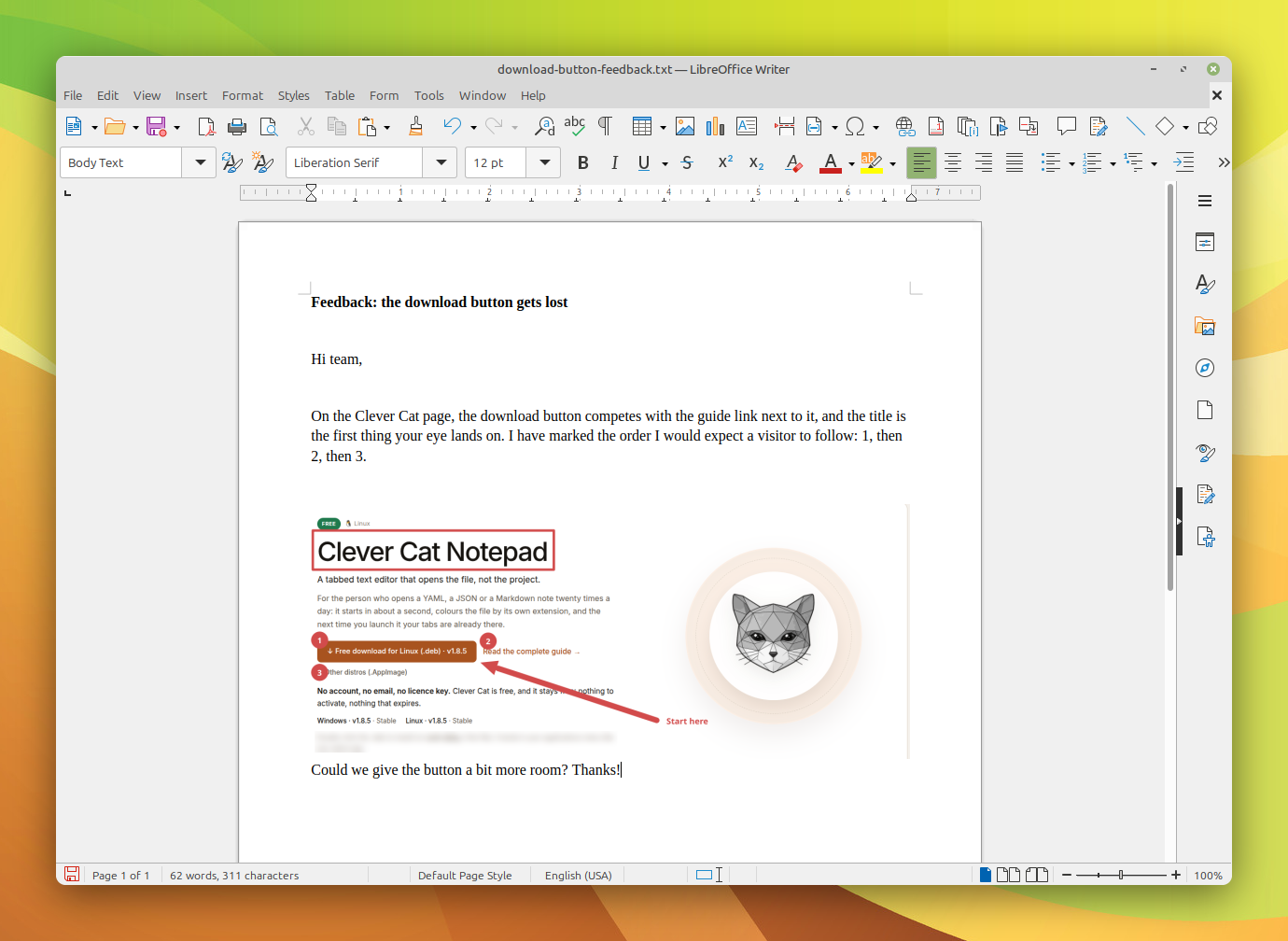
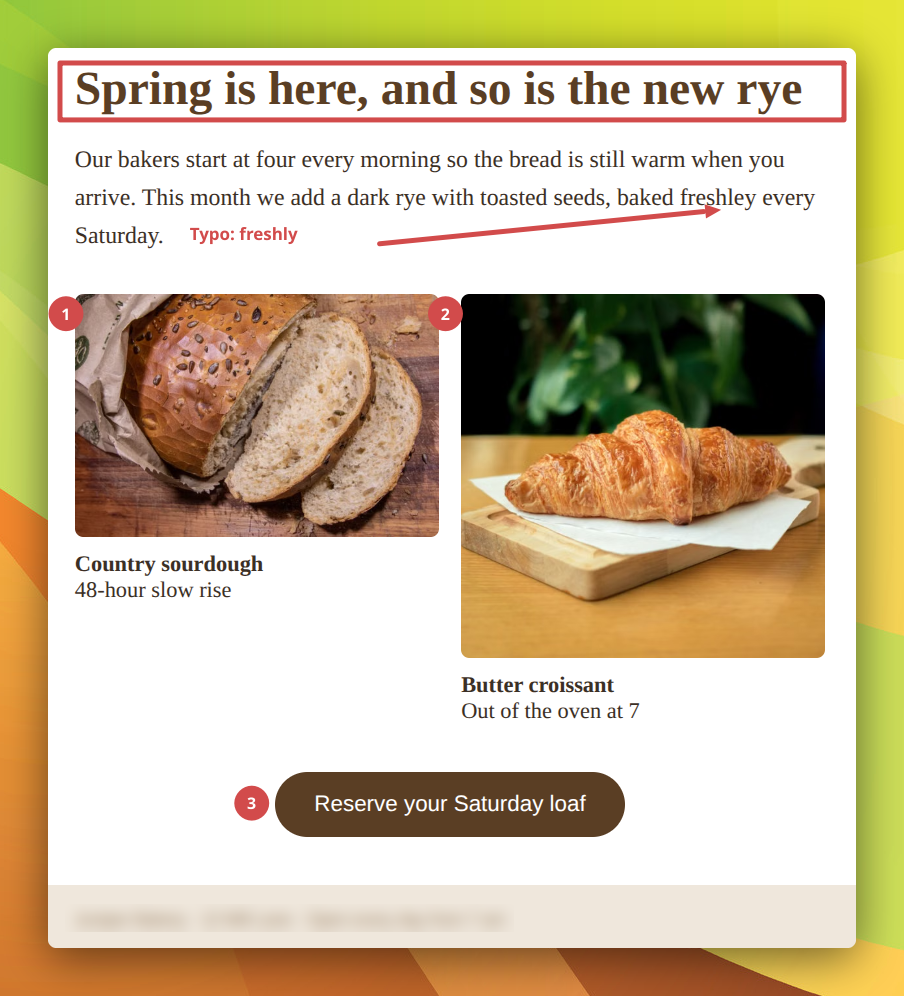
Une image annotée dans Snappy Wasp, flèche et compteur numéroté inclus, collée dans une autre application avec du texte autour.
Double-clique et colle : ta capture annotée arrive directement dans l'e-mail, le chat ou le document.

À qui ça s'adresse

Pour ceux qui prennent des captures d'écran, pas pour ceux qui les collectionnent.

Développeurs qui déposent des tickets, designers qui documentent un état, équipes support qui expliquent une étape. Le guide reprend tout ça plus tranquillement : le raccourci, les outils d'annotation, le dossier d'enregistrement et la zone de notification.

Lire le guide complet →

Ce qu'il laisse de côté

Des images fixes, c'est tout ce qu'il fait.

  • Pas de vidéo. Il capture des images fixes, et aucun des Animal Tools n'enregistre l'écran
  • Pas d'OCR : il n'extrait pas le texte de l'image
  • Pas de cloud, pas de compte et pas de liens de partage qui expirent
  • Il ne retient pas les zones d'une session à l'autre, seulement tant qu'il est ouvert
  • La qualité JPG est fixée à 90 % et n'est pas modifiable depuis l'interface

Dans l'application

D'autres captures d'écran

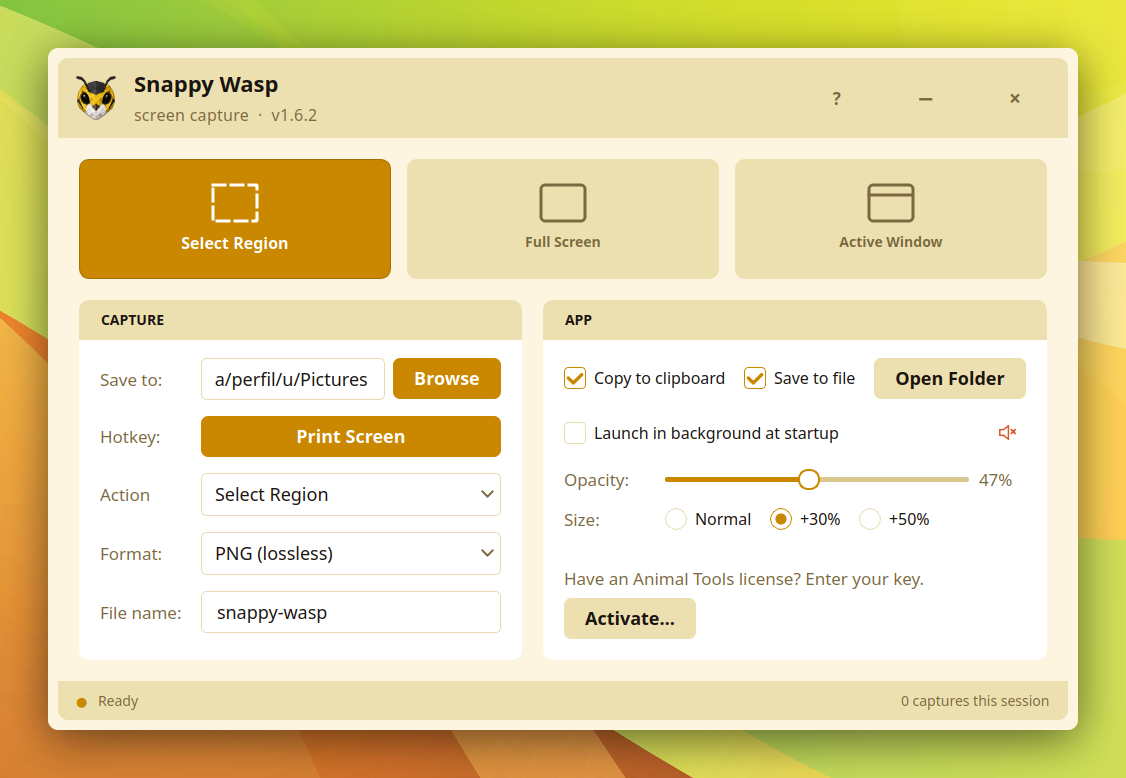
Trois façons de capturer, et tous les réglages sur un seul écran : dossier, raccourci, format, presse-papiers
Montre le problème avec une flèche et entoure ce qui compte d'un cadre
Les compteurs numérotés s'incrémentent seuls, un clic pour chacun
Ajoute une note et floute tout ce qui est privé avant de partager
La capture terminée, enregistrée en PNG et copiée dans le presse-papiers