Guide complet
Snappy Wasp
Appuie sur la touche, sélectionne la zone, annote ce qu'il faut, et voilà. Ta capture est dans le presse-papiers ou enregistrée dans ton dossier.

1. Qu'est-ce que Snappy Wasp ?
L'outil de capture d'écran intégré à Windows fonctionne — mais il n'a pas de raccourci configurable, pas de zone d'annotation, et aucun moyen d'envoyer ta capture directement dans le presse-papiers sans d'abord enregistrer un fichier. À l'autre extrême, les suites de capture complètes font tout, mais elles demandent du temps à apprendre, ralentissent le démarrage et embarquent des fonctions dont tu n'as jamais eu besoin.
Snappy Wasp vit dans la zone de notification, répond à un seul raccourci, et ne gêne jamais. Appuie sur la touche, dessine ta zone, ajoute une note ou une flèche si besoin, et l'image se retrouve dans ton presse-papiers ou enregistrée dans ton dossier. Sans compte, sans cloud, sans assistant de configuration.
Elle est conçue pour les développeurs et les designers qui capturent des écrans plusieurs fois par jour — pour des tickets, des pull requests, des pages Notion, des fils Slack, des tutoriels. Le flux est raccourci → zone → presse-papiers. Trois étapes, en moins de deux secondes.
2. Installation
Va sur thestromboliproject.com/tools/snappy-wasp/ et télécharge l'installeur — Windows, ou la version Linux (.deb ou AppImage).
Double-clique sur l'installeur et suis les étapes. Aucun composant supplémentaire n'est nécessaire.
Trouve-la dans ton menu Démarrer ou son raccourci sur le bureau. L'application va directement dans la zone de notification — aucune fenêtre principale n'apparaît au premier lancement.
3. Premier lancement
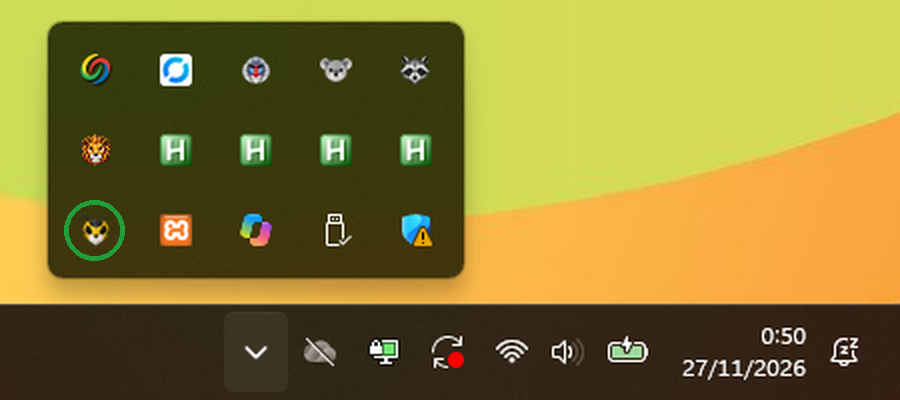
Quand Snappy Wasp démarre, elle s'installe dans la zone de notification au lieu d'ouvrir une fenêtre en pleine face. Cherche l'icône de la guêpe en bas à droite de ta barre des tâches (il faudra peut-être cliquer sur la flèche ^ pour déplier les icônes cachées).
À partir de là, l'application est toujours prête. Elle enregistre ton raccourci global et attend en arrière-plan.
La fenêtre principale
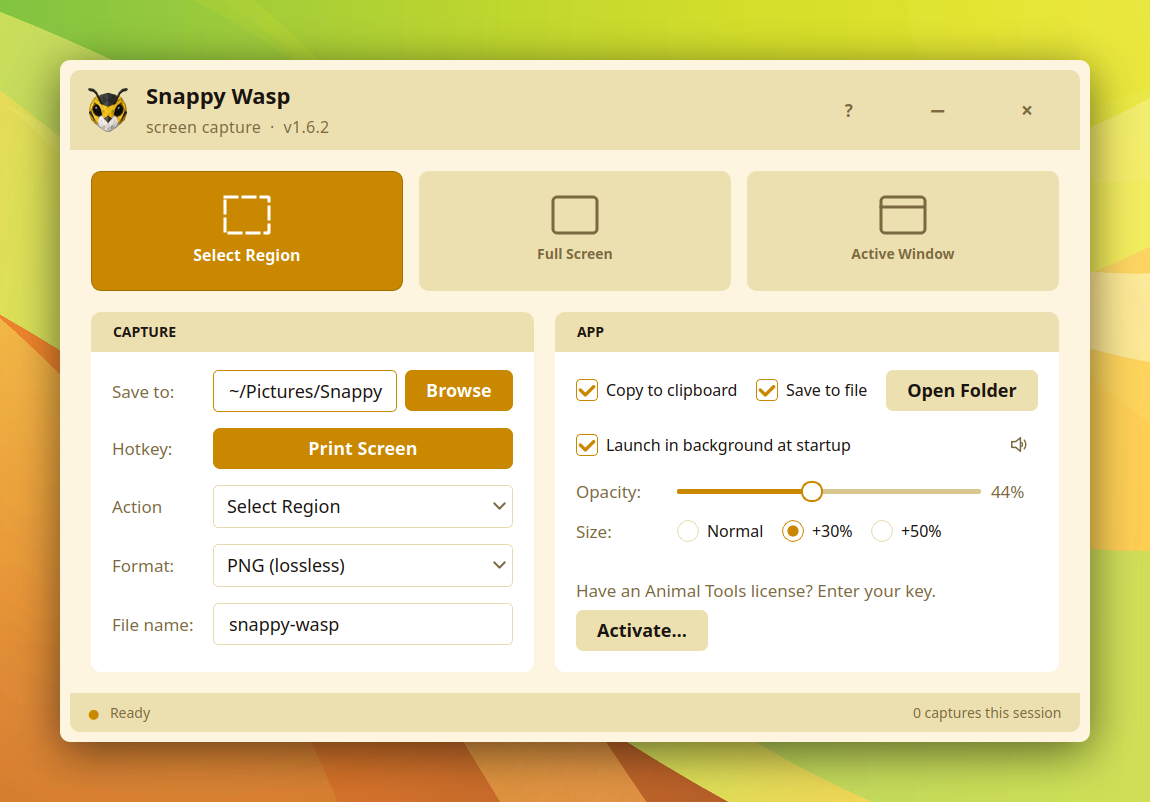
Clique (ou double-clique) sur l'icône de la zone de notification — ou choisis Settings dans son menu — pour ouvrir la fenêtre principale de Snappy Wasp : trois gros boutons de capture (Select Region, Full Screen, Active Window) en haut et, en dessous, les réglages sur deux colonnes — Capture à gauche et App à droite — plus un compteur de captures pour la session et un raccourci Open Folder. Il n'y a pas de fenêtre de réglages séparée — tout ce qui est configurable vit ici. Fermer la fenêtre la renvoie simplement dans la zone de notification ; l'application continue de tourner.
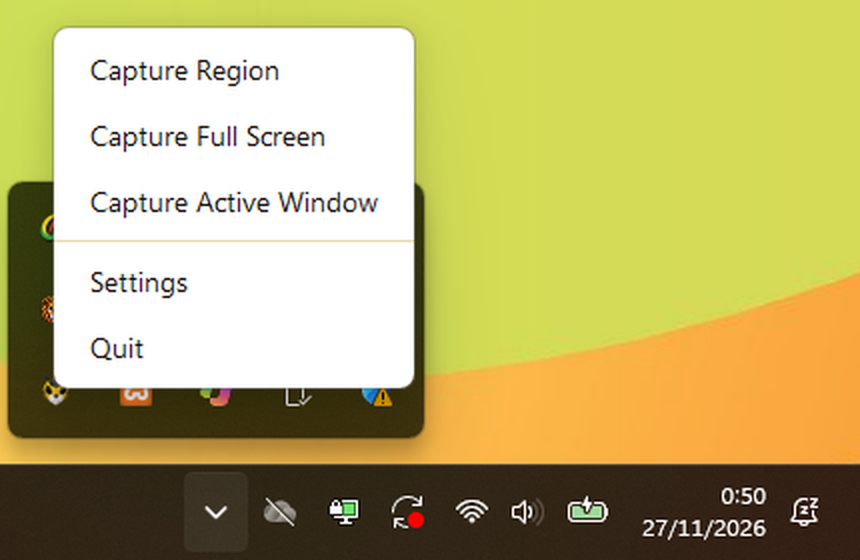
Menu du clic droit sur l'icône
Un clic droit sur l'icône de la zone de notification ouvre un menu rapide :
- Capture Region — démarre une sélection de zone à main levée
- Capture Full Screen — capture l'écran entier
- Capture Active Window — capture la fenêtre actuellement active
- Settings — ouvre la fenêtre principale
- Quit — ferme l'application
4. Fonctionnement de base
Le flux par défaut — du raccourci au presse-papiers — prend quelques secondes entre l'appui sur la touche et le collage.
Par défaut, c'est Impr. écran. Ton écran s'assombrit légèrement — le niveau d'assombrissement se règle dans Settings — et le curseur devient un réticule. (Un souci avec la touche Impr. écran ? Regarde la FAQ.)
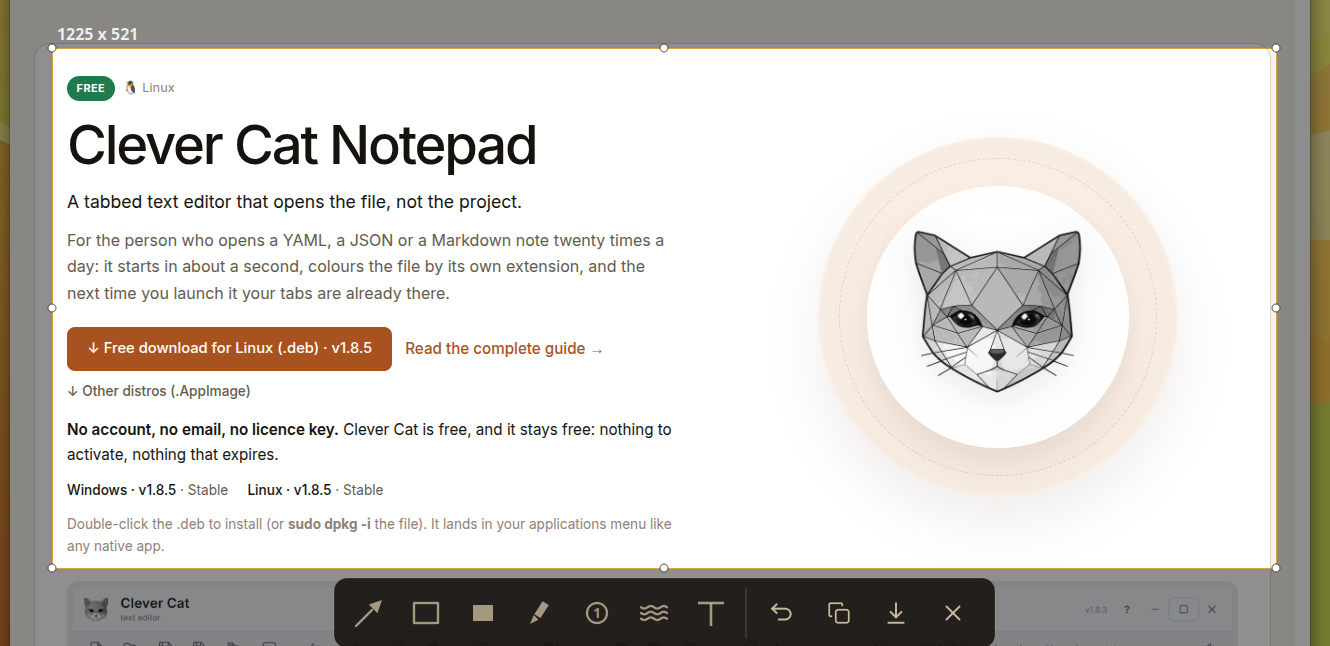
Clique et fais glisser pour dessiner un rectangle de sélection. Une fois relâché, la sélection se verrouille avec huit poignées de redimensionnement — fais glisser une poignée pour redimensionner, ou fais glisser à l'intérieur de la sélection pour la déplacer avant de valider. La capture de zone couvre tous tes écrans, même à des pourcentages d'échelle différents. Snappy Wasp se souvient de la dernière zone sélectionnée pendant toute la durée de la session.
La zone d'annotation s'ouvre avec ta capture. Ajoute des flèches, des formes, du texte ou du flou — ou passe directement à l'étape suivante si tu n'as pas besoin d'annotations. Remarque : la zone d'annotation n'apparaît que pour les captures de zone (region). Full Screen et Active Window copient ou enregistrent l'image immédiatement, sans ouvrir la zone d'annotation.
Envoie l'image dans le presse-papiers, enregistre-la comme fichier, ou les deux. Les deux actions sont indépendantes — tu peux faire l'une, l'autre, ou les deux à la fois.
5. Outils d'annotation
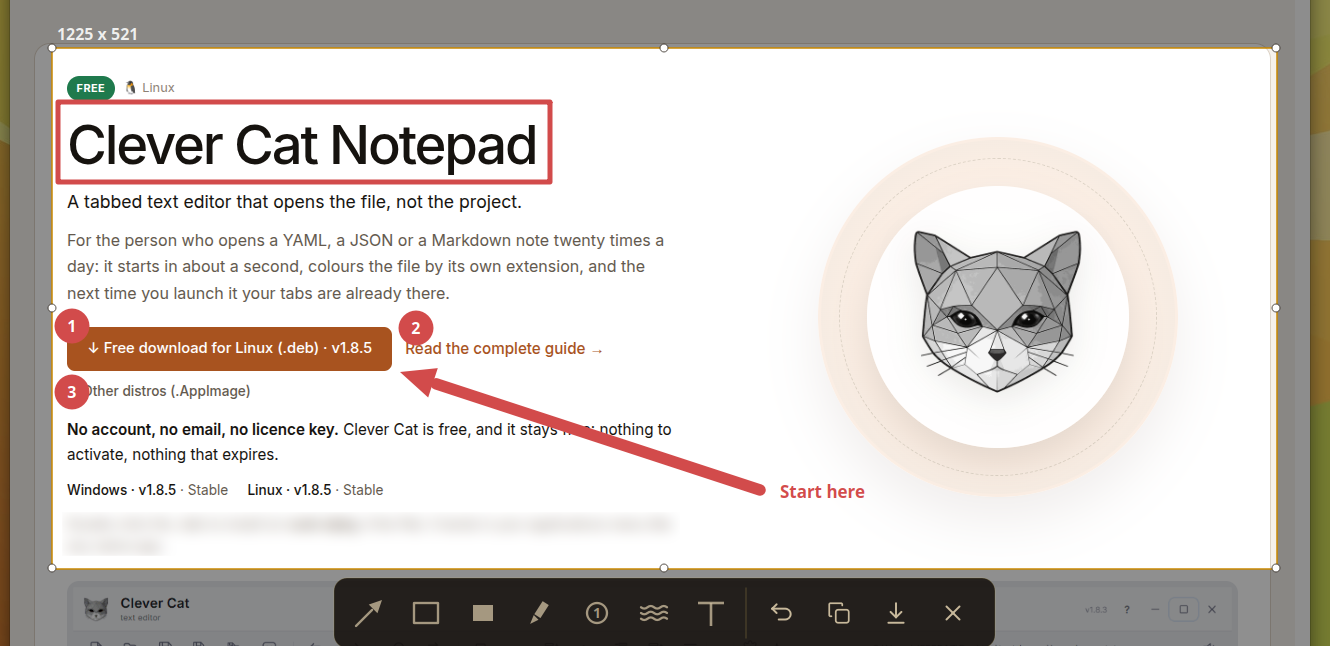
La zone d'annotation te donne sept outils. Choisis un outil (chacun a un raccourci d'une touche, indiqué ci-dessous), choisis une couleur, et dessine directement sur la capture.
➡️ Arrow A
Dessine des flèches directionnelles pour pointer des éléments précis.
⬜ Rectangle outline S
Dessine un rectangle avec contour autour d'une zone de la capture.
🟦 Filled rectangle R
Un bloc de couleur pleine. Combine-le avec Blur pour masquer une zone de façon opaque.
T Text T
Ajoute des étiquettes de texte libre n'importe où sur la capture.
🖊️ Highlight M
Calque semi-transparent pour attirer l'attention sur une zone.
🔲 Blur B
Masque les zones sensibles — mots de passe, emails, données personnelles.
🔢 Counter N
Badges numérotés qui s'incrémentent automatiquement. Idéal pour des annotations étape par étape.
Couleur et épaisseur du trait
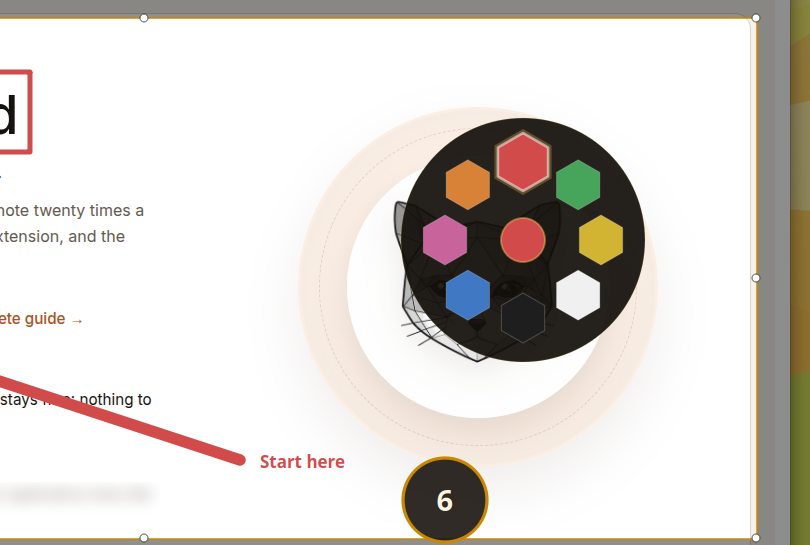
Fais un clic droit n'importe où sur la capture pour ouvrir un sélecteur de couleur radial avec 8 couleurs prédéfinies, centré sur ton curseur. L'épaisseur du trait de l'outil actif se règle avec la molette de la souris — vers le haut pour épaissir, vers le bas pour affiner (10 niveaux, mémorisés par outil, affichés à l'écran pendant que tu tournes la molette ; Text et Counter l'ignorent).
6. Modes de capture
Snappy Wasp propose trois modes de capture. Tu choisis lequel ton raccourci déclenche dans Settings — ou tu peux accéder à n'importe quel mode à tout moment depuis le menu du clic droit sur l'icône.
✂️ Region
Sélection à main levée pour choisir n'importe quelle zone. Snappy Wasp se souvient de la dernière zone pour le reste de la session.
🖥️ Full Screen
Capture l'écran entier où se trouve ton curseur au moment du raccourci.
🪟 Active Window
Capture la fenêtre de l'application actuellement au premier plan.
7. Options d'enregistrement
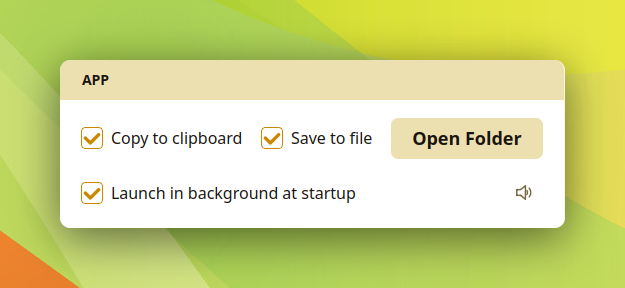
Après l'annotation, tu as trois destinations pour ta capture — et presse-papiers et fichier sont complètement indépendants. Tu peux utiliser l'un, l'autre, ou les deux en même temps.
- Clipboard — l'image part directement dans le presse-papiers, prête à coller dans Slack, Notion, ton IDE, ou n'importe quelle autre application.
- File — l'image est enregistrée dans ton dossier configuré en PNG ou JPG. Le nom de fichier est généré automatiquement avec un horodatage.
- Save As… Ctrl Alt S — ouvre une boîte de dialogue pour choisir un dossier et un nom de fichier précis, au lieu de l'enregistrement rapide au nom automatique.
PNG enregistre sans perte. JPG produit des fichiers plus légers avec une qualité fixe de 90 %. Tu choisis le format par défaut dans Settings.
8. Paramètres
Ouvre Settings depuis le menu du clic droit sur l'icône de la zone de notification. Tout ce qu'il y a à configurer se trouve dans la fenêtre principale, sur deux colonnes : Capture (où et comment les captures sont enregistrées) et App (comment Snappy Wasp elle-même se comporte).
- Raccourci global — la touche ou la combinaison qui déclenche une capture. Par défaut : Impr. écran. (Un souci avec la touche Impr. écran ? Regarde la FAQ.)
- Action de capture par défaut — quel mode ton raccourci déclenche : Region, Full Screen ou Active Window.
- Format d'enregistrement — PNG (sans perte) ou JPG (qualité fixe à 90 %).
- Dossier d'enregistrement — le dossier où les captures en fichier sont écrites.
- Opacité de l'assombrissement de fond — à quel point l'écran s'assombrit pendant la sélection de zone.
- Lancer en arrière-plan au démarrage — démarre Snappy Wasp dans la zone de notification automatiquement à la connexion. Activé par défaut.
- Nom de fichier — le préfixe utilisé quand une capture est enregistrée rapidement (par défaut snappy-wasp) ; l'horodatage qui suit n'est pas configurable.
- Couper les sons — coupe tous les sons de l'application : la confirmation après une capture et le son de démarrage.
- Size — la taille de toute l'interface : Normal, +30% ou +50%. Le texte, les boutons et la barre d'outils de capture grandissent ; tes captures et annotations gardent leur taille réelle. Ça s'applique au moment où tu le choisis, et si la fenêtre ne tient plus sur ton écran, elle défile.
- Licence Animal Tools — si tu as déjà acheté la collection, activer ta clé ici ne débloque rien dans Snappy Wasp elle-même (elle reste gratuite de toute façon) ; ça masque juste la carte qui fait la promotion des autres outils.
9. Astuces
- Réutilise ta dernière zone. Si tu dois capturer la même zone plusieurs fois dans une session, elle reste mémorisée. Déclenche le raccourci à nouveau et ta sélection précédente est pré-chargée.
- Floute avant de partager. Utilise l'outil Blur sur tout ce qui est sensible — mots de passe, noms, emails — avant que l'image ne quitte jamais ta machine.
- Counter pour des tutoriels étape par étape. L'outil Counter place des badges numérotés qui s'incrémentent automatiquement. Dépose-en plusieurs dans une même capture pour créer un guide numéroté sans éditeur externe.
- Presse-papiers + fichier en même temps. Tu peux copier dans le presse-papiers et enregistrer en fichier en une seule action — pratique quand tu dois coller tout de suite et garder une archive.
- Démarre avec Windows. Active l'option de démarrage dans Settings pour que Snappy Wasp soit toujours prête, même après un redémarrage, sans avoir à y penser.
Pour la liste complète des raccourcis clavier, voir Raccourcis clavier ↓.
10. FAQ
J'ai défini la touche Impr. écran comme raccourci mais appuyer dessus ne fait rien.
Windows peut intercepter la touche Impr. écran avant qu'elle n'atteigne Snappy Wasp. Vérifie ce réglage : Settings → Accessibility → Keyboard → "Use the Print Screen key to open Snipping Tool" → turn Off. Vérifie aussi Settings → Gaming → Xbox Game Bar et désactive tout raccourci Impr. écran qui s'y trouve. Une fois les deux désactivés, le raccourci devrait fonctionner sans redémarrer l'application.
Si le conflit persiste avec un autre outil, utilise une combinaison à la place — par exemple Ctrl+Impr. écran ou Alt+Impr. écran.
Snappy Wasp envoie-t-elle mes captures d'écran quelque part ?
Non. Snappy Wasp n'envoie jamais tes captures d'écran et n'a ni télémétrie ni synchronisation cloud. Les seules fois où elle va en ligne, c'est pour vérifier s'il existe une nouvelle version au démarrage (et pour activer une clé de collection, si tu en saisis une). Chaque image reste sur ta machine.
Peut-elle enregistrer une vidéo ?
Non. Snappy Wasp ne fait que des captures fixes — elle capture, annote et enregistre des images, et n'enregistre jamais de vidéo ou d'audio. Aucun Animal Tool publié ne fait d'enregistrement d'écran, il te faudra donc un enregistreur dédié pour ça.
Peut-elle extraire du texte d'une capture (OCR) ?
Non. Il n'y a pas d'OCR ni d'extraction de texte dans Snappy Wasp.
Se souviendra-t-elle de ma zone sélectionnée après un redémarrage ?
Non. La mémoire de zone ne dure que la session en cours. La dernière zone n'est pas conservée à la fermeture de l'application.
Puis-je régler la qualité du JPG ?
Pas depuis l'interface — la qualité JPG est fixée à 90 %. Si tu as besoin d'un autre niveau de compression, enregistre en PNG et convertis en externe.
11. Raccourcis clavier
Capture
| Action | Touche |
|---|---|
| Déclencher une capture | Impr. écran par défaut — configurable dans Settings |
Zone d'annotation
| Action | Touche |
|---|---|
| Copier dans le presse-papiers | Ctrl C ou double-clic à l'intérieur de la sélection |
| Enregistrer en fichier (enregistrement rapide) | Ctrl S |
| Save As… (choisir dossier / nom) | Ctrl Alt S |
| Annuler la dernière annotation | Ctrl Z |
| Annuler (outil → sélection → sortie) | Esc recule d'une couche à la fois |
Outils d'annotation
| Action | Touche |
|---|---|
| Arrow | A |
| Rectangle outline | S |
| Filled rectangle | R |
| Highlight | M |
| Text | T |
| Counter | N |
| Blur | B |
| Ouvrir le sélecteur de couleur | Clic droit sélecteur radial au niveau du curseur |
| Régler l'épaisseur du trait | Molette de la souris vers le haut = plus épais, vers le bas = plus fin |
Prête à l'installer ?
Téléchargement gratuit. Sans compte, sans cloud, sans bruit.
Télécharger Snappy Wasp →