Guide complet
Neat Bluejay
Ouvre un document, écris-le, exporte-le en DOCX ou PDF. Sans étape intermédiaire, sans compte, sans cloud — et avec les raccourcis que tu connais déjà de Word.

1. Qu'est-ce que Neat Bluejay ?
Neat Bluejay est un éditeur de documents ciblé, pour Windows. Tu ouvres un fichier, tu l'écris, et tu l'exportes en DOCX ou en PDF — sans détour par un second programme, sans assistant d'export, et sans attendre qu'une suite entière se charge avant de pouvoir taper le premier mot.
Il pagine au fil de ta frappe. Le texte remplit une page A4, Letter ou Legal, la page se termine, et le reste continue sur la suivante — avec des en-têtes et pieds de page éditables, numéros de page inclus. Ce que tu vois à l'écran est le document qui sort de l'imprimante, ce qui est justement la partie que la plupart des éditeurs légers négligent.
Pour qui
Les freelances et consultants qui produisent des propositions, des rapports et des lettres : des gens qui savent déjà ce qu'ils veulent écrire et ont besoin que l'outil ne s'interpose pas. Et les étudiants qui remettent des documents formels et préfèrent ne pas payer Microsoft 365 ni dépendre de Google Docs.
2. Installation
Récupère-le sur la page de Neat Bluejay. C'est un unique .exe, signé avec notre certificat de signature de code.
Neat Bluejay s'installe dans ton propre dossier utilisateur, donc Windows ne demande pas les droits administrateur. Rien n'est écrit en dehors de ton compte.
Trouve-le dans le menu Démarrer sous le nom Neat Bluejay - Document Editor. Il porte le nom de ce qu'il fait, donc la recherche Windows le trouve, que tu te souviennes de l'animal ou de la fonction.
3. Premier lancement
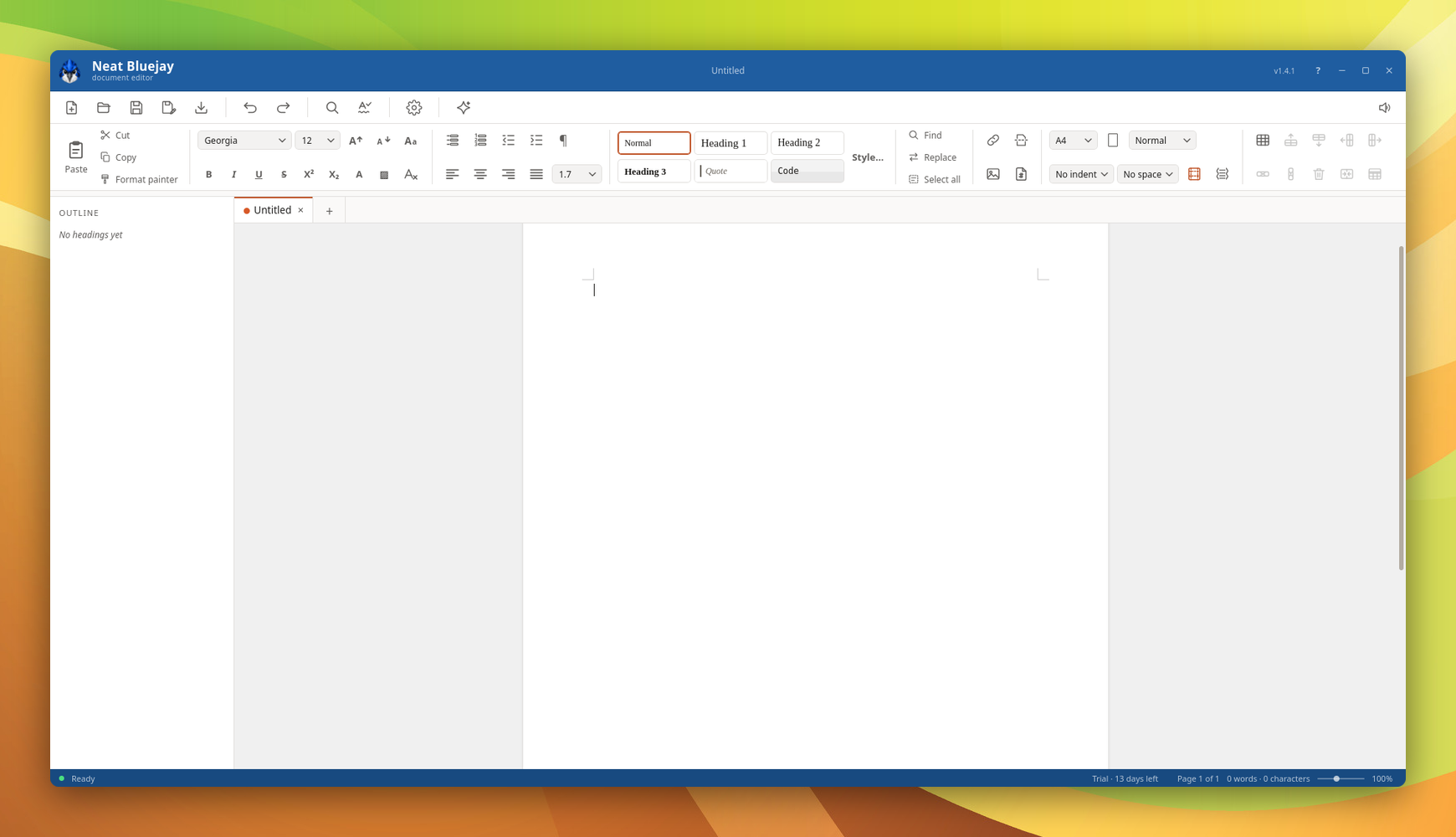
Neat Bluejay s'ouvre en quelques secondes sur un document vide, prêt à écrire. Le ruban est en haut, la page au centre, et la barre d'état en bas avec le nombre de mots, le niveau de zoom et ton état d'essai ou de licence.
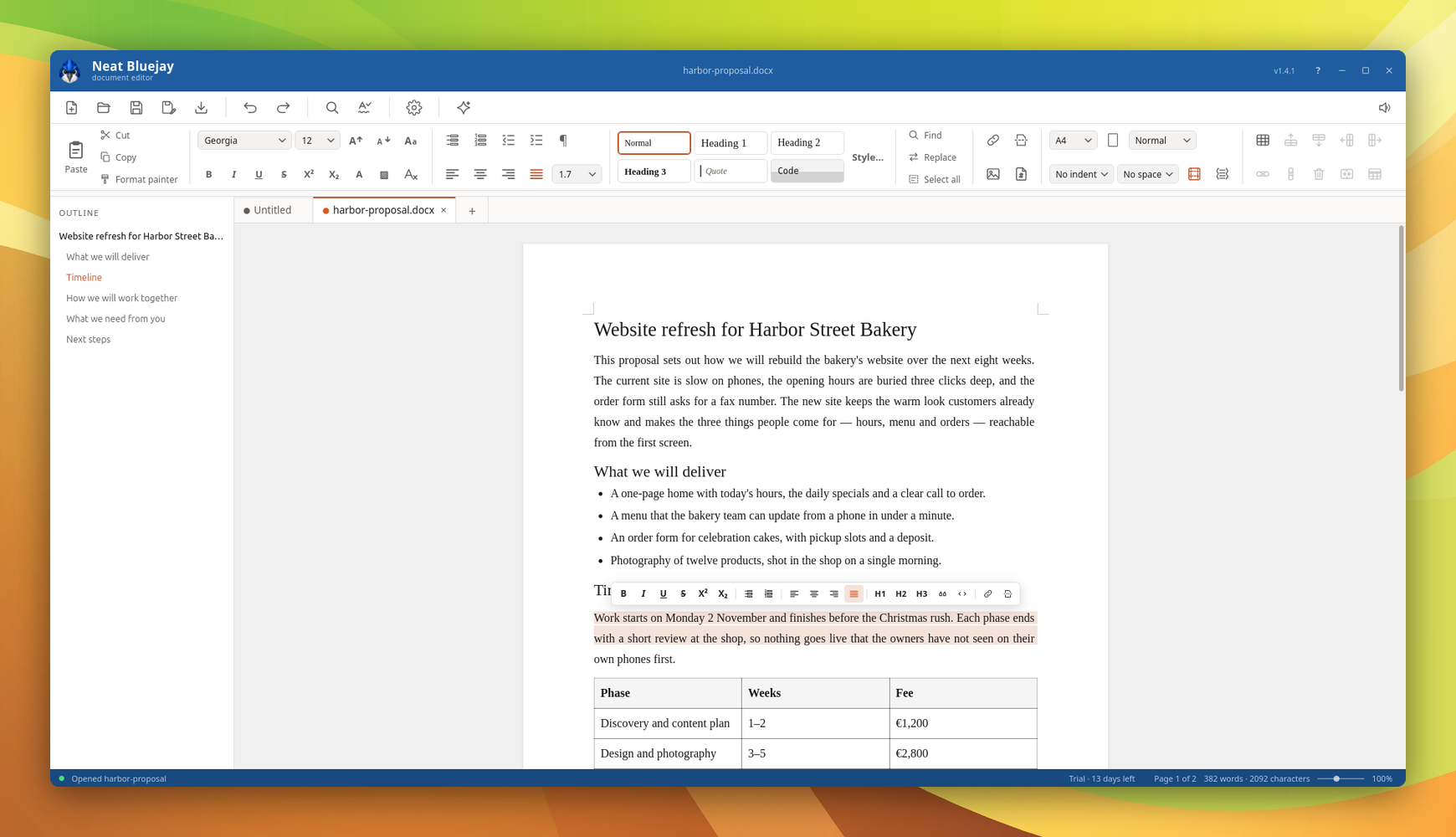
Rien d'autre ne réclame ton attention. La barre de mise en forme qui apparaît quand du texte est sélectionné disparaît dès que tu arrêtes de sélectionner, si bien que la zone d'écriture reste propre pendant que tu écris.
Ton essai gratuit
Il n'y a pas de bouton « démarrer mon essai ». L'app démarre elle-même l'essai au premier lancement et affiche les jours restants dans la barre d'état. Tu ne t'inscris pas, et tu ne saisis rien.
4. Flux de travail principal
Tout l'intérêt de Neat Bluejay, c'est que ce soit court. Quatre étapes entre une page blanche et un fichier que tu peux envoyer.
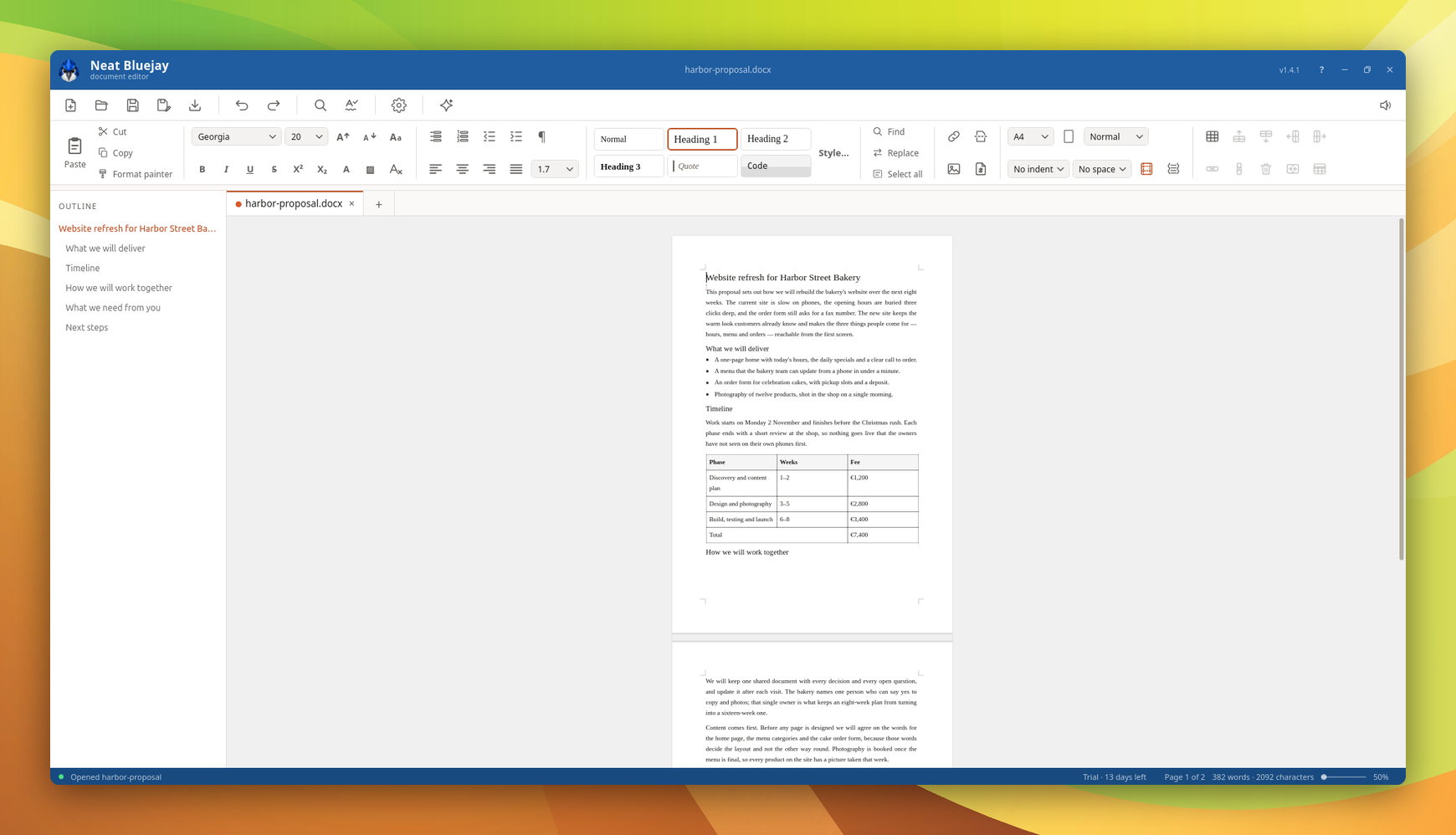
Ctrl N pour un nouveau, Ctrl O pour ouvrir un .docx, .rtf, .odt, .txt ou .md existant. Chacun s'ouvre dans son propre onglet.
Tape. La page se coupe là où une page se termine. Sélectionne du texte et la barre flottante apparaît avec la mise en forme que tu utilises le plus souvent ; le ruban complet reste toujours au-dessus.
Le plan latéral suit tes titres, ce qui te permet de te déplacer dans un long document sans faire défiler. La barre d'état garde le nombre de mots et de caractères à portée de vue.
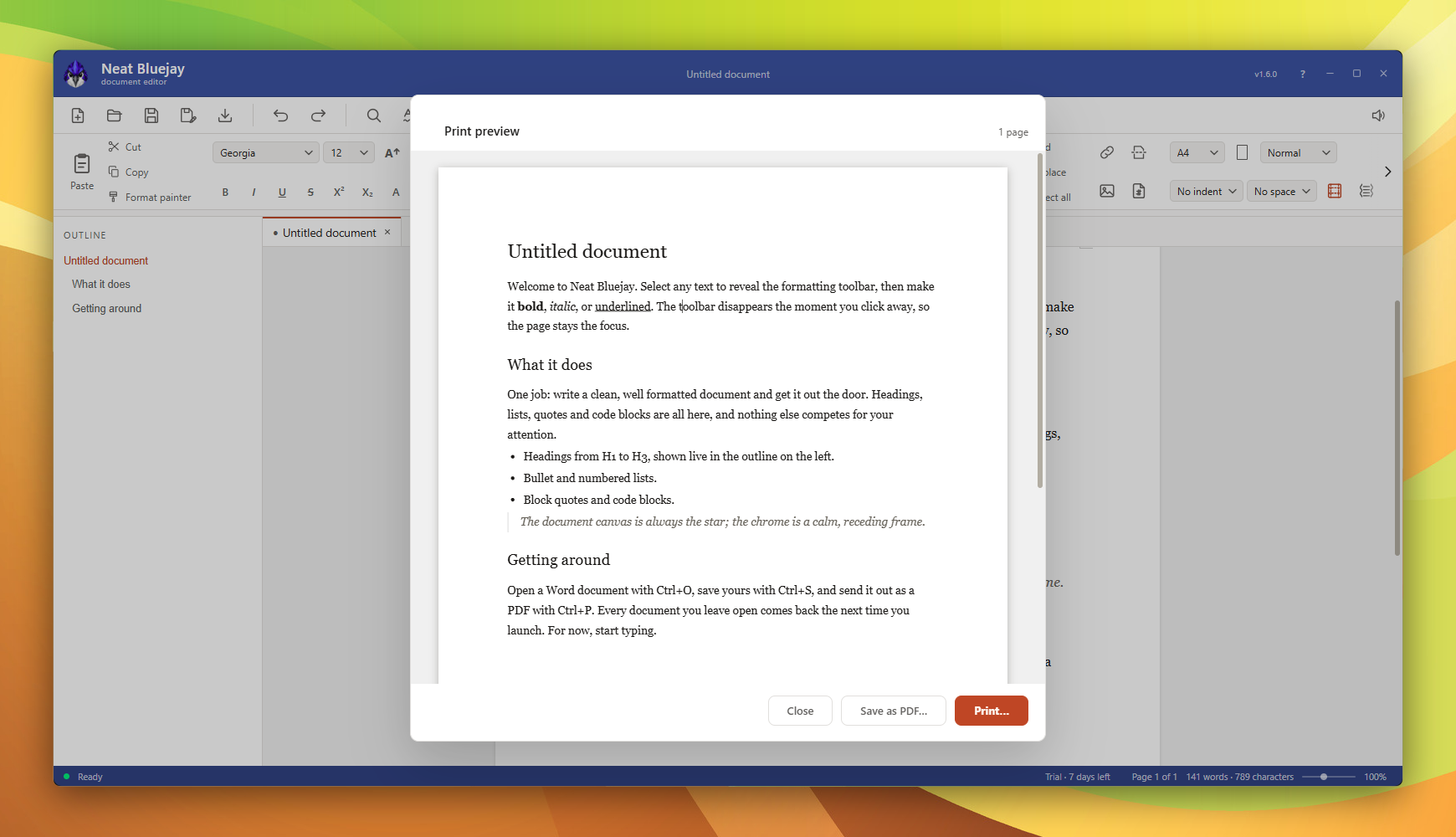
Ctrl S enregistre. F12 enregistre une copie ailleurs. Ctrl P ouvre l'aperçu avant impression, où tu peux imprimer ou écrire un PDF avec la pagination réelle.
5. Mise en forme et styles
Tout ce qu'on attend d'un traitement de texte sur le texte, regroupé dans le ruban comme le fait Word. La barre flottante qui apparaît au-dessus d'une sélection porte ce que tu utilises constamment, pour que tes mains restent près du texte.
🅰️ Police et taille
Police et taille, appliquées à la sélection ou à partir du curseur.
𝗕 Emphase CtrlB
Gras, italique, souligné, barré, exposant et indice.
🎨 Couleur et surlignage
Couleur de texte et surlignage, tous deux exportés fidèlement en DOCX et PDF.
📐 Alignement CtrlL
Gauche, centre, droite et justifié — les quatre mêmes touches que Word.
📑 Galerie de styles
Normal, Titre 1 à 3, Citation et Code, chacun affiché dans son propre style. Les titres construisent le plan et survivent à un aller-retour par DOCX ; Normal permet de retransformer n'importe lequel d'entre eux en texte brut.
📋 Listes et blocs
Puces, numérotation, blocs de citation et de code, interligne et retraits.
🖌️ Reproduire la mise en forme
Copie l'apparence d'un morceau de texte et applique-la sur un autre, comme dans Word : un clic l'applique une fois, un double-clic continue à l'appliquer jusqu'à Esc .
🔠 Modifier la casse
MAJUSCULES, minuscules, Majuscule en début de phrase et Majuscule à chaque mot depuis le bouton Aa, en conservant le gras et le reste de la mise en forme.
¶ Marques de paragraphe
Montre où se termine chaque paragraphe et chaque saut de page. Les activer ne déplace rien, et elles ne s'impriment jamais.
6. Pages, en-têtes et impression
Neat Bluejay pagine au fil de ta frappe, en A4, Letter ou Legal. Les en-têtes et pieds de page sont éditables — double-clique dedans — et peuvent porter le numéro de page. Si tu préfères lire sans coupures, il existe un mode continu dans l'esprit du mode Pageless de Google Docs.
Impression et PDF
L'aperçu avant impression est une boîte de dialogue propre à Neat Bluejay, habillée comme le reste de l'app. Elle ne dessine pas une simulation de ton document : elle affiche le vrai PDF déjà généré, donc ce que tu vois est exactement ce qui sortira. De là, Print… passe la main à la boîte de dialogue d'impression du système, et Save as PDF… écrit les mêmes octets où tu l'indiques.
7. Documents et formats de fichier
Plusieurs documents peuvent rester ouverts à la fois, chacun dans son propre onglet, avec enregistrement automatique et restauration de session. Ferme un onglet avec des modifications non enregistrées et Neat Bluejay te le demande d'abord.
Ce qu'il ouvre
.docx,.rtf,.odt— importés avec leur structure : titres, citation, code, gras, italique, liens, images et listes..txtet.md— s'ouvrent dans un nouvel onglet ; depuis Markdown, il reconnaît les titres et les paragraphes.- Les enregistrer — Neat Bluejay enregistre au format
.docx. Ctrl S sur un document ouvert depuis un.txt,.md,.rtfou.odtdemande un nom, en proposant le même que pour le.docx; le fichier d'origine reste intact.
Ce qu'il écrit
.docx et .pdf, sans perdre les éléments qu'il prend en charge. Ce sont les formats de sortie ; le format de travail est interne.
8. Outils d'écriture
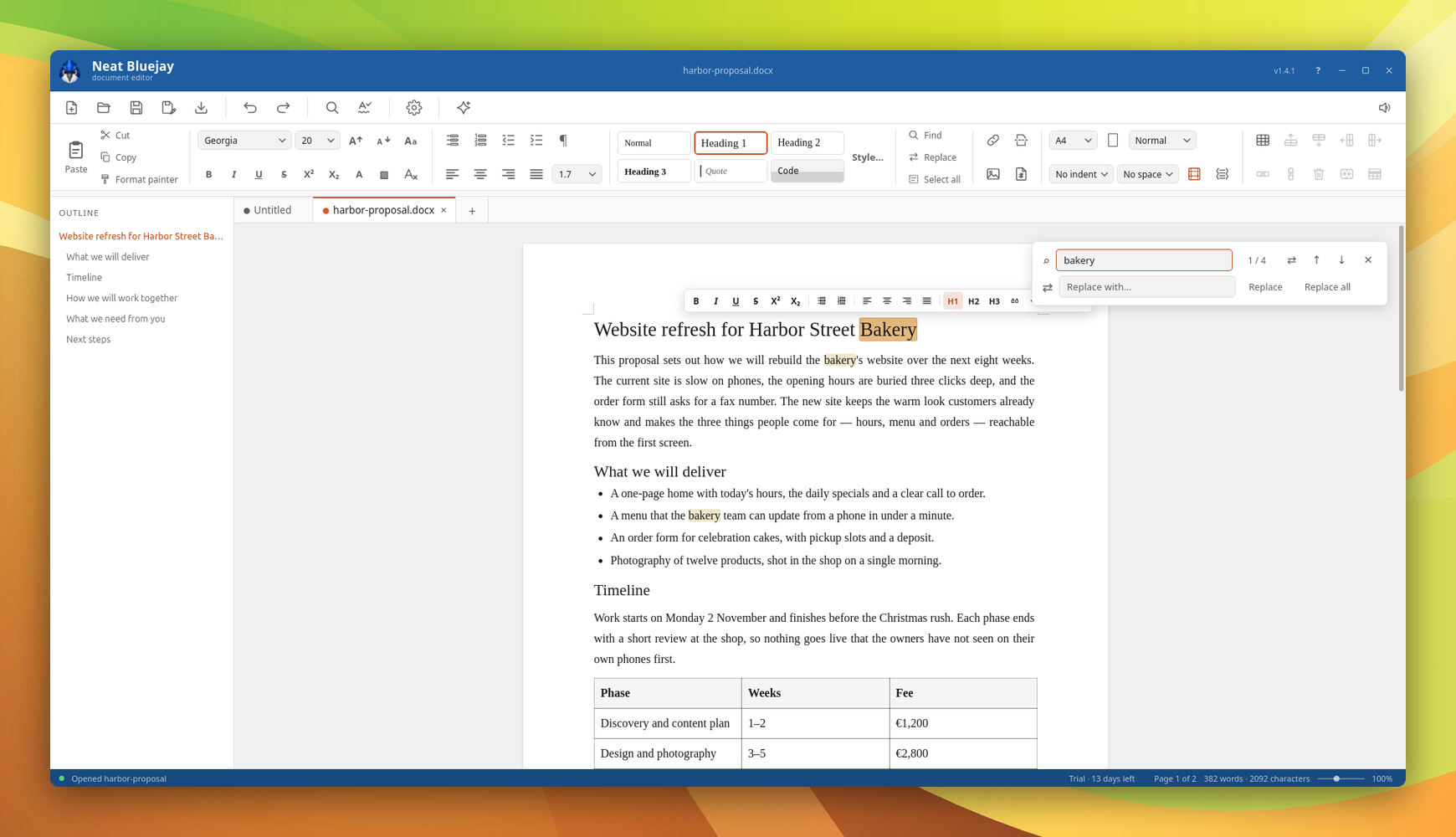
🔍 Rechercher et remplacer CtrlF
Mise en évidence instantanée et navigation entre les résultats ; remplace un ou tous depuis le même panneau.
🧭 Plan en direct
Construit à partir de tes titres, pour te déplacer dans un long document.
📝 Correction orthographique F7
Avec Add to dictionary et Ignore dans le menu contextuel — deux options que le correcteur du navigateur n'offre pas.
🔗 Liens CtrlK
Insère-les, ou tape une URL et laisse-la se détecter seule. Ctrl+clic en suit un.
🖼️ Images
Depuis le bouton, collées depuis le presse-papiers, ou déposées sur la fenêtre. Redimensionne en faisant glisser un coin.
🔢 Nombre de mots
Mots et caractères, toujours dans la barre d'état.
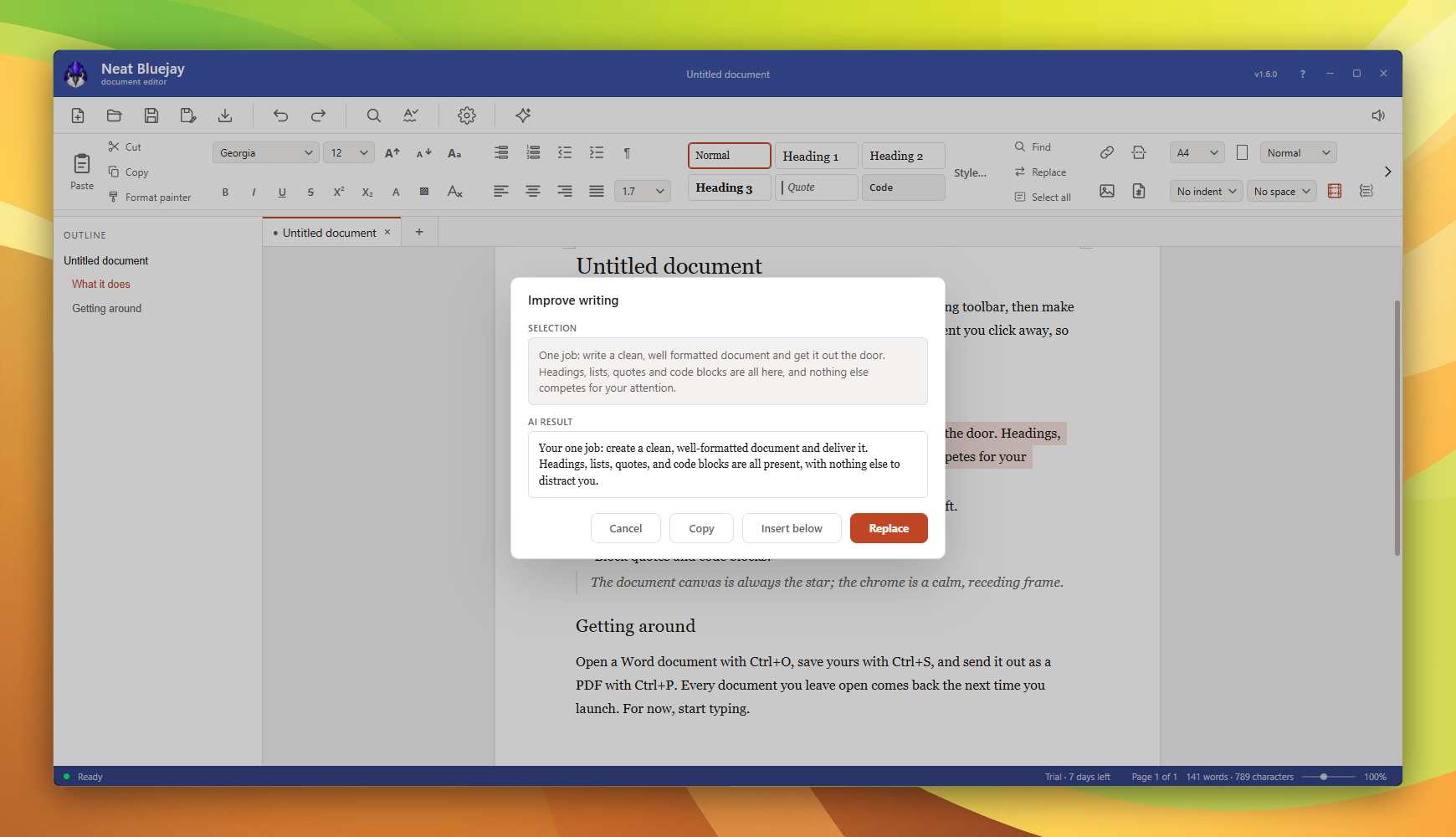
Outils IA, si tu les veux
Optionnels et désactivés tant que tu ne les configures pas : corriger, améliorer, traduire, résumer, et transformer du texte brut en titres et listes. Chacun te montre un aperçu avant d'appliquer quoi que ce soit à ton document — rien n'est réécrit dans ton dos.
Ils ont besoin de ta propre clé Google Gemini, qui est stockée dans le coffre à identifiants du système plutôt que dans un fichier à côté de l'app.
9. Réglages et configuration
Neat Bluejay n'a pas de panneau de réglages général, et c'est voulu : il y a très peu à configurer. Ce qui existe se trouve là où tu en as besoin.
Taille de l'interface
Le bouton engrenage de la barre d'icônes, juste avant le haut-parleur, ouvre Réglages. Sous Accessibility → Interface size, tu choisis Normal, Large (+30%) ou Extra large (+50%) : les barres, les boutons, le ruban, les menus et les boîtes de dialogue grandissent, tandis que la page, le type de ton document et le PDF exporté restent exactement les mêmes. Ça s'applique dès que tu appuies sur OK, et c'est retenu.
Thème
Dans la même fenêtre, sous Appearance → Theme, tu choisis Light, Dark ou Match Windows, qui suit le mode clair ou sombre de Windows et change quand Windows change. Dans le thème sombre, les barres et les panneaux passent au gris graphite, tandis que la page reste blanche et que ton document garde ses propres couleurs ; les PDF et les impressions sortent exactement pareils dans les deux thèmes.
Mise en page
La taille de page — A4, Letter ou Legal — et le mode continu se trouvent dans le groupe Page du ruban, à côté des en-têtes, pieds de page et sauts de page.
Clé IA
La première fois que tu cliques sur un outil IA sans clé configurée, l'écran de réglages s'ouvre de lui-même. Colle ta clé Google Gemini là ; elle va dans le coffre à identifiants du système. Sans clé, les boutons IA ne font rien d'autre qu'ouvrir cet écran — le moteur n'est même pas chargé.
Licence
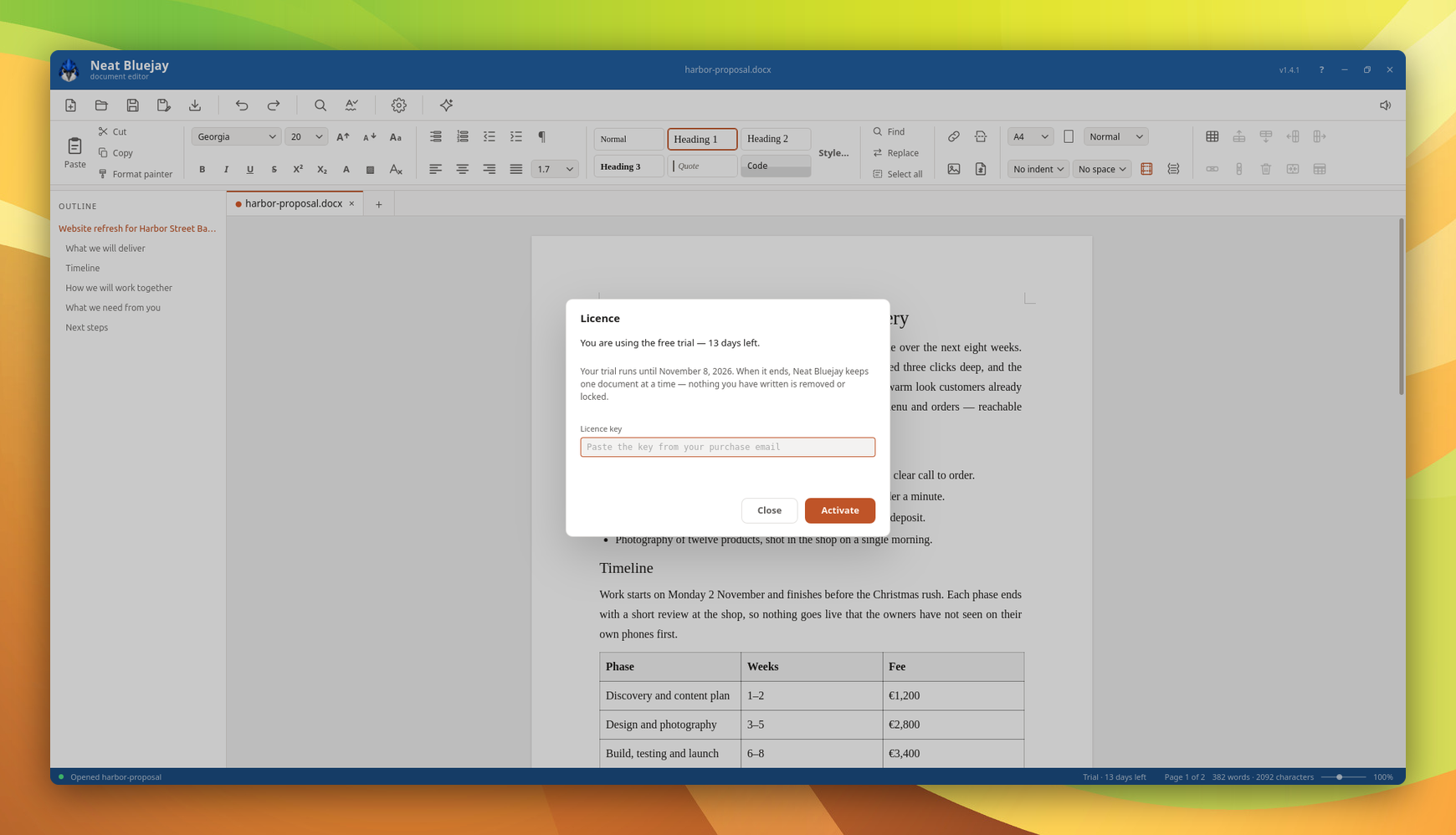
L'indicateur de la barre d'état est le seul endroit où une clé est saisie. Il ouvre une boîte de dialogue qui active cette machine, la désactive si tu veux déplacer ta licence sur un autre ordinateur, et explique les erreurs serveur en mots plutôt qu'en affichant un code.
10. Astuces
- Garde l'original si tu importes. Un DOCX arrive avec sa structure mais pas sa mise en forme directe, donc la copie importée est un point de départ, pas une réplique.
- Utilise des titres, pas du gros texte en gras. Les H1–H3 sont ce qui construit le plan, ce qui survit à l'aller-retour par DOCX, et ce qui te permet de naviguer dans un long rapport.
- Glisse les images directement sur la fenêtre. Plus rapide que le bouton Insert, et même résultat : l'image est stockée dans le document.
- Numérote tes pages une seule fois, dans le pied de page. Double-clique dedans, dépose le numéro de page, et toutes les pages suivent.
- Vérifie le PDF dans l'aperçu, pas après. Il montre le vrai fichier généré, donc une surprise de pagination apparaît avant de l'envoyer, pas après.
- Ctrl+1 à Ctrl+9 passent d'un document à l'autre. Avec plusieurs propositions ouvertes, c'est plus rapide que d'aller chercher la barre d'onglets.
La liste complète est dans Raccourcis clavier.
11. FAQ
Puis-je travailler avec des tableaux ?
Oui, depuis la version 1.2.0. Un tableau dans un .docx ou un .odt arrive entier — cellules, ligne d’en-tête et cellules fusionnées — et repart tel quel dans le DOCX et le PDF exportés. Pour en créer un, le bouton de tableau du ruban ouvre une grille que tu parcours ; pour le modifier, un groupe Tableau apparaît au bout du ruban quand le curseur est à l’intérieur : ajouter ou supprimer des lignes et des colonnes, fusionner ou scinder des cellules, marquer la ligne d’en-tête. Deux limites à connaître : dans le PDF, la ligne d’en-tête n’est pas répétée sur les pages suivantes (dans le DOCX, si, parce que Word la répète), et une seule ligne plus haute qu’une page entière déborde au lieu de se couper. Ce que Neat Bluejay ne fait toujours pas, c’est le suivi des modifications — si ton travail en dépend, Word reste le bon outil.
Est-ce un éditeur Markdown ?
Non. Il lit un .md quand tu en ouvres un, en reconnaissant les titres et les paragraphes, mais il n'écrit pas de Markdown et ne t'en montre pas la syntaxe. Si texte brut et Markdown sont vraiment ce que tu utilises, Clever Cat Notepad est celui qui est fait pour ça — et il est gratuit.
Où sont stockés mes documents ? Ai-je besoin d'un compte ?
Aucun compte, et aucun cloud. Tes documents sont des fichiers ordinaires sur ta propre machine, là où tu les as enregistrés. Rien n'est synchronisé nulle part.
Puis-je définir mes propres styles de paragraphe, ou utiliser des macros ?
Non. Neat Bluejay s'arrête volontairement à l'écriture et à la mise en forme plutôt qu'à la conception. Il n'y a ni styles personnalisés ni système de macros.
Que se passe-t-il quand les 14 jours sont écoulés ?
Rien n'est supprimé et rien n'est fermé. Tu peux continuer à écrire, enregistrer et exporter ce qui est déjà ouvert, et restaurer ta session ramène tout. Ce que tu ne peux pas faire, c'est ouvrir de nouveaux documents tant que tu n'as pas fermé ce que tu as. Une licence, incluse avec Animal Tools, lève cette limite.
12. Raccourcis clavier
Neat Bluejay suit les conventions de Word. Si tes doigts les connaissent déjà, ils fonctionnent ici aussi.
Documents
| Action | Raccourci |
|---|---|
| Nouveau document | Ctrl N |
| Ouvrir | Ctrl O |
| Enregistrer | Ctrl S |
| Enregistrer sous | F12 ou Ctrl Alt S |
| Fermer le document | Ctrl W |
| Document suivant / précédent | Ctrl Tab ajoute Shift pour revenir en arrière |
| Aller au document 1–8 | Ctrl 1 … Ctrl 8 |
| Aller au dernier document | Ctrl 9 |
| Aperçu avant impression | Ctrl P imprimer ou enregistrer en PDF depuis là |
Écriture et mise en forme
| Action | Raccourci |
|---|---|
| Gras | Ctrl B |
| Italique | Ctrl I |
| Souligné | Ctrl U |
| Annuler | Ctrl Z |
| Rétablir | Ctrl Y |
| Aligner à gauche | Ctrl L |
| Aligner au centre | Ctrl E |
| Aligner à droite | Ctrl R |
| Justifier | Ctrl J |
Rechercher et afficher
| Action | Raccourci |
|---|---|
| Rechercher | Ctrl F |
| Rechercher et remplacer | Ctrl H |
| Zoomer | Ctrl + |
| Dézoomer | Ctrl - |
| Revenir à 100 % | Ctrl 0 |
Insérer et corriger
| Action | Raccourci |
|---|---|
| Insérer ou modifier un lien | Ctrl K |
| Suivre un lien | Ctrl + clic |
| Activer / désactiver la correction orthographique | F7 la touche qu'utilise Office pour ça |
Prêt à l'installer ?
Gratuit pendant 14 jours. Sans compte, sans cloud, sans bruit.
Obtenir Neat Bluejay →