Guide complet
Tiny Chicken HTML Viewer
Colle un extrait HTML et regarde-le s'afficher. Pas de navigateur, pas de serveur, pas de compte : l'aperçu se met à jour pendant que tu tapes.
1. Qu'est-ce que Tiny Chicken HTML Viewer ?
Développeur frontend, designer d'e-mails ou technicien marketing, tout le monde connaît ce moment : tu as un extrait HTML et tu veux voir ce que ça donne. Glisser le fichier dans un navigateur, lancer un serveur de développement, ouvrir un IDE complet : chaque solution ajoute des étapes à un geste qui devrait prendre deux secondes.
Tiny Chicken supprime ces étapes : tu colles ton HTML dans l'éditeur, et l'aperçu à droite se met à jour pendant que tu tapes, avec le même moteur de rendu que ton navigateur. Pas de fichier à enregistrer, pas de serveur à lancer, pas de compte à créer. Quand tu as fini, tu fermes la fenêtre et c'est tout.
Il s'adresse aux designers d'e-mails qui vérifient un template avant de le passer en QA, aux développeurs frontend qui testent un composant isolément, sans environnement de développement complet, et aux techniciens marketing qui valident un extrait HTML avant de l'intégrer à une campagne. L'usage est étroit : tu as du HTML sous la main et tu veux le voir rendu tout de suite, sans changer de contexte.
2. Installation
3. Premier lancement
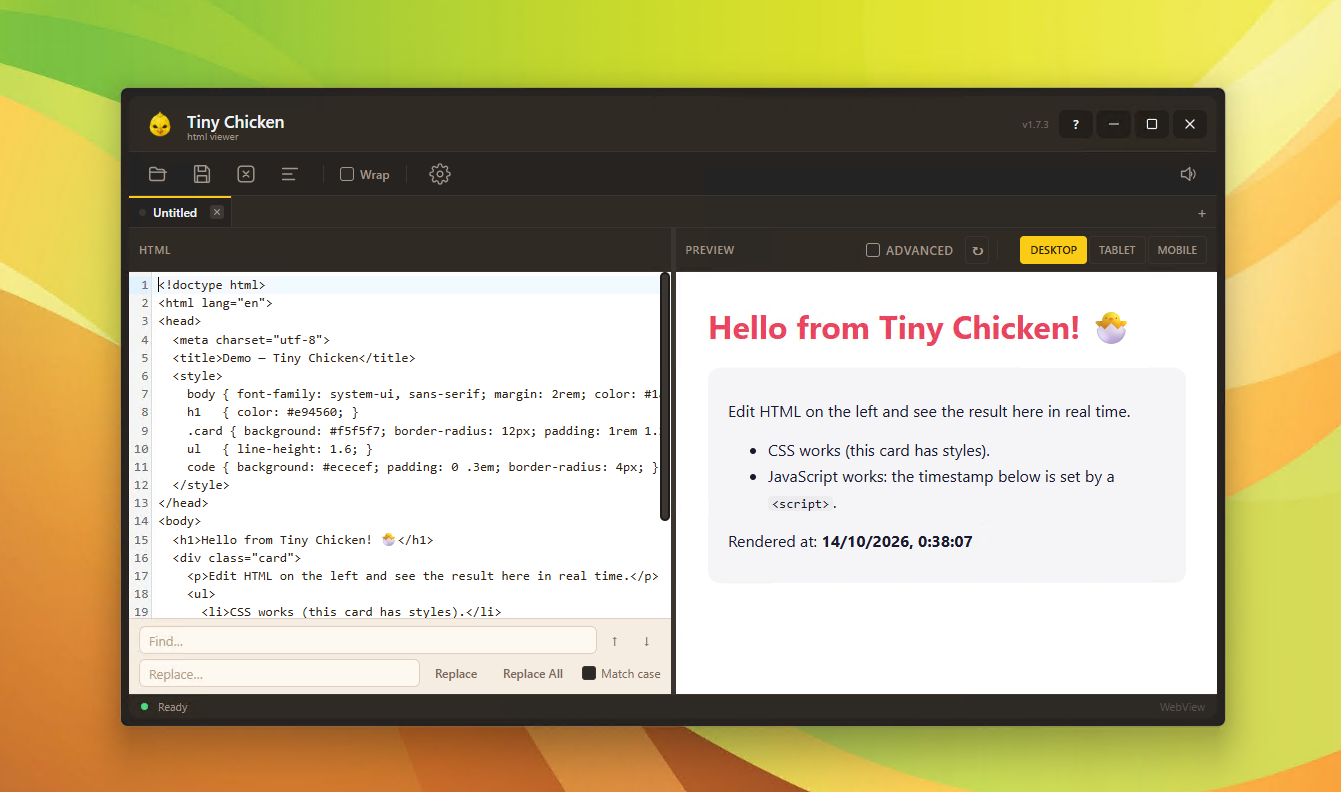
Dès le premier lancement, Tiny Chicken montre ce qu'il est : une fenêtre coupée en deux, avec un éditeur de texte à gauche et l'aperçu en direct à droite. Pas d'assistant de bienvenue, pas de formulaire de configuration vide, pas de tutoriel à fermer.
Tu peux faire glisser le séparateur entre les deux panneaux : vers la gauche pour élargir l'aperçu, vers la droite pour élargir l'éditeur. Le partage va de 20 % à 80 % de la largeur totale de la fenêtre.
La barre d'outils
La barre d'outils, en haut de la fenêtre, regroupe six commandes :
- Open Ctrl O — ouvre un fichier HTML du disque dans l'éditeur.
- Save Ctrl S — enregistre le HTML actuel dans son fichier (Save As avec Ctrl Alt S).
- Clear — vide l'éditeur et remet l'aperçu à blanc.
- Tidy Ctrl Shift F — remet en forme un HTML désordonné ou minifié : balisage propre et indenté.
- Word Wrap — active ou désactive le retour à la ligne dans l'éditeur. Désactivé par défaut.
- Mute — coupe les effets sonores de l'app.
La barre d'état
La barre d'état, en bas de la fenêtre, indique l'état du rendu et les erreurs HTML que Tiny Chicken repère pendant que tu tapes : balises non fermées, mauvaise imbrication, balises fermantes sans balise ouvrante.
4. Flux de travail principal
Tout tient en quatre étapes, et tu les feras rarement toutes.
5. Outils de l'éditeur
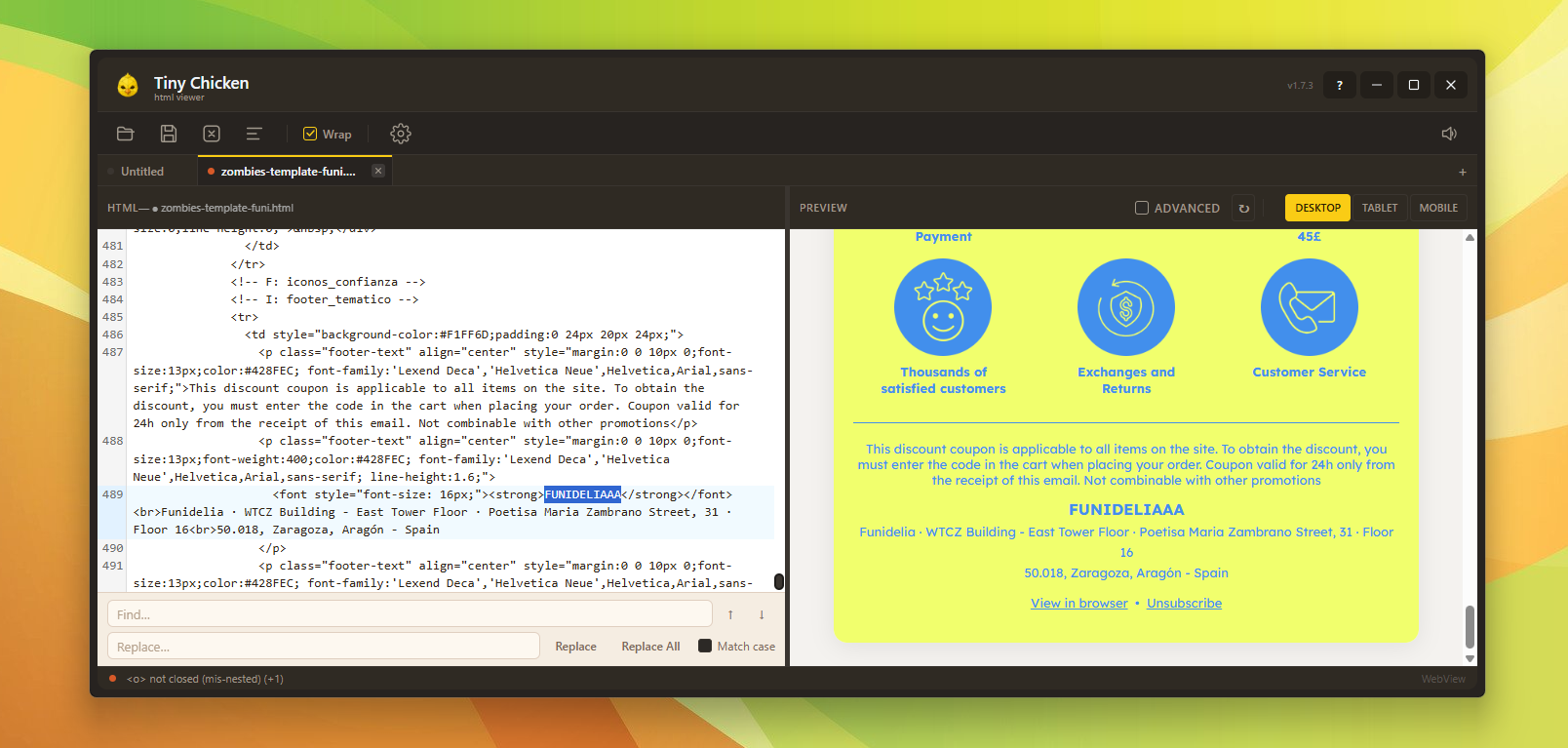
Le panneau de l'éditeur offre plusieurs outils en plus de la saisie : Open, Save / Save As, Find & Replace, Tidy, Word Wrap et Clear. Ils agissent sur le contenu de l'éditeur, pas directement sur l'aperçu.
💾 Save / Save As Ctrl S
Enregistre le HTML actuel dans un fichier du disque, ou en crée une nouvelle copie avec Ctrl Alt S . Un ● dans la barre de titre marque les modifications non enregistrées ; la barre d'état confirme l'enregistrement.
🧹 Tidy Ctrl Shift F
Réindente un HTML minifié ou désordonné pour obtenir un balisage lisible et bien imbriqué. Pratique juste après avoir collé un extrait tenant sur une seule ligne.
🔍 Find & Replace Ctrl F
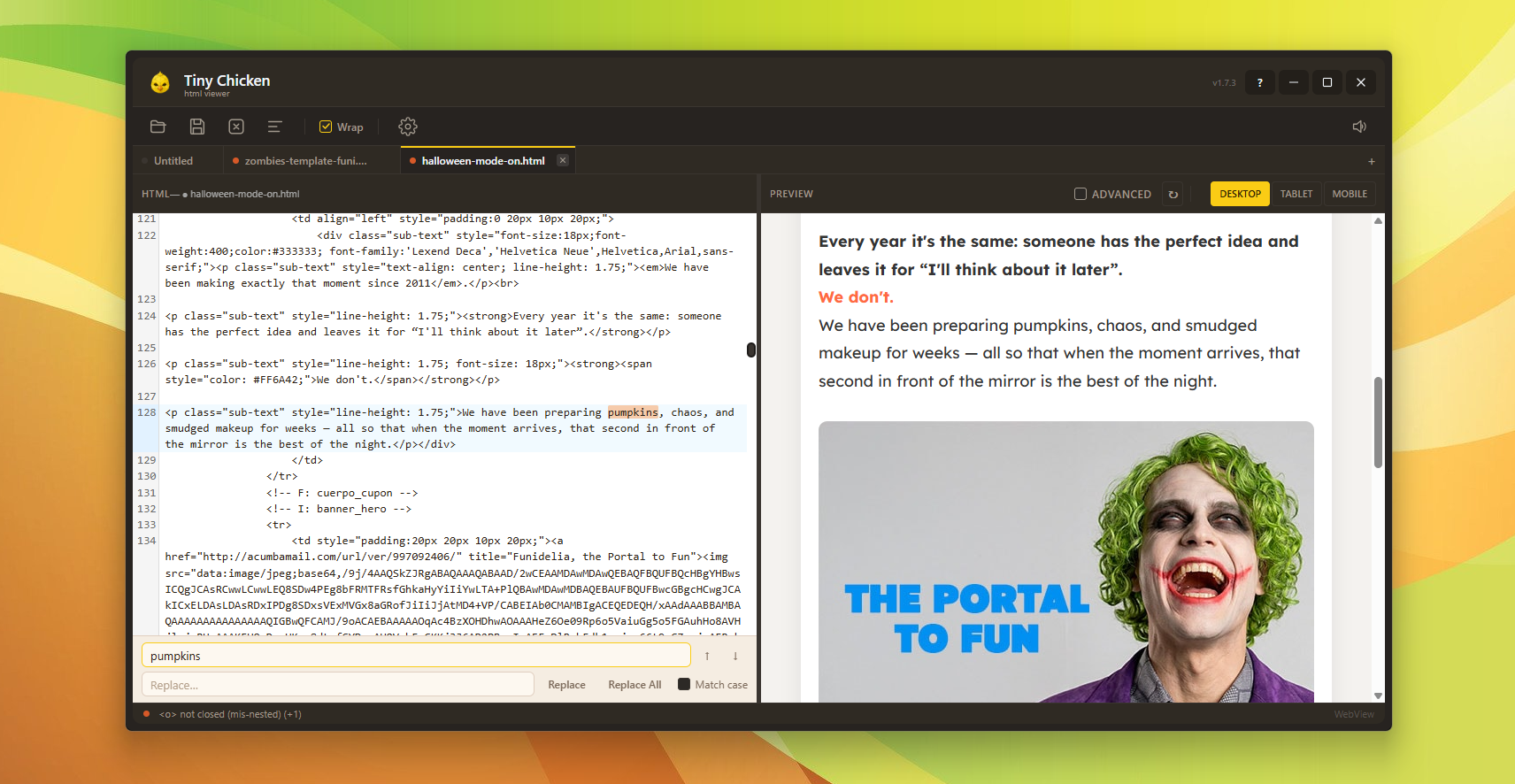
Ouvre une barre de recherche dans l'éditeur. Passe d'une correspondance à l'autre avec les boutons fléchés ou Enter / Shift+Enter, active Match Case et remplace une occurrence ou toutes d'un coup.
↵ Word Wrap
Active ou désactive le retour à la ligne. Utile avec du HTML minifié ou une très longue ligne, qu'il faudrait sinon faire défiler horizontalement.
✕ Clear
Vide l'éditeur et efface l'aperçu immédiatement. Utilise-le pour repartir d'un extrait vierge sans fermer l'app.
Find & Replace en détail
Appuie sur Ctrl F pour ouvrir la barre de recherche dans l'éditeur. Tape ce que tu cherches, puis passe d'une correspondance à l'autre avec les flèches haut et bas. Active Match Case pour rendre la recherche sensible à la casse. Replace remplace la correspondance en cours, Replace All toutes les occurrences d'un coup. Pour fermer la barre, appuie sur Esc ou clique en dehors.
6. Contrôles de l'aperçu
Le panneau d'aperçu ne se contente pas d'afficher le résultat : tu peux zoomer, il détecte les erreurs HTML et il charge des fichiers directement depuis le disque.
🔎 Zoom Ctrl + −
Fait varier l'échelle de l'aperçu de 25 % à 300 %. Zoome pour inspecter les petits détails, dézoome pour voir d'un coup un contenu plus long.
🌐 Moteur de rendu natif
S'appuie sur le WebView du système : WebView2 (Chromium, comme Chrome et Edge) sous Windows, WebKitGTK sous Linux. Aucune approximation.
⚠ Détection d'erreurs
Pendant que tu tapes, la barre d'état signale les balises non fermées, les erreurs d'imbrication et les balises fermantes sans balise ouvrante.
📂 Ouvrir depuis le disque Ctrl O
Ouvre un fichier HTML du disque avec le bouton Open, le raccourci clavier ou un glisser-déposer sur la fenêtre. Le nom du fichier apparaît à côté de l'étiquette « HTML » du panneau de l'éditeur, avec le chemin complet en infobulle.
📱 Aperçu par appareil
Affiche le résultat aux dimensions Desktop, Tablet ou Mobile, avec rotation en paysage. Le mode Advanced ajoute les résolutions exactes d'appareils réels (iPhone, iPad, Pixel, portables), et en Mobile, l'aperçu réduit les e-mails à largeur fixe pour qu'ils tiennent dans le cadre.
Zoom
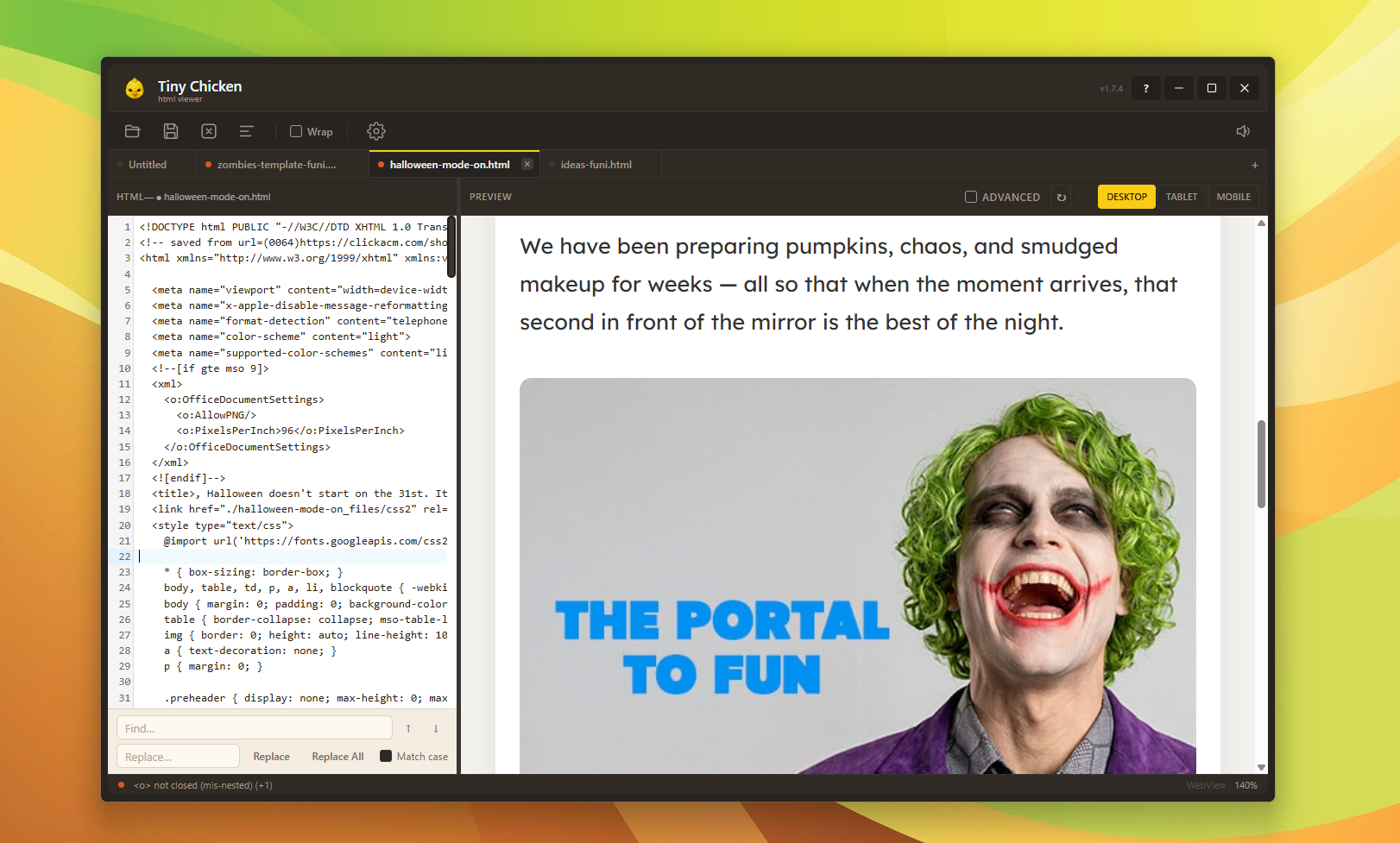
Appuie sur Ctrl + pour zoomer, Ctrl − pour dézoomer, et Ctrl 0 pour revenir à 100 %. Le zoom va de 25 % à 300 % et ne touche que l'aperçu : l'éditeur garde sa taille normale. Le niveau actuel s'affiche en bas à droite de la barre d'état ; clique dessus pour revenir à 100 %.
Moteur de rendu natif
L'aperçu s'appuie sur le WebView natif de ton système : WebView2 sous Windows (le moteur basé sur Chromium de Chrome et d'Edge) ou WebKitGTK sous Linux, un moteur différent mais tout aussi moderne. Dans les deux cas, CSS Grid, Flexbox, les propriétés personnalisées et les sélecteurs modernes s'affichent fidèlement. Ce que tu vois dans Tiny Chicken, c'est ce que tu obtiendras dans le navigateur.
Détection d'erreurs
Tiny Chicken surveille le contenu de l'éditeur et signale dans la barre d'état les erreurs HTML de base : balises non fermées, imbrication incorrecte et balises fermantes sans ouverture correspondante. L'aperçu n'est pas bloqué pour autant, car le moteur du navigateur affiche son interprétation la plus plausible, mais la barre d'état te met sur la piste de ce qui donne un résultat inattendu.
Aperçu par appareil
Au-dessus de l'aperçu, le sélecteur Desktop / Tablet / Mobile encadre le résultat à la largeur d'un appareil. Tablet fait 768×1024 et Mobile 390×844 ; le bouton de rotation (⟳) les bascule en paysage. Les dimensions actives (largeur×hauteur) s'affichent à côté du sélecteur, et le cadre défile séparément quand le contenu dépasse la hauteur de l'appareil.
Coche Advanced pour obtenir un sélecteur d'appareil précis : un menu déroulant propose des résolutions réelles pour le type d'appareil actif — portables et Full HD pour Desktop, iPad Mini/Air/Pro et Galaxy Tab pour Tablet, iPhone SE/14/15 Pro Max, Pixel 8 et Galaxy S24 pour Mobile. Choisis un modèle et l'aperçu se cale sur cette résolution exacte. L'app retient ton choix pour chaque type d'appareil d'une session à l'autre.
Sur Mobile, un e-mail à largeur fixe (une newsletter de 600px, par exemple) ne déborde pas du cadre étroit avec une barre de défilement horizontale : l'aperçu le réduit à la largeur de l'appareil, exactement comme le ferait une app de messagerie sur téléphone. Cela ne se produit que si le contenu est plus large que le cadre ; les mises en page responsive gardent leur taille réelle.
7. Réglages et configuration
Tiny Chicken fonctionne sans rien configurer au départ, et c'est voulu. L'icône en forme de roue crantée, dans la barre d'outils, ouvre une petite fenêtre Settings qui propose deux choses : la taille de l'interface et un bouton pour saisir ta clé de licence.
- Accessibility Mode — Interface size propose Normal, Large (+30%) et Extra large (+50%). Les plus grandes agrandissent toute l'interface : barres, boutons, onglets, boîtes de dialogue et texte de l'éditeur. L'aperçu garde sa taille réelle, donc les préréglages d'appareil restent fidèles à l'échelle. Le changement s'applique quand tu appuies sur OK et l'app s'en souvient à la prochaine ouverture. Dans ce mode, quand tu te déplaces avec Tab, le contrôle actif est clairement entouré.
- Licence — Enter licence key… ouvre la fenêtre Licence, que tu peux aussi ouvrir en cliquant sur l'état affiché en bas de la fenêtre (Trial · N days left, Trial ended ou Licensed). Colle la clé reçue dans l'e-mail d'achat et appuie sur Activate ; Deactivate this computer libère la place pour un autre ordinateur. Les 14 premiers jours, c'est la version complète. Ensuite, Tiny Chicken se limite à un document à la fois : rien de ce que tu as écrit n'est fermé ni supprimé, mais tu ne peux ouvrir ni autre fichier ni autre onglet tant que tu n'as pas fermé celui qui est ouvert. La licence Animal Tools lève la limite ; si l'app n'arrive pas à joindre le serveur de licence, elle ne l'applique pas.
Les commandes de la barre d'outils (Open, Save, Clear, Tidy, Word Wrap, Mute) et la position du séparateur sont les seuls réglages possibles. Word Wrap et le séparateur reviennent à leur valeur initiale à chaque ouverture de l'app ; l'état de Mute, l'appareil choisi pour l'aperçu et le mode Advanced sont conservés d'une session à l'autre.
8. Astuces
- Inspecte les petits détails avec un zoom à 200–300 %. Un défaut d'alignement ou d'espacement invisible à 100 % saute aux yeux une fois agrandi. Utilise Ctrl + pour zoomer avant de conclure qu'un extrait est correct.
- Active Word Wrap juste après avoir collé du HTML minifié. Une seule longue ligne est pénible à parcourir en horizontal ; le retour à la ligne rend la structure lisible sans reformater.
- Glisse les fichiers directement sur la fenêtre. Le bouton Open n'est pas obligatoire : dépose un fichier HTML sur la fenêtre de Tiny Chicken et il se charge dans l'éditeur.
- Vérifie d'abord la barre d'état quand l'aperçu ne ressemble pas à ce que tu attends. Un
<div>non fermé ou une balise mal appariée en est souvent la cause, et la barre d'état le signale pendant que tu tapes. - Le rendu fonctionne entièrement hors ligne. Une fois l'essai démarré (ou une clé activée), aucune connexion réseau n'est nécessaire pour le rendu ou l'édition. Emmène-le en avion.
- Les feuilles de style hébergées sur le web se chargent ; les chemins relatifs, non. Un
<link href="https://...">fonctionne. Un<link href="../styles.css">ne fonctionne pas, faute de fichier sur le disque à partir duquel résoudre le chemin. Pour tester des extraits, utilise des styles en ligne ou des URL absolues pour les ressources externes.
Pour la liste complète des raccourcis clavier, consulte Raccourcis clavier ci-dessous.
9. FAQ
Puis-je enregistrer le HTML que je suis en train d'éditer ?
Oui. Enregistre avec Ctrl S pour réécrire le HTML dans son fichier, ou Save As (Ctrl Alt S) pour une nouvelle copie ; un ● dans la barre de titre marque les modifications non enregistrées. Tiny Chicken reste pourtant un visualiseur rapide, pas un IDE complet. Pour éditer du code de façon plus poussée, avec coloration syntaxique et restauration de session, Clever Cat est l'éditeur de Stromboli fait pour ça.
Puis-je l'utiliser pour prévisualiser un site web complet avec plusieurs fichiers ?
Non. Tiny Chicken travaille sur des extraits isolés, pas sur des projets de plusieurs fichiers. Les chemins relatifs vers des fichiers CSS ou des images ne fonctionnent pas, puisqu'il n'y a pas de fichier de base sur le disque pour les résoudre. Pour tester un site local avec toutes ses ressources et ses chemins relatifs, il te faut un serveur local.
JavaScript s'exécute-t-il dans l'aperçu ?
Oui, JavaScript s'exécute. Par sécurité, l'aperçu tourne dans un iframe en sandbox (allow-scripts sans accès same-origin), donc les scripts s'exécutent, mais pas les fonctionnalités same-origin (cookies, localStorage, fetch avec identifiants). C'est normal pour un visualiseur : ton extrait s'affiche et ses scripts s'exécutent, mais il ne peut ni lire ni écrire de fichiers ni accéder aux identifiants stockés de ton site.
Fonctionne-t-il hors ligne ?
Oui, une fois que l'essai a démarré ou qu'une clé est activée (les deux ont besoin d'une connexion, une seule fois). Le moteur de rendu est celui du système et n'a besoin d'aucune connexion internet. Le réseau ne compte que si ton extrait fait appel à des ressources externes (une feuille de style sur un CDN, une image distante) : sans internet, elles ne se chargent pas, comme dans n'importe quel navigateur hors ligne.
Puis-je éditer l'aperçu directement, comme un éditeur visuel ?
Oui. Clique dans la zone rendue et tape : la modification est reportée dans le HTML à gauche au fur et à mesure, et ce que tu tapes dans le HTML met toujours l'aperçu à jour. C'est le moyen le plus rapide de corriger un mot ou un nombre sans le chercher dans le balisage. Pour les changements de structure, comme déplacer un bloc ou fermer une balise, le côté HTML reste le plus adapté.
10. Raccourcis clavier
Général
| Action | Raccourci |
|---|---|
| Ouvrir un fichier HTML depuis le disque | Ctrl O |
| Enregistrer | Ctrl S |
| Enregistrer sous… | Ctrl Alt S |
| Tidy (reformater le HTML) | Ctrl Shift F |
| Ouvrir Find & Replace | Ctrl F |
Zoom de l'aperçu
| Action | Raccourci |
|---|---|
| Zoomer | Ctrl + |
| Dézoomer | Ctrl − |
| Réinitialiser le zoom à 100 % | Ctrl 0 |
Find & Replace
| Action | Raccourci |
|---|---|
| Correspondance suivante | Enter |
| Correspondance précédente | Shift Enter |
| Naviguer entre les correspondances (boutons) | boutons flèches ↑ / ↓ dans la barre de recherche |
| Fermer Find & Replace | Esc |