🌋 The Stromboli Project
Gratuit + licence 🪟 Windows

Tidy Koala Desktop Organizer

Des zones que tu dessines toi-même pour ranger les icônes de ton bureau.

Dessine une zone sur le bureau, glisses-y les icônes, et tout est encore à sa place après le redémarrage. Windows uniquement  ; tout s'annule en un clic.

Gratuit à télécharger et à utiliser. Les 14 premiers jours, c'est la version complète, sans compte et sans carte. Ensuite, il continue de fonctionner avec une seule zone ; une licence Animal Tools (19,99 €, en un seul paiement) lève la limite.

Version de bureau Windows

Windows peut afficher un avertissement SmartScreen au premier lancement — clique sur Informations complémentaires → Exécuter quand même.

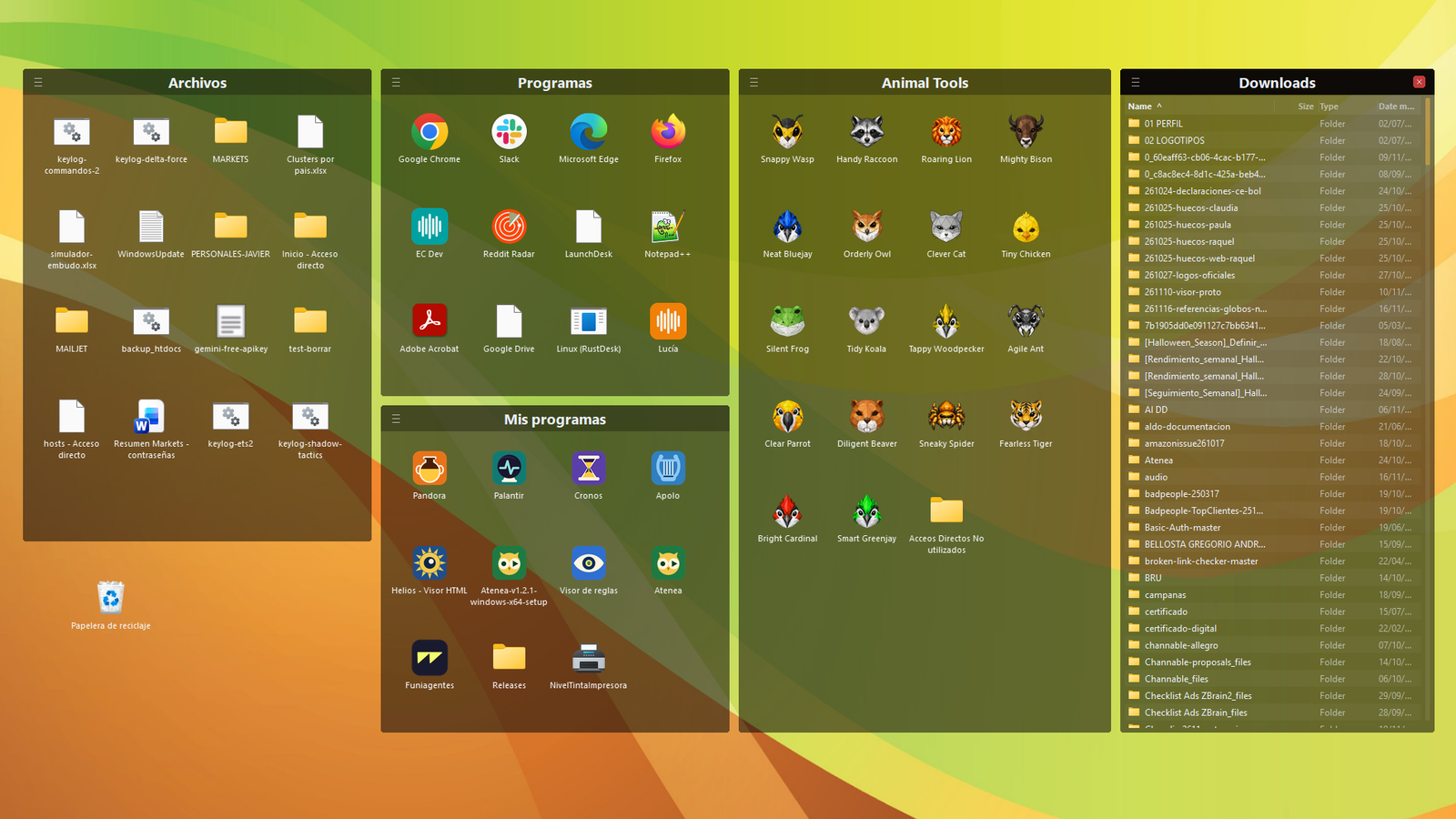
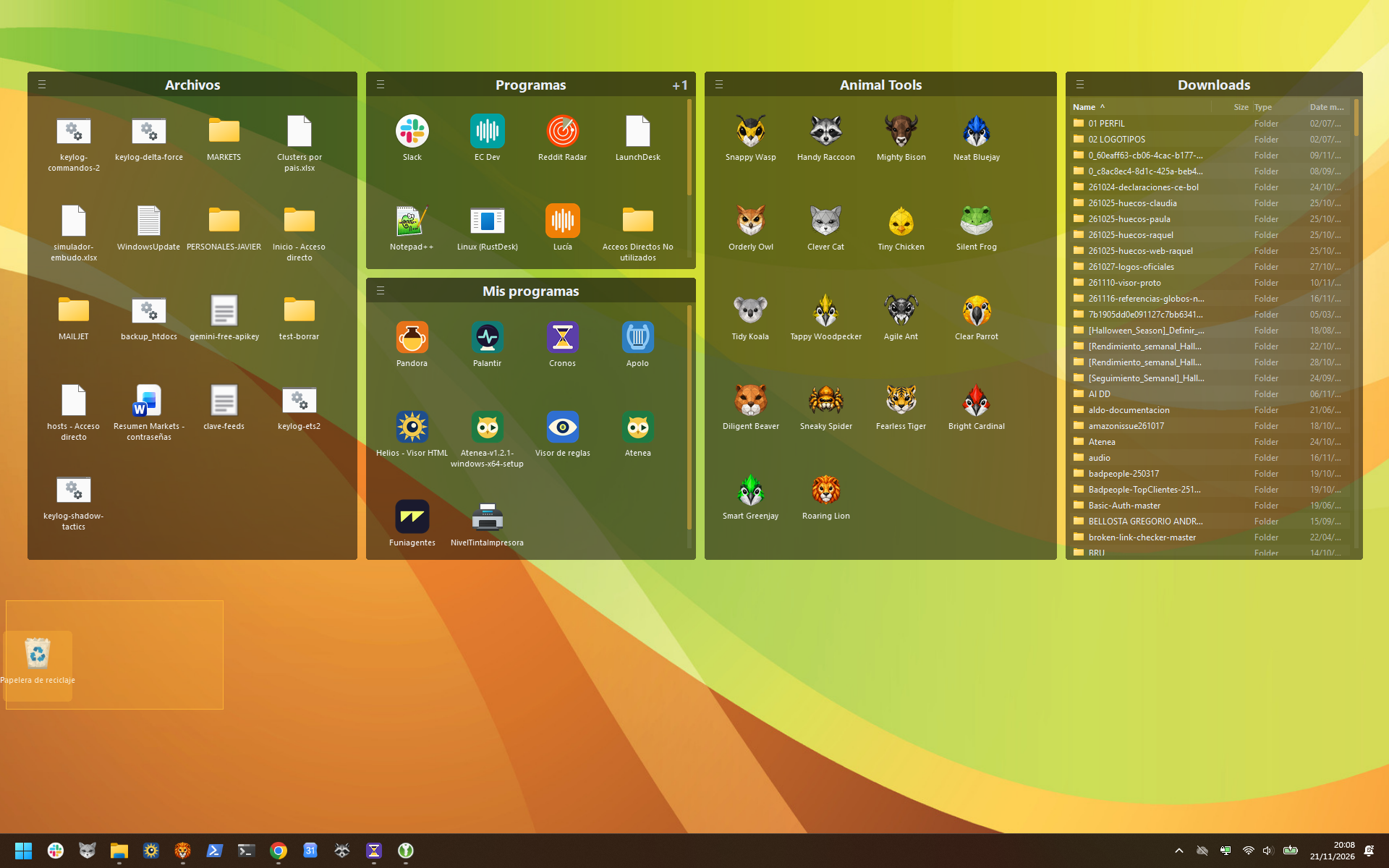
Un bureau Windows rangé par Tidy Koala en zones nommées, comme Animal Tools et Téléchargements : chacune garde ses icônes sous sa propre barre de titre.

Tidy Koala regroupe les icônes de ton bureau dans des zones nommées que tu dessines toi-même, repliables et pilotées par des règles : enfin un bureau bien rangé !

Fonctionnalités

Ce qu'une zone peut faire, avant même que tu dessines la première.

Dessine une zone directement sur le bureau.

  • Glisse sur le bureau vide et relâche, sans cliquer d'abord sur un bouton
  • Choisis une zone classique ou un Folder Portal au moment de relâcher
  • Ou depuis le dock, la zone de notification, Ctrl+N ou Ctrl+Maj+N
  • Renomme et supprime sur place

Des zones qui s'alignent toutes seules.

  • Dépose-en une près d'une autre et elles s'alignent
  • Il ne touche qu'à la position, jamais à la taille que tu as réglée
  • Déplace-les et redimensionne-les librement sur tout le bureau
  • Double-clique sur la barre de titre pour replier une zone

Les nouvelles icônes se rangent toutes seules.

  • Huit catégories, chacune associée à la zone que tu choisis
  • Un raccourci compte comme ce qu'il ouvre, pas comme un fichier .lnk
  • Les icônes déjà en place ne bougent pas, sauf si tu le demandes
  • « Apply to current desktop » applique les règles en une fois à tout ce qui est déjà sur le bureau
  • Glisse des fichiers depuis l'Explorateur de fichiers : ils sont déplacés s'ils viennent du même disque, copiés s'ils viennent d'un autre (Ctrl copie, Maj déplace)
  • Dépose une icône sur un dossier d'une zone et elle part dedans, un vrai déplacement sur le disque

Masque toutes les icônes d'un coup.

  • Double-clique sur le bureau vide ; un deuxième double-clic les ramène
  • Ou un raccourci global (Ctrl+Alt+H par défaut)
  • « Release all icons » remet tout sur le bureau

Six couleurs, cinq niveaux d'opacité.

  • En-tête contrasté optionnel, sur trois niveaux
  • Rayon des coins réglable
  • Icône dans la zone de notification pour les zones, les portails, les réglages et le son
  • Interface size : Normal, +30% ou +50% : le dock grandit, pas tes zones

Ta disposition survit au redémarrage.

  • Les zones et leur contenu survivent à un redémarrage
  • Même après un changement de résolution ou de moniteur
  • Pas de compte, pas de cloud, pas d'abonnement
  • Un des Animal Tools : même apparence, mêmes habitudes
Tracé d'un rectangle sur le bureau Windows pour créer une zone Tidy Koala, l'icône qu'elle contiendra déjà en surbrillance.

Ce que tu obtiens

Trois choses pour que le rangement tienne.

Des zones que tu dessines toi-même

Glisse sur le bureau vide et choisis ce qu'elle devient. Redimensionne-la, accroche-la à sa voisine, ou replie-la sur sa barre de titre.

La disposition survit au redémarrage

Les zones et leur contenu sont enregistrés et reviennent après un redémarrage ou un changement de résolution ou de moniteur.

Chaque icône revient, en un clic

Release all icons les remet sur le bureau, et le désinstallateur l'exécute pour toi : désinstaller l'application ne cache donc jamais rien.

Ce qui fait la différence

Tidy Koala est l'une de mes applications indispensables. Je ne peux pas travailler si chaque icône de mon bureau n'est pas rangée avec soin et gardée dans sa zone : toujours à portée de main et à sa place pour quand j'en ai besoin.

— Javier, The Stromboli Project
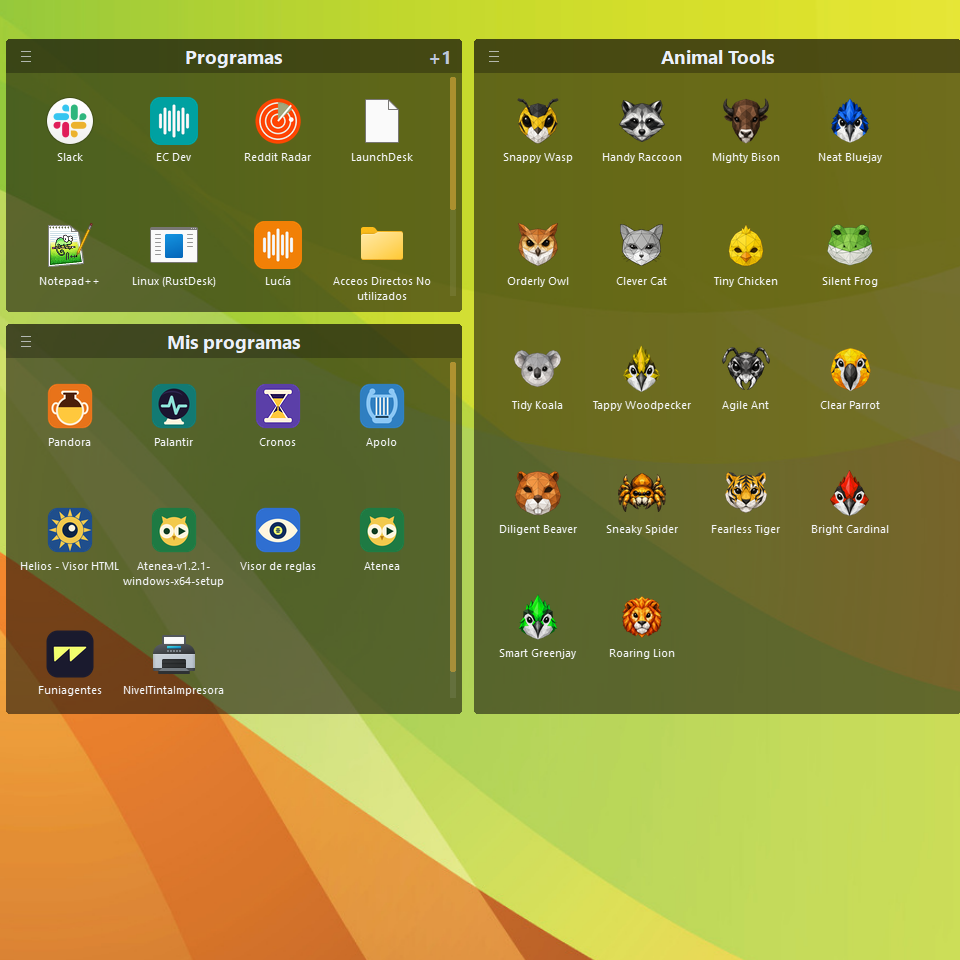
Zones Tidy Koala sur un bureau Windows : Programmes, Mes programmes et Animal Tools, chacune rangeant ses icônes dans une grille ordonnée.

Avant de l'installer

Ce dont il a besoin sur ta machine.

Ce dont il a besoin

  • Windows, par choix. Il n'y a pas de version macOS ni Linux : regrouper les icônes du bureau est un concept propre à Windows
  • Deux réglages Windows désactivés : Réorganisation automatique des icônes et Aligner les icônes sur la grille. Les deux repositionnent les icônes de leur propre chef et annuleraient les zones
  • Aucun autre organisateur d'icônes lancé en même temps. Deux applications qui placent les icônes se disputent leur position, et les icônes clignotent. Seule la position est en jeu : les fichiers ne sont jamais touchés
  • Rien d'autre. Pas de compte, pas de cloud, et le programme d'installation le laisse démarrer avec Windows
  • Mises à jour depuis l'application. Le bouton de mise à jour télécharge l'installateur, compare son SHA256 à celui que publie le manifest et ne le lance que s'ils correspondent ; Tidy Koala se ferme ensuite d'elle-même. Sans hash publié, elle ouvre la page des téléchargements à la place
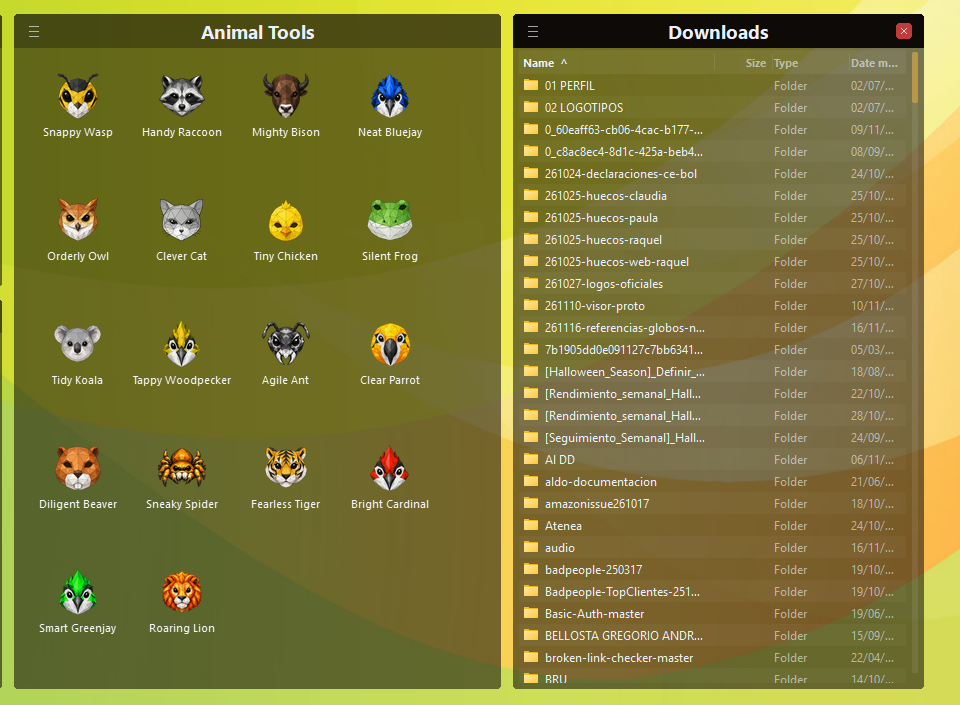
Une zone Tidy Koala de type Folder Portal affichant en colonnes le contenu en direct d'un dossier, à côté d'une zone ordinaire d'icônes.

Comment ça se passe

Dessine-la, remplis-la, et laisse-la se gérer toute seule.

L'application ne décide jamais pour toi : les zones existent parce que tu les as dessinées, et les icônes vont là où tu les as déposées.

  • Six couleurs, cinq niveaux d'opacité et un en-tête distinct en option
  • Masque ou réaffiche toutes les icônes du bureau d'un coup avec Ctrl+Alt+H
  • Supprime avec la touche Suppr et renomme avec F2, directement sur l'icône ; tu as le menu contextuel de Windows, avec tout ce que tes autres programmes y ajoutent
  • Les nouveaux téléchargements, fichiers et dossiers apparaissent d'eux-mêmes, sans perturber ce que tu avais déjà rangé
Étape 1 · Dessine la zone Clique à gauche et glisse sur le bureau vide ; en relâchant, choisis une zone ou un Folder Portal.
Étape 2 · Dépose les icônes dedans Glisse-les depuis le bureau ou depuis une autre zone. Double-clique sur la barre de titre pour la replier.
Étape 3 · Laisse-la trier Donne une catégorie à une zone (dossiers, documents, images, médias, programmes) et les nouvelles icônes s'y rangent d'elles-mêmes.
Étape 4 · Annule quand tu veux Release all icons remet tout sur le bureau, et la désinstallation le fait pour toi.

Comparé

Le même travail que le leader du marché, sans la facture annuelle.

Fences a inventé cette catégorie et la maîtrise encore bien : zones, folder portals, règles, repli. Tidy Koala fait pareil. Ce qui compte dans le tableau, ce sont les deux lignes qui suivent : le mode de vente de chacun, et les deux choses que Fences a et que Tidy Koala n'a pas.

Tidy Koala comparé à Fences
Tidy KoalaGratuit + licence · source fermée FencesAbonnement · source fermée
Ce qu'il coûte
Prix Gratuit ; version complète à 19,99 €, en un seul paiement Abonnement d'un an ; une licence perpétuelle est proposée séparément
Continue de fonctionner sans renouvellement ✓Rien à renouveler ✕Les abonnements sont le choix par défaut sur sa page produit
Ce qu'il fait
Des zones que tu dessines, nommes, déplaces et redimensionnes ✓Glisse sur le bureau vide, sans bouton au préalable ✓
Replie une zone sur sa barre de titre ✓Double-clic ✓
Folder Portals : un dossier affiché en miroir sur le bureau ✓ ✓
Des règles qui rangent les nouvelles icônes par catégorie ✓Huit catégories, et les raccourcis comptent comme ce qu'ils ouvrent ✓Par type de fichier, nom et date
Masque toutes les icônes du bureau en une fois ✓Double-clic, ou un raccourci global ✓
Ce que Fences a et que Tidy Koala n'a pas
Fait passer les zones au-dessus des fenêtres ouvertes ✕ ✓Peek, sur Win+Espace
Recolore les libellés des icônes pour les assortir au fond d'écran ✕ ✓Icon Tint et Chameleon
Ce qui est inclus
Fait partie d'un ensemble cohérent, au même aspect et au même fonctionnement ✓Un des Animal Tools ✓Object Desktop, vendu comme un abonnement à part

✓inclus✕non disponible—volontairement exclu

Comparaison basée sur la page produit publiée par Stardock pour Fences 6 (stardock.com), vérifiée le 26/09/2026 : les paliers d'abonnement sont ceux qui y sont indiqués, avec une licence perpétuelle proposée séparément et aucun montant publié sur cette page. Les fonctionnalités et les prix changent : consulte stardock.com pour les informations à jour. The Stromboli Project est un projet indépendant : il n'est ni affilié à Stardock Corporation, ni approuvé ou parrainé par elle. Tous les noms de produits sont des marques de leurs propriétaires respectifs.

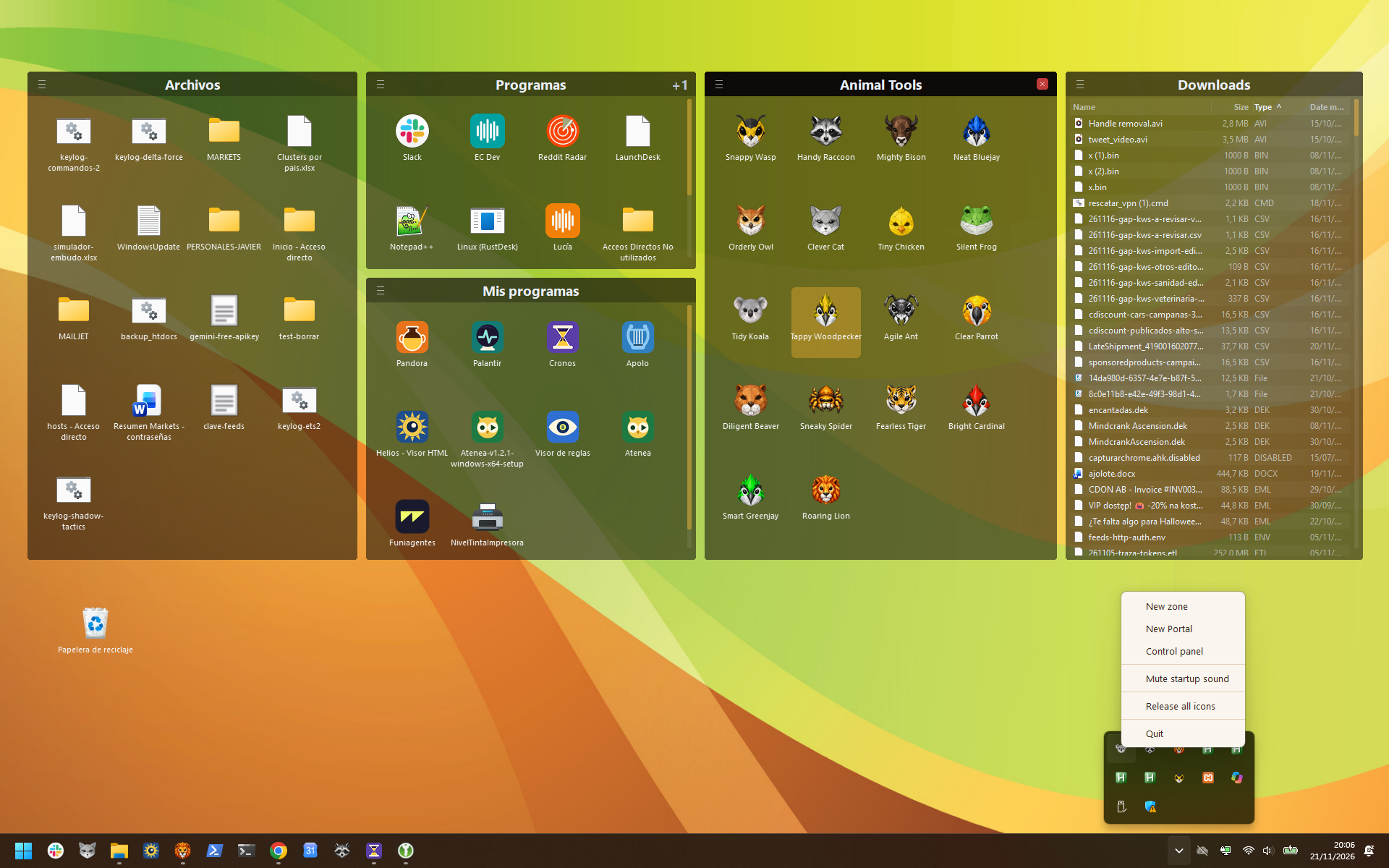
Le menu de la zone de notification de Tidy Koala ouvert sur le bureau, avec l'option Release all icons bien lisible et les zones toujours en place.

Version gratuite et version complète

  • Les 14 premiers jours, c'est la version complète. Ils commencent au premier lancement — pas de compte, pas d'e-mail, pas de carte
  • Ensuite, il reste gratuit, avec une limite. Une seule zone : celles que tu as déjà dessinées restent, mais tu ne peux plus en créer d'autres
  • La licence lève la limite. 19,99 € en un seul paiement, pour la version complète de Tidy Koala et de tous les autres outils qui en ont une. Tu colles la clé dans l'app que tu as déjà installée

Ce que comprend la licence →

À qui ça s'adresse

Ceux dont le bureau a fini par leur échapper.

Une année de téléchargements, de dossiers de projets et de raccourcis, et aucune envie de réorganiser le système de fichiers pour y remédier, ni de payer un abonnement annuel pour un utilitaire qui ne fait qu'une chose.

Le guide reprend tout ça plus tranquillement : la première zone, les catégories, les Folder Portals et les réglages qui doivent être désactivés.

Lire le guide complet →

Ce qu'il laisse de côté

Il range le bureau, pas tes dossiers.

  • Pas d'IA et pas d'assistant : tu glisses les icônes, il ne décide pas pour toi
  • Ranger une zone ne touche jamais aux fichiers eux-mêmes, seulement à leur emplacement à l'écran. Les fichiers ne se déplacent ou ne se copient que si tu déposes une icône sur un dossier ou que tu apportes des fichiers depuis l'Explorateur, et la suppression et le renommage n'ont lieu que si tu les demandes. Windows gère tout cela : il demande si un nom est déjà pris, ce qui est supprimé va à la Corbeille, et tu peux annuler depuis l'Explorateur ou avec Ctrl+Z
  • Il ne va pas au-delà de ton bureau : tes autres dossiers sont l'affaire de l'Explorateur
  • Pas de langage de règles : le tri ne va pas plus loin que les catégories
  • Les Folder Portals sont en lecture seule : les vrais fichiers se gèrent dans l'Explorateur
  • Pas de bureaux virtuels ni d'espaces de travail, pas de compte et pas de cloud