Guida completa
Clever Cat
Apri i file, chiudi il portatile, torna domani: sono ancora lì. Schede, evidenziazione della sintassi e ricerca, nient'altro.

1. Che cos'è Clever Cat?
Il Blocco note non ha schede degne di questo nome né evidenziazione della sintassi. VS Code ha entrambe, ma occupa 300–500 MB, ci mette 3–5 secondi ad avviarsi, ha un ecosistema di estensioni che si rompe a ogni aggiornamento e la telemetria attiva di default. Tra «troppo poco» e «troppo» non c'era niente che si aprisse in meno di un secondo, ricordasse esattamente cosa avevi aperto ed evidenziasse un file YAML senza chiederti di installare niente.
Clever Cat sta proprio lì in mezzo. Si apre in fretta, ripristina da solo l'ultima sessione (stesse schede, stessa posizione del cursore, stesso scorrimento) ed evidenzia subito i formati più comuni: Markdown, JSON, JavaScript, TypeScript, HTML, CSS, Python, SQL, YAML, PHP, Rust, XML e testo semplice. Niente account, niente cloud, nessuna procedura guidata di configurazione prima di poter scrivere.
È pensato per chi tiene aperti 5–10 file alla volta e non vuole perderli di vista: il consulente con file di configurazione, CSV di inventario e appunti di riunione; l'amministratore di sistema che legge log e file .env; lo scrittore con bozze in Markdown e CSV di riferimento. Se per te il Blocco note è troppo spartano e VS Code è eccessivo, la via di mezzo è questa.
2. Installazione
Vai su thestromboliproject.com/tools/clever-cat/ e scarica l'installer per Windows oppure la versione Linux (.deb o AppImage).
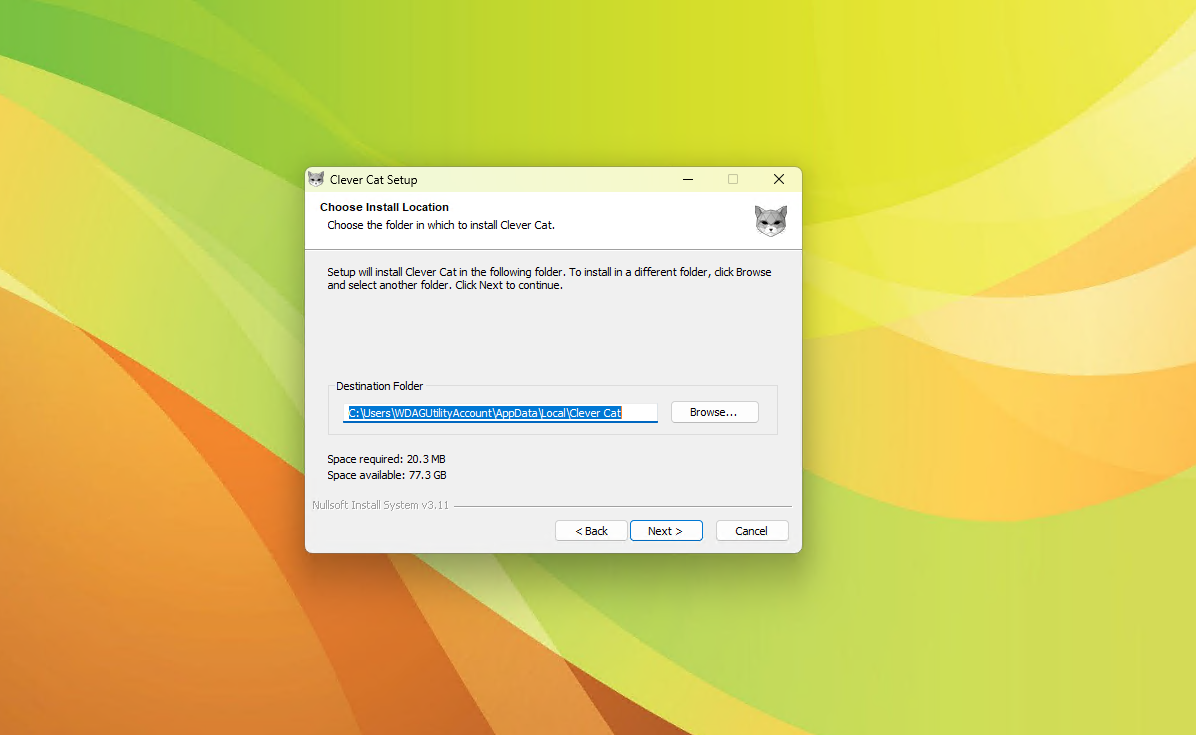
Fai doppio clic sull'installer e segui le istruzioni. Su Windows richiede l'ambiente WebView2, già presente in Windows 11.
Lo trovi nel menu Start o nel collegamento sul desktop. È registrato anche per i file di testo, quindi compare nel menu «Apri con» di Esplora file di Windows.
3. Primo avvio
All'avvio compare una breve schermata iniziale: il logo del gatto, un suono breve e una finestra senza bordi, con gli angoli arrotondati e la palette calda della suite. Meno di un secondo dopo si apre la finestra principale.
Se preferisci partire in silenzio, fai clic sul pulsante dell'altoparlante all'estrema destra della barra degli strumenti, dopo il percorso del file. Silenzia tutti i suoni dell'app, cioè il miagolio di avvio e il segnale dell'avviso di modifiche non salvate, e ricorda la scelta; fai di nuovo clic per far tornare il gatto.
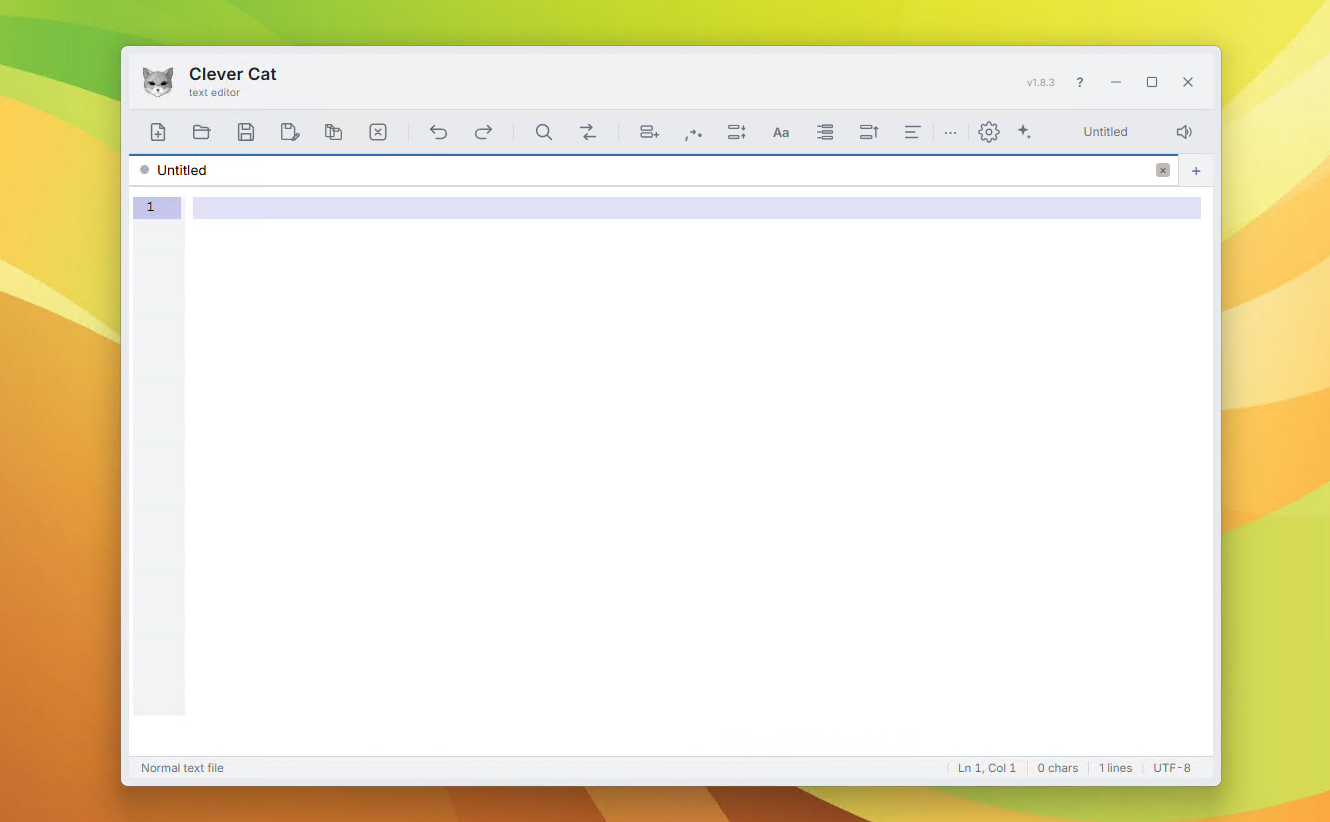
Al primissimo avvio non c'è nessuna sessione da ripristinare, quindi vedi una sola scheda vuota senza titolo. Da lì in poi, a ogni avvio Clever Cat riapre esattamente le schede che avevi quando l'hai chiuso, con la posizione del cursore e lo scorrimento di ognuna.
4. Il flusso di lavoro di base
Clever Cat nasce da un'unica idea: della sessione non ti devi occupare tu. Ecco la routine in cui quasi tutti entrano nei primi minuti.
Usa la finestra di dialogo nativa Apri, trascina un file sulla finestra, fai doppio clic sul file in Esplora file oppure apri una scheda vuota per un nuovo file.
Clever Cat riconosce il tipo di file dall'estensione e lo evidenzia da solo, senza un selettore di linguaggio da impostare prima.
Usa Find & Replace, Find All o la Command Palette (Ctrl K) quando scrivere non basta.
Ctrl S salva la scheda attiva, Ctrl Shift S salva tutte le schede aperte in una volta. Un punto sulla scheda indica cosa non è ancora salvato, così lo vedi prima di salvare.
Qualsiasi scheda con modifiche non salvate ti chiede se salvare, scartare o annullare: niente si chiude in silenzio portandosi via il lavoro. Quell'avviso ha un suono tutto suo, volutamente diverso dal gatto che ti accoglie all'avvio, così puoi distinguere un allarme da un benvenuto senza guardare.
Riavvia Clever Cat e ogni scheda è di nuovo esattamente dove l'avevi lasciata, posizione del cursore e dello scorrimento incluse.

5. Sessione e schede
Il modo in cui Clever Cat gestisce più file ha un solo scopo: non doverti più chiedere «cosa avevo aperto?».
🗂️ Ripristino della sessione
Riapre esattamente le schede che avevi aperte, con la posizione del cursore e lo scorrimento, ogni volta che avvii l'app.
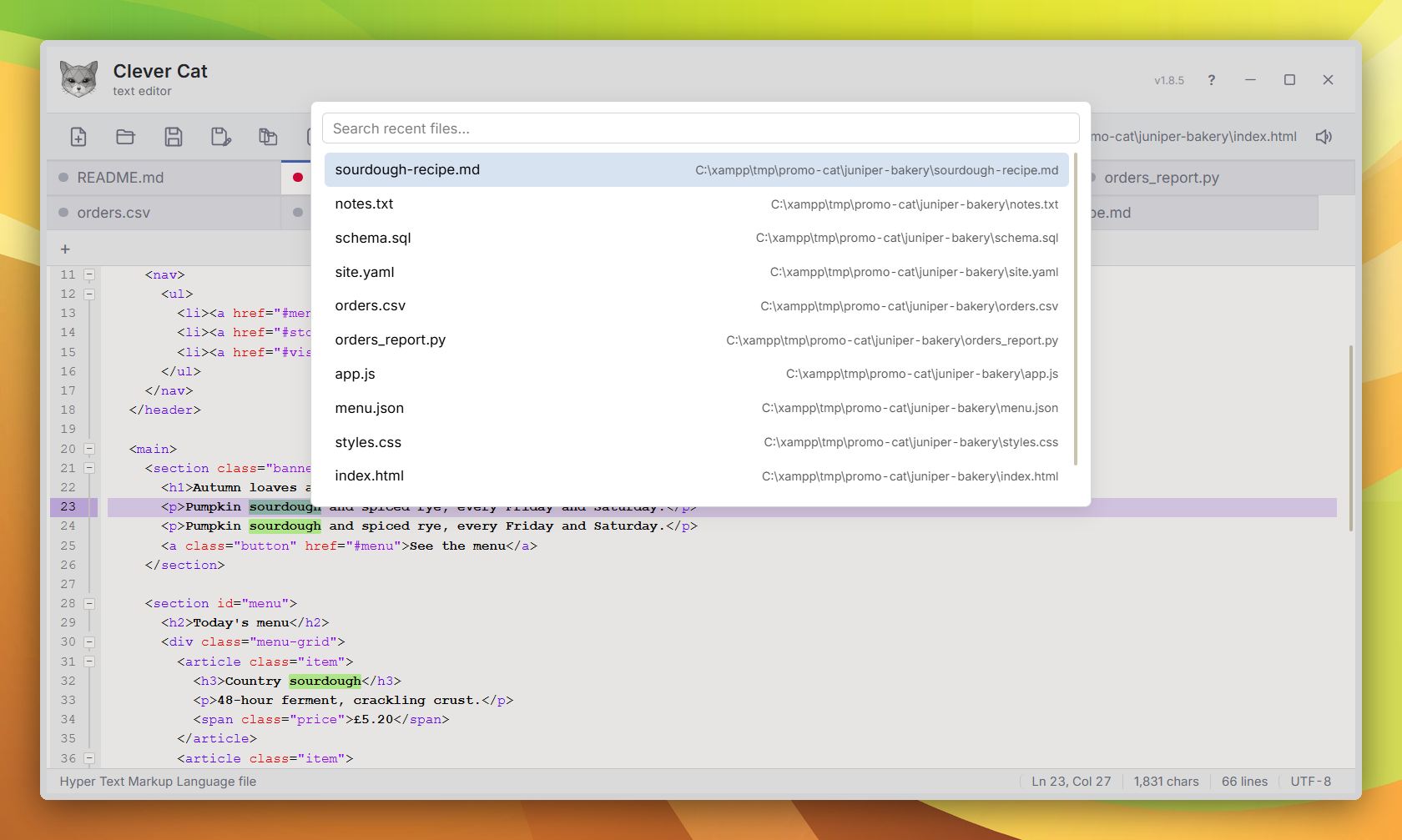
🕘 File recenti CtrlShiftO
Un elenco filtrabile dei file chiusi da poco: riaprili senza passare da Esplora file.
↩️ Riapri scheda chiusa CtrlShiftT
Hai chiuso una scheda per sbaglio? Recupera all'istante l'ultima che hai chiuso.
↔️ Trascina per riordinare
Riordina le schede trascinandole nell'ordine in cui vuoi lavorare.
🔀 Navigazione tra le schede
Salta tra le schede con Ctrl Tab , scorrile in sequenza oppure vai direttamente alla scheda 1–9. Per chiudere una scheda, fai clic con il tasto centrale.
🔄 Rilevamento delle modifiche esterne
Se un file cambia fuori da Clever Cat mentre è aperto, ti chiede se ricaricarlo o tenere le modifiche in corso. Le schede non toccate si ricaricano in silenzio.
6. Ricerca, palette dei comandi e macro
Oltre alla semplice scrittura, Clever Cat ha qualche strumento per spostare e trasformare il testo più in fretta.
🔎 Find & Replace
Espressioni regolari, opzione maiuscole/minuscole e sostituzione singola o totale.
📋 Find All
Il pulsante ≡ nella barra di ricerca elenca ogni occorrenza del termine cercato, evidenziato nel testo; clicca su un risultato per andarci subito. Premi Invio per aggiornare l'elenco e lascialo attivo: la prossima volta che cerchi lo ritrovi attivo.
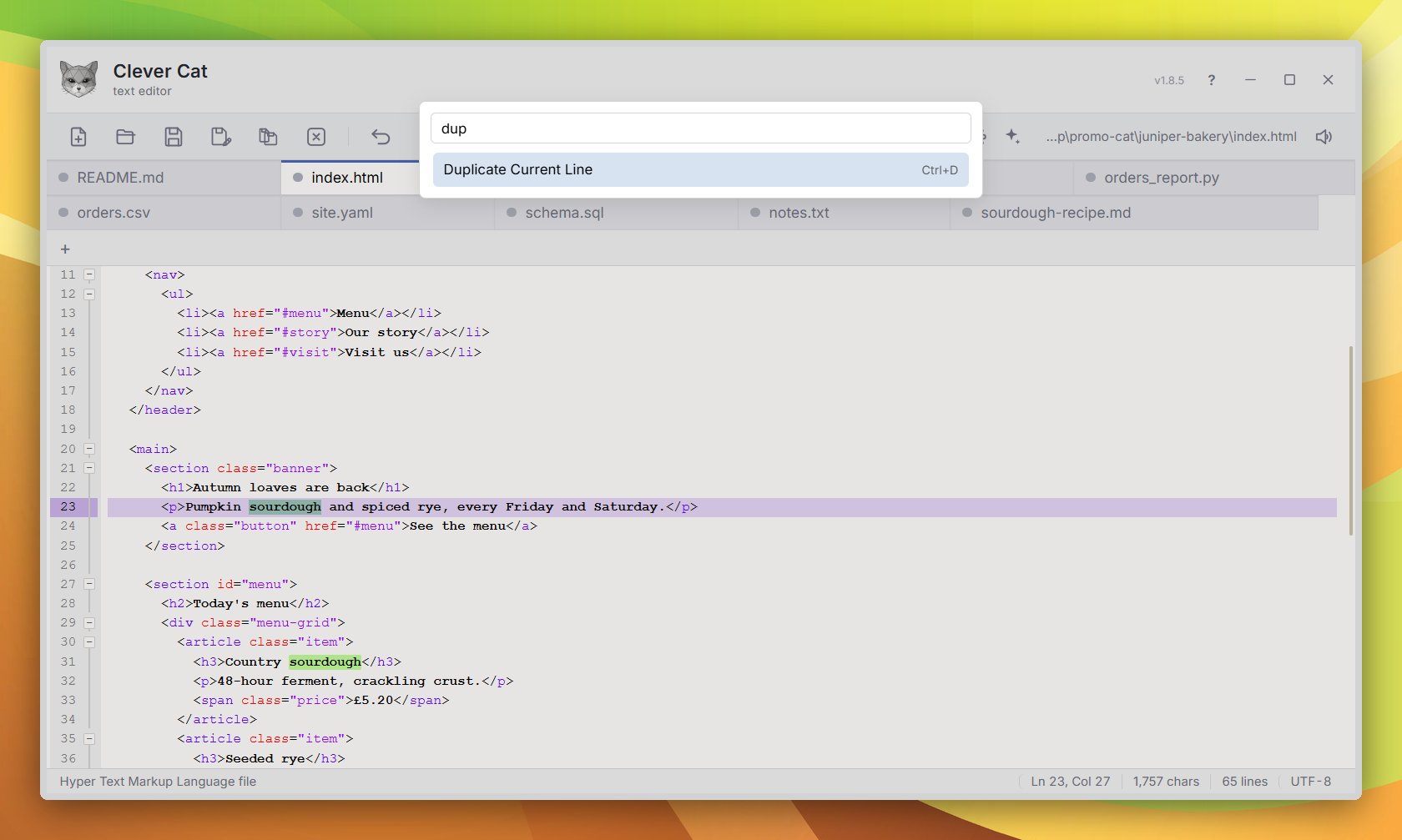
⌘ Palette dei comandi CtrlK
Esegui qualsiasi azione di Clever Cat digitandone il nome, senza ricordare in che menu sta o che scorciatoia ha.
🪄 Macro di testo
Duplica una riga, riformatta i numeri in stile europeo (togli i punti, la virgola diventa il separatore decimale), elimina le righe vuote, aggiungi un elenco con trattini, sposta una riga su/giù oppure riunisci in un solo paragrafo le righe andate a capo. Fix AI Caps ripara il testo dettato: maiuscole dopo un punto, spazi mancanti dopo la punteggiatura e punti finali mancanti.
7. Editor e barra di stato
L'editor ha anche qualche comodità che sta in disparte finché non ti serve.
🎨 Evidenziazione della sintassi
Riconosciuta dall'estensione del file per Markdown, JSON, JS, TS, HTML, CSS, Python, SQL, YAML, PHP, Rust, XML e testo semplice. Con Save As si ricalcola da sola.
➖ Piegatura dell'HTML
Nei file HTML, ogni tag che apre un blocco piegabile ha un − / + in un riquadro nel margine sinistro, con una guida grigio chiaro che mostra fin dove arriva il blocco, come in Notepad++. Un blocco piegato è segnato da una riga orizzontale completa, non da puntini di sospensione in linea, così sai sempre cosa è compresso.
🏷️ Tag corrispondente
Metti il cursore dentro un tag di apertura o chiusura ed entrambi diventano rosso scuro, così vedi a colpo d'occhio quale tag chiude quale. I tag autochiudenti non hanno una coppia e restano come sono.
🧹 Tidy HTML CtrlShiftF
Reindenta e riordina l'HTML della selezione, o dell'intero documento se non selezioni nulla. Deterministico: stesso input, stesso risultato, nessuna IA di mezzo. Il pulsante si trova nel gruppo di utilità della barra degli strumenti, a destra di Join Lines.
📄 Nuovo file
Apri una scheda vuota direttamente nell'app, senza passare da Esplora file.
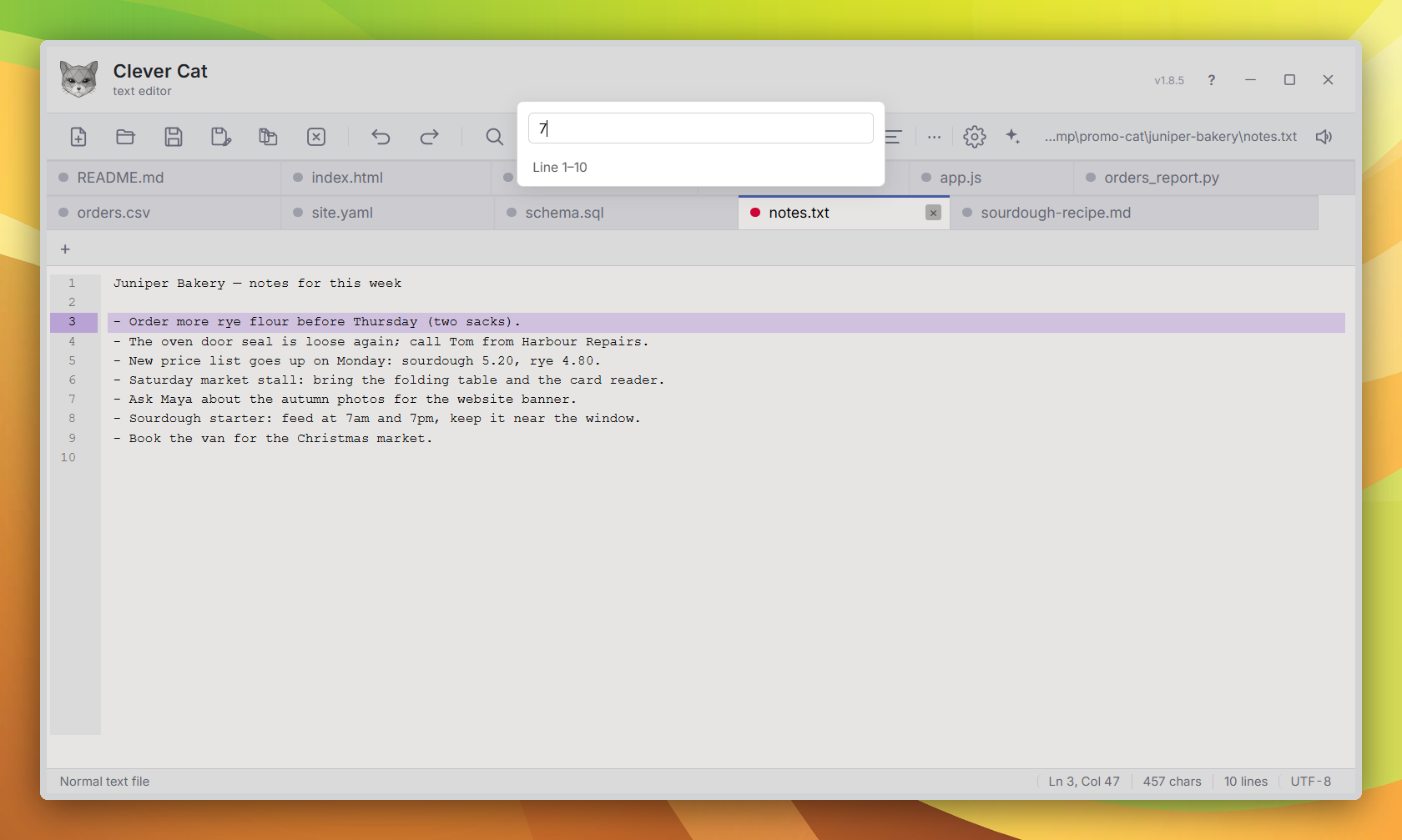
📍 Vai alla riga CtrlG
Vai subito a una riga precisa, indicandone il numero. La barra di stato mostra sempre riga e colonna correnti.
🔍 Zoom del carattere
Ingrandisci o riduci il carattere dell'editor con Ctrl+rotellina o Ctrl+/-, utile su schermi HiDPI o quando condividi lo schermo. Il livello di zoom resta memorizzato per la prossima volta. Per rendere più grande anche il resto della finestra, vedi Dimensione dell'interfaccia .
🔗 URL cliccabili
Qualsiasi URL nel testo semplice è cliccabile e si apre nel browser.
💾 Save, Save As, Save All
Ctrl S · Ctrl Alt S · Ctrl Shift S , con un avviso a tre opzioni (Salva / Non salvare / Annulla) alla chiusura di una scheda con modifiche.
▌ Selezione rettangolare
Tieni premuto Alt e trascina dall'inizio di una riga per selezionare una colonna su più righe: scrivi o elimina una volta sola e vale per tutte le righe selezionate, come nel Blocco note o in VS Code.
8. Strumenti di IA
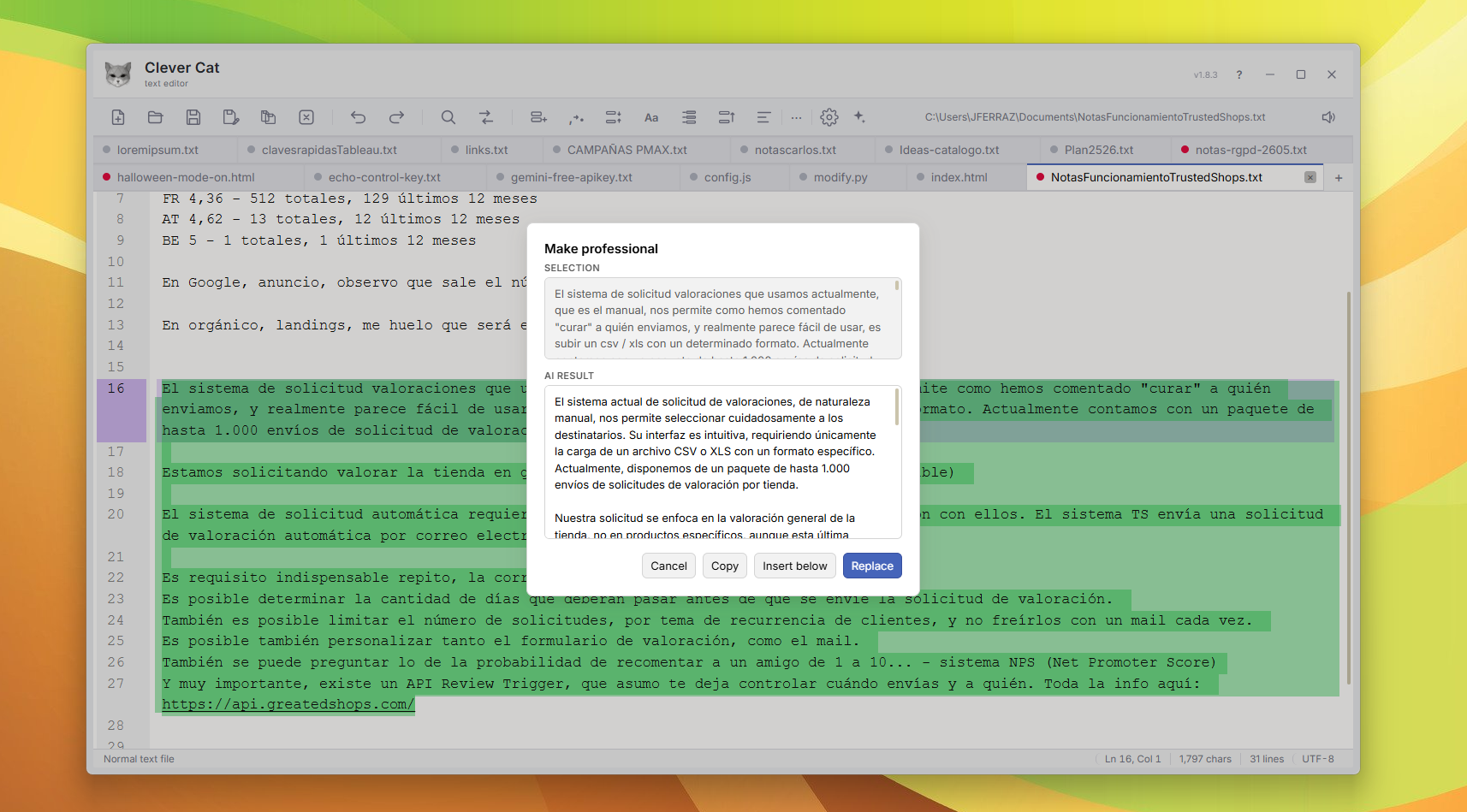
Clever Cat ha alcune azioni di IA opzionali che lavorano sul testo selezionato, o sull'intero documento se non hai selezionato nulla. Sono disattivate di default: finché non aggiungi una chiave e le attivi, l'editor si comporta come sempre, e niente di legato all'IA si carica prima che tu apra il menu per la prima volta.
Clicca sul pulsante ✨ nella barra degli strumenti per aprire il menu. L'IA non sovrascrive mai il testo di sua iniziativa: ogni risultato si apre in un'anteprima dove decidi tu cosa farne: Replace per sostituire la selezione, Copy per copiarlo, Insert below o Cancel. Applicare un risultato è una singola modifica annullabile, quindi CtrlZ riporta tutto indietro.
✍️ Correggi e migliora
Corregge ortografia e grammatica, migliora lo stile o semplifica il testo, sempre nella lingua originale e senza cambiarne il senso. Improve writing inoltre suddivide un muro di testo in paragrafi, e mantiene quelli che c'erano già.
🎭 Cambia il tono
Riscrive la selezione con un tono più professionale o più informale.
🌍 Traduci
Traduce nella lingua impostata nelle impostazioni dell'IA, da scegliere in un menu a tendina di lingue comuni.
📝 Riassumi e formatta
Ottieni un riassunto in cinque punti, oppure trasforma un blocco di testo in un elenco puntato senza riassumerlo.
🐛 Per il codice
Su un file di codice sorgente il menu offre anche «Explain code» e «Find bugs», che compaiono solo quando la scheda contiene un linguaggio di programmazione.
🔒 Privato fin dalla progettazione
La chiave API resta salvata sul computer e va solo a Google Gemini: non torna mai all'interfaccia dell'app e non passa da The Stromboli Project.
Come si configura
Apri ✨ → AI settings (il menu ti porta lì direttamente la prima volta, quando non è configurata nessuna chiave). Ti serve la chiave API di un fornitore: per ora Clever Cat usa Google Gemini, e puoi crearne una gratis su aistudio.google.com/api-keys. Incollala nel campo API key, attiva AI tools e salva. Non serve altro: modello, temperatura e limiti di risposta sono fissi e non li scegli più tu. Gli altri due campi, la lingua di traduzione e l'elenco Never translate, hanno già valori sensati e puoi lasciarli come sono.
Se una risposta arriva troncata, Clever Cat te lo dice invece di consegnarti metà di una riscrittura. Ogni risposta ha un budget di lunghezza, e una selezione molto lunga può comunque toccare il limite massimo: Clever Cat chiede già al modello di non spendere nulla di quel budget a pensare prima di scrivere, quindi non ti resta che selezionare meno testo e riprovare.
Never translate è l'unica impostazione che vale la pena guardare. Riscrivere un testo non dovrebbe rinominare le cose al suo interno senza dirlo: in un testo in italiano, «a skill» che torna come «un'abilità» cambia quello che la frase chiede, perché lì skill è un nome proprio, non una parola comune. Clever Cat chiede al modello di conservare quelle parole, poi controlla il risultato e ti avvisa, per nome, se ne manca una, così un cambio silenzioso non può passare inosservato. I nomi dei file, gli identificatori di codice e le sigle sono protetti in automatico; l'elenco serve per le parole comuni che nel tuo lavoro sono termini tecnici.
9. Impostazioni e configurazione
Clever Cat è pensato apposta per non richiedere configurazione: non c'è nessuna procedura guidata e non devi impostare nulla prima di iniziare a scrivere. Ripristino della sessione, file recenti ed evidenziazione della sintassi funzionano da soli fin dall'installazione. Le funzioni di IA hanno impostazioni opzionali (vedi Strumenti di IA più sopra), che ti servono solo se vuoi attivare quelle funzioni.
Dimensione dell'interfaccia
Il pulsante a forma di ingranaggio nella barra degli strumenti, appena prima del pulsante ✨ IA, apre Settings. In Accessibility → Interface size scegli Normal, Large (+30%) o Extra large (+50%). Premi OK: la modifica si applica subito, senza riavvio, e Clever Cat la ricorda alla prossima apertura.
Tutto quello che circonda il testo si ingrandisce: menu, icone, barra degli strumenti, schede, finestre di dialogo e suggerimenti. Il testo che modifichi non cambia: ha il suo zoom, Ctrl + rotellina del mouse, quindi puoi avere un'interfaccia grande con testo piccolo, o il contrario. Nelle dimensioni più grandi il focus da tastiera è segnato più chiaramente, e una finestra di dialogo troppo alta per la finestra scorre invece di sforare il bordo.
L'unica cosa che si configura file per file è il linguaggio di evidenziazione, e solo in modo indiretto: cambia l'estensione di un file con Save As e Clever Cat ricalcola l'evidenziazione per il nuovo tipo. Non c'è un selettore manuale di linguaggio per una scheda.
10. Consigli
- Usa la palette dei comandi quando dimentichi una scorciatoia. Ctrl K e inizia a digitare il nome dell'azione: è più veloce che rovistare in un menu.
- Clic con il tasto centrale per chiudere. Lascia perdere la piccola × sulla scheda e chiudila all'istante con il clic centrale del mouse.
- Ctrl+Shift+O batte Esplora file per «quel file di prima». L'elenco dei file recenti è filtrabile: di solito bastano pochi caratteri del nome.
- Rilascia i file direttamente sulla finestra. Trascina uno o più file da Esplora file su Clever Cat e si aprono come nuove schede, senza finestre di dialogo.
- Lascia che Ctrl+Shift+T annulli una chiusura accidentale. Se chiudi la scheda sbagliata, la scorciatoia riapre l'ultima che hai chiuso, posizione del cursore inclusa.
- Salva tutto prima di cambiare contesto. Ctrl Shift S salva tutte le schede modificate in una volta sola, così nulla resta a metà quando ti allontani.
Per l'elenco completo delle scorciatoie da tastiera, consulta Scorciatoie da tastiera ↓.
11. Domande frequenti
Clever Cat autocompleta il codice?
No. Clever Cat non è un IDE e non cerca di esserlo: niente autocompletamento, niente IntelliSense.
Ha un terminale o l'integrazione con Git?
No. Nessun terminale integrato, nessun Git, nessun sistema di plugin. Ogni strumento Stromboli fa una sola cosa.
Posso passare a un tema scuro?
Non dall'interfaccia, per ora. Il supporto di base esiste ma non è ancora disponibile come impostazione.
Posso cambiare manualmente il linguaggio di evidenziazione della sintassi di una scheda?
Non direttamente. Il linguaggio si riconosce dall'estensione del file. Per cambiarlo, usa Save As con un'estensione diversa: Clever Cat ricalcola l'evidenziazione per il nuovo tipo.
Clever Cat può mostrarmi un diff tra due file?
No, esula dagli scopi di un editor di testo pensato per la semplicità. Clever Cat apre, modifica e salva i file; confrontarne due riga per riga è un altro mestiere, e nessun Animal Tool pubblicato lo fa: ti serve uno strumento di diff dedicato.
Ho bisogno di una chiave API o di un account per usare Clever Cat?
No. Clever Cat si usa senza configurare nulla. La chiave serve solo per gli strumenti di IA opzionali, disattivati di default: tutto il resto funziona offline e senza account.
Quando uso gli strumenti di IA, dove vanno il mio testo e la mia chiave API?
La chiave API resta salvata sul computer e serve solo per chiamare Google Gemini: non passa mai da The Stromboli Project e non torna mai all'interfaccia dell'app. Il testo selezionato va a quel fornitore, che elabora l'azione, quindi gli strumenti di IA hanno bisogno di una connessione internet; il resto di Clever Cat resta offline.
12. Scorciatoie da tastiera
File
| Azione | Tasto |
|---|---|
| Nuovo file | Ctrl N |
| Apri file | Ctrl O |
| Salva | Ctrl S |
| Save As | Ctrl Alt S |
| Save All | Ctrl Shift S |
| Chiudi scheda | Ctrl W chiede se salvare quando ci sono modifiche non salvate |
Schede e navigazione
| Azione | Tasto |
|---|---|
| Scheda successiva / precedente | Ctrl Tab / Ctrl Shift Tab |
| Scheda successiva / precedente (alternativa) | Ctrl PageDown / Ctrl PageUp |
| Vai alla scheda 1–9 | Ctrl 1…9 |
| Riapri l'ultima scheda chiusa | Ctrl Shift T |
| File recenti (filtrabile) | Ctrl Shift O |
| Chiudi scheda | Clic con il tasto centrale sulla scheda stessa |
Ricerca e palette dei comandi
| Azione | Tasto |
|---|---|
| Find & Replace | Ctrl F / Ctrl H |
| Palette dei comandi | Ctrl K |
Editor
| Azione | Tasto |
|---|---|
| Vai alla riga | Ctrl G |
| Aumenta / riduci zoom | Ctrl + / Ctrl - o Ctrl+rotellina del mouse |
| Cattura schermo | Print Screen solo Linux: lascia il lavoro allo strumento di screenshot del sistema |
Modifica del testo e macro
| Azione | Tasto |
|---|---|
| Annulla / ripeti | Ctrl Z / Ctrl Y |
| Duplica riga | Ctrl D |
| Sposta riga su / giù | Ctrl Shift ↑ / Ctrl Shift ↓ |
| minuscolo / MAIUSCOLO | Ctrl U / Ctrl Shift U |
| Commas to Dots (riformattazione numeri) | Ctrl Alt V |
| Delete Blank Lines | Ctrl Alt D |
| Fix AI Caps | Ctrl Alt W |
| Bullet List | Ctrl Alt B |
| Join Wrapped Lines | Ctrl Alt I |
| Tidy HTML (riformatta) | Ctrl Shift F |
Pronto a installarlo?
Download gratuito. Senza account, senza cloud, senza rumore.
Scarica Clever Cat →