🌋 The Stromboli Project
Gratis 🪟 Windows

Clever Cat Notepad

Un editor di testo a schede che apre il file, non il progetto.

Per chi apre un YAML, un JSON o una nota Markdown venti volte al giorno: si avvia in circa un secondo, colora il file in base all'estensione e la prossima volta che lo apri le schede sono già lì.

Nessun account, nessuna email, nessuna chiave di licenza. Clever Cat è gratuito e lo resta: niente da attivare, niente che scada.

Versioni desktop per Windows e Linux

Windows potrebbe mostrare un avviso di SmartScreen al primo avvio — fai clic su Ulteriori informazioni → Esegui comunque.

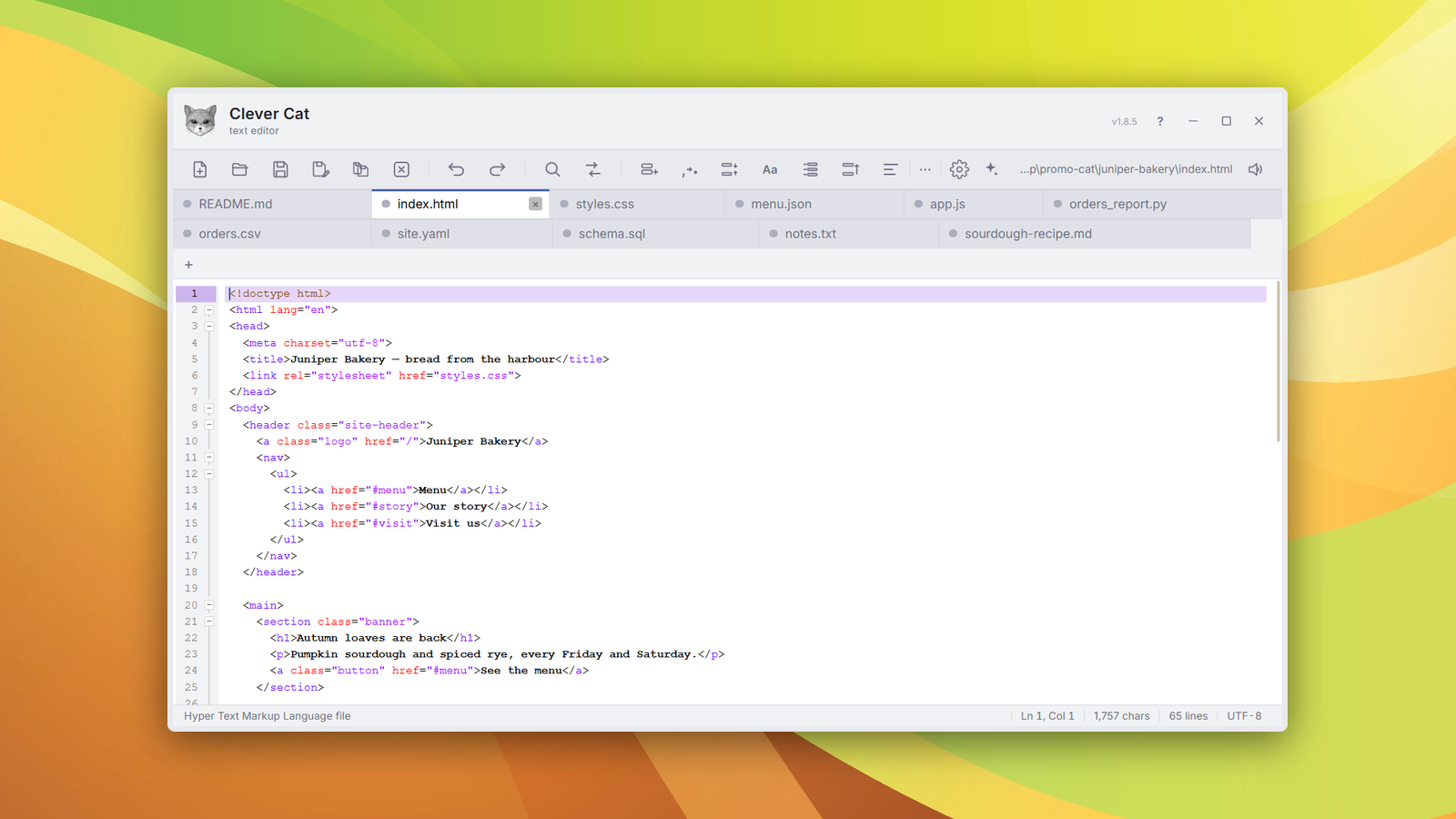
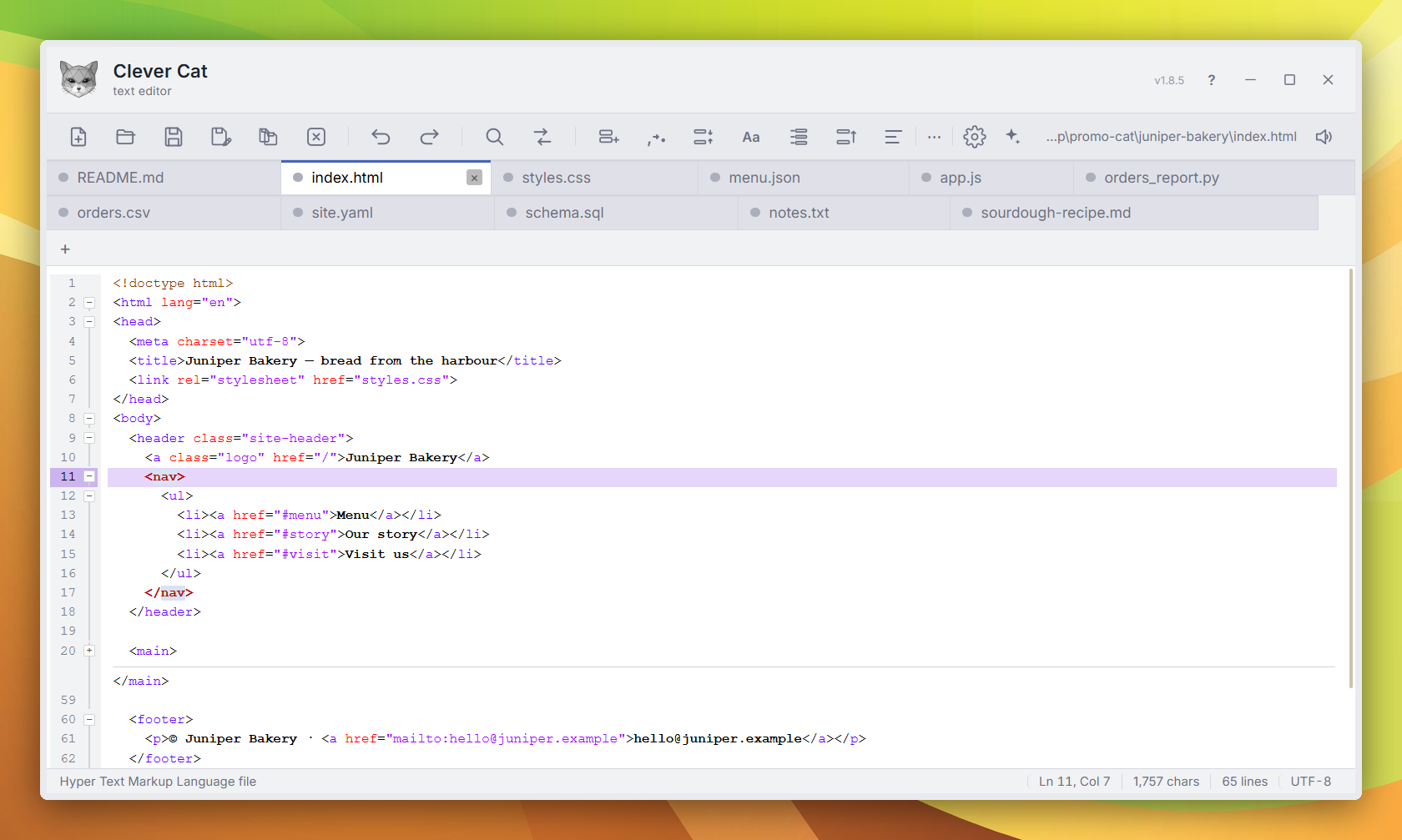
La finestra principale di Clever Cat con due righe di schede, un file di testo aperto nell'editor e la barra di stato in basso.
Aprilo e ritrovi le schede, ciascuna colorata in base al tipo. Pronto in circa un secondo.

Clever Cat è un editor leggero a schede: colora ogni file in base al tipo, lo riapre esattamente dove l'avevi lasciato e aggiunge un tocco di IA opzionale, senza la complessità di altri editor.

Funzionalità

Tutto quello che fa l'editor, prima ancora di aprirci un file.

Le schede e la sessione che sopravvive alla notte.

  • Riapre gli stessi file, lo stesso ordine delle schede e la scheda attiva
  • Ripristinati anche cursore e posizione di scorrimento
  • Riapri l'ultima scheda chiusa (Ctrl+Shift+T)
  • Trascina per riordinare, clic centrale per chiudere
  • Ctrl+Tab, Ctrl+PageUp/Down, Ctrl+1…9

Evidenziazione per 13 formati, niente da installare.

  • Markdown, JSON, YAML, XML, HTML, CSS
  • JavaScript, TypeScript, Python, SQL, PHP, Rust
  • Scelta dall'estensione del file, in automatico
  • Aggiornata quando usi Save As
  • Numeri di riga e riga attiva evidenziata

Cerca, sostituisci e vai alla riga.

  • Espressioni regolari e distinzione tra maiuscole e minuscole
  • Find All: ogni corrispondenza elencata e cliccabile
  • Vai alla riga (Ctrl+G)
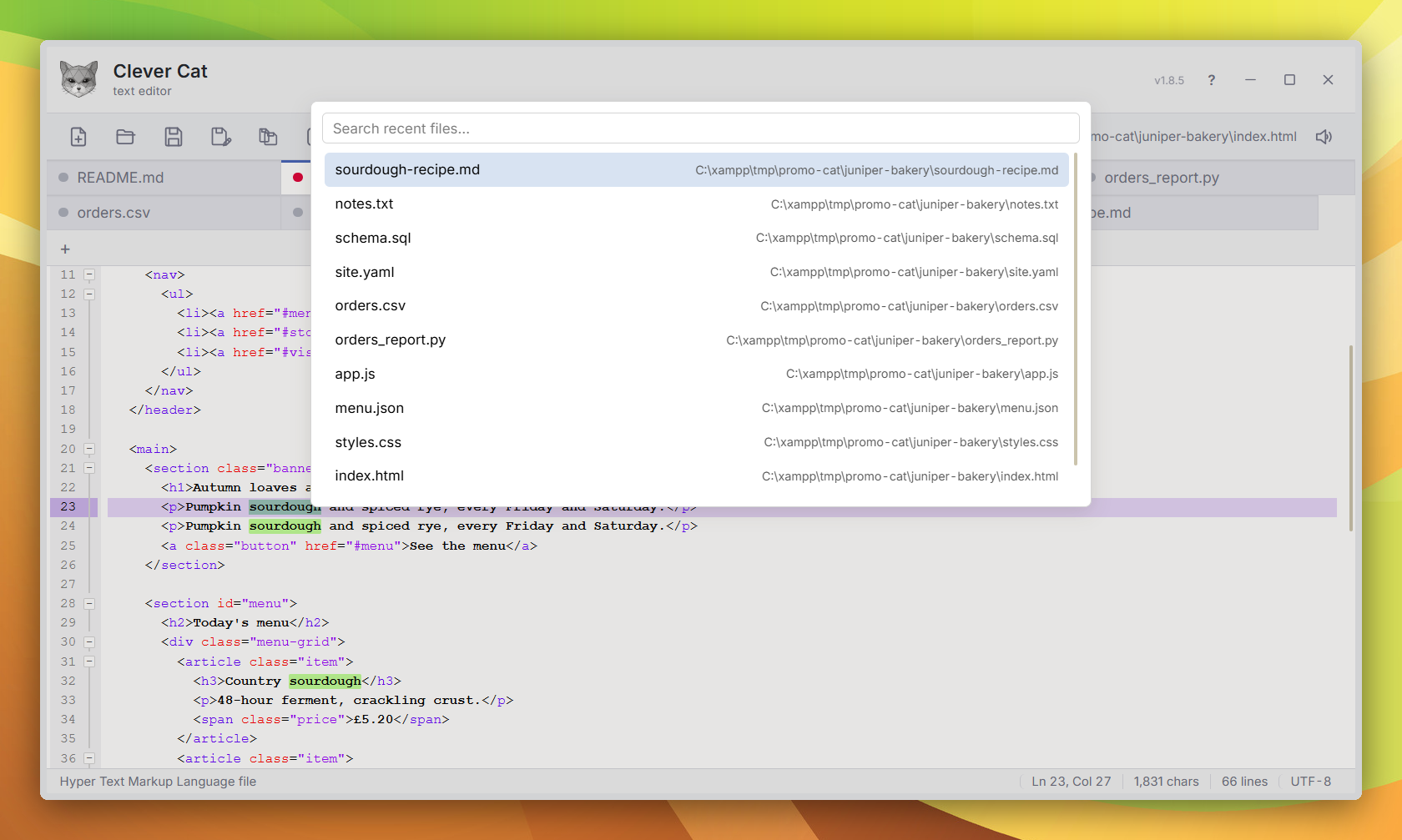
  • File recenti filtrabili (Ctrl+Shift+O)
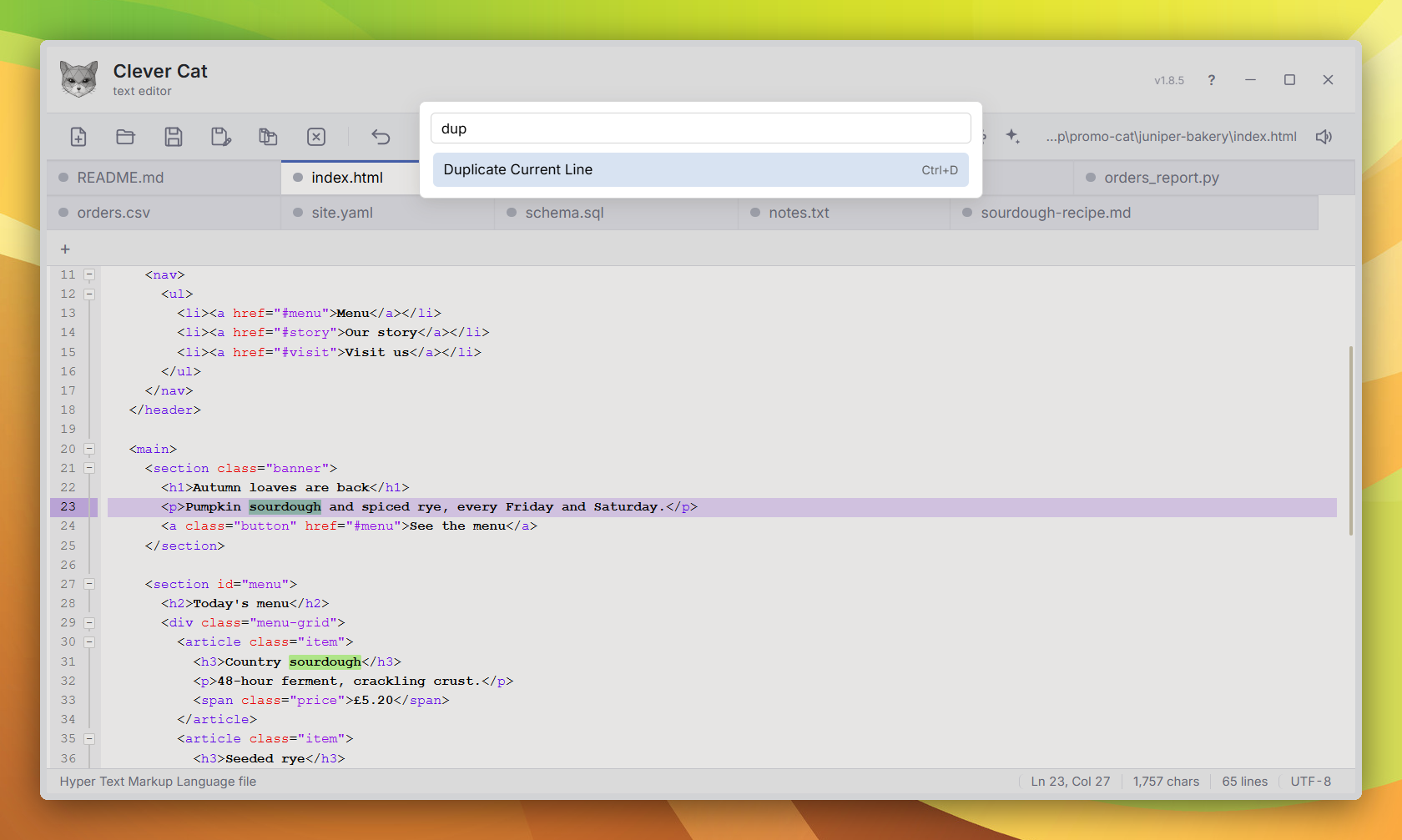
  • Palette dei comandi per tutto il resto (Ctrl+K)

Le modifiche che facevi a mano.

  • Duplica una riga, spostala su o giù
  • Virgole in punti per i numeri europei
  • Elimina le righe vuote, corregge le maiuscole dopo un punto
  • Unisce le righe spezzate in un unico paragrafo
  • Selezione per colonne con Alt+trascinamento

HTML, piegato e abbinato.

  • Piega interi blocchi dal margine sinistro
  • Il tag sotto il cursore e il tag corrispondente evidenziati insieme
  • Tidy HTML reindenta il file (Ctrl+Shift+F)
  • Deterministico: l'IA non c'entra

L'IA resta spenta finché non la vuoi.

  • Ortografia, riscrittura, tono, elenchi, riassunto, traduzione
  • Spiega il codice e trova errori nei file di codice
  • Sempre un'anteprima: non sovrascrive mai nulla da sola
  • Mantiene i termini tecnici e poi li ricontrolla
  • Risponde nella lingua del testo; se non ci riesce, riprova una volta e poi mostra un errore, senza sostituire nulla
  • La tua chiave Google Gemini, conservata sul computer

Si accorge di cosa succede fuori dalla finestra.

  • File cambiato sul disco? Propone di ricaricarlo
  • Trascina i file sulla finestra
  • Si apre da Esplora file con Apri con
  • Un'unica istanza: niente seconda copia dello stesso file
  • Gli URL nel testo semplice sono cliccabili

Tutto tuo, sul tuo computer.

  • Nessun account, nessuna email, nessuna chiave di licenza
  • Gratis e senza scadenze
  • Interface size: Normal, Large o Extra large
  • Un clic silenzia ogni suono, incluso il miagolio di avvio
  • Sessione e impostazioni salvate sul disco
  • Windows, con pacchetti anche per Linux
Un file HTML in Clever Cat con alcuni blocchi piegati dal margine sinistro e il tag sotto il cursore evidenziato insieme al suo tag di chiusura.
Piega i blocchi su cui non stai lavorando e vedi a colpo d'occhio quale tag chiude quale.

Cosa ottieni

Tre cose che fa e che un normale blocco note non fa.

La sessione sopravvive al riavvio

Chiudilo con otto file aperti e torna domani: le stesse schede, la stessa in primo piano, il cursore e lo scorrimento esattamente dove li avevi lasciati. Riapri l'ultima scheda chiusa con Ctrl+Shift+T.

Il file si spiega da solo

L'evidenziazione dipende dall'estensione (Markdown, JSON, YAML, HTML, CSS, JavaScript, TypeScript, Python, SQL, PHP, Rust, XML e testo semplice), senza nulla da installare. In HTML pieghi un intero blocco dal suo tag, e il tag corrispondente si illumina quando il cursore è su uno dei due.

Modifiche su tutto il file, non riga per riga

Trova e sostituisci con espressioni regolari e un elenco cliccabile di ogni corrispondenza, una palette dei comandi con Ctrl+K, una selezione rettangolare con Alt+trascinamento, e macro di testo: elimina le righe vuote, unisce le righe spezzate in un unico paragrafo, trasforma le virgole in punti decimali.

Ciò che la rende diversa

Clever Cat è il coltellino svizzero degli editor di testo. È leggero, si apre in fretta, ripristina automaticamente le schede dell'ultima sessione e colora i formati più comuni senza installare nulla in più. Qualche macro e un po’ di IA. :)

— Javier, The Stromboli Project
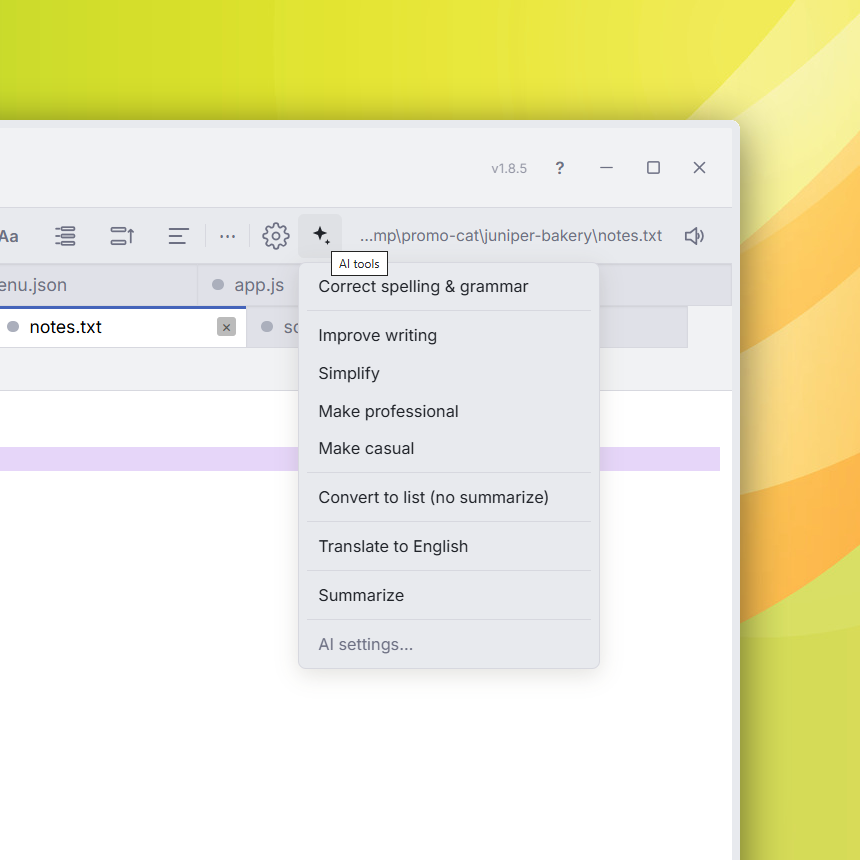
Il menu IA di Clever Cat aperto dalla barra degli strumenti: correggere ortografia e grammatica, migliorare, semplificare, cambiare il tono, tradurre o riassumere il testo selezionato.
Seleziona del testo e correggi l'ortografia, cambia il tono, traducilo o riassumilo, senza uscire dall'editor.

Dove si colloca

La finestra che apri quando il lavoro è un file, non un progetto.

È lo strumento giusto quando…

  • devi leggere un file di configurazione, non caricare uno spazio di lavoro
  • una mezza dozzina di file sparsi restano aperti tutto il giorno e passi dall'uno all'altro con Ctrl+Tab
  • un file è cambiato su disco mentre lo avevi aperto, e vuoi che l'editor chieda prima di sovrascrivere qualcosa
  • lo hai aperto da Esplora file con Apri con e deve finire nella finestra che hai già aperto, non in una seconda copia
  • al prossimo avvio devi ritrovarti dove eri, senza salvare prima uno spazio di lavoro

Cosa serve

  • Windows: il runtime WebView2, già installato su Windows 11
  • Linux: pacchetti sperimentali, .deb e AppImage; la riga di versione nell'intestazione dice quale è quale
  • macOS: nessuna versione. È un'app desktop per Windows e Linux
  • Nient'altro: nessun account, nessuna chiave, nessuna configurazione al primo avvio
  • Le azioni IA sono facoltative e disattivate per impostazione predefinita: richiedono una chiave Google Gemini personale e l'editor è completo anche senza attivarle mai

Come funziona

Quattro passi, dal file alla mattina dopo.

Passo 1 · Apri Trascina i file sulla finestra, inviali da Esplora file con Apri con, oppure premi Ctrl+Shift+O per un elenco filtrabile dei file recenti. Un file già aperto non si duplica: la sua scheda torna in primo piano.
Passo 2 · Leggi L'evidenziazione arriva con il file. In HTML, comprimi dal margine le parti che non stai leggendo e segui la linea guida fino alla fine del blocco.
Passo 3 · Modifica Ctrl+K esegue qualsiasi azione senza staccare le mani dalla tastiera. Trova e sostituisci accetta espressioni regolari ed elenca ogni corrispondenza; Ctrl+G salta a una riga; la barra di stato tiene sempre in vista il tipo di file, il numero di caratteri e la posizione del cursore.
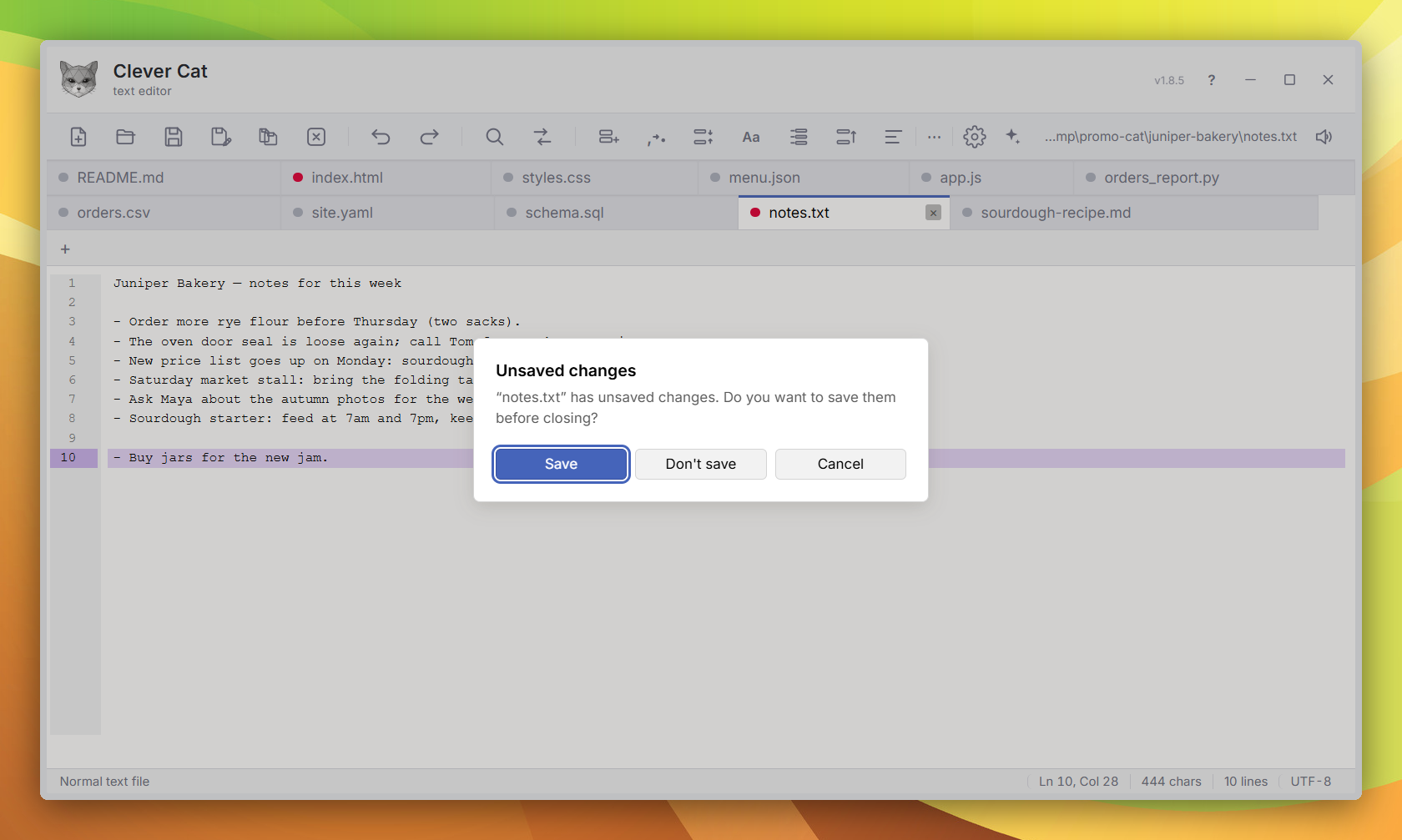
Passo 4 · Esci Ctrl+S salva, Ctrl+Alt+S salva con nome, Ctrl+Shift+S salva tutto. Se chiudi una scheda con modifiche, ti chiede Salva, Non salvare o Annulla; domani la sessione si apre da sola, e un quinto passo non c'è.

Confronto

Due editor che molti usano già per questo, e in cosa Clever Cat è diverso.

Notepad++ è il veterano gratuito di Windows; Sublime Text è quello a pagamento e curato. Le righe qui sotto mostrano solo quello che davvero separa i tre: quello che fanno tutti allo stesso modo non è un motivo per scegliere nessuno dei tre. Gli editor di codice che aprono un intero progetto, come VS Code, sono un tipo di strumento diverso e non compaiono nella tabella.

Clever Cat a confronto con Notepad++ e Sublime Text
Clever CatGratis · codice chiuso Notepad++Gratis · codice aperto Sublime TextA pagamento · codice chiuso
Cosa fa
Schede e cursore ritrovati al prossimo avvio ✓Attivo di serie ✓Una volta attivato in Preferences ✓Tramite l'impostazione hot_exit
Azioni IA sul testo selezionato ✓Disattivate di serie, con la tua chiave Gemini ✕Non integrato ✕Non integrato
Cosa costa
Prezzo Gratis Gratis $99 personale, pagamento una tantum
Una versione che puoi tenere gratis ✓L'editor completo ✓L'editor completo ✕“A license must be purchased for continued use”
Aggiornamenti inclusi finché esiste ✓ ✓ ✕3 anni, poi un aggiornamento a pagamento
Cosa include
Parte di un insieme con lo stesso aspetto e comportamento ✓Una delle Animal Tools ✕Prodotto indipendente ✕Prodotto indipendente
Versione Linux dello stesso sviluppatore ✓Pacchetti sperimentali ✕ ✓
Versione macOS ✕ ✕ ✓
Cosa lascia fuori apposta
Plugin e pacchetti —Niente plugin, niente terminale, niente Git ✓Plugins Admin ✓Sistema di pacchetti
Codice aperto ✕ ✓GPL v2 ✕

✓incluso✕non disponibile—lasciato fuori apposta

Confronto basato sulle pagine pubblicate di ciascun prodotto — notepad-plus-plus.org e il suo manuale utente, sublimetext.com e sublimehq.com — verificato il 2026-09-26 sulla versione ufficiale di Notepad++ e sulla licenza personale di Sublime Text 4. Le funzionalità e i prezzi cambiano: controlla i loro siti per i dati aggiornati. The Stromboli Project è un progetto indipendente, non affiliato né sostenuto né sponsorizzato dal progetto Notepad++ o da Sublime HQ Pty Ltd. Tutti i nomi di prodotto sono marchi dei rispettivi proprietari.

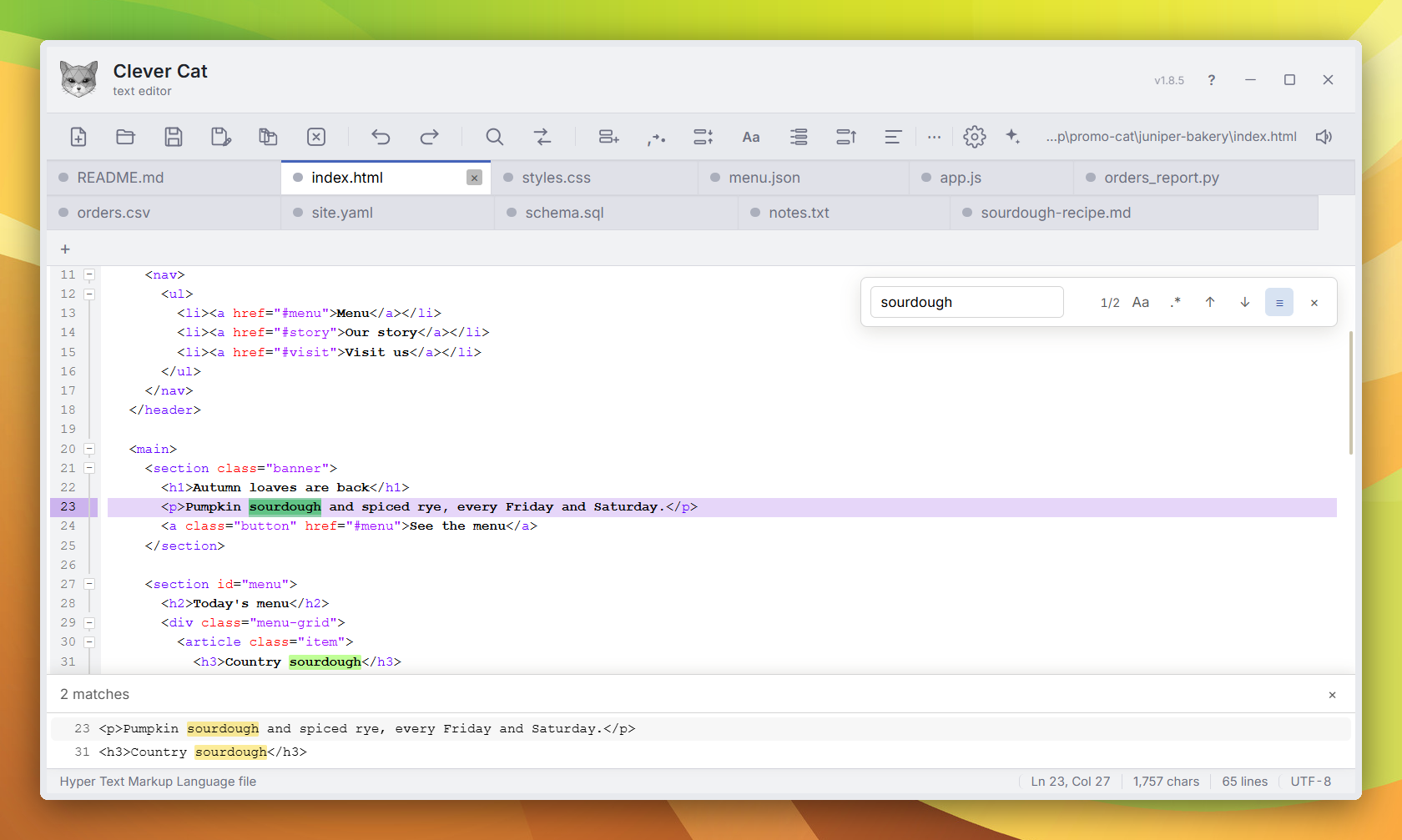
La barra di ricerca di Clever Cat sopra un file HTML, con l'elenco di tutte le corrispondenze sotto l'editor.
Trova e sostituisci in tutto il file, espressioni regolari incluse, con l'elenco di ogni corrispondenza qui sotto.

Scaricalo

Un solo installer, e il primo file è già aperto.

Nessun progetto da creare, nessuno spazio di lavoro da salvare, nessuna schermata di accesso tra te e il testo. Se in seguito ti servono l'elenco dei file, la versione di ogni build e gli altri sistemi, li trovi nel centro download.

Per chi è

Persone il cui lavoro è il testo, non gli strumenti.

Il tecnico che controlla un file di configurazione alle undici di sera. Chi scrive e tiene le note in Markdown e un file di appunti con frasi a metà. Chiunque voglia l'editor già aperto prima ancora di aver lasciato il mouse.

La guida racconta la stessa cosa con calma: primo avvio, schede, ricerca, gli strumenti HTML e le azioni IA facoltative.

Leggi la guida completa →

Cosa lascia fuori

La lista è corta apposta.

  • Nessun autocompletamento: è un editor, non un IDE
  • Nessun terminale e nessun pannello Git
  • Nessun sistema di plugin da installare, aggiornare o riparare
  • Nessun selettore di temi nell'interfaccia
  • Nessun cloud, nessuna sincronizzazione e nessun account: i file restano dove sono

Due limiti noti, detti chiaramente: l'evidenziazione di una scheda aperta cambia solo se usi Save As, e l'integrazione di Stampa schermo con Flameshot funziona solo su Linux.

Nell'app

Altri screenshot

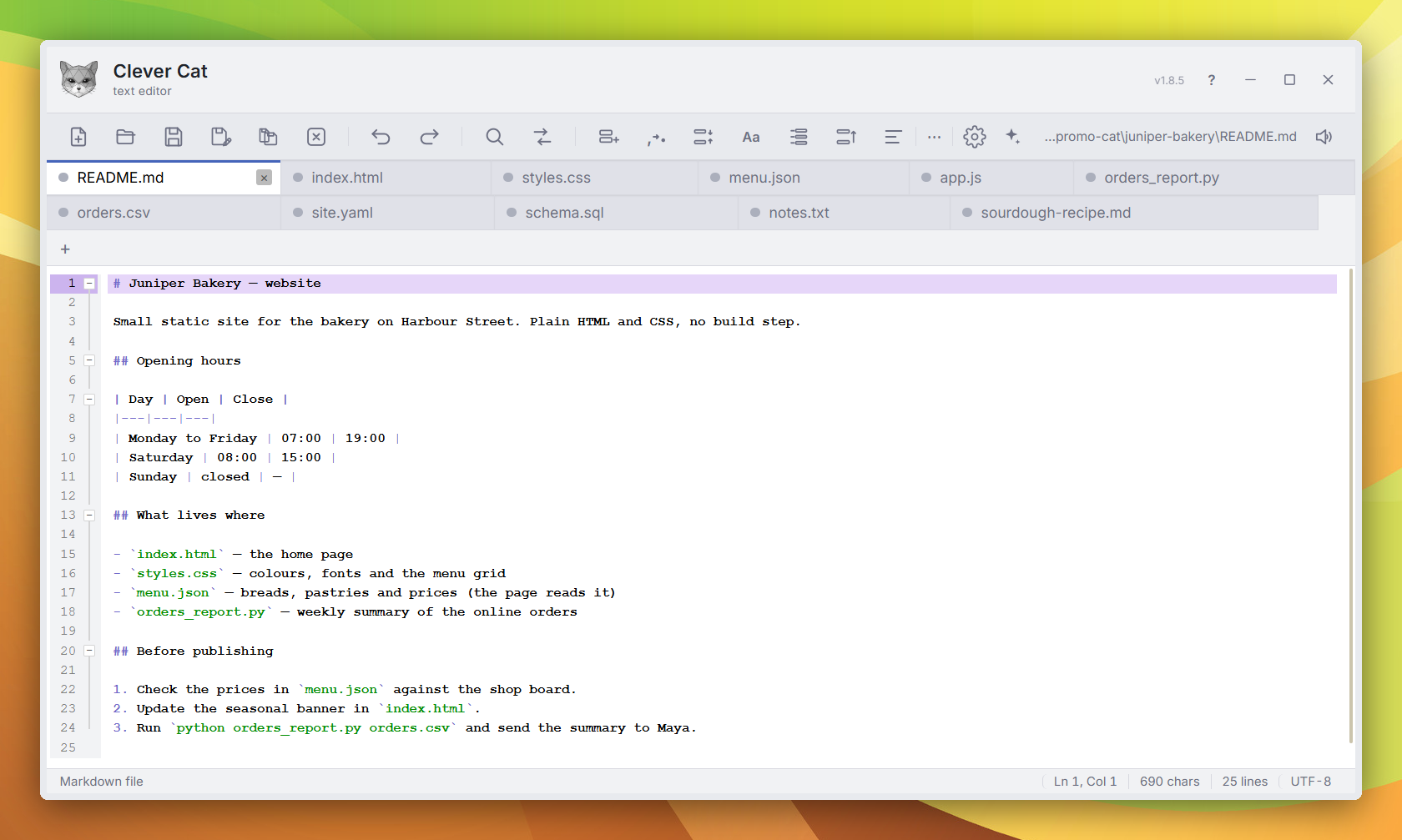
Un README Markdown con titoli, tabella ed elenchi colorati, una scheda su undici
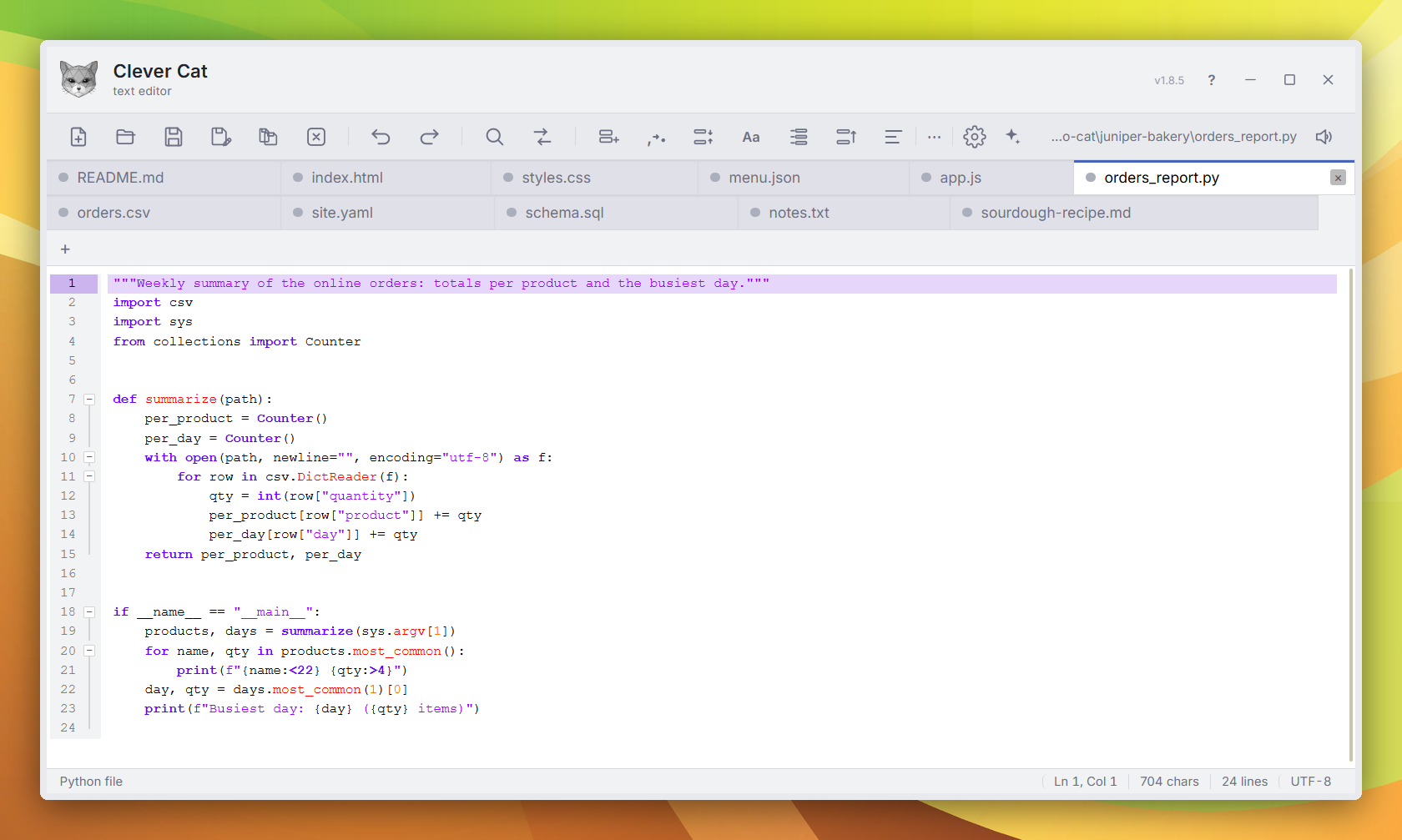
Uno script Python colorato in base all'estensione, con il tipo di file e la posizione nella barra di stato
La palette dei comandi (Ctrl+K): digita qualche lettera ed esegui qualsiasi azione, qui «Duplicate Current Line»
File recenti (Ctrl+Shift+O): ogni file aperto, con la cartella, pronto da filtrare e riaprire
Chiusura di una scheda con modifiche non salvate: «Save», «Don't save» o «Cancel», così non si perde nulla per errore