Guida completa
Crafty Fox
Trascina PDF e foto: ogni pagina diventa una miniatura nella stessa griglia. Riordinale, firmale o numerale, poi esporta un unico file, più file separati o immagini.

1. Cos'è Crafty Fox?
Hai un contratto e la scansione di un documento d'identità da mandare in un unico file. O sei fatture da unire in un solo PDF in ordine di data, o un manuale da dividere in capitoli. Crafty Fox mostra ogni pagina di ogni file come una miniatura in un'unica griglia: trascini le pagine al loro posto, scarti quelle che non servono ed esporti.
Non esiste una modalità “unione” separata: caricare più file è già unirli. Foto e scansioni (JPG, PNG, TIFF…) entrano nella stessa griglia come una pagina ciascuna. Quando le pagine sono a posto puoi firmarle, aggiungere una filigrana o i numeri di pagina, comprimere il file e proteggerlo con una password, poi salvare tutto come PDF unico, come file divisi o come immagini. Tutto avviene sul computer e non viene caricato niente online.
Serve a chi ogni tanto deve mettere in ordine un PDF e non vuole mandare il documento a un sito né reimparare ogni volta uno strumento complicato.
2. Installazione
Vai su thestromboliproject.com/tools/crafty-fox/ e scarica l'installer per Windows. È gratuito, senza account e senza email.
Fai doppio clic e segui la procedura. Si installa per l'utente corrente, nella cartella AppData, e se spunti l'opzione aggiunge un collegamento sul desktop.
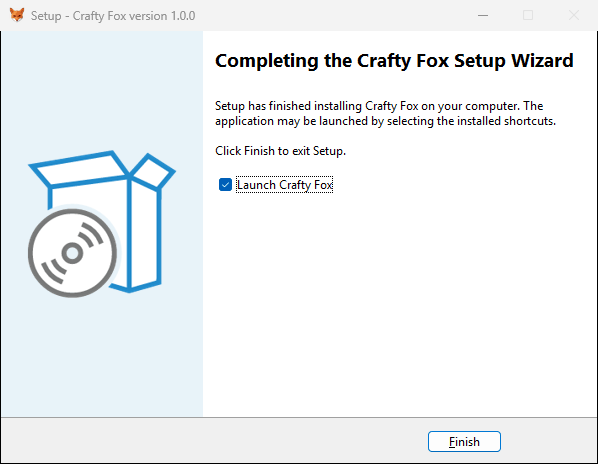
Apri il menu Start e digita crafty: il collegamento si chiama Crafty Fox - PDF Organizer, dentro il gruppo The Stromboli Project. Al termine l'installer può avviarlo da solo.
3. Primo avvio
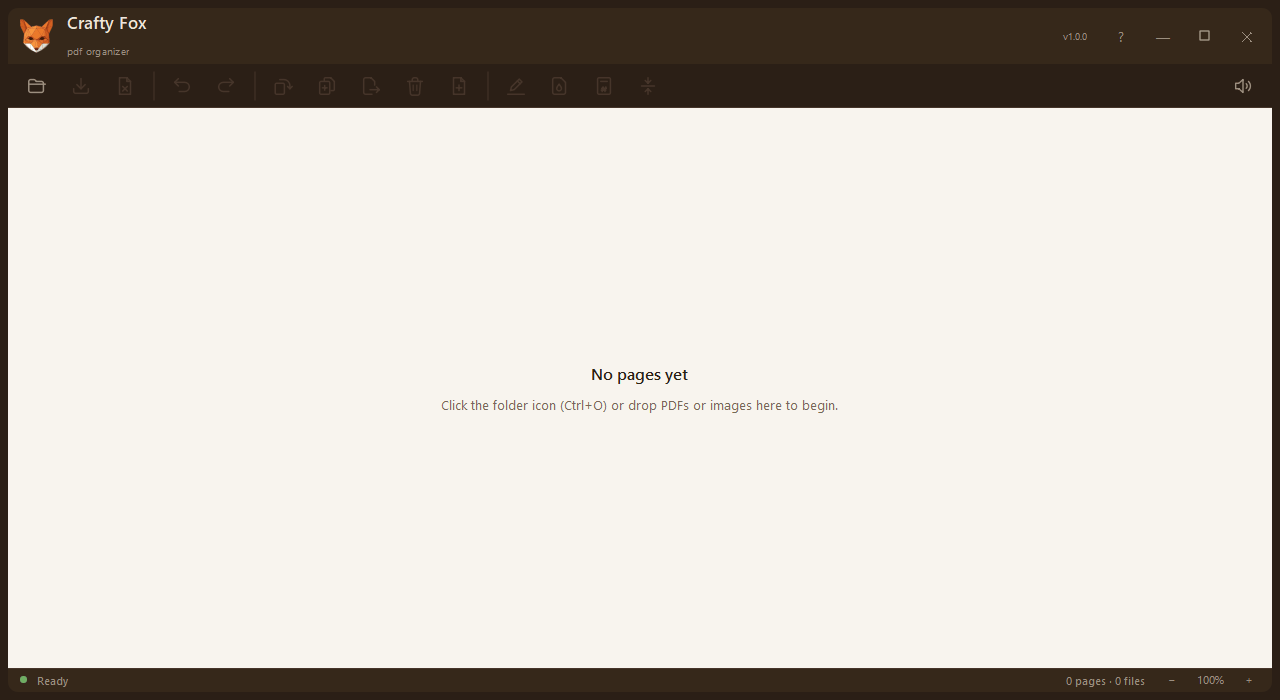
Crafty Fox parte con una breve schermata iniziale (la volpe e il suo suono) e poi mostra la finestra principale: una grande area vuota con la scritta Non ci sono ancora pagine, che invita a fare clic sull'icona della cartella (Ctrl O) o a trascinare lì PDF o immagini. Sopra c'è una sola riga di pulsanti; sotto, una barra di stato con il numero di pagine e di file e lo zoom.
Passa il mouse su un pulsante per vedere cosa fa e qual è la scorciatoia. I pulsanti che richiedono pagine o una selezione restano disattivati finché non c'è niente su cui intervenire. Se preferisci partire in silenzio, fai clic sul pulsante dell'altoparlante all'estrema destra della barra degli strumenti: disattiva il suono di avvio. Il pulsante ? nella barra del titolo apre questa guida (Online guide) o permette di inviare una segnalazione (Report a problem).
4. Flusso di lavoro di base
Ecco tutto il procedimento, con un contratto e la scansione di un documento d'identità: due file, un PDF alla fine.
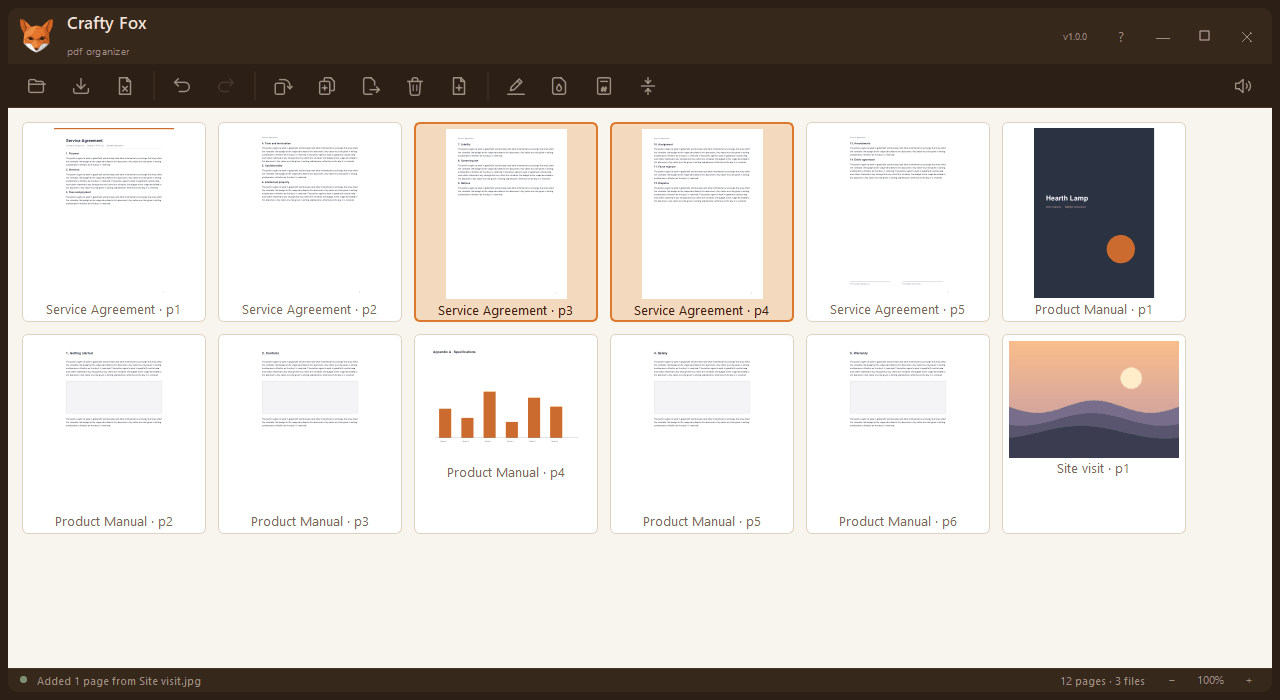
Fai clic sul pulsante della cartella o premi Ctrl O, oppure trascina i file sulla finestra. Puoi scegliere PDF e immagini insieme. Ogni pagina compare come miniatura e la barra di stato conta pagine e file.
Trascina una miniatura nella nuova posizione, oppure selezionala e premi Alt ← / →. Seleziona più pagine con Ctrl-clic o Shift-clic e spostale insieme.
Ruota la scansione venuta storta, elimina la pagina vuota, duplica quella che ti serve due volte. Se sbagli, Ctrl Z.
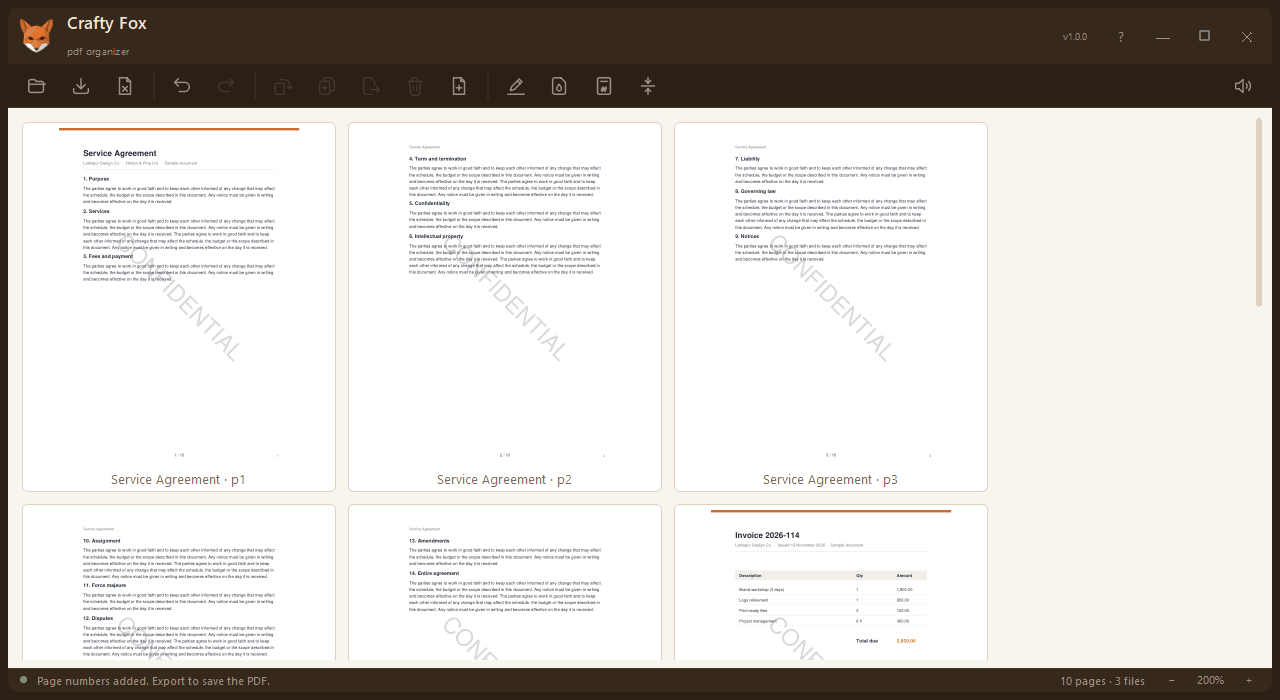
Aggiungi una firma, una filigrana o i numeri di pagina: compaiono subito nella griglia.
Fai clic su Esporta o premi Ctrl E, scegli cosa ottenere (la prima opzione è un PDF unico) e dove salvarlo.
5. Organizzare le pagine
Questi strumenti agiscono sulle pagine selezionate. Senza selezione restano disattivati, tranne Inserisci una pagina vuota.
🖐️ Riordina Alt←→
Trascina la selezione in un nuovo punto, oppure spostala di una posizione alla volta con la tastiera.
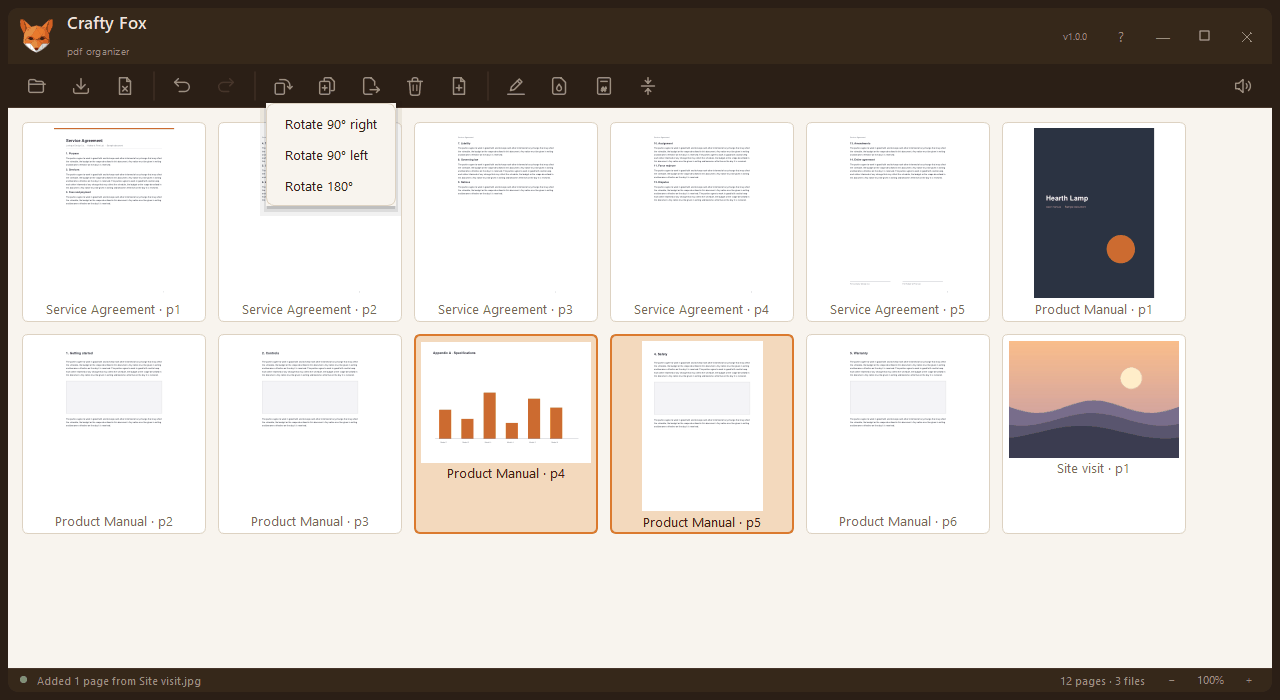
🔄 Ruota
Un menu con Ruota di 90° a destra , Ruota di 90° a sinistra e Ruota di 180° , per una pagina o tutta la selezione.
📑 Duplica CtrlD
Mette una copia subito dopo ogni pagina selezionata: comodo per una pagina che serve due volte nel file finale.
🗑️ Elimina Del
Toglie le pagine selezionate dalla griglia. I file originali restano intatti e l'operazione si può annullare.
📤 Estrai
Salva la selezione in un nuovo PDF. Utile per ricavare una o più pagine da un documento lungo.
📄 Inserisci una pagina vuota
Aggiunge una pagina vuota dopo la selezione (o alla fine, se non è selezionato nulla), con dimensioni e orientamento della pagina accanto.
Foto e scansioni
Un file JPG, PNG, TIFF, BMP o GIF entra nella griglia come un PDF, in una pagina. Al massimo in formato A4, senza perdere pixel; una foto scattata col telefono e salvata ruotata esce dritta. Poi si può spostare, ruotare, firmare ed esportare come qualsiasi altra pagina.
6. Annulla, chiudi e zoom
↩️ Annulla CtrlZ
Annulla l'ultima operazione: aggiunta, rotazione, duplicazione, eliminazione, riordino, firma, filigrana, numeri di pagina. Tiene a memoria gli ultimi 100 passaggi.
↪️ Ripeti CtrlY
Ripristina ciò che hai annullato. Ctrl Shift Z fa lo stesso. Entrambi i comandi hanno un pulsante nella barra degli strumenti.
🧹 Chiudi tutte le pagine CtrlW
Il pulsante accanto a Esporta svuota la griglia per ricominciare con un nuovo lavoro. Non chiede conferma (“sei sicuro?”): se è stato un errore, Ctrl+Z riporta tutto com'era.
🔍 Zoom Ctrl+ Ctrl−
Miniature più grandi o più piccole, dal 60 % al 500 %. Si può anche usare Ctrl con la rotella del mouse, o il controllo − 100 % + in basso a destra. Ctrl 0 , o un clic sulla percentuale, riporta al 100 %.
Crafty Fox ricorda lo zoom e lo ripropone alla prossima apertura.
7. Firma, filigrana e numeri di pagina
I tre pulsanti dopo Inserisci una pagina vuota applicano qualcosa alle pagine. In tutti e tre i casi, premere OK non chiede dove salvare: il segno si applica alle pagine e lo vedi nelle miniature. Il file esce quando esporti. Per toglierlo, riapri il suo pulsante e premi Rimuovi.
🖋️ Firma o aggiungi un'immagine
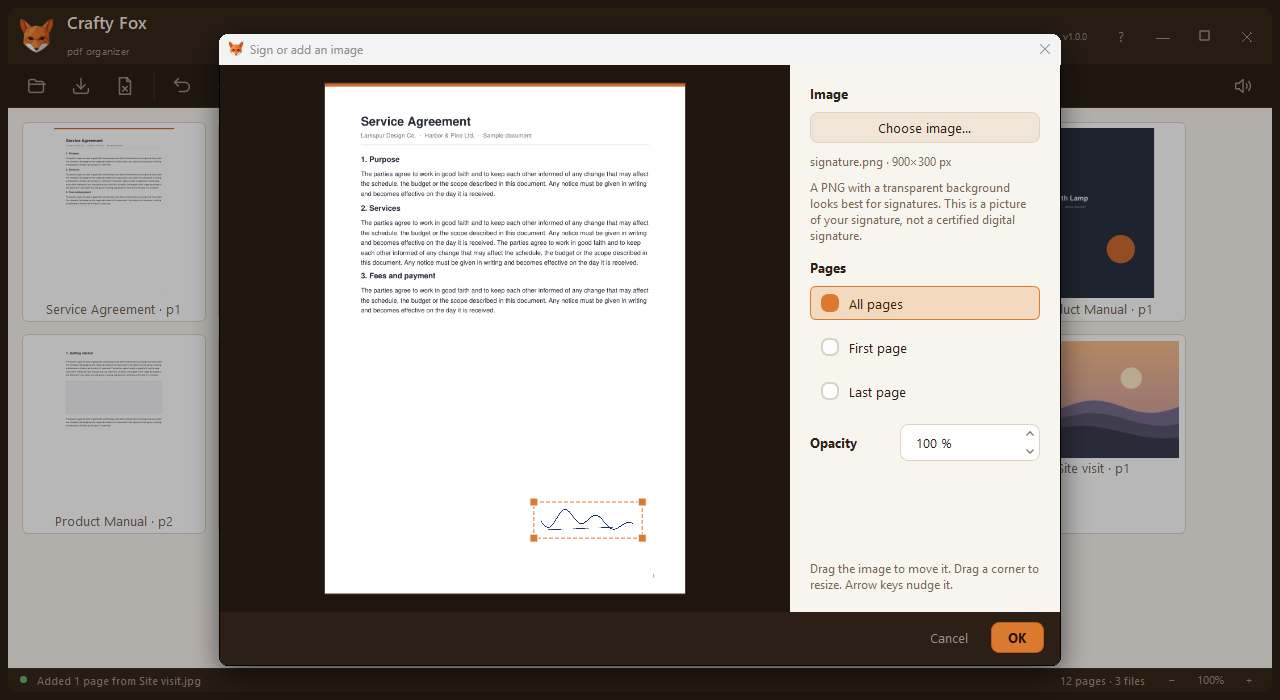
Scegli un'immagine (viene meglio un PNG con sfondo trasparente). Si apre un'anteprima della pagina: trascina l'immagine per spostarla, trascina un angolo per ridimensionarla senza deformarla, e per gli spostamenti più fini usa i tasti freccia. Applicala a Tutte le pagine , Prima pagina o Ultima pagina , con l'opacità che vuoi.
💧 Filigrana
Digita un testo, per esempio RISERVATO, e scegli l'opacità. Compare in diagonale, al centro di ogni pagina, comprese quelle orizzontali e quelle ruotate.
🔢 Aggiungi i numeri di pagina
In basso al centro o in basso a destra, come 1 , 1 / 10 o Pagina 1 di 10 . Seguono l'ordine della griglia: muovi, aggiungi o elimina pagine e si rinumerano da sole.
Cosa sapere sulla firma
- È l'immagine di una firma, non una firma digitale certificata. Lo dice anche il dialogo. Di per sé non ha validità legale.
- Crafty Fox ricorda l'ultima firma e dove l'hai messa: la volta dopo l'anteprima si apre già posizionata e basta premere OK.
- Crafty Fox ingrandisce un'immagine piccola con interpolazione fino a 300 dpi per le dimensioni scelte, così non esce a blocchi. Se resta troppo piccola (sotto i 150 dpi), il dialogo ti avvisa e mostra i pixel.
- Se firmi di nuovo, la nuova firma sostituisce la precedente invece di sovrapporsi. La firma è salvata dentro la pagina: se poi sposti o elimini il file dell'immagine, la pagina resta firmata.
8. Esporta, comprimi e password
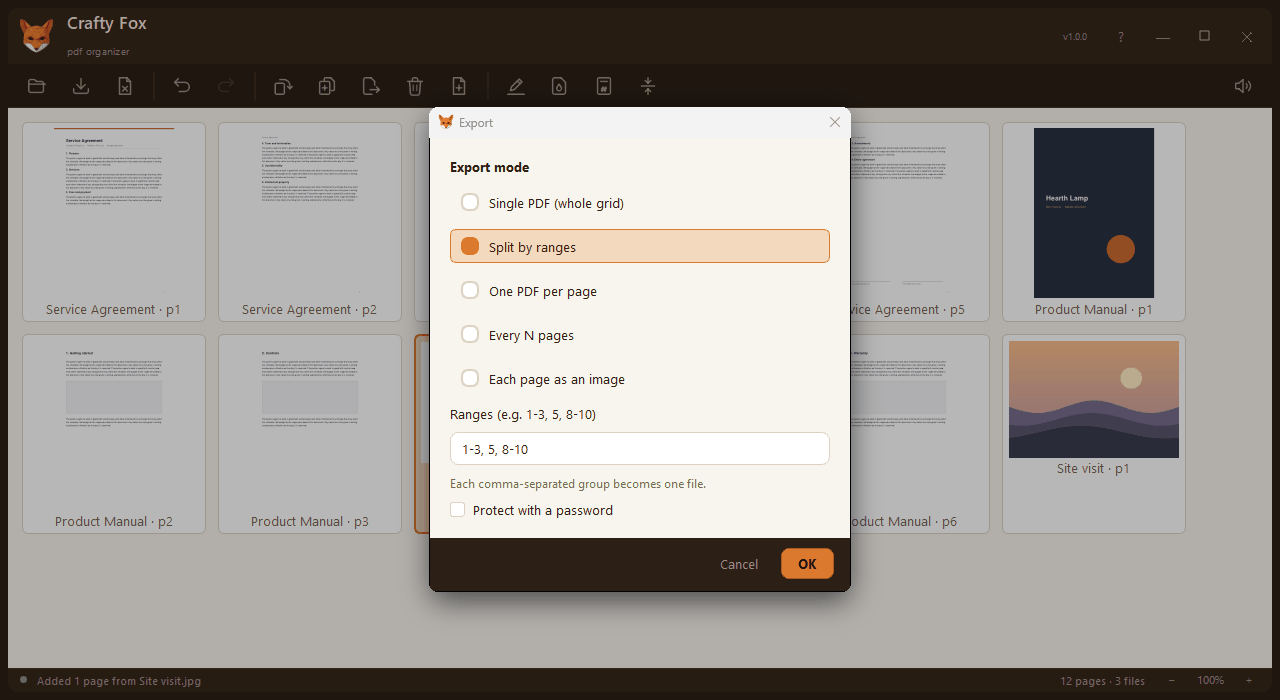
Esporta (Ctrl E) apre un dialogo con i modi per esportare la griglia:
- PDF unico (tutta la griglia): ogni pagina, nell'ordine in cui la vedi.
- Divisione per intervalli: digita gruppi come
1-3, 5, 8-10; ogni gruppo separato da virgole diventa un file. - Un PDF per pagina.
- Ogni N pagine: un file per ogni blocco di N pagine.
- Ogni pagina come immagine: PNG o JPG, con la risoluzione (DPI) che scegli.
Proteggi con una password
Spunta Proteggi con una password nel dialogo di esportazione e digitala due volte, così un errore di battitura non ti lascia fuori dal file. Il PDF esportato la chiede all'apertura (cifratura AES-256). Se non spunti l'opzione, il PDF esce senza protezione.
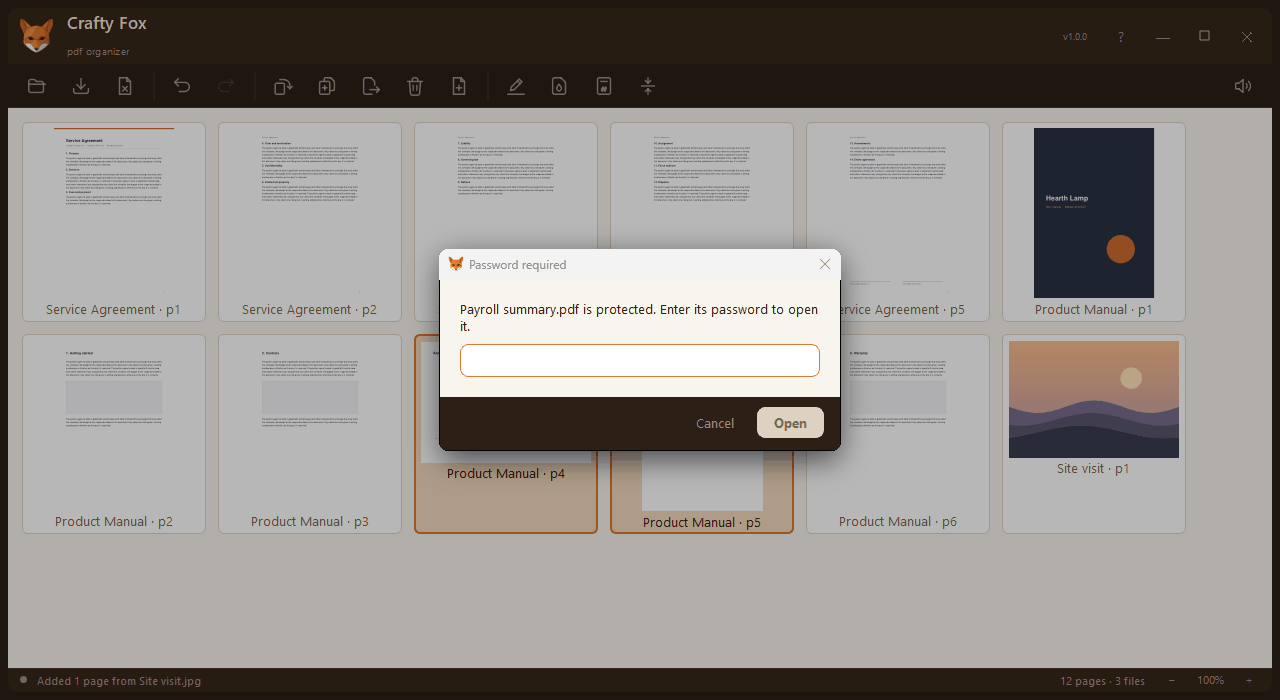
Vale anche al contrario: se aggiungi un PDF protetto da password, Crafty Fox la chiede prima di caricare le pagine e la richiede se è sbagliata. La password resta in memoria solo finché l'app è aperta e il file originale non cambia.
Comprimi
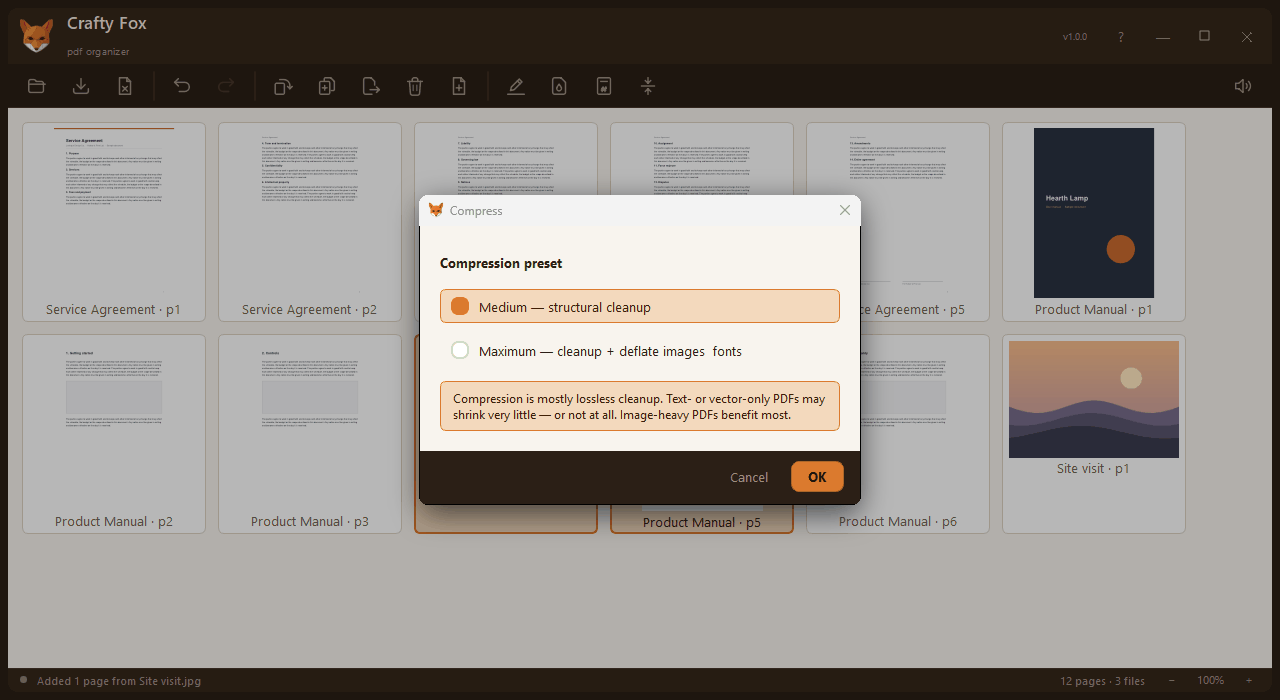
Il pulsante Comprimi ha due livelli: Medio (pulizia strutturale) e Massimo (la pulizia più la riduzione di immagini e font). Meglio non farsi illusioni: è soprattutto una pulizia senza perdita, quindi un PDF fatto solo di testo o disegni vettoriali può ridursi pochissimo, o per niente. Ci guadagnano di più i PDF pieni di immagini.
9. Impostazioni e configurazione
Crafty Fox non ha una finestra di impostazioni: è pensata per funzionare appena la apri. Ricorda solo poche cose:
- Suono di avvio. Il pulsante dell'altoparlante all'estrema destra della barra degli strumenti lo disattiva e la scelta resta salvata.
- Livello di zoom della griglia.
- L'ultima firma e la sua posizione.
Aggiornamenti: quando esce una nuova versione, Crafty Fox te lo segnala con un avviso. L'avviso è firmato. Qualcosa non funziona? ? → Report a problem apre un'email al supporto con app e versione già indicate.
10. Consigli
- Prima ordina, poi timbra. I numeri di pagina seguono la griglia, quindi sono giusti comunque, ma una firma su Ultima pagina finisce su quella che è l'ultima nel momento in cui la applichi.
- Più file, in un colpo. Selezionali insieme nel dialogo Aggiungi, o trascinali insieme; puoi mescolare PDF e foto.
- Nessun mouse necessario. Seleziona con la tastiera e sposta le pagine con Alt ← / →.
- Controlla prima di esportare. Ingrandisci (Ctrl + rotella) per guardare la firma o i numeri; quello che vedi è quello che finisce nel file.
- Una pagina tra tante. Selezionala e usa Estrai: più veloce di una divisione per intervalli quando è una sola pagina.
- Chiudi senza paura. Ctrl W per ripartire da capo; Ctrl Z se non era quello che volevi.
Tutte le scorciatoie sono elencate in Scorciatoie da tastiera.
11. Domande frequenti
Posso modificare il testo che è già nel PDF?
No. Il testo di un PDF non è un flusso modificabile e Crafty Fox non ci prova nemmeno. Organizza le pagine: le riordina, le ruota, le elimina, le estrae, le firma, le numera e le esporta.
La firma ha validità legale?
È l'immagine di una firma applicata alla pagina, non una firma digitale certificata. Non ha validazione crittografica. Se un documento richiede una firma certificata, Crafty Fox non la offre.
Posso spostare o modificare la filigrana o la firma dopo averla applicata?
Non come oggetto. Puoi toglierla (apri di nuovo il suo pulsante e premi Rimuovi) e applicarla di nuovo, ma sulla pagina non restano testi o timbri modificabili.
Fa l'OCR, compila moduli o oscura il testo?
No a tutte e tre: niente OCR, niente compilazione di moduli e nessun oscuramento di testo. Non modifica i metadati e non può togliere una filigrana già presente nel PDF.
Posso impedire la stampa o la copia, non solo l'apertura?
No. L'unica protezione è la password per aprire il file, senza permessi differenziati.
Ho scansioni e foto enormi o in un formato strano. Crafty Fox può ridimensionarle prima?
Accetta i formati comuni, ma non ridimensiona né converte le foto in blocco. Per un'intera cartella di immagini, Agile Ant (Gratis + licenza) le ridimensiona, converte e comprime, poi puoi trascinare i risultati in Crafty Fox.
12. Scorciatoie da tastiera
File
| Azione | Tasto |
|---|---|
| Aggiungi PDF o immagini | Ctrl O |
| Esporta | Ctrl E |
| Chiudi tutte le pagine | Ctrl W Ctrl+Z le riporta indietro |
Pagine
| Azione | Tasto |
|---|---|
| Sposta la selezione a sinistra o a destra | Alt ← / Alt → |
| Duplica | Ctrl D |
| Elimina | Del |
Cronologia
| Azione | Tasto |
|---|---|
| Annulla | Ctrl Z |
| Ripeti | Ctrl Y oppure Ctrl Shift Z |
Zoom
| Azione | Tasto |
|---|---|
| Aumenta lo zoom | Ctrl + anche sul tastierino numerico, o Ctrl + rotella su |
| Riduci lo zoom | Ctrl − anche sul tastierino numerico, o Ctrl + rotella giù |
| Torna al 100 % | Ctrl 0 |
Hai dei PDF da mettere in ordine?
Gratis. Niente account, niente email, niente caricamenti.
Vedi Crafty Fox →