🌋 The Stromboli Project
Gratis + licenza 🪟 Windows

Agile Ant Bulk Image Converter

Dimensione, formato e peso massimo: li imposti una volta, per tutta la cartella.

Apri una cartella di foto, attiva i passaggi che ti servono e Agile Ant scrive le copie convertite in un'altra cartella. Vedi quanto peserà ogni risultato prima di premere Convert. Gli originali non si toccano mai.

Si scarica e si usa gratis. I primi 14 giorni hai la versione completa, senza account e senza carta. Dopo continua a convertire, fino a 200 immagini al mese; una licenza Animal Tools (19,99 €, una volta sola) toglie il limite.

Build desktop per Windows

Windows potrebbe mostrare un avviso SmartScreen al primo avvio — clicca su Ulteriori informazioni → Esegui comunque.
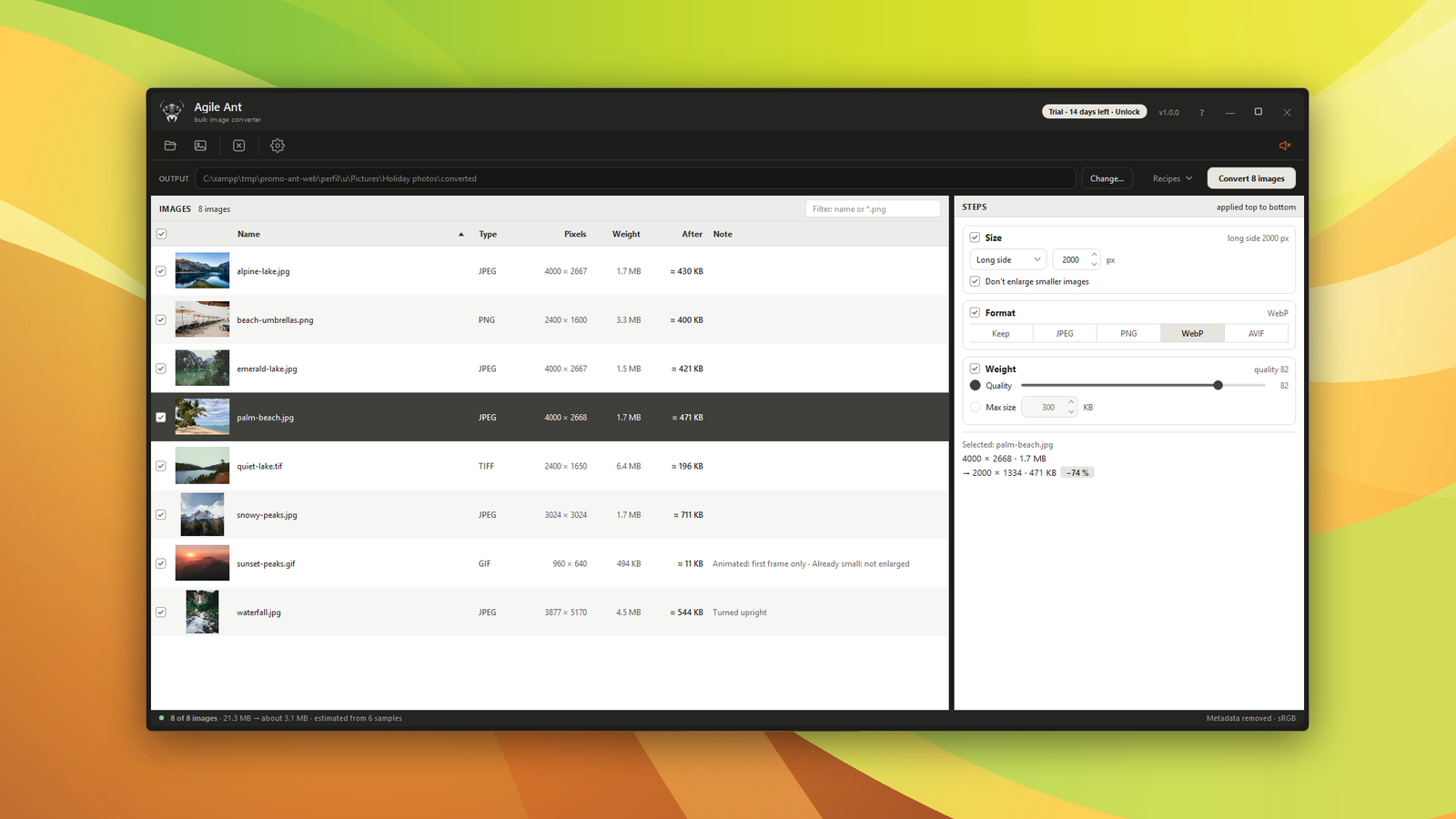
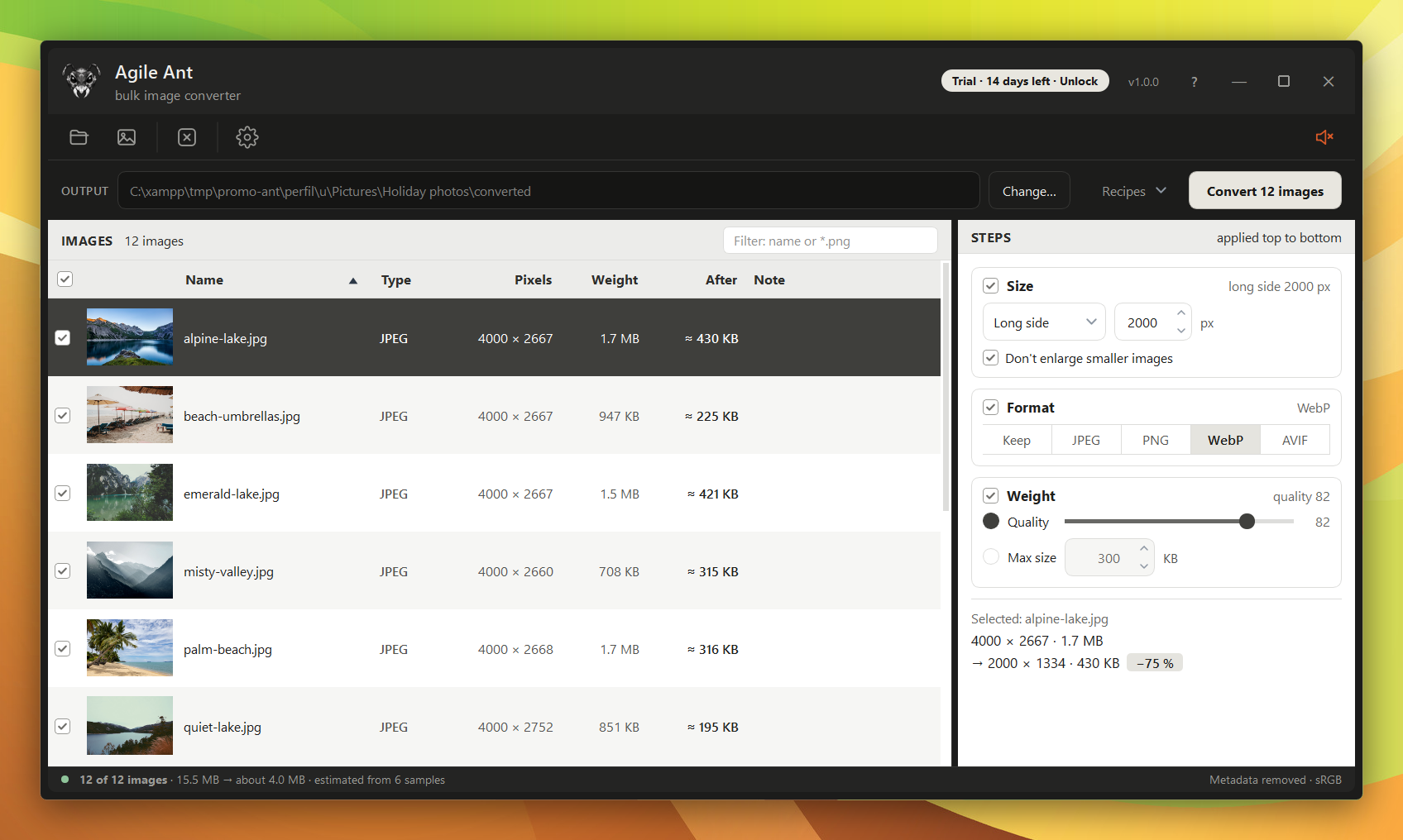
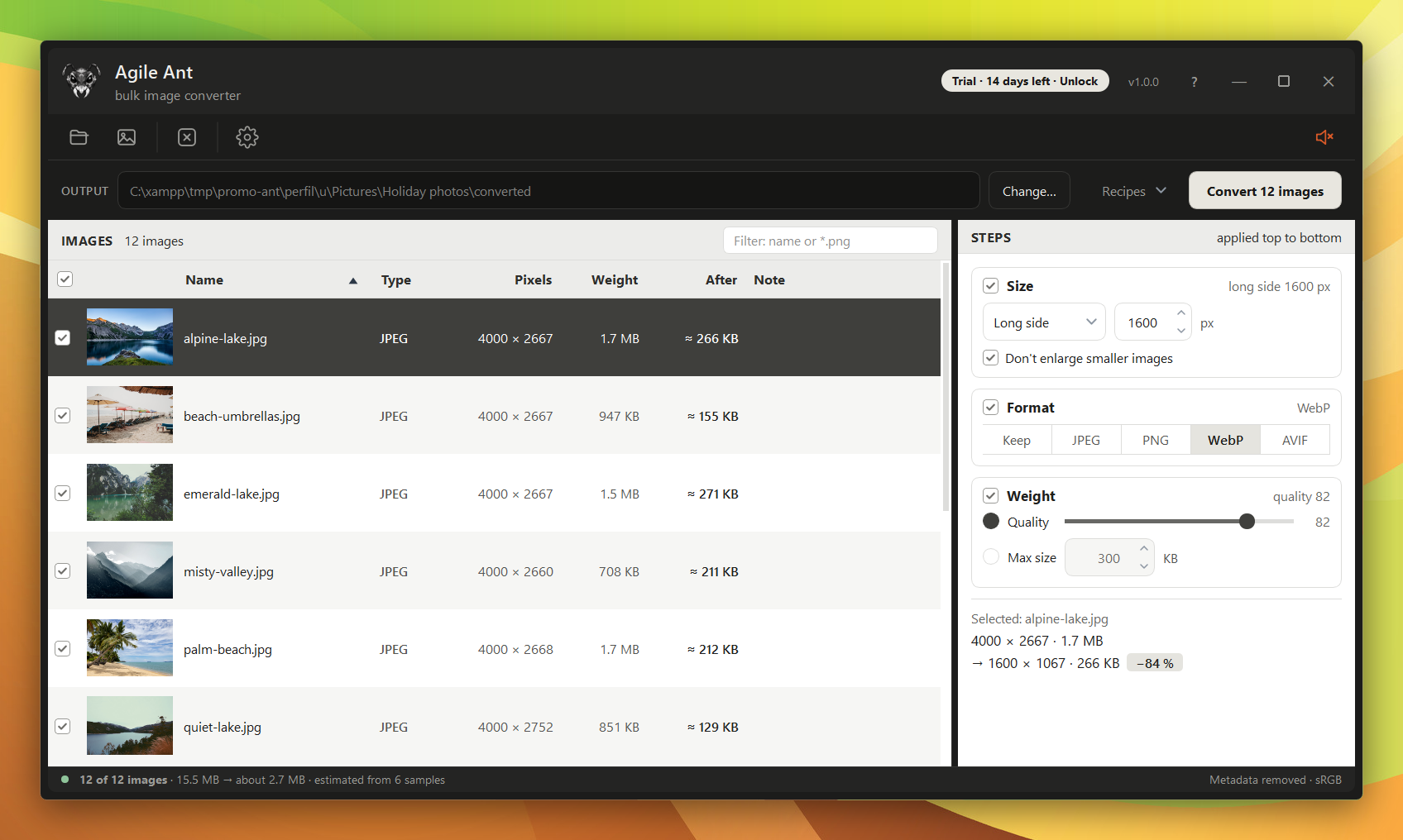
Agile Ant con una cartella di foto caricata, i tre passaggi a destra e l'anteprima dell'immagine selezionata, con la dimensione che avrà.

Agile Ant ridimensiona, converte e comprime un'intera cartella di immagini in un solo passaggio, e prima di scrivere qualsiasi file ti dice quanto peserà ogni risultato.

Funzionalità

Cosa fa, prima ancora di installarlo.

Entra una cartella, escono le copie convertite.

  • Apri una cartella, aggiungi singole immagini o trascina cartelle e immagini sulla finestra
  • Legge JPEG, PNG, WebP, AVIF, TIFF, BMP e GIF
  • Ogni immagine compare nell'elenco con miniatura, tipo, pixel e peso
  • Deseleziona quelle da escludere oppure filtra per nome o per tipo (*.png)
  • Fai doppio clic su un'immagine per aprirla nel visualizzatore predefinito

Tre passaggi da attivare o disattivare.

  • Size: lato lungo, larghezza, altezza, o adatta dentro una larghezza × altezza
  • Format: mantieni l'originale, oppure JPEG, PNG, WebP o AVIF
  • Weight: una qualità da 1 a 100, oppure una dimensione massima in KB
  • Si applicano sempre in quest'ordine, e le immagini più piccole non vengono ingrandite, a meno che tu non disattivi l'opzione
  • Un risultato sopra i 200 megapixel viene segnalato con «Too large after resizing» e non viene convertito

Una dimensione massima rispettata davvero.

  • Chiedi «nessuna sopra i 300 KB» e l'app abbassa prima la qualità, fino a un limite ragionevole
  • Se non basta, riduce i pixel, e la nota dice cosa ha fatto
  • Funziona per JPEG, WebP e AVIF; un PNG passa a 256 colori quando è necessario

Vedi il risultato prima di convertire.

  • Per l'immagine selezionata vedi dimensione e peso reali del risultato, già codificato
  • Una stima per tutta la cartella, calcolata su un campione delle tue immagini
  • La colonna «After» si aggiorna mentre cambi i passaggi

Il buon senso su ogni immagine.

  • Le foto salvate di lato dal telefono escono dritte
  • I colori passano in sRGB a partire dal profilo incorporato; le immagini CMYK e a 16 bit diventano normale RGB
  • Un PNG trasparente che diventa JPEG riceve uno sfondo bianco, e la nota lo segnala
  • I dati di posizione e della fotocamera vengono rimossi, a meno che tu non spunti «Keep metadata»
  • Una GIF animata diventa il primo fotogramma, e l'app te lo segnala

Gli originali non si toccano mai.

  • Le copie vanno in una cartella converted accanto alle immagini, o dove preferisci
  • Se il nome esiste già, aggiunge un numero (photo (2).webp) e non sovrascrive mai
  • Puoi fermarti quando vuoi: quello che è finito resta e nessun file rimane a metà

Se qualcosa va storto, ti dice cosa.

  • I file che non riesce a leggere sono segnalati nell'elenco prima della conversione e restano deselezionati
  • Alla fine: quante immagini sono state convertite, quanto peso hai risparmiato e, per quelle non riuscite, «Show which» con il motivo
  • Un pulsante apre la cartella di destinazione

La ricetta resta salvata.

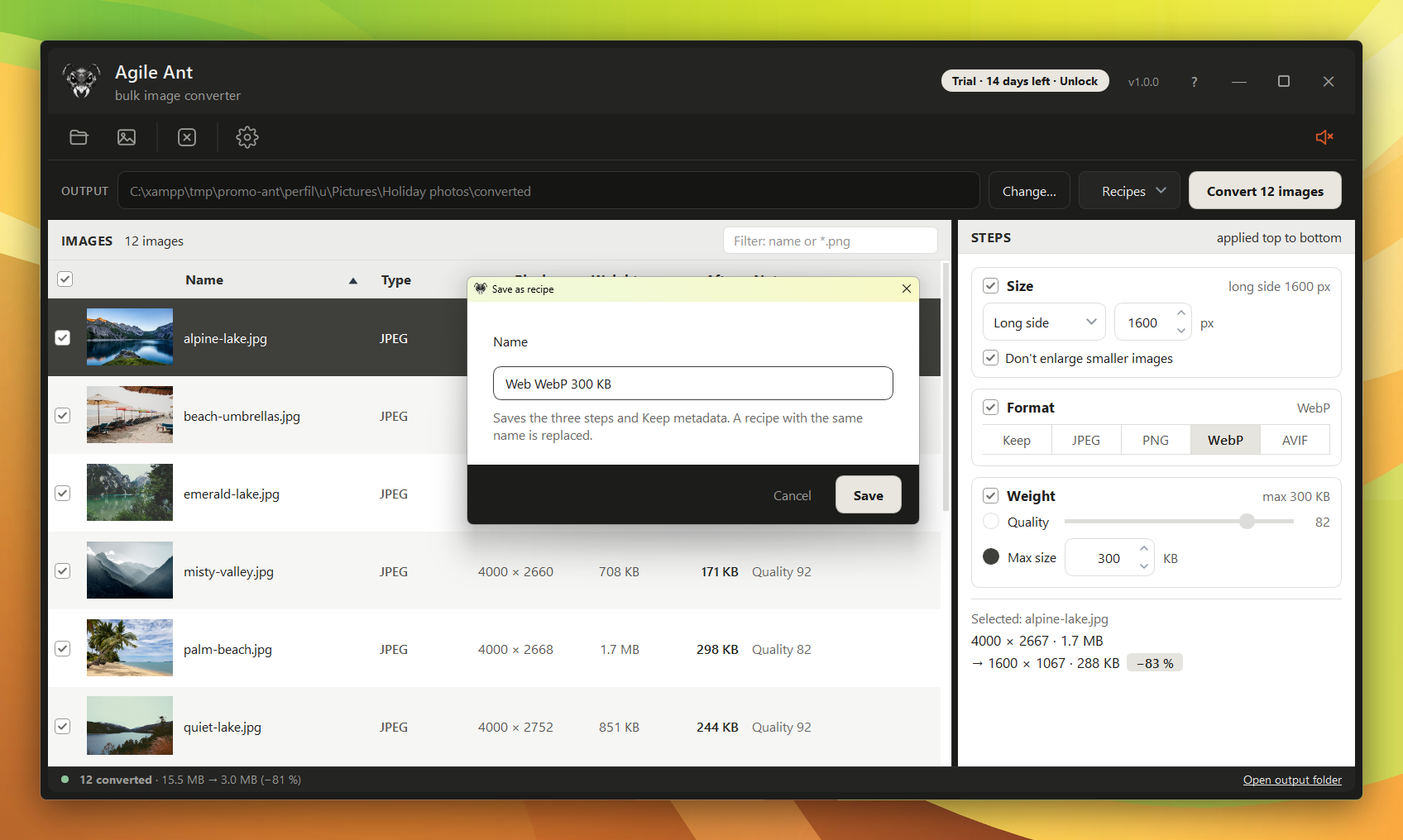
  • Salva i tre passaggi come ricetta con un nome e riapplicala con un clic
  • L'app ricorda le ultime impostazioni da una sessione all'altra
  • Righe dell'elenco in quattro altezze e interfaccia a Normal, +30% o +50%: la stessa app, ma più grande
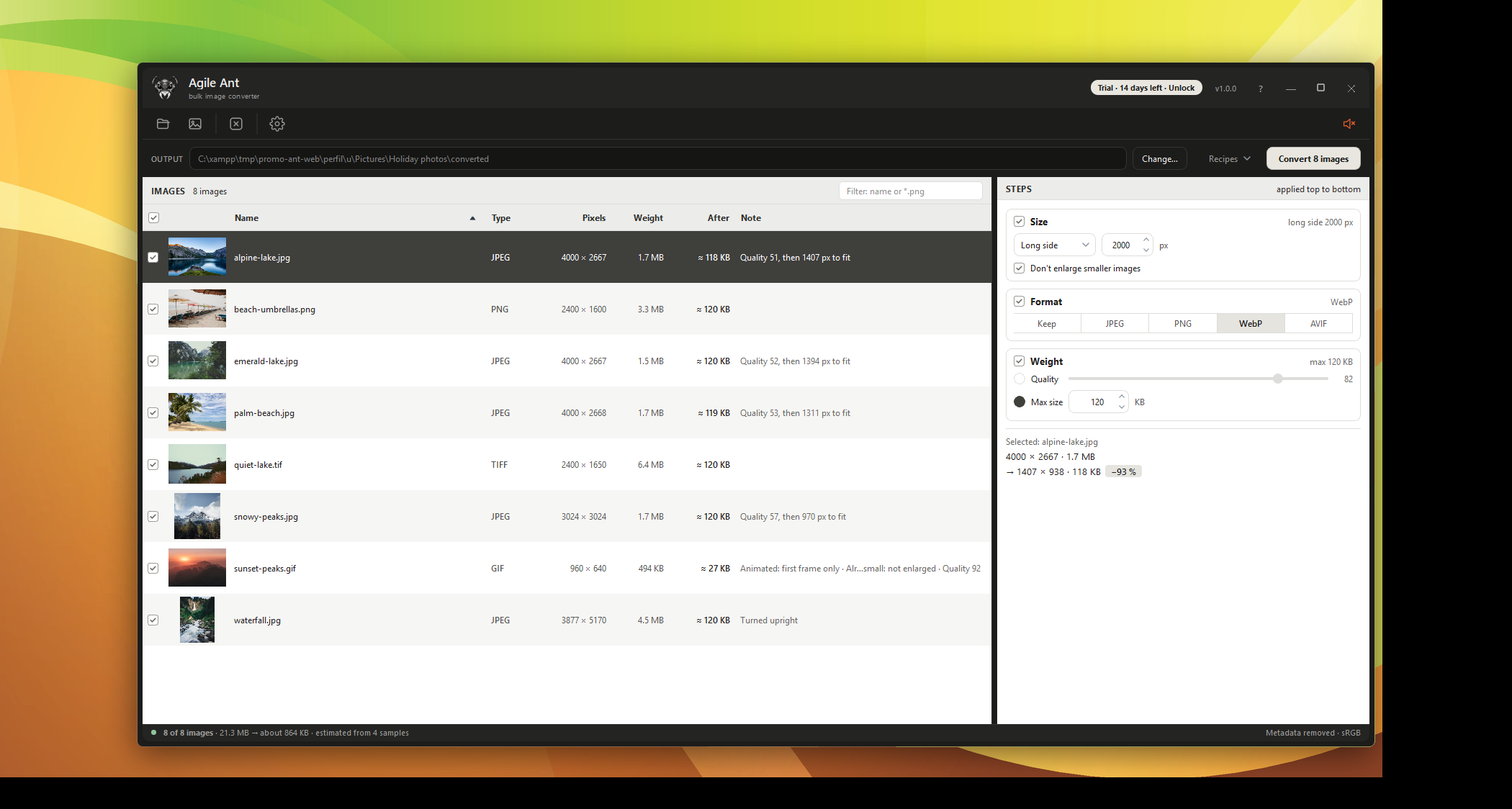
Agile Ant con un limite di 120 KB: l'elenco indica, per ogni immagine, cosa è servito per rientrarci, ad esempio abbassare la qualità e poi ridurre i pixel.

Cosa ottieni

Tre cose che decidono come va a finire.

Immagini che rientrano nel limite impostato

Una dimensione massima in KB, non un numero di qualità da indovinare. La nota su ogni immagine dice cosa è servito per arrivarci.

Nessuna sorpresa quando premi Convert

La dimensione di ogni risultato e il peso di tutta la cartella compaiono sullo schermo prima di scrivere qualsiasi cosa, e non parte niente finché non premi il pulsante.

Gli originali restano com'erano

Agile Ant scrive soltanto copie. Un'impostazione sbagliata ti costa una cartella da eliminare, non una foto che non puoi più recuperare.

Prima di installarlo

Cosa serve e cosa resta fuori.

Cosa serve

  • Windows, 64 bit. Un installer firmato che si installa nella cartella utente, senza chiedere i permessi di amministratore, e occupa circa 190 MB. Testato su Windows 11
  • Immagini in un formato leggibile. JPEG, PNG, WebP, AVIF, TIFF, BMP o GIF. Scrive JPEG, PNG, WebP e AVIF. L'HEIC degli iPhone non è ancora gestito
  • Una cartella alla volta. Elenca le immagini nella cartella che apri; non entra nelle sottocartelle
  • Nessun account. Niente da registrare, niente da verificare

Cosa esce dal tuo computer

  • Il controllo di licenza e di prova
  • Un controllo all'avvio per sapere se c'è una versione più recente
  • Nient'altro. Immagini, copie e impostazioni restano sul computer

Come funziona

Apri la cartella. Imposta i passaggi. Converti.

Salva la combinazione come ricetta e la settimana prossima lo stesso lavoro è questione di un clic: scegli la ricetta, apri la cartella, converti.

  • Niente viene scritto finché non premi Convert
  • Premi Stop e quello che è già finito resta
Passo 1 · Apri la cartella Apri una cartella, aggiungi immagini o trascinale sulla finestra. Deseleziona quello che non vuoi convertire.
Passo 2 · Attiva i passaggi Size, Format e Weight, ognuno con il suo interruttore. L'elenco mostra quanto peserà ogni immagine non appena ne cambi uno.
Passo 3 · Controlla l'anteprima Clicca su un'immagine per vedere il risultato reale e la stima per tutta la cartella.
Passo 4 · Converti Le copie appaiono nella cartella di destinazione. Il riepilogo dice quante sono state convertite e quanto peso hai risparmiato, ed elenca quelle non riuscite con il motivo.
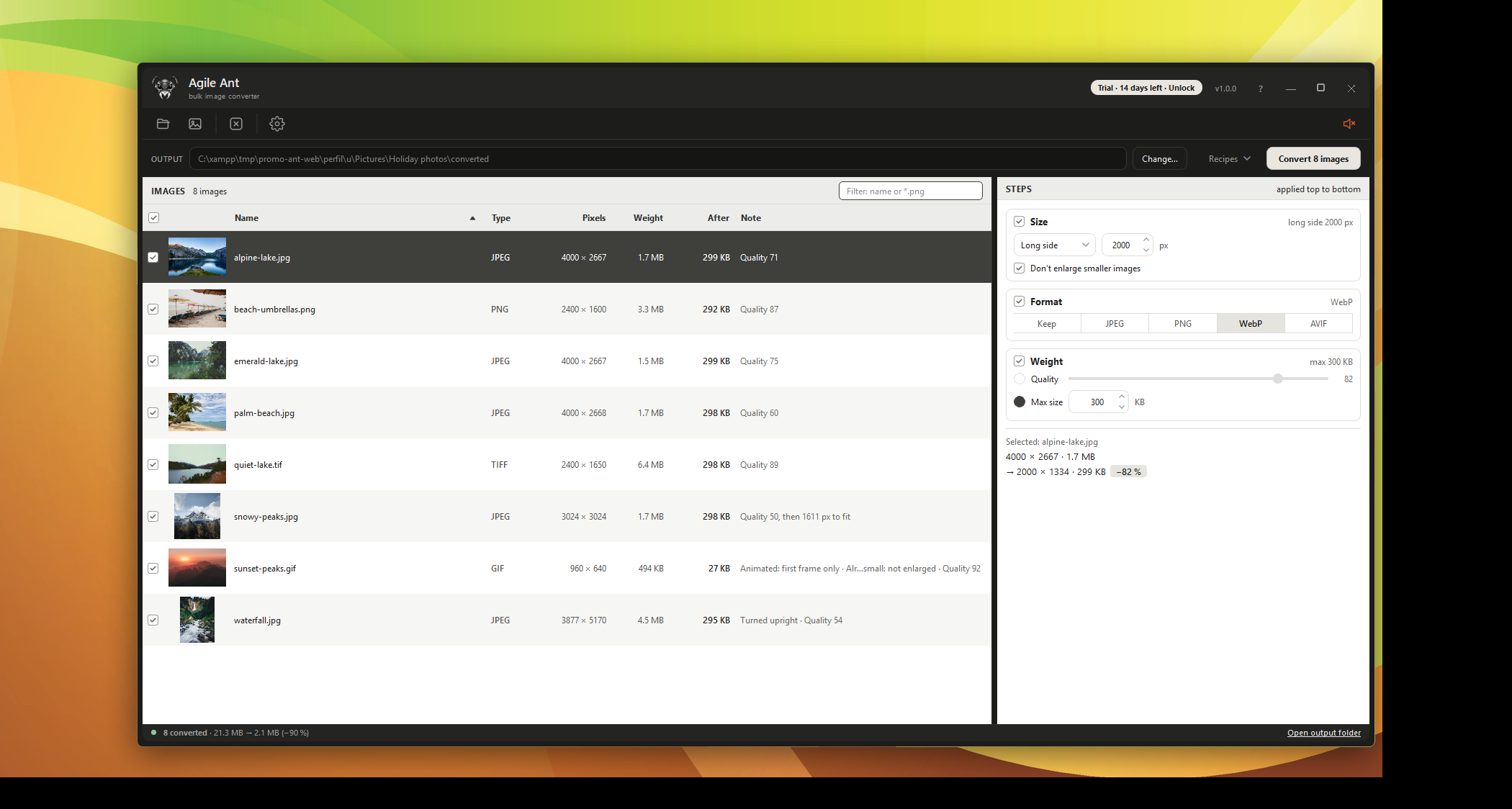
Agile Ant dopo la conversione di una cartella: il riepilogo con le immagini convertite e il peso risparmiato, e la colonna After con la dimensione reale di ciascuna.

Versione gratuita e versione completa

  • I primi 14 giorni hai la versione completa. Parte al primo avvio: senza account, email né carta
  • Poi resta gratis, con un limite. Fino a 200 immagini al mese: ogni immagine scritta nella cartella di destinazione conta come una. Se una cartella è più grande di quello che resta del mese, te lo dice prima che premi Convert e converte quelle che rientrano
  • La licenza toglie il limite. 19,99 € una volta sola, per la versione completa di Agile Ant e degli altri strumenti della collezione che ce l'hanno. Incolli la chiave nell'app che hai già installato
  • La licenza non scade. Non c'è una data di rinnovo né un anno in cui smette di funzionare

Cosa include la licenza →

Per chi è

Le foto che devono uscire entro venerdì.

Chi fa marketing per un negozio online con sessanta foto di prodotto da metterci sopra come WebP leggeri e su un marketplace come JPEG da 2000 px, e oggi dipende da un designer o da un convertitore online. Un designer che ripete la stessa macro ogni settimana. Chiunque torni da un viaggio con trecento foto enormi e voglia mandarle per email.

La guida copre lo stesso terreno con calma: la prima cartella, i tre passaggi, la dimensione massima, i risultati e le ricette.

Leggi la guida completa →

Cosa non include

Un convertitore, non un editor.

  • Niente ritaglio a mano, filtri, ritocco, watermark o rimozione dello sfondo
  • Niente rinomina, a parte il numero che impedisce di sovrascrivere un nome
  • Niente output HEIC, RAW, PDF o SVG, né video
  • Le animazioni non si convertono: una GIF diventa il primo fotogramma, e l'app te lo segnala
  • Niente riga di comando né operazioni pianificate: la apri, converti e la chiudi
  • Non lavora mai sugli originali, nemmeno come opzione

Nell'app

Altri screenshot

Una cartella di dodici foto delle vacanze, ognuna con tipo, pixel, peso e una stima di quanto peserà dopo
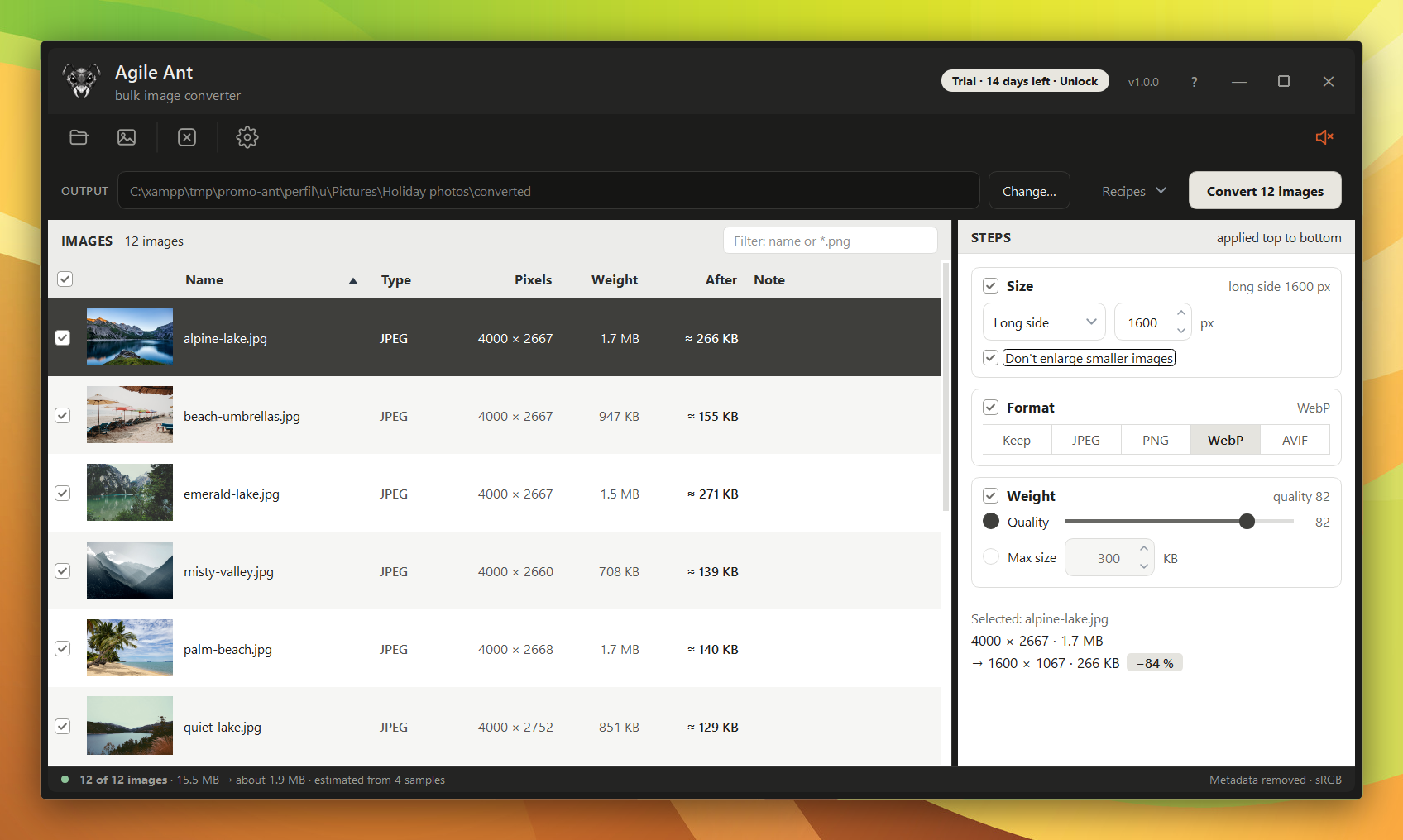
Il passaggio Size: lato lungo a 1600 px; le immagini più piccole non vengono mai ingrandite
Scegli il formato di output (l'originale, JPEG, PNG, WebP o AVIF) e la colonna After mostra il risultato prima di convertire
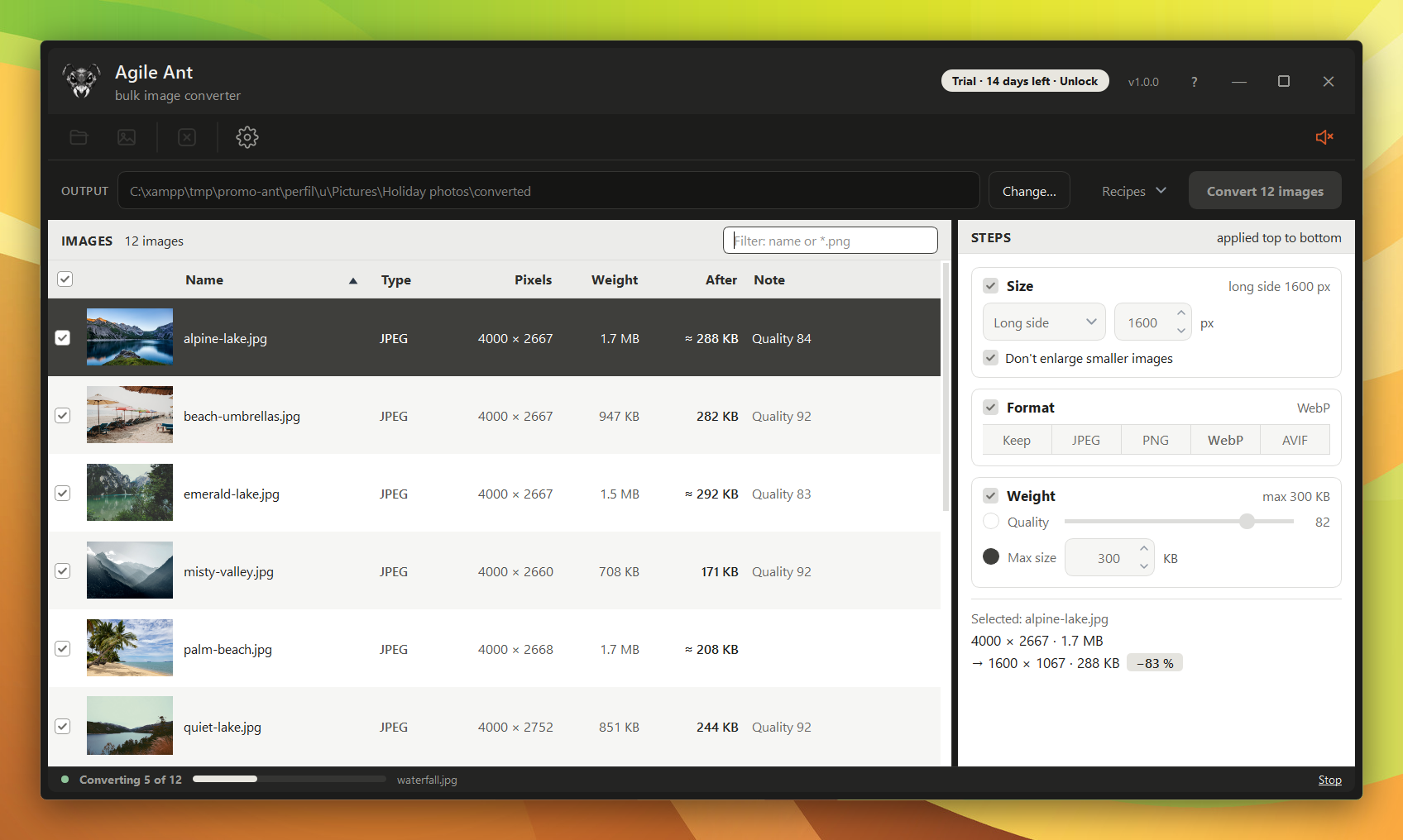
Conversione in corso: la barra di avanzamento indica a che immagine è arrivata, e Stop è sempre a portata di mano
Salva i tre passaggi come ricetta e la prossima volta ti basta un clic per ritrovare la stessa configurazione