🌋 The Stromboli Project
Gratis + licenza 🪟 Windows

Silent Frog FTP Client

Connettiti al server, sposta i file, chiudi.

FTP, FTPS e SFTP in un'unica finestra: la cartella locale a sinistra, il server a destra e la coda sotto. Per il trasferimento che fai ogni tanto, non per un flusso di lavoro da mantenere.

Si scarica e si usa gratis. I primi 14 giorni hai la versione completa, senza account e senza carta. Poi continua a funzionare con un solo sito salvato; la licenza Animal Tools (19,99 €, una volta sola) toglie il limite.

Versioni desktop per Windows e Linux · i pacchetti Linux possono restare indietro di una versione

Windows potrebbe mostrare un avviso SmartScreen al primo avvio — clicca su Ulteriori informazioni → Esegui comunque.
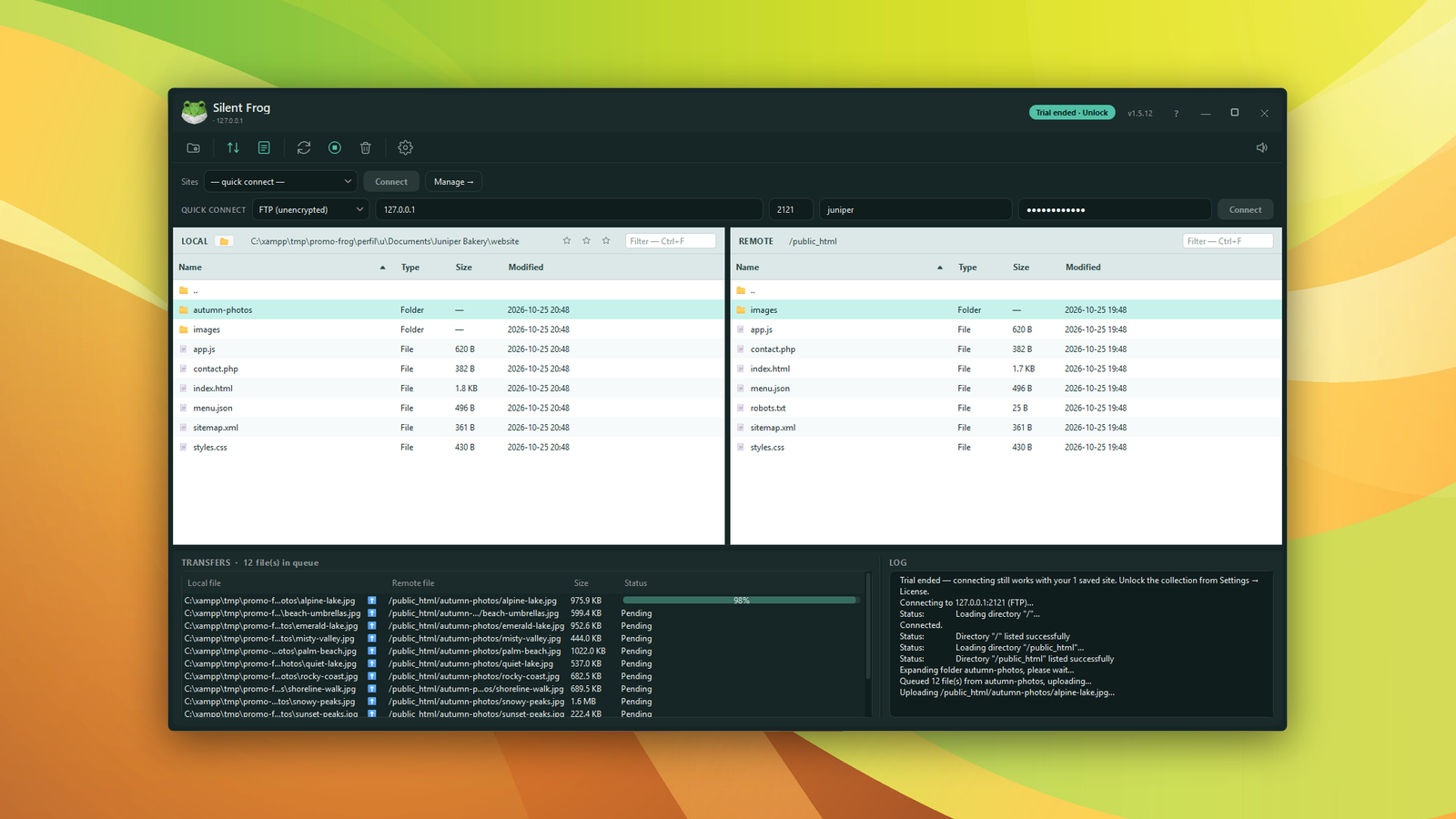
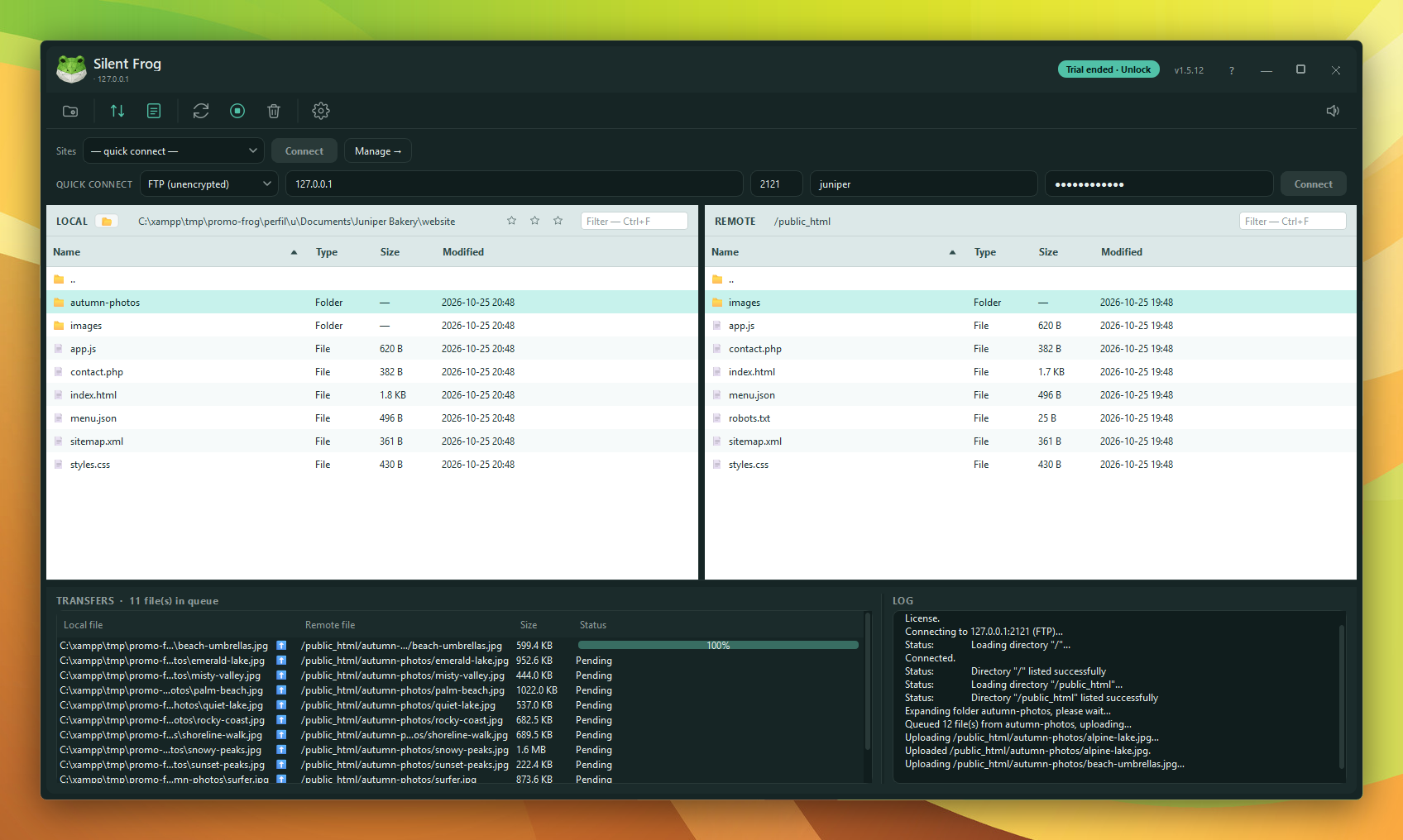
Silent Frog connesso: una cartella locale a sinistra, la directory remota a destra e un upload in corso in basso.
I file a sinistra, il server a destra, l'upload già in corso. Connettiti, sposta, esci.

Silent Frog è un client FTP/SFTP per connettersi, spostare i file e disconnettersi. Niente console, niente pannelli in più: solo quello che serve.

Funzionalità

Tutto quello che fa, prima ancora di installarla.

FTP, FTPS e SFTP, una connessione alla volta.

  • FTP semplice sulla porta 21, FTP su TLS, SFTP sulla 22
  • Un solo server aperto, così non ci sono dubbi su dove sia finito un file
  • All'apertura trovi già compilata l'ultima connessione

I siti li configuri una volta sola.

  • Salva, rinomina, duplica ed elimina i profili di connessione
  • Importa ed esporta l'XML di FileZilla
  • Password nel portachiavi del sistema operativo
  • Ctrl+M apre il Gestore siti, che ha le sue scorciatoie

Cartelle intere, in entrambe le direzioni.

  • Upload e download ricorsivi, struttura inclusa
  • Trascini i file direttamente da Esplora file
  • Coda con pausa e ripresa
  • Fino a 10 trasferimenti in contemporanea, impostabili per direzione
  • Elimina una cartella remota enorme, un intero WordPress compreso; su FTP e FTPS, se il server chiude la sessione, si riconnette da solo e va avanti

Chiede prima di sovrascrivere.

  • Percorso completo, dimensione e data dei due file, uno accanto all'altro
  • Sovrascrivi, salta, rinomina o sovrascrivi solo se la dimensione è diversa
  • Una sola domanda per tutto il lotto, non una per file
  • L'avviso elenca tutti i file a rischio, di ogni cartella trascinata

Controlla con chi sta parlando.

  • Alla prima connessione SFTP mostra la chiave host e se la ricorda
  • Se poi quella chiave cambia, rifiuta la connessione
  • Con FTPS convalida il certificato TLS
  • Nell'elenco dei protocolli l'FTP semplice porta la scritta unencrypted

Modifica i file remoti nel tuo editor.

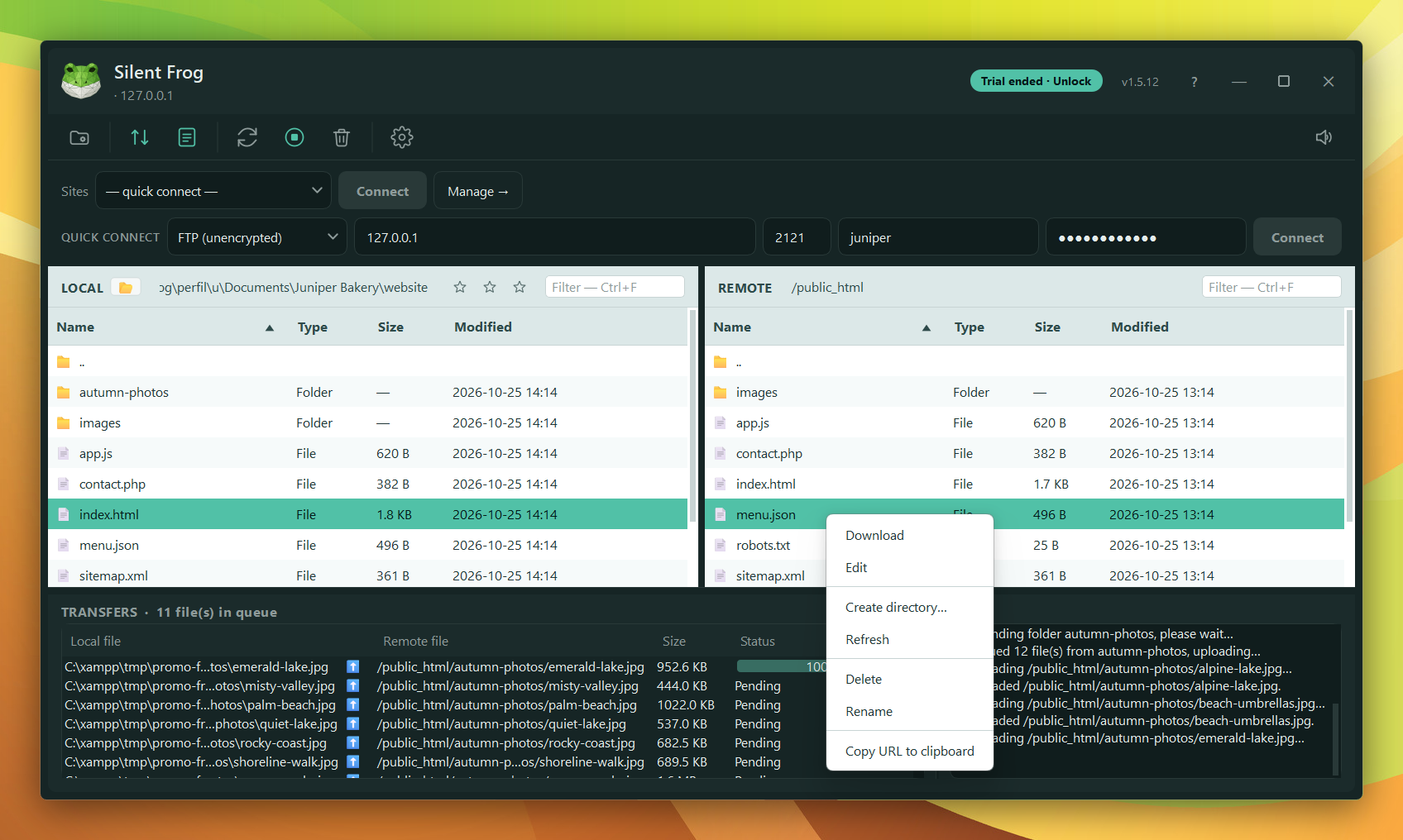
  • Con il clic destro, Edit scarica il file e lo apre nell'editor che hai scelto
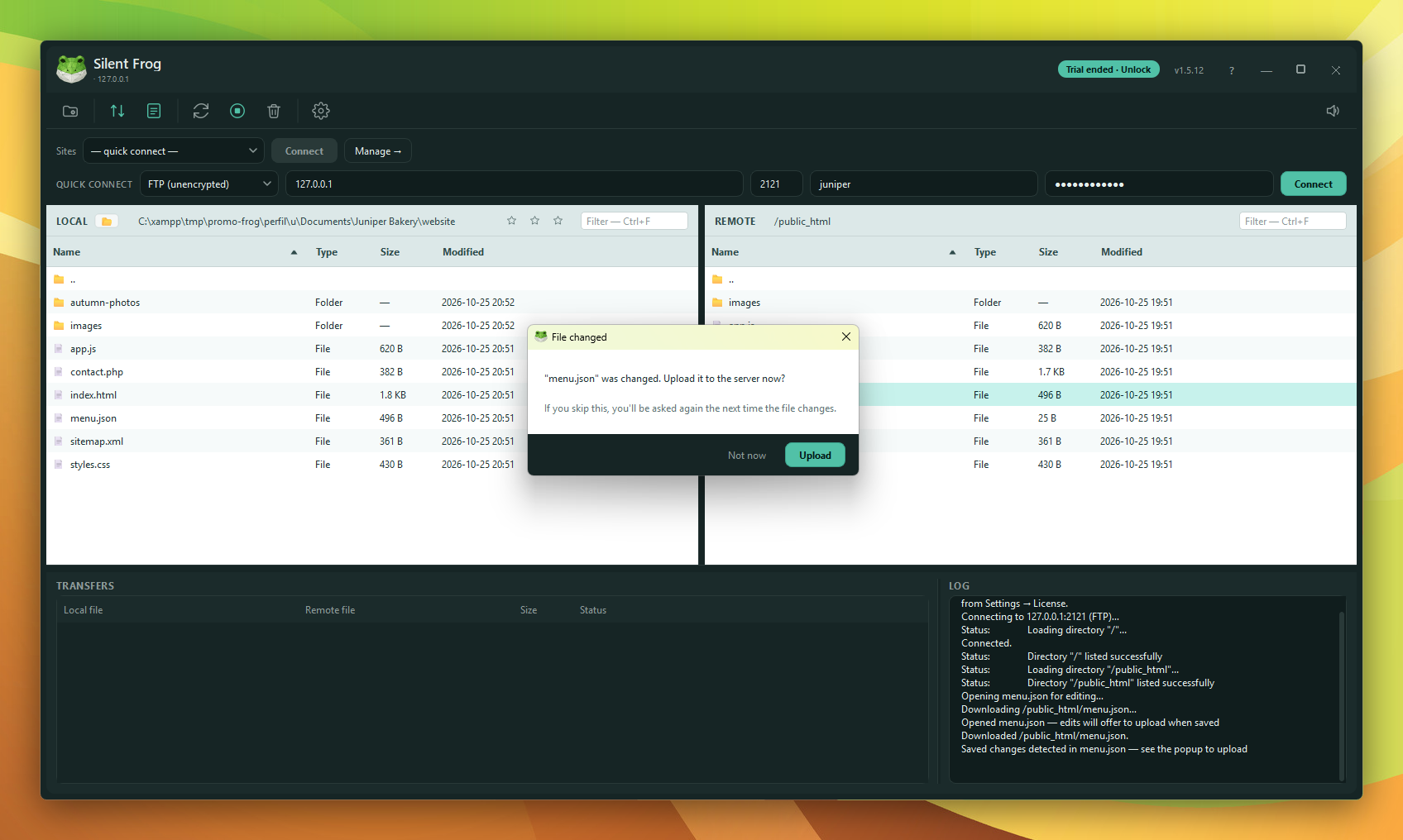
  • Appena il file cambia, propone di inviarlo di nuovo al server
  • Un file in modifica torna solo al server da cui è arrivato
  • Lo stesso Edit funziona nel pannello locale

Veloce da tastiera, e si fa sentire quando qualcosa va storto.

  • Filtro immediato in ogni pannello (Ctrl+F), senza passare dalla rete
  • Scrivi le prime lettere per saltare a un file, Invio per caricarlo o scaricarlo, F5 per aggiornare
  • Tre cartelle locali preferite, sempre a un clic
  • Un suono diverso, più teso, quando nel registro compare un errore

Più grande, con un solo interruttore.

  • Accessibility Mode ingrandisce tutta la finestra del 30% o del 50%
  • Testo, icone, pulsanti, righe e suggerimenti crescono insieme
  • Si applica appena premi OK e resta attiva la volta successiva
  • Niente di nascosto: la stessa app, più facile da vedere e da cliccare
Il pannello dei trasferimenti di Silent Frog con una cartella intera in coda: i suoi file elencati uno per uno, alcuni completati, altri in corso o in attesa.
Trascina una cartella intera e torna a quello che stavi facendo: ogni file entra in coda, lo segui passo passo e lo vedi spuntato man mano che sale.

Cosa ottieni

Tre cose che decidono come va a finire.

Controlla prima il server

SFTP mostra l'impronta della chiave una volta e rifiuta la connessione se poi cambia; FTPS convalida il certificato.

Cartelle intere, in entrambe le direzioni

Upload e download ricorsivi, struttura inclusa, con una coda che puoi mettere in pausa e riprendere.

Modifica da remoto, nel tuo editor

Clic destro su un file remoto e si apre nell'editor che hai impostato; quando salvi, propone di caricarlo di nuovo sul server.

Accessibility Mode

Lo stesso Silent Frog, fino al 50% più grande.

Per occhi stanchi, occhiali da lettura o uno schermo dall'altra parte della scrivania. Scegli Large (+30%) o Extra large (+50%) in Settings e tutta la finestra si ingrandisce: non è una versione semplificata, è la stessa di sempre.

  • Tutto si ingrandisce insieme. Testo, icone della barra degli strumenti, pulsanti, campi, righe dei file, menu e suggerimenti. I pulsanti della barra passano da 34 a 48 pixel, facili da cliccare
  • Non si toglie niente. Stessi pannelli, stesse funzioni, stesse scorciatoie. Cambia solo la dimensione
  • Nessun riavvio. Si applica appena premi OK e Silent Frog si apre così anche la volta successiva
  • Più facile da seguire. I file selezionati risaltano, e quando ti muovi con Tab il controllo attivo è segnato con un contorno netto
  • Ci sta anche su un portatile. Se una finestra di dialogo non ha più spazio, scorre invece di uscire dallo schermo
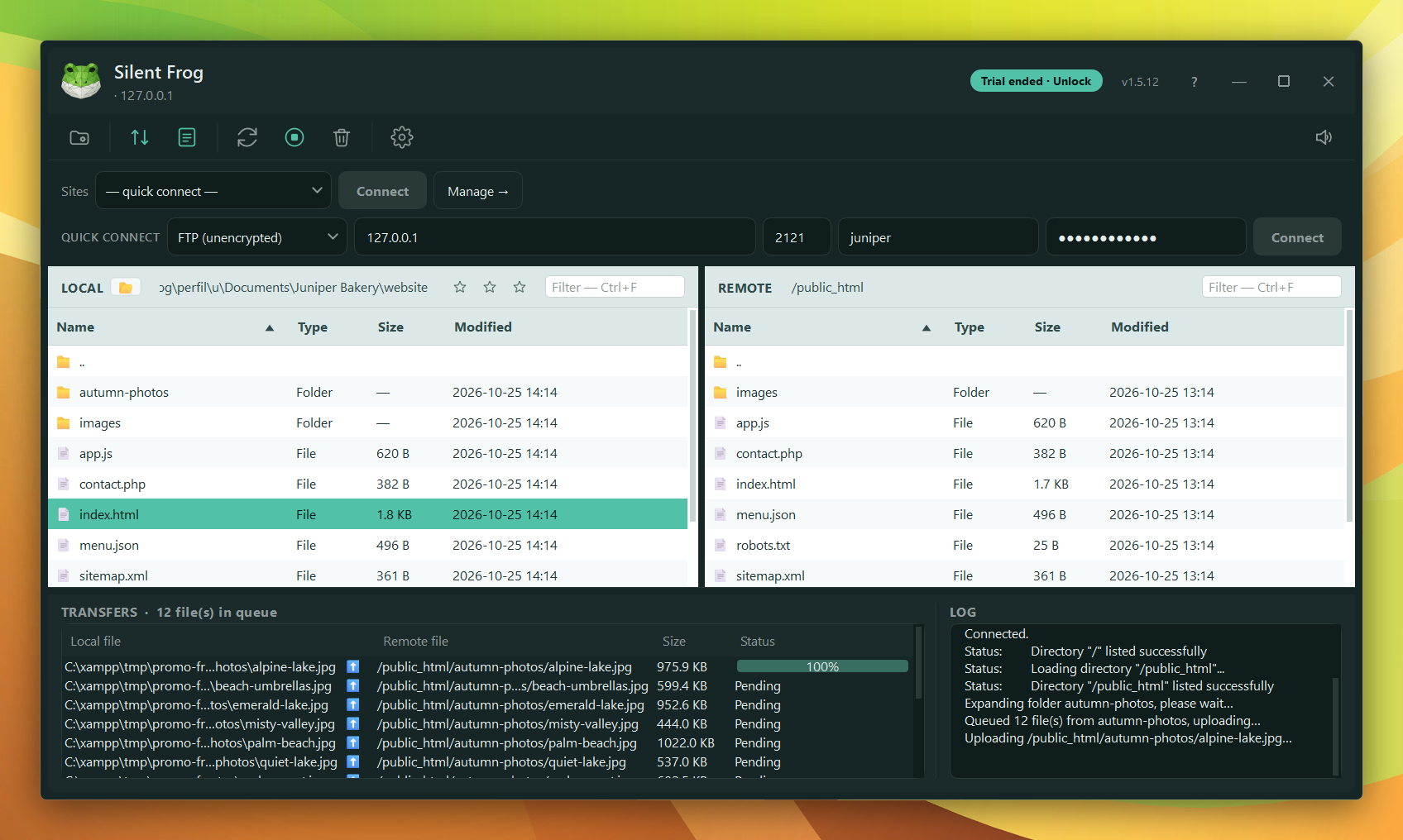
Silent Frog in Accessibility Mode, con testo, icone e righe più grandi.
Un solo interruttore rende tutta la finestra fino al 50% più grande. Stessa app, stesse scorciatoie, più comoda per gli occhi.

Ciò che la rende diversa

Silent Frog è FTP senza complicazioni. Un clic per connetterti, trascina i file per caricarli e i siti salvati sono sempre a portata di scorciatoia (puoi importarli da FileZilla). Tutto quello che un client FTP dovrebbe avere, e niente che si metta tra te e il server.

— Javier, The Stromboli Project
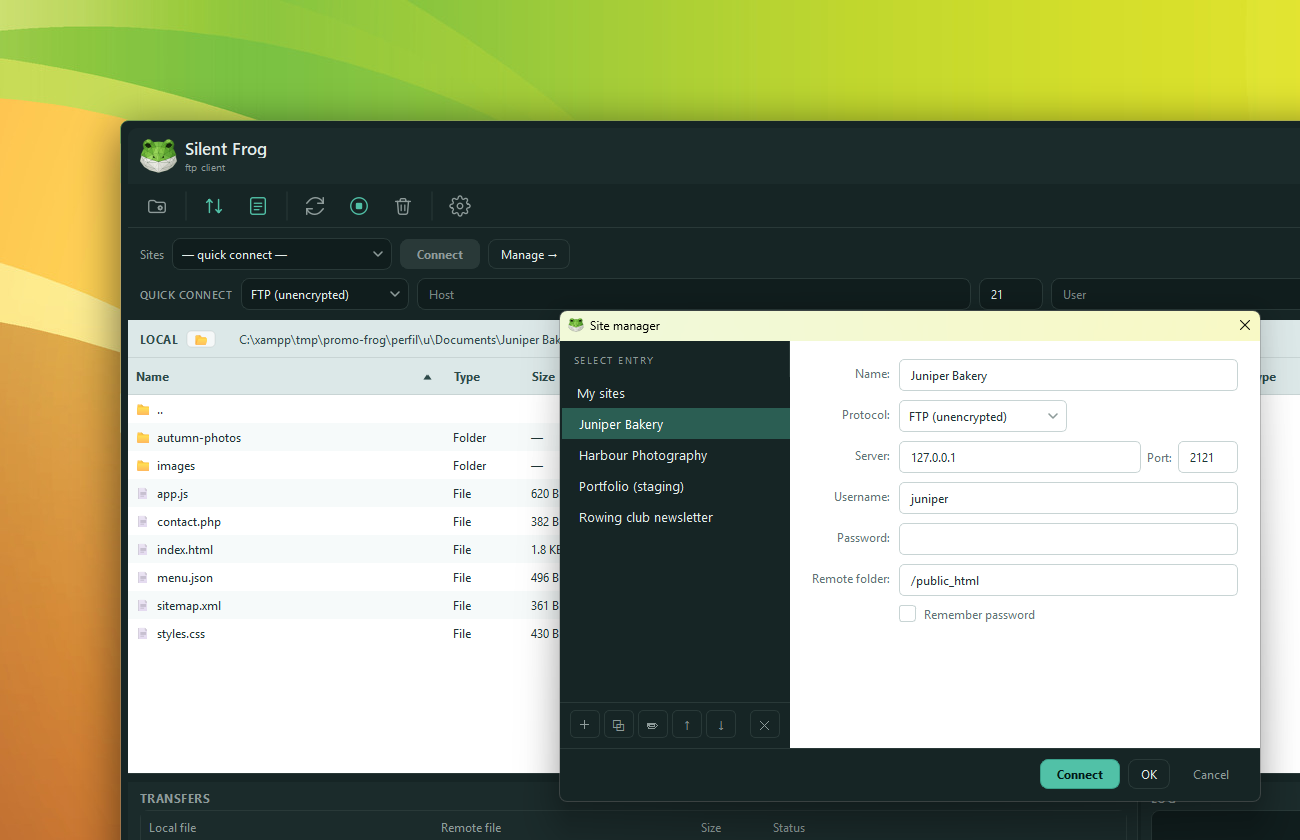
Il Gestore siti di Silent Frog sopra la finestra principale: i siti salvati a sinistra e, a destra, protocollo, server, utente e cartella remota del sito selezionato.
Salva ogni server una volta sola: le visite successive sono un clic. Puoi importare anche i siti di FileZilla.

Prima di installarla

Cosa serve e cosa non può proteggere.

Cosa serve

  • Un tuo server. FTP sulla porta 21, FTPS (TLS esplicito) o SFTP sulla porta 22, con utente e password. L'app non ospita nulla
  • Una connessione. È un client di rete: non c'è modalità offline e niente funziona senza risposta dal server
  • L'FTP semplice viaggia senza cifratura. Il menu del protocollo lo etichetta FTP (unencrypted): l'app può avvisarti, ma non può proteggerlo. Usa FTPS o SFTP quando il server li offre
  • Windows o Linux. I pacchetti Linux possono essere fermi a una versione precedente; la riga sopra indica la versione di ciascun pacchetto
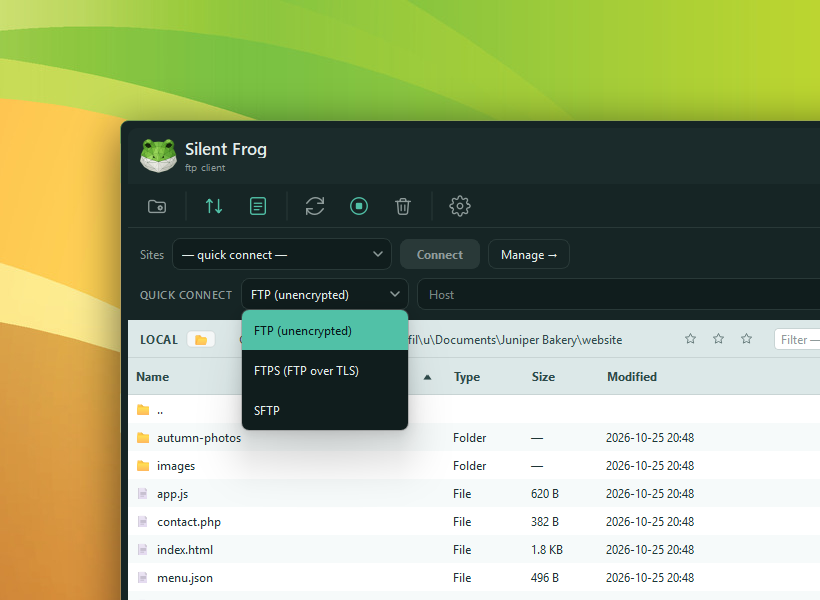
La barra di connessione rapida di Silent Frog con il menu del protocollo aperto sulle tre opzioni: FTP (unencrypted), FTPS e SFTP.
FTP, FTPS o SFTP: quello senza cifratura lo segnala, così sai sempre come viaggiano i file.

Come funziona

Connettiti, sposta, esci.

Si riapre sull'ultima connessione usata, così la seconda visita a un server richiede un clic in meno della prima.

  • I siti salvati si possono importare ed esportare come XML di FileZilla
  • Le password vanno nel portachiavi di sistema quando ce n'è uno disponibile
Passo 1 · Connettiti Host, utente e porta, e il protocollo dalla lista. Con SFTP vedi l'impronta prima che parta qualsiasi dato.
Passo 2 · Trova la cartella Scendi nell'albero con un doppio clic, scrivi il percorso nel breadcrumb o filtra l'elenco per nome senza toccare la rete.
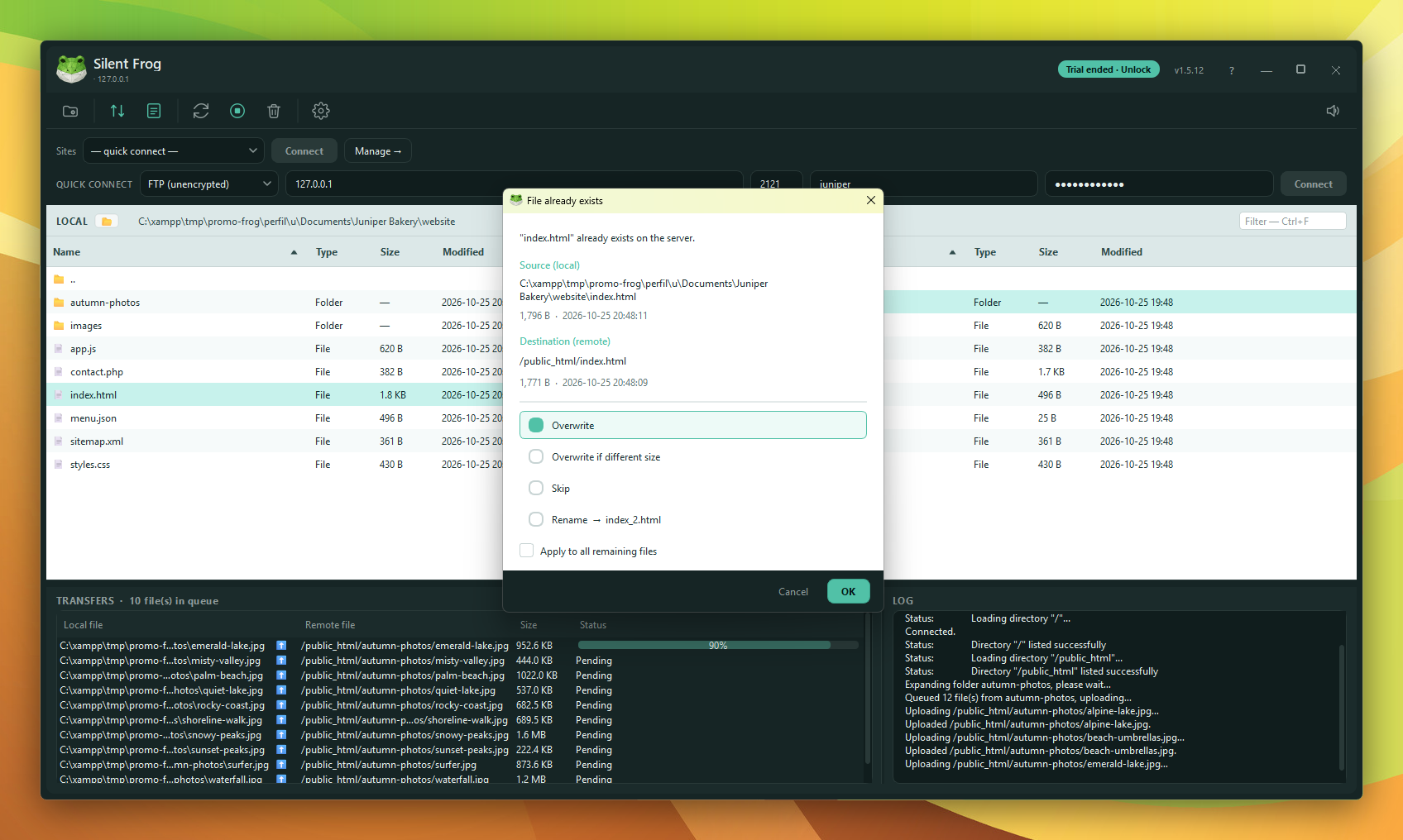
Passo 3 · Sposta i file Trascinali da Esplora file, cartelle incluse. Se due file hanno lo stesso nome, te lo chiede una volta sola per tutto il lotto, con dimensione e data di entrambe le parti.
Passo 4 · Esci Le righe completate si tolgono da sole dalla coda; quelle fallite restano sullo schermo, così sai cosa non è andato a buon fine.
La finestra File already exists di Silent Frog, che confronta dimensioni e date del file locale e di quello remoto, con le opzioni per sovrascrivere, saltare o rinominare.
Se due file hanno lo stesso nome, te lo chiede una volta sola per tutto il lotto, con dimensioni e date affiancate. Niente sovrascritture per sbaglio.

Versione gratuita e versione completa

  • I primi 14 giorni hai la versione completa. Inizia al primo avvio — nessun account, nessuna email, nessuna carta
  • Poi resta gratis, con un limite. Un solo sito salvato: i siti che hai già restano, si blocca solo l'aggiunta di altri
  • La licenza toglie il limite. 19,99 €, una volta sola, per la versione completa di Silent Frog e di tutti gli altri strumenti che ce l'hanno. Incolli la chiave nell'app che hai già installato

Cosa include la licenza →

Per chi è

Aprila, pubblica, chiudila.

Sviluppatori, tecnici e front-end che pubblicano una modifica, recuperano un file o sostituiscono una versione, abbastanza spesso da volere un client vero, non abbastanza da voler reimparare uno strumento ogni volta.

La guida ripercorre le stesse cose con calma: la prima connessione, i siti salvati, i trasferimenti, i conflitti e la modifica remota.

Leggi la guida completa →

Cosa non include

Una connessione, un lavoro.

  • Nessuna sincronizzazione automatica delle cartelle: decidi tu cosa si sposta, ogni volta
  • Una connessione aperta alla volta, niente sessioni affiancate
  • Niente SCP: FTP, FTPS e SFTP, e nient'altro
  • Crea cartelle remote, ma non file remoti vuoti
  • Non è un cloud drive, uno spazio per il team o un pannello di hosting

Nell'app

Altri screenshot

Clic destro su un file remoto per scaricarlo, modificarlo nel tuo editor, rinominarlo, eliminarlo o copiarne l'URL
Salva un file remoto nel tuo editor e Silent Frog chiede conferma prima di caricarlo di nuovo sul server
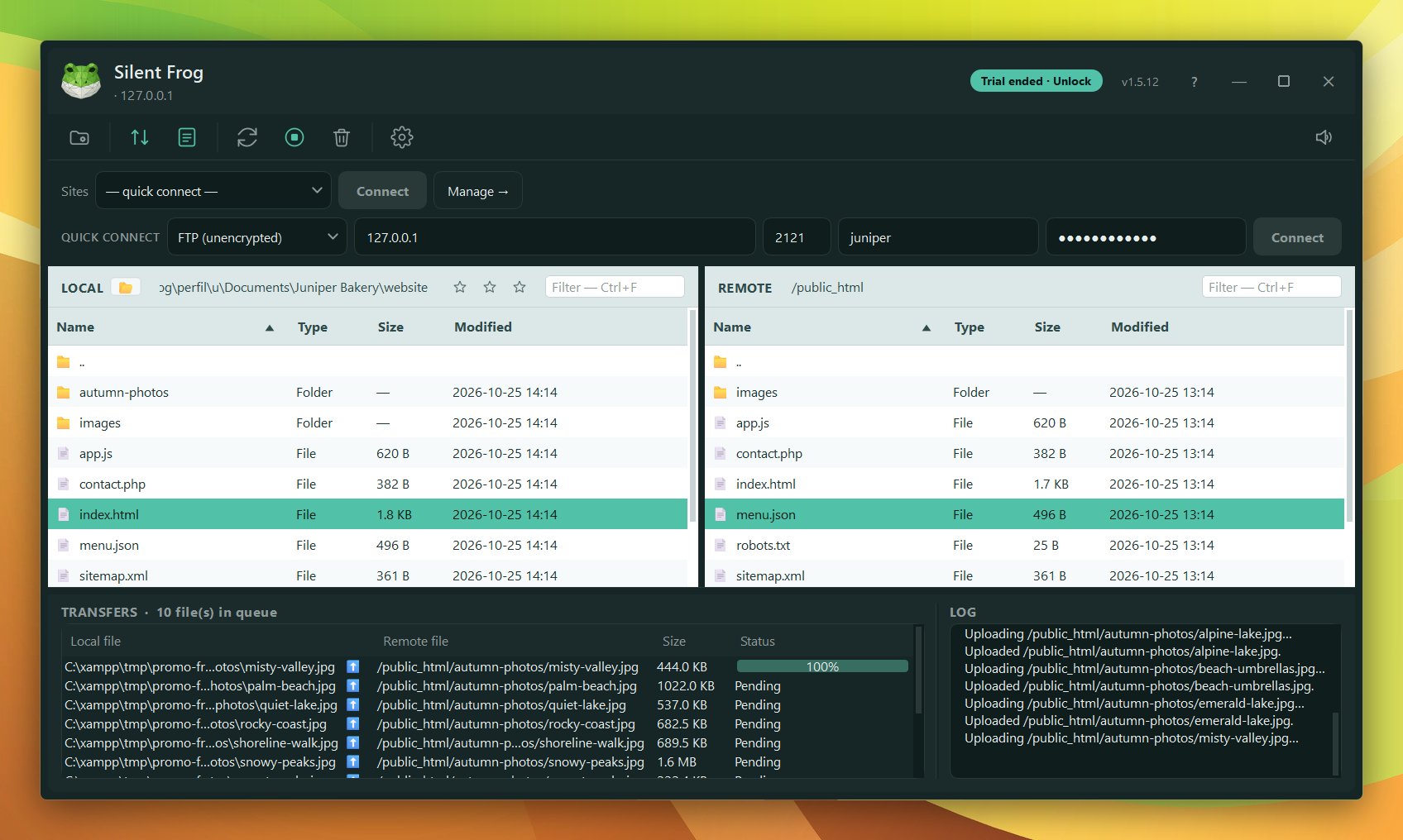
Il registro racconta ogni passaggio in parole semplici: connessione, elenco, coda e caricamento
Impostazioni: cosa fare quando un file esiste già, quanti trasferimenti alla volta, il tuo editor di testo e la dimensione dell'interfaccia