Guida completa
Silent Frog FTP Client
Ti connetti a un server FTP o SFTP, sposti i file, ti disconnetti. Tutto qui.
1. Cos'è Silent Frog?
Quasi tutti i client FTP vogliono fare tutto: alberi di siti che non finisci mai di ordinare, motori di sincronizzazione, code che sopravvivono da una sessione all'altra, pannelli che nessuno ha chiesto. Va bene se è il tuo lavoro di ogni giorno, ma è troppo se devi solo pubblicare una modifica, prendere un file o cambiare una versione e andare avanti.
Silent Frog fa una cosa sola: si connette a un server FTP o SFTP, sposta i file tra il tuo computer e il server e si leva di torno. Lo apri, scegli un sito salvato o digiti l'indirizzo, trascini quello che ti serve e lo chiudi. Niente sincronizzazione in background, niente stato persistente da gestire, niente console piene di comandi FTP grezzi.
È pensato per lo sviluppatore, il tecnico o la persona di front-end che mette mano a un server ogni tanto, non per chi ci passa la giornata. Il flusso è connetti → sposta i file → disconnetti. In mezzo non c'è niente che chieda la tua attenzione, a meno che qualcosa non vada storto davvero.
2. Installazione
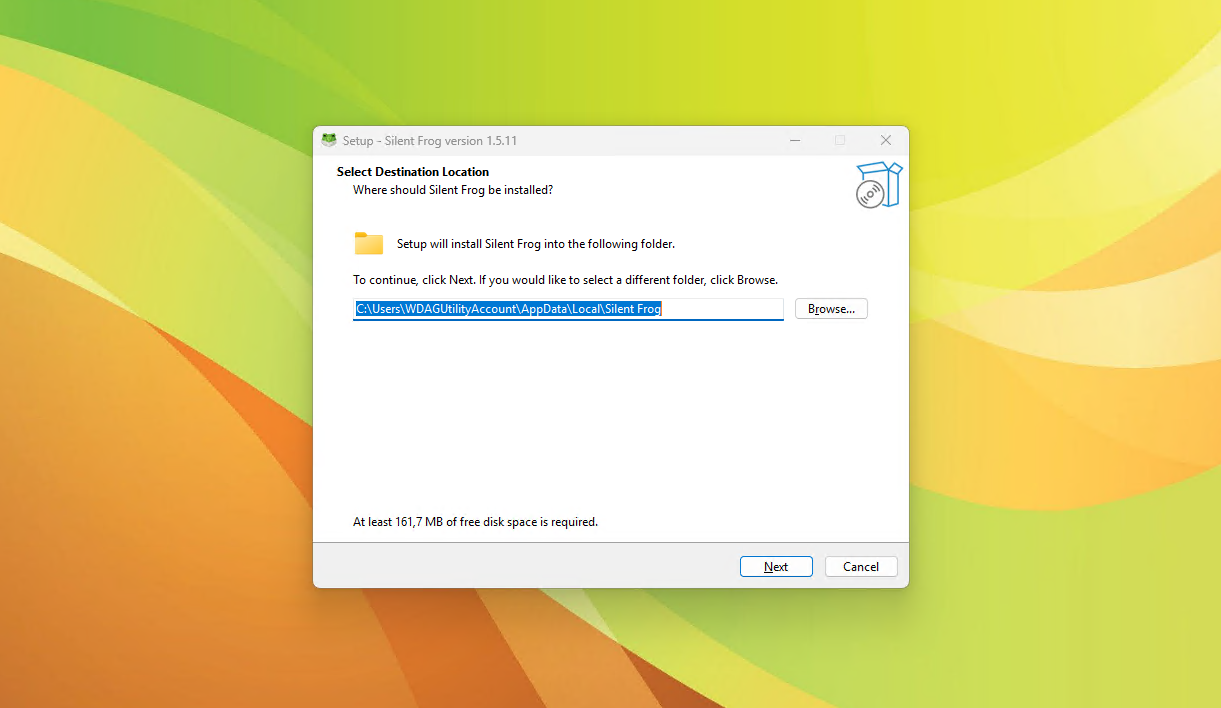
Vai su thestromboliproject.com/tools/silent-frog/ e scarica il programma d'installazione per Windows oppure la versione Linux (.deb o AppImage).
Fai doppio clic sul programma d'installazione e segui i passaggi. Non serve nessun componente aggiuntivo.
Lo trovi nel menu Start o nel collegamento sul desktop. La finestra principale si apre subito, senza procedura guidata.
Aggiornamenti. Quando esce una versione nuova, Silent Frog te lo segnala all'apertura. Update scarica il programma d'installazione, lo confronta con l'impronta che pubblichiamo, e lo avvia solo se coincidono. Later te lo chiede di nuovo la prossima volta, e Skip this version non te lo chiede più per quella versione.
3. Primo avvio
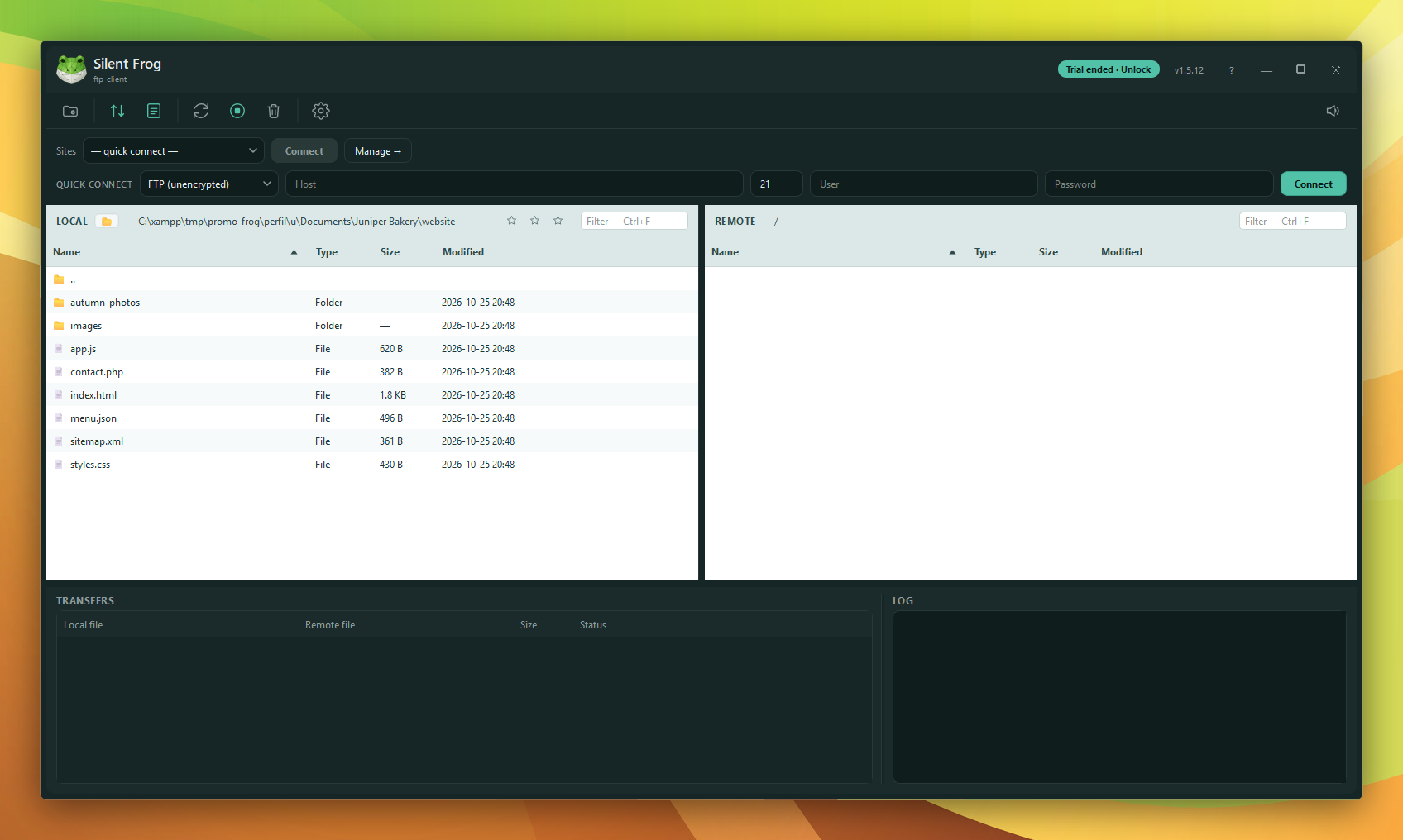
Al primo avvio non ci sono siti salvati e la barra di connessione è vuota. La finestra è divisa in due: a sinistra il pannello dei file locali, a destra quello dei file remoti, che resta vuoto finché non ti connetti.
L'app ricorda l'ultima connessione e la precompila alla prossima apertura, così dopo la prima sessione raramente devi riscrivere un host.
4. Gestione dei siti
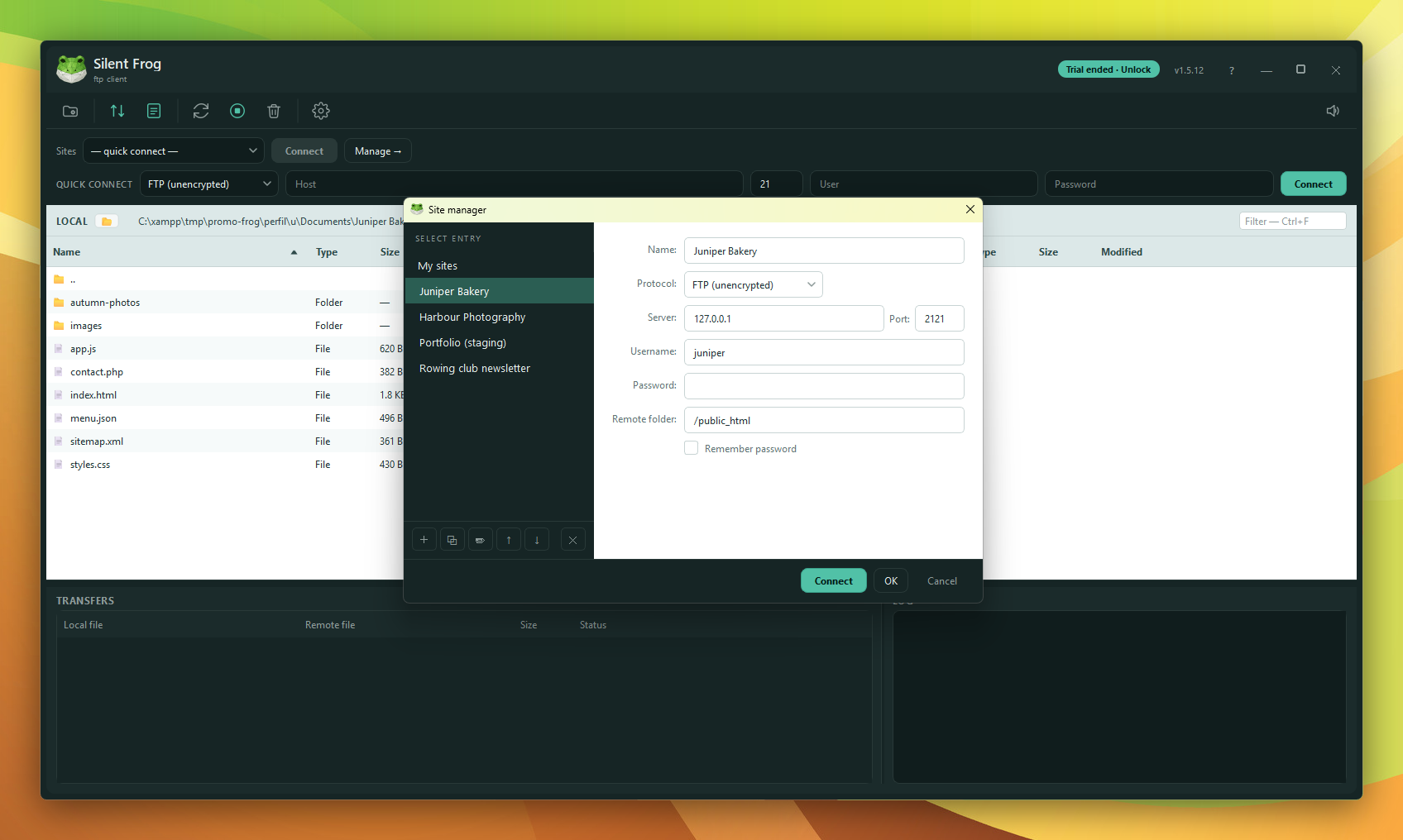
Un «sito» è un profilo di connessione salvato: host, porta, protocollo, nome utente e (facoltativamente) password. Silent Frog si connette via FTP sulla porta 21 o SFTP sulla porta 22.
💾 Salva un sito
Memorizza host, porta, protocollo e credenziali una volta sola, poi riconnettiti con un clic.
✏️ Rinomina e duplica
Rinomina un sito salvato o duplicalo come punto di partenza per un server simile.
🗑️ Elimina
Rimuovi dall'elenco un sito che non ti serve più.
📤 Importa / Esporta
Importa o esporta i siti salvati in XML compatibile con FileZilla: utile quando cambi macchina o client.
🔑 Password salvate in modo sicuro
Le password finiscono nel portachiavi sicuro del sistema operativo, se c'è, invece che in un file di configurazione in chiaro.
🕒 Ricorda l'ultima connessione
Silent Frog precompila l'ultima connessione la prossima volta che apri l'app.
5. Navigazione e trasferimenti
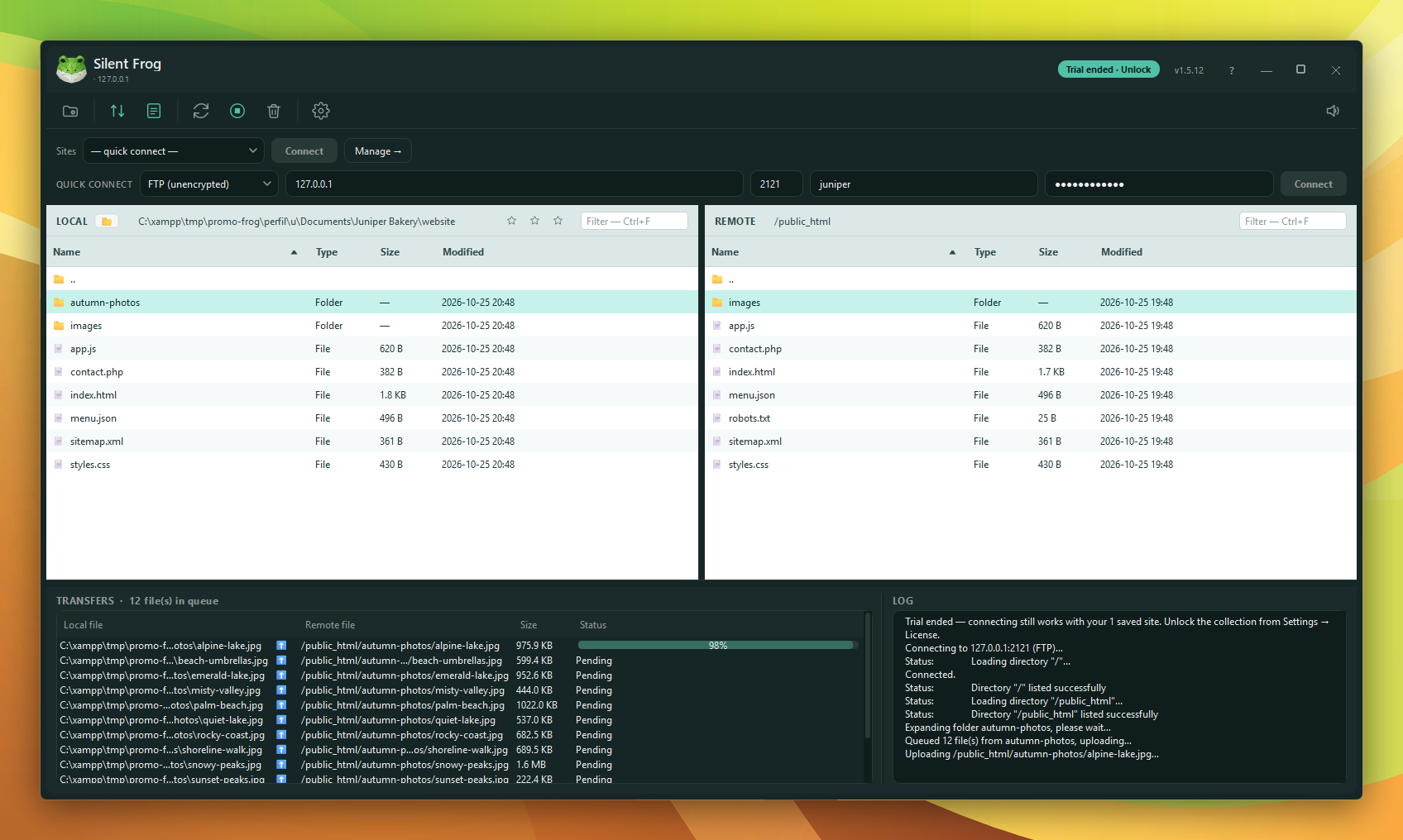
Dopo la connessione, il pannello remoto mostra l'albero delle directory del server. Fai doppio clic su una cartella per entrarci, oppure digita un percorso direttamente nella barra delle briciole di pane per saltare subito lì. Se digiti mentre un pannello ha il focus, l'elenco dei file si filtra man mano: per arrivare a un file basta scriverne le prime lettere.
La barra delle briciole di pane del pannello locale ha anche tre pulsanti a stella per le cartelle ad accesso rapido. Clicca su una stella vuota per salvarci la cartella locale attuale; clicca su una stella piena per saltarci subito; clicca con il tasto destro su una stella qualsiasi per salvarci sopra la cartella attuale o per svuotarla. Comodo per le 2-3 cartelle a cui torni continuamente in una sessione, senza dover riscrivere il percorso o ritrovarlo ogni volta.
Entra nelle cartelle dell'albero remoto con un doppio clic, oppure digita il percorso nella barra delle briciole di pane. Usa la ricerca incrementale per saltare a un file o una cartella specifici digitandone il nome.
Fai doppio clic su un file locale, trascinalo nel pannello remoto, oppure usa il menu contestuale del tasto destro. Puoi anche trascinare i file direttamente da Esplora file di Windows nel pannello remoto di Silent Frog.
Fai doppio clic, trascina, oppure usa il menu contestuale sul lato remoto. Le cartelle si scaricano in modo ricorsivo: l'intero albero arriva con un'unica azione.
Se nella destinazione esiste già un file con lo stesso nome, Silent Frog segue la politica di conflitto che hai impostato (vedi Impostazioni più sotto). Se la politica è «chiedi» e hai trascinato più cartelle e file insieme, basta selezionare applica a tutti nella prima finestra di conflitto: la scelta vale per tutto il gruppo e rispondi una volta sola, non una per cartella.
Selezione e ordinamento
Seleziona più file con Ctrl+clic o Shift+clic in uno dei due pannelli. Clicca su un'intestazione di colonna (Name, Type, Size o Date) per ordinare l'elenco in base a quella colonna, nell'uno come nell'altro pannello.
6. Coda di trasferimento
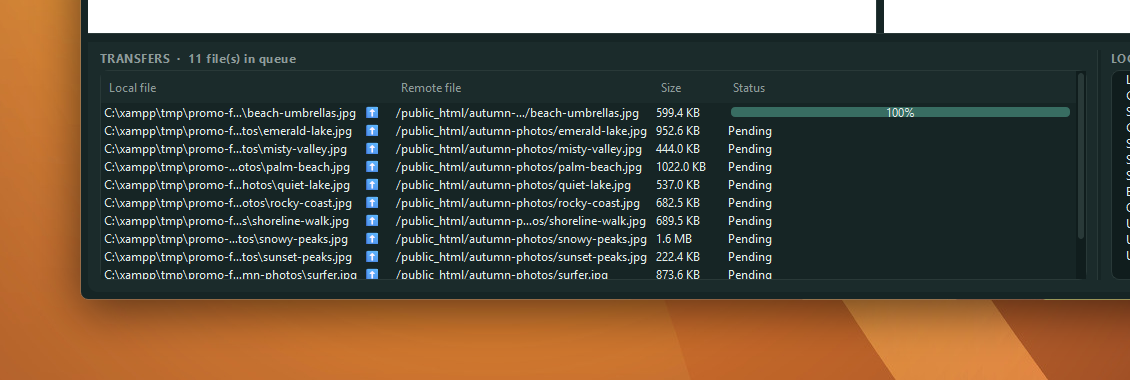
Ogni caricamento e download passa dalla coda di trasferimento, un pannello a parte sotto il browser dei file. Ogni riga mostra il nome del file e avanza così: in attesa → percentuale → completato o errore.
⏸️ Ferma e avvia la coda
Metti in pausa l'intera coda dalla barra degli strumenti. I trasferimenti già in corso terminano; quelli nuovi aspettano finché non la riavvii.
🧯 Svuota la coda
Un pulsante della barra degli strumenti toglie tutti i trasferimenti che non sono ancora partiti. Quelli in corso vanno avanti.
🔢 Più trasferimenti insieme
Più trasferimenti in parallelo: c'è un tetto globale (fino a 10) e, se vuoi, limiti separati per caricamenti e download (0 = nessun limite).
📊 Progresso in tempo reale
Ogni riga mostra la percentuale in tempo reale mentre il trasferimento procede. L'intestazione del pannello dice quanti ne restano: TRANSFERS · 3 file(s) in queue .
↔️ Percorsi completi, colonne ridimensionabili
Le colonne Local e Remote mostrano il percorso completo, non solo il nome del file, e sono ridimensionabili: trascina i separatori dell'intestazione oppure, se un percorso è troncato, passaci sopra con il mouse per vederlo in un tooltip.
🧹 Coda che si pulisce da sola
Una riga scompare appena termina, senza aspettare il resto della coda. Le righe con errore restano visibili.
7. Operazioni sui file e modifica remota
Oltre a spostare i file, Silent Frog gestisce su entrambi i lati le operazioni di tutti i giorni, per cui altrimenti servirebbe un'altra sessione FTP o un file manager locale.
- Remoto: rinomina file e cartelle, crea nuove cartelle, elimina file e cartelle, copia negli appunti l'URL remoto di un file. Una cartella non vuota ora si elimina in modo ricorsivo: prima le sottocartelle e i file, poi la cartella stessa.
- Locale: apri un file nella sua applicazione predefinita, apri la cartella attuale in Esplora file (📂 nell'intestazione del pannello), modifica, rinomina, aggiorna, elimina e crea una cartella (ed entraci), tutto senza uscire da Silent Frog. Il tasto Delete rimuove l'elemento selezionato anche sul lato locale (dal disco, con una conferma).
Modificare un file remoto direttamente
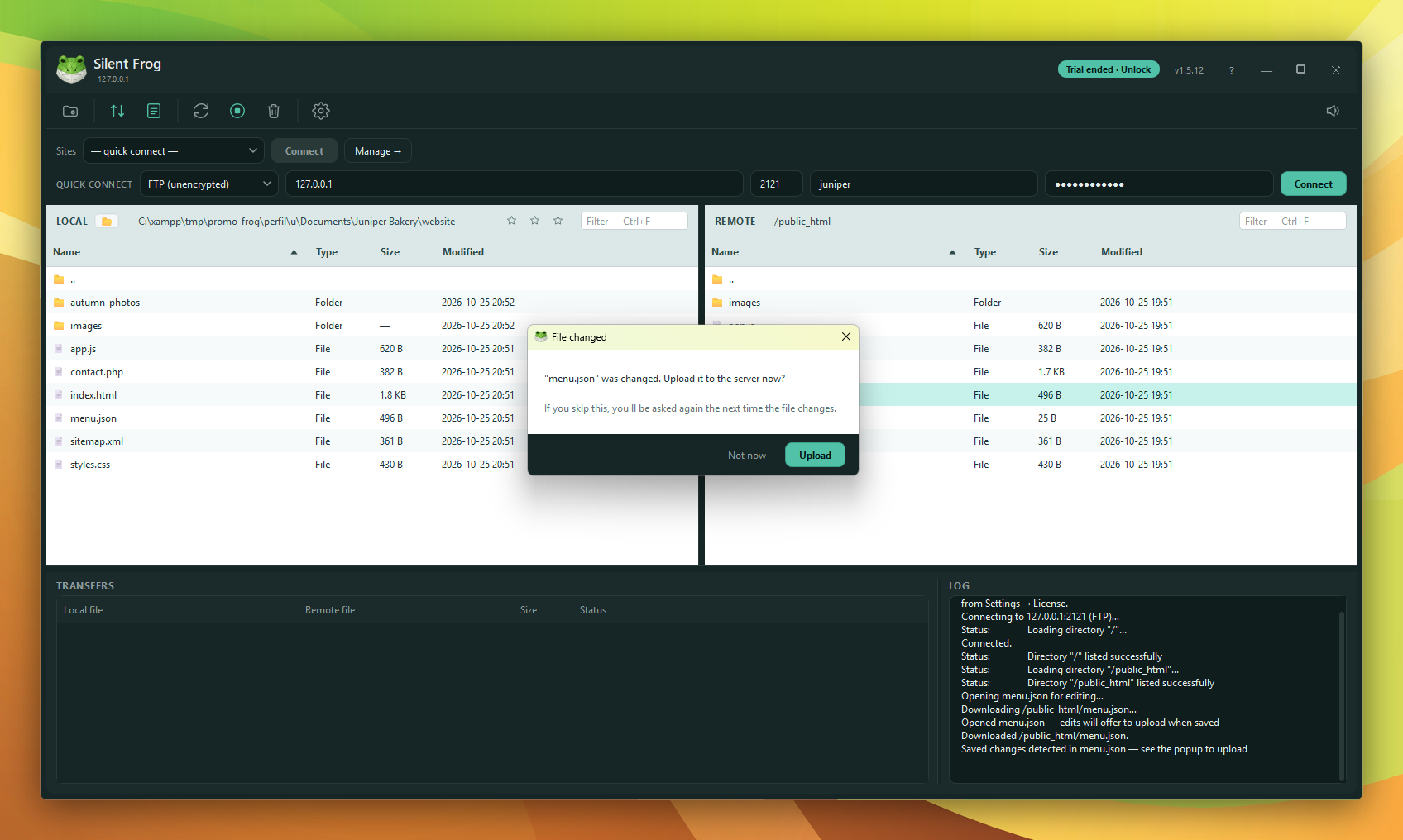
Fai clic con il tasto destro su un file remoto e scegli Edit per aprirlo nell'editor di testo che usi di solito, non in un browser o in un visualizzatore integrato. (Il doppio clic su un file remoto, invece, lo scarica.) Silent Frog lo scarica in una cartella temporanea, lo apre con il tuo editor di testo preferito (lo scegli in Impostazioni) oppure, se non ne hai scelto uno, con l'applicazione che il sistema associa già a quell'estensione, e ne tiene d'occhio le modifiche. Non appena rileva che il file è cambiato sul disco, ti propone di caricarlo di nuovo sul server: niente ciclo manuale scarica/modifica/carica.
.html, .php o .json con le impostazioni predefinite del sistema spesso si aprono in un browser. Imposta un Editor di testo preferito in Impostazioni perché si aprano invece in un editor vero. Dalla v1.3.4 questa scelta si applica anche a Edit nel pannello locale, così lo stesso file si apre con lo stesso editor su entrambi i lati.
8. Impostazioni
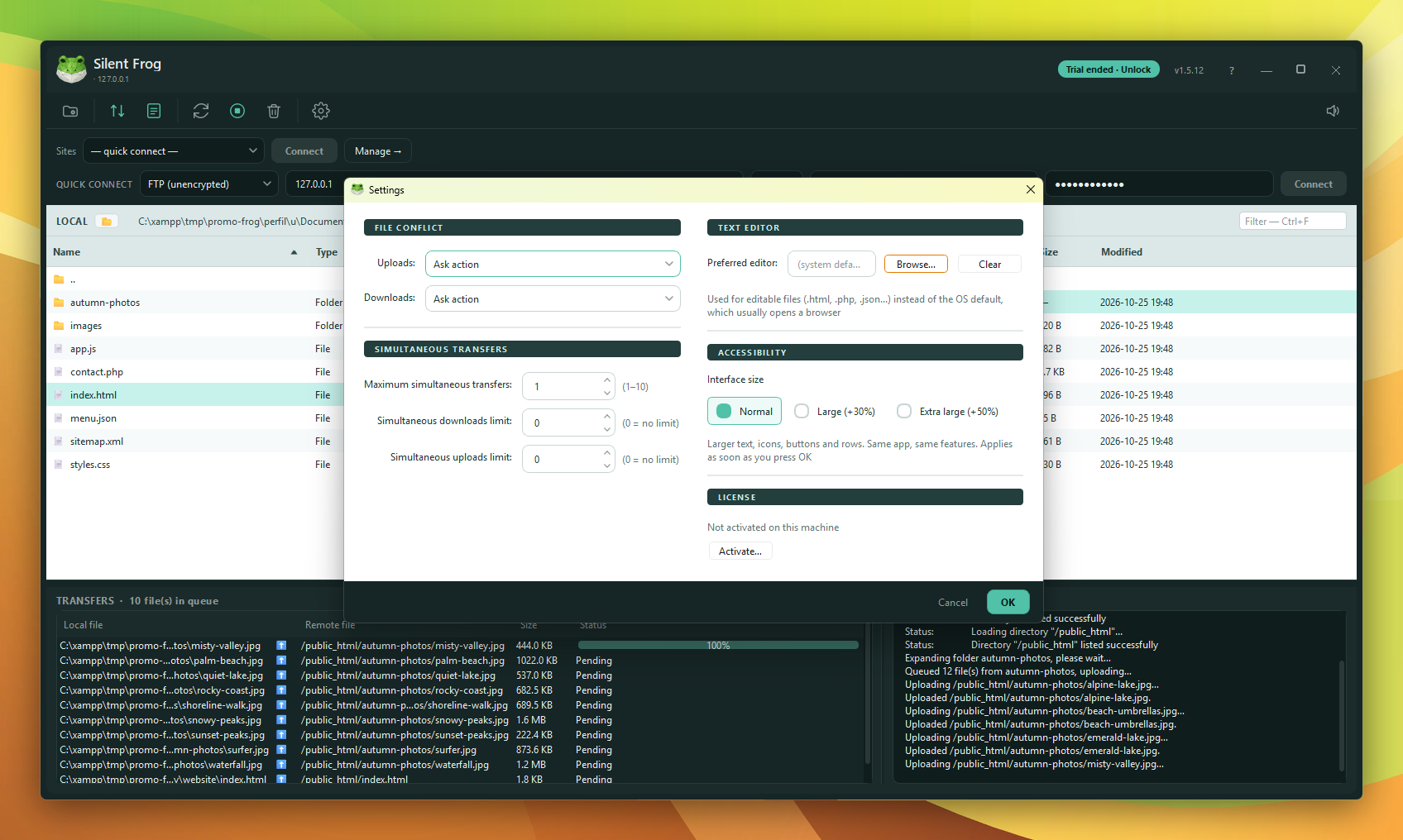
Nelle impostazioni trovi la gestione dei conflitti e i limiti di trasferimento, che decidono come si comporta Silent Frog quando un trasferimento è già partito, più la dimensione di tutta l'interfaccia.
- Politica di conflitto in caricamento: cosa succede quando esiste già un file con lo stesso nome sul lato remoto: chiedi, sovrascrivi, sovrascrivi se la dimensione è diversa, salta, oppure rinomina automaticamente.
- Politica di conflitto in download: le stesse scelte, da impostare in modo indipendente per i download sul computer locale.
- Trasferimenti simultanei: il massimo globale (1–10) di trasferimenti eseguiti insieme, più limiti separati facoltativi per download e caricamenti (0–10, dove 0 significa nessun limite, che resta comunque entro il massimo globale).
- Editor di testo preferito: scegli l'editor usato per i file modificabili (
.html,.php,.json…) invece del predefinito del sistema, che per quelle estensioni spesso apre un browser. Si applica a Edit in entrambi i pannelli, remoto e locale. Lascialo vuoto per usare il predefinito del sistema per estensione. - Accessibility Mode: Interface size offre tre opzioni: Normal, Large (+30%) e Extra large (+50%). Le più grandi fanno crescere tutta la finestra: testo, icone della barra degli strumenti, pulsanti, campi, righe dei file, menu e tooltip. Non si nasconde né si semplifica niente. Si applica quando premi OK, senza riavviare, e Silent Frog si apre così la prossima volta. In questa modalità, spostandoti con Tab vedi il controllo attivo con un contorno ben visibile.
- Suono di trasferimento — quando un trasferimento finisce si sente un suono; puoi disattivarlo con un interruttore direttamente nella barra degli strumenti.
- Suono di errore: ogni volta che nel registro compare una riga di avviso in rosso, parte un suono diverso, più teso, così un errore non ti sfugge mentre guardi altrove. Suona al massimo una volta ogni due secondi e lo disattiva lo stesso interruttore della barra degli strumenti.
9. Consigli
- Esporta i siti prima di averne bisogno altrove. Con un'esportazione XML compatibile con FileZilla puoi spostare le connessioni salvate su un altro computer o importarle da un'installazione di FileZilla già esistente.
- Lascia che la coda si pulisca da sola. Non aspettare che la coda risulti «vuota» per andare avanti: i trasferimenti riusciti scompaiono da soli, quindi quello che resta in elenco o è fallito o è ancora in corso.
- Modifica le configurazioni remote senza scaricarle a mano. Fai doppio clic su un file remoto per aprirlo nell'editor abituale e, quando salvi, Silent Frog ti propone di caricarlo di nuovo.
- Usa la ricerca incrementale per muoverti negli elenchi lunghi. Invece di scorrere centinaia di file remoti, clicca nel pannello e digita le prime lettere del nome che cerchi.
- Filtra un pannello fino a trovare quello che cerchi. Premi Ctrl+F per portare il focus sul campo filtro sopra il pannello attivo e digita una parte del nome: l'elenco dei file si restringe in diretta mentre digiti, senza toccare la rete. Esc lo svuota. Dal campo filtro, Tab passa all'elenco dei file con la prima corrispondenza già selezionata, così puoi filtrare, muoverti con le frecce e aprire con Enter senza usare il mouse.
- Metti una stella alle cartelle locali che usi di più. Clicca su una stella vuota accanto alla barra delle briciole di pane locale per salvarci la cartella attuale, poi cliccaci di nuovo quando vuoi per tornare subito lì, senza dover cercare o riscrivere il percorso.
- Imposta separatamente le politiche di conflitto per caricamento e download. Una politica prudente come «chiedi» in caricamento e una veloce come «sovrascrivi se la dimensione è diversa» in download (o viceversa) spesso funziona meglio, nel lavoro di tutti i giorni, di un'unica regola condivisa.
Per l'elenco completo delle scorciatoie da tastiera, vedi Scorciatoie da tastiera ↓.
10. Domande frequenti
Silent Frog sincronizza le cartelle automaticamente?
No. La sincronizzazione automatica delle directory richiede uno stato persistente e prende decisioni difficili da annullare, e questo contrasta con lo scopo di Silent Frog, pensato per trasferimenti mirati e occasionali: decidi tu cosa si sposta e quando.
Posso avere più connessioni aperte contemporaneamente?
No. Silent Frog apre una sola connessione alla volta, di proposito: così i pannelli locale e remoto non lasciano dubbi. Se devi lavorare su più server contemporaneamente, dovrai chiudere una connessione prima di aprirne un'altra.
Funziona con SCP o FTPS?
FTPS sì, SCP no. Silent Frog gestisce FTP, FTPS (FTP su TLS esplicito, stessa porta 21) e SFTP. Scegli il protocollo nella barra di connessione o nelle impostazioni del sito: lì l'FTP semplice compare come FTP (unencrypted), perché invia la password in chiaro.
Perché mi chiede di fidarmi di una chiave la prima volta che mi connetto via SFTP?
Perché così SSH verifica che il server sia proprio quello a cui volevi collegarti. La prima volta che ti connetti, Silent Frog mostra l'impronta della chiave del server e la ricorda non appena la accetti. In ogni connessione successiva controlla che la chiave sia ancora la stessa e, se è cambiata, non si connette: non consegna la password a chiunque abbia risposto. Se il cambiamento è legittimo (il server è stato ricostruito), rimuovi quell'host da %USERPROFILE%\.silentfrog\known_hosts e accetta la nuova chiave alla connessione successiva.
Perché mi avvisa quando esporto i miei siti?
Due motivi, ed entrambi riguardano cosa esce dall'app. L'XML di FileZilla esportato memorizza le password salvate in una forma che chiunque può rileggere, quindi il file merita la stessa cura delle password stesse. E il formato di FileZilla non ha alcun indicatore per TLS: i siti FTPS ci finiscono come FTP semplice. Silent Frog li ripristina come FTPS quando importa la propria esportazione, ma qualsiasi altro client li mostrerà come non cifrati. Per questo l'importazione ti dice anche quanti siti sono arrivati come FTP semplice.
Perché chiede conferma prima di aprire alcuni file scaricati?
Perché è il server ad aver scelto il nome e il contenuto di quel file. Per le estensioni che Windows eseguirebbe invece di mostrare, Silent Frog chiede prima e per impostazione predefinita risponde No. I file di testo e le estensioni che ti aspetteresti di modificare si aprono direttamente nel tuo editor, senza alcun avviso.
Posso trascinare un'intera cartella dal mio computer direttamente nel pannello remoto?
Sì. Trascina una cartella dal pannello locale (o direttamente da Esplora file di Windows) sul pannello remoto, oppure fai clic con il tasto destro e scegli Upload. Silent Frog ricrea sul server l'intera struttura di sottodirectory e mette in coda tutti i file al suo interno.
Posso creare un nuovo file vuoto direttamente sul server?
No. Puoi creare cartelle in remoto dall'interfaccia, ma un file nuovo deve arrivare tramite caricamento, oppure modificando e salvando un file remoto già esistente.
11. Scorciatoie da tastiera
Finestra principale
| Azione | Tasto |
|---|---|
| Aggiorna l'elenco remoto | F5 |
| Apri il gestore siti | Ctrl+M |
Gestore siti
| Azione | Tasto |
|---|---|
| Nuovo sito | Ctrl+N |
| Duplica sito | Ctrl+D |
| Rinomina sito | F2 |
| Importa siti (XML FileZilla) | Ctrl+I |
| Esporta siti (XML FileZilla) | Ctrl+E |
| Elimina il sito selezionato | Delete |
Pannello locale
| Azione | Tasto |
|---|---|
| Carica l'elemento selezionato sul server | Enter |
| Elimina l'elemento selezionato (dal disco locale, con conferma) | Delete |
| Ricerca incrementale per nome file | Digita lettere mentre il pannello ha il focus |
| Porta il focus sul campo filtro per nome | Ctrl+F |
| Svuota il filtro per nome | Esc (mentre il campo filtro ha il focus) |
| Passa dal campo filtro all'elenco dei file | Tab (seleziona la prima corrispondenza) |
Pannello remoto
| Azione | Tasto |
|---|---|
| Scarica l'elemento selezionato in locale | Enter |
| Elimina l'elemento selezionato | Delete |
| Ricerca incrementale per nome file | Digita lettere mentre il pannello ha il focus |
| Porta il focus sul campo filtro per nome | Ctrl+F |
| Svuota il filtro per nome | Esc (mentre il campo filtro ha il focus) |
| Passa dal campo filtro all'elenco dei file | Tab (seleziona la prima corrispondenza) |
Selezione
| Azione | Tasto |
|---|---|
| Aggiungi singoli elementi alla selezione | Ctrl+clic |
| Seleziona un intervallo di elementi | Shift+clic |
Vuoi installarlo?
Prova gratuita da scaricare. Niente account, niente cloud, niente rumore.
Scarica Silent Frog →