🌋 The Stromboli Project
Gratis 🪟 Windows

Snappy Wasp Screen Capture

Una scorciatoia, un trascinamento e l'immagine è già spiegata.

Resta nell'area di notifica. Premi la scorciatoia, scegli l'area, disegna la freccia e sfoca ciò che non deve circolare: poi l'immagine è negli appunti, nella cartella o in entrambi.

Nessun account, nessuna email, nessuna chiave di licenza. Snappy Wasp è gratuito, non carica nulla e nessun link scade mai.

Build desktop per Windows e Linux

Windows potrebbe mostrare un avviso di SmartScreen al primo avvio — fai clic su Ulteriori informazioni → Esegui comunque.

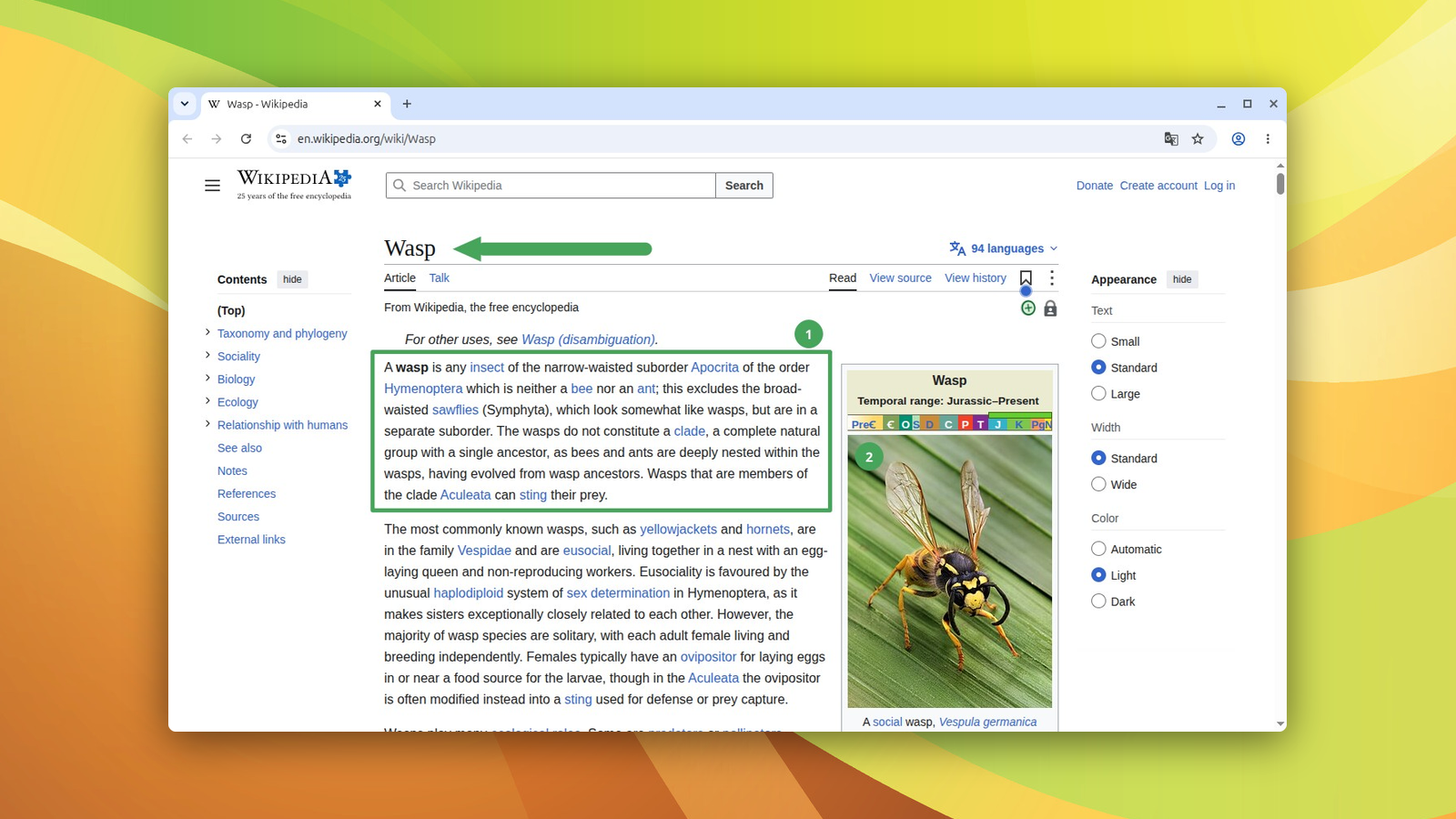
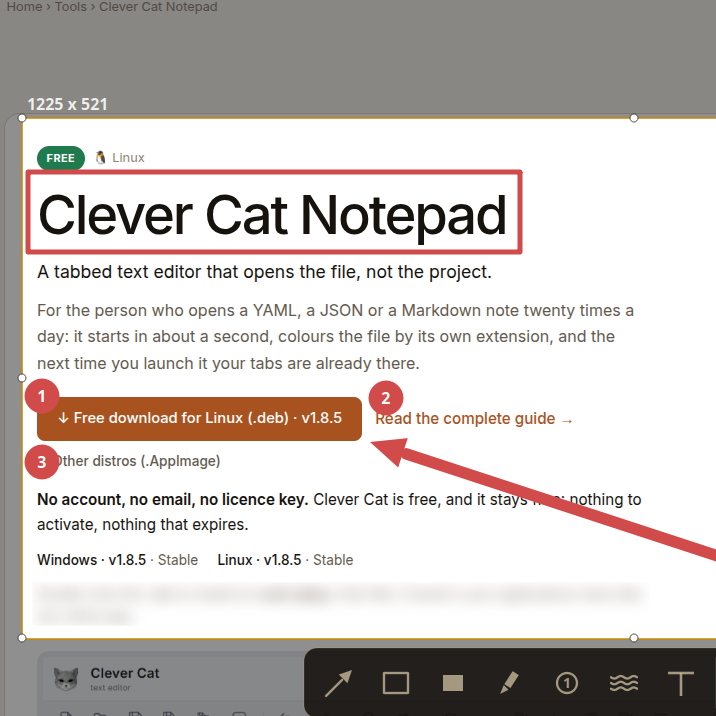
L'editor di annotazione di Snappy Wasp con una schermata già annotata con una freccia, contatori numerati e una zona sfocata.
Un tasto, un trascinamento: frecce, numeri e sfocatura sono già a portata di mano.

Snappy Wasp è uno strumento di cattura schermo: una scorciatoia, un trascinamento e sette strumenti di annotazione sempre sotto mano. Veloce, utile e un po' da dipendenza.

Funzionalità

Tutto quello che succede tra la scorciatoia e il momento in cui incolli.

Una scorciatoia che funziona ovunque.

  • Scorciatoia globale: di serie il tasto Stamp, ma si può cambiare
  • Scegli tu cosa cattura: regione, schermo intero o finestra
  • Icona nell'area di notifica con un menu di cattura rapida
  • Lavora in background, senza finestre
  • Se la scorciatoia non si imposta o una cattura fallisce, ti avvisa vicino all'orologio

Annotala prima di salvarla.

  • Frecce, riquadri, testo libero, evidenziatore e sfocatura
  • Contatori numerati in automatico per i tutorial
  • Otto colori, a portata di clic
  • Spessore del tratto con la rotellina del mouse, per ogni strumento

Appunti, file o entrambi.

  • Due destinazioni, indipendenti tra loro
  • PNG senza perdita di qualità, JPG quando il peso conta
  • Prefisso del nome file personalizzabile in Settings

Lo schermo giusto, la finestra che ti serve.

  • Schermo intero del monitor sotto il cursore
  • La finestra attiva, da sola
  • Regione libera trascinando, con il resto attenuato
  • L'opacità dell'attenuazione la decidi tu

Silenzioso di serie.

  • Un interruttore disattiva ogni suono, incluso quello di avvio
  • Parte con Windows solo se lo chiedi tu
  • Controlla in background se c'è una nuova versione
  • Interfaccia a dimensione normale, +30% o +50%
  • Con Report a problem nel menu «?» si apre l'email con versione e sistema già compilati. Non parte nulla finché non invii tu
  • Se il tasto Stamp o una cattura falliscono, te lo dice vicino all'orologio e tiene un piccolo registro delle attività in locale

Niente esce dal computer.

  • Nessun account, nessun cloud, nessun caricamento
  • Cattura immagini e si ferma lì
  • Un piccolo registro delle attività, salvato sul PC, per capire perché una scorciatoia non risponde
  • Gratis, e resta gratis
  • Uno degli Animal Tools: stesso aspetto, stesse abitudini
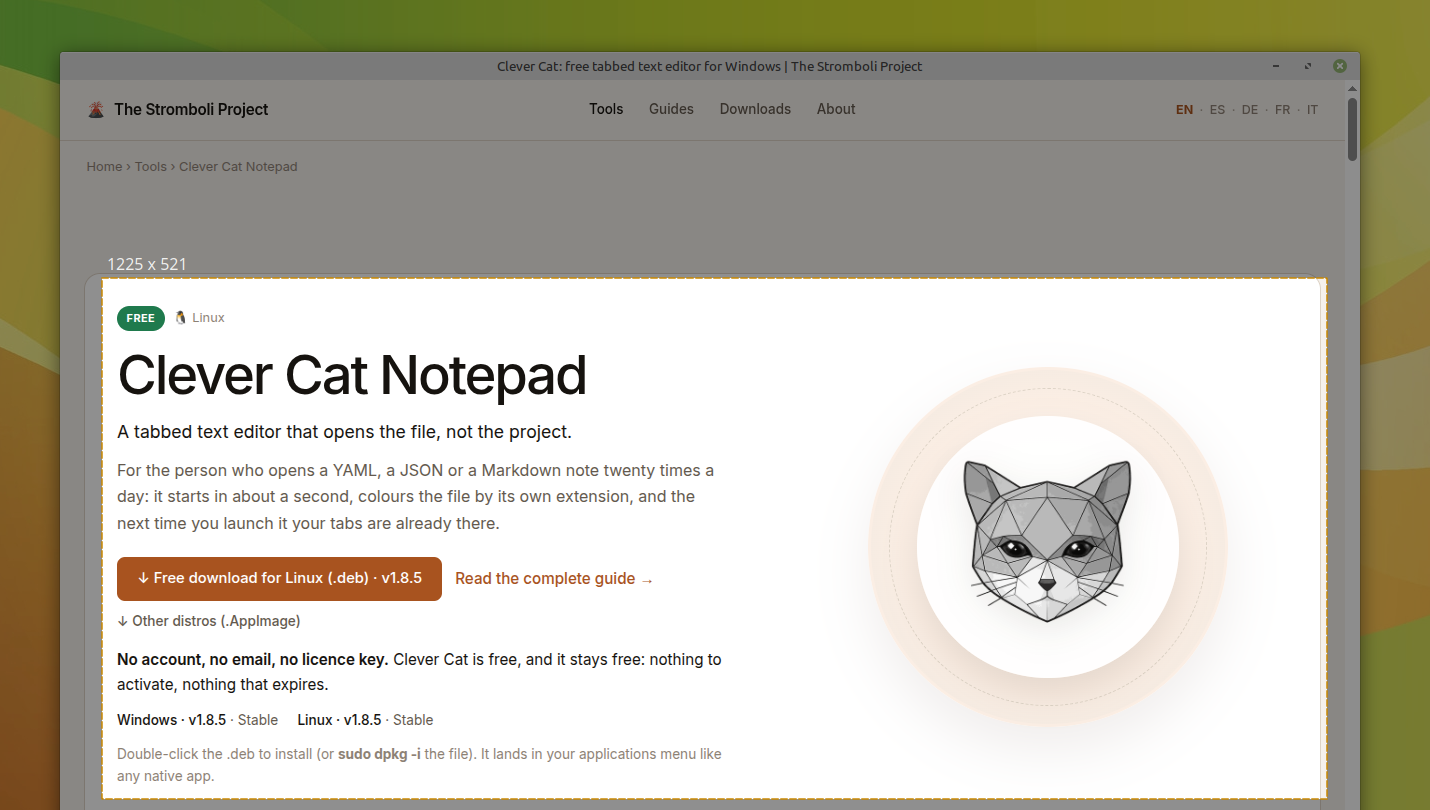
Il rettangolo di selezione di Snappy Wasp aperto su uno schermo attenuato, con le guide dei bordi e la dimensione in pixel vicino al cursore.
Cattura esattamente l'area che ti serve: guide ai bordi e dimensione in pixel accanto al cursore.

Cosa ottieni

Tre cose che trasformano uno screenshot in una spiegazione.

Una scorciatoia che funziona ovunque

Una scorciatoia globale (di serie il tasto Stamp, ma puoi cambiarla) e decidi a parte cosa cattura: regione, finestra o schermo intero.

Annotata prima che esca

Frecce, riquadri, testo, evidenziatore, sfocatura e contatori numerati, in otto colori, con lo spessore del tratto sulla rotellina del mouse.

Appunti, file o entrambi

Le due destinazioni sono indipendenti. PNG o JPG, nella cartella che hai scelto, con il prefisso del nome file che imposti.

Ciò che la rende diversa

Snappy Wasp è lo strumento di cattura schermo a cui ricorro senza pensarci. Premo un tasto, trascino sopra l'area e gli strumenti di modifica sono già lì: frecce, evidenziatore, sfocatura, contatori numerati. Faccio doppio clic sulla cattura ed è già negli appunti, pronta da incollare. Niente menu da sfogliare prima.

— Javier, The Stromboli Project
Una schermata annotata in Snappy Wasp: un riquadro attorno al titolo, passaggi numerati, una freccia e un'etichetta, con gli strumenti di modifica appena sotto.
Riquadra il titolo, numera i passaggi, indica la strada. Gli strumenti stanno subito sotto la schermata.

Dove si colloca

Per lo screenshot che qualcun altro deve capire.

È lo strumento giusto quando…

  • l'immagine finisce in un ticket, una chat o una guida più volte al giorno
  • qualcosa sullo schermo va sfocato prima di condividere l'immagine
  • vuoi che il tasto di sempre faccia tutto il lavoro
  • lo strumento deve stare nell'area di notifica, non in una finestra da cercare prima
  • il file deve restare sul disco, senza upload e senza link da condividere

Cosa serve

  • Windows: parte nell'area di notifica, con avvio automatico facoltativo
  • Linux: .deb e .AppImage; serve X11 o XWayland
  • macOS: nessuna versione. È un'app desktop per Windows e Linux
  • Nient'altro: nessun account, nessuna chiave, nessuna configurazione al primo avvio

Come funziona

Premi, trascina, disegna, fatto.

Quattro passi tra ciò che hai sullo schermo e l'immagine nell'altra finestra. Poi l'app torna da sola nell'area di notifica.

  • Lo sfondo si attenua mentre selezioni, quanto decidi tu
  • L'ultima regione resta disponibile finché l'app è aperta
Passo 1 · Premi La scorciatoia, da qualsiasi applicazione. Lo schermo si attenua e appare il cursore di selezione.
Passo 2 · Seleziona Trascina la regione, oppure prendi la finestra attiva o lo schermo intero dal menu dell'area di notifica.
Passo 3 · Annota Freccia, riquadro, passaggio numerato, sfocatura. Oppure salta questo passo e salva subito.
Passo 4 · Fatto Copia, salva come PNG o JPG o entrambi. Il canvas si chiude e l'app torna nell'area di notifica.

Confronto

Due strumenti di cattura già diffusi, e cosa fa invece Snappy Wasp.

ShareX è il tutto-in-uno gratuito, Snagit lo studio a pagamento. Snappy Wasp fa volutamente meno di entrambi, e l'ultimo blocco dice con precisione dove questa scelta costa qualcosa. Le righe in cui i tre si comportano allo stesso modo non ci sono: non aiutano a scegliere.

Confronto tra Snappy Wasp, ShareX e Snagit
Snappy WaspGratis · codice chiuso ShareXGratis · open source SnagitAbbonamento · codice chiuso
Cosa fa
Annota prima di salvare ✓Frecce, riquadri, testo, sfocatura, passaggi numerati ✓Editor di immagini ✓Frecce, callout, indicatori di passaggio, sfocatura
Funziona senza account ✓ ✓ ✕Login TechSmith richiesto
Quanto costa
Prezzo Gratis Gratis €39.56 a utente, all'anno
Una versione che puoi tenere gratis ✓L'app intera ✓L'app intera ✕Prova di 15 giorni, poi a pagamento
Continua a funzionare senza abbonamento ✓Niente da rinnovare ✓Niente da rinnovare ✕Fatturazione annuale
Cosa include
Fa parte di una serie con lo stesso aspetto e lo stesso comportamento ✓Uno degli Animal Tools ✕Prodotto a sé stante ✕Prodotto a sé stante
Build per Linux ✓Serve X11 o XWayland ✕ ✕
Build per macOS ✕ ✕ ✓
Cosa lascia fuori di proposito
Registrazione schermo —Cattura immagini, nient'altro ✓ ✓
Riconoscimento testo (OCR) — ✓ ✓
Caricamento su destinazioni cloud —La cattura resta sul tuo computer ✓S3, Google Cloud e molti altri ✓OneDrive, Dropbox, Screencast
Open source ✕ ✓ ✕

✓incluso✕non disponibile—escluso di proposito

Confronto basato sulle pagine pubblicate di ciascun prodotto (getsharex.com per ShareX, techsmith.com per Snagit), verificato il 2026-09-26, sull'abbonamento Snagit individuale. Funzionalità e prezzi cambiano: controlla i rispettivi siti per i dettagli aggiornati. The Stromboli Project è un progetto indipendente: non è affiliato a ShareX né a TechSmith Corporation, che non lo sponsorizzano né lo approvano. Tutti i nomi di prodotto sono marchi dei rispettivi proprietari.

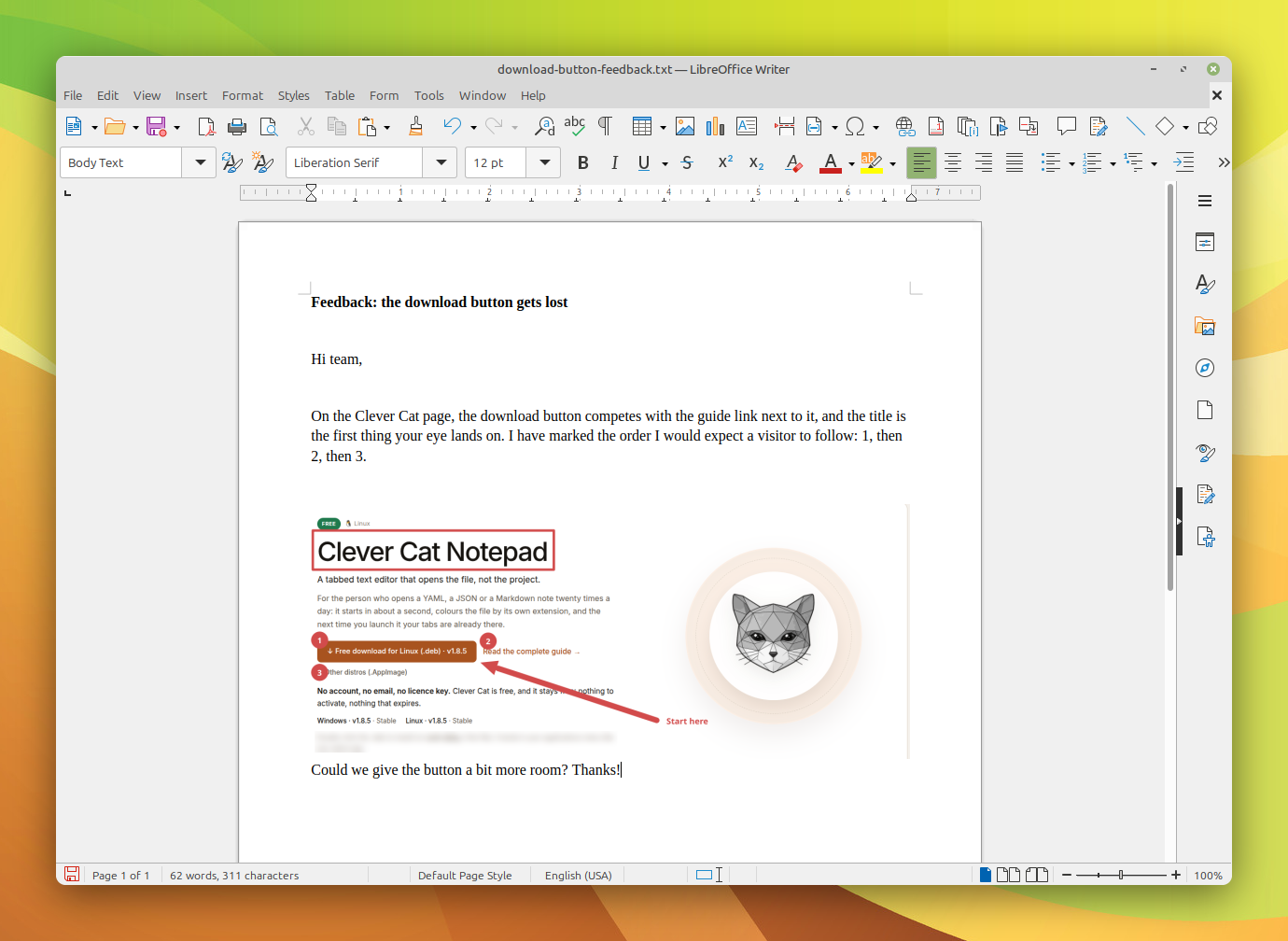
Un'immagine annotata con Snappy Wasp, freccia e contatore numerato inclusi, incollata in un'altra applicazione con del testo intorno.
Doppio clic e incolla: la schermata annotata finisce dritta nell'email, nella chat o nel documento.

Per chi è

Per chi fa screenshot, non per chi li colleziona.

Sviluppatori che aprono ticket, designer che documentano uno stato, team di supporto che spiegano un passaggio. La guida racconta la stessa cosa con calma: la scorciatoia, gli strumenti di annotazione, la cartella di salvataggio e l'area di notifica.

Leggi la guida completa →

Cosa lascia fuori

Immagini statiche. Fa solo questo.

  • Niente video. Cattura solo immagini statiche: nessuno degli Animal Tools registra lo schermo
  • Nessun OCR: non estrae il testo dall'immagine
  • Nessun cloud, nessun account, nessun link di condivisione che scade
  • Non ricorda le regioni tra una sessione e l'altra: solo finché è aperto
  • La qualità JPG è fissa al 90% e non si può cambiare dall'interfaccia

Nell'app

Altri screenshot

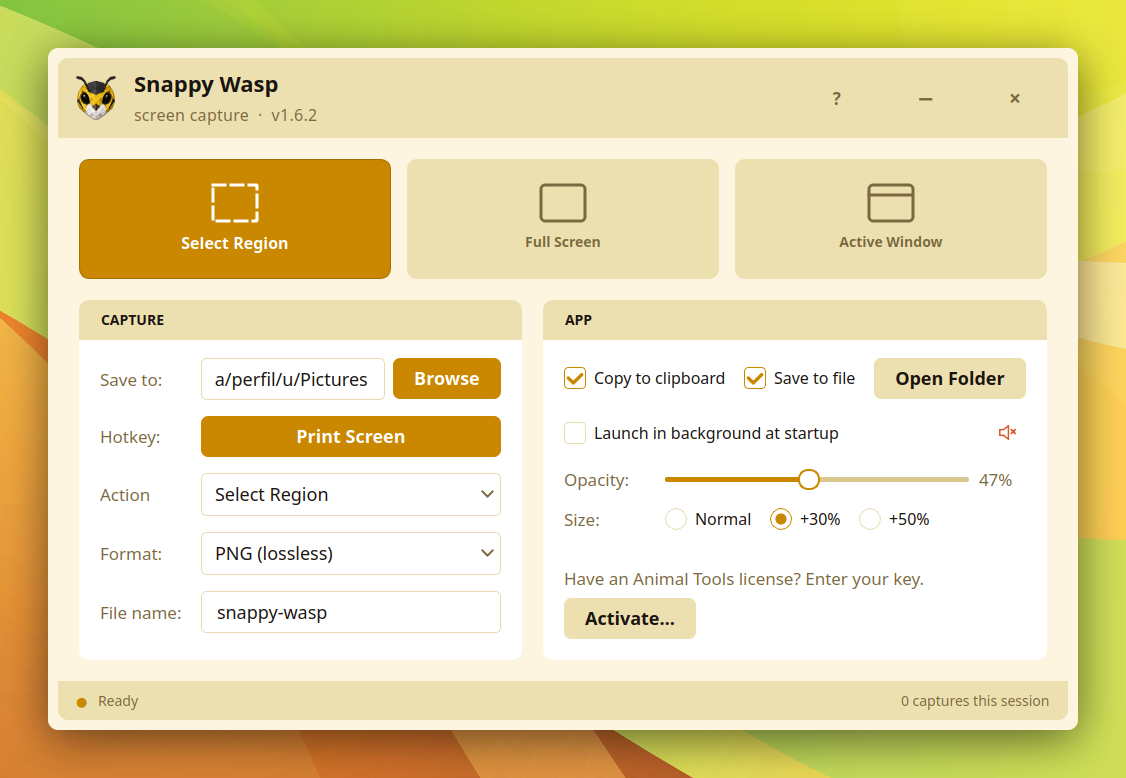
Tre modi per catturare e tutte le impostazioni in una sola schermata: cartella, scorciatoia, formato, appunti
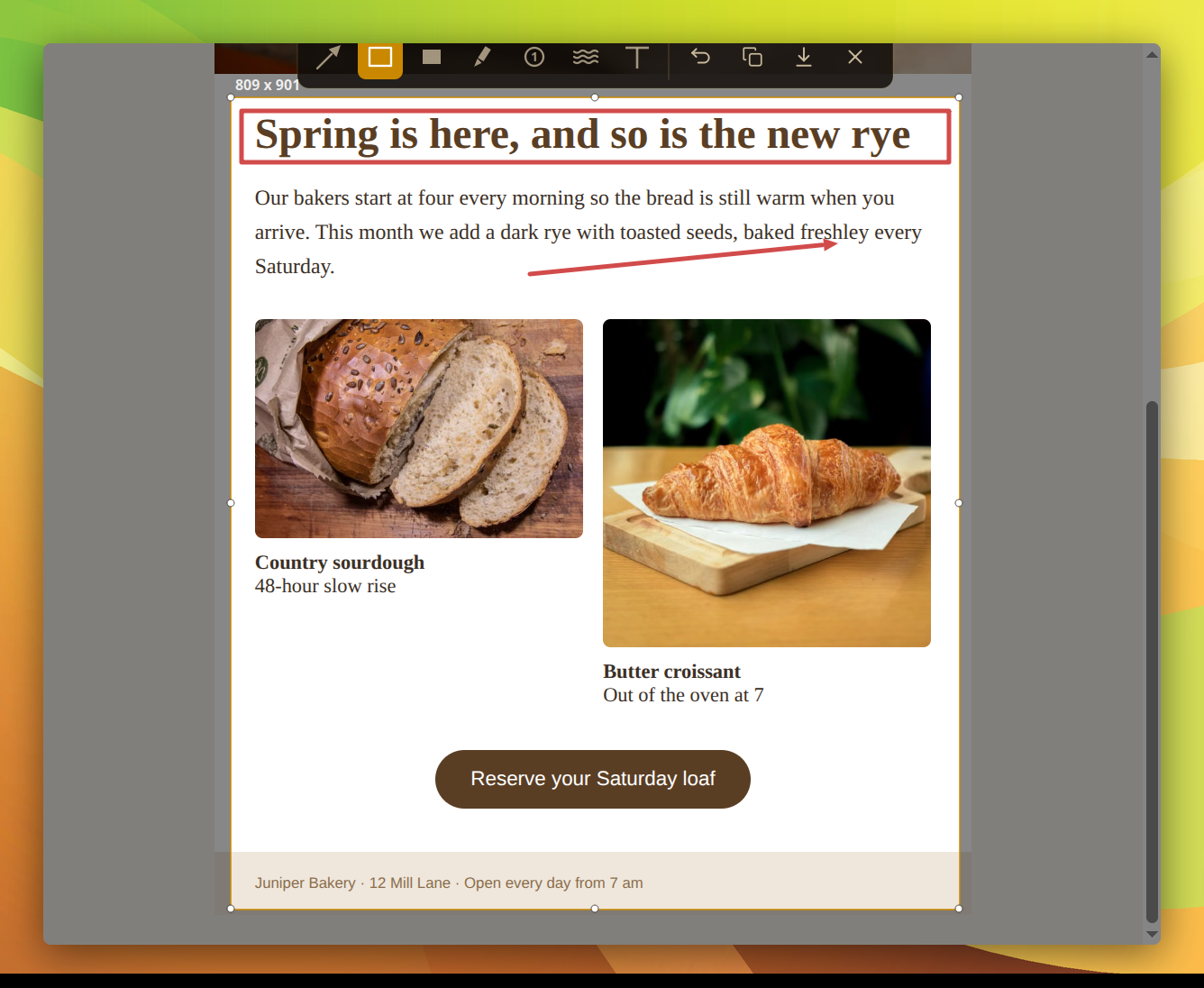
Indica il problema con una freccia e racchiudi quello che conta in un riquadro
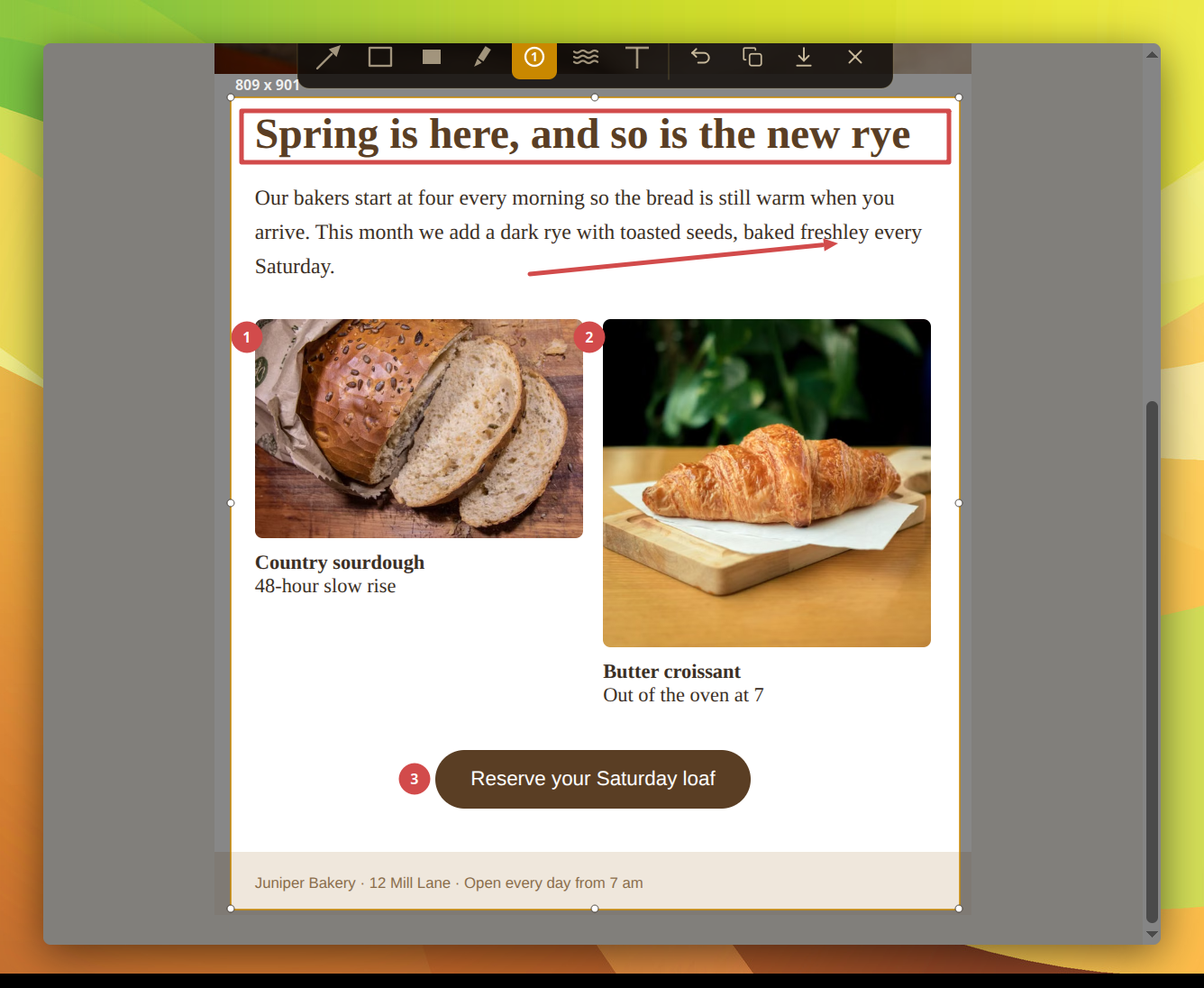
I contatori numerati avanzano da soli: un clic per ciascuno
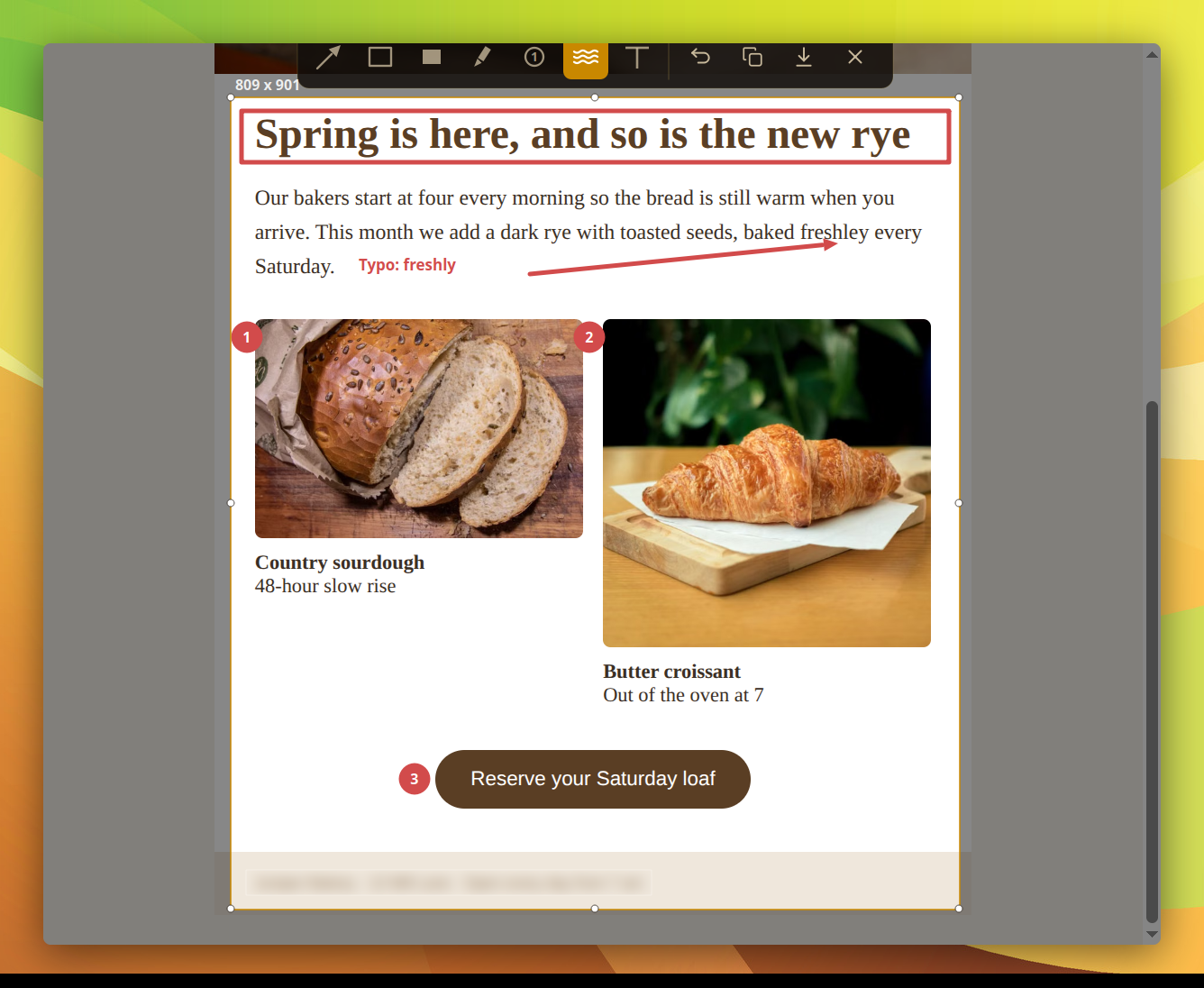
Aggiungi una nota e sfoca tutto ciò che è privato prima di condividere
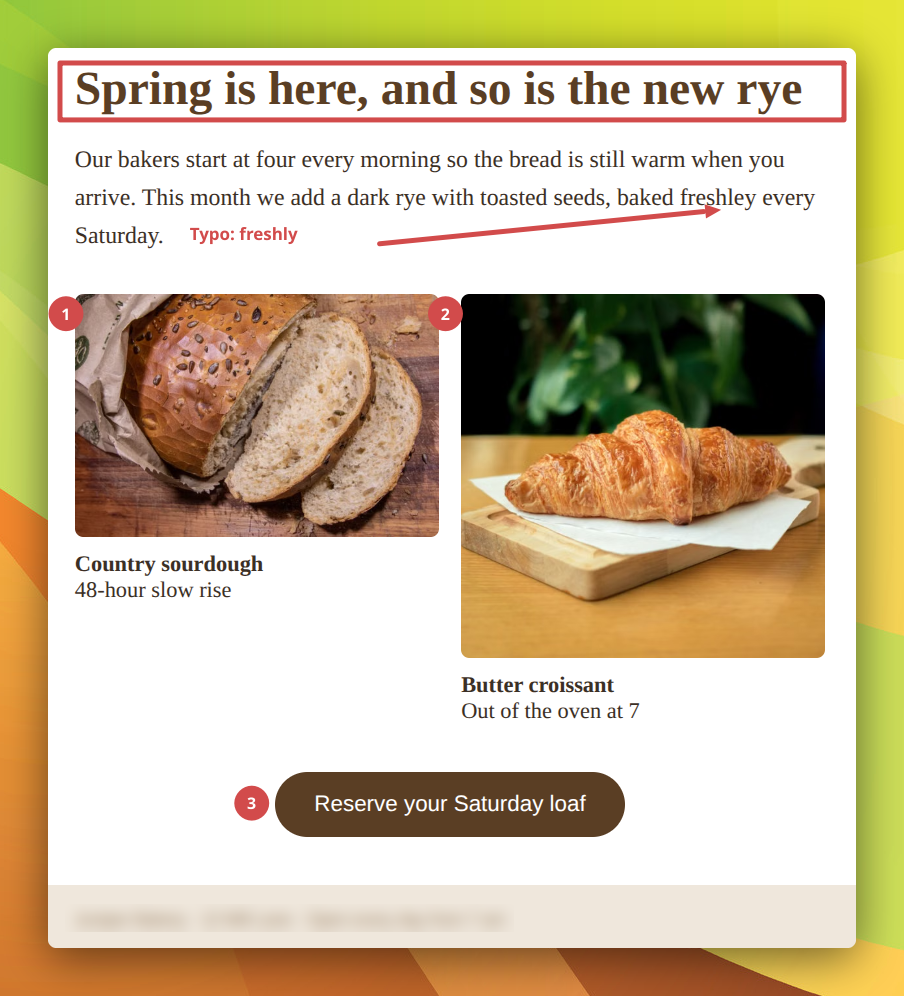
La cattura finita, salvata come PNG e copiata negli appunti