Guida completa
Snappy Wasp
Premi il tasto, seleziona l'area, annota quello che ti serve e hai finito. La cattura è negli appunti o salvata nella cartella.
1. Che cos'è Snappy Wasp?
Lo strumento di cattura integrato in Windows funziona, ma non ha una scorciatoia configurabile, né un'area di annotazione, né un modo di mandare la cattura direttamente agli appunti senza salvare prima un file. Dall'altra parte, le suite di cattura complete fanno di tutto, ma ci vuole tempo per impararle, rallentano l'avvio e si portano dietro funzioni che non hai mai chiesto.
Snappy Wasp vive nell'area di notifica, risponde a un'unica scorciatoia e non intralcia. Premi il tasto, disegna la regione, aggiungi una nota o una freccia se ti serve, e l'immagine è negli appunti o salvata nella cartella. Senza account, senza cloud, senza procedura guidata di configurazione.
È pensata per sviluppatori e designer che catturano schermate più volte al giorno: per issue, pull request, pagine di Notion, thread di Slack, tutorial. Il flusso è scorciatoia → regione → appunti. Tre passaggi, in meno di due secondi.
2. Installazione
Vai su thestromboliproject.com/tools/snappy-wasp/ e scarica l'installer per Windows o la versione Linux (.deb o AppImage).
Fai doppio clic sull'installer e segui i passaggi. Non serve nessun componente aggiuntivo.
Cercala nel menu Start o nel collegamento sul desktop. L'app si mette direttamente nell'area di notifica: al primo avvio non si apre nessuna finestra principale.
3. Primo avvio
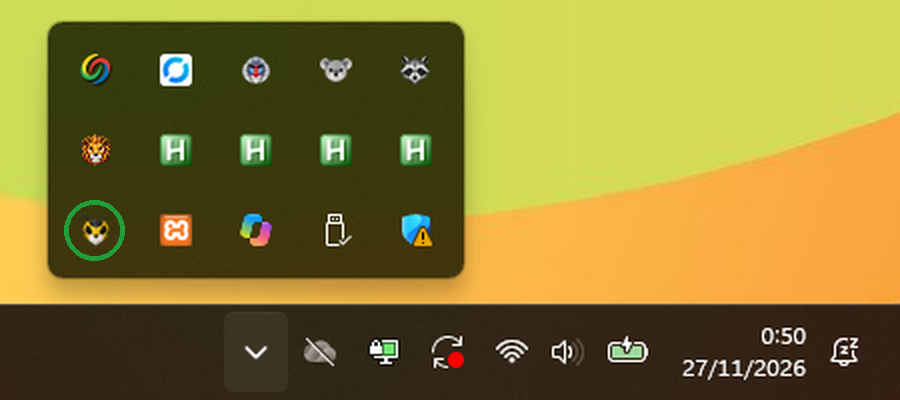
Quando Snappy Wasp si avvia, si sistema nell'area di notifica invece di aprirti una finestra davanti. Cerca l'icona della vespa nell'angolo in basso a destra della barra delle applicazioni (forse dovrai fare clic sulla freccia ^ per espandere le icone nascoste).
Da lì, l'app è sempre pronta. Registra la scorciatoia globale e resta in attesa in background.
La finestra principale
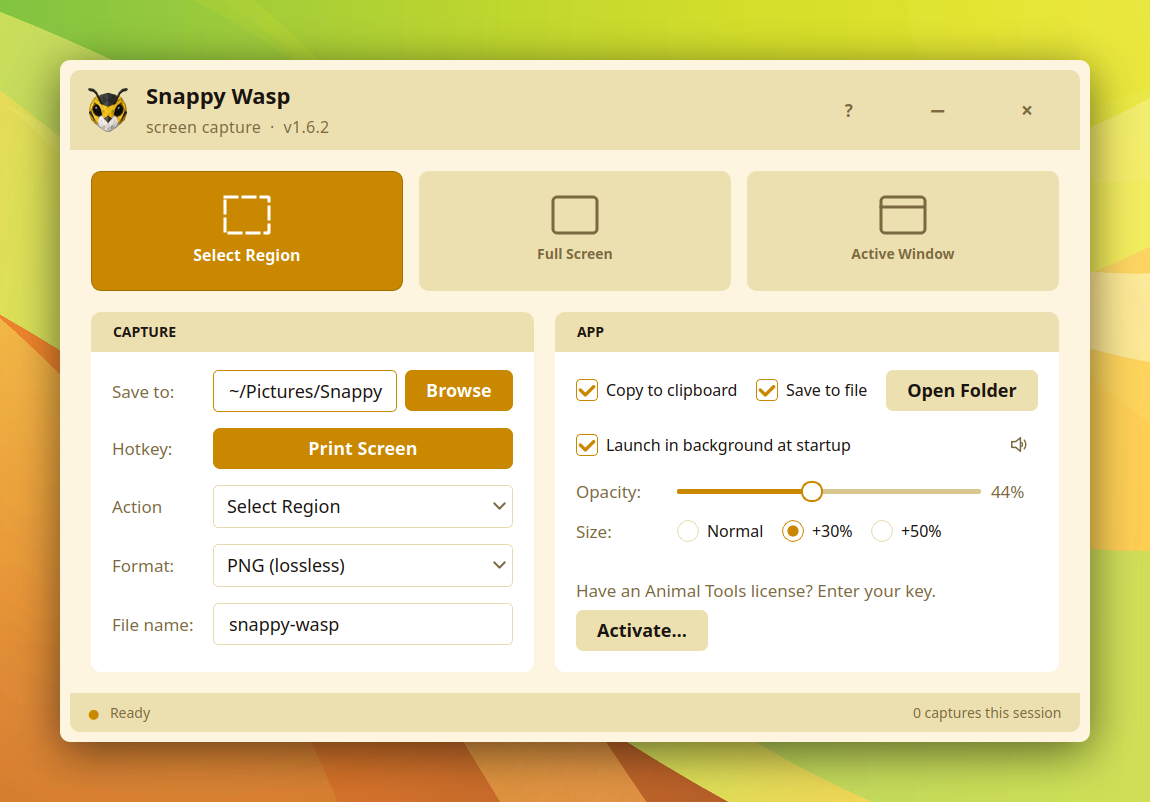
Fai clic (o doppio clic) sull'icona nell'area di notifica, o scegli Settings dal suo menu, per aprire la finestra principale di Snappy Wasp: tre grandi pulsanti di cattura (Select Region, Full Screen, Active Window) in alto e, sotto, le impostazioni in due colonne (Capture a sinistra e App a destra), più un contatore delle catture della sessione e una scorciatoia Open Folder. Non c'è una finestra di impostazioni a parte: tutto quello che si può configurare sta qui. Se chiudi la finestra, si nasconde di nuovo nell'area di notifica e l'app continua a funzionare.
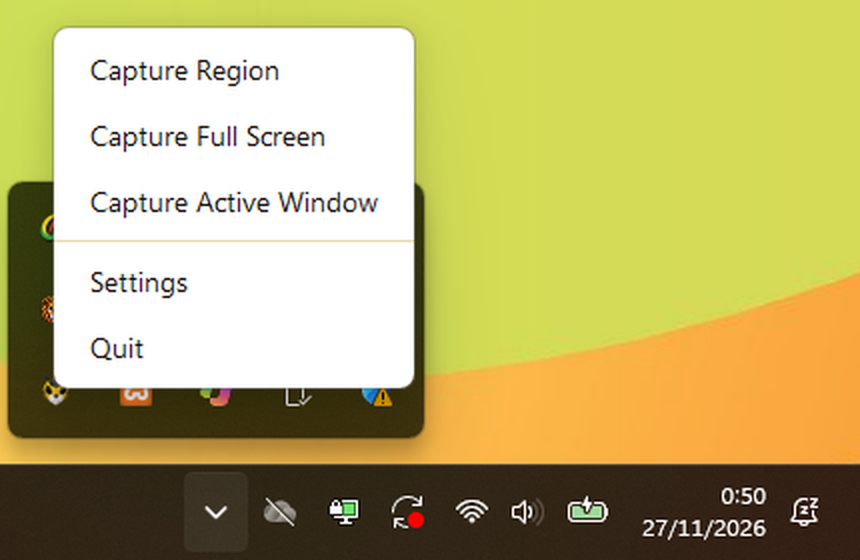
Menu del clic destro sull'icona nell'area di notifica
Con il clic destro sull'icona si apre un menu rapido:
- Capture Region — avvia una selezione libera della regione
- Capture Full Screen — cattura l'intero monitor
- Capture Active Window — cattura la finestra attualmente attiva
- Settings — apre la finestra principale
- Quit — chiude l'app
4. Flusso di lavoro di base
Con il flusso predefinito (dalla scorciatoia agli appunti) passano pochi secondi da quando premi il tasto a quando incolli.
Quella predefinita è Stamp. Lo schermo si scurisce leggermente (il livello di oscuramento si regola in Settings) e il cursore diventa un mirino. (Problemi con il tasto Stamp? Guarda le domande frequenti.)
Fai clic e trascina per disegnare un rettangolo di selezione. Al rilascio, la selezione si blocca e mostra otto maniglie: trascinane una per ridimensionarla o trascina dentro la selezione per spostarla prima di confermare. La cattura di regione copre tutti i monitor, anche con percentuali di scala diverse. Snappy Wasp ricorda l'ultima regione selezionata per tutta la durata della sessione.
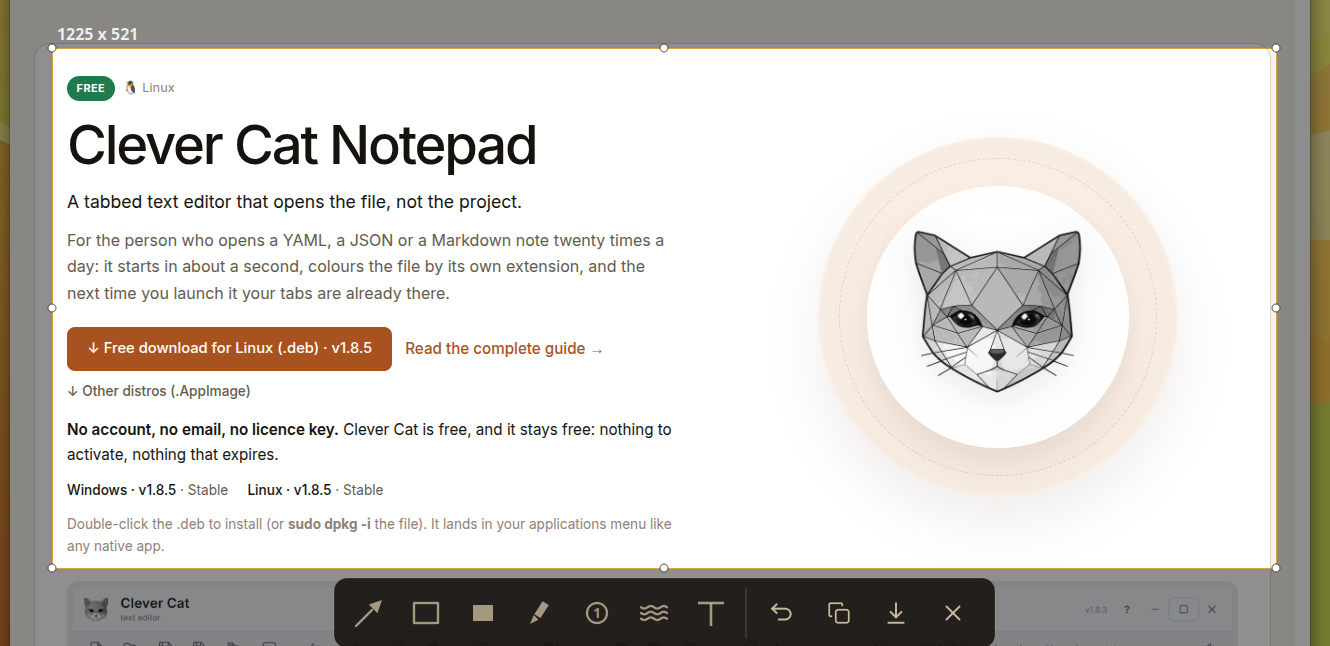
Con la cattura si apre l'area di annotazione. Aggiungi frecce, forme, testo o sfocatura, oppure passa direttamente al passaggio successivo se non ti servono annotazioni. Nota: l'area di annotazione appare solo per le catture di regione. Full Screen e Active Window copiano o salvano l'immagine immediatamente, senza aprirla.
Manda l'immagine agli appunti, salvala come file o fai entrambe le cose. Le due azioni sono indipendenti: puoi farne una, l'altra o tutte e due insieme.
5. Strumenti di annotazione
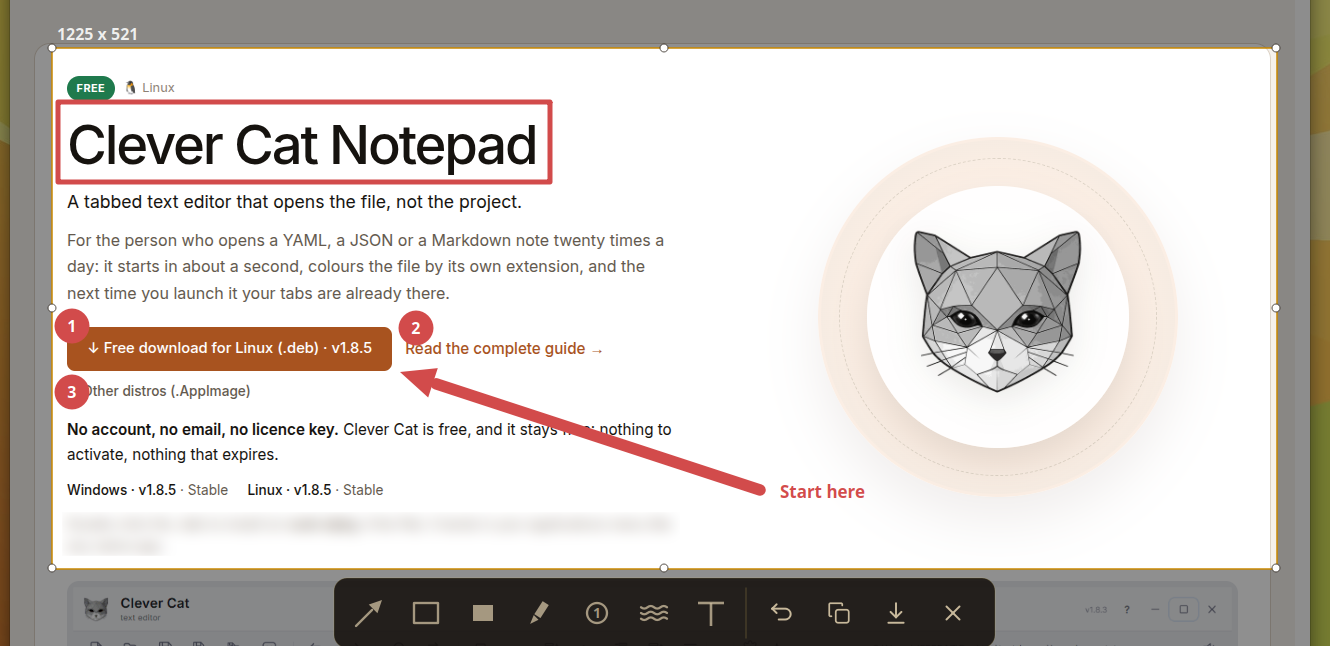
L'area di annotazione ha sette strumenti. Scegli uno strumento (ognuno ha una scorciatoia da una lettera, mostrata sotto), scegli un colore e disegna direttamente sulla cattura.
➡️ Arrow A
Disegna frecce direzionali per indicare elementi specifici.
⬜ Rectangle outline S
Disegna un rettangolo con contorno intorno a un'area dello screenshot.
🟦 Filled rectangle R
Un blocco di colore pieno. Abbinalo a Blur per coprire un'area in modo opaco.
T Text T
Aggiungi etichette di testo libero in qualsiasi punto dell'area.
🖊️ Highlight M
Sovrapposizione semitrasparente per attirare l'attenzione su una zona.
🔲 Blur B
Copre le aree sensibili: password, email, dati personali.
🔢 Counter N
Badge numerati che si incrementano da soli. Ottimi per le annotazioni passo passo.
Colore e spessore del tratto
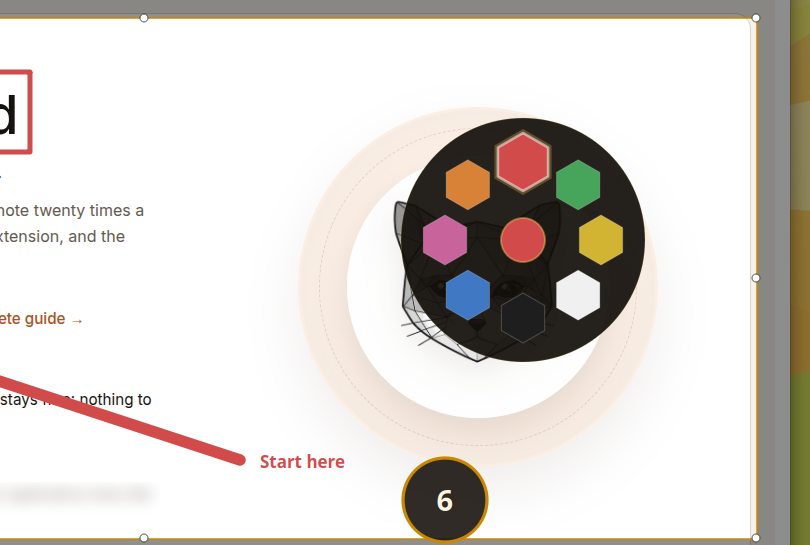
Fai clic destro in qualsiasi punto dell'area per aprire un selettore di colore radiale con 8 colori preimpostati, centrato sul cursore. Lo spessore del tratto dello strumento attivo si regola con la rotella del mouse: scorri in su per ingrossarlo, in giù per assottigliarlo (10 livelli, ricordati per ogni strumento, mostrati come indicatore mentre scorri; Text e Counter lo ignorano).
6. Modalità di cattura
Snappy Wasp ha tre modalità di cattura. In Settings scegli quale avvia la scorciatoia, ma puoi usarle tutte in qualsiasi momento dal menu del clic destro sull'icona nell'area di notifica.
✂️ Region
Trascinamento libero per selezionare qualsiasi area. Snappy Wasp ricorda l'ultima regione per il resto della sessione.
🖥️ Full Screen
Cattura l'intero monitor su cui si trova il cursore quando premi la scorciatoia.
🪟 Active Window
Cattura la finestra dell'applicazione attualmente in primo piano.
7. Opzioni di salvataggio
Dopo aver annotato, la cattura può andare in tre posti, e appunti e file sono del tutto indipendenti: puoi usarne uno, l'altro o entrambi insieme.
- Clipboard — l'immagine va direttamente agli appunti, pronta da incollare in Slack, Notion, nell'IDE o in qualsiasi altra app.
- File — l'immagine si salva nella cartella configurata come PNG o JPG. Il nome del file si genera automaticamente con una marca temporale.
- Save As… Ctrl Alt S — apre una finestra per scegliere una cartella e un nome file precisi, invece del salvataggio rapido con nome automatico.
Il PNG non perde qualità. Il JPG produce file più piccoli, con una qualità fissa del 90%. Scegli il formato predefinito in Settings.
8. Impostazioni
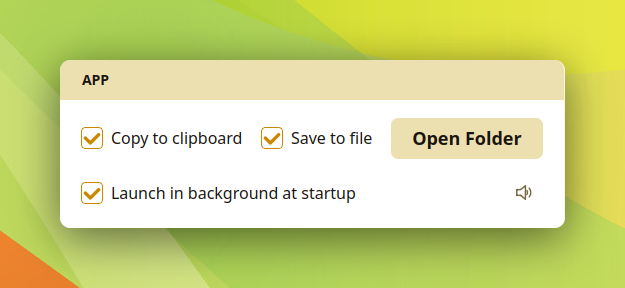
Apri Settings dal menu del clic destro sull'icona nell'area di notifica. Tutto quello che devi configurare è nella finestra principale, in due colonne: Capture (dove e come si salvano le catture) e App (come si comporta l'app).
- Scorciatoia globale — il tasto o la combinazione che attiva una cattura. Predefinita: Stamp. (Problemi con il tasto Stamp? Guarda le domande frequenti.)
- Azione di cattura predefinita — quale modalità avvia la scorciatoia: Region, Full Screen o Active Window.
- Formato di salvataggio — PNG (senza perdita) o JPG (qualità fissa al 90%).
- Cartella di salvataggio — la cartella dove si scrivono le catture su file.
- Opacità dell'oscuramento di sfondo — quanto si scurisce lo schermo durante la selezione della regione.
- Avvia in background all'avvio — avvia Snappy Wasp nell'area di notifica automaticamente quando accedi. Attiva per impostazione predefinita.
- Nome file — il prefisso usato nel salvataggio rapido (predefinito snappy-wasp); la marca temporale che lo segue non è configurabile.
- Disattiva i suoni — silenzia tutti i suoni dell'app: la conferma dopo una cattura e il suono di avvio.
- Dimensione — la dimensione di tutta l'interfaccia: Normal, +30% o +50%. Testo, pulsanti e la barra degli strumenti di cattura crescono; screenshot e annotazioni mantengono la dimensione reale. Si applica appena la scegli e, se la finestra non entra più nello schermo, diventa scorrevole.
- Licenza Animal Tools — se hai già comprato la collezione, attivare qui la chiave non sblocca nulla in Snappy Wasp (resta gratis comunque); nasconde solo la scheda che promuove gli altri strumenti.
9. Consigli
- Riusa l'ultima regione. Se devi catturare la stessa area più volte in una sessione, la regione resta in memoria. Premi di nuovo la scorciatoia e trovi già caricata la selezione precedente.
- Sfoca prima di condividere. Usa lo strumento Blur su tutto ciò che è sensibile (password, nomi, email) prima che l'immagine lasci il tuo computer.
- Counter per spiegazioni passo passo. Lo strumento Counter posiziona badge numerati che si incrementano da soli. Mettine diversi in uno screenshot per creare una guida numerata senza nessun editor esterno.
- Appunti + file insieme. Puoi copiare negli appunti e salvare su file in un'unica azione: utile quando devi incollare subito e conservare anche un archivio.
- Avvia con Windows. Attiva l'opzione di avvio in Settings: così Snappy Wasp è sempre pronta, anche dopo un riavvio, senza doverci pensare.
Per la lista completa delle scorciatoie da tastiera, guarda Scorciatoie da tastiera ↓.
10. Domande frequenti
Ho impostato il tasto Stamp come scorciatoia, ma se lo premo non succede nulla.
Windows può intercettare il tasto Stamp prima che arrivi a Snappy Wasp. Controlla questa impostazione: Settings → Accessibility → Keyboard → "Use the Print Screen key to open Snipping Tool" → disattivalo. Controlla anche Settings → Gaming → Xbox Game Bar e disattiva lì qualsiasi scorciatoia del tasto Stamp. Dopo aver disattivato entrambe, la scorciatoia dovrebbe funzionare senza riavviare l'app.
Se il conflitto persiste con un altro strumento, usa invece una combinazione — per esempio Ctrl+Stamp o Alt+Stamp.
Snappy Wasp carica i miei screenshot da qualche parte?
No. Snappy Wasp non carica mai i tuoi screenshot e non ha telemetria né sincronizzazione cloud. Si collega solo all'avvio, per controllare se c'è una nuova versione (e per attivare una chiave di collezione, se ne inserisci una). Le immagini restano sul tuo computer.
Può registrare video?
No. Snappy Wasp serve solo per le immagini fisse: cattura, annota e salva immagini, e non registra mai video né audio. Nessun Animal Tool pubblicato registra lo schermo, quindi per quello ti servirà un registratore dedicato.
Può estrarre testo da uno screenshot (OCR)?
No. In Snappy Wasp non c'è OCR né estrazione di testo.
Ricorderà la mia selezione di regione dopo un riavvio?
No. La memoria della regione dura solo per la sessione corrente. L'ultima regione non si salva quando l'app si chiude.
Posso impostare la qualità del JPG?
Non dall'interfaccia: la qualità del JPG è fissa al 90%. Se ti serve un livello di compressione diverso, salva come PNG e converti con un altro strumento.
11. Scorciatoie da tastiera
Cattura
| Azione | Tasto |
|---|---|
| Attiva cattura | Stamp predefinito — configurabile in Settings |
Area di annotazione
| Azione | Tasto |
|---|---|
| Copia negli appunti | Ctrl C o doppio clic dentro la selezione |
| Salva su file (salvataggio rapido) | Ctrl S |
| Save As… (scegli cartella / nome) | Ctrl Alt S |
| Annulla ultima annotazione | Ctrl Z |
| Annulla (strumento → selezione → esci) | Esc torna indietro un livello alla volta |
Strumenti di annotazione
| Azione | Tasto |
|---|---|
| Arrow | A |
| Rectangle outline | S |
| Filled rectangle | R |
| Highlight | M |
| Text | T |
| Counter | N |
| Blur | B |
| Apri selettore colore | Clic destro selettore radiale sul cursore |
| Regola lo spessore del tratto | Rotella del mouse su = più spesso, giù = più sottile |
Vuoi installarla?
Download gratuito. Senza account, senza cloud, senza rumore.
Scarica Snappy Wasp →