Guida completa
Agile Ant
Apri una cartella di immagini, attiva i passi che ti servono (dimensione, formato, peso) e controlla quanto peserà ogni immagine prima di convertire. Gli originali restano intatti: le copie finiscono in una cartella a parte.
1. Cos'è Agile Ant?
Ogni settimana hai sessanta foto di prodotto da portare sul negozio in WebP leggero e su Amazon in JPEG da 2000 pixel. Oppure torni da un viaggio con trecento foto troppo pesanti da mandare per email. Di solito si risolve con un grafico che ripete la stessa macro ogni venerdì, o con un convertitore online dove devi caricare le immagini e procedere a piccoli lotti.
Agile Ant fa tutto sul computer, in un solo passaggio. Apri la cartella e attivi fino a tre passi, sempre applicati nello stesso ordine: Size, Format e Weight. Non parte niente finché non premi Convert, e già prima l'app mostra come uscirà l'immagine selezionata, con una stima per l'intero lotto. Il risultato sono copie in una cartella separata: un originale non viene mai sovrascritto, nemmeno su richiesta.
Serve a chi ha molte immagini da trattare e non vuole ritoccarne nessuna: chi lavora nel marketing o nell'e-commerce con foto di prodotto, il grafico che ripete sempre la stessa esportazione, chi cura un sito o un blog, o chiunque abbia le foto di una vacanza da ridurre.
2. Installazione
Vai su thestromboliproject.com/tools/agile-ant/ e scarica l'installer per Windows. Si scarica gratis, senza account e senza carta.
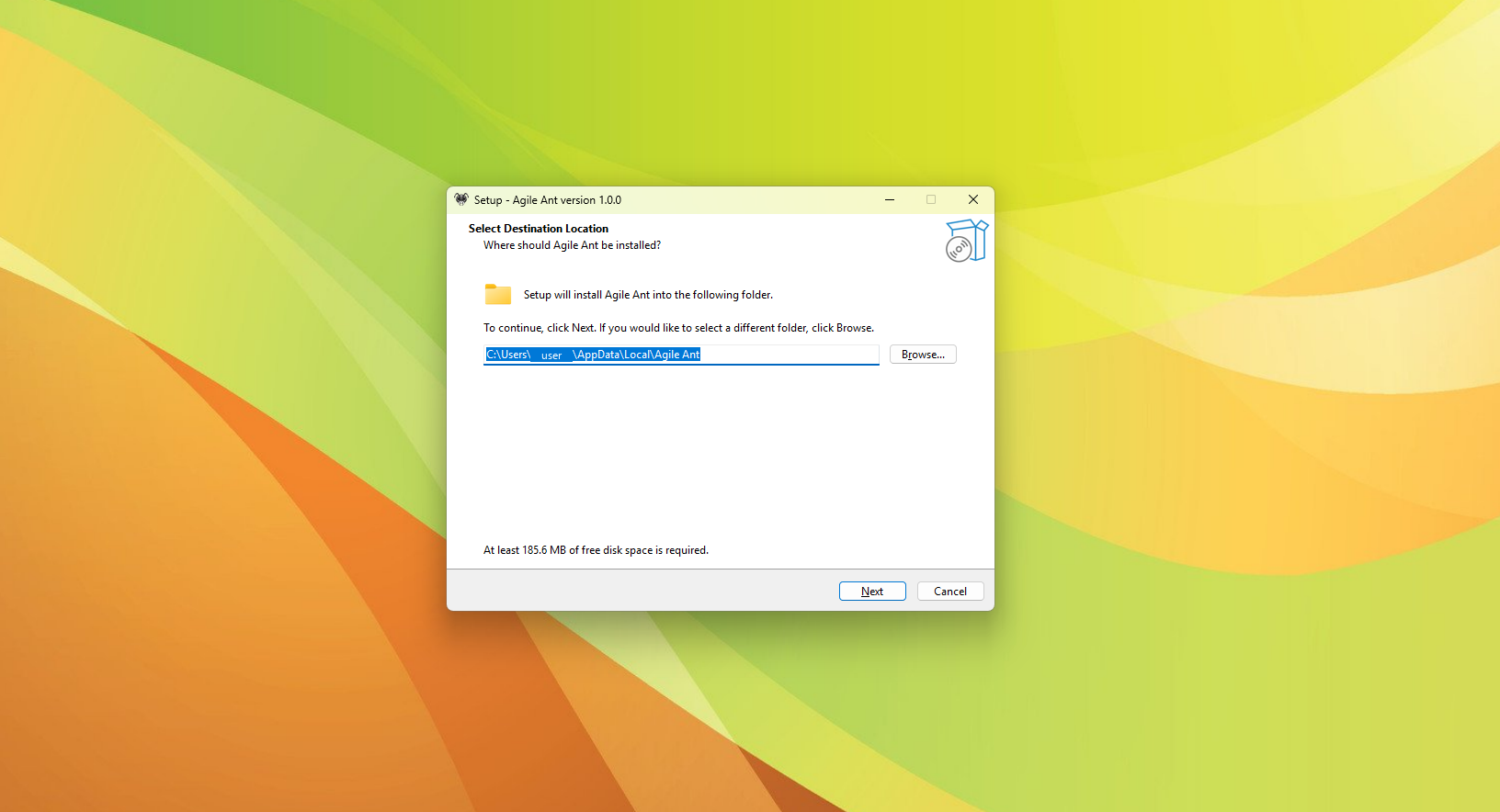
Fai doppio clic e segui la procedura guidata. Non servono diritti di amministratore: di default si installa solo per il tuo utente in %LOCALAPPDATA%\Agile Ant.
Apri il menu Start e scrivi Agile Ant.
3. Primo avvio
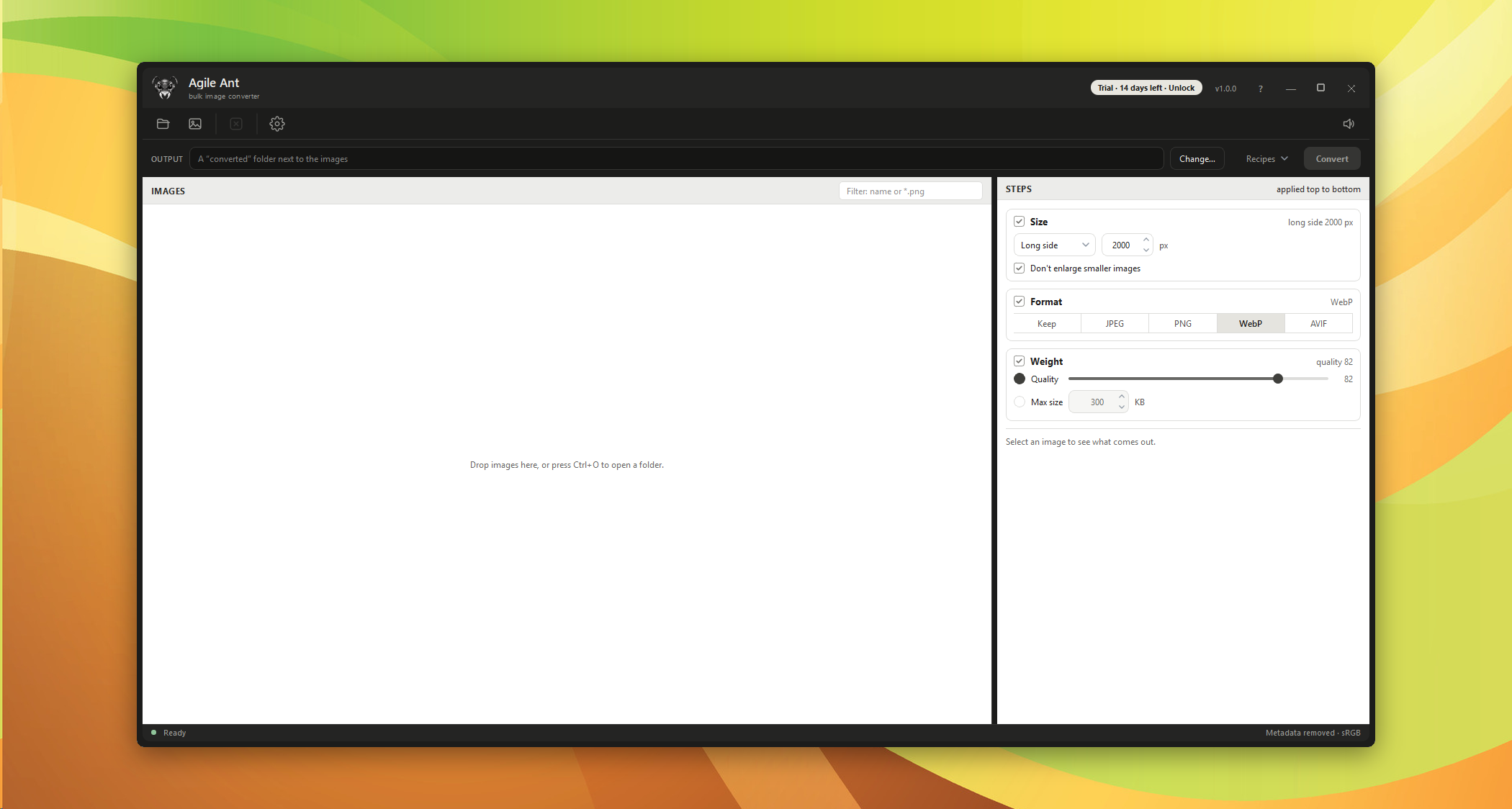
Agile Ant si apre con una breve schermata iniziale e un suono di avvio, poi compare la finestra principale. Il pannello IMAGES a sinistra è vuoto e dice Drop images here, or press Ctrl+O to open a folder. Il pannello STEPS a destra mostra le tre tessere (Size, Format e Weight) e il pulsante Convert resta spento finché non c'è niente da convertire.
Nella barra del titolo c'è un'etichetta che dice Trial · N days left · Unlock: nei primi 14 giorni hai la versione completa. Per ora puoi ignorarla (vedi Impostazioni). Se preferisci partire in silenzio, il pulsante dell'altoparlante nella barra degli strumenti disattiva il suono di avvio. Il pulsante ? nella barra del titolo apre questa guida.
4. Flusso di lavoro di base
Il procedimento completo, con una cartella di foto di prodotto come esempio.
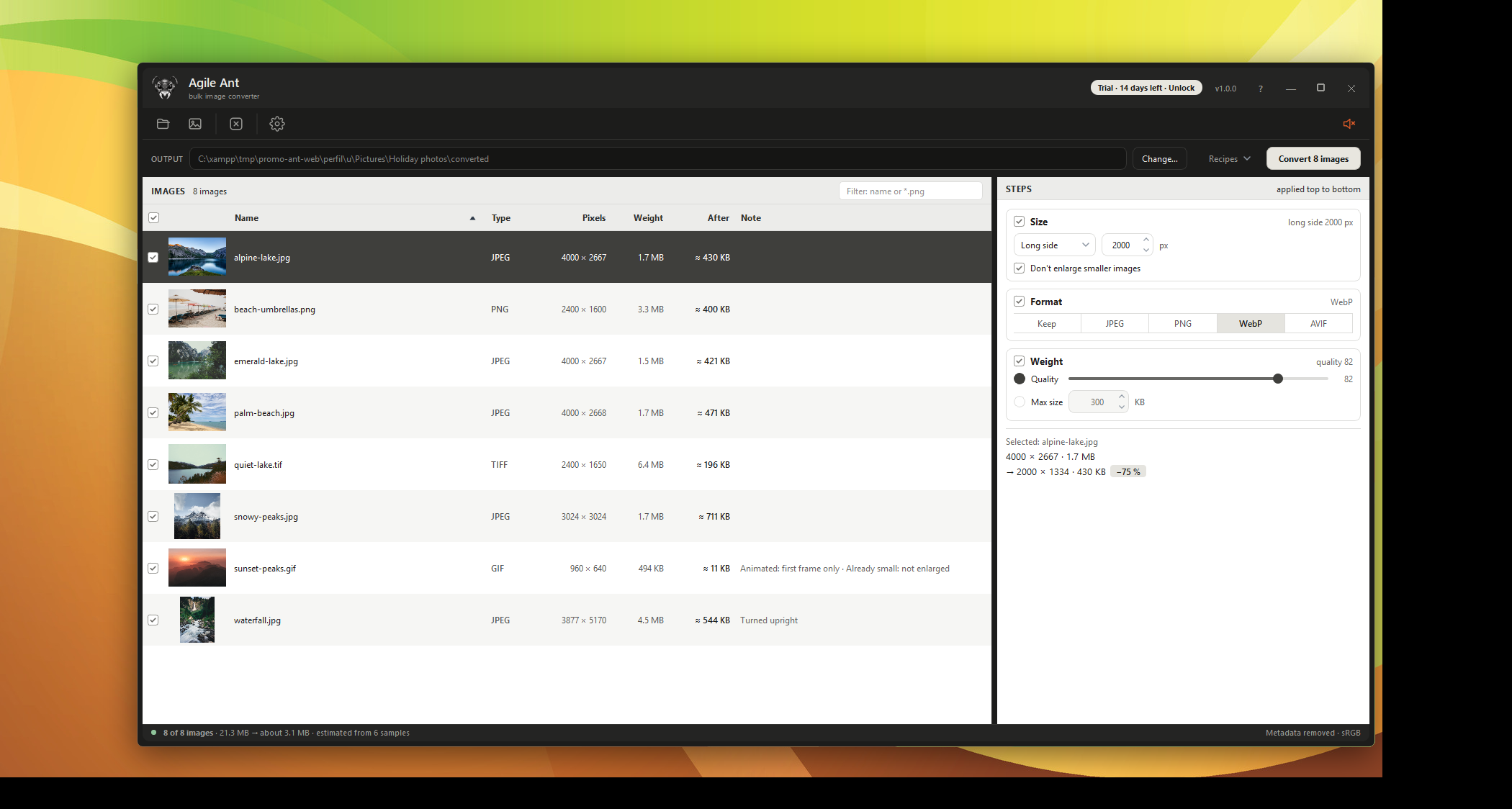
Fai clic sul pulsante della cartella o premi Ctrl O, oppure trascina una cartella sulla finestra. Le immagini compaiono in IMAGES in ordine naturale (IMG_2 prima di IMG_10), con miniatura, nome, tipo, pixel e peso.
Togli la spunta alle immagini da escludere, oppure scrivi nel filtro un nome o una maschera come *.png; *.jpg. Si convertono solo le immagini selezionate e visibili.
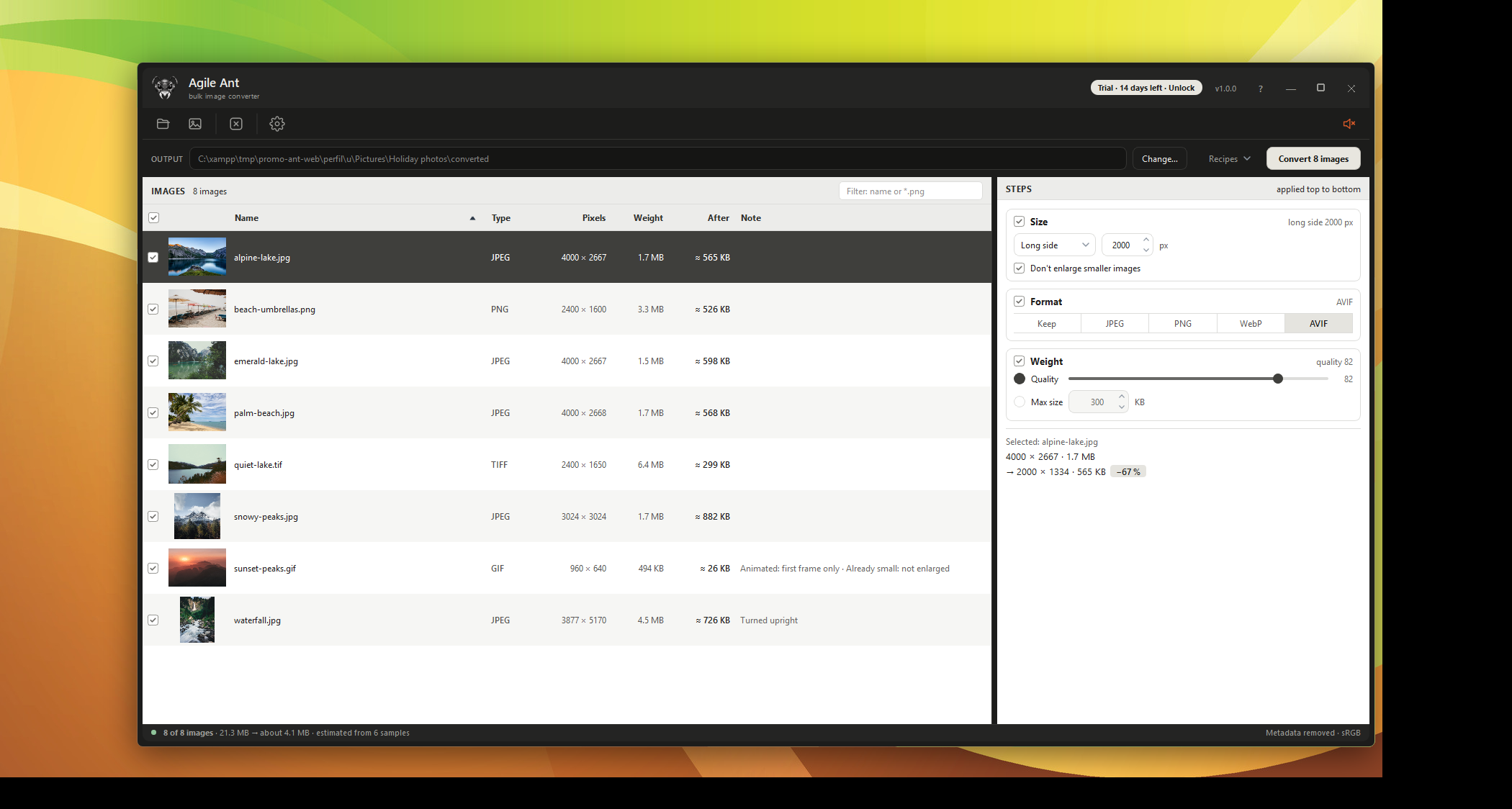
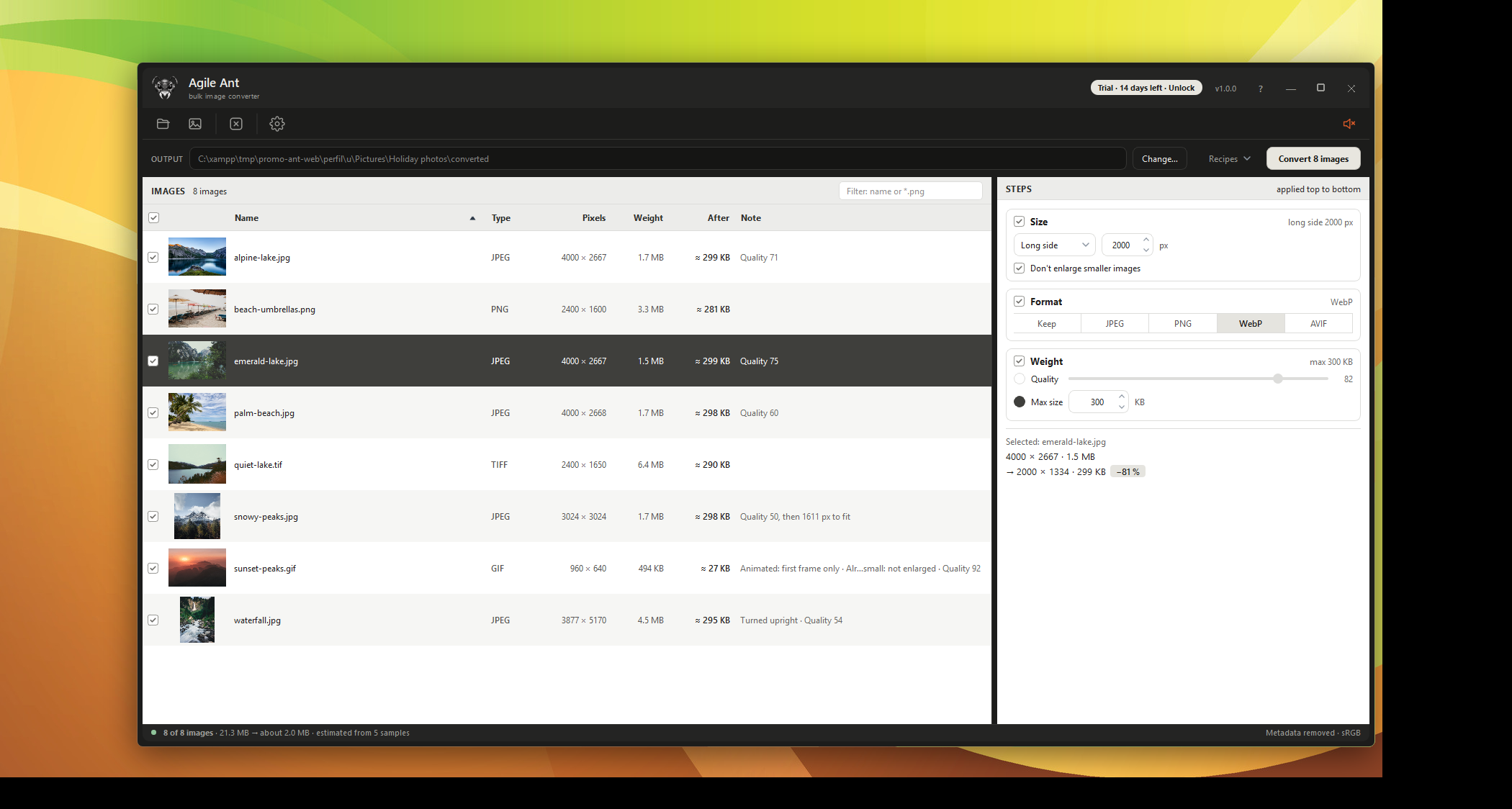
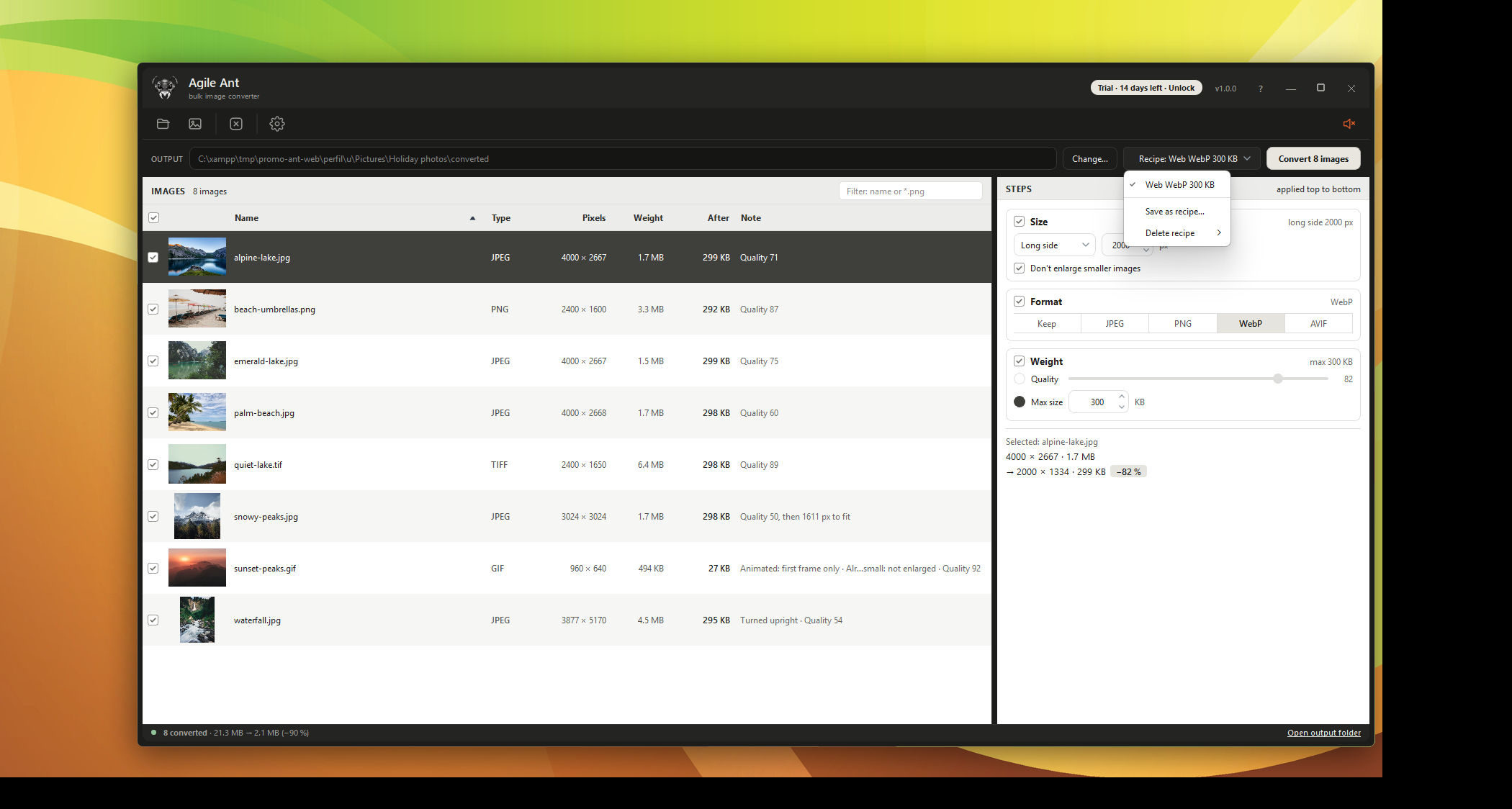
Attiva le tessere che ti servono, per esempio Size: lato lungo 2000 px, Format: WebP, Weight: massimo 300 KB. La colonna After si riempie con una stima, contrassegnata con ≈.
Fai clic su un'immagine. Sotto le tessere, Selected: … mostra dimensioni e peso in uscita, calcolati davvero. La barra di stato aggiunge la stima per l'intero lotto.
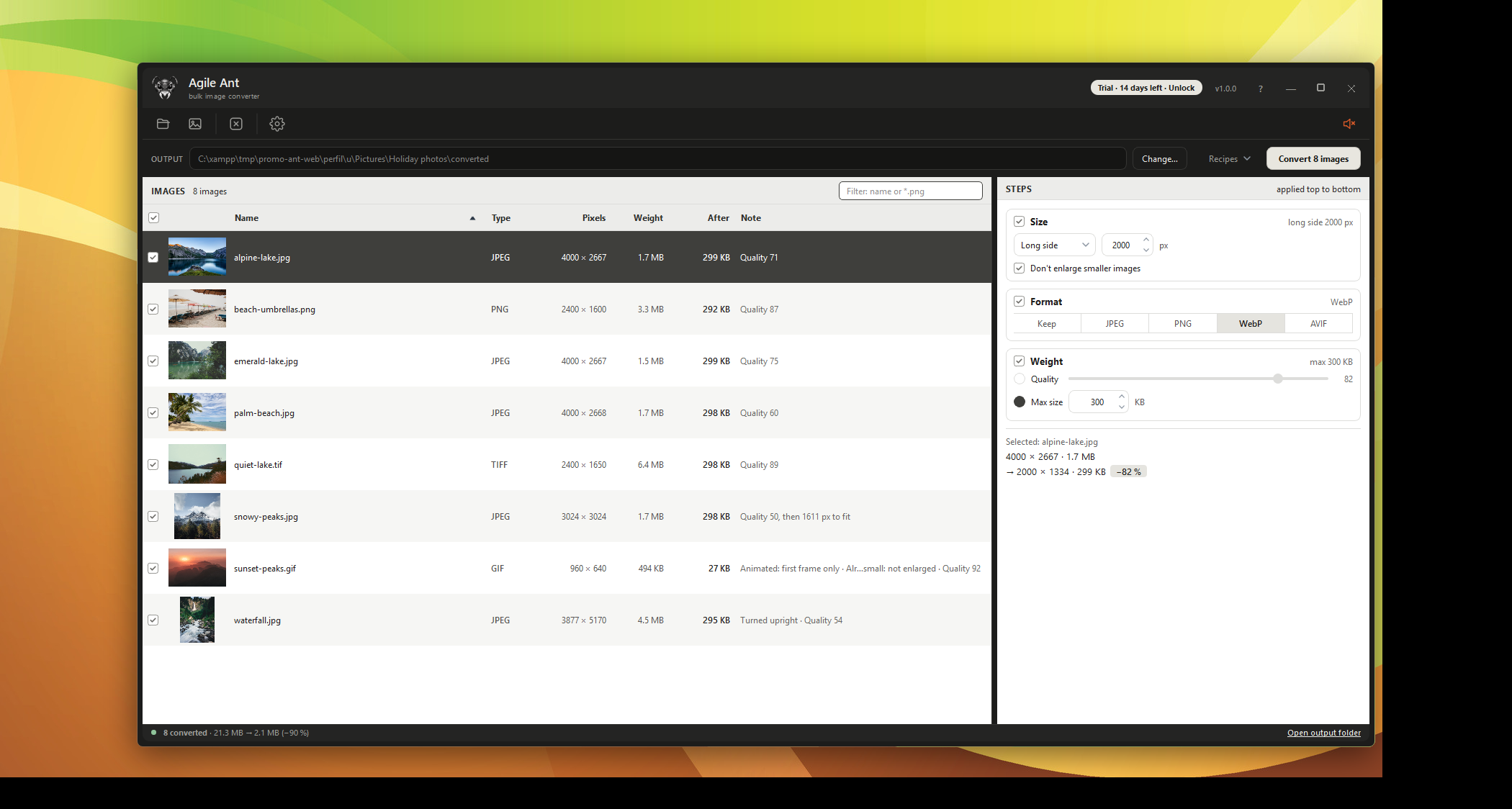
Fai clic su Convert N images o premi Ctrl Enter. Le copie finiscono nella cartella di output; la barra di stato mostra l'avanzamento e, alla fine, quanto peso hai risparmiato.
5. I tre passi
Il pannello STEPS ha esattamente tre tessere, applicate sempre in questo ordine: ciascuna parte dal risultato della precedente. Una casella su ogni tessera la attiva o la disattiva.
📐 Size
Imposta il Long side , la Width o la Height in pixel, oppure Fit inside per adattarla a un riquadro larghezza × altezza. Don’t enlarge smaller images è attiva di default: le immagini piccole restano come sono. Il ridimensionamento usa LANCZOS.
🖼️ Format
Keep lascia ogni immagine nel formato d'origine; in alternativa converti tutto in JPEG, PNG, WebP o AVIF.
⚖️ Weight
Una Quality da 1 a 100, oppure un Max size in KB. Con Max size, Agile Ant abbassa la qualità fino a un minimo ragionevole e, se non basta, riduce i pixel.
Max size in pratica
Chiedi 300 KB e ogni immagine ha il suo risultato. La colonna Note dice cosa è servito per arrivarci, per esempio Quality 83, then 1083 px to fit: prima la qualità è scesa e, non bastando, l'immagine è stata ridotta a 1083 px. Il PNG non ha un'impostazione di qualità: con Max size riduce prima i colori a 256, e una nota come 256 colours te lo segnala. Se un file non rientra nel limite nemmeno a 16 px, finisce nell'elenco degli errori e non viene scritto.
6. Cosa succede a ogni immagine
Agile Ant legge JPEG, PNG, WebP, AVIF, TIFF, BMP e GIF e scrive JPEG, PNG, WebP e AVIF. Alcune cose succedono a ogni immagine, qualunque passo sia attivo:
🔄 Raddrizzate
Le foto che il telefono ha salvato di lato si raddrizzano in base ai dati di orientamento, e la lista scrive Turned upright .
🎨 Colore in sRGB
I colori passano a sRGB partendo dal profilo dell'immagine. Le immagini CMYK e a 16 bit diventano RGB a 8 bit.
⬜ Trasparenza in JPEG
Il JPEG non ha trasparenza, quindi solo convertendo in JPEG si aggiunge sotto uno sfondo bianco. La nota dice Transparent: white background .
🎞️ GIF animata
Si converte solo il primo fotogramma, e la nota dice Animated: first frame only . L'animazione si perde.
🧹 Fuori i metadati
EXIF, posizione GPS e XMP spariscono dalle copie, a meno che in Impostazioni non attivi Keep metadata . La barra di stato lo conferma: Metadata removed · sRGB .
🚫 File illeggibili
Un file che non si può leggere compare deselezionato con la nota Can’t be read , senza fermare il lotto.
Non legge né scrive HEIC, RAW, PDF o SVG, e non converte video.
7. Risultati ed errori
Dove vanno le copie
Di default, in una cartella chiamata converted accanto alla prima immagine. La cartella nasce al momento della conversione, non prima. Il campo OUTPUT e il pulsante Change… servono a sceglierne un'altra; anche un nome relativo come web crea la cartella accanto alle immagini. Gli originali non si toccano mai: se un nome esiste già nella cartella di output, la copia prende (2), (3)… senza sostituirlo; lo stesso vale quando photo.png e photo.jpg diventerebbero entrambi photo.webp.
Durante la conversione e alla fine
La barra di stato mostra Converting 5 of 7 con un link Stop. Ogni file viene scritto per intero o per niente: se ti fermi, resta ciò che era già finito e nessun file a metà. Alla fine compare una riga come 7 converted · 10.1 MB → 1.9 MB (−82 %), il link Open output folder e la colonna After passa dalle stime ai pesi reali.
Quando un'immagine non si converte
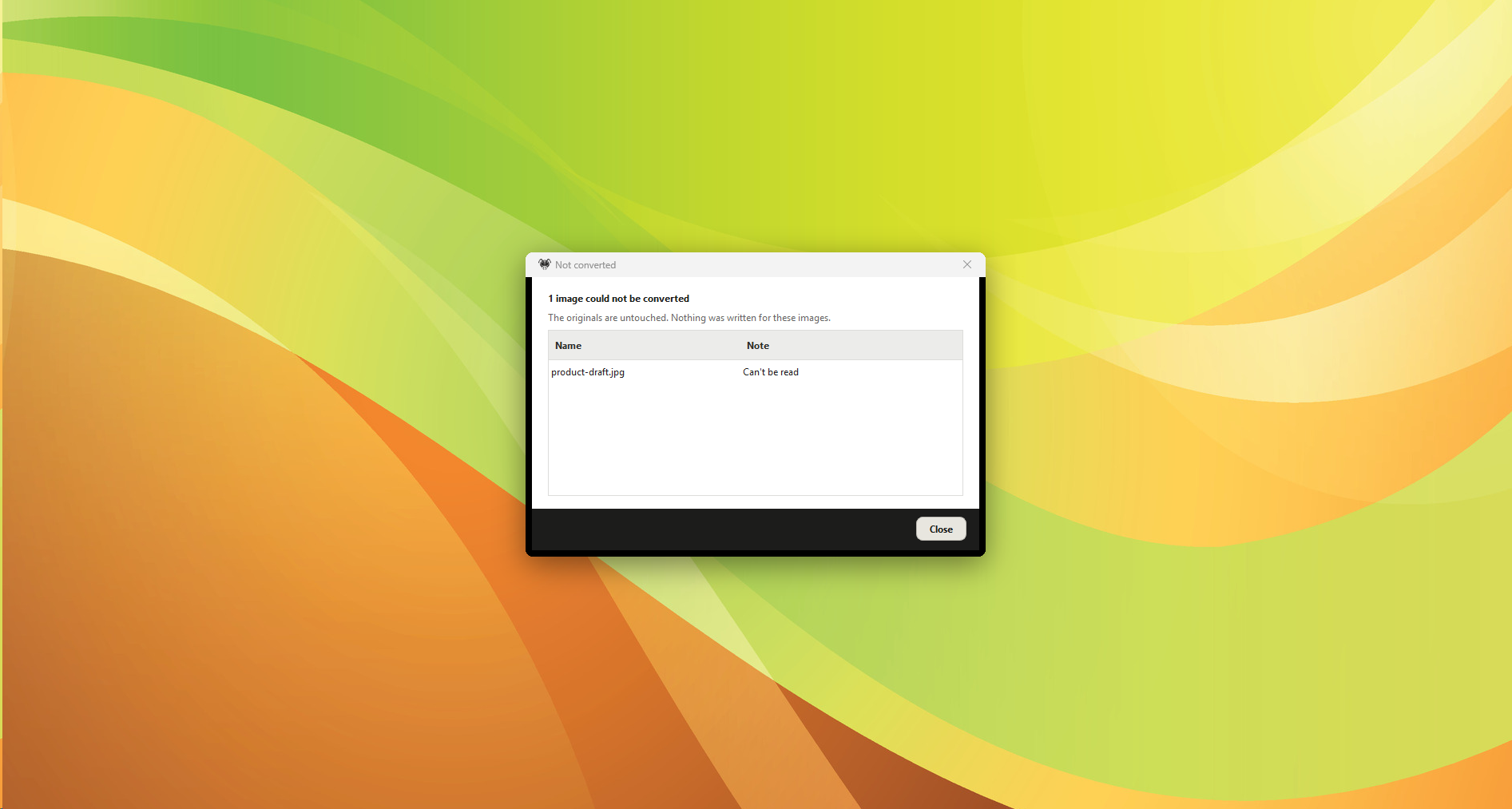
Il lotto va avanti con le altre. La barra di stato aggiunge N could not be converted con un link Show which, che apre una finestra Not converted con l'elenco dei file e, per ciascuno, il motivo in parole semplici, come Can’t be read o Doesn’t fit in 120 KB, even at 16 px. Per quelle immagini non viene scritto nulla e gli originali restano intatti.
8. Ricette
Se fai la stessa conversione ogni settimana, salvala. Una ricetta salva con un nome i tre passi e l'impostazione Keep metadata.
- Il pulsante Recipes nella barra sopra la lista apre il menu. Save as recipe… chiede un nome (per esempio Web · WebP 300 KB); con un nome già esistente sovrascrivi quella ricetta.
- Scegli una ricetta salvata nello stesso menu per applicarla. Il pulsante diventa Recipe: <nome>.
- Delete recipe ne elimina una, dopo la conferma.
- Anche senza ricette, Agile Ant ricorda le ultime impostazioni che hai usato, così si apre come l'hai lasciato.
9. Impostazioni e configurazione
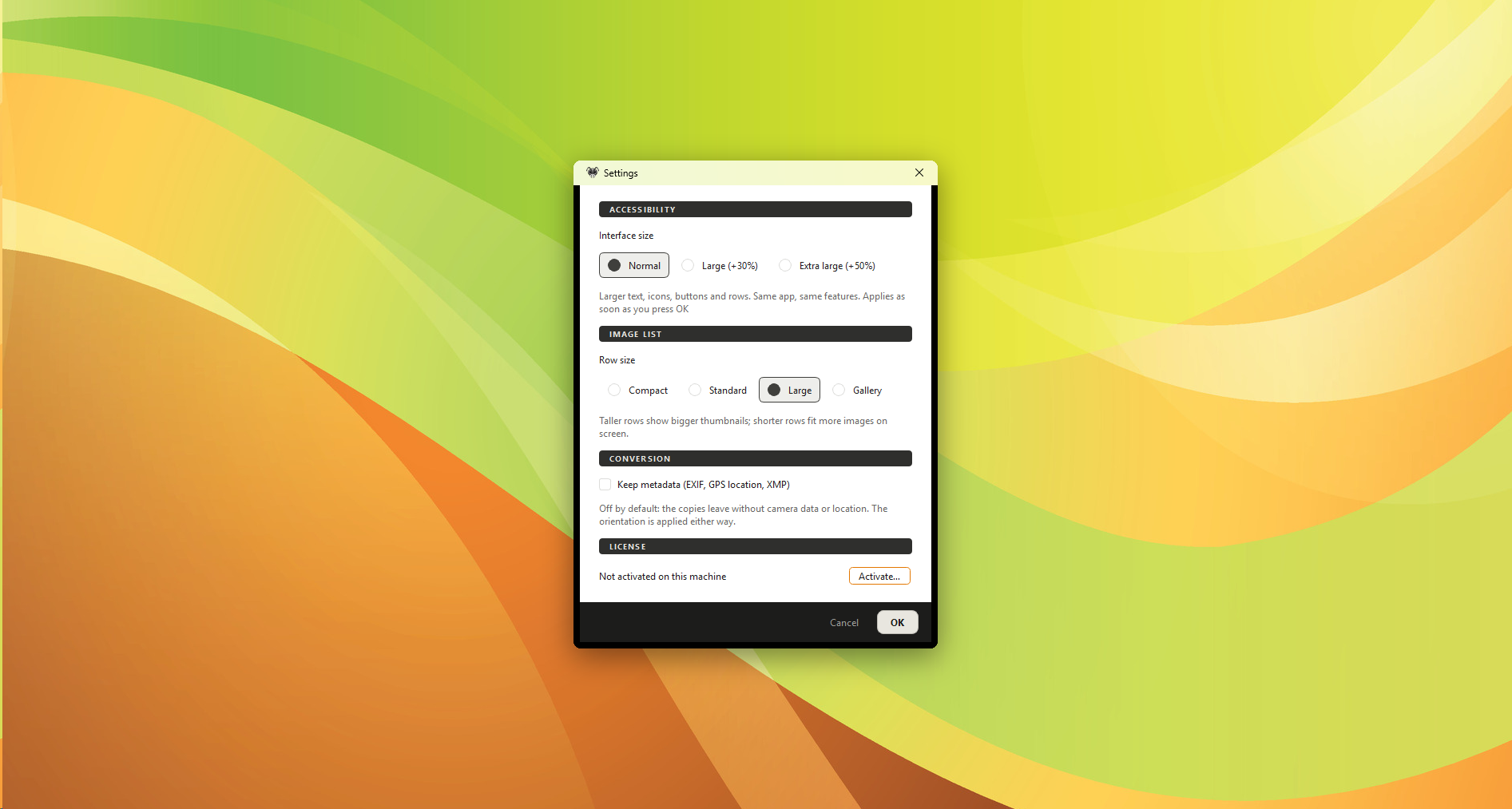
Il pulsante dell'ingranaggio nella barra degli strumenti apre Settings. Le modifiche si applicano quando premi OK.
- Interface size: Normal, Large (+30%) o Extra large (+50%). Testo, icone, pulsanti e righe crescono insieme.
- Row size: l'altezza delle righe nella lista delle immagini: Compact (28 px), Standard (44 px, il valore predefinito), Large (72 px) o Gallery (144 px). Le righe più alte mostrano miniature più grandi; quelle più basse fanno entrare più immagini sullo schermo.
- Keep metadata: EXIF, posizione GPS e XMP restano nelle copie. Disattivata di default. L'orientamento viene applicato comunque.
- License: mostra se questo computer è attivato, con i pulsanti per attivarlo o disattivarlo.
Altre due funzioni stanno nella barra degli strumenti: il pulsante dell'altoparlante disattiva il suono di avvio, e Start over svuota la lista delle immagini (i passi restano come erano). Un doppio clic su una riga apre quell'immagine nel visualizzatore predefinito del sistema.
I primi 14 giorni e la versione gratuita
Agile Ant si scarica gratis, senza account e senza carta. I primi 14 giorni sono la versione completa. Poi resta gratis, con un limite di 200 immagini al mese di calendario; l'etichetta nella barra del titolo mostra quante ne restano. La licenza Animal Tools (19,99 €, una volta sola, senza scadenza) toglie il limite. Inserisci la chiave in Settings, oppure dall'etichetta Unlock.
10. Consigli
- Prova prima su due immagini. Deseleziona tutte tranne un paio, guarda la riga Selected e la colonna After, e solo allora converti l'intera cartella.
- Usa Max size per le piattaforme con un limite. Imposta i KB e leggi la colonna Note per vedere cosa è servito a ogni immagine, invece di tirare a indovinare la qualità.
- Aggiungi immagini da cartelle diverse. Ctrl Shift O e il trascinamento aggiungono alla lista; Ctrl O la sostituisce con una cartella nuova.
- Filtra, poi converti. Si convertono solo le immagini visibili e selezionate, quindi
*.pngnel filtro converte solo i PNG. - Puoi convertire due volte senza rischi. Un secondo passaggio aggiunge
(2)ai nomi senza sostituire i primi risultati.
Tutte le scorciatoie sono elencate in Scorciatoie da tastiera.
11. Domande frequenti
Può sovrascrivere gli originali per risparmiare spazio?
No, e non esiste nemmeno un'opzione per farlo. Le copie convertite vanno sempre in un'altra cartella, così un'impostazione sbagliata non può danneggiare la foto buona.
Può aprire foto HEIC o RAW, o scrivere PDF o SVG?
No. Legge JPEG, PNG, WebP, AVIF, TIFF, BMP e GIF, e scrive JPEG, PNG, WebP e AVIF. Non converte nemmeno i video.
Mantiene animate le GIF animate?
No. Prende il primo fotogramma e lo segnala nella colonna Note, così lo scopri prima di convertire e non dopo.
Può ritagliare, ritoccare, aggiungere una filigrana o rimuovere lo sfondo?
No. Ridimensiona, cambia formato e comprime; non è un editor. Non ha neppure riga di comando o automazione: per ripetere un lavoro basta una ricetta salvata.
Carica le mie immagini da qualche parte?
No. Le immagini non escono mai dal computer. Escono solo due cose: il controllo della licenza e della prova, e il controllo «c'è una versione nuova?» all'avvio dell'app.
Può anche rinominare i file?
Solo per evitare sovrascritture: aggiunge un numero quando un nome esiste già. Per rinominare davvero (un prefisso, una numerazione, trova e sostituisci) usa Orderly Owl (gratuito) sulla cartella prima o dopo la conversione.
12. Scorciatoie da tastiera
Apri immagini
| Azione | Tasto |
|---|---|
| Apri cartella sostituisce la lista attuale | Ctrl O |
| Aggiungi immagini aggiunge alla lista attuale | Ctrl Shift O |
Converti
| Azione | Tasto |
|---|---|
| Converti le immagini selezionate | Ctrl Enter funziona sia con l'Enter principale sia con quello del tastierino numerico |
Senza scorciatoia
| Azione | Come |
|---|---|
| Start over | Pulsante nella barra degli strumenti |
| Settings | Pulsante dell'ingranaggio nella barra degli strumenti |
| Recipes | Pulsante Recipes sopra la lista |
| Fermare una conversione in corso | Link Stop nella barra di stato |
| Aprire un'immagine nel visualizzatore di sistema | Doppio clic sulla sua riga |
Pronto a installarlo?
Si scarica gratis, senza account. I primi 14 giorni sono la versione completa.
Vedi la scheda di Agile Ant →