🌋 The Stromboli Project
Gratis 🪟 Windows

Orderly Owl Bulk File Renamer

Vedi ogni nuovo nome prima che cambi un solo file.

Apri una cartella, aggiungi i passaggi che ti servono (un nuovo nome, un numero, un prefisso) e accanto a ogni file compare il nuovo nome. Un clic li rinomina tutti, un altro rimette tutto com'era.

Nessun account, nessuna email, nessuna chiave di licenza. Orderly Owl è gratuito e lo resta.

App desktop per Windows

Windows può mostrare un avviso di SmartScreen al primo avvio: clicca su Ulteriori informazioni → Esegui comunque.

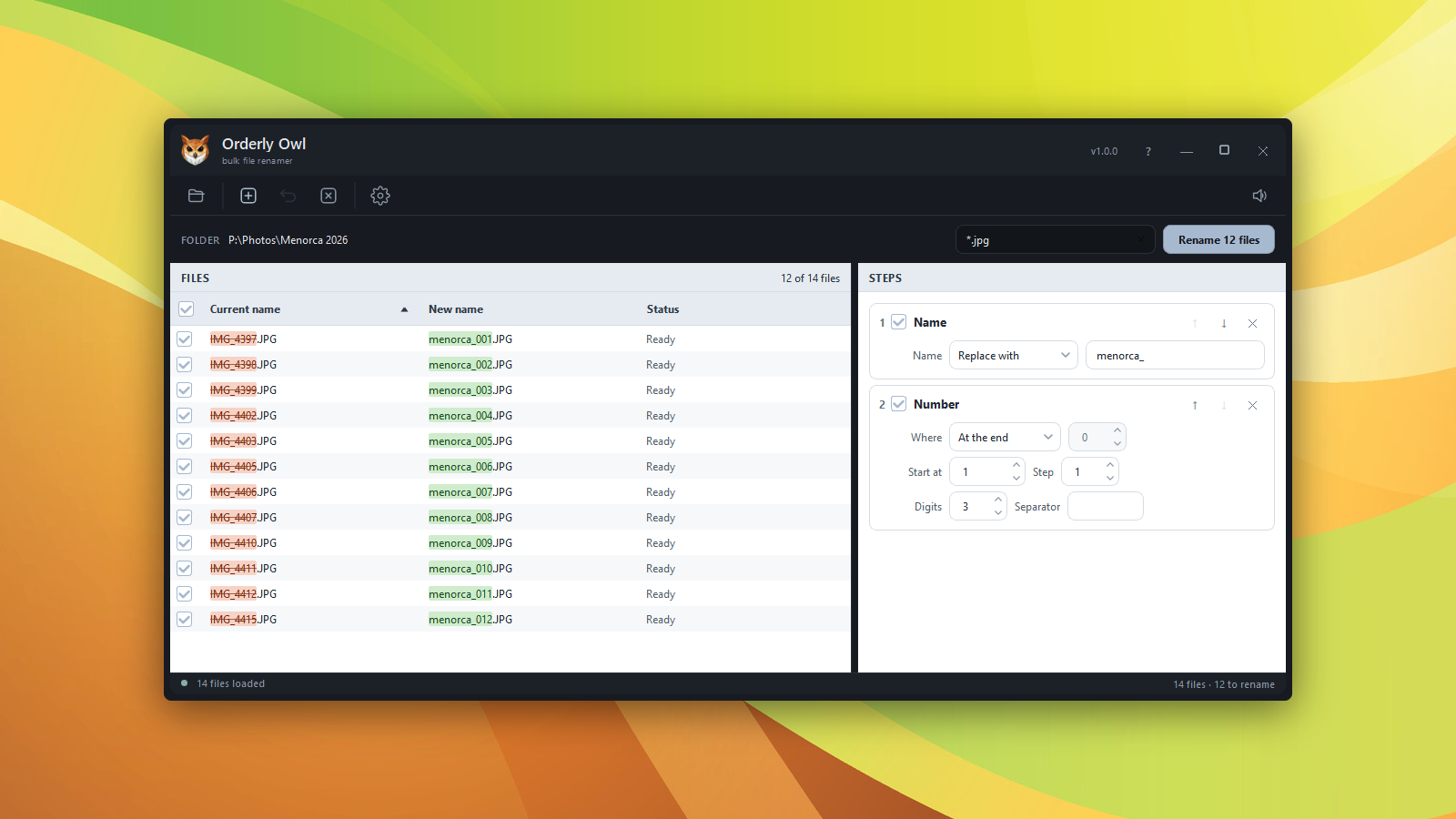
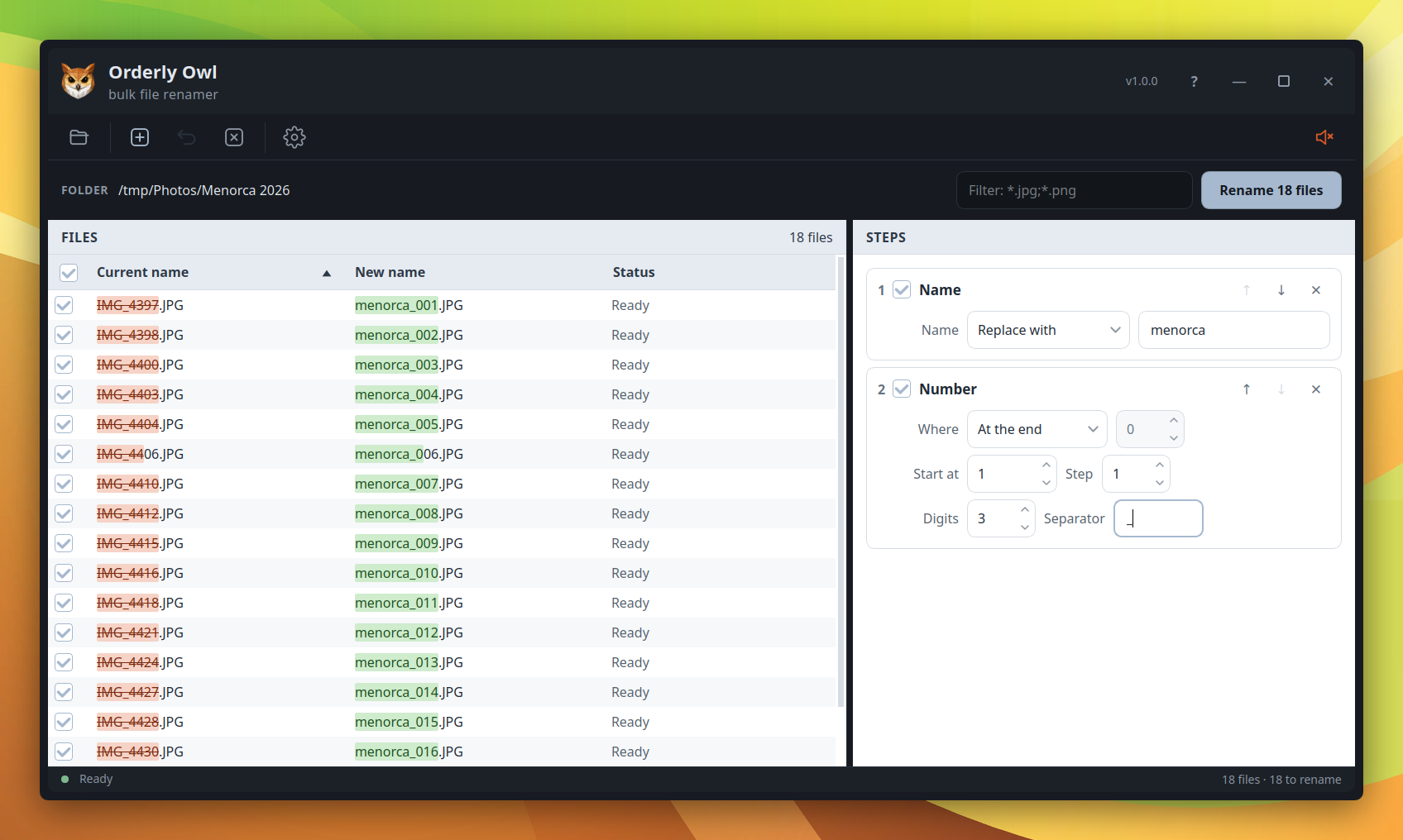
Orderly Owl con aperta una cartella di foto delle vacanze: a sinistra il nome di ogni IMG è barrato, a destra il nuovo nome, da menorca_001 a menorca_012, è evidenziato accanto ai due passaggi che lo costruiscono.
Da IMG_4397 a menorca_001, con ogni nuovo nome visibile prima che cambi un solo file.

Orderly Owl rinomina una cartella intera in un colpo solo e mostra ogni nuovo nome prima che sul disco cambi qualcosa.

Funzionalità

Sei tipi di passaggio, un'anteprima che è la lista stessa e la possibilità di tornare indietro.

Solo i passaggi che aggiungi.

  • Nome, Sostituisci, Maiuscole/minuscole, Rimuovi, Aggiungi e Numero
  • Sostituisci può usare Match case o cambiare solo la prima corrispondenza
  • Si eseguono dall'alto in basso, nell'ordine in cui li vedi
  • Disattiva un passaggio senza eliminarlo
  • Spostalo su o giù, o ricomincia da capo

L'anteprima è la lista.

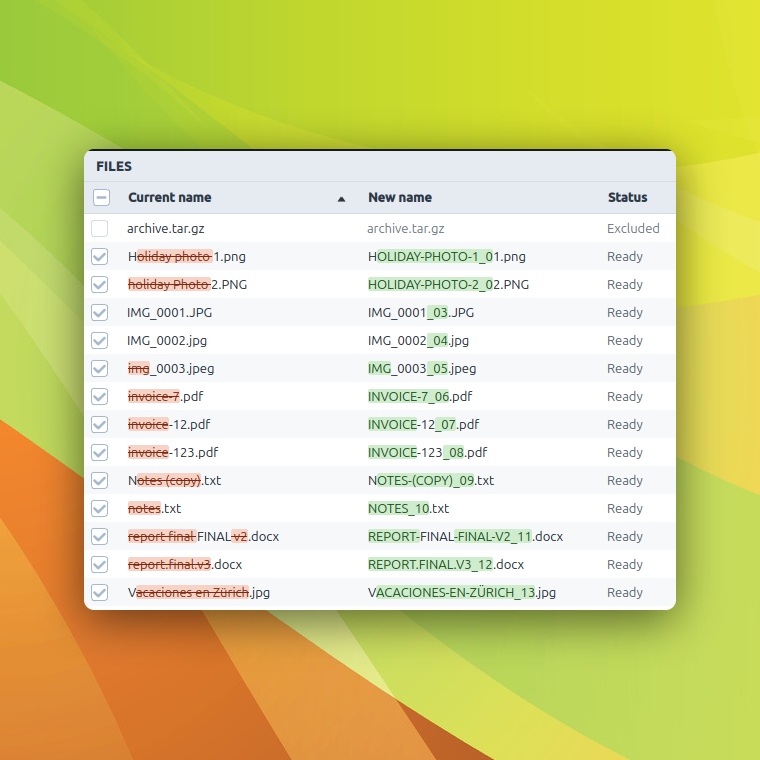
  • Ciò che sparisce è barrato nel nome attuale
  • Ciò che entra è segnato nel nuovo nome
  • Uno stato per ogni file
  • Ordina per qualsiasi colonna, ordine naturale (IMG_2 prima di IMG_10)
  • Tre dimensioni dell'interfaccia (Normale, +30%, +50%) in Impostazioni

Numeri che seguono la lista.

  • All'inizio, alla fine o in una posizione
  • Inizio, passo, zeri iniziali e separatore
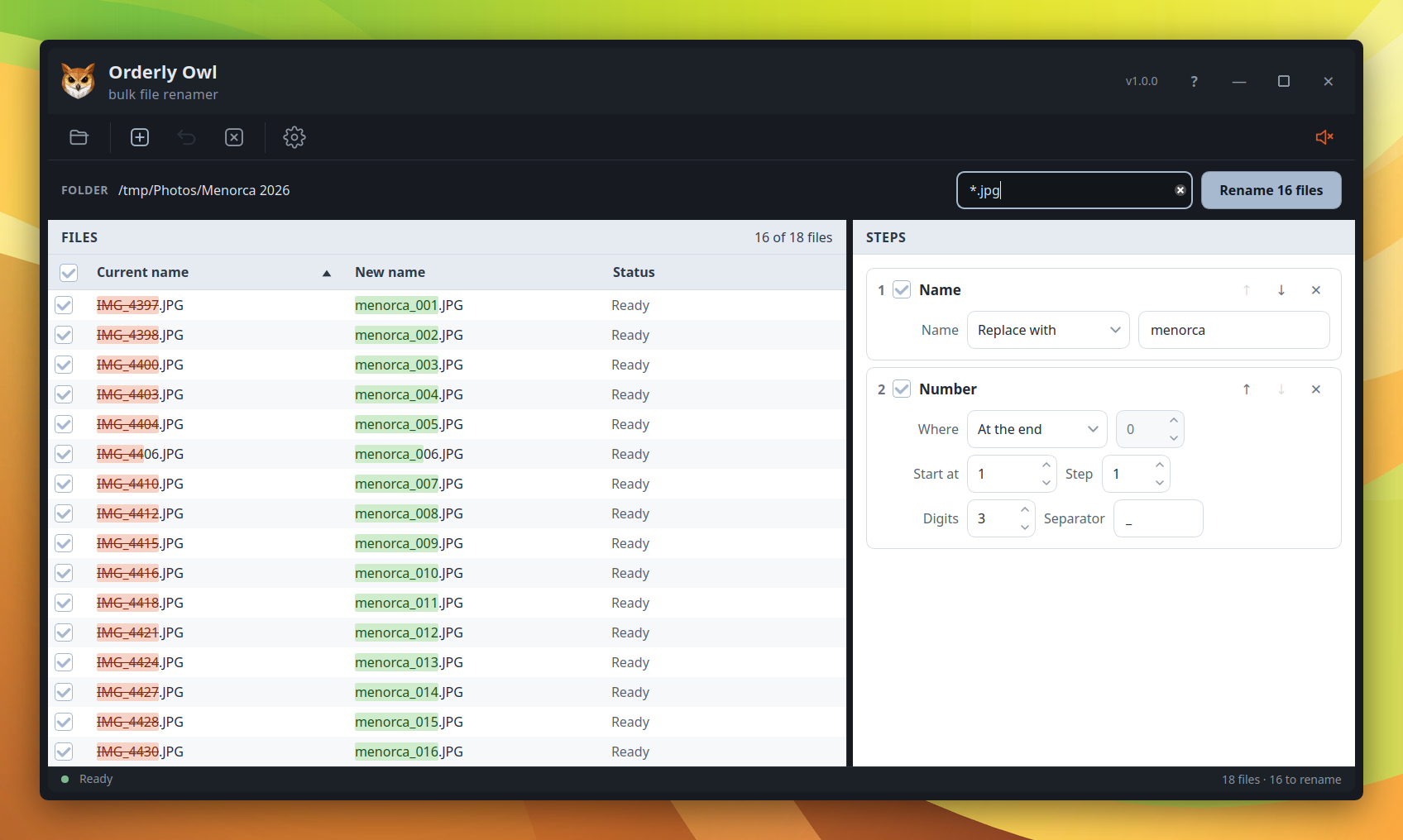
  • Filtra con maschere come *.jpg;*.png
  • I file deselezionati conservano il nome e non ricevono il numero
  • Una casella nell'intestazione della lista seleziona o deseleziona in un colpo tutti i file visibili, ed è mezza spuntata se la selezione è mista

Prima i problemi, poi Annulla.

  • Nomi duplicati e nomi già presenti nella cartella
  • Caratteri e nomi che Windows non consente
  • Non si rinomina nulla finché ci sono problemi da risolvere
  • Annulla l'ultima rinomina con un clic o con Ctrl+Z
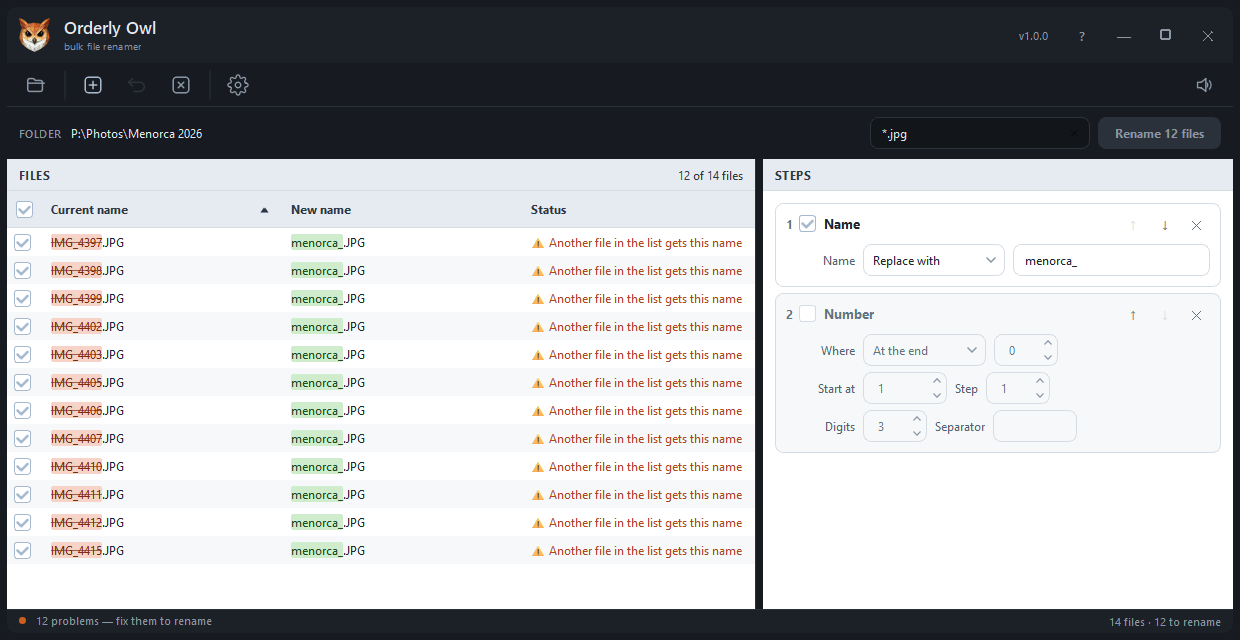
Orderly Owl blocca una rinomina: con il passaggio Numero disattivato, ogni foto avrebbe lo stesso nome: ogni riga segnala che un altro file della lista prende già questo nome e il pulsante Rinomina è disattivato.
Due file stanno per avere lo stesso nome? Orderly Owl ti ferma prima di rinominare qualsiasi cosa.

Cosa ottieni

Trecento foto rinominate, senza sorprese.

Ogni nuovo nome in anteprima

Mentre scrivi, il nuovo nome compare accanto a quello vecchio, con la modifica evidenziata. Quello che vedi nella lista è esattamente ciò che verrà rinominato.

Gli errori si fermano prima di accadere

Due file con lo stesso nome, un carattere che Windows rifiuta, un nome troppo lungo: la riga lo segnala e il pulsante Rinomina resta disattivato.

Un clic per tornare indietro

Nessuna finestra di conferma. Se il risultato non va, Annulla ripristina l'ultima rinomina, file per file.

Ciò che la rende diversa

Orderly Owl rinomina in un colpo solo tutti i file di una cartella, e ogni nuovo nome lo vedi prima che ne cambi uno. Aggiungi solo i passaggi che ti servono (sostituisci, numera, cambia maiuscole/minuscole) e ti avvisa dei conflitti prima che si presentino. Hai sbagliato? Un clic e tutto torna com'era.

— Javier, The Stromboli Project
Orderly Owl mostra in anteprima ogni nuovo nome prima di rinominare: ciò che sparisce è barrato in rosso, ciò che entra è evidenziato in verde.
Barrato in rosso, evidenziato in verde: sai esattamente cosa cambierà prima di cliccare.

Dove si inserisce

Per la cartella che rimandi sempre di riordinare.

È lo strumento giusto quando…

  • la fotocamera ha chiamato trecento foto IMG_4397.JPG e a te servono menorca_001
  • una cartella di episodi, fatture o registrazioni vuole uno schema unico
  • vuoi vedere il risultato prima di confermarlo
  • non vuoi dedicarci più di due minuti

Cosa serve

  • Windows, a 64 bit. Un installer Windows firmato o uno zip portatile
  • Linux: pacchetti sperimentali, .deb e AppImage. nessuna versione per macOS
  • Nessun account e nessuna chiave: si apre con una lista vuota, pronta per una cartella
  • Locale. I file si rinominano dove si trovano e non si carica nulla

Come funziona

Apri, aggiungi un passaggio, controlla, rinomina.

La finestra si apre solo con la lista. Ogni opzione che vedi l'hai aggiunta tu, quindi non c'è niente da disattivare prima.

  • Si rinominano tutti i file spuntati, senza doverli selezionare prima
  • Scambiare due nomi, o cambiare solo le maiuscole/minuscole, funziona senza intoppi
Passo 1 · Apri Apri una cartella con Ctrl+O, oppure trascina una cartella o alcuni file sulla finestra.
Passo 2 · Aggiungi passaggi Aggiungi passaggio (Ctrl+N): un nuovo nome, un numero, un prefisso. Ognuno compare nella lista mentre scrivi.
Passo 3 · Controlla Deseleziona ciò che deve restare com'è e correggi quello che segnala la colonna Stato.
Passo 4 · Rinomina Rinomina N file (Ctrl+Enter). Hai cambiato idea? Annulla, oppure Ctrl+Z.

Confronto

Due rinominatori molto usati, e in cosa Orderly Owl è diverso.

Bulk Rename Utility dispone le opzioni in quattordici sezioni numerate; PowerRename è il trova e sostituisci di Microsoft e si apre dal menu del tasto destro di Esplora file. Le righe in cui tutti e tre si comportano allo stesso modo (l'anteprima prima di rinominare, la numerazione) sono escluse: non sono un motivo per sceglierne uno.

Confronto tra Orderly Owl, Bulk Rename Utility e PowerRename
Orderly OwlGratis · codice chiuso Bulk Rename UtilityGratis per uso privato · codice chiuso PowerRenameGratis · open source
Cosa fa
Rinomina tutti i file della lista, tranne quelli deselezionati ✓Non serve selezionarli prima ✕Rinomina i file che selezioni ✓Deseleziona quelli da saltare
Prefisso, inserimento o taglio senza un'espressione regolare ✓Un passaggio per ciascuno ✓Sezioni Aggiungi e Rimuovi ✕Si fa con un'espressione regolare
Si apre dal menu del tasto destro in Esplora file ✕Apri una cartella o trascina i file ✓ ✓
Quanto costa, cosa comprende
Prezzo per l'uso al lavoro Gratis 92,95 USD per computer, una tantum Gratis
Parte di un insieme con lo stesso aspetto e comportamento ✓Uno degli Animal Tools ✕Prodotto a sé stante ✓Uno dei PowerToys
Codice aperto ✕ ✕ ✓Licenza MIT
Cosa lascia fuori di proposito
Espressioni regolari —Trova e sostituisci solo come testo semplice ✓ ✓
Rinomina le cartelle e include le sottocartelle —File di una sola cartella alla volta ✓ ✓
Nomi presi dai tag delle foto o delle canzoni — ✓EXIF e ID3 ✓Solo foto: EXIF e XMP
Cambia l'estensione del file —Una nuova estensione non converte il file ✓ ✓

✓incluso✕non disponibile—escluso di proposito

Confronto basato sulle pagine pubblicate di ogni prodotto — bulkrenameutility.co.uk e il suo manuale della versione 4.1.1 per Bulk Rename Utility, learn.microsoft.com e il repository di PowerToys su github.com per PowerRename — verificato il 2026-10-15, rispetto alla licenza commerciale per singolo computer di Bulk Rename Utility e a PowerRename come distribuito in Microsoft PowerToys. Funzioni e prezzi cambiano: controlla i rispettivi siti per i dettagli aggiornati. The Stromboli Project è un progetto indipendente, non affiliato, sponsorizzato né avallato da TGRMN Software o Microsoft Corporation. Tutti i nomi di prodotto sono marchi dei rispettivi proprietari.

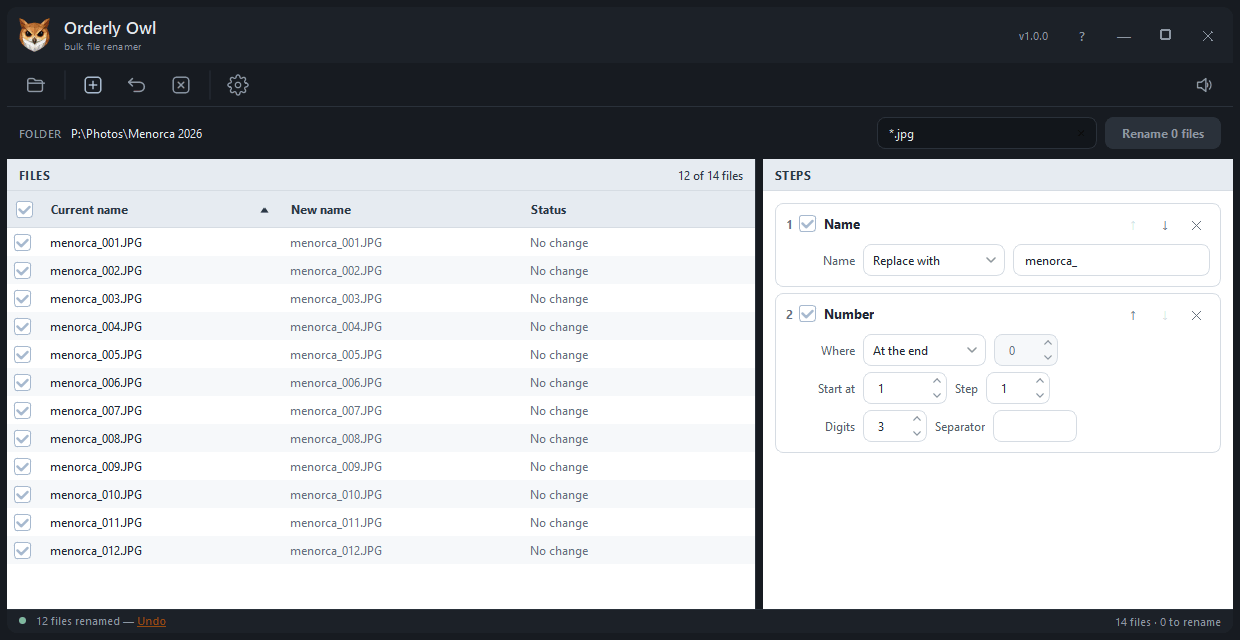
Orderly Owl subito dopo aver rinominato dodici foto da menorca_001 a menorca_012, con la barra di stato che offre Annulla.
Dodici foto rinominate con un clic, e Annulla proprio lì se cambi idea.

Per chi è

Chi torna da un viaggio con la fotocamera piena di file IMG.

O con una cartella di episodi, fatture o note vocali chiamate ognuna a modo suo. La apri, aggiungi due passaggi e i nomi si allineano, senza leggere prima un manuale. La guida copre ogni passaggio e cosa significa la colonna Stato.

Leggi la guida completa →

Cosa lascia fuori

Una cartella, testo semplice, di proposito.

  • Nessun cambio di estensione: un passaggio non tocca mai .JPG, perché una nuova estensione non converte il file
  • Nessuna sottocartella e nessuna rinomina di cartelle
  • Niente espressioni regolari, date delle foto o tag musicali: trova e sostituisci lavora su testo semplice
  • Nessuna copia o spostamento in un'altra cartella
  • Nessuna cronologia: Annulla ripristina solo l'ultima rinomina, finché la cartella resta aperta

Nell'app

Altri screenshot

Due passaggi in sequenza, Nome e Numero: le sedici foto delle vacanze prendono i nomi da menorca_001 a menorca_016, con il vecchio nome barrato e il nuovo evidenziato
Filtro per tipo: *.jpg tiene nella lista le 16 foto ed esclude i due video dalla rinomina
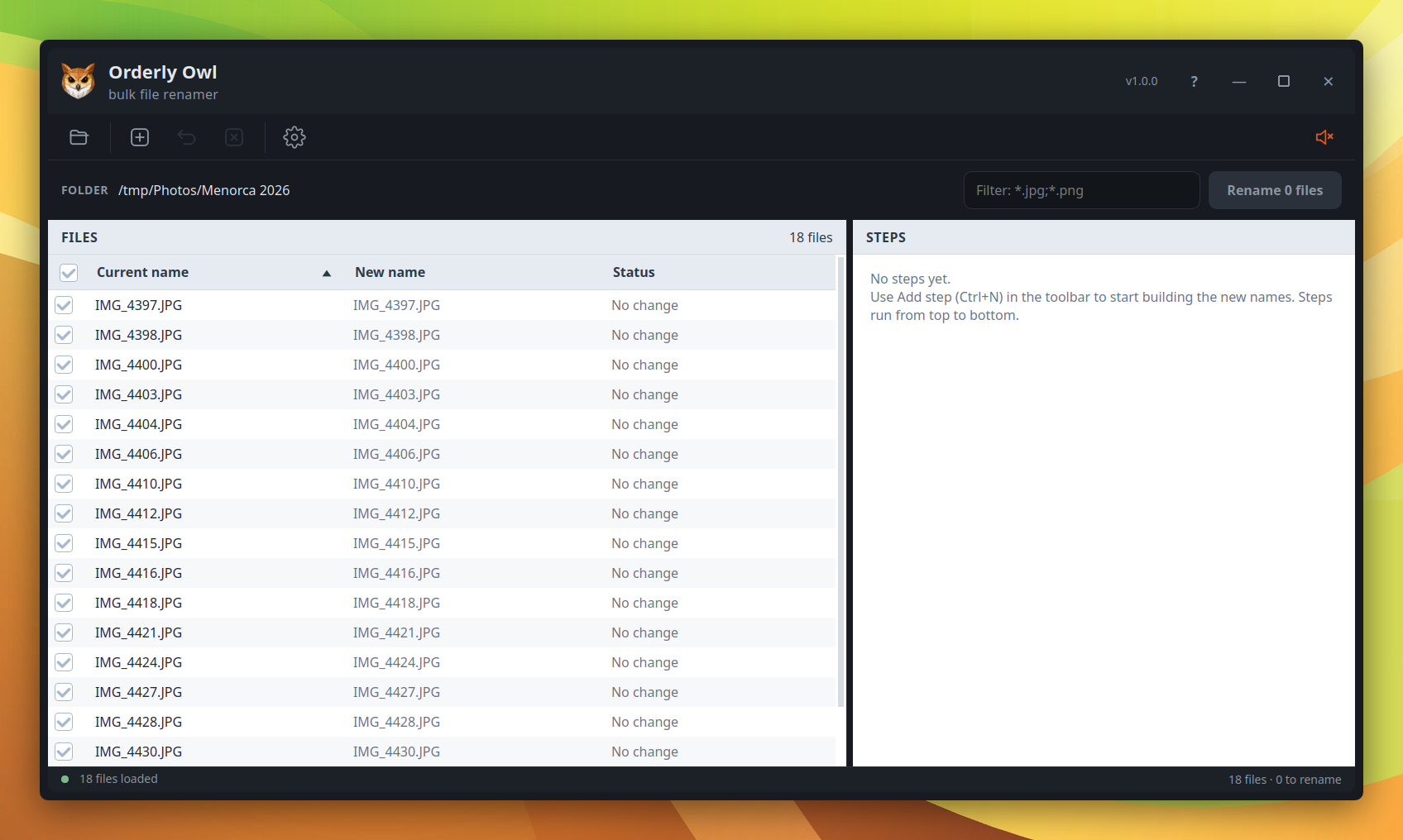
Una cartella appena aperta: 18 file della fotocamera in ordine naturale, ancora nulla di rinominato
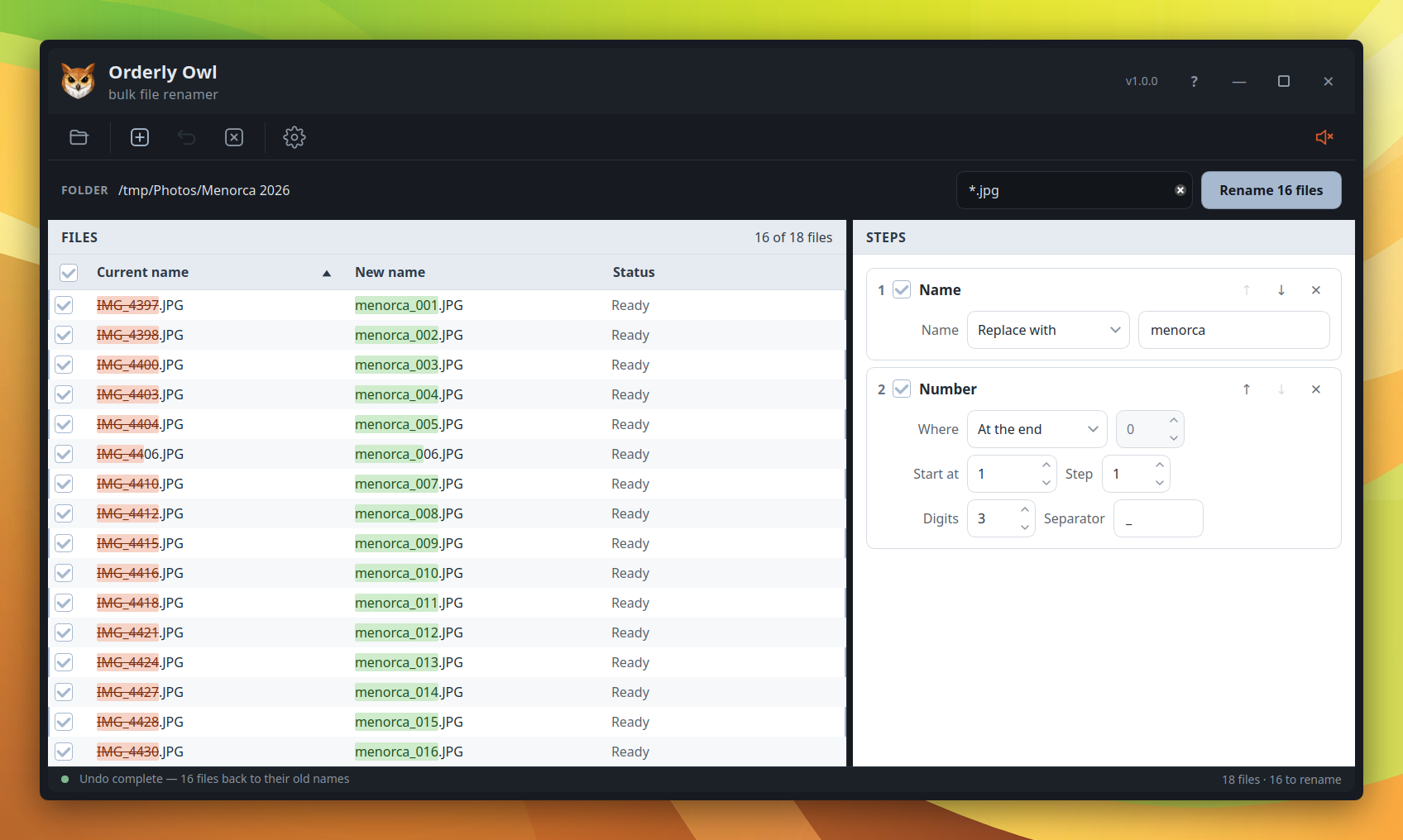
Annullamento completato: i sedici file hanno ritrovato i vecchi nomi e i passaggi sono ancora lì, pronti da modificare