🌋 The Stromboli Project
Gratis + licenza 🪟 Windows

Tidy Koala Desktop Organizer

Le icone del desktop, raggruppate in zone disegnate da te.

Disegna una zona sul desktop, trascinaci dentro le icone e la disposizione resta lì anche dopo il riavvio. Solo Windows, e tutto si può annullare con un clic.

Si scarica e si usa gratis. I primi 14 giorni hai la versione completa, senza account e senza carta. Dopo continua a funzionare con una zona; una licenza Animal Tools (19,99 €, una volta sola) toglie il limite.

Build desktop per Windows

Windows potrebbe mostrare un avviso SmartScreen al primo avvio — clicca su Ulteriori informazioni → Esegui comunque.

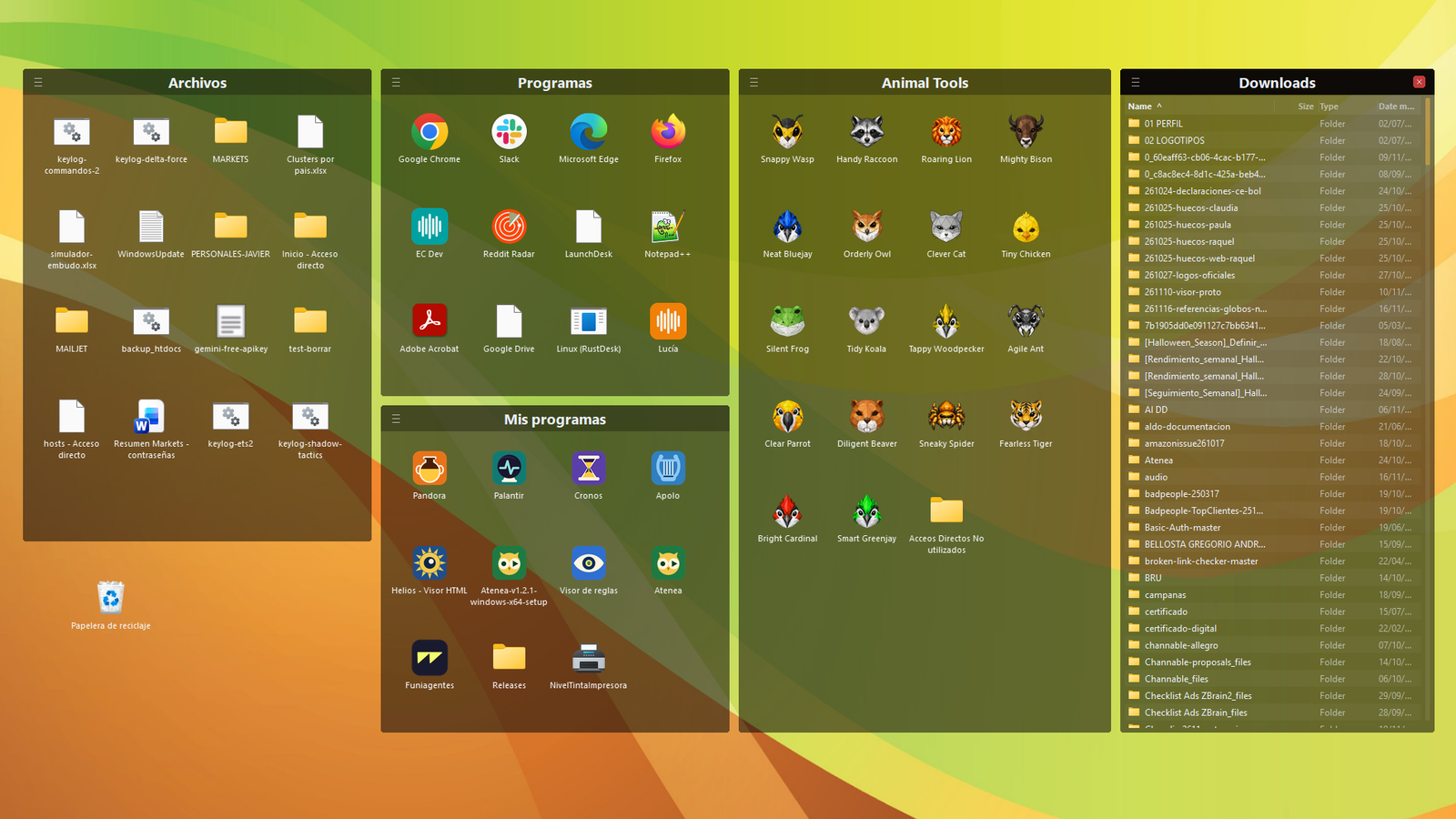
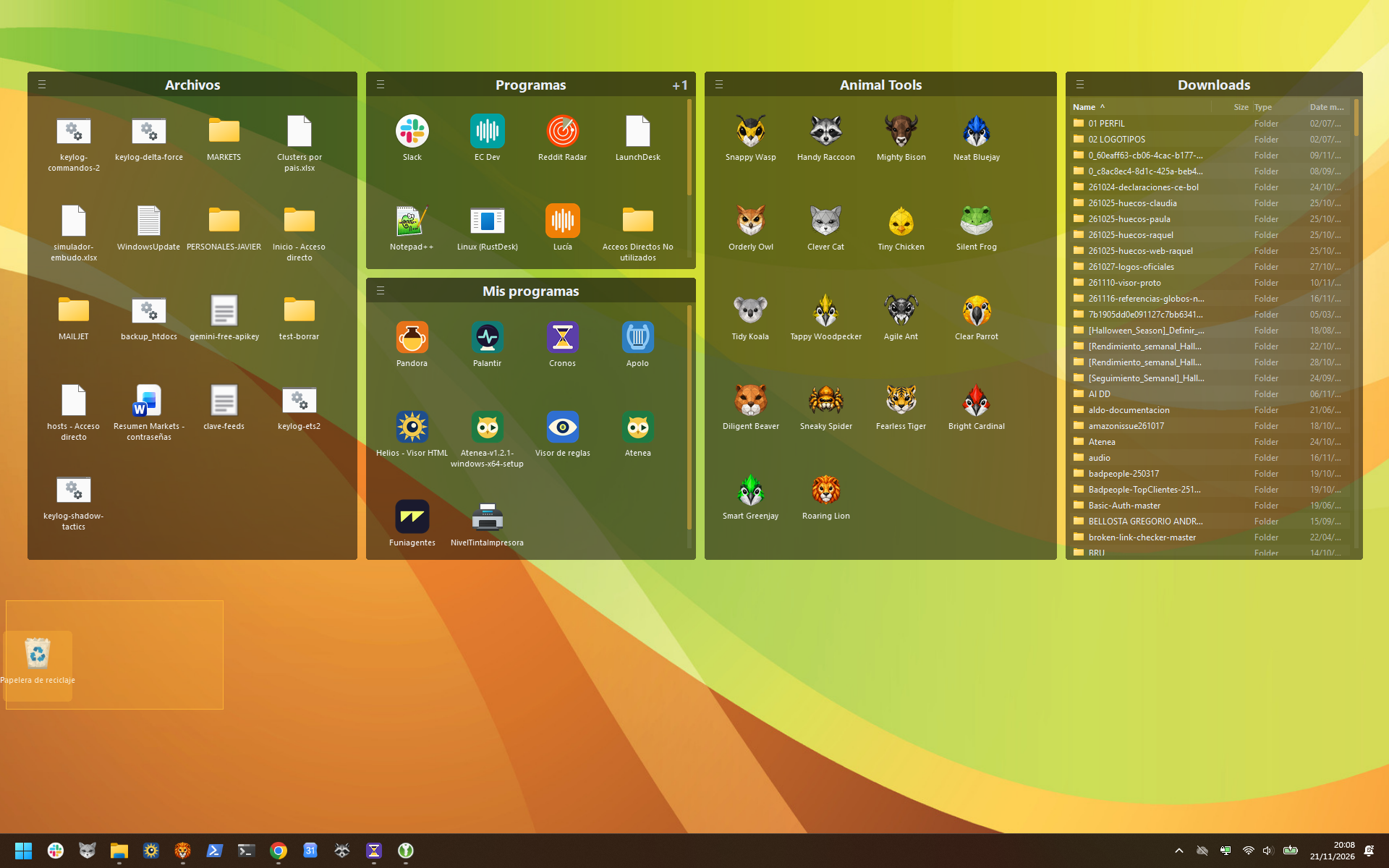
Un desktop Windows organizzato da Tidy Koala in zone con un nome, come Animal Tools e Downloads, ognuna con le proprie icone sotto la sua barra del titolo.

Tidy Koala raggruppa le icone del desktop in zone con un nome, disegnate da te, comprimibili e basate su regole: il desktop finalmente in ordine.

Funzionalità

Cosa sa fare una zona, prima ancora di disegnarne una.

Disegna una zona direttamente sul desktop.

  • Trascina sul desktop vuoto e rilascia: nessun pulsante da premere prima
  • Scegli una zona semplice o un Folder Portal quando rilasci
  • Anche dal dock, dall'area di notifica, con Ctrl+N o Ctrl+Shift+N
  • Rinomina ed elimina sul posto

Zone che si allineano da sole.

  • Avvicinane una a un'altra e si allineano
  • Cambia solo la posizione, mai le dimensioni che hai impostato
  • Sposta e ridimensiona liberamente su tutto il desktop
  • Doppio clic sulla barra del titolo per ripiegare una zona

Le nuove icone si archiviano da sole.

  • Otto categorie, ognuna collegata alla zona che scegli
  • Un collegamento conta come quello che apre, non come file .lnk
  • Le icone già sistemate restano dove sono, salvo diversa indicazione
  • “Apply to current desktop” applica le regole una volta a tutte le icone
  • Trascina i file da File Explorer: si spostano se vengono dalla stessa unità, si copiano se vengono da un'altra (Ctrl copia, Shift sposta)
  • Rilascia un'icona su una cartella di una zona e finisce dentro: è un vero spostamento su disco

Nascondi tutte le icone in un colpo solo.

  • Doppio clic sul desktop vuoto e di nuovo per farle tornare
  • Oppure con una scorciatoia globale, Ctrl+Alt+H di default
  • “Release all icons” restituisce tutto al desktop

Sei colori, cinque opacità.

  • Intestazione a contrasto opzionale, su tre livelli
  • Raggio degli angoli regolabile
  • Icona nell'area di notifica per zone, portali, impostazioni e suono
  • Dimensione dell'interfaccia: Normale, +30% o +50%: il dock cresce, le zone no

La disposizione sopravvive al riavvio.

  • Zone e contenuti restano anche dopo un riavvio
  • Compresi i cambi di risoluzione e di monitor
  • Nessun account, nessun cloud, nessun abbonamento
  • Uno degli Animal Tools: stesso aspetto, stesse abitudini
Si disegna un rettangolo sul desktop Windows per creare una nuova zona di Tidy Koala, con l'icona al suo interno già evidenziata.

Cosa ottieni

Tre cose che fanno durare l'ordine.

Zone che disegni tu stesso

Trascina sul desktop vuoto e scegli cosa diventa. Ridimensionala, agganciala alla vicina o ripiegala sulla barra del titolo.

La disposizione sopravvive al riavvio

Le zone e il loro contenuto si salvano e tornano dopo un riavvio o un cambio di risoluzione o monitor.

Tutte le icone indietro con un clic

Release all icons le riporta sul desktop, e la disinstallazione lo fa da sola: se rimuovi l'app, non resta nascosto nulla.

Ciò che la rende diversa

Tidy Koala è una delle mie app indispensabili. Non riesco a lavorare se non ho ogni icona del desktop ordinata e nella sua zona: a portata di mano e al suo posto, per quando mi serve.

— Javier, The Stromboli Project
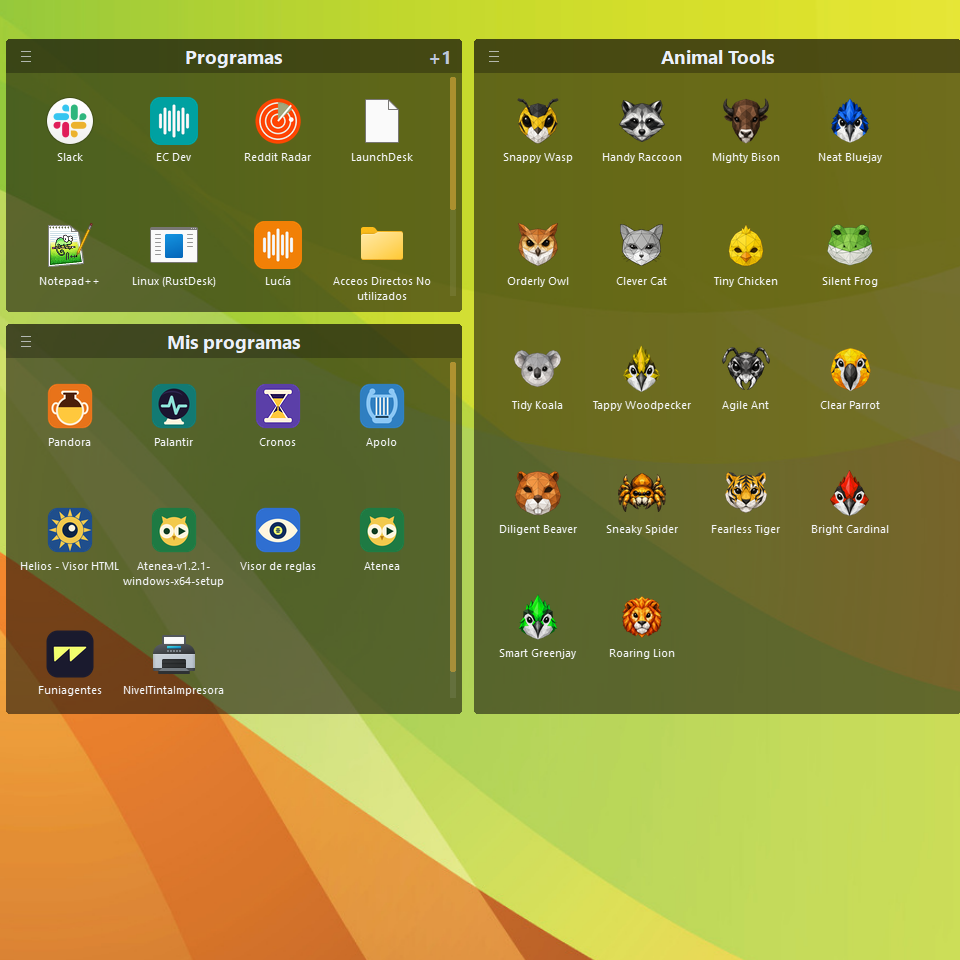
Le zone di Tidy Koala su un desktop Windows: Programs, My programs e Animal Tools, ognuna con le proprie icone in una griglia ordinata.

Prima di installarlo

Cosa serve sul computer.

Cosa serve

  • Windows, per scelta. Non esiste una build per macOS o Linux: raggruppare le icone del desktop è un'idea tipicamente Windows
  • Due impostazioni di Windows disattivate: Disponi automaticamente le icone e Allinea le icone alla griglia. Entrambe riposizionano le icone da sole e annullerebbero le zone
  • Nessun altro organizzatore di icone attivo nello stesso momento. Due app che scrivono le posizioni delle icone entrano in conflitto e le icone sfarfallano tra l'una e l'altra. L'unica cosa a rischio è la posizione: i file non si toccano mai
  • Nient'altro. Nessun account, nessun cloud e l'installer lo lascia impostato per avviarsi con Windows
  • Aggiornamenti dall'interno dell'app. Il pulsante di aggiornamento scarica l'installer, ne controlla lo SHA256 rispetto a quello pubblicato dal manifest e lo esegue solo se corrispondono; Tidy Koala poi si chiude da solo. Senza un hash pubblicato, apre invece la pagina dei download
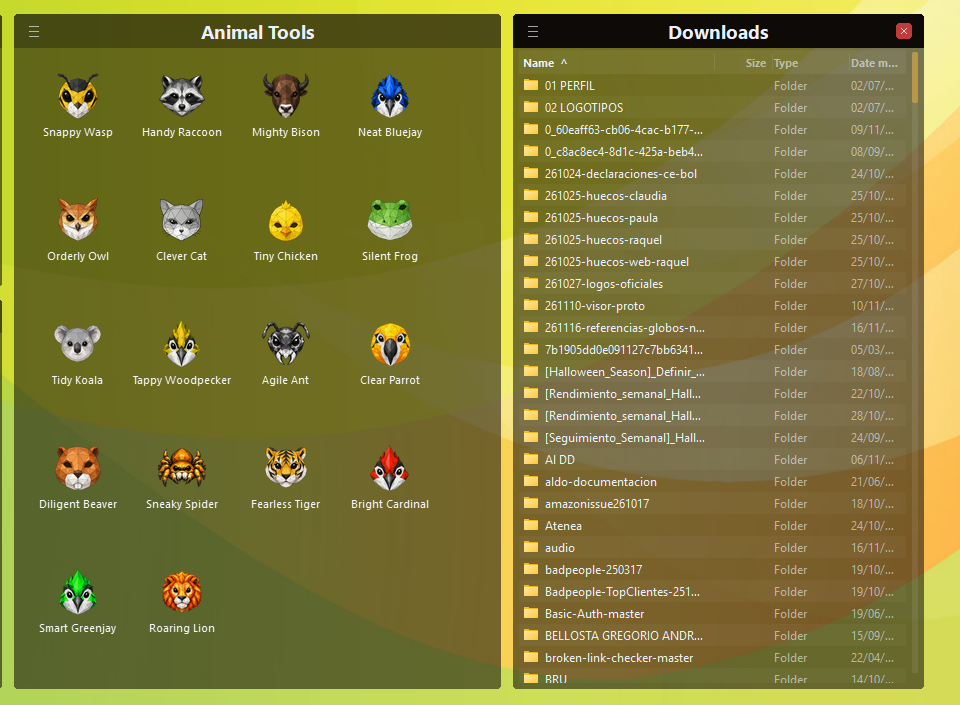
Una zona Folder Portal di Tidy Koala che mostra in colonne il contenuto in tempo reale di una cartella, accanto a una normale zona di icone.

Come funziona

Disegnala, riempila e lascia che si mantenga da sola.

L'app non decide mai al posto tuo: le zone esistono perché le hai disegnate tu e le icone vanno dove le lasci.

  • Sei colori, cinque livelli di opacità e un'intestazione a contrasto opzionale
  • Nascondi e ripristina tutte le icone del desktop in un colpo solo con Ctrl+Alt+H
  • Elimina con il tasto Canc e rinomina con F2, proprio sull'icona: è il menu del tasto destro di Windows, con tutto quello che ci aggiungono gli altri programmi
  • I nuovi download, file e cartelle appaiono da soli, senza disturbare quello che hai già sistemato
Passo 1 · Disegna la zona Clic sinistro e trascina sul desktop vuoto; quando rilasci, scegli una zona o un Folder Portal.
Passo 2 · Trascinaci dentro le icone Trascinale dal desktop o da un'altra zona. Doppio clic sulla barra del titolo per ripiegarla.
Passo 3 · Lascia che le ordini Assegna a una zona una categoria (cartelle, documenti, immagini, media, programmi) e le nuove icone ci finiscono da sole.
Passo 4 · Annulla quando vuoi Release all icons riporta tutto sul desktop, e la disinstallazione fa lo stesso.

A confronto

Lo stesso lavoro del leader di categoria, senza pagare ogni anno.

Fences ha inventato questa categoria e la fa ancora bene: zone, Folder Portal, regole, ripiegamento. Tidy Koala fa lo stesso. La tabella serve soprattutto per le due righe sotto: come si vende ciascuno e cosa ha Fences che a Tidy Koala manca.

Tidy Koala a confronto con Fences
Tidy KoalaGratis + licenza · codice chiuso FencesAbbonamento · codice chiuso
Quanto costa
Prezzo Gratis; versione completa a 19,99 €, una volta sola Abbonamento di 1 anno; una licenza perpetua è offerta a parte
Continua a funzionare senza rinnovare ✓Niente da rinnovare ✕Sulla sua pagina prodotto l'opzione predefinita è l'abbonamento
Cosa fa
Zone che disegni, rinomini, sposti e ridimensioni ✓Trascina sul desktop vuoto, nessun pulsante da premere prima ✓
Ripiega una zona sulla barra del titolo ✓Doppio clic ✓
Folder Portal: una cartella rispecchiata sul desktop ✓ ✓
Regole che archiviano le nuove icone per categoria ✓Otto categorie, e i collegamenti contano in base a cosa aprono ✓Per tipo di file, nome e data
Nasconde tutte le icone del desktop in una volta ✓Doppio clic, oppure una scorciatoia globale ✓
Cosa ha Fences che Tidy Koala non ha
Porta le zone sopra le finestre aperte ✕ ✓Peek, con Win+Space
Cambia il colore delle etichette delle icone in base allo sfondo ✕ ✓Icon Tint e Chameleon
Cosa comprende
Fa parte di una suite con aspetto e comportamento uniformi ✓Una delle Animal Tools ✓Object Desktop, venduto con un proprio abbonamento

✓incluso✕non disponibile—escluso di proposito

Confronto basato sulla pagina prodotto pubblicata da Stardock per Fences 6 (stardock.com), verificata il 2026-09-26: i livelli di abbonamento sono quelli mostrati lì, con una licenza perpetua offerta a parte e nessuna cifra pubblicata in quella pagina. Funzionalità e prezzi cambiano: controlla stardock.com per i dettagli aggiornati. The Stromboli Project è un progetto indipendente, non affiliato, sponsorizzato né approvato da Stardock Corporation. Tutti i nomi di prodotto sono marchi dei rispettivi proprietari.

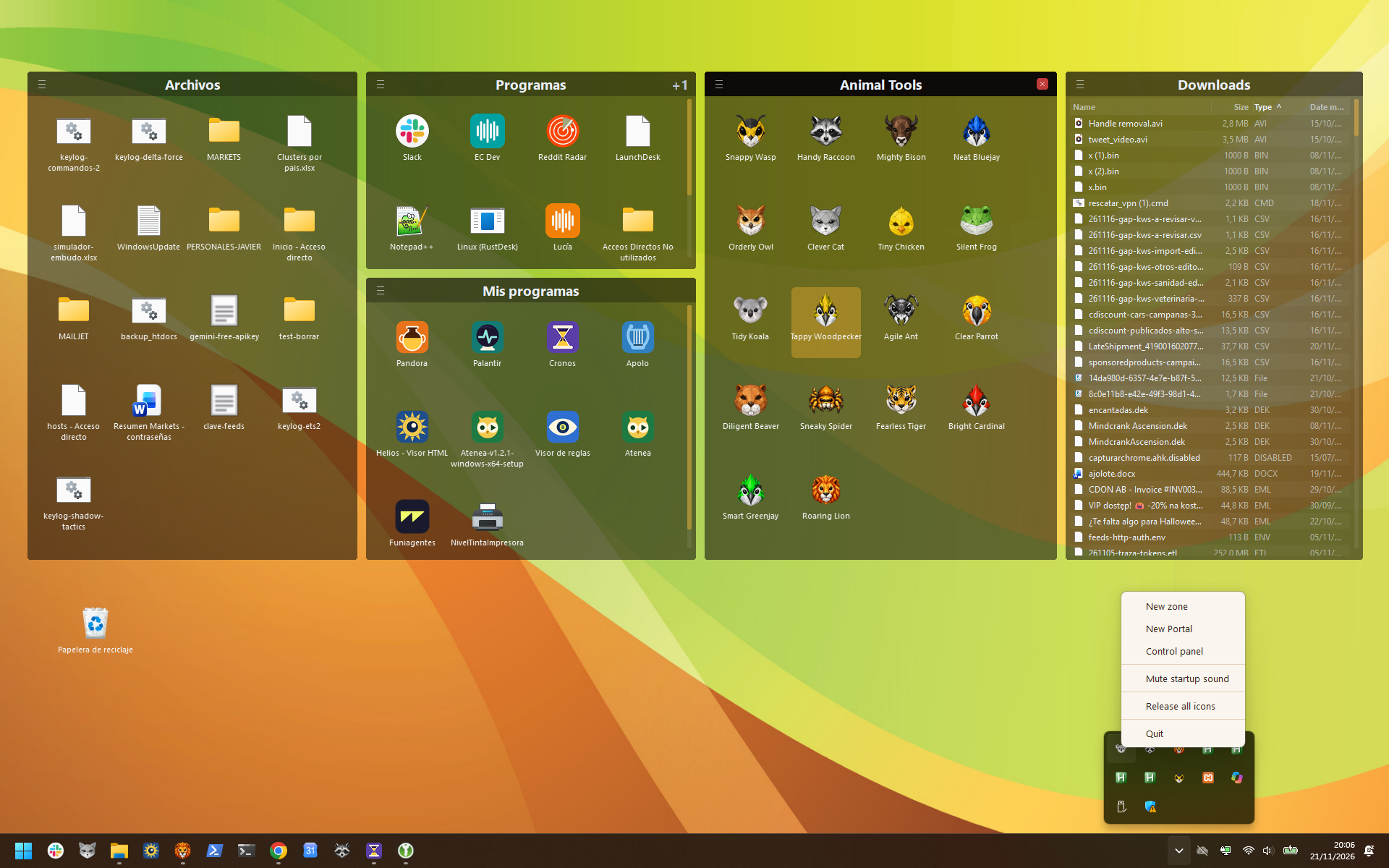
Il menu di Tidy Koala nell'area di notifica, aperto sul desktop con l'opzione «Release all icons» ben leggibile e le zone ancora al loro posto.

Versione gratuita e versione completa

  • I primi 14 giorni hai la versione completa. Inizia al primo avvio — nessun account, nessuna email, nessuna carta
  • Poi resta gratis, con un limite. Una sola zona: quelle che hai già disegnato restano, ma non puoi crearne altre
  • La licenza toglie il limite. 19,99 € una volta sola, per la versione completa di Tidy Koala e di tutti gli altri strumenti che ce l'hanno. Incolli la chiave nell'app che hai già installato

Cosa include la licenza →

Per chi è

Chiunque abbia perso il controllo del proprio desktop.

Un anno di download, cartelle di progetto e collegamenti, e nessuna voglia di riorganizzare il file system per sistemarlo, né di pagare un canone annuale per un'utility che fa una cosa sola.

La guida ripercorre le stesse cose con calma: la prima zona, le categorie, i Folder Portal e le impostazioni che devono restare disattivate.

Leggi la guida completa →

Cosa non include

Mette in ordine il desktop, non le cartelle.

  • Nessuna IA e nessun assistente: trascini tu le icone, non decide al posto tuo
  • Sistemare una zona non tocca mai i file in sé, solo il punto dello schermo in cui compaiono. I file si spostano o si copiano solo quando rilasci un'icona su una cartella o trascini file da File Explorer, ed eliminazioni e rinomine avvengono solo quando le chiedi tu. Di tutto il resto si occupa Windows: chiede se un nome è già in uso, le eliminazioni vanno nel Cestino e puoi annullare da File Explorer o con Ctrl+Z
  • Non va oltre il desktop: le altre cartelle sono compito di Explorer
  • Nessun linguaggio di regole: l'ordinamento non va oltre le categorie
  • I Folder Portal sono di sola lettura: i file veri si gestiscono in Explorer
  • Nessun desktop virtuale o area di lavoro, nessun account e nessun cloud