Guida completa
Orderly Owl
Apri una cartella, aggiungi i passaggi che ti servono e vedi ogni nuovo nome comparire accanto al vecchio. Rinomina tutto con un clic, annulla con un altro.

1. Cos'è Orderly Owl?
Torni da una vacanza con trecento foto chiamate IMG_4397.JPG, IMG_4398.JPG e così via, e le vuoi come menorca_001.JPG. Rinominarle una per una ti porta via un pomeriggio. Orderly Owl fa tutto in due mosse: apri la cartella, descrivi com'è il nuovo nome e ogni file lo prende in un colpo solo.
Il nuovo nome si costruisce con passaggi che aggiungi uno alla volta: sostituire il nome con un testo, cercare e sostituire, cambiare maiuscole e minuscole, togliere caratteri, aggiungere un prefisso o un suffisso, numerare i file. Sullo schermo non c'è altro. Mentre scrivi, ogni passaggio mostra l'effetto nella lista: vedi esattamente cosa succederà prima che sul disco cambi qualcosa. E se il risultato non ti convince, Annulla rimette tutto com'era.
Serve a chi ha una cartella di foto, episodi, fatture o note vocali con nomi a caso e vuole rimetterle in ordine in un paio di minuti, senza leggere prima un manuale.
2. Installazione
Vai su thestromboliproject.com/tools/orderly-owl/ e scarica l'installer per Windows (o lo zip portatile), oppure la build per Linux (.deb o AppImage) da Download. È gratuito, senza account e senza email.
Fai doppio clic e segui la procedura guidata. Si installa solo per il tuo utente, nella cartella AppData, e se spunti l'opzione aggiunge un collegamento sul desktop.
Apri il menu Start e digita rename o owl: il collegamento si chiama Orderly Owl - Bulk File Renamer. Su Linux, il .deb aggiunge Orderly Owl al menu delle applicazioni; l'AppImage parte dopo che l'hai reso eseguibile (chmod +x).
3. Primo avvio
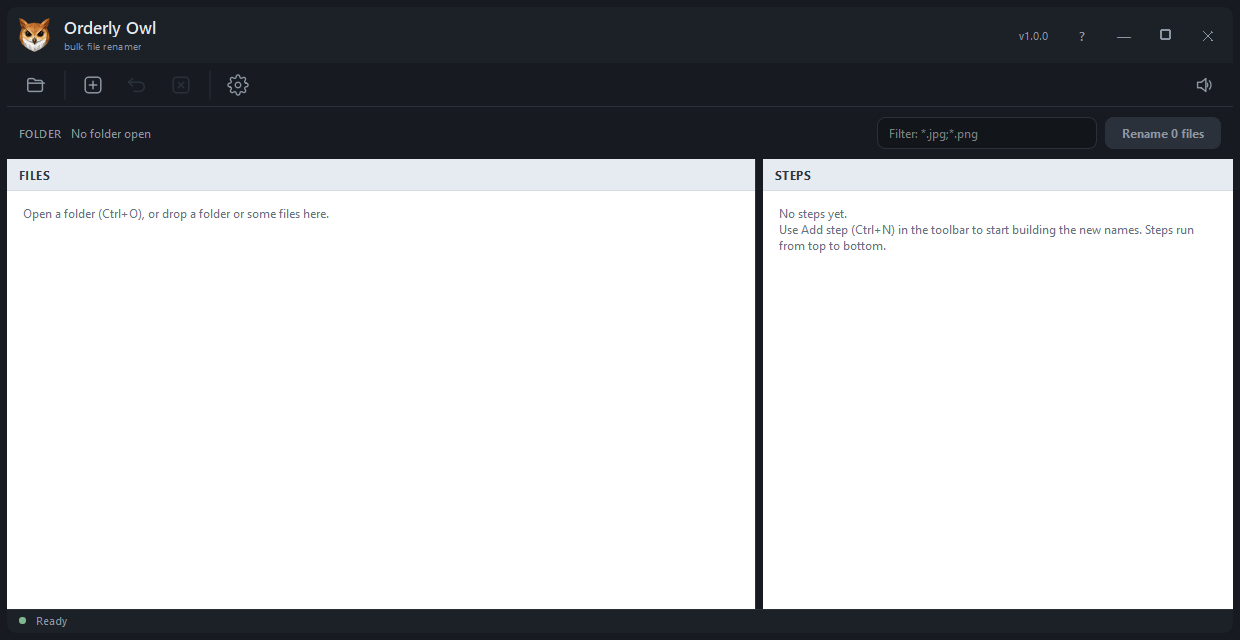
Orderly Owl parte con un breve splash, con il gufo e un ululato, e poi mostra la finestra principale. È essenziale di proposito: a sinistra FILES, in attesa di una cartella; a destra STEPS, ancora vuoto. Sopra, la barra degli strumenti e una barra con la cartella aperta, una casella filtro e il pulsante Rename.
Se preferisci partire in silenzio, fai clic sul pulsante dell'altoparlante all'estrema destra della barra degli strumenti. Disattiva il suono di avvio e ricorda la scelta. Il pulsante ? nella barra del titolo apre questa guida.
4. Flusso di lavoro di base
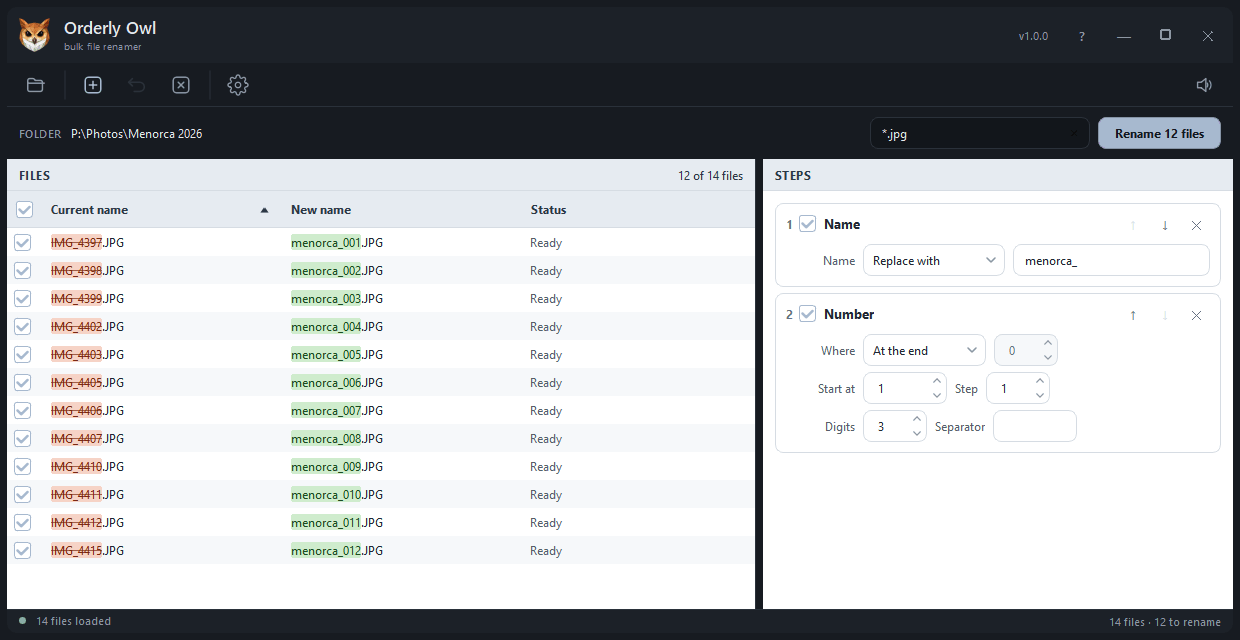
Ecco tutto il ciclo, con le foto delle vacanze come esempio: da IMG_4397.JPG e le altre a menorca_001.JPG, menorca_002.JPG…
Fai clic sul pulsante della cartella o premi Ctrl O, oppure trascina la cartella sulla finestra. I file compaiono in FILES in ordine naturale: IMG_2 prima di IMG_10.
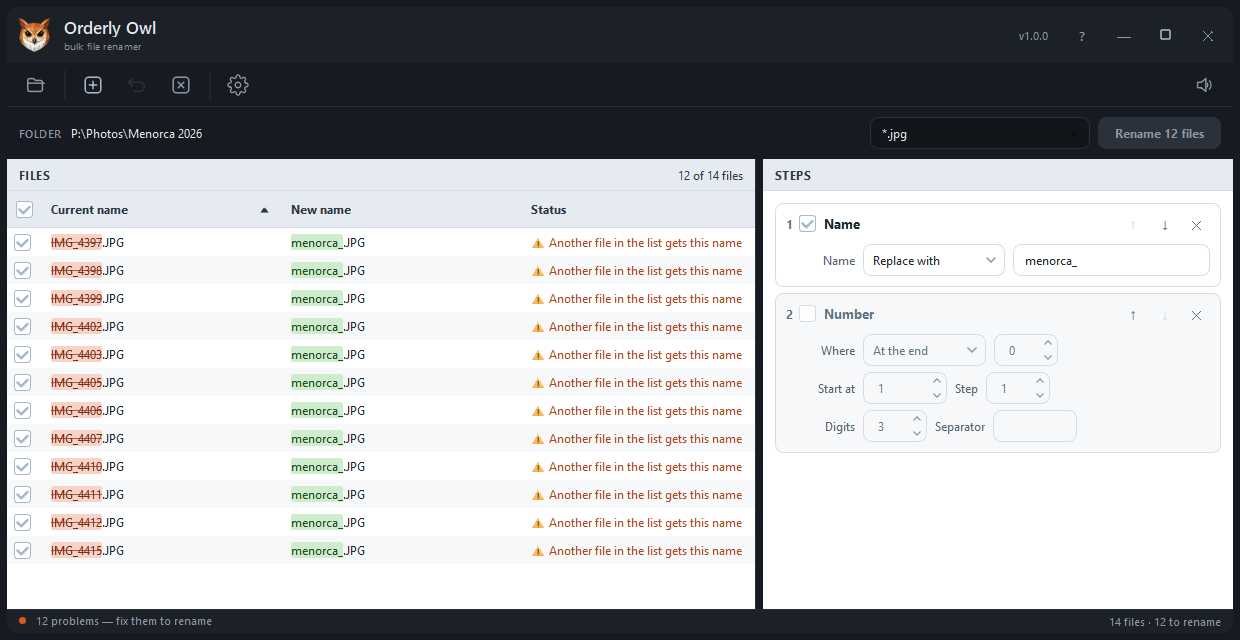
Premi Ctrl N (o il pulsante Add step) e scegli Name. Si imposta su Replace with e il cursore va già nella casella: scrivi menorca_.
Aggiungi Number, lascialo su At the end e imposta Digits a 3. La colonna New name ora mostra menorca_001.JPG, menorca_002.JPG… con il testo aggiunto evidenziato e, nel nome attuale, la parte che sparisce barrata.
Ogni riga dovrebbe dire Ready nella colonna Status. Deseleziona i file che devono tenere il nome, oppure scrivi *.jpg nel filtro per lasciare fuori gli altri.
Fai clic su Rename 12 files (il numero è quello dei file che cambieranno) oppure premi Ctrl Enter. Non c'è finestra di conferma: la lista era già l'anteprima. La barra di stato dice quanti file sono stati rinominati e lì accanto c'è il link Undo.
5. I sei passaggi
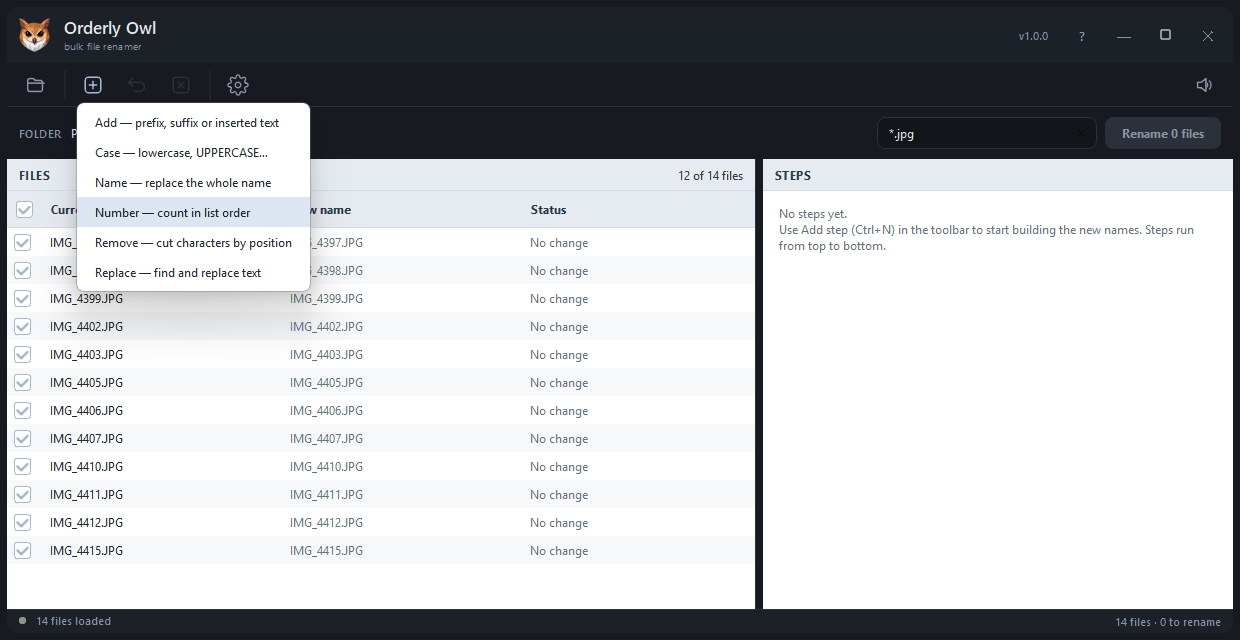
Add step apre un breve menu con i sei tipi di passaggio. Ogni passaggio che aggiungi diventa una scheda in STEPS, numerata nell'ordine di esecuzione: i passaggi si applicano dall'alto in basso e ciascuno lavora sul nome che gli lascia il precedente. Nessuno tocca l'estensione: .JPG resta .JPG.
🏷️ Name
Tieni il nome com'è o sostituiscilo del tutto con un testo. Di solito è il punto di partenza di una serie numerata.
🔁 Replace
Cerca un pezzo di testo e sostituiscilo con un altro. Solo testo semplice, nessun pattern. Opzioni: Match case e First match only .
🔠 Case
lowercase, UPPERCASE, Title Case o Sentence case. Title Case non mette la maiuscola dopo un apostrofo o una cifra.
✂️ Remove
Taglia i primi N caratteri, gli ultimi N o quelli dalla posizione X alla Y, in qualsiasi combinazione. Si conta sul nome così come arriva al passaggio e la prima posizione è la 1.
➕ Add
Un prefisso, un suffisso e un testo inserito in una posizione. Entra prima il testo inserito, poi prefisso e suffisso: le posizioni si contano quindi sul nome che vedi.
🔢 Number
All'inizio, alla fine o in una posizione. Scegli da quale numero partire, di quanto salire a ogni file, quante cifre usare (zeri iniziali) e il separatore.
Lavorare con le schede
- La casella di spunta accanto al titolo di un passaggio lo disattiva senza eliminarlo: comoda per confrontare il risultato con e senza.
- Le frecce ↑ e ↓ cambiano l'ordine; ✕ rimuove il passaggio.
- Start over nella barra degli strumenti toglie tutti i passaggi in un colpo solo. I file restano caricati.
6. Scegliere i file
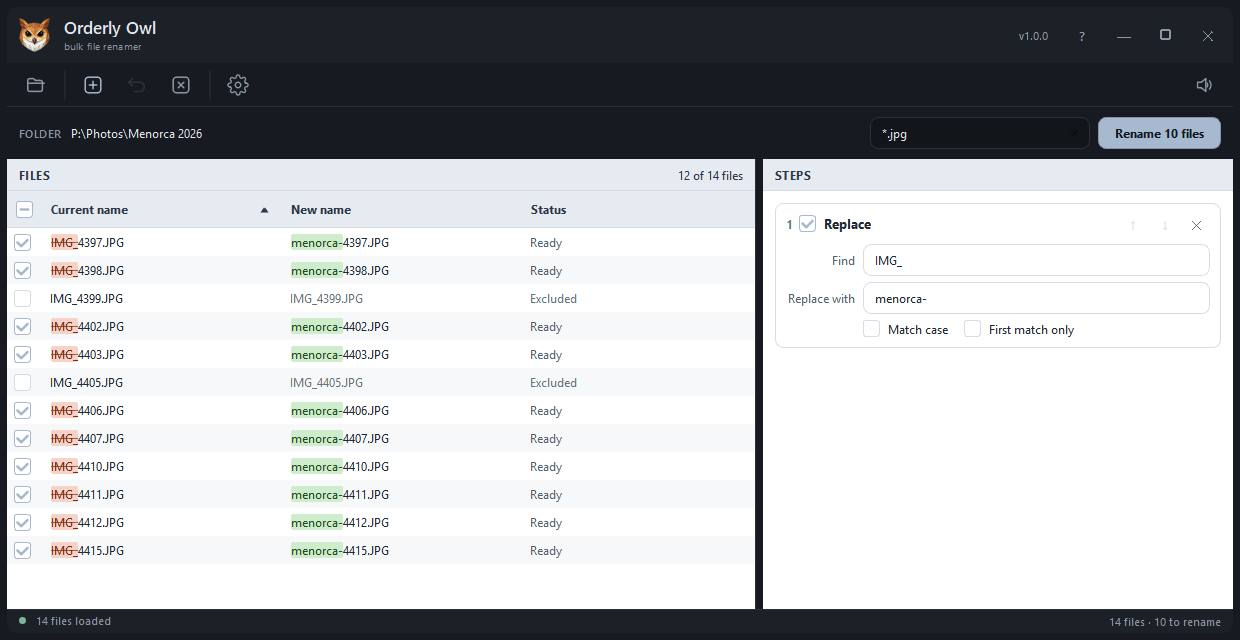
Orderly Owl rinomina ogni file selezionato e visibile il cui nome cambia. Non serve selezionare prima le righe: togli solo ciò che deve restare com'è.
📂 Apri una cartella CtrlO
Elenca i file della cartella, senza sottocartelle né file nascosti o di sistema.
🖐️ Trascina e rilascia
Trascina una cartella per aprirla, oppure dei file sciolti, anche da cartelle diverse. Se trascini file e cartelle insieme, le cartelle vengono ignorate; con più cartelle si apre solo la prima.
🔍 Filtro
Usa maschere come *.jpg;*.png , separate da ; o da uno spazio. Una parola senza caratteri jolly vale per qualsiasi punto del nome: jpg funziona come *jpg* .
☑️ Deseleziona per escludere
Se deselezioni una riga, vedrai Excluded : il file tiene il nome e non consuma nessun numero.
↕️ Ordina per colonna
Fai clic sull'intestazione di una colonna per ordinare. La numerazione segue l'ordine che vedi, quindi ordina prima e numera dopo.
7. Problemi e annullamento
Prima di rinominare qualsiasi cosa, Orderly Owl controlla ogni nuovo nome. Se qualcuno ha un problema, la colonna Status lo segnala in rosso, la barra di stato li conta e Rename resta disattivato finché non ne rimane nessuno. Si controllano solo i nomi che cambiano davvero.
| Status dice | Cosa significa |
|---|---|
| Another file in the list gets this name | Due file avrebbero lo stesso nome: di solito manca un passaggio Number. |
| A file in the folder already has this name | Nella cartella c'è già qualcosa con questo nome, anche un file che non vedi nella lista. |
| Windows doesn't allow < > : " / \ | ? * | Il nome contiene un carattere non ammesso da Windows. |
| Windows reserves this name | Nomi come CON, NUL, COM1 o LPT1 non si possono usare, con o senza estensione. |
| Can't end with a dot or a space | Windows non lo consente. |
| The name would be empty | I passaggi hanno cancellato tutto ciò che precede l'estensione. |
| Longer than 255 characters / Full path longer than 259 characters | Il nome, o la cartella più il nome, è troppo lungo per Windows. |
Su Linux valgono le stesse regole, così un nome che passa funziona anche su un computer Windows o su una chiavetta USB.
Come funziona la rinomina
- Due file possono scambiarsi i nomi (
a→beb→a), e va bene anche cambiare solo maiuscole e minuscole (foto.jpg→Foto.jpg). - Se a metà strada un file non si lascia rinominare (per esempio perché è aperto in un altro programma), tutti i file tornano al nome di prima e la barra di stato dice quale ha dato errore.
- Durante l'operazione la finestra resta reattiva; non puoi solo aprire un'altra cartella né rinominare di nuovo prima che finisca.
Annulla
Dopo una rinomina, Undo è disponibile in tre punti: il link Undo nella barra di stato, il pulsante Undo nella barra degli strumenti e Ctrl Z. Annulla l'ultima rinomina. Se apri un'altra cartella, trascini altri file o chiudi l'app, Undo la dimentica: non c'è nessuna cronologia.
8. Impostazioni e configurazione
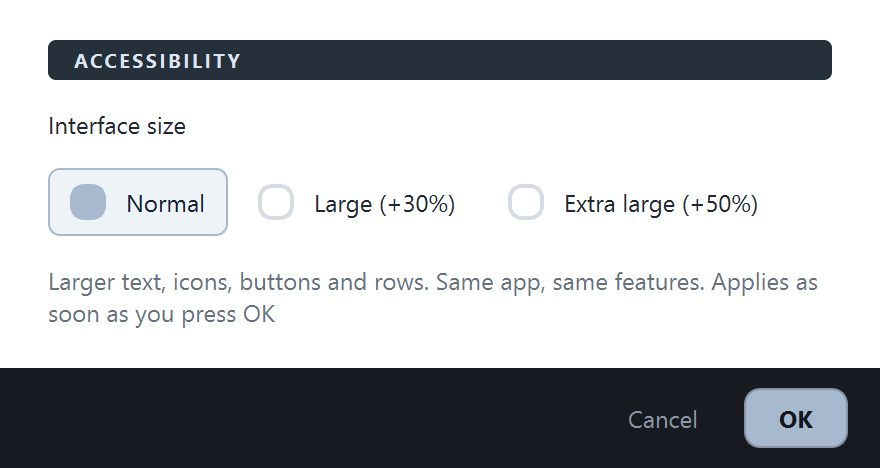
C'è pochissimo da configurare, di proposito. Il pulsante a forma di ingranaggio nella barra degli strumenti apre Settings, con un'unica opzione:
- Dimensione dell'interfaccia: Normal, Large (+30%) o Extra large (+50%). Testo, icone, pulsanti e righe crescono insieme; è la stessa app con le stesse funzioni. Ha effetto appena premi OK.
L'altra preferenza sta direttamente nella barra degli strumenti: il pulsante dell'altoparlante disattiva il suono di avvio. Entrambe le scelte restano memorizzate da una sessione all'altra, come l'ultima cartella aperta, da cui riparte la finestra Open folder la volta dopo.
9. Consigli
- Ordina prima di numerare. I numeri seguono l'ordine che vedi sullo schermo: fai clic prima sull'intestazione della colonna che ti serve, poi aggiungi il passaggio Number.
- Confronta con un passaggio disattivato. Deseleziona la casella di un passaggio per vedere i nomi senza, poi rimettila: non si perde nulla.
- Tieni d'occhio il pulsante. "Rename 12 files" conta solo i file che cambieranno nome: se il numero è più basso del previsto, cerca le righe segnate No change o Excluded.
- L'ordine conta. Un passaggio Case dopo un passaggio Name cambia anche il testo appena inserito; mettilo prima di Name se vuoi che agisca solo sul nome originale.
- Ctrl+Z dopo una rinomina annulla la rinomina, anche se hai premuto Ctrl+Enter dalla casella di testo di un passaggio: il focus passa alla lista, così la scorciatoia arriva alla finestra.
Tutte le scorciatoie sono elencate in Scorciatoie da tastiera.
10. Domande frequenti
Posso cambiare l'estensione, per esempio da .JPG a .jpg?
No. Nessun passaggio tocca l'estensione: cambiarla non converte il file e, se è sbagliata, il file non si apre più. L'unica eccezione è un file senza estensione: un suffisso come .txt aggiunto a quel nome diventa di fatto la sua estensione.
Può rinominare i file nelle sottocartelle, o le cartelle stesse?
No. Lavora sui file di una cartella alla volta e lascia le cartelle come sono. Vanno bene invece i file sciolti trascinati da cartelle diverse: ognuno resta nella sua.
Gestisce le espressioni regolari o la data di scatto di una foto?
No. Trova e sostituisci lavora su testo semplice e non legge né le date delle foto né i tag musicali. Per la maggior parte delle cartelle bastano Name, Replace e Number.
Può copiare o spostare i file in un'altra cartella durante la rinomina?
No. Rinomina i file dove si trovano; copiare e spostare spetta a un file manager.
Posso annullare una rinomina di ieri?
No. Annulla vale solo per l'ultima rinomina, finché quella cartella resta aperta. Se chiudi l'app o apri un'altra cartella, non c'è più.
Il disordine è sul mio desktop, non in una cartella. Orderly Owl può aiutare?
Non con la disposizione: rinomina i file, non organizza le icone. Per un desktop che si riempie di download e screenshot, Tidy Koala (Gratis + licenza) raggruppa le icone in zone e archivia da solo quelle nuove per tipo.
11. Scorciatoie da tastiera
File
| Azione | Tasto |
|---|---|
| Apri cartella | Ctrl O |
Passaggi
| Azione | Tasto |
|---|---|
| Add step (apre il menu) | Ctrl N |
Rinomina e annulla
| Azione | Tasto |
|---|---|
| Rinomina i file selezionati | Ctrl Enter solo quando non ci sono problemi |
| Annulla l'ultima rinomina | Ctrl Z nella casella di testo di un passaggio annulla invece quello che hai scritto |
Hai file da rinominare?
Gratis. Senza account, senza email, senza caricare nulla.
Vedi Orderly Owl →