Guida completa
Fearless Tiger
Vedi tutte le sessioni di Claude Code del computer in un'unica finestra, scopri quale ha bisogno di te e lascia dormire quelle inattive per liberare memoria. Un pannello per chi lavora con Claude Code: usa il Claude Code che hai già.

1. Cos'è Fearless Tiger?
Se usi molto Claude Code, finisci con cinque, dieci o quindici sessioni aperte su più progetti. A metà pomeriggio il computer arranca e non capisci quale scheda del terminale aspetta da un po' una tua risposta a una richiesta di permesso.
Fearless Tiger trova le sessioni di Claude Code sul computer (anche quelle in VS Code) e le elenca per progetto con il loro stato: al lavoro, ferma, ha bisogno di te o addormentata. Quando una chiede un permesso o ti fa una domanda, emette un bip ed evidenzia la riga. Quelle ferme da un po' vengono messe a dormire per liberare memoria e si risvegliano nella stessa conversazione quando ti servono. Il terminale di ogni agente è a destra, nella stessa finestra.
È pensato per chi lavora con più sessioni di Claude Code insieme, di solito con un piano Pro o Max. Non sostituisce Claude Code: usa quello che hai già, con il tuo abbonamento. Claude e Claude Code sono marchi di Anthropic; Fearless Tiger è un progetto indipendente e non è affiliato ad Anthropic.
2. Installazione
Prima di installarlo ti serve:
Fearless Tiger esegue il Claude Code che hai già, con il tuo abbonamento. Non lo installa e non fa l'accesso al posto tuo: se non l'hai ancora fatto, fallo prima in Claude Code.
Avvia l'installer per Windows e segui le istruzioni.
Apri il menu Start e scrivi Fearless Tiger.
3. Primo avvio
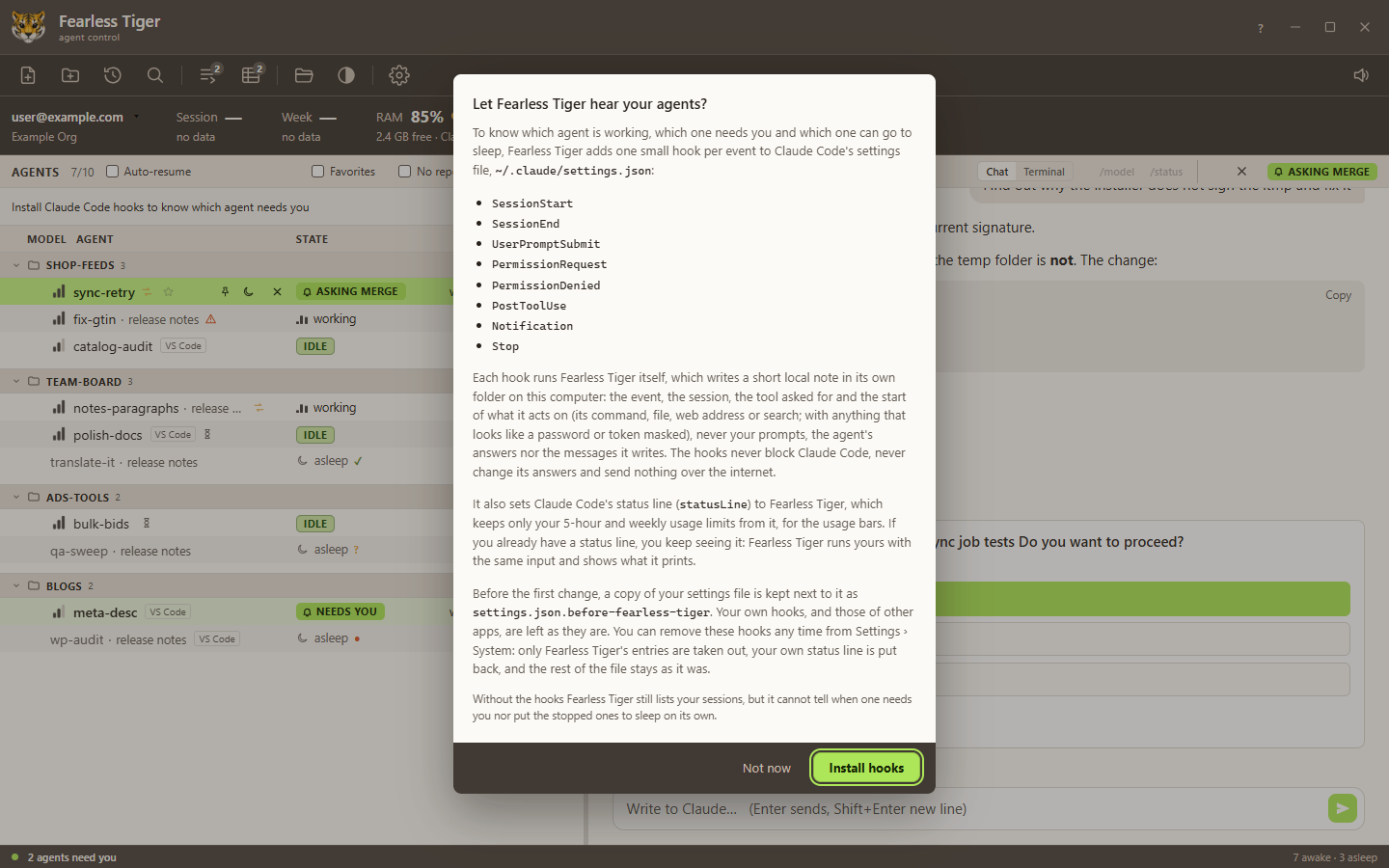
La prima cosa che chiede è se può ascoltare gli agenti. Per sapere quale agente lavora, quale ha bisogno di te e quale può andare a dormire, Fearless Tiger aggiunge un piccolo hook per evento al file di impostazioni di Claude Code, ~/.claude/settings.json.
- La finestra elenca ogni hook aggiunto e cosa registra: una breve nota locale, in una cartella dedicata sul computer, con l'evento, la sessione, lo strumento che l'ha richiesto e l'inizio di ciò su cui agisce. Tutto ciò che somiglia a una password o a un token è mascherato. Non registra mai i prompt, le risposte dell'agente né i messaggi che scrivi.
- Gli hook non bloccano mai Claude Code, non cambiano mai le sue risposte e non inviano nulla su internet.
- Imposta anche la status line di Claude Code su Fearless Tiger, che conserva solo i limiti di utilizzo di 5 ore e settimanale per le barre di utilizzo. Se ne avevi già una, Fearless Tiger esegue quella e continua a mostrare ciò che stampa.
- Prima della prima modifica salva una copia del file accanto all'originale, come
settings.json.before-fearless-tiger. Gli hook che hai già, anche quelli di altre app, restano come sono.
Scegli Install hooks, oppure Not now. Senza hook, Fearless Tiger continua a elencare le sessioni, ma non sa quando una ha bisogno di te e non può mettere a dormire da sola quelle ferme. Puoi rimuovere gli hook quando vuoi da Settings › System: la status line torna al suo posto e il resto del file resta com'era.
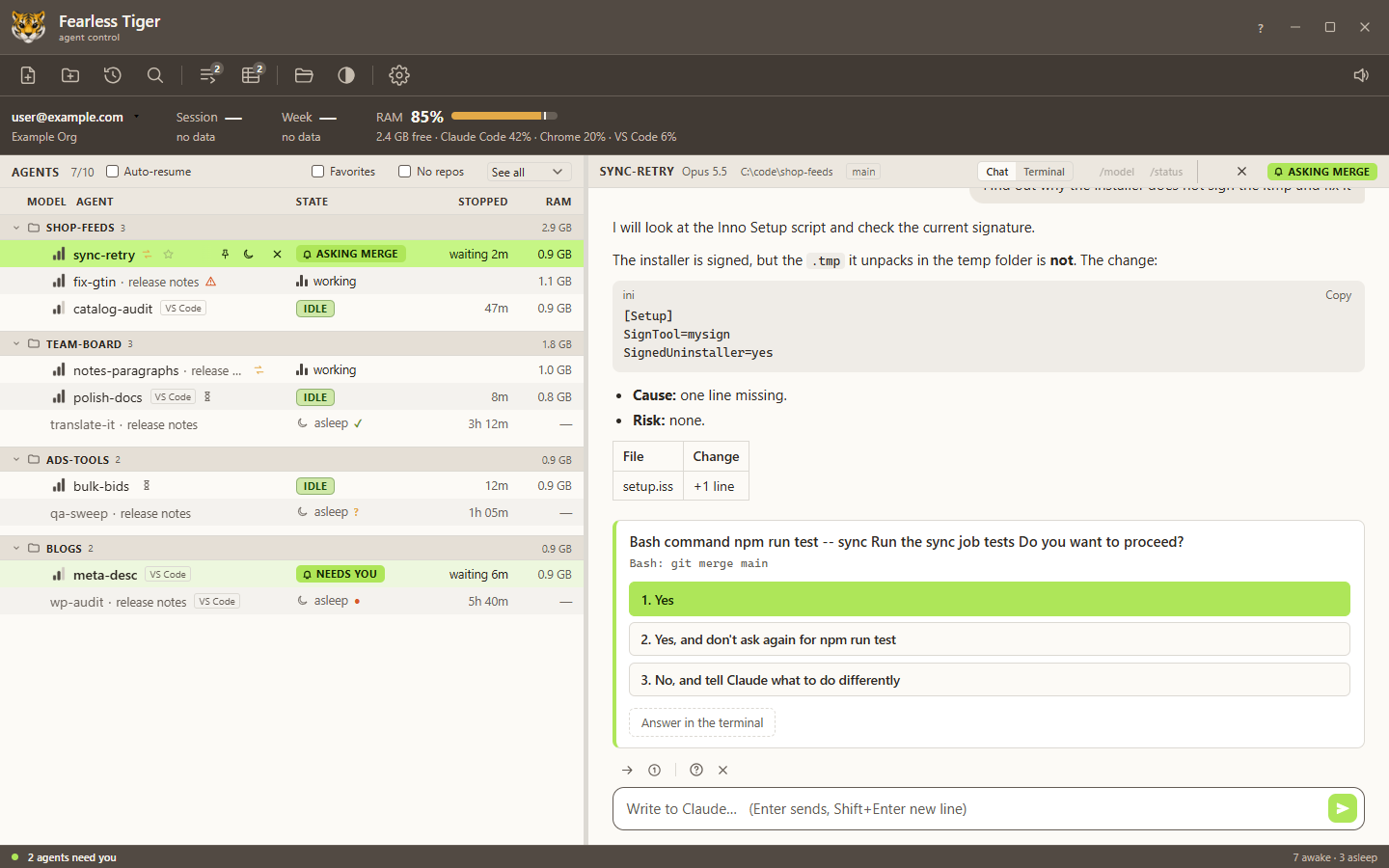
Poi compare la finestra principale: la barra degli strumenti con le icone, una striscia con account, utilizzo di 5 ore e settimanale e memoria del computer, l'elenco degli agenti a sinistra e il terminale dell'agente selezionato a destra. All'avvio ruggisce brevemente e resta nell'area di notifica: chiudere la finestra non lo chiude. Il pulsante ? nella barra del titolo apre questa guida.
4. Flusso di lavoro di base
Il ciclo di ogni giorno, con una manciata di sessioni aperte.
Le sessioni appaiono raggruppate per progetto, ciascuna con stato, tempo da cui è ferma e memoria usata. Ci sono anche le sessioni avviate fuori da Fearless Tiger (in un altro terminale o in VS Code).
Un agente che chiede un permesso o fa una domanda emette un bip ed è evidenziato nell'elenco. Cliccaci sopra: la conversazione si apre a destra, con le opzioni come pulsanti, oppure scrivi la risposta nel terminale.
Usa New in folder (Ctrl N) per avviarne uno in una cartella a scelta, New here (Ctrl Shift N) per un agente gemello nel progetto di quello selezionato, oppure Resume (Ctrl Shift H) per riprendere una conversazione precedente.
Un agente aperto in Fearless Tiger che resta fermo si addormenta da solo. Cliccaci sopra o mandagli un ordine, e si risveglia dove l'avevi lasciato.
5. L'elenco degli agenti
L'elenco a sinistra è il cuore della finestra: il resto parte da lì.
Per progetto
Gli agenti sono raggruppati per repository di lavoro, con i preferiti e una casella di filtro ( Ctrl F ).
Quattro stati
Al lavoro, ferma, ha bisogno di te o addormentata. Un menu a tendina mostra tutti, solo gli attivi o solo gli addormentati ( Alt A / Alt Z ), e una casella nasconde gli addormentati.
Terminale e chat
Il terminale dell'agente selezionato è a destra. La stessa conversazione si può vedere anche come chat (Chat | Terminal sopra ogni agente).
Pannello file Ctrl Shift E
Mostra i file nella cartella dell'agente selezionato, con un filtro. Serve per guardare, non per modificare.
Ricerca Ctrl Shift F
Cerca tra le vecchie conversazioni con un indice salvato sul computer.
Rinomina
Dai all'agente il nome che preferisci. Il menu del tasto destro ha anche le altre azioni.
6. Avvisi e Overview
Fearless Tiger ti avvisa con un breve bip e una riga evidenziata quando un agente ha bisogno di te (chiede un permesso o ti fa una domanda) o quando finisce il suo turno. Non invia notifiche sul desktop. Nell'elenco segnala anche:
- gli agenti che sembrano bloccati;
- gli agenti che toccano lo stesso file di un altro;
- gli agenti pronti da chiudere.
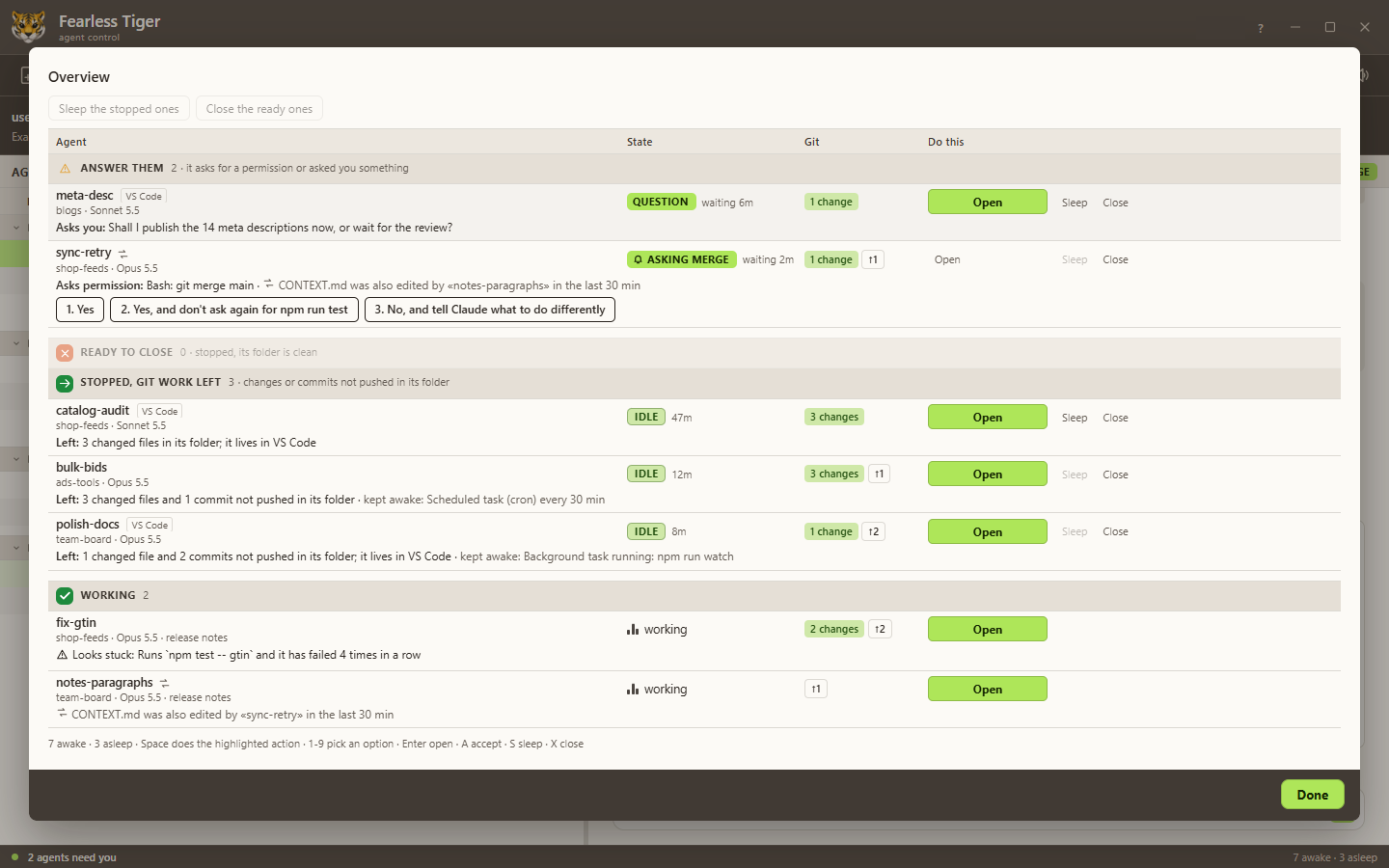
L'Overview (Ctrl Shift A) raccoglie in un'unica finestra tutti gli agenti svegli, ordinati per ciò che chiedono a te: prima quelli che chiedono un permesso o fanno una domanda, poi quelli fermi con lavoro rimasto nella cartella, poi quelli al lavoro. Ogni riga dice cosa viene chiesto, mostra le risposte come pulsanti e ha accanto Open, Sleep e Close. I pulsanti in alto mettono a dormire in un colpo solo quelli fermi o chiudono quelli pronti.
Con una riga evidenziata: Space esegue l'azione evidenziata, 1–9 scelgono un'opzione, Enter apre l'agente, S lo mette a dormire e X lo chiude.
7. Dormire e risvegliare
Una sessione di Claude Code aperta tiene occupata la memoria anche quando non fa nulla. Metterla a dormire la chiude; risvegliarla la riporta con la stessa conversazione e nella stessa cartella.
- Automaticamente: un agente aperto in Fearless Tiger e fermo da 30 minuti si addormenta, o prima se la memoria libera del computer scende sotto la soglia impostata. Per questo devi aver accettato gli hook.
- A mano: il pulsante del sonno su una riga, oppure Alt S. È l'unico modo per gli agenti in VS Code o in un altro terminale.
- Risvegliare: fai clic sull'agente, premi Alt W, oppure inviagli un ordine.
- Cosa non fa: mettere a dormire un agente che sta lavorando o ha attività in background in sospeso, perché perderesti lavoro che non puoi vedere. Se ci provi, ti spiega perché.
8. Code e dispatcher
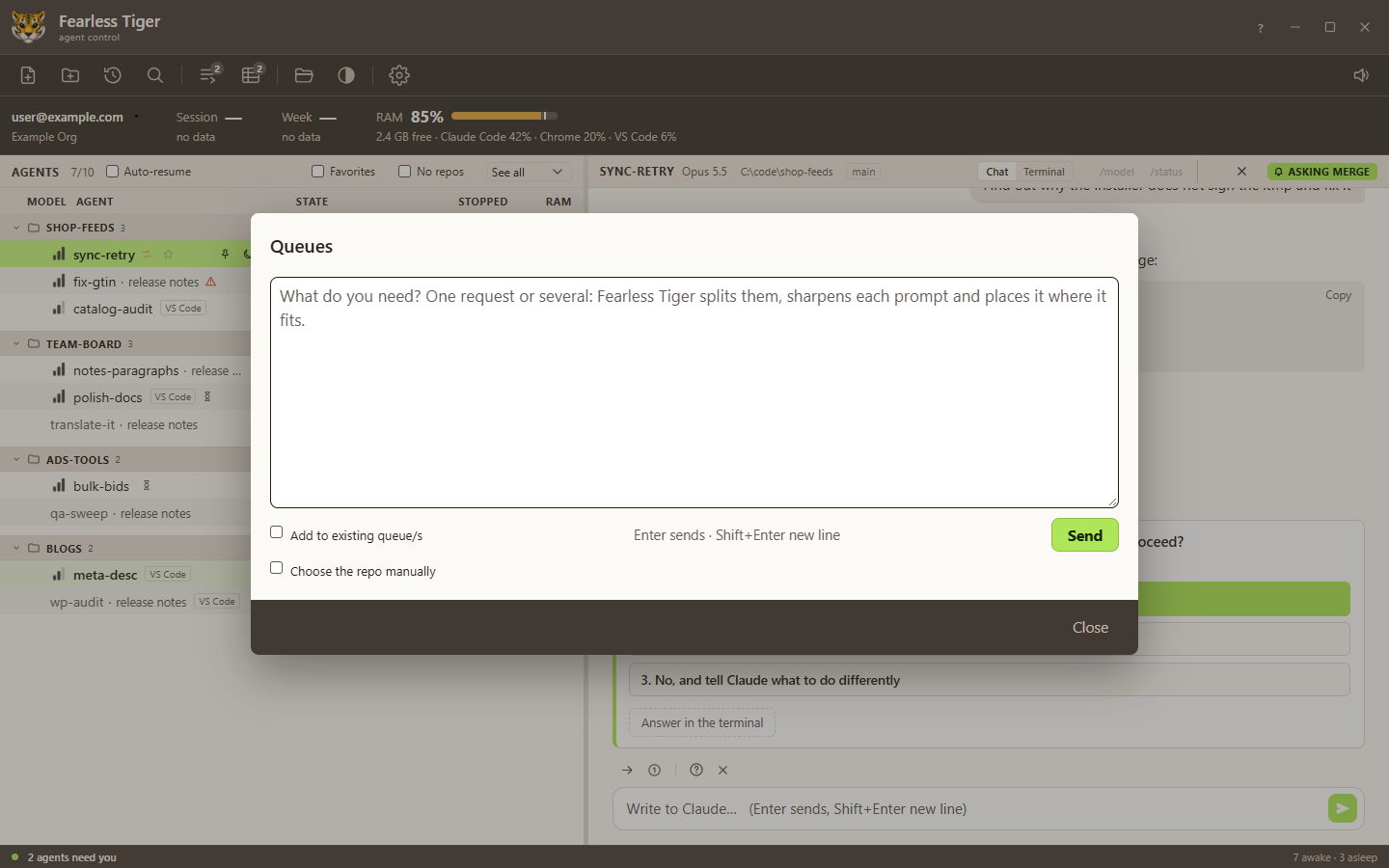
Fanno parte della licenza Animal Tools. Senza licenza, il pulsante Queues lo spiega e rimanda alla licenza.
- Queues (Ctrl Shift Q): una coda generale e una per agente. Gli ordini aspettano lì e partono da soli quando c'è posto.
- Dispatcher: scrivi un testo lungo, o più richieste, e lo divide in attività scegliendo la cartella per ciascuna. Funziona sul Claude Code che hai già, con il tuo account.
- Auto-resume: spuntalo sopra l'elenco degli agenti e risveglia, uno alla volta, gli agenti addormentati interrotti a metà di un'attività. Il modello da usare lo scegli in Settings.
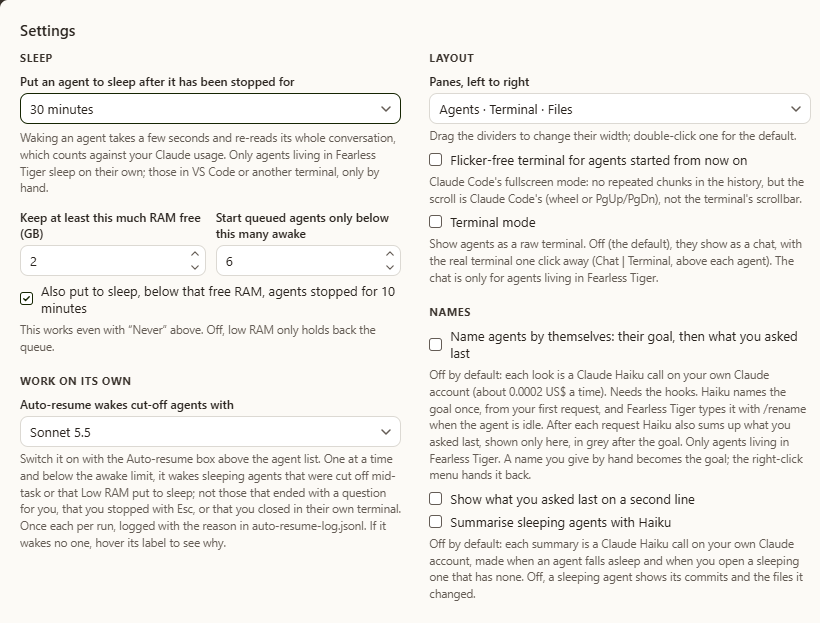
9. Impostazioni e configurazione
Il pulsante a forma di ingranaggio nella barra degli strumenti apre Settings. Le modifiche si applicano quando premi Save.
- Sleep: dopo quanto tempo un agente fermo si addormenta (30 minuti di default), quanta memoria libera lasciare, quanti agenti possono restare svegli prima che quelli in coda aspettino, e se gli agenti fermi si addormentano prima quando la memoria scarseggia. In più, il modello di Auto-resume.
- Layout: l'ordine dei pannelli, una modalità senza sfarfallio per il terminale degli agenti che avvii da quel momento e Terminal mode, che mostra gli agenti come terminale puro invece che come chat.
- Names: nomi automatici degli agenti e riassunti degli agenti addormentati, entrambi disattivati di default. Ognuno è una piccola chiamata a Claude sul tuo account, quindi consuma un po' di utilizzo.
- Interface size: Normal, Large (+30%) o Extra large (+50%), anche nei terminali.
- System: avvia Fearless Tiger con Windows (disattivato di default) e il pulsante che rimuove gli hook.
- Licence: incolla qui la chiave oppure ottienine una.
La barra degli strumenti ha anche un pulsante per il tema del terminale (chiaro o notte) e uno con l'altoparlante per i suoni. L'account è in alto a sinistra: cliccaci per accedere con un altro account. L'accesso lo fa sempre Claude Code, e Fearless Tiger non vede né conserva mai i token.
10. Consigli
- Lascialo nell'area di notifica. Chiudere la finestra non chiude Fearless Tiger: continua a vigilare e a mettere a dormire gli agenti inattivi.
- Usa l'Overview prima di una pausa. Ctrl Shift A mostra cosa aspetta una tua risposta e quali agenti hanno ancora lavoro nella loro cartella.
- Spostati con la tastiera. Alt ↑ e Alt ↓ selezionano l'agente sopra o sotto; Alt ← e Alt → vanno indietro e avanti tra quelli che hai visitato.
- Prima i preferiti. Segna gli agenti che tieni sempre aperti e spunta Favorites per vedere solo quelli.
- Attiva i nomi solo se li vuoi. I nomi e i riassunti automatici consumano un po' del tuo utilizzo di Claude, per questo all'inizio sono disattivati.
Ogni scorciatoia è elencata in Scorciatoie da tastiera.
11. Domande frequenti
Fearless Tiger legge o conserva il mio accesso a Claude?
No. Non legge, non conserva e non inoltra password o token. L'accesso lo fa sempre Claude Code; Fearless Tiger si limita ad avviarlo.
Sostituisce Claude Code, o lo installa?
No. Ti serve Claude Code installato, con l'accesso già fatto; Fearless Tiger usa quello che hai, con il tuo abbonamento. Aggiunge solo i suoi hook e la sua status line alle impostazioni di Claude Code, con il tuo permesso e dopo averne salvato una copia.
Mette a dormire un agente che sta lavorando?
No. Non mette a dormire un agente che sta lavorando o ha attività in background in sospeso, perché perderesti lavoro che non puoi vedere.
Mi manda una notifica sul desktop quando un agente ha bisogno di me?
No. Emette un bip ed evidenzia la riga nell'elenco. Se vuoi essere avvisato mentre sei altrove, tieni la finestra a portata d'occhio.
Funziona con Codex o altri assistenti?
No. Gestisce solo Claude Code, l'unico di cui è stato verificato il comportamento.
Può fare commit, push o approvare permessi per me?
No. Non fa mai commit né push e non approva mai un permesso da solo: decidi tu, nel terminale o con un clic nella finestra. Non è nemmeno un editor: mostra i file ma non li modifica e non mostra diff. Per modificarli c'è Clever Cat Notepad, un editor di testo gratuito a schede.
Cosa invia a internet?
Di sua iniziativa, solo il controllo degli aggiornamenti e quello della licenza. Nomi, riassunti e dispatcher li gestisce il Claude Code che hai già, con il tuo account, e solo se li usi. Non ha un account proprio né telemetria; il registro di ciò che fanno gli agenti (30 giorni) e l'indice per la ricerca restano sul computer.
12. Scorciatoie da tastiera
Agenti
| Azione | Tasto |
|---|---|
| Nuovo agente chiede la cartella | Ctrl N |
| Nuovo agente nel progetto dell'agente selezionato | Ctrl Shift N |
| Riprendi una conversazione precedente | Ctrl Shift H |
| Cerca in tutte le conversazioni | Ctrl Shift F |
| Filtra l'elenco Esc lo cancella | Ctrl F |
| Seleziona l'agente sopra / sotto | Alt ↑ / Alt ↓ |
| Indietro / avanti tra gli agenti visitati | Alt ← / Alt → |
| Metti a dormire l'agente selezionato | Alt S |
| Risveglia l'agente selezionato | Alt W |
| Chiudi l'agente selezionato chiede prima conferma | Alt C |
| Mostra solo attivi / solo addormentati premi di nuovo per vederli tutti | Alt A / Alt Z |
Finestre e pannelli
| Azione | Tasto |
|---|---|
| Overview di ogni agente sveglio | Ctrl Shift A |
| Queues con la licenza | Ctrl Shift Q oppure Ctrl Shift G |
| Mostra / nascondi il pannello Files | Ctrl Shift E |
Dentro l'Overview
| Azione | Tasto |
|---|---|
| Spostarsi tra le righe | ↑ ↓ |
| Eseguire l'azione evidenziata | Space |
| Scegliere un'opzione | 1–9 |
| Aprire l'agente | Enter |
| Metterlo a dormire / chiuderlo | S / X |
Dimensione del testo nel terminale
| Azione | Tasto |
|---|---|
| Più grande / più piccolo / ripristina | Ctrl = / Ctrl - / Ctrl 0 |
| Più grande / più piccolo con la rotella | Ctrl + rotella del mouse |
Pronto a installarlo?
La scheda dello strumento ha l'installer per Windows e indica cosa serve.
Scarica Fearless Tiger →