Guida completa
Funky Monkey
Un launcher gratuito che si apre al posto del menu Start: trova le app scrivendo, calcola e vedi le tue app in categorie che si riorganizzano in base a come le usi.

1. Che cos'è Funky Monkey?
Il menu Start di Windows è pensato per fare molte cose: consigli, risultati dal web, una griglia di riquadri appuntati. Se vuoi solo premere un tasto, scrivere qualche lettera e aprire un'app, la maggior parte di tutto questo è solo un ostacolo.
Funky Monkey lo sostituisce, mentre è in esecuzione. Il tasto Windows da solo, Ctrl+Esc o un clic sul pulsante Start apre Funky Monkey al suo posto: una casella di ricerca, le tue app appuntate e tutte le app sul PC, con lo stesso aspetto del menu Start del tuo Windows (il tuo tema, il tuo colore di accento, lo stesso punto sullo schermo). Combinazioni come Win+E o Win+D continuano ad andare a Windows come sempre.
È pensato per chi apre le stesse poche app tutto il giorno, e impara proprio questo: le categorie che non apri mai si ripiegano da sole, e quelle che usi di più hanno più spazio. È gratuito, senza account, e quello che scrivi non viene registrato né inviato.
2. Installazione
Vai su thestromboliproject.com/tools/funky-monkey/ e scarica l'installer per Windows.
Fai doppio clic e segui le indicazioni. Aggiunge una voce Funky Monkey - App Launcher al menu Start e, se spunti la casella, un'icona sul desktop. Non serve nessun componente aggiuntivo.
Aprilo dal menu Start. Appare una schermata iniziale con il suono dell'app e si sistema nell'area di notifica. Da quel momento il tasto Windows lo apre.
3. Primo avvio
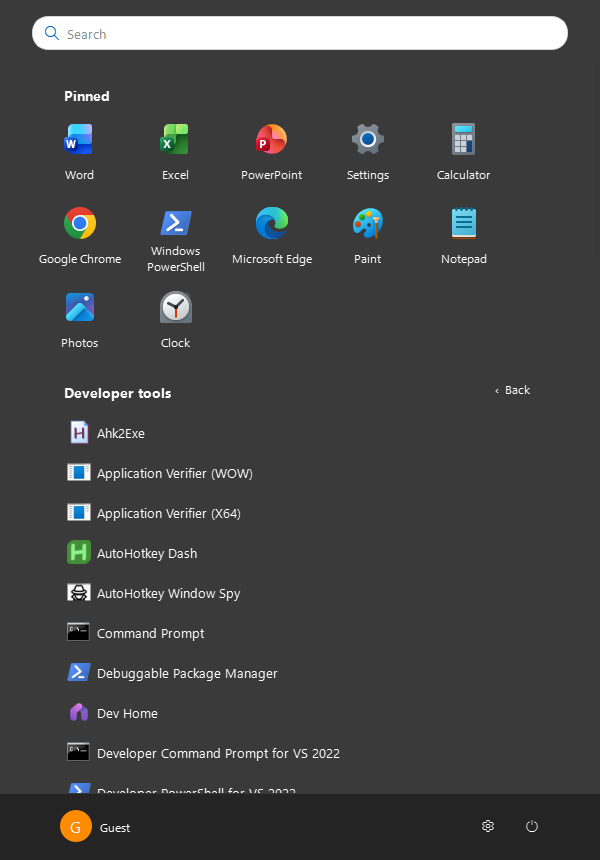
Premi il tasto Windows. Invece di Start ottieni Funky Monkey, aperto dove Windows apre Start (a sinistra o al centro, accanto alla barra delle applicazioni), sullo schermo dove hai il puntatore. Le app appuntate stanno in alto; sotto di loro, Tutte elenca ogni app. La prima volta non c'è nulla da configurare.
Icona nell'area di notifica
Cerca la scimmia nell'area di notifica (fai clic sulla freccia ^ se è tra le icone nascoste). Fai clic destro per attivare o disattivare la cattura del tasto Windows, aprire il launcher, aprire le impostazioni o uscire.
4. Flusso di lavoro di base
Premi il tasto Windows (o Ctrl+Esc), oppure fai clic sul pulsante Start nella barra delle applicazioni. Il clic destro sul pulsante Start ti dà ancora il solito menu di Windows.
Inizia a scrivere e i risultati appaiono. Oppure fai clic su un'app appuntata, o apri una card di categoria in Tutte.
Invio apre il primo risultato; le freccette spostano la selezione. Un clic destro su qualsiasi app la appunta, la rimuove dagli appuntati o la sposta in primo piano.
Esc, il tasto Windows di nuovo, un clic fuori o il passaggio a un'altra finestra lo chiude.
In basso trovi il tuo account (foto e nome: impostazioni dell'account, blocco, disconnessione), l'ingranaggio per le impostazioni di Funky Monkey e il pulsante di accensione (sospensione, arresto, riavvio), come in Start.
5. Ricerca, calcoli e web
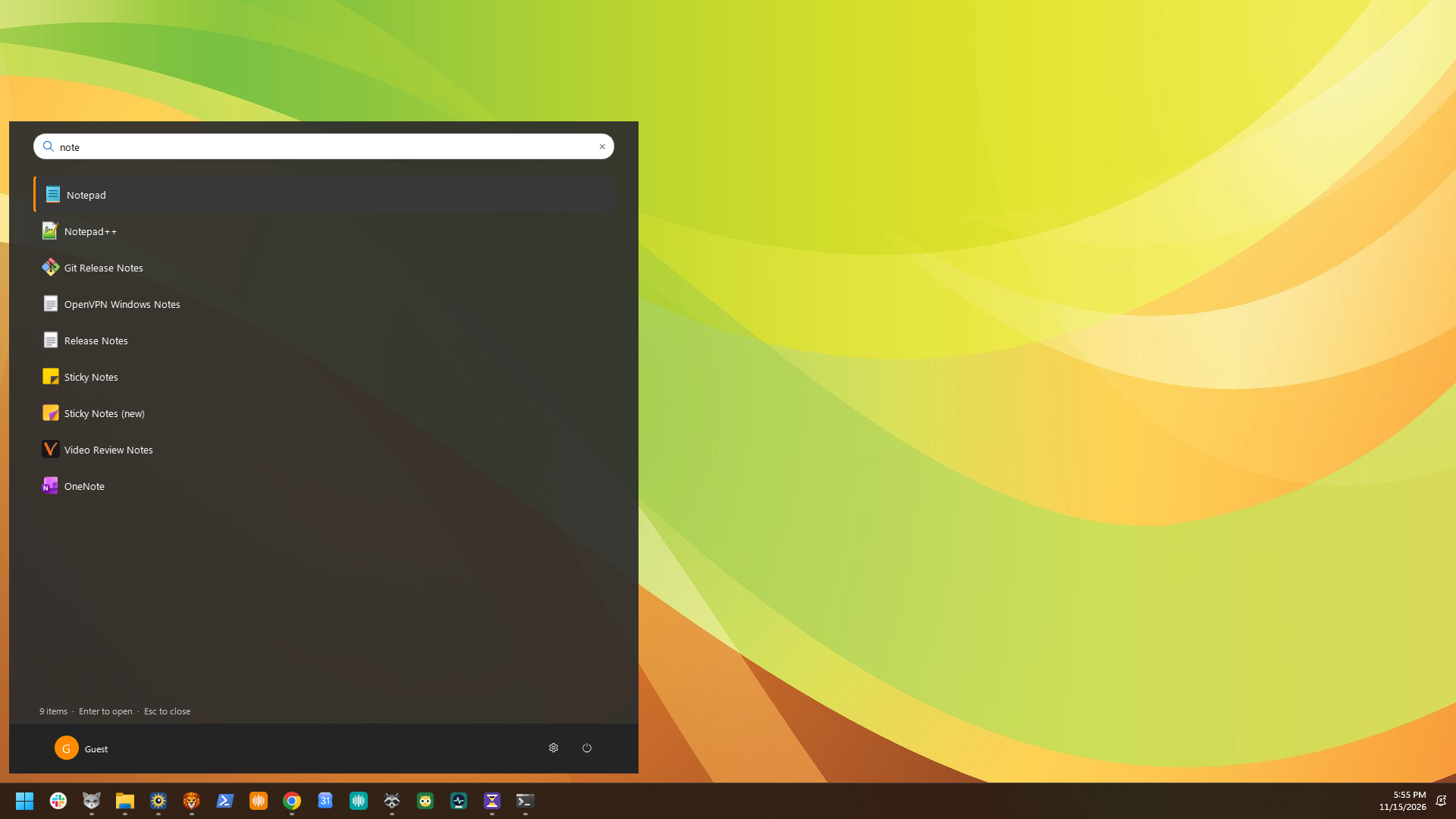
La casella di ricerca scorre le app installate sul PC (desktop e Store) e le scorciatoie nel tuo menu Start e sul desktop. Accenti e maiuscole non contano, e le sigle funzionano: vsc trova Visual Studio Code.
🔎 App
App installate, app dello Store e scorciatoie, trovate mentre scrivi.
🧮 Calcoli
Scrivi 12*7 , 2^10 o 15% di 80 . Il risultato viene per primo e Invio lo copia.
⚙️ Impostazioni di Windows
Parole come bluetooth , wifi , schermo o stampante portano a quella pagina delle impostazioni.
🌐 Il web
Se non trova nulla, l'ultima riga cerca sul web con il tuo browser. Quello che hai scritto non viene salvato.
6. Categorie
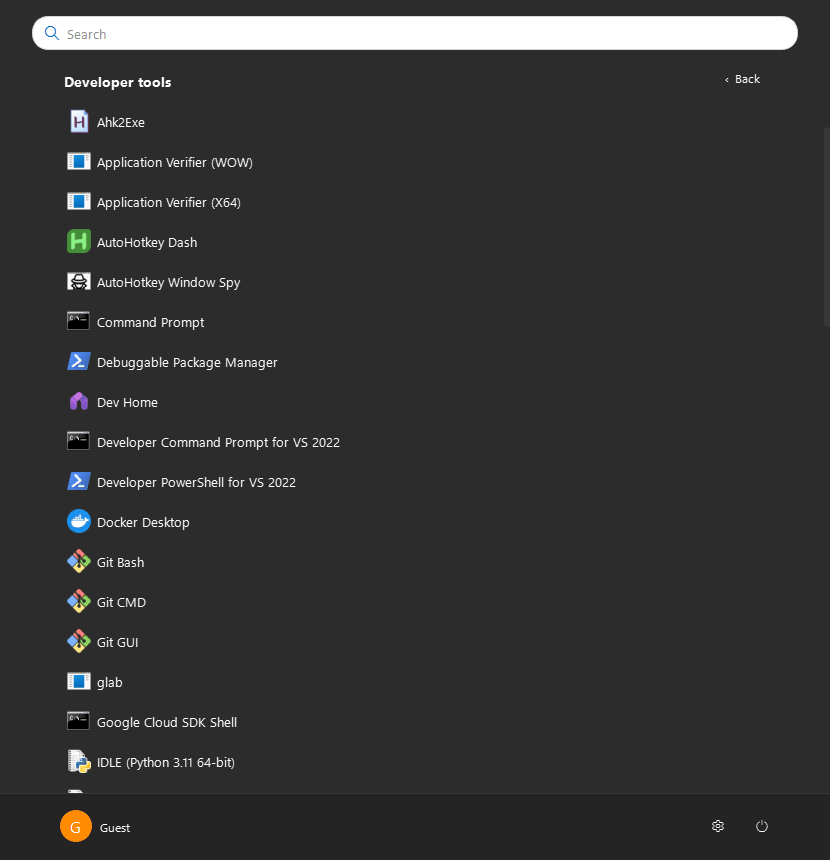
Accanto a Tutte trovi Vista: Elenco / Categoria. Categoria è l'impostazione predefinita: invece di un lungo elenco dalla A alla Z vedi delle card, una per categoria, ciascuna con le sue prime app. Fai clic su una card per vedere l'intera categoria come elenco, e ‹ Indietro per tornare.
Ci sono dodici categorie: Produttività, Strumenti per sviluppatori, Internet e rete, Comunicazione, Creatività, Musica e video, Giochi, Lettura e notizie, Utilità, Sistema, Guide e documentazione, e Altre per quello che non rientra da nessuna parte. Dentro ciascuna, le app che apri più spesso vengono prima.
7. Categorie intelligenti
Le Categorie intelligenti sono attive per impostazione predefinita e fanno tre cose, tutte a partire da un breve registro di quali app apri (conservato solo su questo PC):
📊 Ordine
Dentro una categoria, le app che apri più spesso, e con più costanza, vengono prima. Ogni apertura conta la metà ogni cinque giorni.
🙈 Nascondi
Una categoria senza nessuna app aperta per 10 giorni si toglie la spunta da sola nelle impostazioni. Se le rimetti la spunta, ha 20 giorni prima di potersi nascondere di nuovo. Non c'è un limite a quante possono essere nascoste.
🔍 Ingrandisci
Una categoria con 3 o più avvii in 5 giorni occupa il doppio dello spazio e mostra sette app. Al massimo due alla volta, le più usate.
La verifica avviene ogni volta che apri il launcher. Il primo giorno in cui le Categorie intelligenti sono attive fa partire il conto, così la prima categoria può ripiegarsi 10 giorni dopo, non prima. Togli la spunta a mano nelle impostazioni e resta tolta: Funky Monkey non spunta mai nulla per te. Disattiva le Categorie intelligenti e tutto resta com'è, da gestire tu stesso.
8. Area di notifica e avvio
Funky Monkey vive nell'area di notifica e non fa nulla finché non premi il tasto.
🗂️ Area di notifica
Nessuna finestra da gestire mentre è in esecuzione.
🔁 Avvia all'accensione
Una casella opzionale nelle impostazioni (disattivata per impostazione predefinita) lo apre ogni volta che accedi.
🔕 Avvio silenzioso
Togli la spunta a Riproduci un suono all'avvio e si apre senza il suo suono di apertura.
🛡️ Istanza unica
Aprirlo di nuovo non avvia una seconda copia.
9. Impostazioni e configurazione
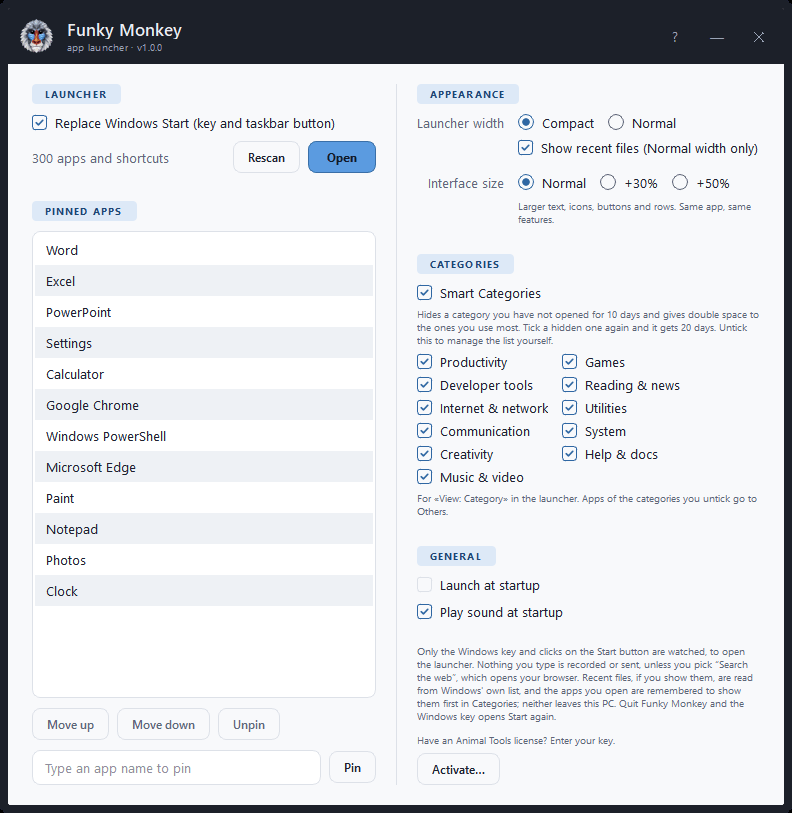
Apri le impostazioni dall'ingranaggio nel launcher o dall'icona nell'area di notifica. Tutto vive in una sola finestra:
- Sostituisci Start di Windows — l'interruttore principale. Togli la spunta e il tasto Windows e il pulsante Start aprono di nuovo il menu di Windows. Un messaggio ti dice dove si trova Funky Monkey (l'icona nell'area di notifica) e come riattivarlo.
- App appuntate — aggiungi per nome, sposta su o giù, togli l'appunto.
- Larghezza del launcher — Compatta (l'impostazione predefinita) o Normale, la larghezza di Start di Windows. Con Normale puoi anche mostrare i file Recenti.
- Dimensione dell'interfaccia — Normale, +30% o +50%: testo, icone, pulsanti e righe più grandi.
- Categorie — l'interruttore delle Categorie intelligenti e una spunta per categoria.
- Avvia all'accensione e Riproduci un suono all'avvio.
- Rianalizza — legge di nuovo l'elenco delle app installate.
Ogni scelta viene ricordata tra un avvio e l'altro. La finestra dice anche con parole semplici cosa osserva Funky Monkey: solo il tasto Windows e i clic sul pulsante Start; quello che scrivi non viene registrato né inviato.
10. Consigli
- Appunta le dieci che usi. Un clic destro lo fa; restano in alto qualsiasi cosa facciano le categorie.
- Scrivi le sigle. vsc, gc… di solito bastano poche lettere.
- Usalo come calcolatrice. Un calcolo nella casella di ricerca, Invio, e il risultato è negli appunti.
- Lascia che le categorie si sistemino. Dopo una settimana o due la prima schermata riflette quello che apri davvero.
- Preferisci il vecchio elenco? Metti Vista su Elenco, oppure togli la spunta alle Categorie intelligenti, quando vuoi.
11. Domande frequenti
Modifica Windows?
No. Non tocca le policy né il menu Start nativo. L'unica voce di registro è quella per Avvia all'accensione, e solo se la spunti. Chiudi Funky Monkey e il tasto Windows apre di nuovo Start.
Cerca nei miei file?
No. Trova app e scorciatoie. L'elenco Recenti viene letto dall'elenco che Windows conserva già, solo per mostrarlo; nulla lascia il PC.
Registra quello che scrivo?
No. Osserva il tasto Windows e i clic sul pulsante Start, per aprire il launcher. Quello che scrivi nella casella di ricerca non viene registrato né inviato, a meno che tu non scelga Cerca sul web, che apre il tuo browser con quel testo.
È gratuito?
Sì, senza account né chiave di licenza. Se possiedi una licenza Animal Tools, inserirla nelle impostazioni non sblocca nulla qui; nasconde solo la card che promuove gli altri strumenti.
Funziona su Linux o macOS?
No. Funky Monkey è un'app per Windows, perché sostituisce il menu Start di Windows.
Una categoria che uso è scomparsa. Cosa faccio?
Rimettile la spunta in Impostazioni → Categorie. Ha poi 20 giorni prima che le Categorie intelligenti possano nasconderla di nuovo, oppure togli la spunta alle Categorie intelligenti per gestire l'elenco da solo.
12. Scorciatoie da tastiera
| Tasti | Cosa fa |
|---|---|
| Win | Apre o chiude Funky Monkey (mentre è in esecuzione) |
| Ctrl + Esc | Come il tasto Windows |
| Esc | Lo chiude |
| Enter | Apre il risultato selezionato (o copia il risultato di un calcolo) |
| Win + un altro tasto | Va a Windows come sempre: Win+E, Win+D, Win+Maiusc+S… |
Pronto a installarlo?
Download gratuito. Nessun account, nessun disordine.
Scarica Funky Monkey →