🌋 The Stromboli Project
Gratis 🪟 Windows

Funky Monkey App Launcher

Il menu Start, con davanti le app che usi davvero.

Premi il tasto Windows o clicca sul pulsante Start: al posto del menu si apre Funky Monkey, con una casella di ricerca, le app appuntate e tutte le app divise in categorie che si riorganizzano in base a quello che apri.

Nessun account, nessuna email, nessuna chiave di licenza. Funky Monkey è gratuito e, quando lo chiudi, torna il normale menu Start.

Build desktop per Windows

Windows potrebbe mostrare un avviso SmartScreen al primo avvio — fai clic su Ulteriori informazioni → Esegui comunque.

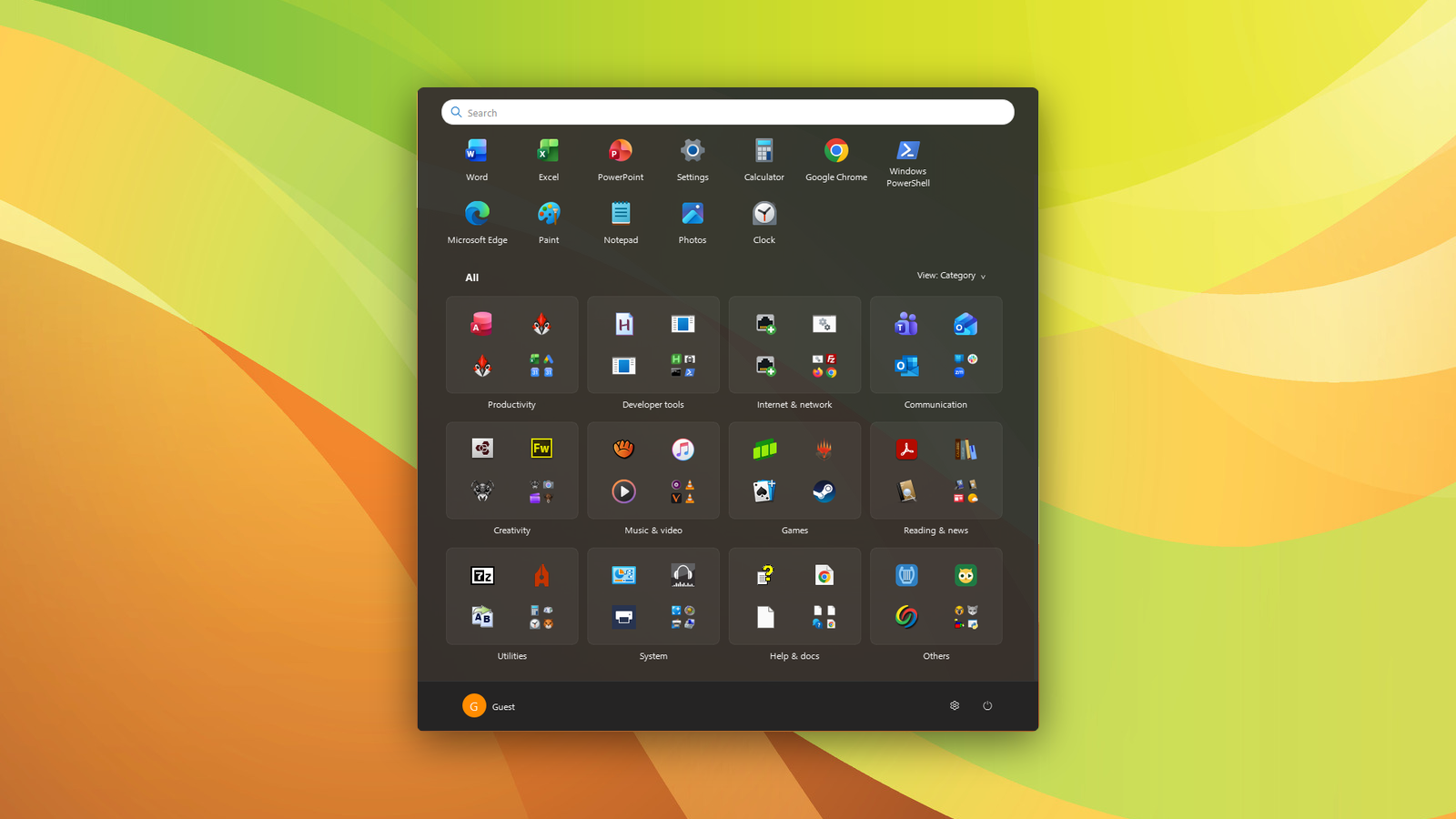
Funky Monkey aperto sulla sezione Tutte in vista Categoria: la casella di ricerca in cima, poi le app appuntate e le altre app raggruppate in dodici card di categoria.

Funky Monkey è un menu Start in cui puoi cercare e calcolare, e che impara da come lo usi: le categorie che non apri mai si ripiegano, quelle che usi di più hanno più spazio.

Funzionalità

Cosa apre, cosa trova e come impara.

Sostituisce Start, ma solo finché è aperto.

  • Lo apri con il tasto Windows, Ctrl+Esc o un clic sul pulsante Start
  • Win+E, Win+D, Win+Maiusc+S… continuano a funzionare come sempre
  • Si apre sullo schermo dove si trova il puntatore, vicino alla barra delle applicazioni, ovunque sia
  • Chiudilo, o togli la spunta all'interruttore, e torna il normale menu Start

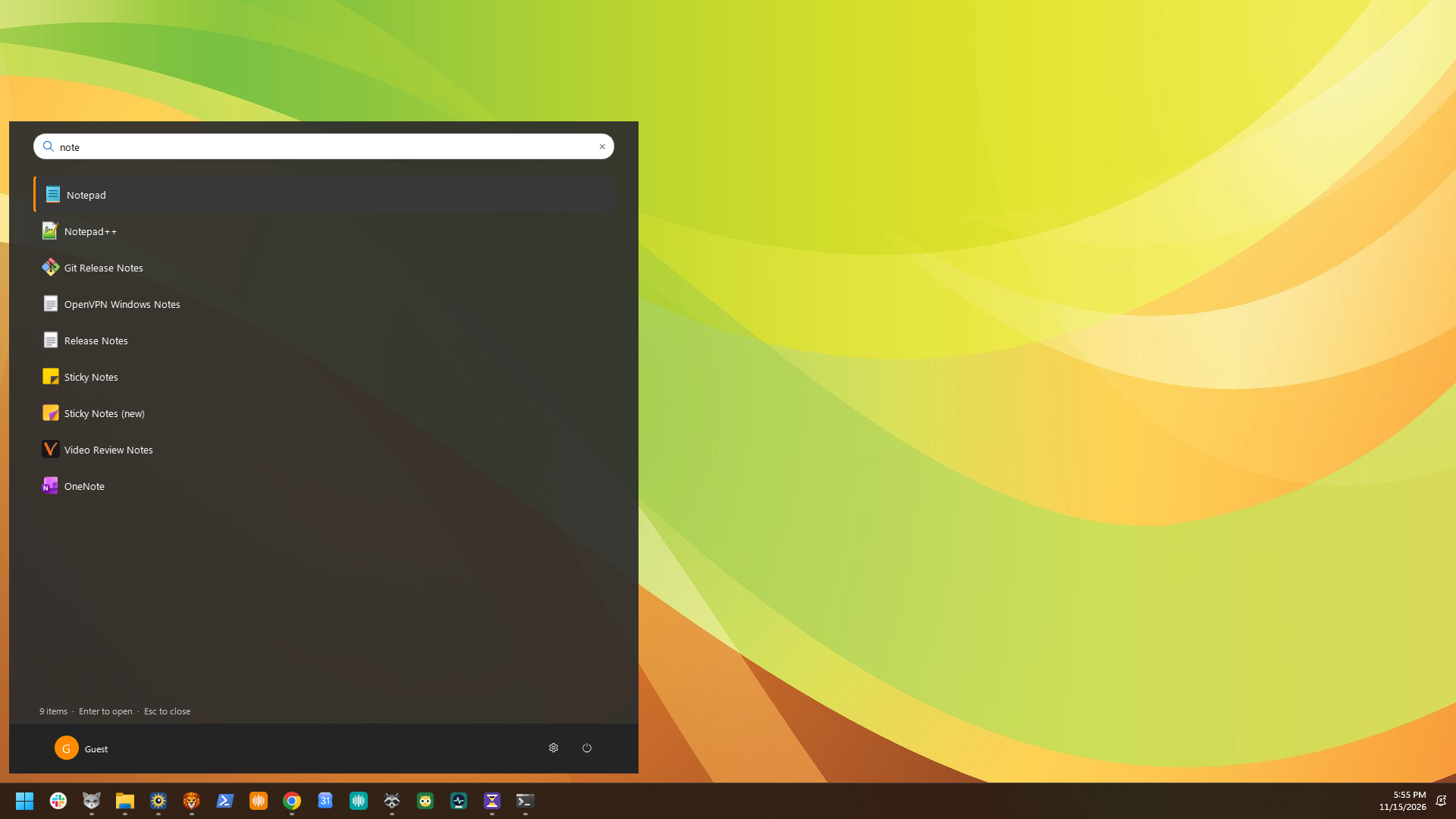
Scrivi per trovare, calcolare o cercare sul web.

  • App installate, app dello Store e scorciatoie del menu Start e del desktop
  • Accenti e maiuscole non servono, e bastano le iniziali: «vsc» trova Visual Studio Code
  • Calcoli come 12*7 o 15% di 80; Invio copia il risultato
  • «bluetooth» o «wifi» aprono subito quella pagina delle impostazioni di Windows
  • Se non trova nulla, l'ultima riga cerca sul web nel browser

App appuntate e categorie.

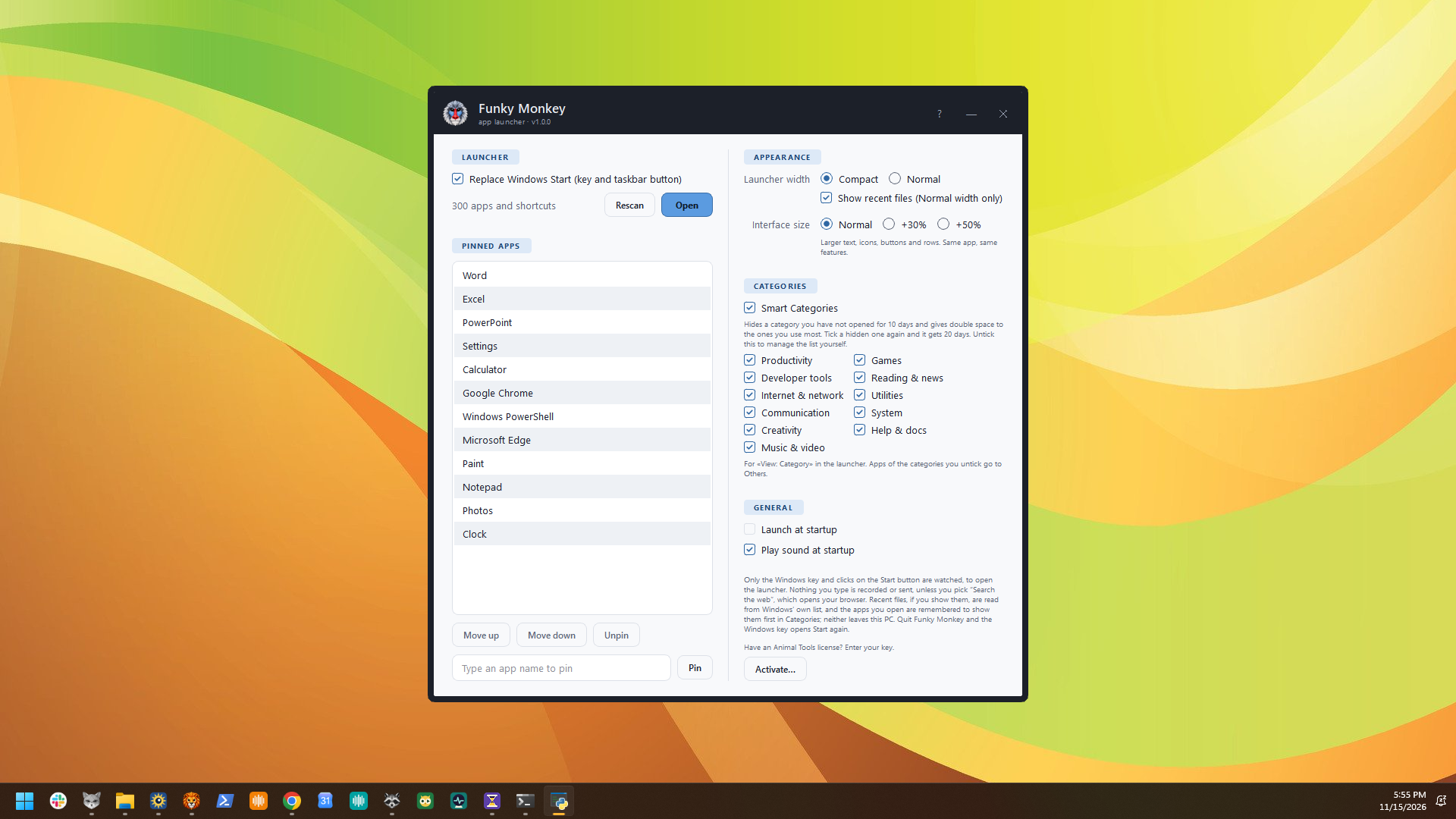
  • Appunti o stacchi un'app con il clic destro, oppure gestisci l'elenco nelle impostazioni
  • «Tutte» come elenco dalla A alla Z o come card di Categoria: dodici gruppi, da Produttività a Giochi
  • Attiva o disattiva le categorie nelle impostazioni; le app di una categoria disattivata vanno in Altre
  • Larghezza compatta o normale, e un'interfaccia fino al 50% più grande

Categorie intelligenti: imparano da quello che usi.

  • Dentro ogni categoria, le app che apri più spesso vengono prima
  • Una categoria che non apri da 10 giorni si disattiva da sola nelle impostazioni
  • Una molto usata (3 avvii in 5 giorni) ha il doppio dello spazio; al massimo due
  • Attiva di default, si disattiva con una spunta; la cronologia non lascia mai il PC
Funky Monkey con «note» scritto nella casella di ricerca, che elenca Blocco note e le altre app e scorciatoie corrispondenti.

Cosa ottieni

Tre cose che decidono se lo tieni.

Start, senza il disordine

Sembra il menu Start di Windows 11 che già conosci, con il tuo tema e il tuo colore di accento, ma serve solo a trovare e aprire le cose.

Si riorganizza da solo

Le categorie che non apri mai si ripiegano e quelle che usi hanno il doppio dello spazio, così la prima schermata è quella che ti serve. Puoi sempre rimettere la spunta a qualcosa.

Nulla esce dal PC

Tiene d'occhio solo il tasto Windows e il pulsante Start, nient'altro. Quello che scrivi non viene registrato né inviato, e la cronologia degli avvii resta su questo computer.

Dove si inserisce

Per chi vive nel menu Start.

È lo strumento giusto quando…

  • premi il tasto Windows per aprire ogni giorno le stesse poche app
  • la griglia delle app appuntate e i consigli del menu Start ti intralciano
  • preferisci vedere gruppi di app a un elenco di cento nomi
  • vuoi un calcolo veloce o una ricerca sul web dalla stessa casella

Cosa serve

  • Windows 10 o 11. Sta nell'area di notifica e, se vuoi, si avvia all'accensione del PC
  • Deve essere aperto. Gestisce il tasto Windows solo mentre è in esecuzione; chiudilo e torna Start
  • Un hook della tastiera. È così che vede il tasto Windows: è firmato e non conserva nulla di quello che vede. Qualche antivirus potrebbe comunque chiedere conferma
  • Linux e macOS: nessuna build

Come funziona

Quattro piccoli passi, poi impara il resto da solo.

Si apre già pronto a fare da menu Start: per prima cosa lo usi, non lo configuri.

  • Lo chiudi con Esc, con un altro tasto Windows, con un clic fuori o passando a un'altra finestra
  • Con il clic destro sul pulsante Start si apre ancora il menu di spegnimento di Windows
Passo 1 · Installa e apri Resta nell'area di notifica e da lì in poi lo apri con il tasto Windows.
Passo 2 · Appunta quello che usi Clic destro su un'app per appuntarla, o aggiungi i nomi nelle impostazioni. Le app appuntate stanno in alto.
Passo 3 · Scrivi o sfoglia Scrivi qualche lettera, oppure apri «Tutte» in vista Categoria e scegli una card.
Passo 4 · Continua a usarlo Nel giro di pochi giorni le categorie che non apri mai si ripiegano e quelle che usi di più crescono.
La finestra delle impostazioni di Funky Monkey: l'elenco delle app appuntate, la larghezza del launcher, la dimensione dell'interfaccia, le spunte delle categorie con le Categorie intelligenti attive e le opzioni di avvio.

Per chi è

Per chi apre le stesse app tutto il giorno.

Lo sviluppatore con quaranta programmi installati, l'impiegato con una decina, chiunque abbia smesso di leggere il menu Start e si limiti a scrivere. La guida ripercorre con calma la ricerca, le categorie e le impostazioni.

Leggi la guida completa →

Cosa non include

Trova le app, e basta.

  • Non cerca nei file né nelle cartelle
  • Niente plugin né estensioni
  • Non modifica Windows: nessuna policy, nessuna modifica al registro, a meno che tu non spunti Avvia all'accensione
  • «Cerca sul web» apre solo il browser con quello che hai scritto
  • Solo Windows: nessuna build per Linux o macOS