Guida completa
Handy Raccoon
Parla una volta sola, il testo resta per sempre. Un'app di dettatura quasi istantanea e 100% locale: registri ovunque ti trovi con una scorciatoia globale, ottieni una trascrizione modificabile e la incolli in automatico dove stavi scrivendo.

1. Cos'è Handy Raccoon?
Scrivere è più lento che pensare. La dettatura vocale integrata in Windows può servire in caso di necessità, ma vuole una connessione a internet, manda l'audio a Microsoft e non ti dà una trascrizione modificabile da rivedere prima che finisca nel documento. I servizi di dettatura nel cloud risolvono il problema della precisione, ma chiedono un abbonamento e caricano di continuo la voce.
Handy Raccoon trascrive tutto sul computer e l'audio non ne esce mai. Premi la scorciatoia globale ovunque ti trovi, parla, premila di nuovo: il testo compare in una trascrizione modificabile, pronta da copiare o da incollare in automatico dove stavi scrivendo. Il motore vocale predefinito (NVIDIA Parakeet TDT v3) trasforma un dettato breve in testo in circa un secondo, quindi tra il momento in cui parli e quello in cui hai il testo non perdi mai il filo.
È pensato per chi ragiona più in fretta di quanto scrive: lo studente che detta gli appunti della tesi, lo sviluppatore che annota dettagli tecnici senza far passare la voce da un server, lo scrittore che detta una bozza camminando per la stanza. Niente abbonamento, niente caricamenti, niente da configurare oltre all'installazione del modello, una volta sola.
2. Installazione
Vai su thestromboliproject.com/tools/handy-raccoon/ e scarica l'installer per Windows oppure la versione Linux (.deb o AppImage).
Fai doppio clic sull'installer e segui le indicazioni. Si installa nella cartella utente, senza bisogno di permessi di amministratore.
Lo trovi nel menu Start o tra le icone del desktop. Si apre la finestra principale e, se non è la prima installazione, puoi registrare subito.
3. Primo avvio
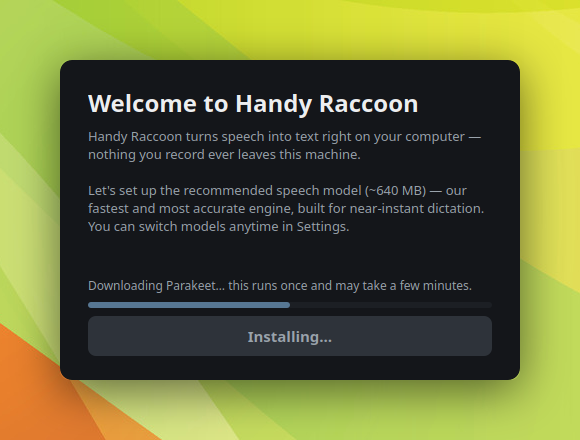
Al primo avvio, prima di poter registrare, Handy Raccoon ti guida nell'installazione del motore vocale. Qui non si sceglie il modello: l'app installa subito quello consigliato, Parakeet. C'è un solo pulsante "Install", un indicatore di avanzamento mentre si scaricano i ~640 MB e un pulsante "Start" quando tutto è pronto. Gli altri motori (whisper Base, Small, Medium, Large-Turbo) restano disponibili più avanti, in Settings, per chi vuole confrontarli.
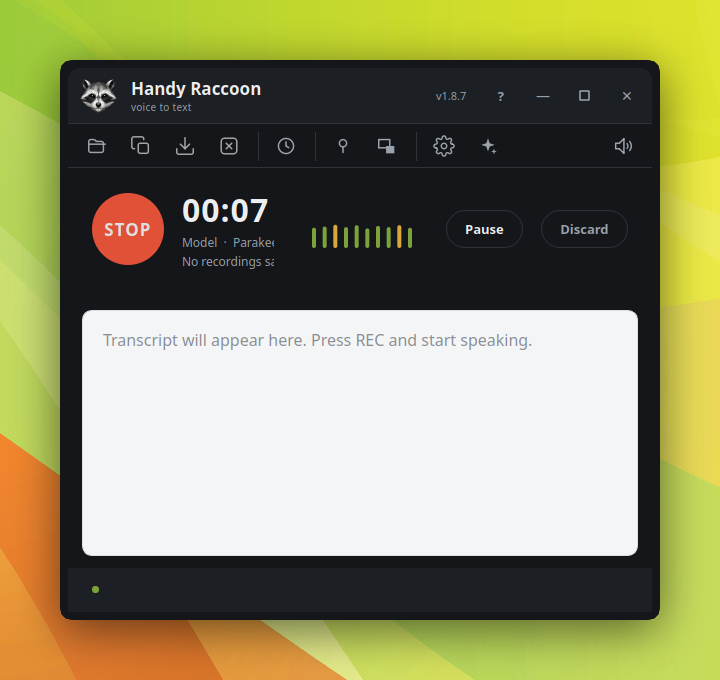
Finita la configurazione iniziale, si apre la finestra principale: un grande pulsante circolare REC al centro, una barra delle azioni sopra e, sotto, un'ampia area di trascrizione vuota che aspetta il primo dettato.
Area di notifica
Anche se chiudi la finestra, Handy Raccoon resta attivo nell'area di notifica: la finestra si nasconde, ma l'app non si chiude. Fai clic destro sull'icona del procione nell'area di notifica e si apre un menu rapido: Start/Stop dictation (l'etichetta cambia se stai registrando o no), Settings e Quit. Per chiudere davvero l'app c'è solo Quit in questo menu: il pulsante di chiusura della finestra la nasconde e basta.
4. Flusso di lavoro di base
Registrare, trascrivere, copiare: da quando smetti di parlare bastano pochi secondi.
Fai clic sul grande pulsante circolare, oppure avvialo con la scorciatoia globale, ovunque ti trovi (vedi Detta ovunque). Il pulsante pulsa, un equalizzatore a 10 barre segue la voce in tempo reale e parte un cronometro.
Durante la registrazione puoi mettere in pausa e riprendere quando vuoi con il pulsante secondario accanto a REC. Nei primi 14 giorni hai la versione completa, senza un limite di tempo fisso per registrazione; poi la versione gratuita limita ogni registrazione a 15 minuti (30 minuti in tutto al mese), a meno che tu non aggiunga la licenza. Hai cambiato idea a metà registrazione o trascrizione? Discard (con conferma) la scarta invece di incollarla da qualche parte. Se una registrazione supera i 5 minuti, quando la fermi l'app chiede conferma prima di trascrivere. Con il motore Parakeet predefinito una trascrizione avviata non si può interrompere: dall'interfaccia puoi solo scartarla, mentre finisce in background. La conferma serve a fermare in tempo una registrazione lunga partita per errore, prima che consumi CPU/RAM.
La trascrizione parte all'istante. Con il motore Parakeet predefinito, un dettato breve diventa testo in circa un secondo; i dettati più lunghi arrivano a pezzi, così il testo compare prima che la trascrizione sia finita.
La trascrizione è un normale testo modificabile: correggi a mano quello che serve, premi Ctrl C per copiare, oppure attiva in Settings la copia automatica o l'incolla automatico, così il testo è già dove ti serve.
5. Detta ovunque
È questo che trasforma Handy Raccoon da «registratore con trascrizione» in una vera app di dettatura: la finestra non deve essere aperta e nemmeno attiva.
⌨️ Scorciatoia globale
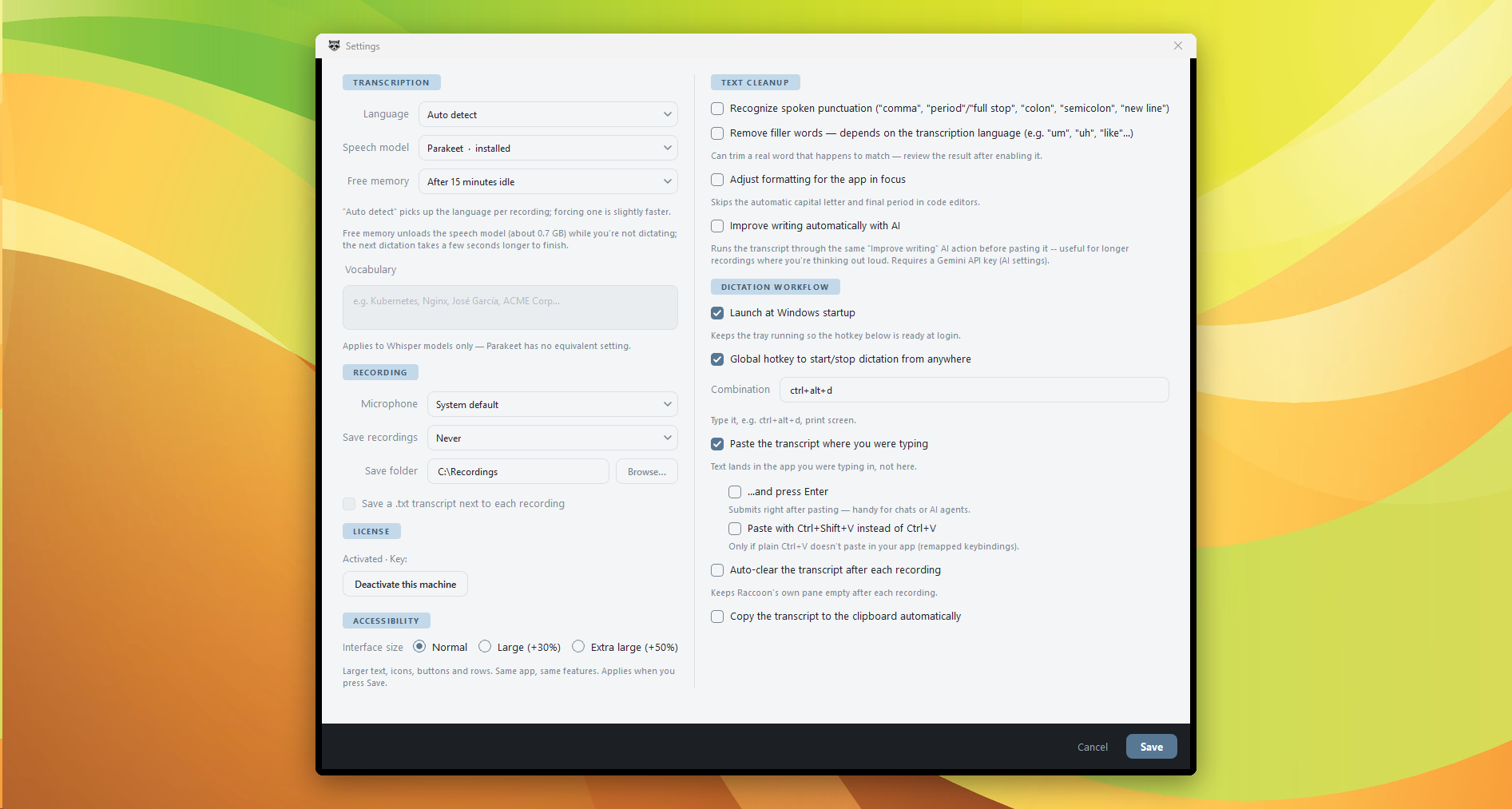
Disattivata di default. Attivala in Settings e scegli una combinazione (predefinita Ctrl Alt D ) che avvia e ferma la dettatura in qualsiasi applicazione.
📋 Incolla automatico
Quando avvii un dettato con la scorciatoia, Handy Raccoon ricorda quale finestra aveva il focus e incolla lì la trascrizione finita; se vuoi, preme anche Invio al posto tuo.
6. Pulisci la trascrizione
I livelli di pulizia sono due, indipendenti e facoltativi; salvo diversa indicazione, sono disattivati di default.
Pulizia deterministica: senza IA e senza rete
🔤 Punteggiatura parlata
Di' "period", "comma", "new line"… e Handy Raccoon li converte nel simbolo corrispondente mentre parli, in inglese o in spagnolo.
🚫 Rimozione degli intercalari
Elimina dalla trascrizione un elenco fisso di intercalari ("um", "uh"… / "eh", "esto"…). Disattivata di default, perché ogni tanto può eliminare anche una parola che volevi dire.
💻 Formattazione contestuale
Non mette la maiuscola automatica né il punto finale quando l'app con il focus è un editor di codice noto (VS Code, PyCharm, Sublime Text…).
📖 Vocabulary
Un elenco di nomi propri o termini tecnici che fornisci tu, così il motore li riconosce meglio. Solo modelli whisper: con Parakeet non funziona.
Azioni IA: facoltative, con la tua chiave Gemini
Il pulsante a scintilla nella barra delle azioni apre cinque azioni di riscrittura, che usano Gemini di Google e restano inattive finché non aggiungi una tua chiave API gratuita nelle impostazioni IA. Prima di toccare la trascrizione, ogni azione mostra un'anteprima con Cancel / Copy / Replace: niente viene riscritto di nascosto.
Dietro queste azioni c'è Google Gemini 2.5 Flash, indicato nelle impostazioni IA accanto alla nota sulla privacy, così sai sempre a chi stai mandando il testo.
Controllo ortografico e grammaticale
Migliora la scrittura
Riassumi
Dividi in paragrafi
Converti in elenco puntato
Migliora la scrittura automaticamente
Le cinque azioni qui sopra sono manuali: le esegui su una trascrizione che puoi già vedere. Settings → Text cleanup → "Improve writing automatically with AI" prende la stessa azione Improve writing e la esegue per conto suo, su ogni trascrizione, prima di mostrare o incollare il testo. È l'unica azione IA che riscrive senza mostrarti prima un'anteprima, per questo è disattivata di fabbrica e richiede una chiave Gemini già configurata nelle impostazioni IA.
Dà il meglio nelle registrazioni lunghe o piene di esitazioni. Quando stai elaborando un'idea ad alta voce invece di rispondere a una domanda, lasci pause più lunghe, che il motore vocale scambia per la fine di una frase, così la trascrizione arriva piena di punti e a capo che non c'erano. L'IA ricompone quelle frasi spezzate. Se la chiamata fallisce o manca la chiave, ottieni il testo grezzo come al solito: non blocca mai un dettato.
7. Importa ed esporta
Trascrivi un audio o un video che hai già
Handy Raccoon non trascrive solo ciò che registra da sé. Trascina un file audio o video sulla finestra, oppure premi Ctrl O per sceglierne uno dal selettore di file: il file segue la stessa pipeline di trascrizione dal vivo di una nuova registrazione. Formati compatibili: WAV, MP3, FLAC, OGG, OGA, OPUS, M4A, AAC, WMA, AIF/AIFF/AIFC per l'audio, e MP4, MKV, MOV, WEBM per il video (si usa solo la traccia audio). I file importati non finiscono nella cronologia delle registrazioni: li hai già. La conferma dei 5 minuti delle registrazioni lunghe vale anche qui: se la durata si legge nell'intestazione del file, un'importazione più lunga chiede conferma prima di trascrivere.
Esporta
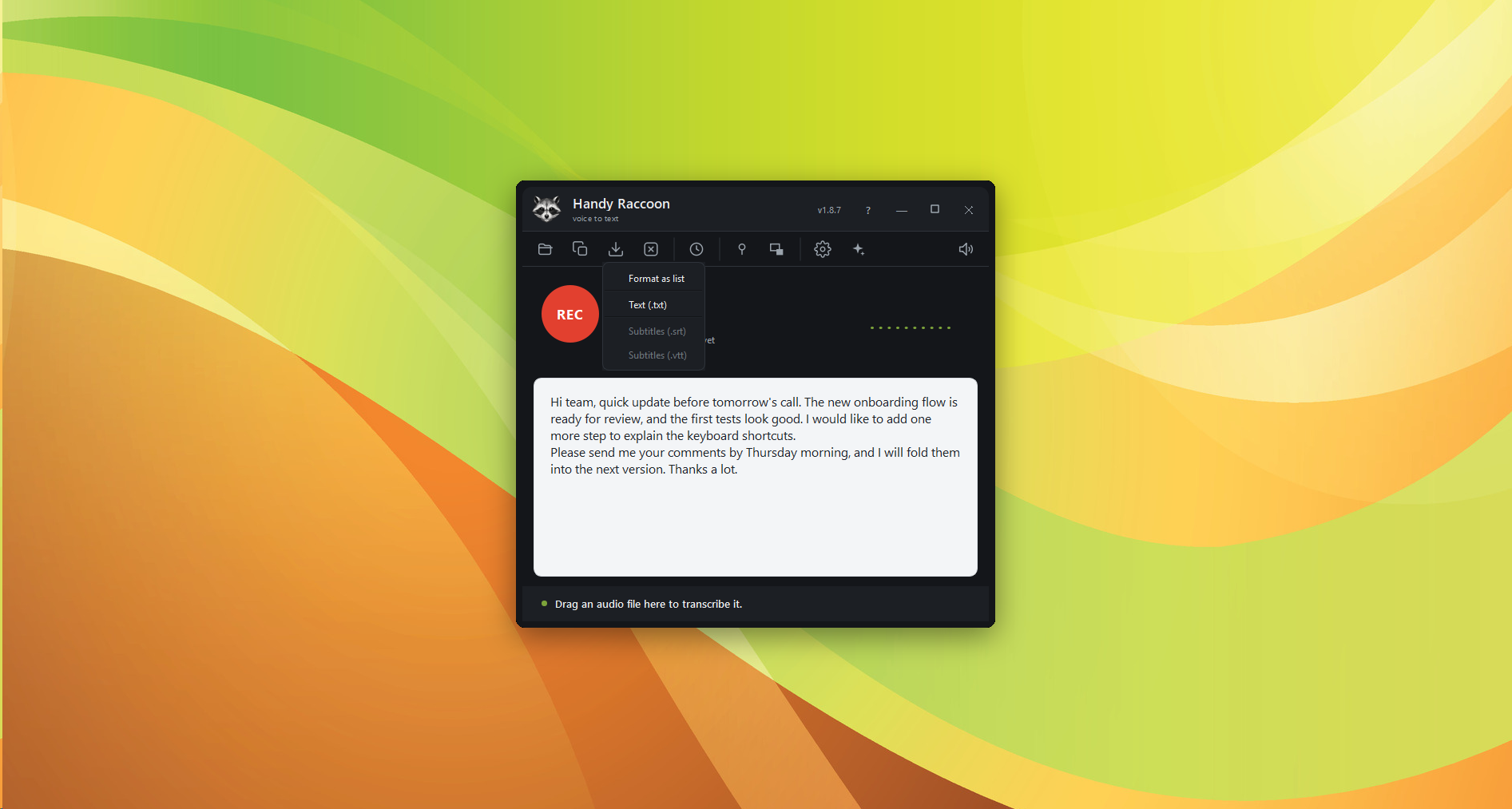
- Trascrizione Ctrl E — esporta in testo semplice (.txt), con una casella opzionale "Format as list" che trasforma il testo in un elenco puntato, oppure in sottotitoli (.srt / .vtt). Le opzioni per i sottotitoli si attivano solo subito dopo una trascrizione con Parakeet, l'unico motore che dà timestamp reali per frase, e si disattivano non appena un'azione IA riscrive il testo.
- Audio — si salva in automatico in MP3 in base alla scelta fatta in Settings (sempre / chiedi ogni volta / mai) e, se vuoi, con una trascrizione .txt accanto.
8. Funziona in background
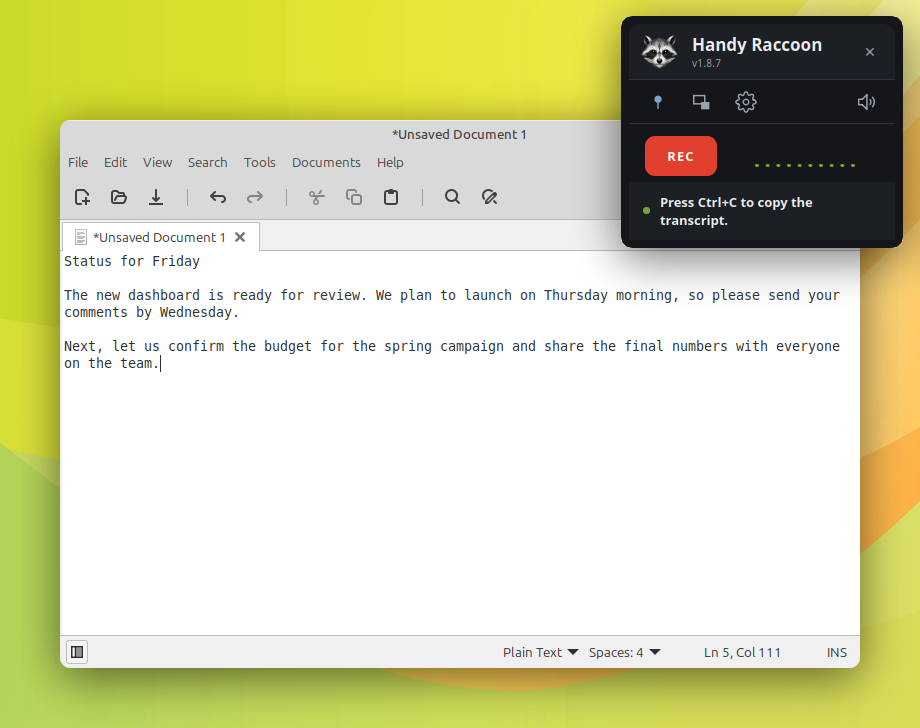
🗔 Vista compatta
Riduce la finestra a un piccolo pannello sempre in primo piano, con il pulsante REC, l'equalizzatore e l'accesso rapido a Pin e Settings: per dettare senza una finestra intera che occupa lo schermo.
📌 Pin
Mantiene la finestra (a dimensione piena) sempre in primo piano, indipendentemente dalla vista compatta.
🗂️ Area di notifica
Se chiudi la finestra, l'app si riduce a icona nell'area di notifica invece di chiudersi. Start/stop dictation, Settings e il vero Quit stanno tutti nel menu che si apre con il clic destro sull'icona.
🔁 Istanza singola
Se Handy Raccoon è già in esecuzione e lo riavvii, la finestra già aperta passa in primo piano: non se ne apre mai una seconda copia in conflitto.
⬆️ Controllo aggiornamenti
Pochi secondi dopo l'avvio, Handy Raccoon controlla in silenzio se è uscita una versione più recente per la tua piattaforma e, se c'è, ti propone l'installer giusto. Senza connessione non succede nulla. Le versioni precedenti alla 1.5.0 non hanno questo controllo: aggiornale a mano, una volta sola.
9. Impostazioni
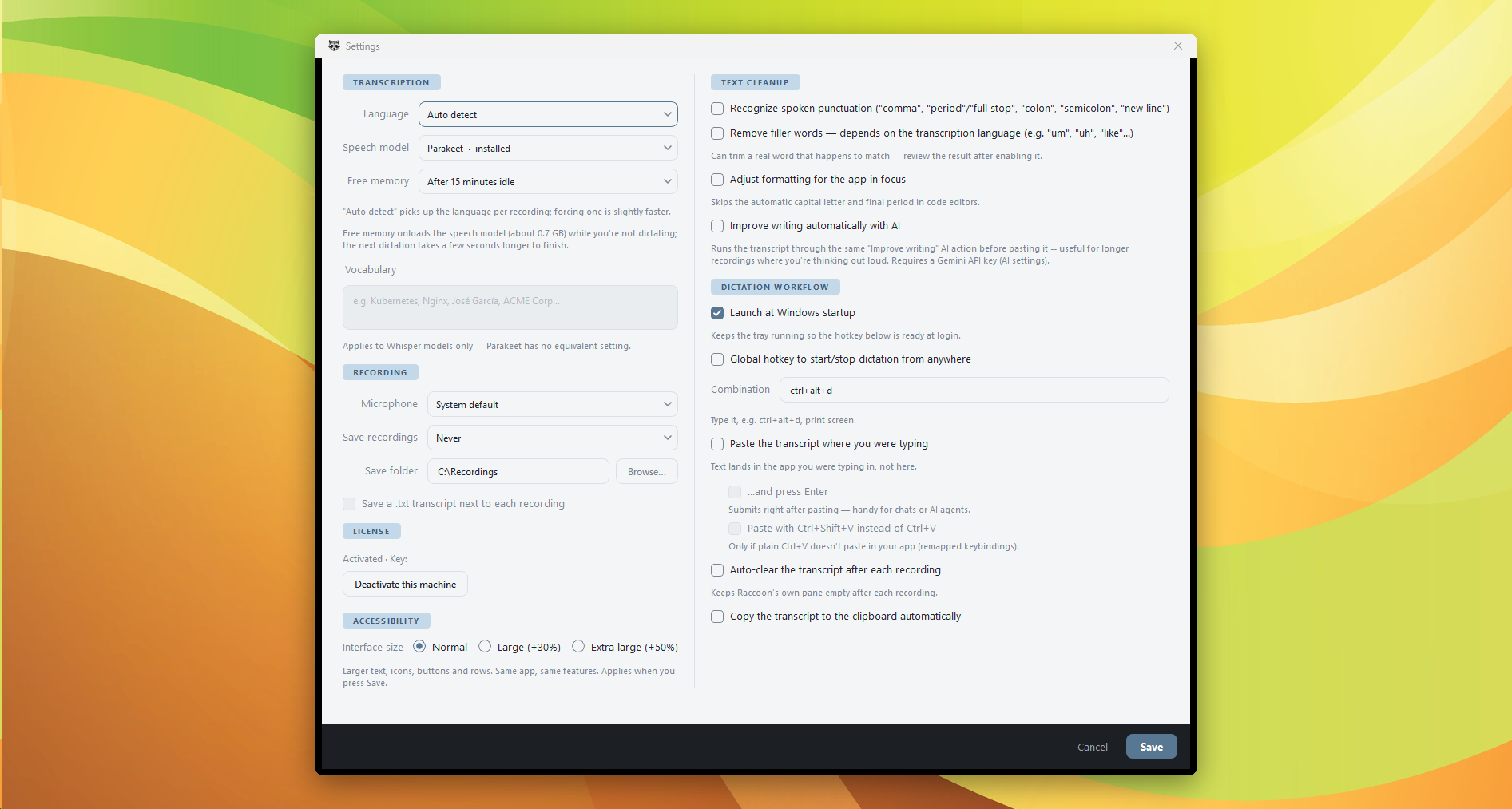
Apri Settings dalla barra delle azioni o dal menu dell'area di notifica. È diviso in due colonne.
Trascrizione e registrazione
- Language — 49 lingue più il rilevamento automatico.
- Speech model — Parakeet (consigliato) oppure whisper Base / Small / Medium / Large-Turbo, ciascuno con il suo pulsante Download se non è ancora installato.
- Vocabulary — nomi propri o termini che il motore deve riconoscere meglio (solo modelli whisper).
- Microphone — scegli da quale dispositivo di ingresso registrare.
- Save recordings — Always / Ask every time / Never, più la cartella di destinazione e un .txt opzionale accanto.
Testo e flusso di lavoro
- Recognize spoken punctuation, Remove filler words, Adjust formatting for the app in focus — vedi Pulisci la trascrizione.
- Launch at Windows startup — attivo di default.
- Global hotkey e Paste the transcript where you were typing — vedi Detta ovunque.
- Auto-clear the transcript after each recording — ogni nuovo dettato parte da una trascrizione vuota.
- Copy the transcript to the clipboard automatically — senza bisogno di premere Copy a mano.
Accessibilità
- Interface size — Normale, Grande (+30%) o Molto grande (+50%). La stessa app con testo, pulsanti, righe e icone più grandi, modalità compatta compresa, senza nascondere né semplificare nulla. Si applica appena salvi, senza riavviare, e resta impostata anche la volta successiva.
10. Consigli
- Configura prima la scorciatoia. Tutto il resto è facoltativo: a sostituire davvero la tastiera sono la scorciatoia globale e l'incolla automatico.
- Lascia Parakeet come predefinito. È più veloce e almeno altrettanto preciso dei modelli whisper; cambia solo se ti serve proprio il Vocabulary di whisper.
- Usa la vista compatta per le sessioni di dettatura lunghe. Mantiene un indicatore visivo sullo schermo senza che una finestra intera ti intralci.
- Prova un'azione IA prima di attivare Remove filler words. "Improve writing" spesso pulisce più dell'elenco fisso di intercalari, e senza rischiare di togliere una parola che volevi dire.
- Trascina dentro i vecchi memo vocali. Se ti si accumulano note audio dal telefono, rilasciale sulla finestra invece di registrarle di nuovo.
Per l'elenco completo delle scorciatoie da tastiera, vedi Scorciatoie da tastiera ↓.
11. Domande frequenti
L'audio esce mai dal computer?
No, la trascrizione è locale al 100%. L'unica eccezione è quando lanci tu una delle azioni IA facoltative: in quel caso all'API Gemini di Google arriva solo il testo che hai selezionato (mai l'audio), con la tua chiave.
Può identificare chi parla in una riunione o riassumere una chiamata?
No: non c'è identificazione dei parlanti. L'azione IA Summarize condensa una trascrizione che hai già; non elabora una registrazione dal vivo con più parlanti.
È un chatbot IA a cui posso fare domande?
No. Handy Raccoon trascrive quello che dici e offre una manciata di azioni di riscrittura puntuali (correggere, migliorare, riassumere…) sul testo risultante, ma non conversa e non risponde a domande.
Richiede un account o un abbonamento?
Non serve accedere. Il modello vocale si installa una sola volta, poi funziona del tutto offline.
Può registrare lo schermo, oltre alla voce?
No, Handy Raccoon è solo audio. Per catturare lo schermo c'è Snappy Wasp, lo strumento di Stromboli pensato per questo.
Organizza le note o permette di cercare tra i dettati passati?
No. La cronologia elenca solo le registrazioni per nome, data e durata, con un collegamento per aprire la cartella che le contiene. Non ci sono né organizzazione delle note né ricerca semantica.
12. Scorciatoie da tastiera
Globali (funzionano da qualsiasi applicazione)
| Azione | Tasto |
|---|---|
| Avvia / ferma dettatura | Ctrl Alt D predefinita; disattivata finché non la attivi, combinazione modificabile in Settings |
Finestra principale
| Azione | Tasto |
|---|---|
| Apri un file audio/video da trascrivere | Ctrl O |
| Copia trascrizione | Ctrl C |
| Esporta trascrizione | Ctrl E |
| Cancella trascrizione | Ctrl Shift Backspace |
| Apri cronologia | Ctrl H |
Pronto a installarlo?
Parla una volta sola, il testo resta per sempre.
Scarica Handy Raccoon →