Guida completa
Neat Bluejay
Apri un documento, scrivi, esporta in DOCX o PDF. Nessun passaggio intermedio, nessun account, nessun cloud, e le scorciatoie di Word che conosci già.

1. Cos'è Neat Bluejay?
Neat Bluejay è un editor di documenti essenziale per Windows. Apri un file, scrivi ed esporti in DOCX o PDF, senza passare da un altro programma, senza procedure guidate di esportazione e senza aspettare che si carichi un'intera suite per scrivere la prima parola.
Impagina mentre scrivi. Il testo riempie una pagina A4, Letter o Legal e, quando la pagina finisce, il resto passa alla successiva, con intestazioni e piè di pagina modificabili, numeri di pagina compresi. Quello che vedi sullo schermo è il documento che esce dalla stampante: proprio la parte che quasi tutti gli editor leggeri trascurano.
Per chi è pensato
Liberi professionisti e consulenti che producono proposte, relazioni e lettere: persone che sanno già cosa vogliono scrivere e vogliono uno strumento che non si metta in mezzo. E studenti che consegnano documenti formali e preferiscono non pagare Microsoft 365 né dipendere da Google Docs.
2. Installazione
Lo trovi nella pagina di Neat Bluejay. È un unico .exe, firmato con il nostro certificato di firma del codice.
Neat Bluejay si installa nella cartella utente, quindi Windows non chiede i permessi di amministratore. Fuori dal tuo account non scrive nulla.
Trovalo nel menu Start come Neat Bluejay - Document Editor. Il nome dice cosa fa, quindi la ricerca di Windows lo trova che tu ricordi l'animale o la funzione.
3. Primo avvio
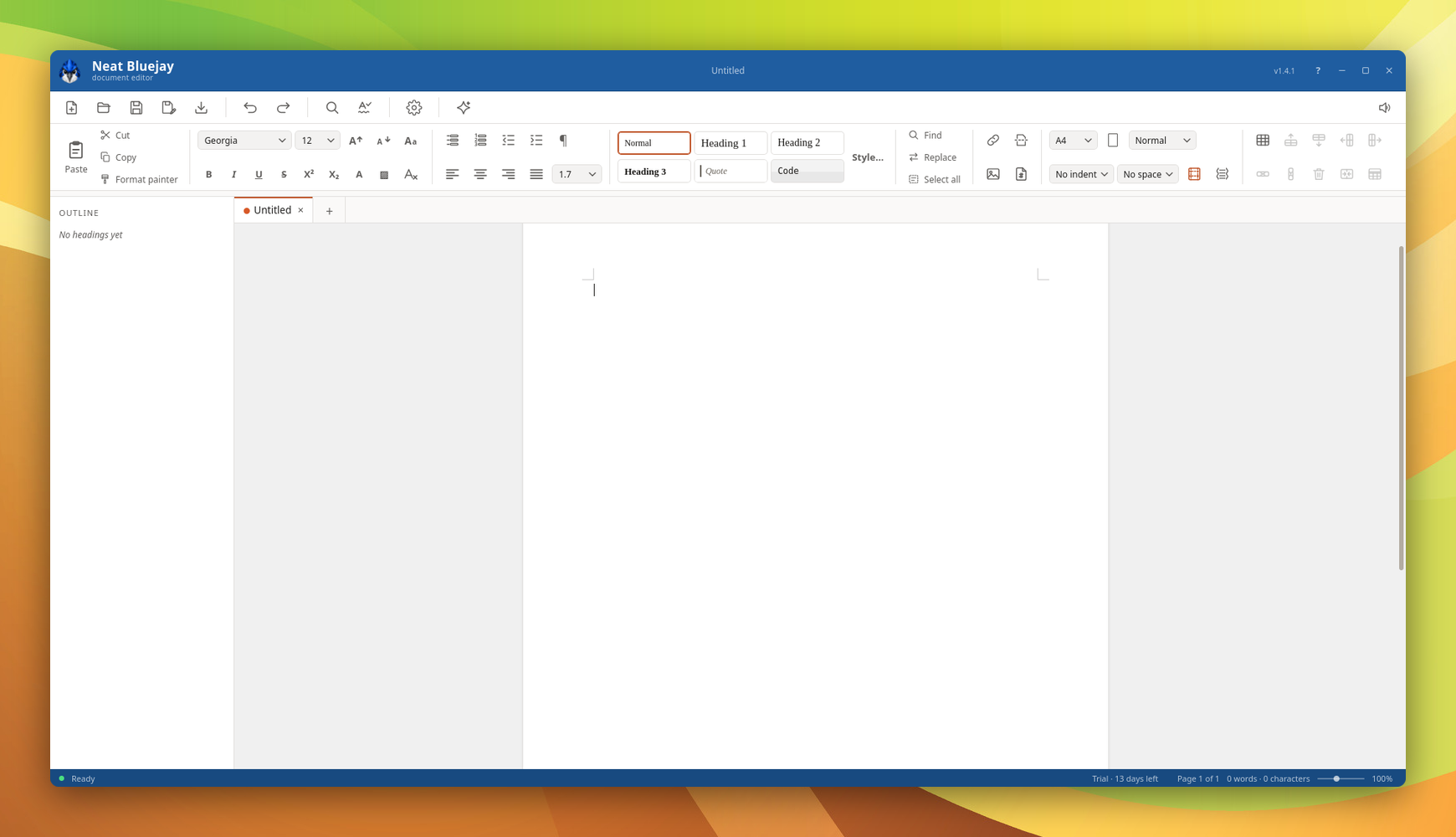
Neat Bluejay si apre in pochi secondi su un documento vuoto, pronto per scrivere. La barra multifunzione sta in alto, la pagina al centro, la barra di stato in basso con il conteggio delle parole, il livello di zoom e lo stato della prova o della licenza.
Nient'altro ti distrae. La barra di formattazione che vedi quando il testo è selezionato scompare appena smetti di selezionare, così il foglio resta pulito mentre scrivi.
La tua prova gratuita
Non c'è un pulsante «avvia la mia prova». La prova parte da sola la prima volta che apri l'app, e i giorni rimanenti compaiono nella barra di stato. Non ti registri e non inserisci nulla.
4. Flusso di lavoro di base
Con Neat Bluejay il percorso è breve, ed è proprio questo il punto. Quattro passaggi da una pagina vuota a un file che puoi inviare.
Ctrl N per uno nuovo, Ctrl O per aprire un .docx, .rtf, .odt, .txt o .md esistente. Ognuno si apre nella propria scheda.
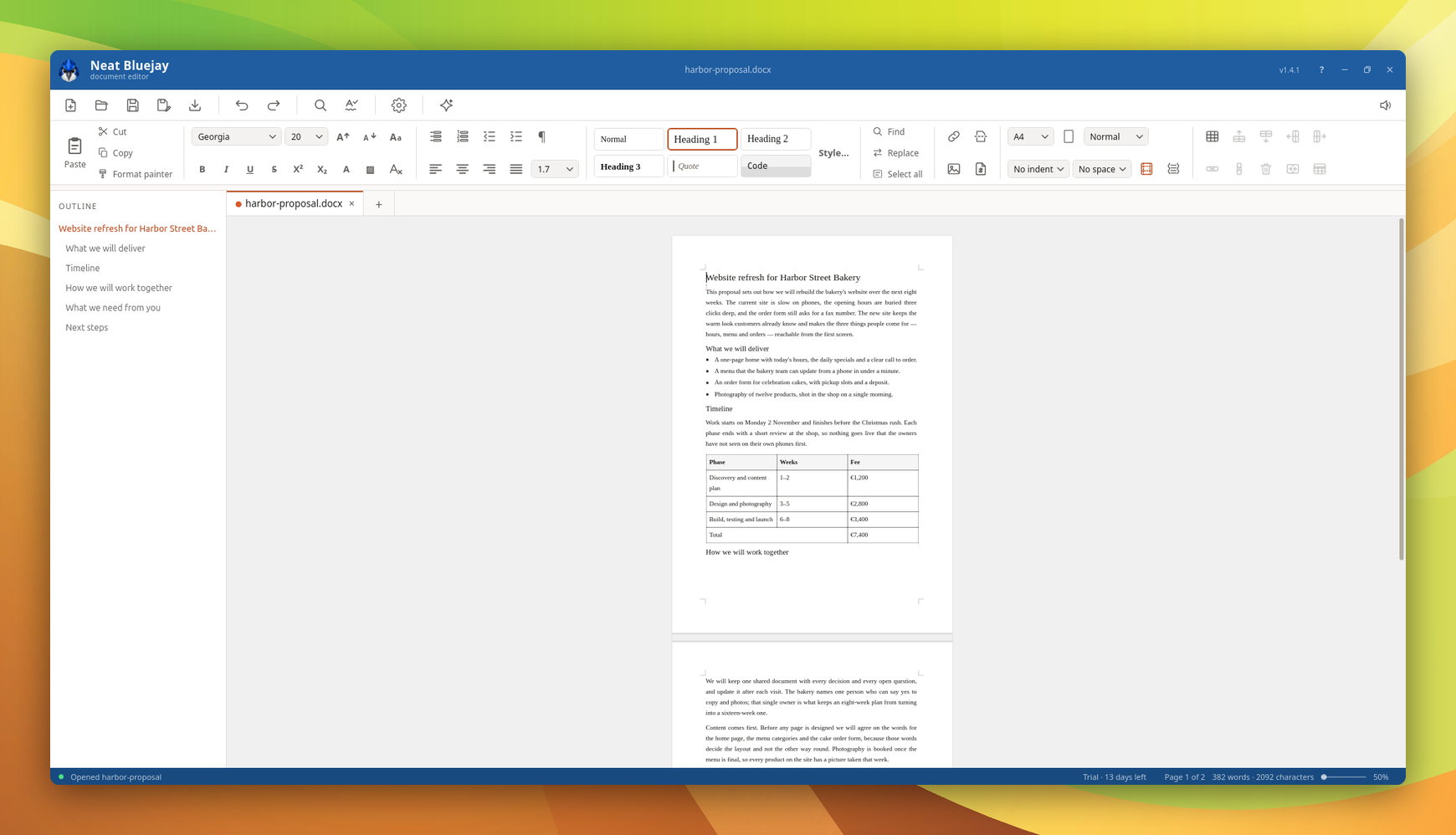
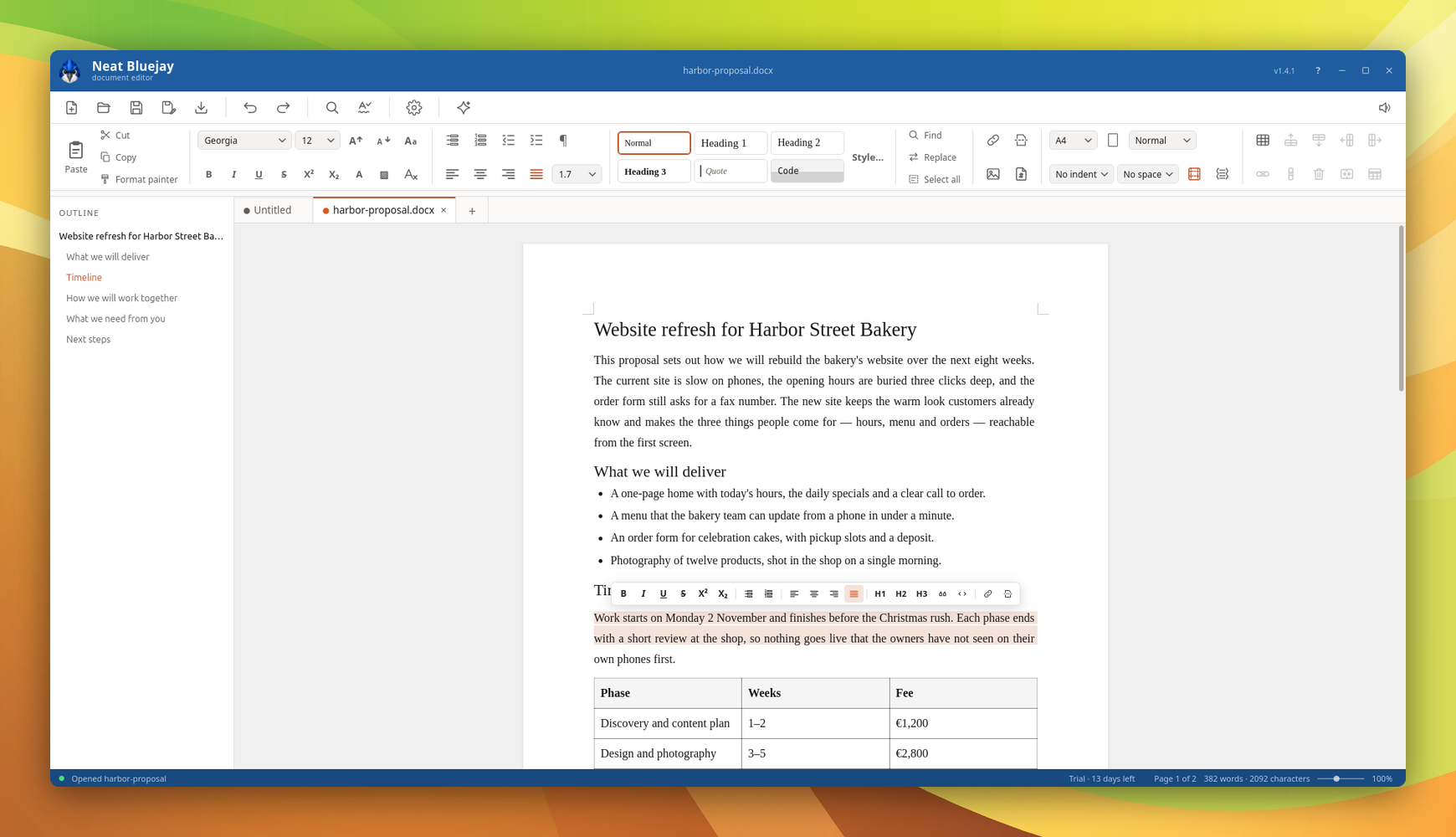
Digita. Quando una pagina finisce, il testo passa alla successiva. Seleziona il testo e appare la barra flottante con la formattazione che usi più spesso; la barra multifunzione completa è sempre sopra.
L'outline laterale segue i titoli, così puoi spostarti in un documento lungo senza scorrere. La barra di stato tiene sempre in vista il conteggio di parole e caratteri.
Ctrl S salva. F12 salva una copia altrove. Ctrl P apre l'anteprima di stampa, da dove puoi stampare o salvare un PDF con l'impaginazione reale.
5. Formattazione e stili
Tutto ciò che un programma di videoscrittura deve saper fare sul testo, raggruppato nella barra multifunzione come in Word. La barra flottante che compare sopra la selezione raccoglie i comandi che usi di continuo, così le mani restano vicine al testo.
🅰️ Font e dimensione
Carattere e dimensione, applicati alla selezione o dal cursore in poi.
𝗕 Enfasi CtrlB
Grassetto, corsivo, sottolineato, barrato, apice e pedice.
🎨 Colore ed evidenziatore
Colore del testo ed evidenziazione, entrambi esportati fedelmente in DOCX e PDF.
📐 Allineamento CtrlL
Sinistra, centro, destra e giustificato, con le stesse quattro scorciatoie di Word.
📑 Raccolta di stili
Normal, Heading 1–3, Quote e Code, ognuno con il proprio stile. I titoli formano l'outline e si conservano quando esporti in DOCX e riapri il file; Normal riporta qualsiasi titolo a testo semplice.
📋 Elenchi e blocchi
Elenchi puntati, numerazione, blocchi di citazione e codice, interlinea e rientri.
🖌️ Copia formato
Copia l'aspetto di un testo e applicalo a un altro, come in Word: con un clic lo applichi una volta, con un doppio clic continui finché non premi Esc .
🔠 Cambia maiuscole/minuscole
UPPERCASE, lowercase, Sentence case e Capitalize Each Word dal pulsante Aa, senza perdere il grassetto e il resto della formattazione.
¶ Segni di paragrafo
Mostra dove finisce ogni paragrafo e ogni salto di pagina. Se li attivi non si sposta nulla, e in stampa non compaiono mai.
6. Pagine, intestazioni e stampa
Neat Bluejay pagina mentre scrivi, in A4, Letter o Legal. Intestazioni e piè di pagina sono modificabili (basta un doppio clic) e possono contenere il numero di pagina. Se preferisci leggere senza interruzioni, c'è una modalità continua in stile Pageless di Google Docs.
Stampa e PDF
L'anteprima di stampa è una finestra di Neat Bluejay, con lo stesso aspetto del resto dell'app. Non disegna una simulazione del tuo documento: mostra il PDF reale, già generato, così quello che vedi è esattamente quello che esce. Da lì, Print… passa alla finestra di stampa del sistema e Save as PDF… scrive gli stessi byte dove indichi.
7. Documenti e formati file
Puoi tenere aperti più documenti insieme, ognuno nella propria scheda, con salvataggio automatico e ripristino della sessione. Se chiudi una scheda con modifiche non salvate, Neat Bluejay ti chiede prima conferma.
Cosa apre
.docx,.rtf,.odt— importati con la loro struttura: titoli, citazione, codice, grassetto, corsivo, link, immagini ed elenchi..txte.md— si aprono in una nuova scheda; da Markdown riconosce titoli e paragrafi.- Salvarli — Neat Bluejay salva in
.docx. Ctrl S su un documento aperto da un.txt,.md,.rtfo.odtchiede un nome, proponendo lo stesso del.docx; il file originale resta intatto.
Cosa scrive
.docx e .pdf, senza perdere gli elementi che gestisce. Sono i formati di output; quello di lavoro è interno.
8. Strumenti di scrittura
🔍 Trova e sostituisci CtrlF
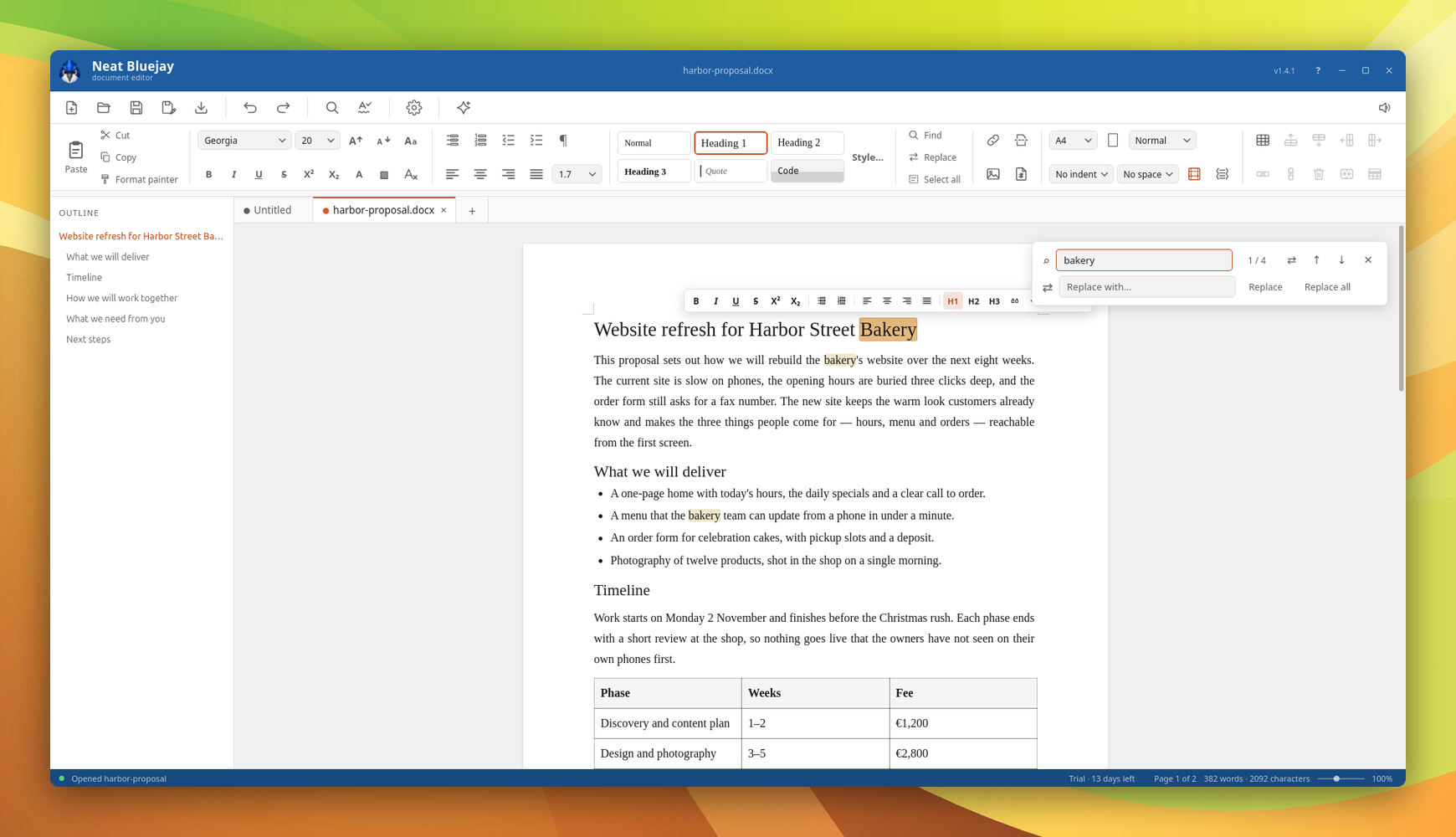
Evidenziazione istantanea e salto tra le corrispondenze; sostituisci una o tutte dallo stesso pannello.
🧭 Outline in tempo reale
Si costruisce dai titoli, per muoverti in un documento lungo.
📝 Controllo ortografico F7
Con Add to dictionary e Ignore nel menu contestuale: due opzioni che il correttore del browser non offre.
🔗 Link CtrlK
Inseriscili, oppure scrivi un URL e lascia che si riconosca da solo. Con Ctrl+clic apri il link.
🖼️ Immagini
Dal pulsante, incollate dagli appunti o trascinate sulla finestra. Ridimensiona trascinando un angolo.
🔢 Conteggio parole
Parole e caratteri, sempre nella barra di stato.
Strumenti IA, se li vuoi
Opzionali e disattivati finché non li configuri: correggere, migliorare, tradurre, riassumere e trasformare testo semplice in titoli ed elenchi. Ognuno ti mostra un'anteprima prima di applicare qualsiasi cosa al documento: nulla viene riscritto alle tue spalle.
Serve una tua chiave Google Gemini, che resta nell'archivio delle credenziali del sistema e non in un file accanto all'app.
9. Impostazioni e configurazione
Le impostazioni di Neat Bluejay sono poche, ed è voluto: c'è pochissimo da configurare, e quel poco sta dove serve.
Dimensione dell'interfaccia
Il pulsante a forma di ingranaggio nella barra delle icone, appena prima dell'altoparlante, apre Settings. In Accessibility → Interface size scegli Normal, Large (+30%) o Extra large (+50%): barre, pulsanti, barra multifunzione, menu e finestre di dialogo diventano più grandi, mentre la pagina, il carattere del documento e il PDF esportato restano esattamente gli stessi. La scelta si applica quando premi OK e resta memorizzata.
Tema
Nella stessa finestra, in Appearance → Theme, scegli Light, Dark o Match Windows, che segue la modalità chiara o scura di Windows e cambia quando cambia Windows. Nel tema scuro le barre e i pannelli diventano grafite, mentre la pagina resta bianca e il documento conserva i propri colori; i PDF e le stampe restano identici in entrambi i temi.
Impostazioni pagina
Il formato pagina — A4, Letter o Legal — e la modalità continua si trovano nel gruppo Page della barra multifunzione, accanto a intestazioni, piè di pagina e interruzioni di pagina.
Chiave IA
La prima volta che clicchi uno strumento IA senza una chiave configurata, si apre da sola la schermata delle impostazioni. Incolla lì la chiave Google Gemini: finisce nell'archivio delle credenziali del sistema. Senza chiave, i pulsanti IA si limitano ad aprire quella schermata: il motore non si carica nemmeno.
Licenza
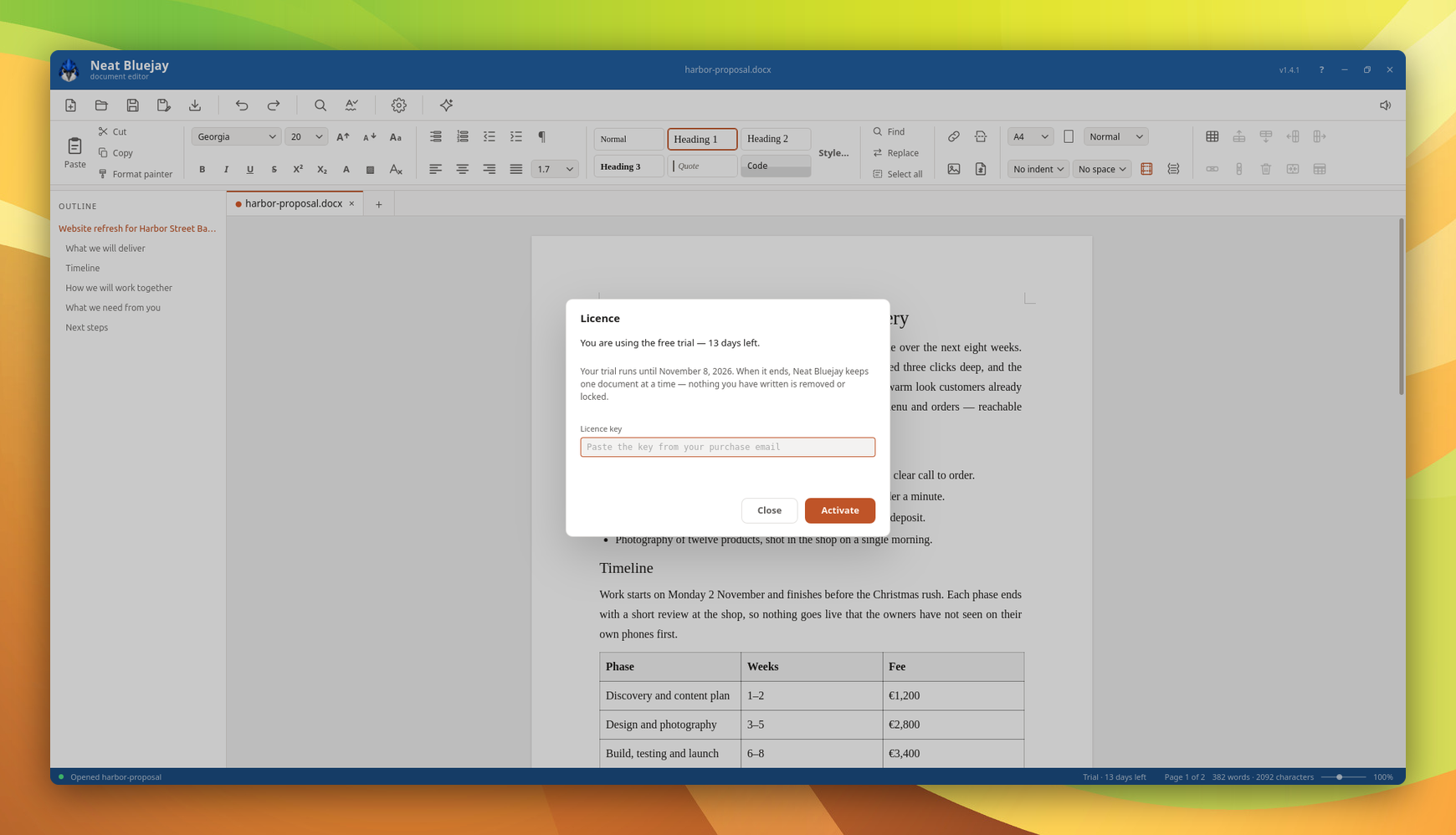
La chiave si inserisce in un solo posto: l'indicatore nella barra di stato. Apre una finestra che attiva questo computer, lo disattiva se vuoi spostare la licenza su un altro e spiega gli errori del server a parole invece di mostrare un codice.
10. Consigli
- Conserva l'originale se importi. Un DOCX arriva con la struttura ma senza la formattazione diretta, quindi la copia importata è un punto di partenza, non una replica.
- Usa i titoli, non testo grande in grassetto. H1–H3 formano l'outline, si conservano quando esporti in DOCX e riapri il file e ti fanno muovere in una relazione lunga.
- Trascina le immagini direttamente sulla finestra. Più veloce del pulsante Insert, con lo stesso risultato: l'immagine si salva dentro il documento.
- Numera le pagine una sola volta, nel piè di pagina. Fai doppio clic nel piè di pagina, inserisci il numero e tutte le pagine si adeguano.
- Controlla il PDF nell'anteprima, non dopo. Mostra il file reale generato, così le sorprese di impaginazione le scopri prima di inviarlo, non dopo.
- Da Ctrl+1 a Ctrl+9 passi da un documento all'altro. Con più proposte aperte è più rapido che allungare la mano verso la barra delle schede.
L'elenco completo è in Scorciatoie da tastiera.
11. Domande frequenti
Posso lavorare con le tabelle?
Sì, dalla versione 1.2.0. Una tabella in un .docx o .odt arriva intera — celle, riga di intestazione e celle unite — ed esce uguale nel DOCX e nel PDF esportati. Per crearne una, il pulsante tabella della barra apre una griglia su cui trascinare il mouse; per modificarla, un gruppo Table appare in fondo alla barra mentre il cursore è dentro: aggiungere o eliminare righe e colonne, unire o dividere celle, marcare la riga di intestazione. Due limiti da sapere: nel PDF la riga di intestazione non viene ripetuta nelle pagine successive alla prima (nel DOCX sì, perché lo fa Word), e una singola riga più alta di una pagina intera trabocca invece di dividersi. Neat Bluejay continua invece a non gestire le revisioni: se il tuo lavoro dipende da quelle, Word resta lo strumento giusto.
È un editor Markdown?
No. Legge un .md quando ne apri uno, riconoscendo titoli e paragrafi, ma non scrive Markdown e non ti mostra la sintassi. Se lavori davvero con testo semplice e Markdown, lo strumento pensato per questo è Clever Cat Notepad, ed è gratuito.
Dove sono salvati i documenti? Serve un account?
Nessun account e nessun cloud. I documenti sono file normali sul tuo computer, ovunque tu li abbia salvati. Non si sincronizza nulla da nessuna parte.
Posso creare stili di paragrafo personalizzati o usare le macro?
No. Neat Bluejay si ferma di proposito alla scrittura e alla formattazione, senza spingersi nella grafica. Non ci sono stili personalizzati né un sistema di macro.
Cosa succede quando finiscono i 14 giorni?
Non si cancella e non si chiude nulla. Puoi continuare a scrivere, salvare ed esportare tutto ciò che è già aperto, e ripristinando la sessione recuperi tutto. Quello che non puoi fare è aprire nuovi documenti finché non chiudi quelli che hai. La licenza, inclusa in Animal Tools, toglie questo limite.
12. Scorciatoie da tastiera
Neat Bluejay segue le convenzioni di Word. Se le hai già nelle dita, funzionano anche qui.
Documenti
| Azione | Scorciatoia |
|---|---|
| Nuovo documento | Ctrl N |
| Apri | Ctrl O |
| Salva | Ctrl S |
| Salva con nome | F12 oppure Ctrl Alt S |
| Chiudi documento | Ctrl W |
| Documento successivo / precedente | Ctrl Tab aggiungi Shift per tornare indietro |
| Vai al documento 1–8 | Ctrl 1 … Ctrl 8 |
| Vai all'ultimo documento | Ctrl 9 |
| Anteprima di stampa | Ctrl P da lì, stampa o salva come PDF |
Scrittura e formattazione
| Azione | Scorciatoia |
|---|---|
| Grassetto | Ctrl B |
| Corsivo | Ctrl I |
| Sottolineato | Ctrl U |
| Annulla | Ctrl Z |
| Ripristina | Ctrl Y |
| Allinea a sinistra | Ctrl L |
| Allinea al centro | Ctrl E |
| Allinea a destra | Ctrl R |
| Giustifica | Ctrl J |
Trovare e visualizzare
| Azione | Scorciatoia |
|---|---|
| Trova | Ctrl F |
| Trova e sostituisci | Ctrl H |
| Ingrandisci | Ctrl + |
| Rimpicciolisci | Ctrl - |
| Torna al 100% | Ctrl 0 |
Inserire e correggere
| Azione | Scorciatoia |
|---|---|
| Inserisci o modifica un link | Ctrl K |
| Segui un link | Ctrl + clic |
| Attiva / disattiva il controllo ortografico | F7 lo stesso tasto di Office |
Pronto a installarlo?
Gratis per 14 giorni. Senza account, senza cloud, senza rumore.
Scarica Neat Bluejay →