Guida completa
Sneaky Spider Web Scraper
Scansiona un sito, controlla ciò che conta per la SEO, scopri cosa non va e perché, poi esporta tutto in Excel. Tutto sul tuo computer.

1. Cos'è Sneaky Spider?
Sneaky Spider è un crawler desktop per verificare la SEO di un sito web. Gli dai un indirizzo e lui segue i link interni del sito, rispettando robots.txt, e per ogni pagina trovata registra ciò che interessa ai motori di ricerca: title, meta description, intestazioni, canonical, meta robots, codice di risposta, tempo di risposta, numero di parole, immagini senza testo alternativo, link interni entranti e uscenti, a quanti clic di distanza si trova la pagina, annotazioni hreflang, dati strutturati, e se la pagina è indicizzabile o, in caso contrario, perché non lo è.
Il bello non è la tabella grezza, ma la SEO Checklist: più di 35 controlli che trasformano quelle colonne in un elenco di problemi concreti, ognuno con una gravità e una riga su cosa fare. Fai clic su un controllo e la tabella si filtra sulle pagine che ha segnalato. Poi esporti in CSV o XLSX e passi alle correzioni. Tutto gira sul computer: niente account, niente servizio cloud che tiene la scansione, niente rinnovo annuale.
Serve al freelance SEO che controlla il catalogo di un cliente prima di consegnare il report, allo sviluppatore che vuole sapere se una migrazione ha lasciato pagine senza title o con canonical rotti, al negozio europeo multilingue che deve capire se i tag hreflang sono giusti e al responsabile marketing che vuole solo sapere quante pagine prodotto hanno la meta description vuota, senza imparare un nuovo strumento né abbonarsi a un servizio mensile.
2. Installazione
L'installer per Windows lo trovi nella scheda dello strumento Sneaky Spider; la versione Linux (.deb o AppImage) è in Download.
Si installa nella cartella utente (%LOCALAPPDATA%\Sneaky Spider), quindi non servono mai i diritti di amministratore.
Nel menu Start compare un collegamento chiamato Sneaky Spider - Web Scraper, dentro «The Stromboli Project». Per l'icona sul desktop c'è una casella facoltativa, che parte deselezionata.
L'ultima pagina dell'installer propone di avviare subito l'app.
3. Primo avvio
All'avvio compare per circa un secondo una schermata con il logo del ragno, accompagnata da un breve suono, poi si apre la finestra principale. Niente procedura guidata, niente schermata di account, niente da configurare: l'app è subito pronta a scansionare.
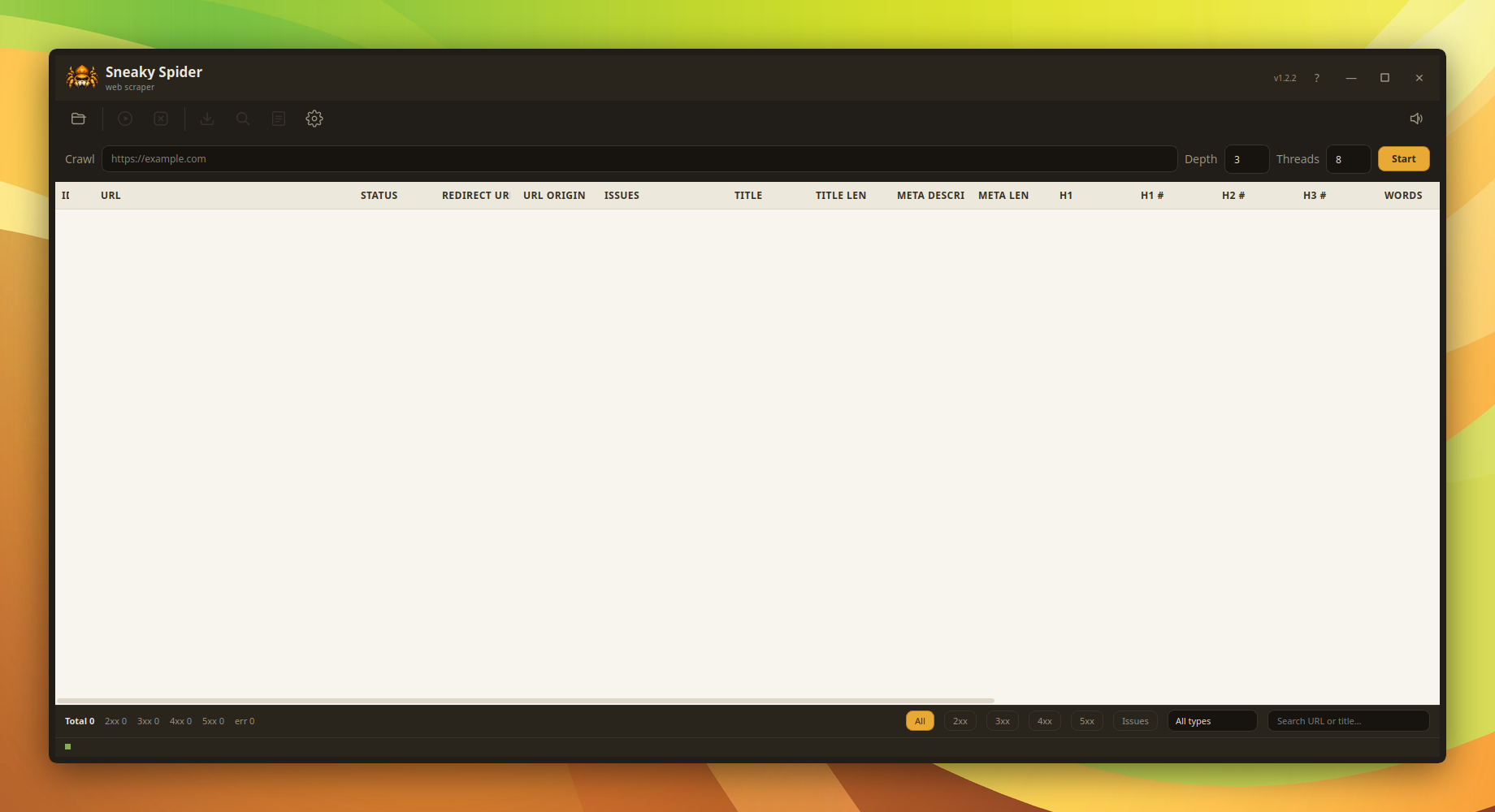
La finestra è una sola schermata, da leggere dall'alto in basso:
- Barra del titolo — logo, nome dell'app, versione, e a destra il bottone
?che apre questa guida, più i comandi per ridurre a icona, ingrandire e chiudere. - Chip della prova — con un'installazione appena fatta vedrai Trial · 14 days left · Unlock accanto alla versione. Un clic apre Settings, dove c'è la riga License.
- Barra degli strumenti — Import, Stop/Resume, Clear, Export, Checks and tools, SEO Checklist, Settings, e, all'estrema destra, il bottone che silenzia i suoni dell'app.
- Barra di contesto — la parola «Crawl», il campo URL, Depth, Threads e il bottone Start.
- Tabella dei risultati — vuota finché non avvii una scansione, con sotto i filtri di stato, il menu a tendina del tipo di contenuto e la casella di ricerca; in fondo la barra di stato, che mostra Ready.
4. Flusso di lavoro di base
In breve bastano due passaggi: incolli un indirizzo e premi Start. Il resto della guida spiega cosa fare con i risultati.
Nel campo URL della barra di contesto. Enter o un clic su Start fanno esattamente la stessa cosa.
Depth indica fin dove può spingersi il crawler, in clic dalla pagina di partenza; Threads indica quante pagine recupera alla volta. I valori predefiniti sono 3 e 8. Su un sito online altrui conviene usare meno thread: è più educato.
Le pagine compaiono nella tabella man mano che vengono scansionate, la barra di stato le conta e per ognuna suona un tic leggero: il ritmo dei tic è il ritmo della scansione. Quando si fa silenzio, la scansione è finita. Il bottone a destra della barra degli strumenti silenzia tutti e tre i suoni.
Il bottone Stop ferma subito la scansione; poi diventa Resume, che riparte da dove si era fermata, senza riscaricare le pagine già raccolte.
Filtra per famiglia di risposta (All, 2xx, 3xx, 4xx, 5xx, Issues), per tipo di contenuto, oppure cerca URL e title con Ctrl F. I filtri si combinano: se usi insieme una ricerca e un filtro, valgono tutti e due.
Fai clic destro su una riga qualsiasi per Re-check (riscarica solo quell'URL e lo aggiorna nella tabella, senza riavviare la scansione), Copy URL, Open in browser, e le stesse due voci per URL Origin, cioè la pagina in cui l'URL è stato trovato: così scopri dove si trova davvero un link rotto.
A scansione finita, i risultati sono lì. Vedi la sezione 6.
sitemap.xml del sito: prima tramite la riga Sitemap: in robots.txt, poi all'indirizzo abituale. Non devi importarla tu. Su questo si basano i due controlli sulla sitemap della Checklist: URL presenti nella sitemap ma senza nessun link che punti a loro e URL scansionati ma assenti dalla sitemap.
5. Importare elenchi di URL
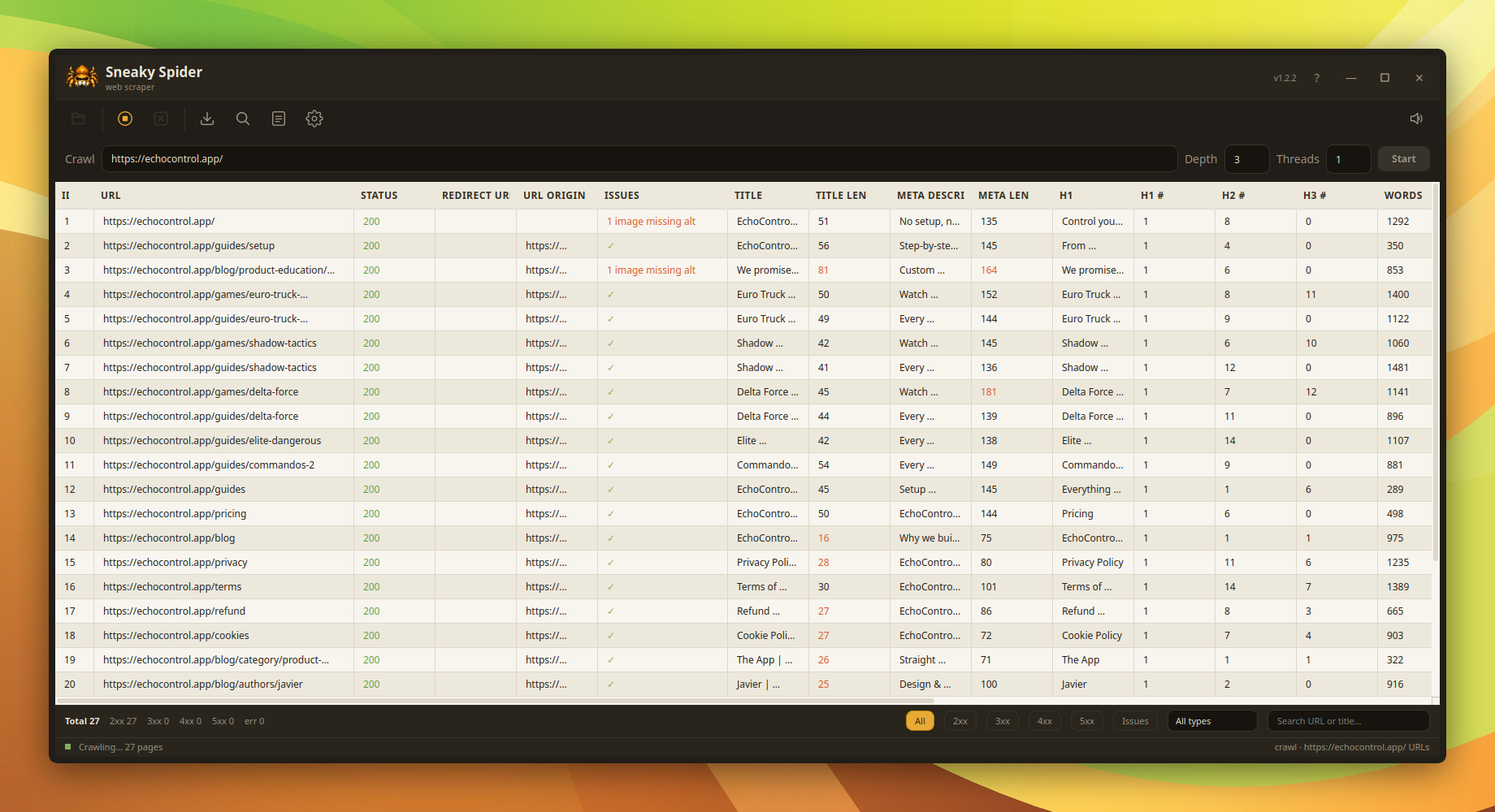
A volte non ti serve un sito intero, ma queste pagine: i 40 URL cambiati in una migrazione, l'elenco mandato da un cliente, gli indirizzi di una sitemap. Per questo c'è Import. Fai clic sul bottone Import oppure premi Ctrl O e scegli uno dei quattro modi; la finestra si apre sulla scheda scelta, e al suo interno puoi cambiare scheda.
📄 From file
Scegli un file CSV o XLSX con un URL per riga.
⌨️ Manually
Scrivi gli indirizzi a mano, uno per riga.
📋 Paste
Incolla un blocco di URL direttamente dagli appunti, uno per riga.
🗺️ Sitemap XML
Dagli l'indirizzo di una sitemap.xml e ne estrae gli URL, seguendo anche i file indice di sitemap.
Il bottone in basso dice Load and Start, e fa proprio quello: l'elenco si carica e la verifica parte. È la modalità elenco: Sneaky Spider verifica esattamente gli URL che gli hai dato e non cerca nuovi link, quindi Depth smette di contare. Per tornare a scansionare un sito intero, basta scrivere di nuovo un indirizzo nel campo URL.
6. La SEO Checklist
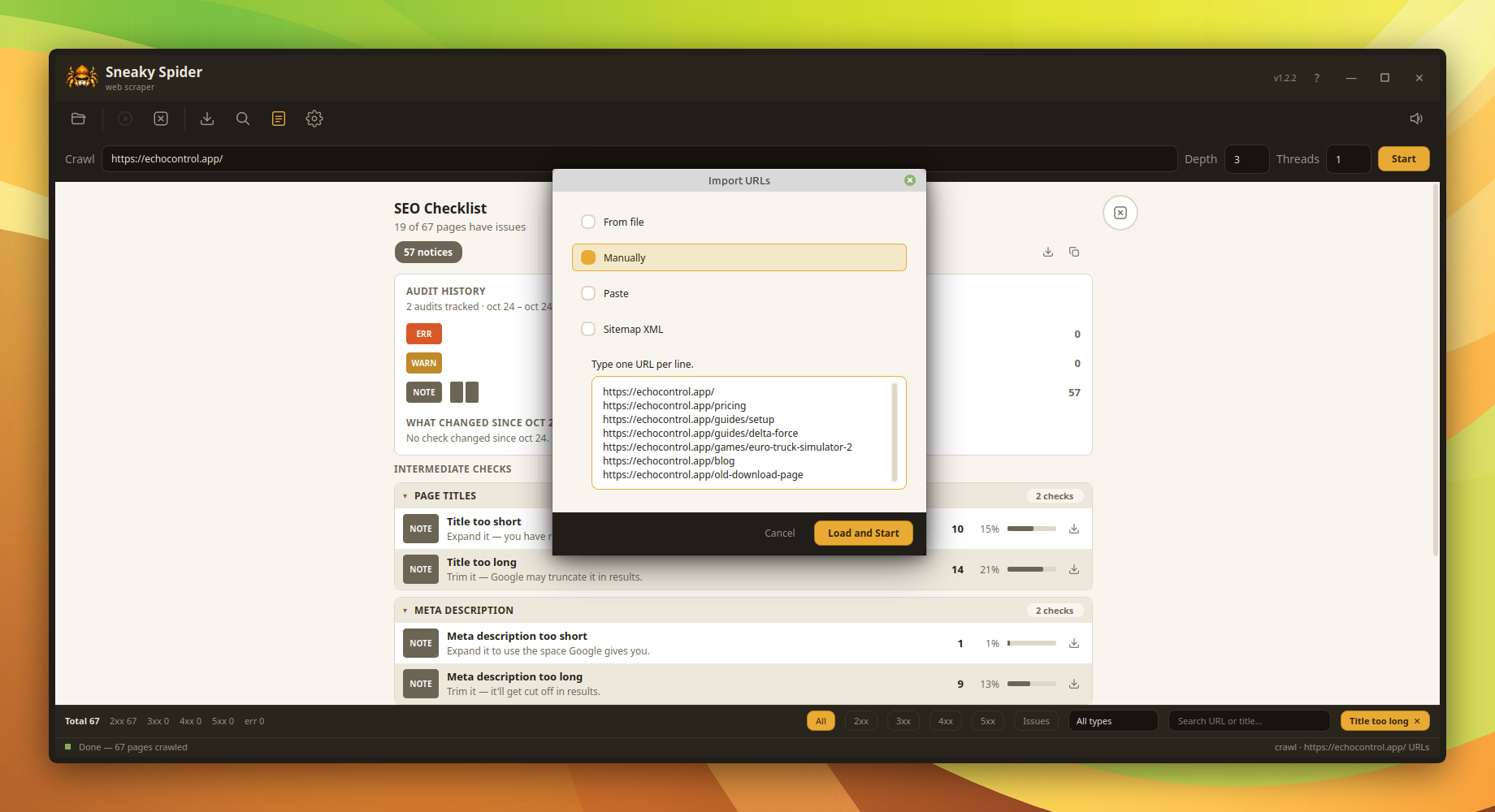
È la parte dell'app che vale la pena conoscere, e che dalla sola tabella non si indovina. Fai clic sul bottone della checklist nella barra degli strumenti e il centro della finestra passa dalla tabella alla Checklist: stessa finestra, vista diversa. Con Esc torni alla tabella.
La Checklist esegue più di 35 controlli su tutto quello che hai scansionato, li raggruppa per argomento (codici di risposta, title delle pagine, meta description, intestazioni, contenuto, immagini, indicizzabilità, link interni, internazionalizzazione, dati strutturati, sicurezza, sitemap) e li ordina in tre livelli:
🔴 Basic checks
Problemi gravi e senza ambiguità. Errori HTTP, pagine che non si sono caricate, title mancanti, title duplicati, meta description mancanti o duplicate, H1 mancante, noindex, bloccate da robots.txt.
🟠 Intermediate checks
Soglie e sfumature. Title e meta troppo corti o troppo lunghi, H1 multipli o duplicati, thin content, immagini senza alt, pagine lente, pagine a più di tre clic di profondità, redirect temporanei, hreflang non validi, JSON-LD rotto, contenuti misti.
🟡 Advanced checks
Correlazioni sull'intera scansione. Canonical rotti, catene di redirect, pagine corpose che nessun link raggiunge, una quota bassa di pagine indicizzabili, hreflang senza link di ritorno, pagine senza dati strutturati dove il resto del sito li ha e i due controlli sulla sitemap.
Come usarla
- Fai clic su un controllo e la tabella si filtra su quel controllo. Si torna alla tabella dei risultati, con solo le pagine segnalate da quel controllo e un chip che indica il filtro attivo. Il senso della Checklist è questo: non è un report da leggere, ma un accesso rapido alla tabella.
- Ogni controllo ha una gravità — ERR, WARN o NOTE — e una riga breve che dice cosa farci, non solo cosa è successo.
- I chip di gravità in alto filtrano la Checklist stessa. Fai clic su ERR per vedere solo gli errori; un altro clic toglie il filtro.
- Ogni gruppo si comprime e si espande, così puoi chiudere gli argomenti già sistemati.
- Il bottone ↓ su una riga esporta solo quel controllo — gli URL che ha segnalato, e nient'altro.
- Il bottone di copia in alto copia l'intero riassunto come Markdown, pronto da incollare in qualsiasi assistente IA per chiedergli cosa correggere per primo. Non serve nessuna chiave API e nulla esce dal computer: è un riassunto scritto dal crawler, non il contenuto delle pagine.
- Il bottone di esportazione a fianco salva l'intero report in un file — scegli JSON (da passare a un agente IA), HTML (da conservare o leggere più tardi, con le pagine interessate raccolte sotto ogni controllo) oppure PDF (un riassunto pulito da stampare), direttamente dal menu che si apre al clic.
7. Controlli extra e aiuto IA
A fianco di Export c'è un secondo bottone, Checks and tools, con tre voci. Stanno in un menu a parte, e non sotto Export, perché nessuna esporta nulla: fanno nuovo lavoro, con richieste in più rispetto a quello che la scansione ha già recuperato. Ed è proprio per questo che nessuna si attiva da sola alla fine di una scansione. Le richieste extra verso il sito che stai verificando sono una tua decisione; nel caso dei link esterni, le richieste vanno tutte a server di altri.
Resolve redirect chains…
Prende ogni 3xx dei risultati e lo segue fino alla destinazione finale, contando i salti. La finestra elenca l'URL originale, il numero di salti, l'URL finale e il suo stato, e segnala i loop, le catene troppo lunghe e gli errori di recupero. I risultati si esportano in CSV o XLSX dalla finestra stessa.
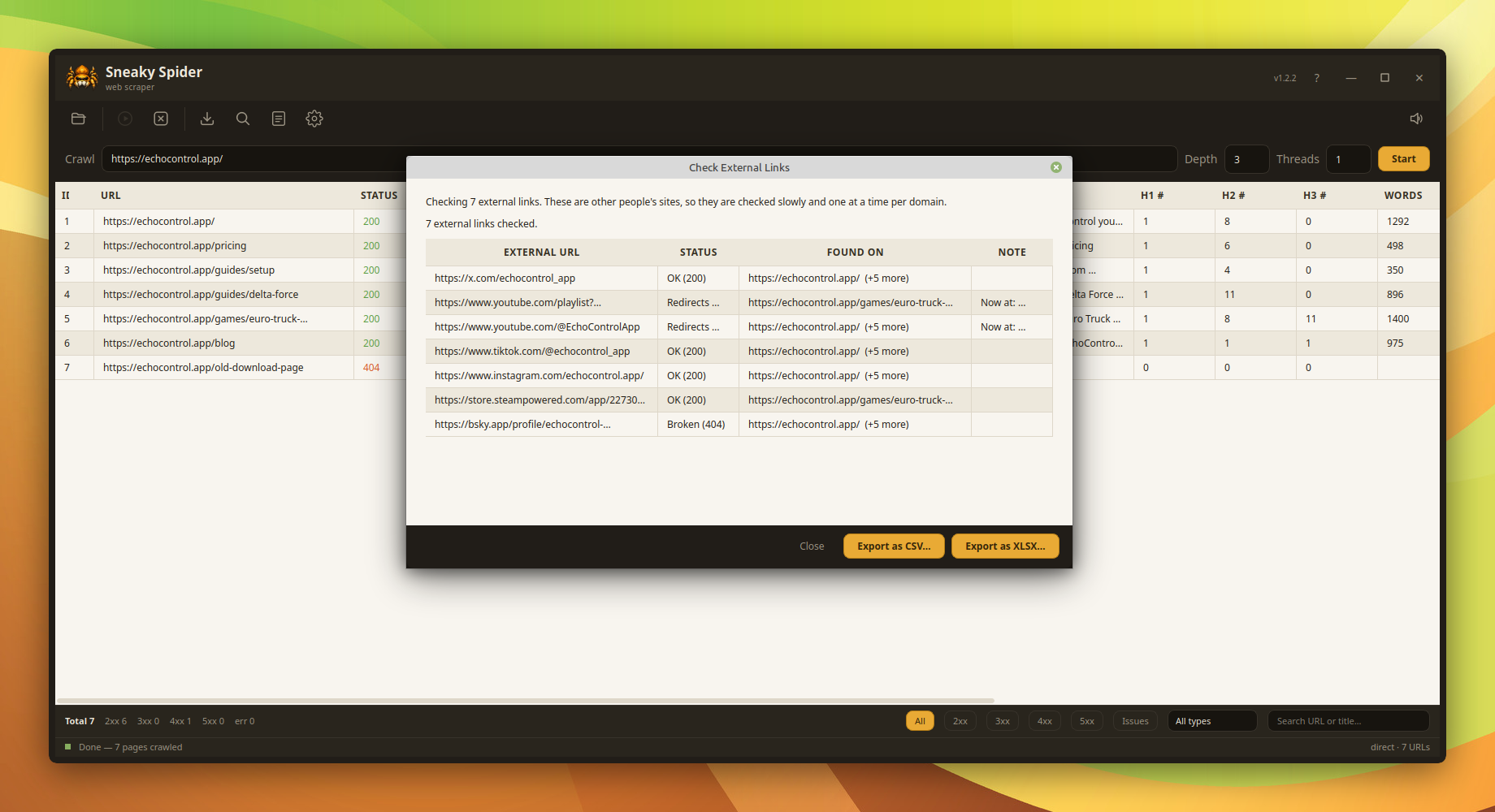
Check external links…
Controlla i link uscenti verso altri domini che la scansione ha raccolto. Sono server di altri, quindi l'app ci va piano di proposito: solo quattro richieste aperte alla volta e mai due insieme verso lo stesso host, mezzo secondo tra le richieste verso lo stesso dominio, un timeout breve e un tetto massimo per esecuzione. Quelli che non è riuscita a controllare sono segnalati come «non controllabile», senza tirare a indovinare: non saperlo è già un risultato. Puoi fermarla a metà strada; quello che è stato controllato conta comunque, e i risultati finiscono nel controllo «links to a broken external URL» della Checklist.
Suggest titles & meta descriptions…
Questa voce compare solo dopo aver configurato l'aiuto IA in Settings. Senza una chiave tua non compare nemmeno nel menu: niente bottone in grigio, niente inviti a configurare qualcosa. Vedi Impostazioni per sapere come attivarlo e cosa viene inviato esattamente.
Quando è attivo, ti propone le pagine scansionate il cui title o la cui meta description è mancante, duplicata o fuori dalla lunghezza consigliata. Spunti quelle che vuoi, la finestra ti dice quante pagine sta per inviare prima di inviarle, e i suggerimenti tornano in una tabella che puoi leggere, copiare o esportare. Sul sito non si scrive mai nulla.
8. Storico delle verifiche ed esportazioni
Verificare lo stesso sito due volte
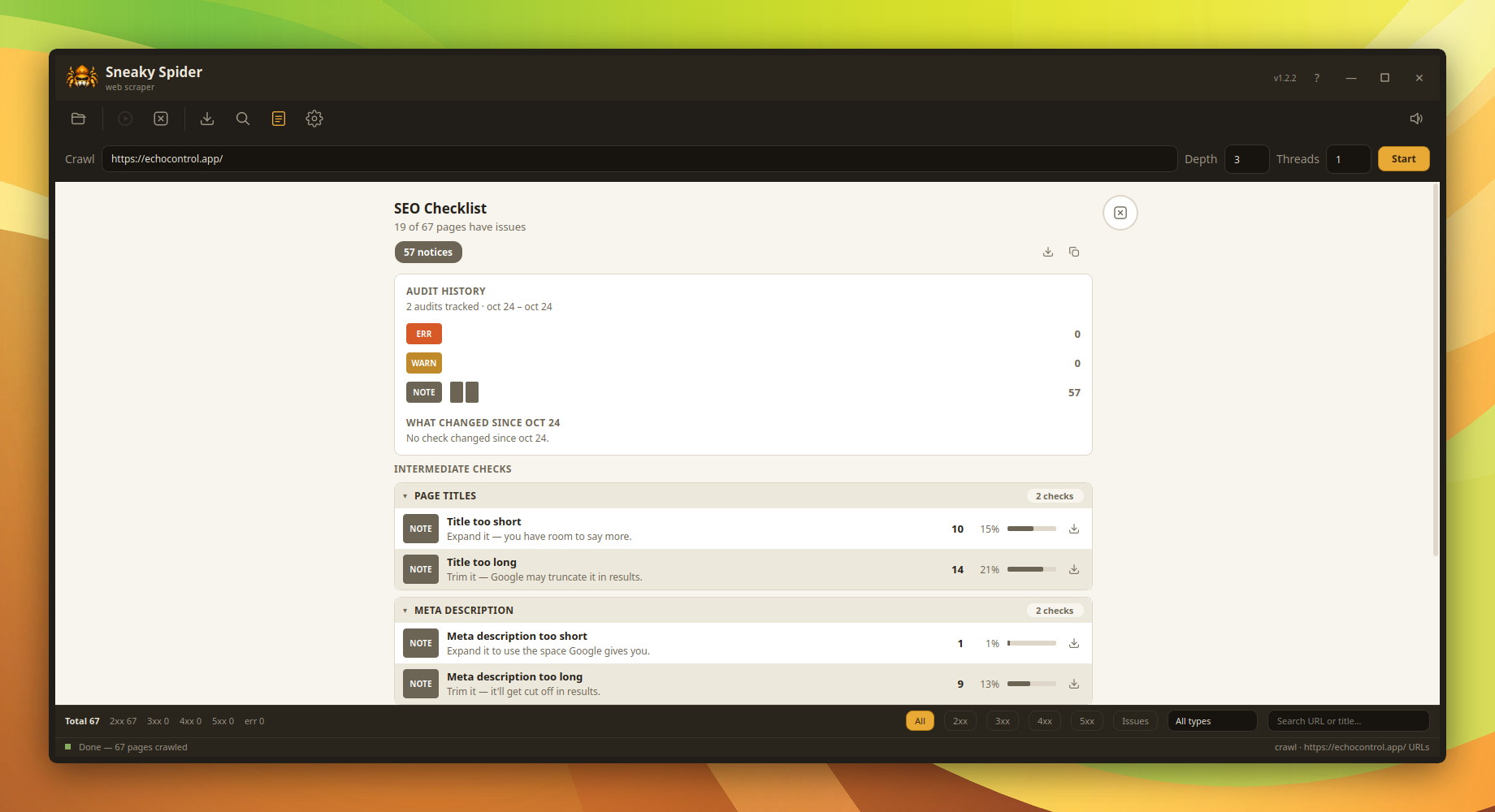
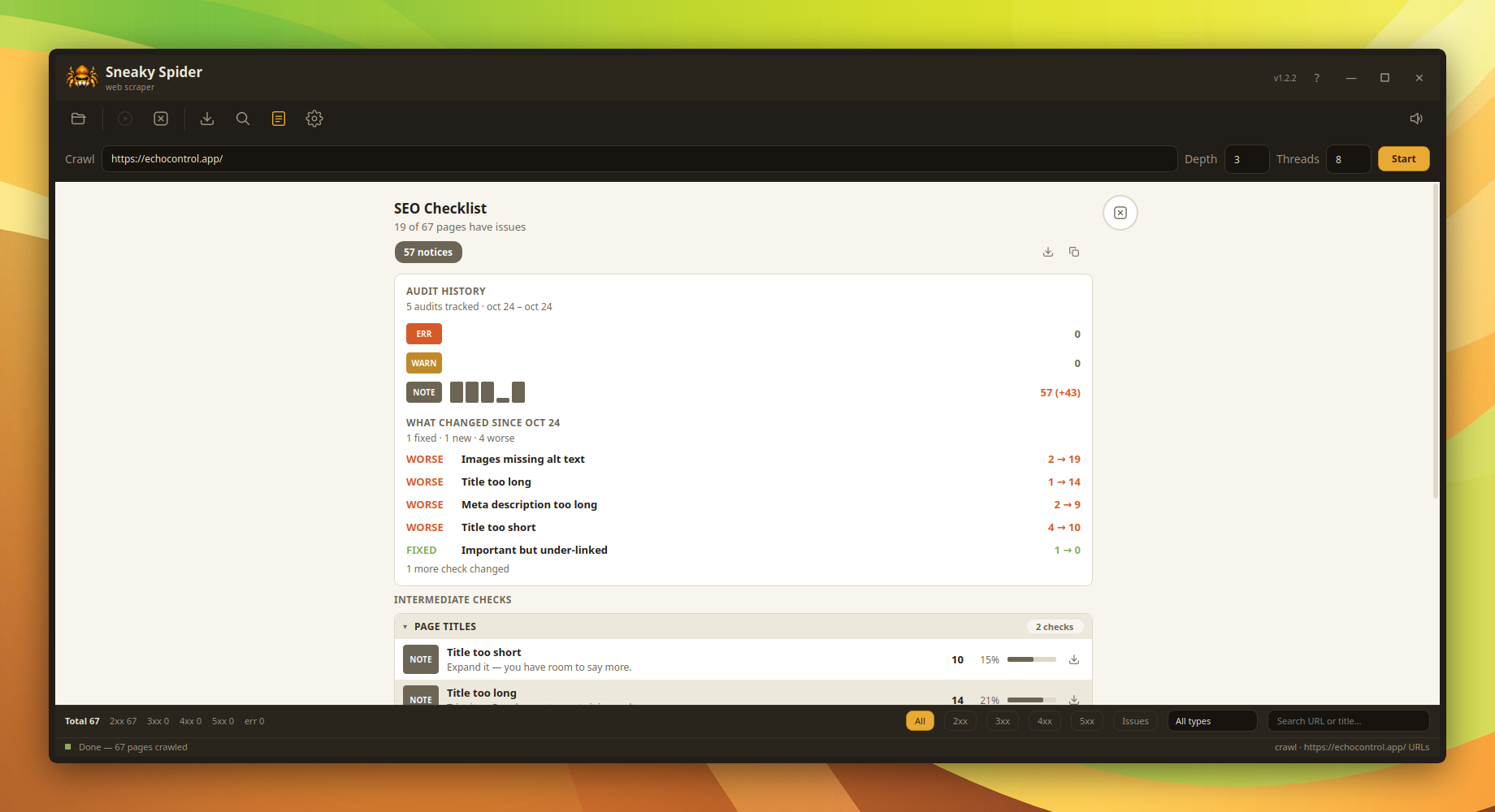
È questo il flusso che rende utile lo strumento, se segui un sito nel tempo anziché verificarlo una volta sola. Ogni volta che finisci una verifica, Sneaky Spider conserva il suo riassunto (quanti errori, avvisi e notifiche), archiviato sotto l'indirizzo di quel sito. Conserva fino a dieci verifiche per sito, per un massimo di cinque siti. La scansione in sé non si conserva, solo il conteggio.
Scansiona di nuovo lo stesso sito e in cima alla Checklist compare una scheda Audit history: l'andamento delle verifiche archiviate e, sotto, cosa è cambiato dall'ultima: quanti problemi sono risolti, quanti nuovi, quanti migliorati e quanti peggiorati, controllo per controllo.
Esportare i risultati
Ctrl E, oppure il bottone Export, apre un menu con esattamente due voci: Export as CSV… e Export as XLSX…. Quel menu serve solo a esportare: tutto quello che fa nuove richieste sta invece nel menu dei controlli. Entrambi i formati hanno le stesse colonne, pulite e pronte all'uso. L'app ricorda la cartella scelta l'ultima volta.
Ci sono altri tre modi per portare i dati fuori dall'app, ognuno per un compito più mirato:
- Il bottone ↓ su una riga della Checklist — solo gli URL che quel controllo ha segnalato.
- I bottoni di esportazione dentro le finestre di redirect, link esterni e IA — il contenuto di quella finestra.
- Il bottone di copia nella Checklist — l'intero riassunto come Markdown, da incollare in una chat o in un ticket.
9. Impostazioni
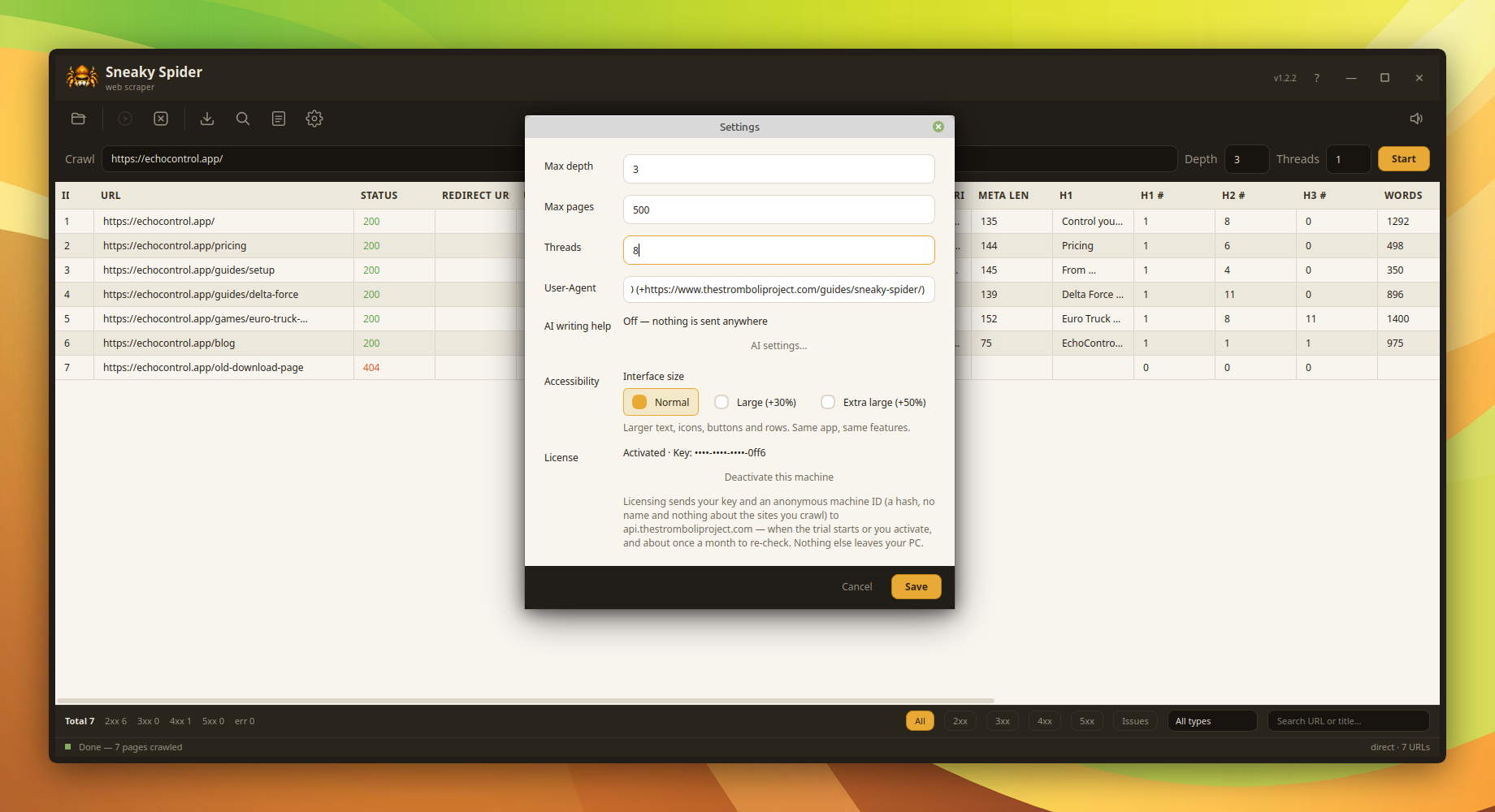
Il bottone Settings nella barra degli strumenti apre una piccola finestra. Le modifiche si applicano quando premi Save.
| Impostazione | Cosa fa |
|---|---|
| Max depth | A quanti clic dalla pagina di partenza il crawler può arrivare. Anche sulla barra di contesto, dove si cambia più in fretta a ogni scansione. |
| Max pages | Il tetto per una singola scansione. Il valore predefinito è 500 e si può alzare, anche se per un sito da decine di migliaia di pagine un'app desktop non è lo strumento giusto. |
| Threads | Quante pagine recupera alla volta. Anche sulla barra di contesto. |
| User-Agent | Come il crawler si identifica ai server che visita. Cambialo se un sito non gradisce quello predefinito, ma lascialo onesto. |
| Interface size | Normal, Large (+30%) oppure Extra large (+50%). La stessa app con testo, bottoni, righe e icone più grandi: non si nasconde né si semplifica nulla. Si applica appena salvi, senza riavviare, e resta anche alla prossima apertura. |
| AI writing help | Una riga di stato (On oppure Off — nothing is sent anywhere) e un bottone che apre la schermata delle impostazioni IA. |
| License | Se questo computer è attivato, la chiave in uso e il bottone per attivarlo o disattivarlo. |
AI writing help
Parte disattivato e resta così finché non lo attivi tu. Apri Settings → AI writing help → AI settings…, incolla una chiave API Google Gemini e spunta la casella. Una chiave gratuita la ottieni su aistudio.google.com/api-keys: il link è in quella stessa schermata.
La chiave finisce nel Windows Credential Manager, l'archivio delle credenziali del computer, e mai in un file. Quando chiedi suggerimenti, a Google arrivano l'URL, il title attuale, la meta description attuale e l'H1 delle pagine che spunti. Non il contenuto della pagina, non le pagine che non hai spuntato, nient'altro. Rimuovi la chiave e la voce IA scompare di nuovo dai menu.
La prova e la licenza
Sneaky Spider funziona senza restrizioni per 14 giorni. Quando la prova finisce senza licenza, l'app continua a funzionare: l'unica cosa che cambia è che una scansione si ferma a 50 pagine. La Checklist, lo storico, i controlli extra e ogni esportazione continuano esattamente come prima.
La licenza costa 19,99 €, si paga una volta sola e non scade. Sblocca anche gli altri Animal Tools a pagamento, su un massimo di tre computer. Per la licenza l'app invia la tua chiave e un ID macchina anonimo (un hash, senza nome e senza nulla sui siti che scansioni) all'inizio della prova, all'attivazione e circa una volta al mese per ricontrollarla.
10. Consigli
- Fai clic sul campo URL vuoto. Propone gli ultimi cinque siti che hai verificato, così riverificarne uno richiede un clic e non un test di memoria; scegliendone uno ripeti esattamente la stessa scansione.
- Lavora dalla Checklist, non dalla tabella. Scorrere 500 righe cercando title vuoti è la strada lenta. Fai clic sul controllo e la tabella si filtra da sola.
- Se vedi «server throttled the crawl» nella barra di stato, abbassa Threads e riprova. Quell'avviso significa che le difese del sito stesso stavano respingendo le richieste, e qualsiasi 4xx o 5xx in quella scansione potrebbe essere un falso allarme.
- Ricontrolla una singola riga invece di rieseguire tutto. Hai corretto una pagina e vuoi confermarlo? Clic destro, Re-check, fatto: il resto della scansione resta com'è.
- Scansiona un sito due volte di proposito. È alla seconda verifica che appare la scheda «cosa è cambiato», ed è quella scheda che finisce in un report per il cliente.
- Il bottone che copia il riassunto per l'IA funziona senza chiave API. È un semplice riassunto in Markdown negli appunti. Incollalo nell'assistente che già usi e chiedigli cosa correggere prima.
Ogni scorciatoia dell'app è elencata in Scorciatoie da tastiera.
11. Domande frequenti
Esegue il rendering di JavaScript?
No. Legge l'HTML che il server restituisce. WordPress, Shopify, PrestaShop, Wix e un normale sito aziendale si leggono perfettamente; una single-page app no. L'importante è che Sneaky Spider ti avvisa nella barra di stato quando ne incontra una, invece di consegnarti un report di tre pagine che sembrano tutte rotte.
Può mostrarmi i backlink, il posizionamento o i Core Web Vitals?
No, e non lo farà. Per backlink e posizionamento servono database di terze parti; per i Core Web Vitals servono dati di campo. Non legge i log del server e non si collega nemmeno a Search Console o Analytics. Verifica quello che può recuperare e misurare da solo e sul resto non dice nulla.
Cosa esce dal mio computer?
La scansione in sé non esce mai dal computer: nessun caricamento, nessuna sincronizzazione, nessun account. Escono solo tre cose, e l'elenco è completo: il controllo della licenza, la richiesta «c'è una nuova versione?» all'avvio e, solo se attivi l'aiuto IA e scegli delle pagine, l'URL, il title, la meta description e l'H1 di quelle pagine.
Cosa succede quando finisce la prova di 14 giorni?
L'app continua a funzionare. L'unica restrizione è che una scansione si ferma a 50 pagine. La SEO Checklist, lo storico delle verifiche, i controlli extra ed entrambi i formati di esportazione restano disponibili, e non ti viene tolto nulla di ciò che hai già scansionato. È voluto: un crawler che si blocca del tutto non serve a niente per il piccolo lavoro che ti resta da fare.
Può correggere i problemi che trova, o caricare le pagine corrette?
No. Sneaky Spider legge e basta: non scrive mai sul sito. Anche i suggerimenti dell'IA finiscono in una tabella da copiare o esportare, mai nel CMS. Per l'altra metà del lavoro, cioè portare i file corretti sul server, nella suite c'è un client FTP e SFTP: Silent Frog.
12. Scorciatoie da tastiera
Scansione
| Azione | Scorciatoia |
|---|---|
| Avvia la scansione | Enter con il cursore nel campo URL, come un clic su Start |
| Svuota tutti i risultati | Ctrl Shift Backspace chiede prima una conferma |
Elenchi ed esportazioni
| Azione | Scorciatoia |
|---|---|
| Importa URL | Ctrl O apre il menu con i quattro modi di importare |
| Esporta risultati | Ctrl E CSV oppure XLSX |
Muoversi nell'app
| Azione | Scorciatoia |
|---|---|
| Vai alla casella di ricerca | Ctrl F cerca URL e title |
| Chiudi la SEO Checklist | Esc torna alla tabella dei risultati |
Pronto a installarlo?
Gratis per 14 giorni, completo. Poi continua a scansionare; sblocchi l'intera collezione Animal Tools una volta sola e resta tua.
Vedi la scheda di Sneaky Spider →