Guida completa
Tiny Chicken HTML Viewer
Incolla un frammento HTML e guarda il risultato. Senza browser, senza server, senza account: solo l'anteprima, che si aggiorna mentre scrivi.
1. Cos'è Tiny Chicken HTML Viewer?
Prima o poi succede a chiunque faccia frontend, email design o marketing tecnico: hai un frammento HTML e vuoi vedere che aspetto ha. Di solito si trascina il file nel browser, si avvia un server di sviluppo o si apre un IDE completo: tutti passaggi in più per una cosa che dovrebbe richiedere due secondi.
Con Tiny Chicken questi passaggi spariscono. Incolla l'HTML nell'editor. L'anteprima a destra si aggiorna mentre scrivi, con lo stesso motore di rendering del browser. Nessun file da salvare, nessun server da avviare, nessun account da creare. Quando hai finito, chiudi la finestra e passa ad altro.
È pensato per chi disegna email e controlla i template prima di passarli al QA, per chi sviluppa il frontend e prova i componenti da soli, senza un ambiente di sviluppo completo, e per chi lavora nel marketing tecnico e valida frammenti HTML prima di metterli nelle campagne. L'uso è molto preciso: hai un HTML in mano e vuoi vederlo reso subito, senza cambiare contesto.
2. Installazione
3. Primo avvio
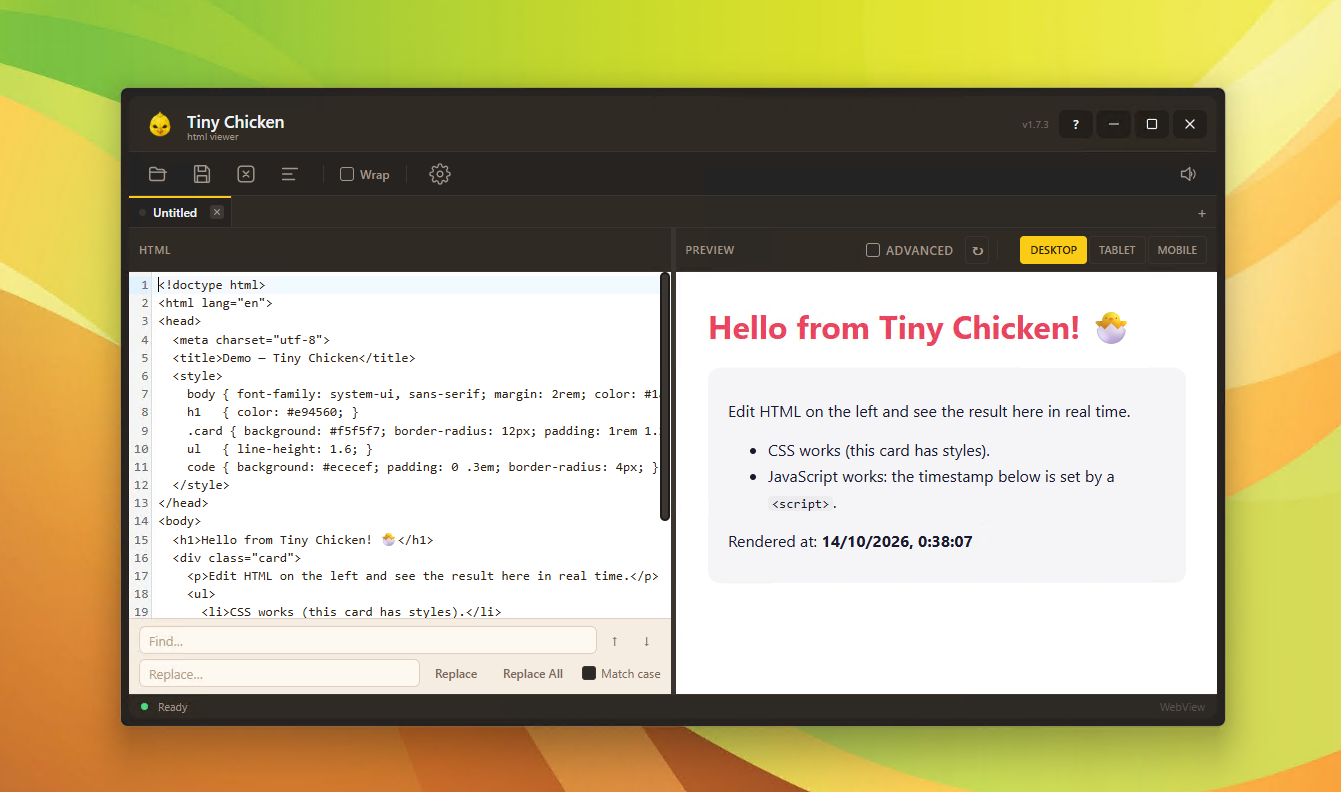
Al primo avvio vedi subito cos'è l'app: una finestra divisa con un editor di testo a sinistra e un'anteprima dal vivo a destra. Niente procedura guidata di benvenuto, niente modulo di configurazione vuoto, niente tutorial iniziale da chiudere.
Il separatore tra i due pannelli si può trascinare: spostalo a sinistra per dare più spazio all'anteprima, o a destra per darne di più all'editor. La divisione va dal 20% all'80% della larghezza totale della finestra.
La barra degli strumenti
La barra degli strumenti, in alto nella finestra, contiene sei controlli:
- Open Ctrl O — carica un file HTML dal disco nell'editor.
- Save Ctrl S — salva l'HTML corrente nel suo file (Save As con Ctrl Alt S).
- Clear — svuota l'editor e riporta l'anteprima in bianco.
- Tidy Ctrl Shift F — trasforma l'HTML disordinato o minificato in codice pulito e indentato.
- Word Wrap — attiva o disattiva il ritorno a capo automatico nell'editor. Di default è disattivato.
- Mute — disattiva gli effetti sonori dell'app.
La barra di stato
La barra di stato in fondo alla finestra mostra lo stato del rendering e gli eventuali errori HTML che Tiny Chicken rileva mentre scrivi: tag non chiusi, annidamento errato, tag di chiusura senza apertura corrispondente.
4. Flusso di lavoro di base
Tutto si riduce a quattro passaggi, e raramente ti servono tutti e quattro.
5. Strumenti dell'editor
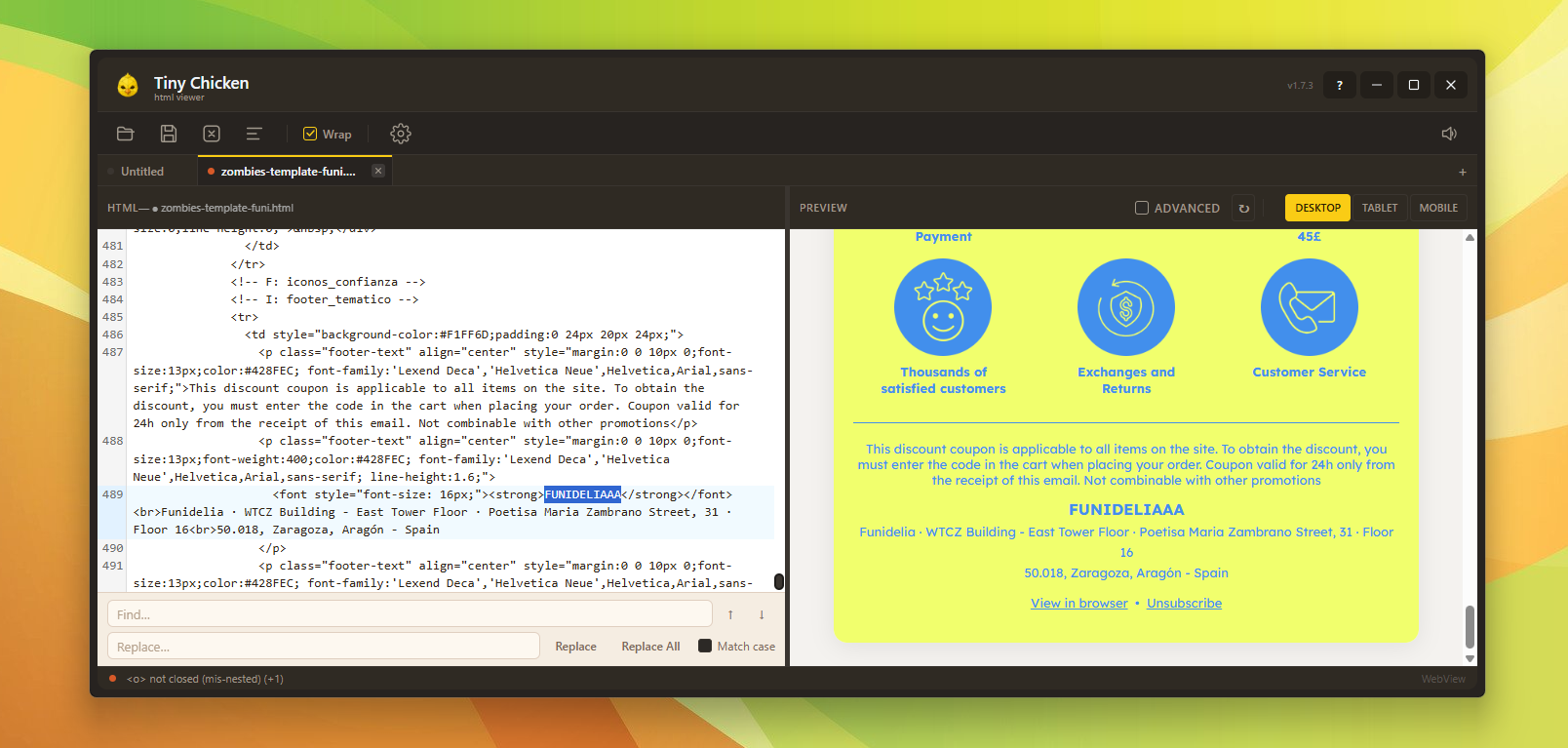
Oltre alla scrittura, il pannello dell'editor ha diversi strumenti: Open, Save / Save As, Find & Replace, Tidy, Word Wrap e Clear. Agiscono sul contenuto dell'editor, non direttamente sull'anteprima.
💾 Save / Save As Ctrl S
Scrive l'HTML corrente in un file su disco, oppure salva una nuova copia con Ctrl Alt S . Un ● nella barra del titolo indica le modifiche non salvate; la barra di stato conferma il salvataggio.
🧹 Tidy Ctrl Shift F
Rende leggibile l'HTML minificato o disordinato, con rientri e annidamento corretti. Utile subito dopo aver incollato un frammento su una sola riga.
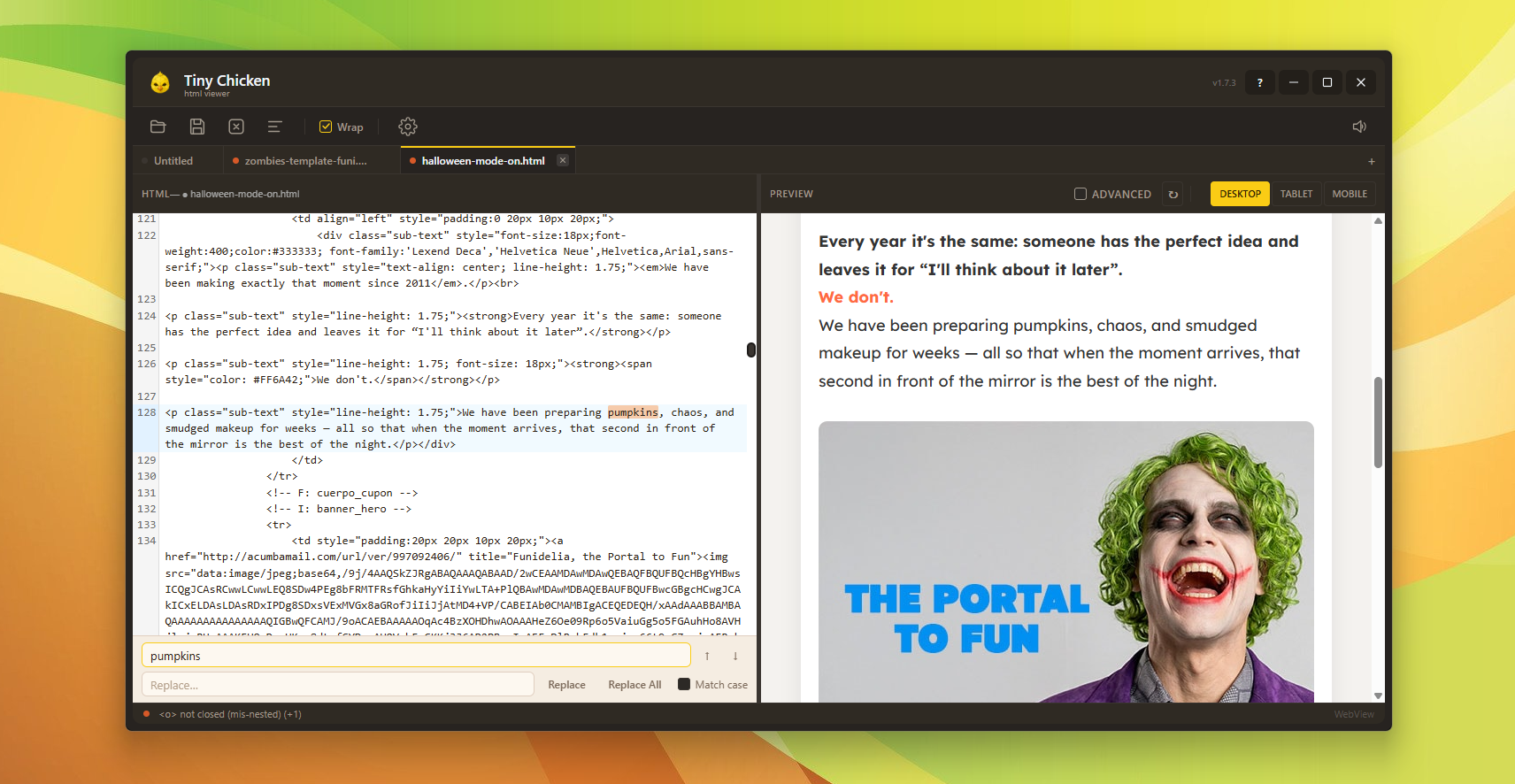
🔍 Find & Replace Ctrl F
Apre una barra di ricerca nell'editor. Naviga tra le corrispondenze con i pulsanti freccia oppure Enter / Shift+Enter, attiva Match Case e sostituisci una o tutte le occorrenze.
↵ Word Wrap
Attiva o disattiva il ritorno a capo automatico. Utile con HTML minificato o contenuti lunghi su una sola riga che altrimenti obbligherebbero a scorrere in orizzontale.
✕ Clear
Svuota l'editor e cancella immediatamente l'anteprima. Usalo per iniziare un nuovo frammento da zero senza chiudere l'app.
Find & Replace in dettaglio
Premi Ctrl F per aprire la barra di ricerca nell'editor. Scrivi il termine di ricerca e usa i pulsanti freccia su e giù per saltare tra le corrispondenze. Attiva Match Case per rendere la ricerca sensibile a maiuscole e minuscole. Usa Replace per sostituire la corrispondenza attuale, o Replace All per sostituirle tutte in una volta. La barra di ricerca si chiude quando premi Esc o clicchi fuori.
6. Controlli dell'anteprima
Il pannello dell'anteprima non si limita a mostrare il risultato: si può ingrandire, rileva gli errori HTML e carica file direttamente dal disco.
🔎 Zoom Ctrl + −
Regola lo zoom dell'anteprima dal 25% al 300%. Ingrandisci per ispezionare elementi piccoli; riduci per una vista d'insieme di contenuti più lunghi.
🌐 Motore di rendering nativo
Usa il WebView del sistema operativo: WebView2 (Chromium, lo stesso motore di Chrome ed Edge) su Windows, WebKitGTK su Linux. Nessuna approssimazione.
⚠ Rilevamento errori
Segnala tag non chiusi, annidamento errato e tag di chiusura senza apertura corrispondente nella barra di stato mentre scrivi.
📂 Apri da disco Ctrl O
Carica un file HTML dal disco con il pulsante Open, con la scorciatoia da tastiera o trascinando il file sulla finestra. Il nome del file compare accanto all'etichetta «HTML» nel pannello dell'editor, con il percorso completo come tooltip.
📱 Anteprima per dispositivo
Inquadra il risultato nelle dimensioni Desktop, Tablet o Mobile, anche in orizzontale. La modalità Advanced aggiunge le risoluzioni esatte dei dispositivi (iPhone, iPad, Pixel, portatili) e in Mobile riduce le email a larghezza fissa perché ci stiano.
Zoom
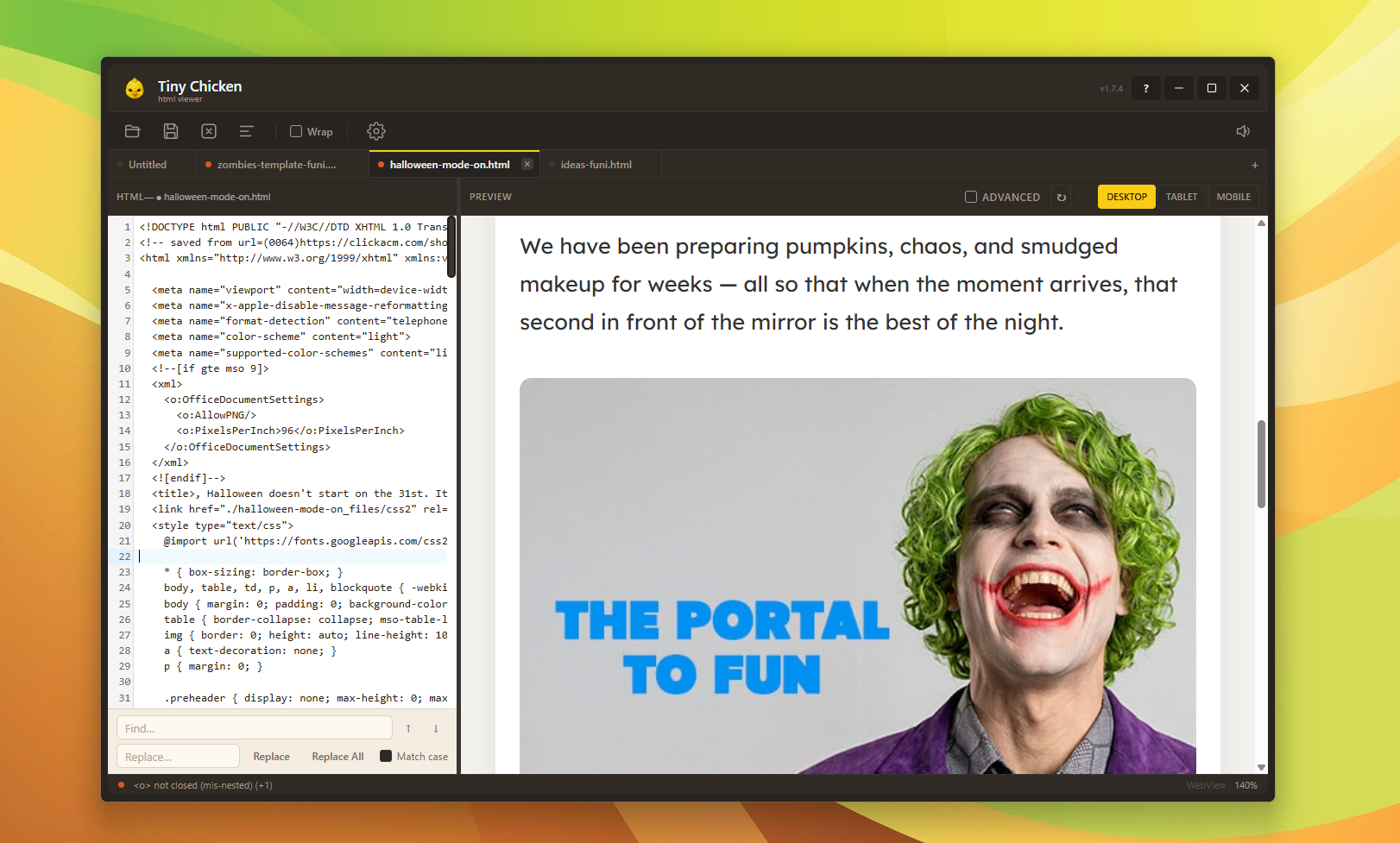
Premi Ctrl + per ingrandire, Ctrl − per rimpicciolire e Ctrl 0 per tornare al 100%. L'intervallo di zoom va dal 25% al 300%. Lo zoom riguarda solo l'anteprima: l'editor non cambia dimensione. Il livello di zoom attuale si vede nell'angolo in basso a destra della barra di stato: clicca lì per tornare al 100%.
Motore di rendering nativo
L'anteprima usa il WebView nativo del sistema operativo: su Windows è WebView2, lo stesso motore basato su Chromium che sta dietro a Chrome ed Edge; su Linux è WebKitGTK, un motore diverso ma altrettanto moderno. In entrambi i casi CSS Grid, Flexbox, le proprietà personalizzate e i selettori moderni vengono visualizzati fedelmente. Quello che vedi in Tiny Chicken è quello che vedrai nel browser.
Rilevamento errori
Tiny Chicken controlla il contenuto dell'editor e segnala nella barra di stato i problemi HTML di base: tag non chiusi, annidamento errato e tag di chiusura senza apertura corrispondente. L'anteprima non si blocca (il motore del browser mostra comunque il codice come meglio lo interpreta), ma la barra di stato segnala cosa potrebbe causare un risultato inatteso.
Anteprima per dispositivo
Sopra l'anteprima, il selettore Desktop / Tablet / Mobile inquadra il risultato con la larghezza di un dispositivo. Tablet è 768×1024 e Mobile è 390×844; il pulsante di rotazione (⟳) li porta in orizzontale. Accanto al selettore vedi larghezza×altezza attuali, e il riquadro scorre per conto suo quando il contenuto è più alto del dispositivo.
Attiva Advanced e il selettore diventa una scelta precisa del dispositivo: un menu a tendina elenca le risoluzioni reali del tipo di dispositivo attivo, cioè portatili e Full HD per Desktop, iPad Mini/Air/Pro e Galaxy Tab per Tablet, iPhone SE/14/15 Pro Max, Pixel 8 e Galaxy S24 per Mobile. Scegli un modello e l'anteprima si adatta esattamente a quella risoluzione. L'app ricorda la scelta per ogni tipo di dispositivo da una sessione all'altra.
Su Mobile, un'email a larghezza fissa (ad esempio una newsletter di 600px) non trabocca dal riquadro stretto con una barra di scorrimento orizzontale. Si riduce fino alla larghezza del dispositivo, proprio come la mostra l'app di posta di un telefono. Succede solo quando il contenuto è più largo del riquadro; i layout responsive restano alla loro dimensione reale.
7. Impostazioni e configurazione
Tiny Chicken funziona senza configurare nulla. È voluto. L'icona dell'ingranaggio nella barra degli strumenti apre una piccola finestra Settings con due cose: la dimensione dell'interfaccia e un pulsante per inserire la chiave di licenza.
- Accessibility Mode — Interface size offre Normal, Large (+30%) e Extra large (+50%). Le più grandi fanno crescere tutta l'interfaccia: barre, pulsanti, schede, finestre di dialogo e il testo dell'editor. L'anteprima resta della dimensione reale, così i preset dei dispositivi restano fedeli alla scala. Si applica quando premi OK e la scelta viene ricordata la volta dopo. In questa modalità, quando ti sposti con Tab, il controllo attivo ha un contorno ben visibile.
- Licence — Enter licence key… apre la finestra Licence, che puoi aprire anche cliccando sullo stato mostrato in fondo alla finestra (Trial · N days left, Trial ended o Licensed). Incolla la chiave dalla mail di acquisto e premi Activate; Deactivate this computer libera il posto per un altro computer. I primi 14 giorni hai la versione completa. Dopo, Tiny Chicken continua a lavorare su un documento alla volta: niente di quello che hai scritto si chiude o si cancella, ma non puoi aprire un altro file o un'altra scheda finché non chiudi quello aperto. La licenza Animal Tools toglie il limite, e se l'app non riesce a contattare il server della licenza non lo applica.
I controlli della barra degli strumenti (Open, Save, Clear, Tidy, Word Wrap, Mute) e la posizione del separatore sono le uniche regolazioni disponibili. Word Wrap e il separatore si azzerano ogni volta che riapri l'app; l'app ricorda da una sessione all'altra lo stato di Mute e la scelta del dispositivo di anteprima e della modalità Advanced.
8. Consigli
- Controlla i dettagli con uno zoom del 200–300%. I problemi di allineamento e gli errori di spaziatura che sembrano a posto al 100% saltano all'occhio quando ingrandisci. Usa Ctrl + per ingrandire prima di concludere che un frammento è corretto.
- Attiva Word Wrap subito dopo aver incollato HTML minificato. Una riga unica minificata è scomoda da scorrere in orizzontale; con il ritorno a capo la struttura si legge senza riformattare.
- Trascina i file direttamente sulla finestra. Il pulsante Open non serve: rilascia un file HTML sulla finestra di Tiny Chicken e si carica nell'editor.
- Controlla prima la barra di stato quando l'anteprima sembra sbagliata. Un
<div>non chiuso o un tag non corrispondente è spesso il colpevole, e la barra di stato lo segnala mentre scrivi. - Il rendering di Tiny Chicken funziona del tutto offline. Una volta avviata la prova (o attivata una chiave), per il rendering e la modifica non serve nessuna connessione di rete. Portalo in aereo.
- I fogli di stile esterni online si caricano; i percorsi relativi no. Un
<link href="https://...">funziona. Un<link href="../styles.css">no, perché non c'è un file su disco da cui risolvere il percorso. Usa stili inline o URL assoluti per le risorse esterne quando testi i frammenti.
Per l'elenco completo delle scorciatoie da tastiera, vedi Scorciatoie da tastiera qui sotto.
9. Domande frequenti
Posso salvare l'HTML che sto modificando?
Sì. Salva con Ctrl S per riscrivere l'HTML nel suo file, oppure Save As (Ctrl Alt S) per una copia nuova; un ● nella barra del titolo indica le modifiche non salvate. Tiny Chicken resta comunque un visualizzatore rapido e non un IDE completo: per modificare il codice più a fondo, con evidenziazione della sintassi e ripristino della sessione, Clever Cat è l'editor di Stromboli pensato per questo.
Posso usarlo per visualizzare in anteprima un sito web completo con più file?
No. Tiny Chicken lavora su singoli frammenti, non su progetti con più file. I percorsi relativi a file CSS o immagini non funzionano perché non c'è un file di base su disco da cui partire. Per testare un sito locale con tutte le risorse e i percorsi relativi, serve un server locale.
Il JavaScript viene eseguito nell'anteprima?
Sì. Per sicurezza, l'anteprima gira dentro un iframe in sandbox (allow-scripts senza accesso same-origin), quindi gli script girano ma le funzionalità same-origin (cookie, localStorage, fetch con credenziali) non sono disponibili. È normale per un visualizzatore: il frammento si vede e i suoi script girano, ma non può leggere né scrivere file né accedere alle credenziali salvate del sito.
Funziona offline?
Sì, una volta avviata la prova o attivata una chiave (entrambe richiedono una connessione, una sola volta). Il motore di rendering è nativo del sistema operativo e non richiede connessione a internet. La connessione serve solo se il frammento usa risorse esterne (un foglio di stile su CDN, un'immagine remota): senza internet non si caricano, esattamente come in un browser offline.
Posso modificare l'anteprima direttamente, come in un editor visuale?
Sì. Clicca nella parte di anteprima e scrivi: la modifica passa nell'HTML a sinistra man mano, e se scrivi nell'HTML l'anteprima continua ad aggiornarsi. È il modo più veloce per correggere una parola o un numero senza doverlo cercare nel markup. Per modifiche strutturali, come spostare un blocco o chiudere un tag, il lato HTML resta comunque il posto giusto per farlo.
10. Scorciatoie da tastiera
Generali
| Azione | Scorciatoia |
|---|---|
| Apri file HTML dal disco | Ctrl O |
| Salva | Ctrl S |
| Salva come… | Ctrl Alt S |
| Tidy (riformatta HTML) | Ctrl Shift F |
| Apri Find & Replace | Ctrl F |
Zoom dell'anteprima
| Azione | Scorciatoia |
|---|---|
| Ingrandisci | Ctrl + |
| Rimpicciolisci | Ctrl − |
| Ripristina zoom al 100% | Ctrl 0 |
Find & Replace
| Azione | Scorciatoia |
|---|---|
| Corrispondenza successiva | Enter |
| Corrispondenza precedente | Shift Enter |
| Naviga tra le corrispondenze (pulsanti) | pulsanti freccia ↑ / ↓ nella barra di ricerca |
| Chiudi Find & Replace | Esc |