Vollständige Anleitung
Agile Ant
Ordner mit Bildern öffnen, die nötigen Schritte einschalten (Größe, Format, Gewicht) und schon vor dem Konvertieren sehen, wie schwer jedes Bild wird. Die Originale bleiben unangetastet, die Kopien landen in einem eigenen Ordner.
1. Was ist Agile Ant?
Jede Woche warten sechzig Produktfotos darauf, als leichtes WebP in den Shop und als 2000-Pixel-JPEG zu Amazon zu kommen. Oder Sie kehren von einer Reise mit dreihundert Fotos zurück, die für eine E-Mail viel zu groß sind. Üblich ist entweder ein Designer, der jeden Freitag dasselbe Makro startet, oder ein Online-Konverter, bei dem Sie die Bilder hochladen und in kleinen Portionen abarbeiten müssen.
Agile Ant erledigt das in einem Durchgang auf Ihrem Rechner. Sie öffnen den Ordner und schalten bis zu drei Schritte ein, die immer in derselben Reihenfolge laufen: Size, Format und Weight. Gestartet wird erst, wenn Sie auf Convert klicken. Vorher zeigt die App schon, was aus dem ausgewählten Bild wird, und schätzt das Gewicht für den ganzen Stapel. Das Ergebnis sind Kopien in einem eigenen Ordner; ein Original wird nie überschrieben, nicht einmal auf Wunsch.
Agile Ant ist für alle gedacht, die viele Bilder verarbeiten, aber keines davon bearbeiten wollen: Marketing und E-Commerce mit Produktfotos, Designer, die immer wieder denselben Export machen, Betreiber von Websites oder Blogs und jeder, der die Fotos eines Urlaubs verkleinern will.
2. Installation
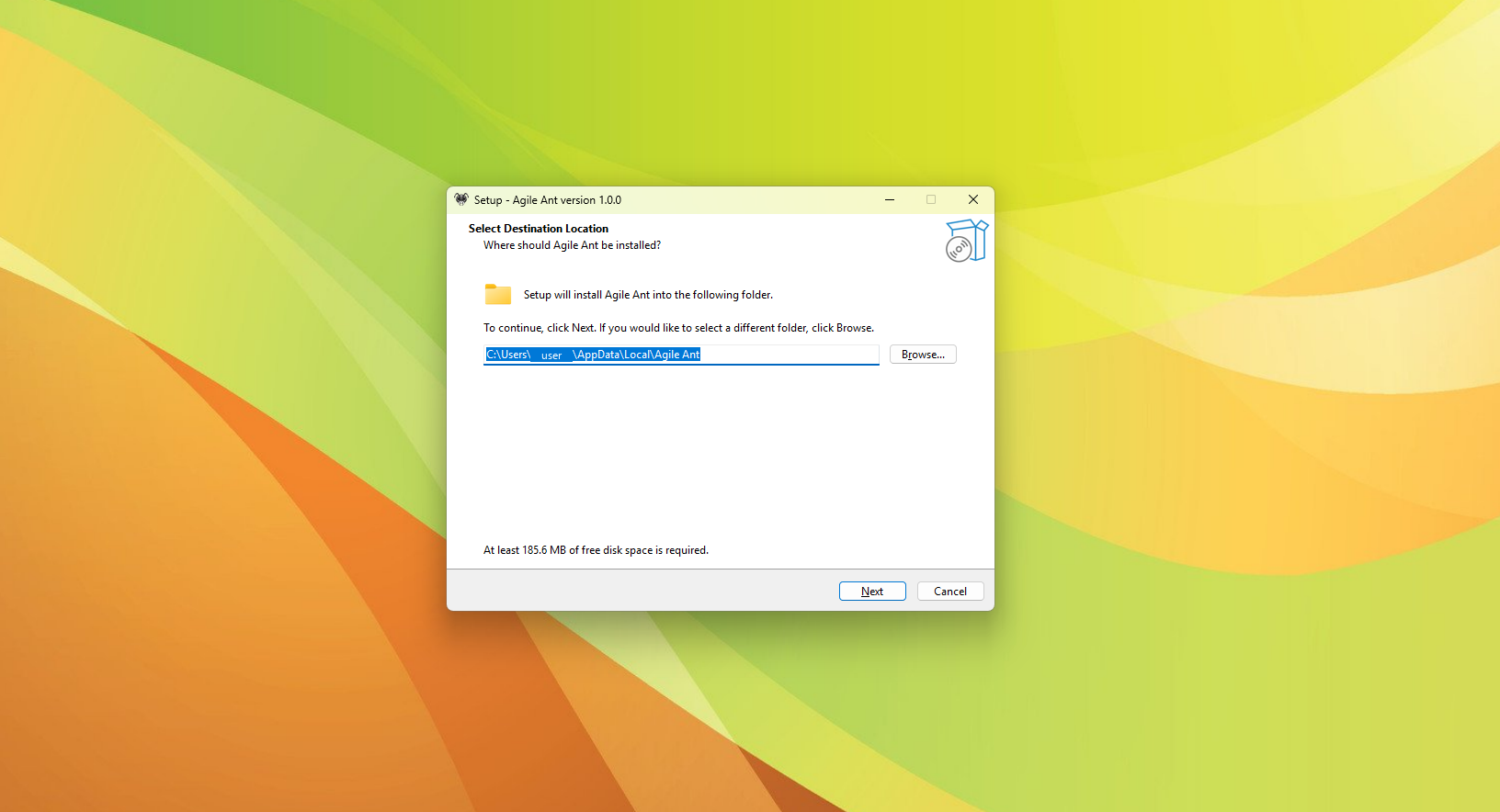
Gehen Sie zu thestromboliproject.com/tools/agile-ant/ und laden Sie das Installationsprogramm für Windows herunter. Der Download ist kostenlos, ohne Konto und ohne Kreditkarte.
Doppelklicken Sie darauf und folgen Sie den Anweisungen. Administratorrechte sind nicht nötig: Standardmäßig wird es für Ihr Benutzerkonto unter %LOCALAPPDATA%\Agile Ant.
Öffnen Sie das Startmenü und tippen Sie Agile Ant.
3. Erster Start
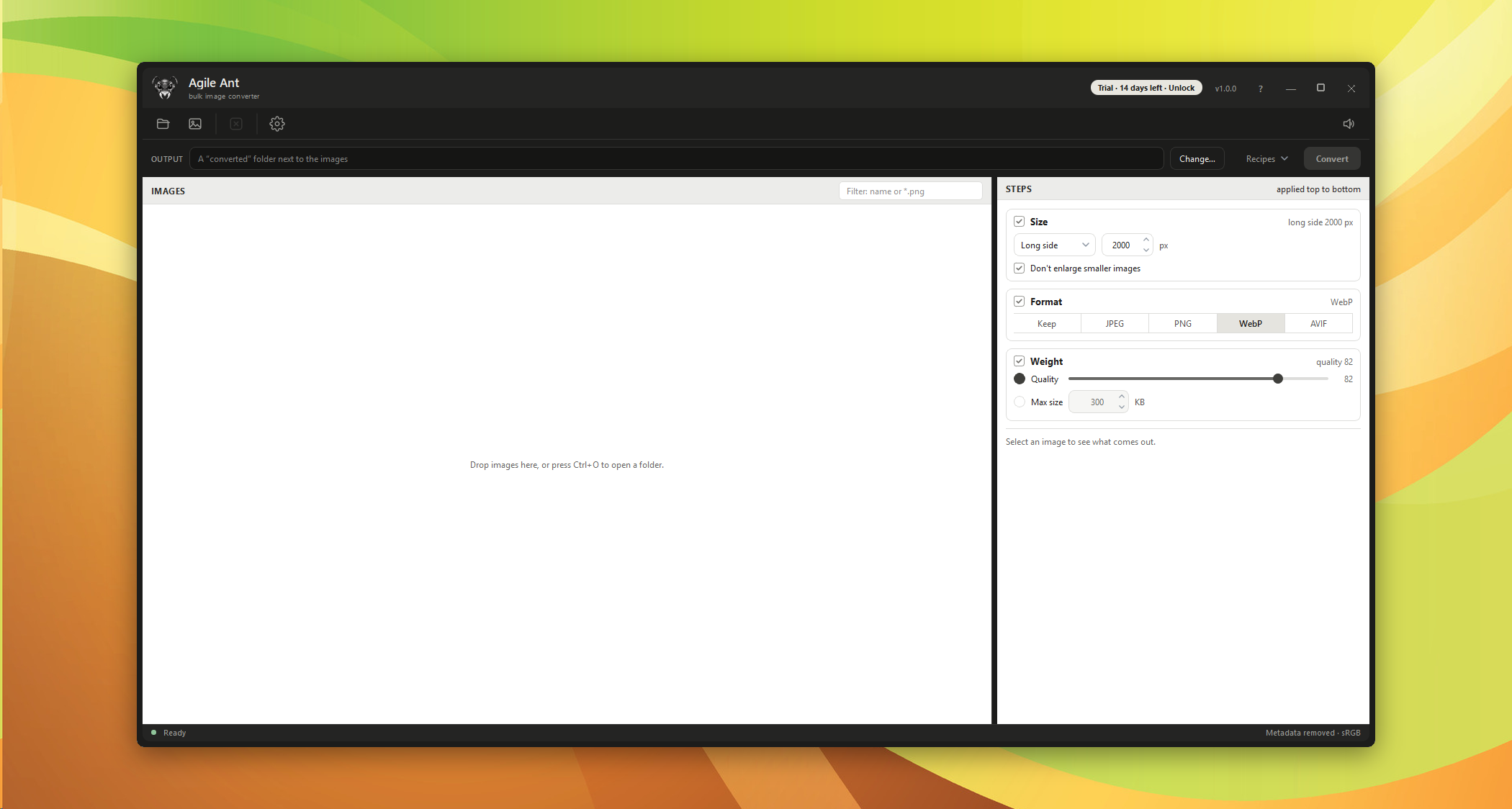
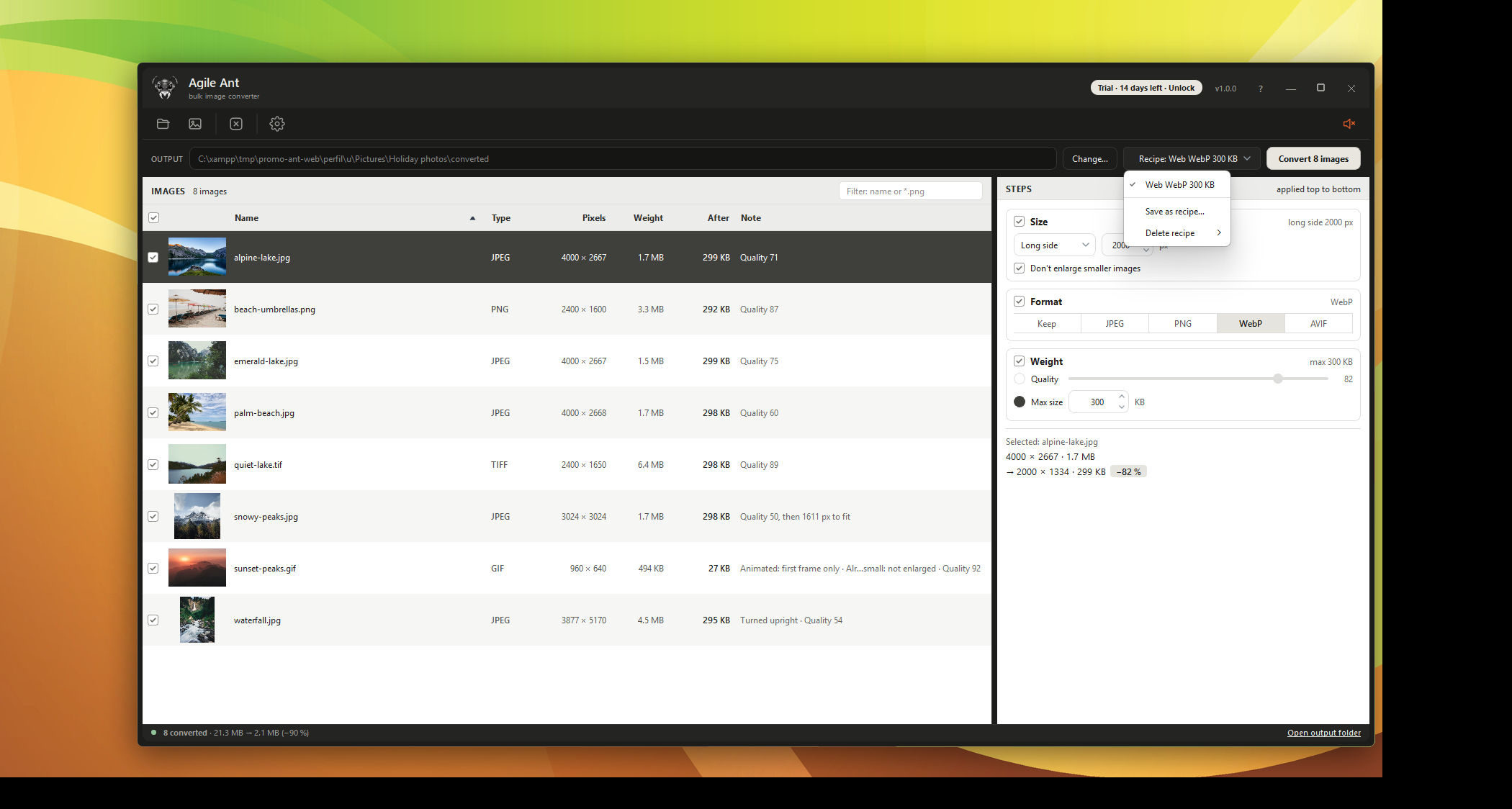
Agile Ant startet mit einem kurzen Splashscreen und einem Startton, danach erscheint das Hauptfenster. Der IMAGES-Bereich links ist leer und zeigt Drop images here, or press Ctrl+O to open a folder. Der STEPS-Bereich rechts zeigt die drei Karten Size, Format und Weight, und die Schaltfläche Convert bleibt ausgegraut, bis es etwas zu konvertieren gibt.
In der Titelleiste sitzt ein Chip mit der Aufschrift Trial · N days left · Unlock: Die ersten 14 Tage nutzen Sie die Vollversion. Sie können ihn vorerst ignorieren (mehr dazu unter Einstellungen). Wer lieber lautlos startet, schaltet den Startton mit der Lautsprecher-Schaltfläche in der Werkzeugleiste stumm. Die Schaltfläche ? in der Titelleiste öffnet diese Anleitung.
4. Grundlegender Arbeitsablauf
Der ganze Ablauf am Beispiel eines Ordners mit Produktfotos.
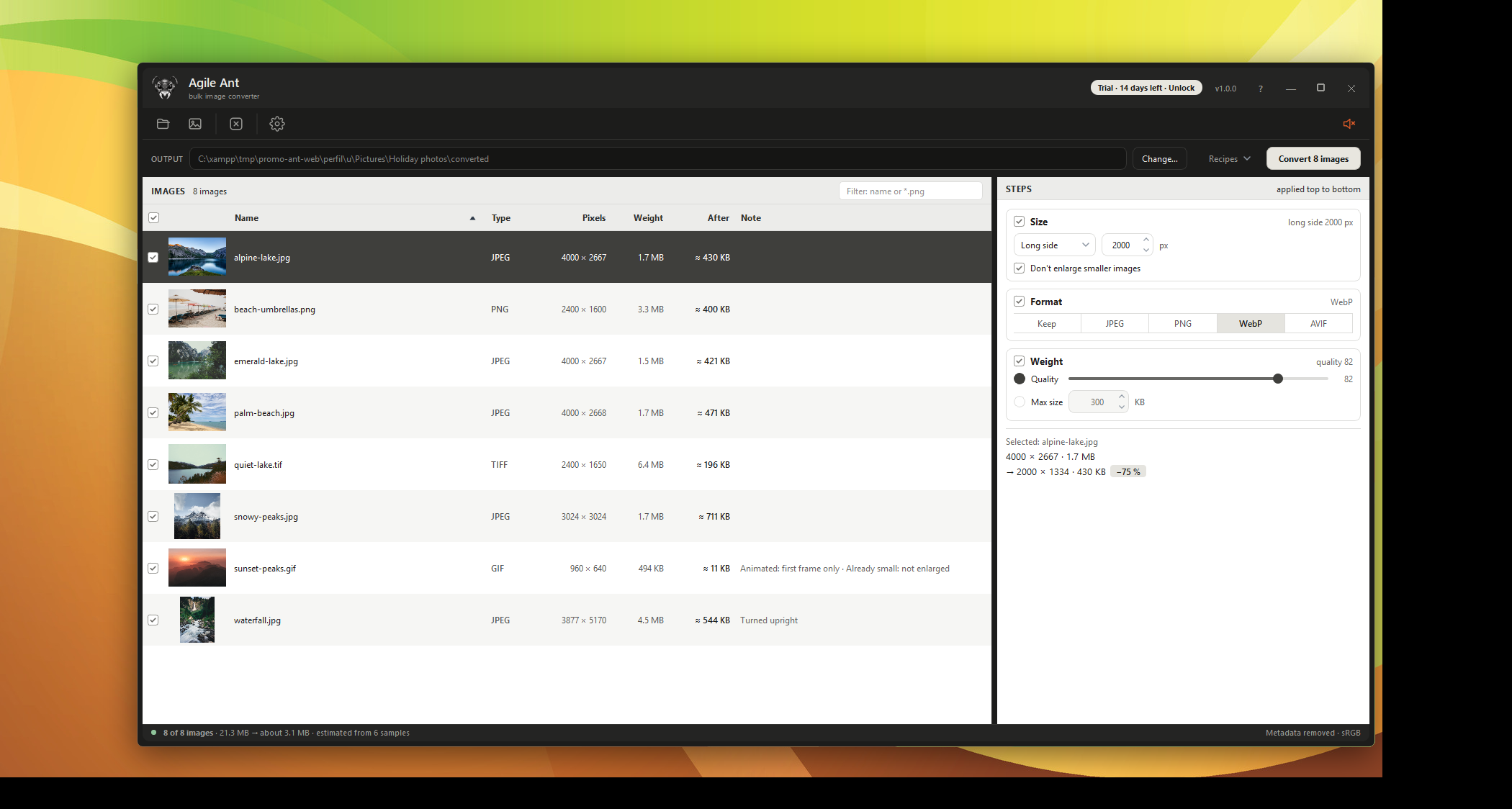
Klicken Sie auf die Ordner-Schaltfläche, drücken Sie Strg O oder ziehen Sie einen Ordner auf das Fenster. Die Bilder erscheinen in IMAGES in natürlicher Reihenfolge (IMG_2 vor IMG_10), mit Miniaturbild, Name, Typ, Pixeln und Gewicht.
Nehmen Sie das Häkchen bei Bildern weg, die nicht mitkommen sollen, oder tippen Sie einen Namen oder eine Maske wie *.png; *.jpg in den Filter. Nur Bilder, die markiert und sichtbar sind, werden konvertiert.
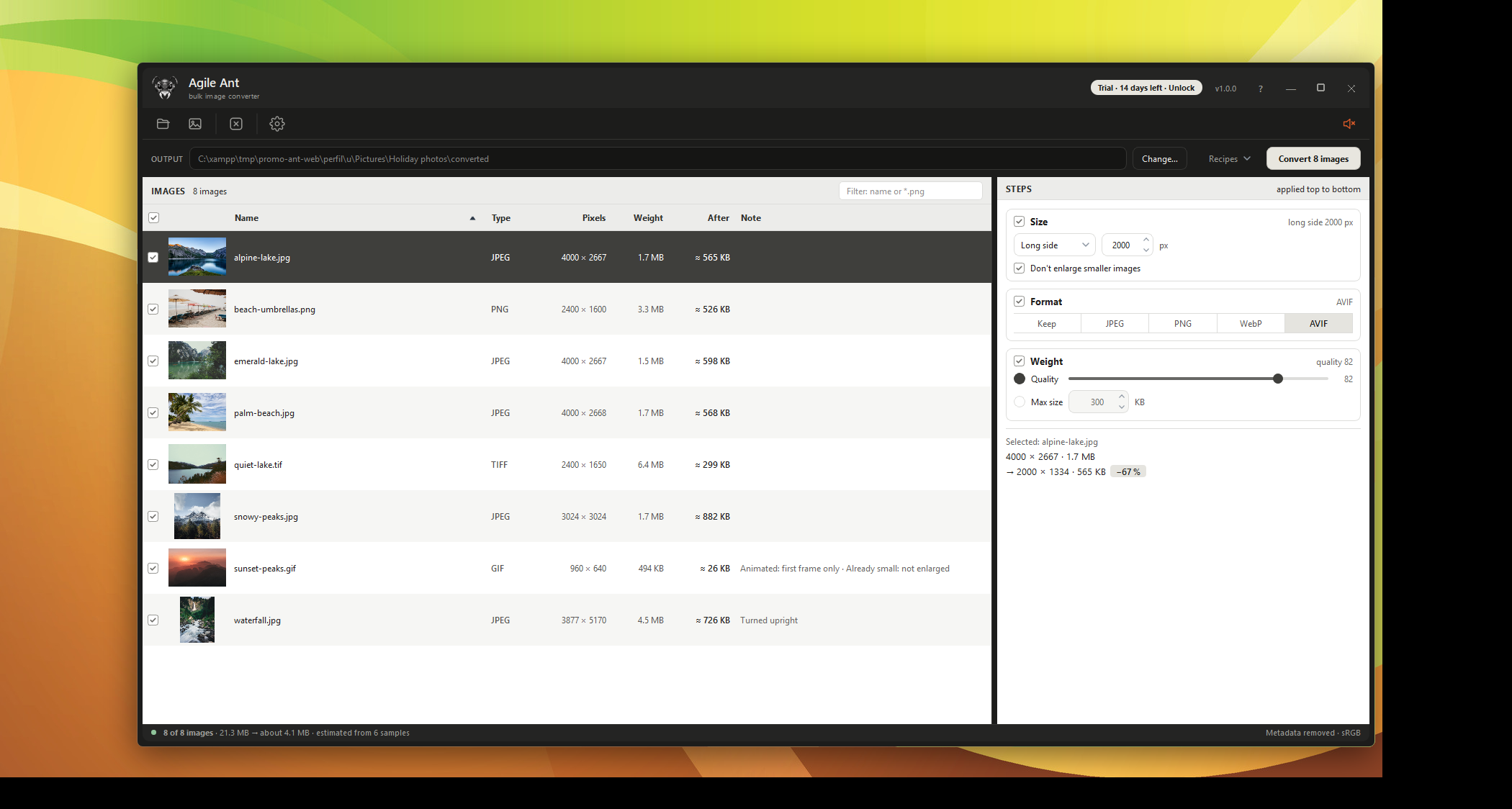
Schalten Sie die Karten ein, die Sie brauchen, etwa Size: long side 2000 px, Format: WebP, Weight: max 300 KB. Die Spalte After zeigt eine Schätzung, gekennzeichnet mit ≈.
Klicken Sie auf ein Bild. Unter den Karten zeigt Selected: … die Ausgabemaße und das Gewicht des Bildes, tatsächlich berechnet. Die Statusleiste nennt zusätzlich die Schätzung für den ganzen Stapel.
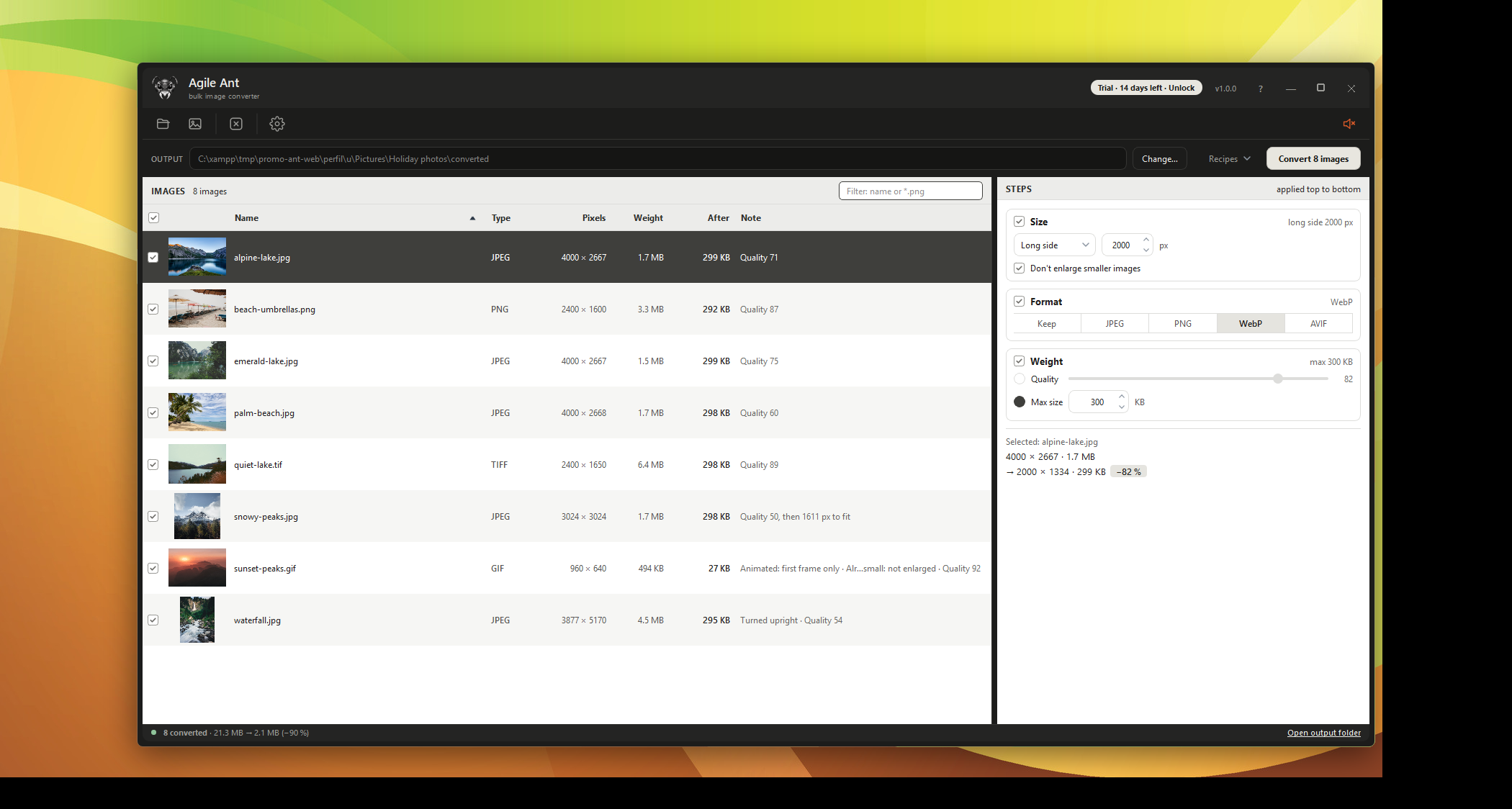
Klicken Sie auf Convert N images oder drücken Sie Strg Enter. Die Kopien landen im Ausgabeordner. Die Statusleiste zeigt den Fortschritt und zum Schluss, wie viel Gewicht Sie gespart haben.
5. Die drei Schritte
Im STEPS-Bereich liegen genau drei Karten, die immer in dieser Reihenfolge laufen: Jede arbeitet mit dem Ergebnis der vorherigen. Mit dem Kontrollkästchen auf jeder Karte schalten Sie sie ein oder aus.
📐 Size
Stellen Sie Long side , Width oder Height in Pixeln ein, oder nutzen Sie Fit inside für ein Feld mit Width × Height. Don’t enlarge smaller images ist standardmäßig aktiv, kleine Bilder bleiben also unverändert. Skaliert wird mit LANCZOS.
🖼️ Format
Mit Keep behält jedes Bild sein Format, oder Sie wandeln alles in JPEG, PNG, WebP oder AVIF um.
⚖️ Weight
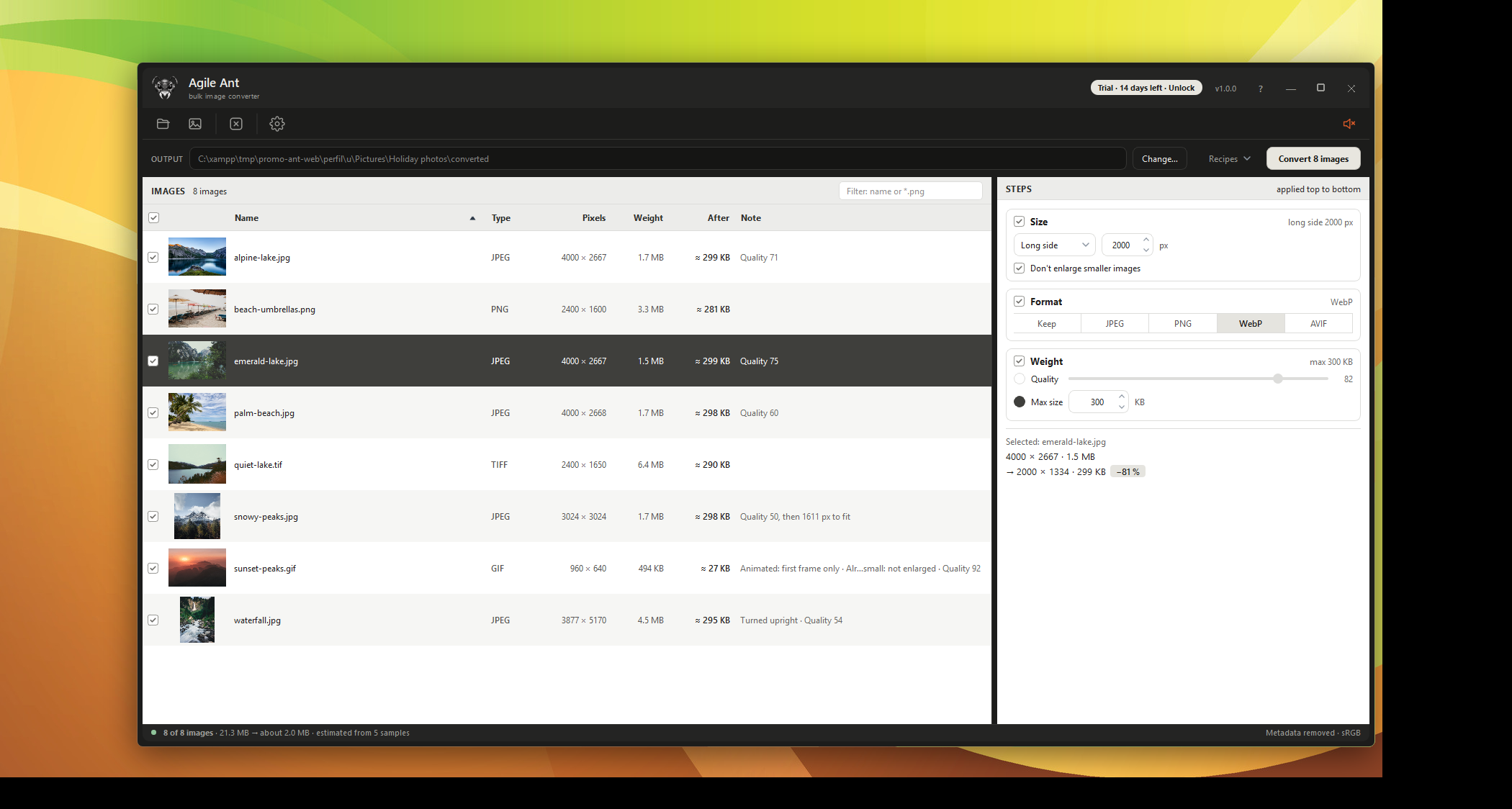
Entweder eine Quality von 1 bis 100 oder eine Max size in KB. Mit Max size senkt Agile Ant die Qualität bis zu einem sinnvollen Minimum und verringert, falls das nicht reicht, zusätzlich die Pixelzahl.
Max size in der Praxis
Verlangen Sie 300 KB, bekommt jedes Bild sein eigenes Ergebnis. Die Spalte Note nennt, was dafür nötig war, zum Beispiel Quality 83, then 1083 px to fit: Zuerst sank die Qualität, und weil das nicht reichte, wurde das Bild auf 1083 px verkleinert. PNG hat keine Qualitätseinstellung; mit Max size geht es zuerst auf 256 Farben zurück, und eine Notiz wie 256 colours zeigt das an. Schafft eine Datei das Limit selbst bei 16 px nicht, erscheint sie in der Liste der nicht konvertierten Bilder und wird nicht geschrieben.
6. Was mit jedem Bild passiert
Agile Ant liest JPEG, PNG, WebP, AVIF, TIFF, BMP und GIF und schreibt JPEG, PNG, WebP und AVIF. Mit jedem Bild passieren ein paar Dinge, egal welche Schritte aktiv sind:
🔄 Turned upright
Fotos, die das Smartphone quer gespeichert hat, richtet Agile Ant anhand der Ausrichtungsdaten auf; die Liste zeigt dann Turned upright .
🎨 Farben in sRGB
Die Farben werden anhand des Profils im Bild nach sRGB umgerechnet. Aus CMYK- und 16-Bit-Bildern werden 8-Bit-RGB-Bilder.
⬜ Transparenz bei JPEG
JPEG kennt keine Transparenz. Deshalb setzt Agile Ant nur beim Konvertieren nach JPEG einen weißen Hintergrund darunter. Die Notiz lautet Transparent: white background .
🎞️ Animiertes GIF
Konvertiert wird nur das erste Einzelbild, die Notiz lautet Animated: first frame only . Animationen bleiben nicht erhalten.
🧹 Metadaten entfernt
Agile Ant entfernt EXIF, GPS-Standort und XMP aus den Kopien, sofern Sie nicht Keep metadata in Settings aktivieren. Die Statusleiste zeigt, was entfernt wurde: Metadata removed · sRGB .
🚫 Nicht lesbare Dateien
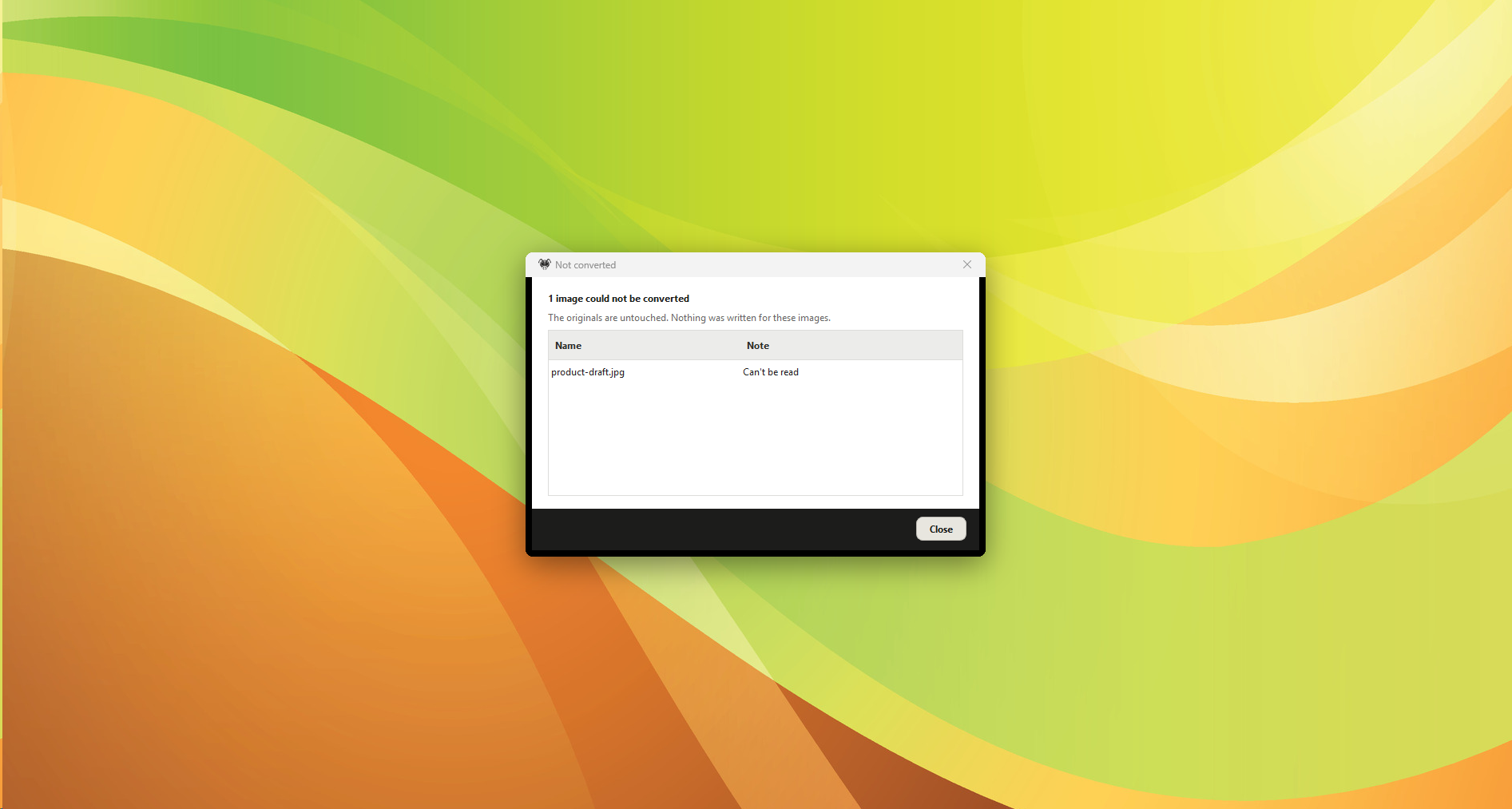
Eine Datei, die sich nicht lesen lässt, erscheint ohne Häkchen mit der Notiz Can’t be read , der Stapel läuft trotzdem weiter.
HEIC, RAW, PDF und SVG liest und schreibt es nicht, Video konvertiert es auch nicht.
7. Ergebnisse und Fehlschläge
Wohin die Kopien kommen
Standardmäßig in einen Ordner namens converted neben dem ersten Bild. Er wird erst beim Konvertieren angelegt, nicht vorher. Mit dem Feld OUTPUT und der Schaltfläche Change… wählen Sie einen anderen Ordner; ein relativer Name wie web wird ebenfalls neben den Bildern angelegt. Die Originale bleiben unberührt: Existiert ein Name im Ausgabeordner bereits, erhält die Kopie (2), (3)… statt ihn zu ersetzen. Genauso läuft es, wenn photo.png und photo.jpg beide zu photo.webp würden.
Während der Konvertierung und am Ende
Die Statusleiste zeigt Converting 5 of 7 mit einem Stop-Link. Jede Datei wird ganz oder gar nicht geschrieben: Wenn Sie abbrechen, bleibt das bereits Fertige erhalten, und es gibt keine halb geschriebenen Dateien. Am Ende erscheint eine Zeile wie 7 converted · 10.1 MB → 1.9 MB (−82 %) samt Link Open output folder, und die Spalte After zeigt statt der Schätzungen die echten Gewichte.
Wenn ein Bild fehlschlägt
Der Rest des Stapels wird trotzdem verarbeitet. Die Statusleiste ergänzt N could not be converted mit einem Show which-Link, der ein Fenster Not converted öffnet, das jede Datei samt Grund in einfachen Worten auflistet, etwa Can’t be read oder Doesn’t fit in 120 KB, even at 16 px. Von diesen Bildern wird nichts geschrieben, die Originale bleiben unangetastet.
8. Recipes
Wiederholen Sie dieselbe Konvertierung jede Woche, speichern Sie sie einfach. Ein Recipe hält die drei Schritte und die Einstellung Keep metadata unter einem Namen fest.
- Die Schaltfläche Recipes in der Leiste über der Liste öffnet das Menü. Save as recipe… fragt nach einem Namen (zum Beispiel Web · WebP 300 KB); speichern Sie unter einem bereits vorhandenen Namen, wird dieses Recipe ersetzt.
- Wählen Sie im selben Menü ein gespeichertes Recipe, um es anzuwenden. Die Schaltfläche zeigt danach Recipe: <name>.
- Delete recipe entfernt ein Recipe, vorher kommt eine Rückfrage.
- Auch ohne Recipes merkt sich Agile Ant die zuletzt verwendeten Einstellungen, sodass es beim nächsten Start so aussieht wie beim Beenden.
9. Einstellungen & Konfiguration
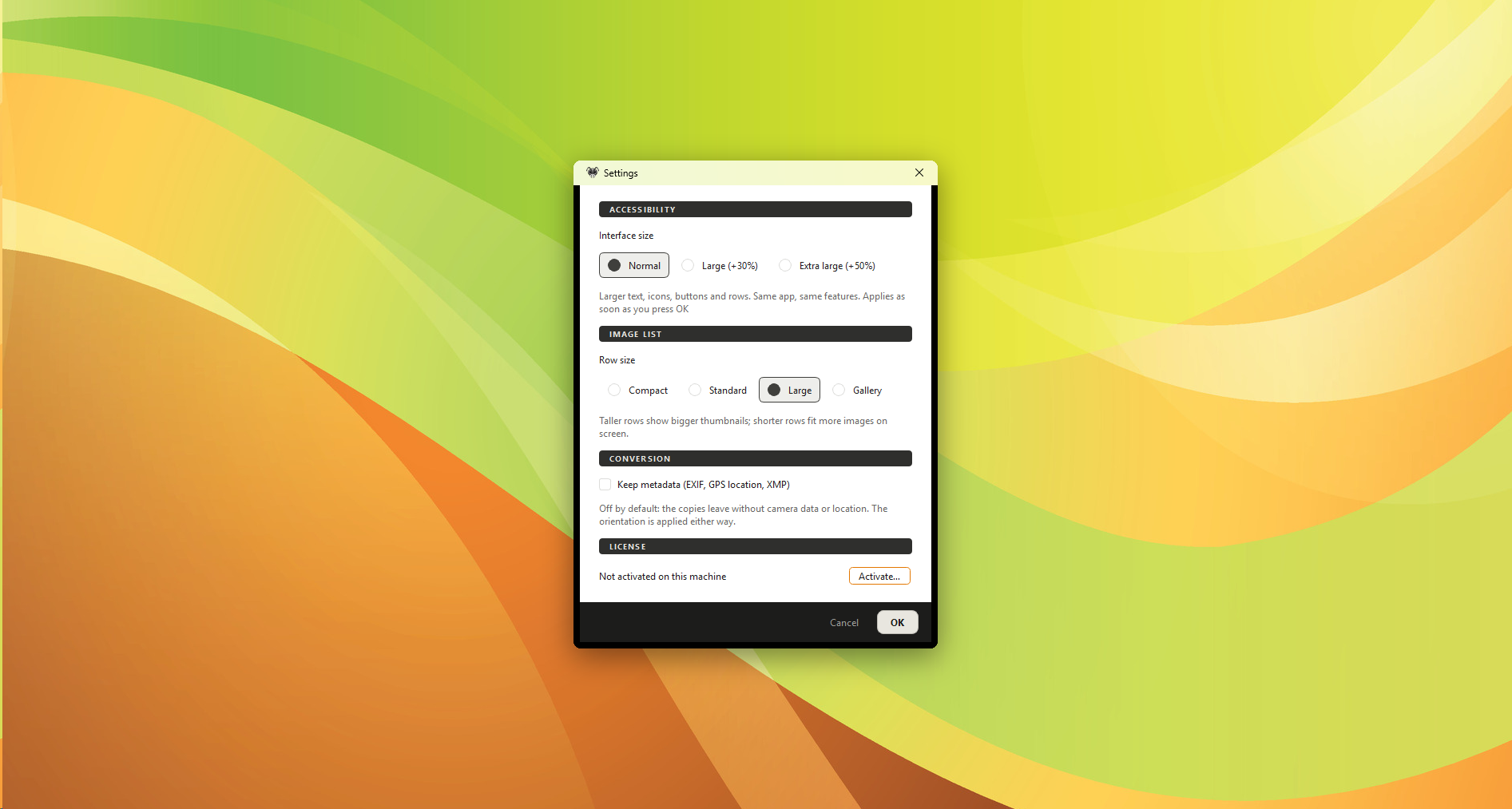
Die Zahnrad-Schaltfläche in der Werkzeugleiste öffnet Settings; ein Klick auf OK übernimmt die Änderungen.
- Interface size: Normal, Large (+30 %) oder Extra large (+50 %). Text, Symbole, Schaltflächen und Zeilen werden zusammen größer.
- Row size: die Höhe der Zeilen in der Bilderliste: Compact (28 px), Standard (44 px, voreingestellt), Large (72 px) oder Gallery (144 px). Höhere Zeilen bedeuten größere Miniaturbilder, niedrigere passen mehr Bilder auf den Bildschirm.
- Keep metadata: EXIF, GPS-Standort und XMP bleiben in den Kopien erhalten. Standardmäßig aus. Die Ausrichtung wird in jedem Fall angewendet.
- License: ob dieser Computer aktiviert ist, mit Schaltflächen zum Aktivieren oder Deaktivieren.
Zwei Funktionen finden Sie stattdessen in der Werkzeugleiste: Die Lautsprecher-Schaltfläche schaltet den Startton stumm, und Start over leert die Bilderliste (die Schritte bleiben, wie sie waren). Ein Doppelklick auf eine Zeile öffnet das Bild im Standardbetrachter Ihres Systems.
Die ersten 14 Tage und die kostenlose Version
Sie laden Agile Ant kostenlos herunter, ohne Konto und ohne Kreditkarte. Die ersten 14 Tage nutzen Sie die Vollversion. Danach läuft es als kostenlose Version weiter, mit einem Limit von 200 Bildern pro Kalendermonat; der Chip in der Titelleiste zeigt, wie viele noch übrig sind. Die Animal-Tools-Lizenz (19,99 €, einmalig, ohne Ablaufdatum) hebt das Limit auf. Sie können Ihren Schlüssel in Settings eingeben oder über den Chip Unlock.
10. Tipps
- Zuerst an zwei Bildern ausprobieren. Nehmen Sie bei allen bis auf ein paar das Häkchen weg, prüfen Sie die Zeile Selected und die Spalte After und konvertieren Sie erst dann den ganzen Ordner.
- Max size für Plattformen mit Größenlimit nutzen. Geben Sie die KB vor und lesen Sie in der Spalte Note nach, was jedes Bild gebraucht hat, statt eine Qualität zu raten.
- Bilder aus verschiedenen Ordnern hinzufügen. Strg Shift O und Drag-and-drop fügen der Liste hinzu; Strg O ersetzt sie durch einen neuen Ordner.
- Erst filtern, dann konvertieren. Konvertiert werden nur sichtbare, markierte Bilder: Mit
*.pngim Filter also nur die PNGs. - Ruhig zweimal konvertieren. Beim zweiten Durchlauf bekommen die Namen ein
(2), die ersten Ergebnisse bleiben erhalten.
Jedes Tastenkürzel ist unter Tastenkürzel aufgeführt.
11. FAQ
Kann es meine Originale überschreiben, um Platz zu sparen?
Nein, dafür gibt es keine Option. Die konvertierten Kopien landen immer in einem anderen Ordner, eine falsche Einstellung kann dem guten Foto also nichts anhaben.
Kann es HEIC- oder RAW-Fotos öffnen oder PDF und SVG schreiben?
Nein. Es liest JPEG, PNG, WebP, AVIF, TIFF, BMP und GIF und schreibt JPEG, PNG, WebP und AVIF. Video konvertiert es ebenfalls nicht.
Bleiben animierte GIFs animiert?
Nein. Es nimmt nur das erste Einzelbild und weist in der Spalte Note darauf hin, Sie wissen es also schon vor dem Konvertieren und nicht erst danach.
Kann es zuschneiden, retuschieren, ein Wasserzeichen hinzufügen oder einen Hintergrund entfernen?
Nein. Es ändert die Größe, wandelt das Format um und komprimiert; es ist kein Editor. Eine Kommandozeile oder Automatisierung gibt es auch nicht: Für wiederkehrende Aufgaben reicht ein gespeichertes Recipe.
Lädt es meine Bilder irgendwohin hoch?
Nein. Die Bilder verlassen Ihren Computer nie. Zwei Dinge gehen jedoch nach außen: die Prüfung von Lizenz und Testphase und die Prüfung „Gibt es eine neue Version?“ beim Start der App.
Kann es die Dateien auch umbenennen?
Nur um nichts zu überschreiben: Es hängt eine Nummer an, wenn der Name schon vergeben ist. Für echtes Umbenennen (Präfix, Nummerierung, Suchen und Ersetzen) nehmen Sie Orderly Owl (kostenlos) auf dem Ordner, vor oder nach dem Konvertieren.
12. Tastenkürzel
Bilder öffnen
| Aktion | Taste |
|---|---|
| Ordner öffnen ersetzt die aktuelle Liste | Strg O |
| Bilder hinzufügen fügt sie der aktuellen Liste hinzu | Strg Shift O |
Konvertieren
| Aktion | Taste |
|---|---|
| Die markierten Bilder konvertieren | Strg Enter funktioniert mit der Haupt-Eingabetaste und der des Nummernblocks |
Ohne Tastenkürzel
| Aktion | Wie |
|---|---|
| Start over | Schaltfläche in der Werkzeugleiste |
| Settings | Zahnrad-Schaltfläche in der Werkzeugleiste |
| Recipes | Recipes-Schaltfläche über der Liste |
| Eine laufende Konvertierung stoppen | Stop-Link in der Statusleiste |
| Ein Bild im Standardbetrachter des Systems öffnen | Doppelklick auf die Zeile |
Bereit zur Installation?
Kostenloser Download, kein Konto. Die ersten 14 Tage nutzen Sie die Vollversion.
Zur Werkzeugseite von Agile Ant →