🌋 The Stromboli Project
Kostenlos + Lizenz 🪟 Windows

Agile Ant Bulk Image Converter

Größe, Format und Gewicht: einmal einstellen, für den ganzen Ordner.

Öffnen Sie einen Ordner mit Fotos, schalten Sie die Schritte ein, die Sie brauchen, und Agile Ant legt die konvertierten Kopien in einem anderen Ordner ab. Wie schwer jedes Ergebnis wird, sehen Sie vor dem Klick auf Convert. Ihre Originale bleiben unangetastet.

Kostenlos herunterladen und nutzen. Die ersten 14 Tage nutzen Sie die Vollversion, ohne Konto und ohne Kreditkarte. Danach konvertiert es weiter, bis zu 200 Bilder im Monat; eine Animal-Tools-Lizenz (19,99 €, einmalig) hebt die Einschränkung auf.

Windows-Desktop-Build

Windows zeigt beim ersten Start möglicherweise eine SmartScreen-Warnung — klicken Sie auf Weitere Informationen → Trotzdem ausführen.
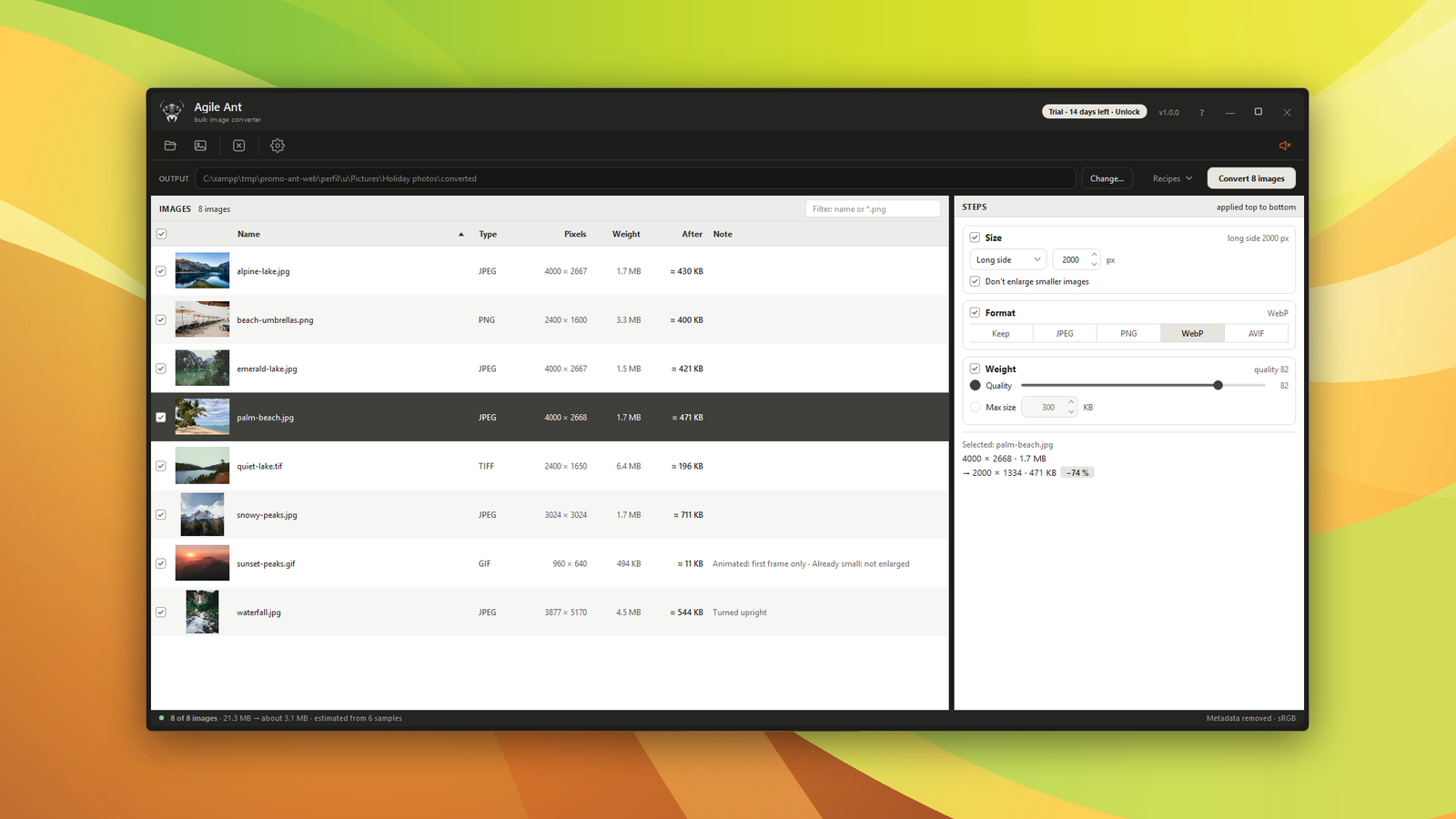
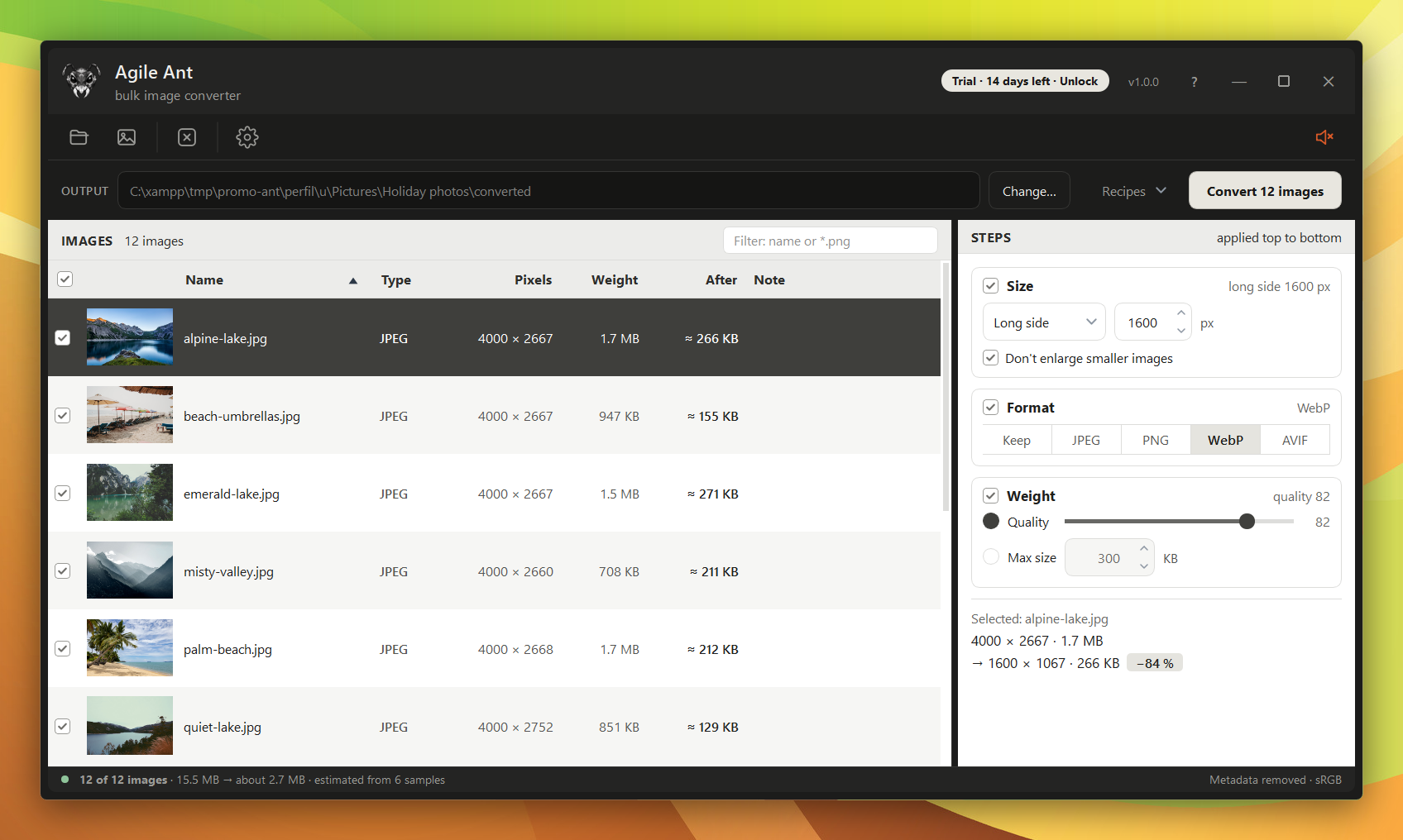
Agile Ant mit geladenem Fotoordner, den drei Schritten rechts und der Vorschau des gewählten Bildes samt Zielgröße.

Agile Ant ändert Größe und Format und komprimiert einen ganzen Ordner mit Bildern in einem Durchgang und sagt Ihnen vorab, wie schwer jedes Ergebnis wird, bevor es eine einzige Datei schreibt.

Funktionen

Alles, was es kann, noch vor der Installation.

Ordner öffnen, konvertierte Kopien bekommen.

  • Sie öffnen einen Ordner, fügen einzelne Bilder hinzu oder ziehen Ordner und Bilder ins Fenster
  • Liest JPEG, PNG, WebP, AVIF, TIFF, BMP und GIF
  • Jedes Bild steht mit Miniaturansicht, Typ, Pixelmaßen und Gewicht in der Liste
  • Bilder, die nicht mitsollen, wählen Sie ab; filtern können Sie nach Name oder Typ (*.png)
  • Doppelklick auf ein Bild öffnet es in Ihrem Standardprogramm

Drei Schritte, die Sie einzeln ein- oder ausschalten.

  • Size: lange Seite, Breite, Höhe oder Einpassen in Breite × Höhe
  • Format: Original beibehalten oder JPEG, PNG, WebP oder AVIF
  • Weight: eine Qualität von 1 bis 100 oder ein maximales Gewicht in KB
  • Die Reihenfolge ist immer dieselbe, und kleinere Bilder werden nicht vergrößert, außer Sie schalten das ab
  • Ergebnisse über 200 Megapixel markiert es mit „Too large after resizing“ und konvertiert sie nicht

Eine Grenze, die wirklich hält.

  • Sie verlangen „keine über 300 KB“: Zuerst senkt es die Qualität, bis zu einer sinnvollen Untergrenze
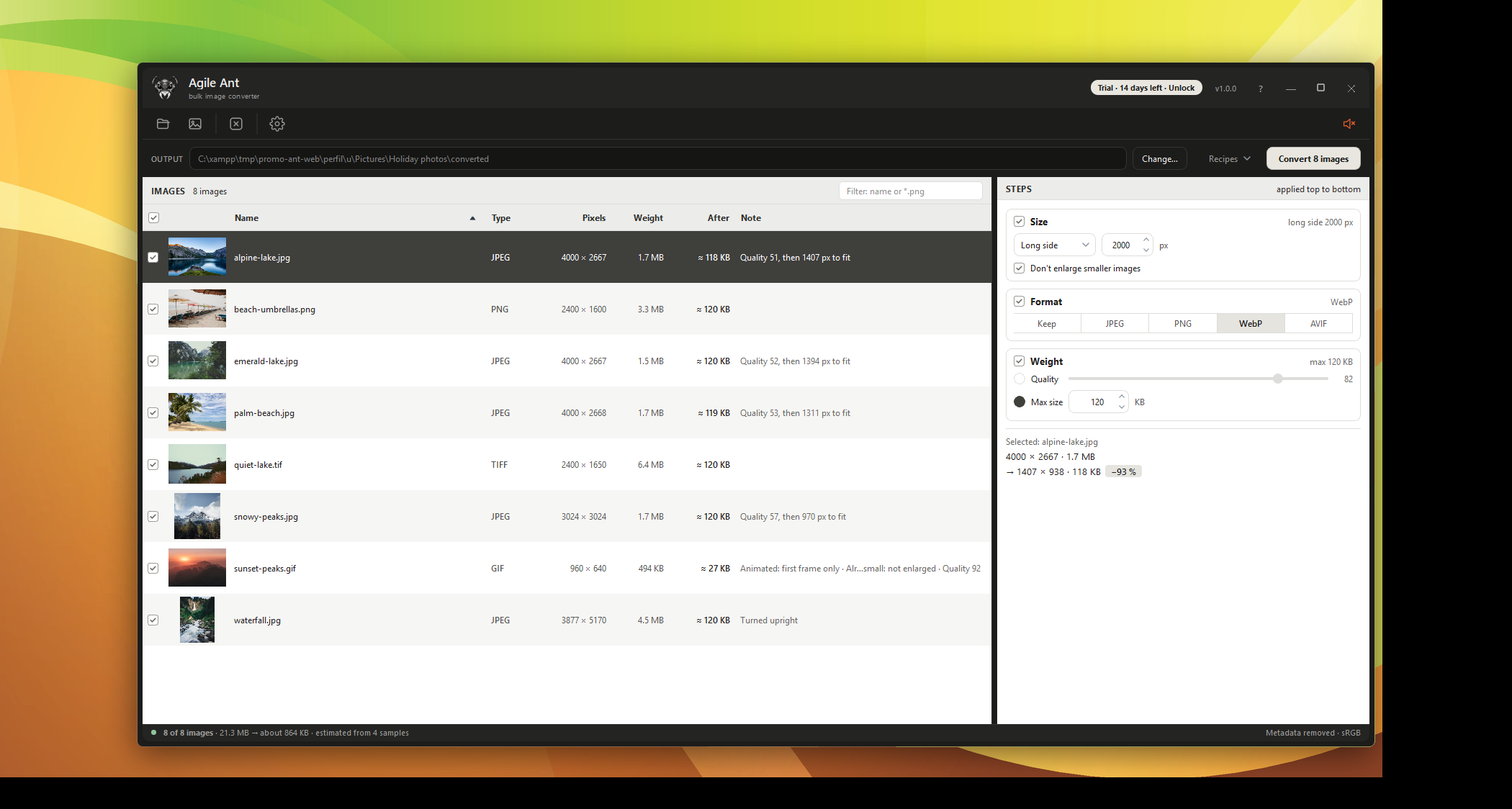
  • Reicht das nicht, verringert es zusätzlich die Pixelzahl, und die Notiz verrät, was es getan hat
  • Das klappt bei JPEG, WebP und AVIF; ein PNG wird notfalls auf 256 Farben reduziert

Das Ergebnis sehen Sie vor dem Konvertieren.

  • Beim gewählten Bild sehen Sie Maße und Gewicht des echten Ergebnisses, das dafür wirklich kodiert wird
  • Für den ganzen Stapel gibt es eine Schätzung auf Basis einiger Ihrer Bilder
  • Die Spalte „After“ füllt sich, sobald Sie die Schritte ändern

Vernünftig bei jedem Bild.

  • Fotos, die das Handy seitlich gespeichert hat, kommen aufrecht heraus
  • Farben rechnet es anhand des eingebetteten Profils nach sRGB um; aus CMYK- und 16-Bit-Bildern wird normales RGB
  • Ein transparentes PNG bekommt als JPEG einen weißen Hintergrund, und die Notiz weist darauf hin
  • Standort- und Kameradaten fallen weg, es sei denn, Sie aktivieren „Keep metadata“
  • Von einem animierten GIF bleibt das erste Bild, und die Notiz sagt es Ihnen

Ihre Originale bleiben unangetastet.

  • Die Kopien landen in einem Ordner converted neben den Bildern oder an einem Ort Ihrer Wahl
  • Gibt es den Namen schon, hängt es eine Zahl an (photo (2).webp) und überschreibt nie etwas
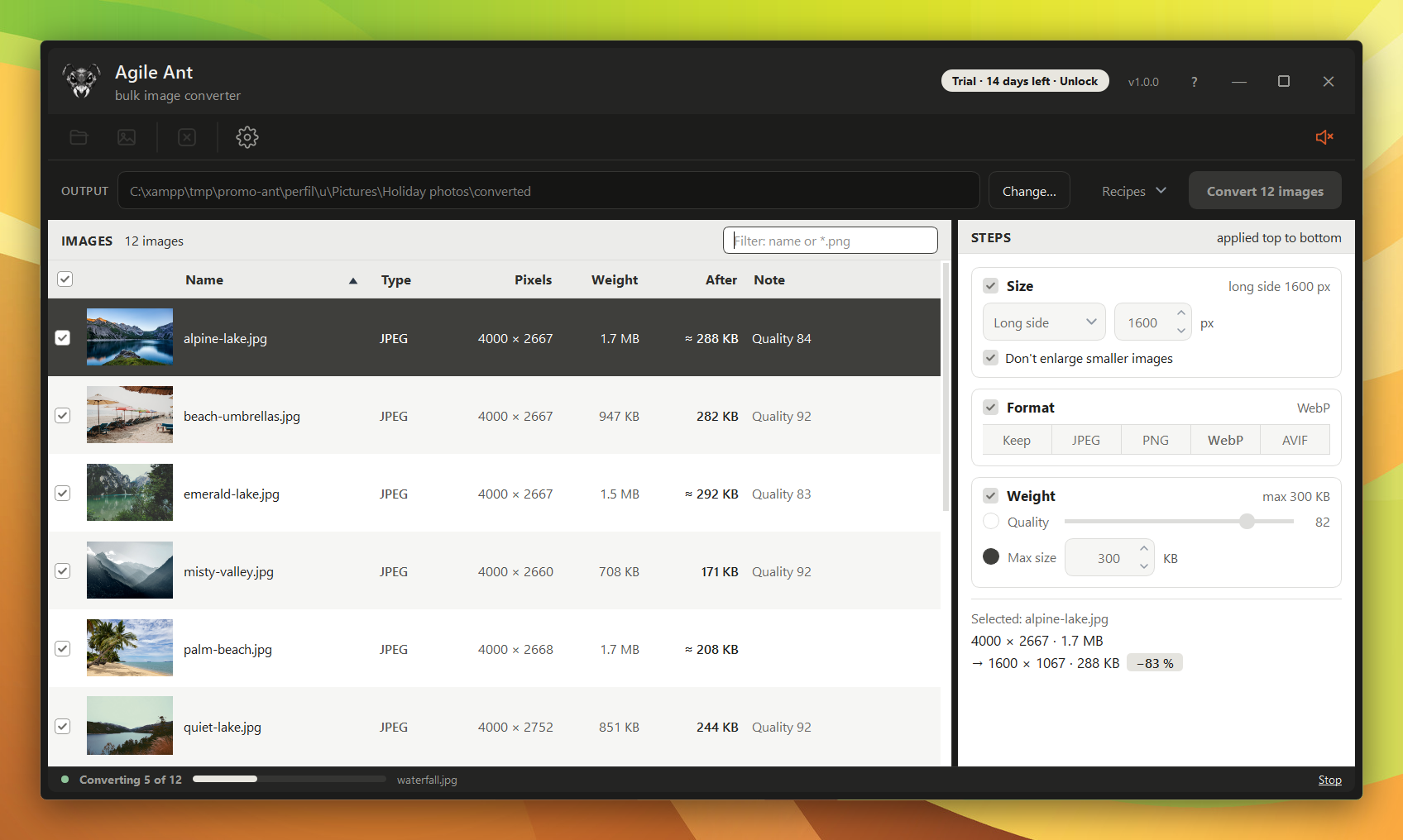
  • Mit Stop halten Sie jederzeit an: Was fertig ist, bleibt, und es bleibt keine halb geschriebene Datei zurück

Geht etwas schief, erfahren Sie, was.

  • Dateien, die es nicht lesen kann, markiert es schon vor dem Konvertieren in der Liste und lässt sie abgewählt
  • Am Ende steht, wie viele Bilder konvertiert wurden und wie viel Gewicht Sie gespart haben; über „Show which“ sehen Sie die fehlgeschlagenen mit Grund
  • Eine Schaltfläche öffnet den Ausgabeordner

Einstellungen als Rezept speichern.

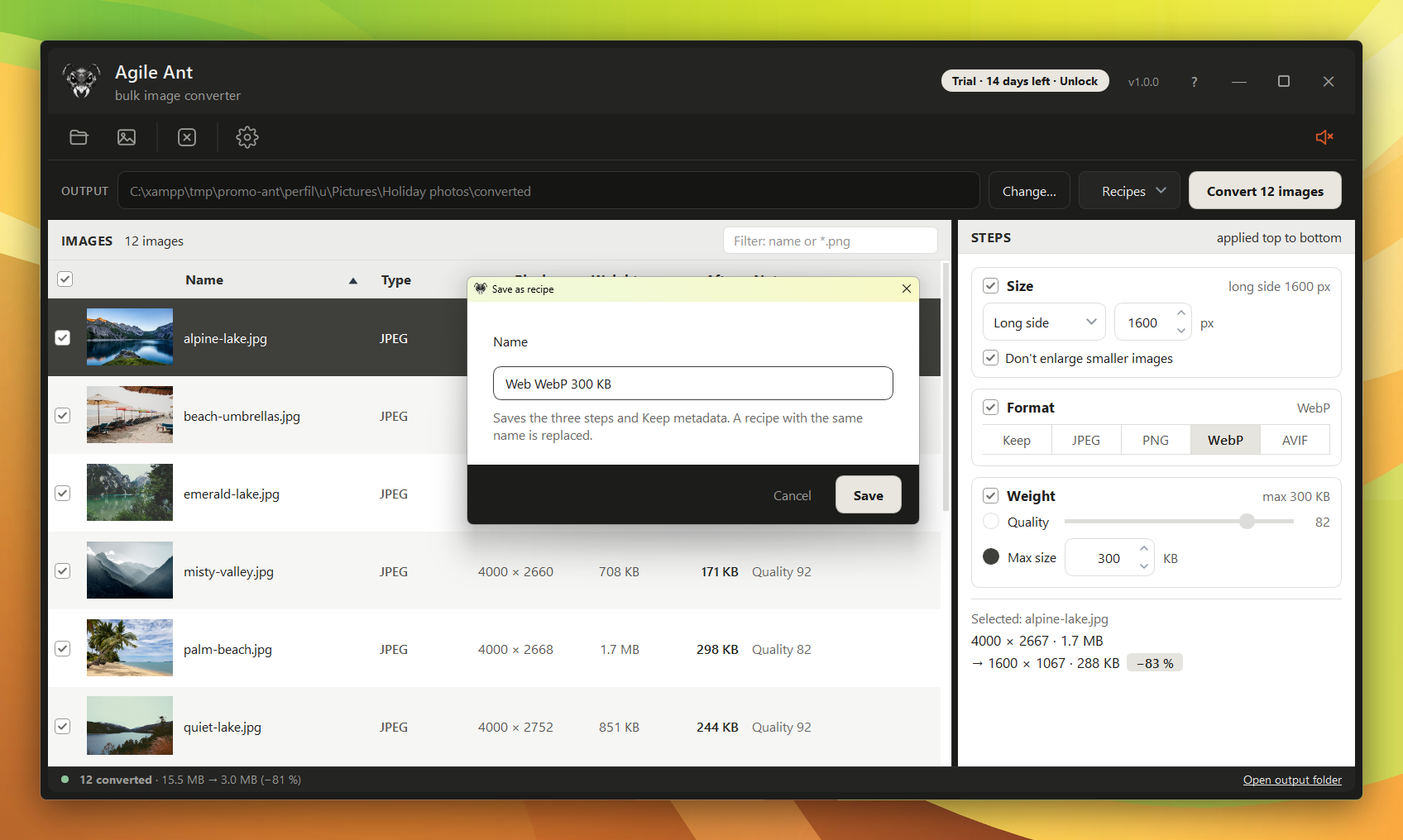
  • Die drei Schritte lassen sich als Rezept mit Namen speichern und mit einem Klick wieder anwenden
  • Die zuletzt verwendeten Einstellungen merkt es sich auch nach dem Schließen
  • Zeilenhöhe der Liste in vier Stufen, die Oberfläche wahlweise bei Normal, +30 % oder +50 %: dieselbe App, nur größer
Agile Ant mit einem Limit von 120 KB: Die Liste zeigt zu jedem Bild, was nötig war, damit es passt, etwa erst die Qualität zu senken und dann die Pixel zu verringern.

Das bekommen Sie

Drei Dinge, auf die es am Ende ankommt.

Bilder, die in Ihr Limit passen

Sie geben ein maximales Gewicht in KB vor, statt eine Qualitätszahl zu erraten. Die Notiz zu jedem Bild sagt, was dafür nötig war.

Keine Überraschungen, wenn Sie auf Convert klicken

Das Gewicht jedes Ergebnisses und des ganzen Stapels sehen Sie, bevor etwas geschrieben wird. Ohne Ihren Klick auf die Schaltfläche passiert nichts.

Originale genau wie vorher

Agile Ant schreibt nur Kopien. Eine falsche Einstellung kostet Sie einen Ordner, den Sie löschen, kein Foto, das für immer weg ist.

Bevor Sie es installieren

Was es braucht und was es weglässt.

Was es braucht

  • Windows, 64-Bit. Ein signiertes Installationsprogramm, das sich in Ihrem Benutzerordner einrichtet, keine Administratorrechte braucht und etwa 190 MB belegt. Getestet unter Windows 11
  • Bilder in einem Format, das es liest. JPEG, PNG, WebP, AVIF, TIFF, BMP oder GIF. Es schreibt JPEG, PNG, WebP und AVIF. HEIC vom iPhone wird noch nicht unterstützt
  • Ein Ordner auf einmal. Es listet die Bilder im geöffneten Ordner auf; Unterordner liest es nicht mit
  • Kein Konto. Nichts zu registrieren, nichts zu verifizieren

Was Ihren Rechner verlässt

  • Die Prüfung von Lizenz und Testphase
  • Beim Start eine Versionsprüfung, ob es eine neuere Version gibt
  • Sonst nichts. Ihre Bilder, die Kopien und die Einstellungen bleiben auf Ihrem Computer

So läuft es ab

Ordner öffnen. Schritte einstellen. Convert.

Speichern Sie die Kombination als Rezept, und derselbe Job ist nächste Woche nur ein Klick: Rezept wählen, Ordner öffnen, konvertieren.

  • Geschrieben wird erst, wenn Sie auf Convert klicken
  • Mit Stop halten Sie an, und was schon fertig ist, bleibt erhalten
Schritt 1 · Ordner öffnen Öffnen Sie einen Ordner, fügen Sie Bilder hinzu oder ziehen Sie sie ins Fenster. Was nicht konvertiert werden soll, wählen Sie ab.
Schritt 2 · Schritte einschalten Size, Format und Weight haben je einen eigenen Schalter. Die Liste zeigt sofort, wie schwer jedes Bild wird, sobald Sie einen davon ändern.
Schritt 3 · Vorschau prüfen Klicken Sie auf ein Bild, um sein echtes Ergebnis und die Schätzung für den ganzen Stapel zu sehen.
Schritt 4 · Convert Die Kopien erscheinen im Ausgabeordner. Die Zusammenfassung nennt, wie viele konvertiert wurden und wie viel Gewicht Sie gespart haben, und führt alle fehlgeschlagenen mit Grund auf.
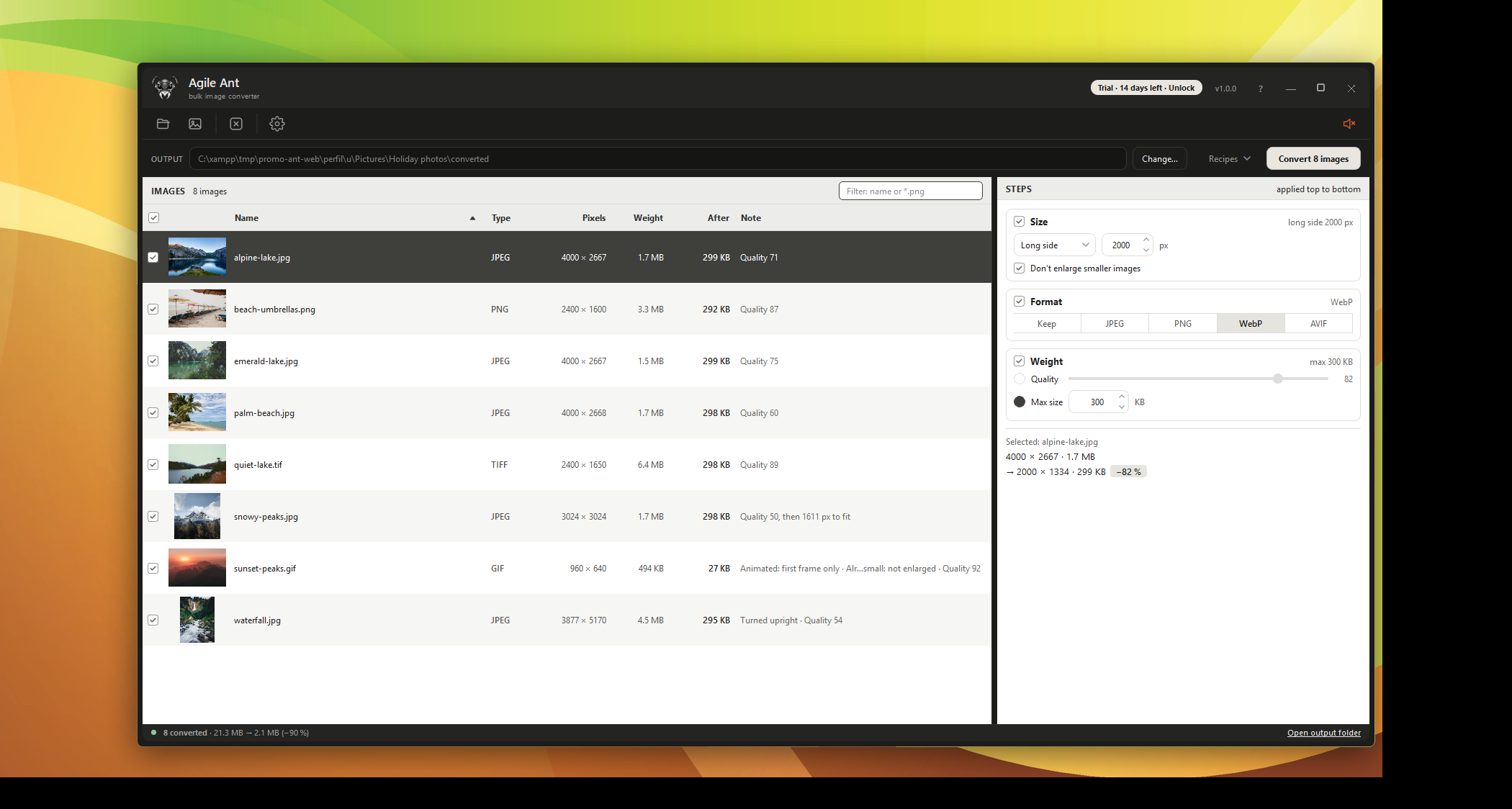
Agile Ant nach der Konvertierung eines Ordners: Die Zusammenfassung nennt die Zahl der konvertierten Bilder und das eingesparte Gewicht, die Spalte „After“ zeigt das tatsächliche Gewicht jedes Bildes.

Kostenlose Version und Vollversion

  • Die ersten 14 Tage nutzen Sie die Vollversion. Sie beginnt beim ersten Start, ohne Konto, ohne E-Mail und ohne Kreditkarte
  • Danach bleibt es kostenlos, mit einer Einschränkung. Bis zu 200 Bilder im Monat: Jedes Bild, das im Ausgabeordner landet, zählt als eins. Ist ein Stapel größer als das, was vom Monat noch übrig ist, sagt es das vor dem Klick auf Convert und konvertiert so viele Bilder, wie noch passen
  • Die Lizenz hebt die Einschränkung auf. 19,99 € einmalig, für die Vollversion von Agile Ant und der anderen Werkzeuge der Sammlung, die eine haben. Sie fügen den Schlüssel in die bereits installierte App ein
  • Die Lizenz läuft nicht ab. Es gibt kein Verlängerungsdatum und kein Jahr, ab dem sie nicht mehr funktioniert

Was die Lizenz umfasst →

Testen Sie es

Ob es passt, zeigt der Ordner, den Sie ohnehin verkleinern wollten.

Installieren Sie es, öffnen Sie die Fotos, die Sie diese Woche verschicken müssen, und sehen Sie, ob die Kopien, die dabei herauskommen, dieselben sind, die Sie von Hand gemacht hätten. Die ersten vierzehn Tage sind die Vollversion, danach bleibt es kostenlos.

Für wen es gedacht ist

Die Fotos, die bis Freitag raus müssen.

Jemand im Marketing eines Onlineshops mit sechzig Produktfotos, die als leichtes WebP auf die Website und als 2000-px-JPEG auf einen Marktplatz sollen, und der dafür heute auf einen Designer oder einen Online-Konverter angewiesen ist. Ein Designer, der jede Woche dasselbe Makro wiederholt. Jemand, der von einer Reise mit dreihundert riesigen Fotos zurückkommt und sie per E-Mail verschicken will.

Die Anleitung geht dieselben Schritte in Ruhe durch: den ersten Ordner, die drei Schritte, das maximale Gewicht, die Ergebnisse und die Rezepte.

Vollständige Anleitung lesen →

Was es weglässt

Ein Konverter, kein Editor.

  • Kein manueller Zuschnitt, keine Filter, keine Retusche, keine Wasserzeichen und keine Hintergrundentfernung
  • Kein Umbenennen, abgesehen von der Zahl, die verhindert, dass ein Name überschrieben wird
  • Keine Ausgabe in HEIC, RAW, PDF oder SVG, und keine Videos
  • Animationen konvertiert es nicht: Von einem GIF bleibt das erste Bild, und die Notiz sagt es Ihnen
  • Keine Befehlszeile und keine geplanten Aufgaben: Sie öffnen es, konvertieren und schließen es wieder
  • Es arbeitet nie an Ihren Originalen, nicht einmal als Option

In der App

Weitere Screenshots

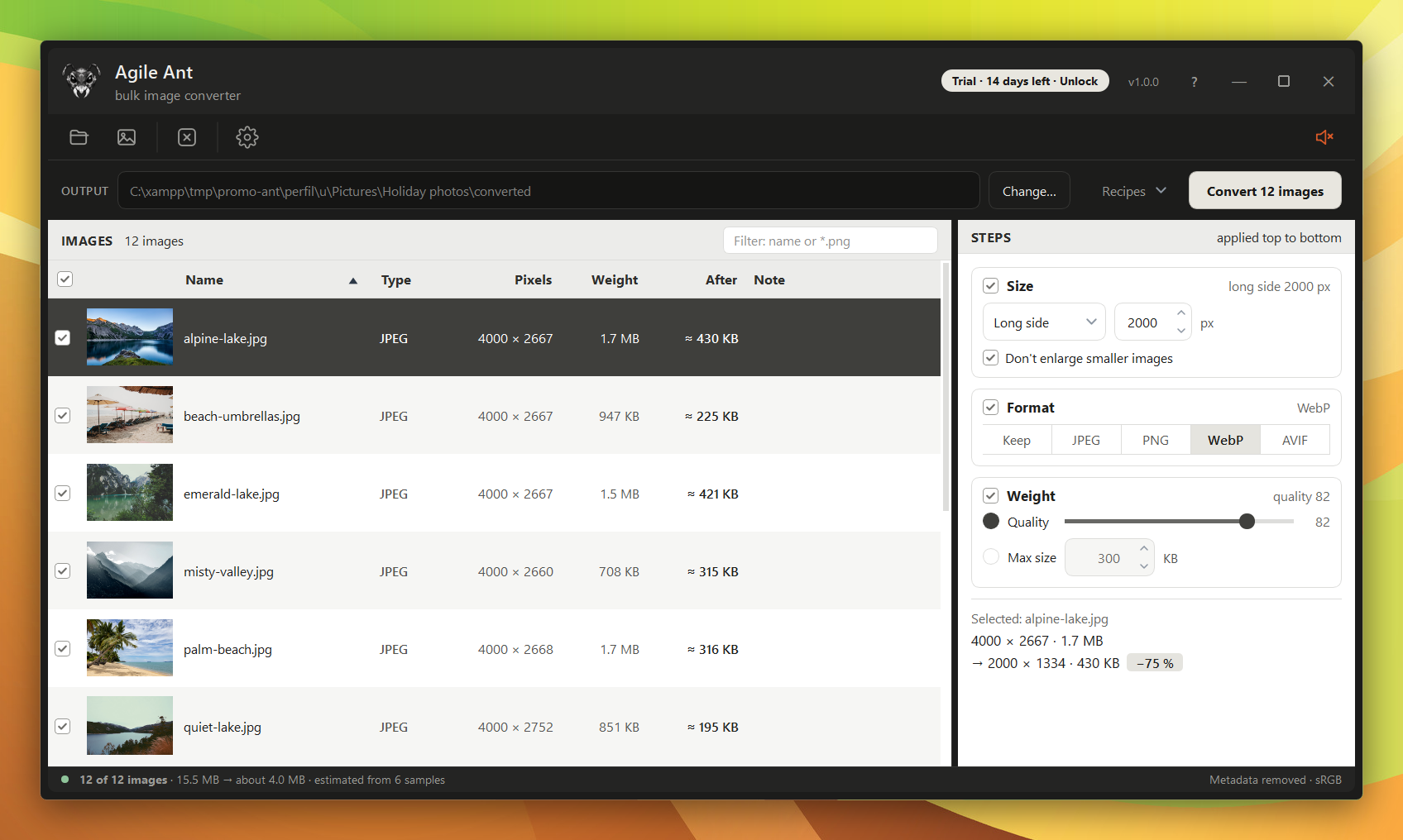
Ordner mit zwölf Urlaubsfotos, zu jedem Typ, Pixelmaße, Gewicht und eine Schätzung fürs Gewicht danach
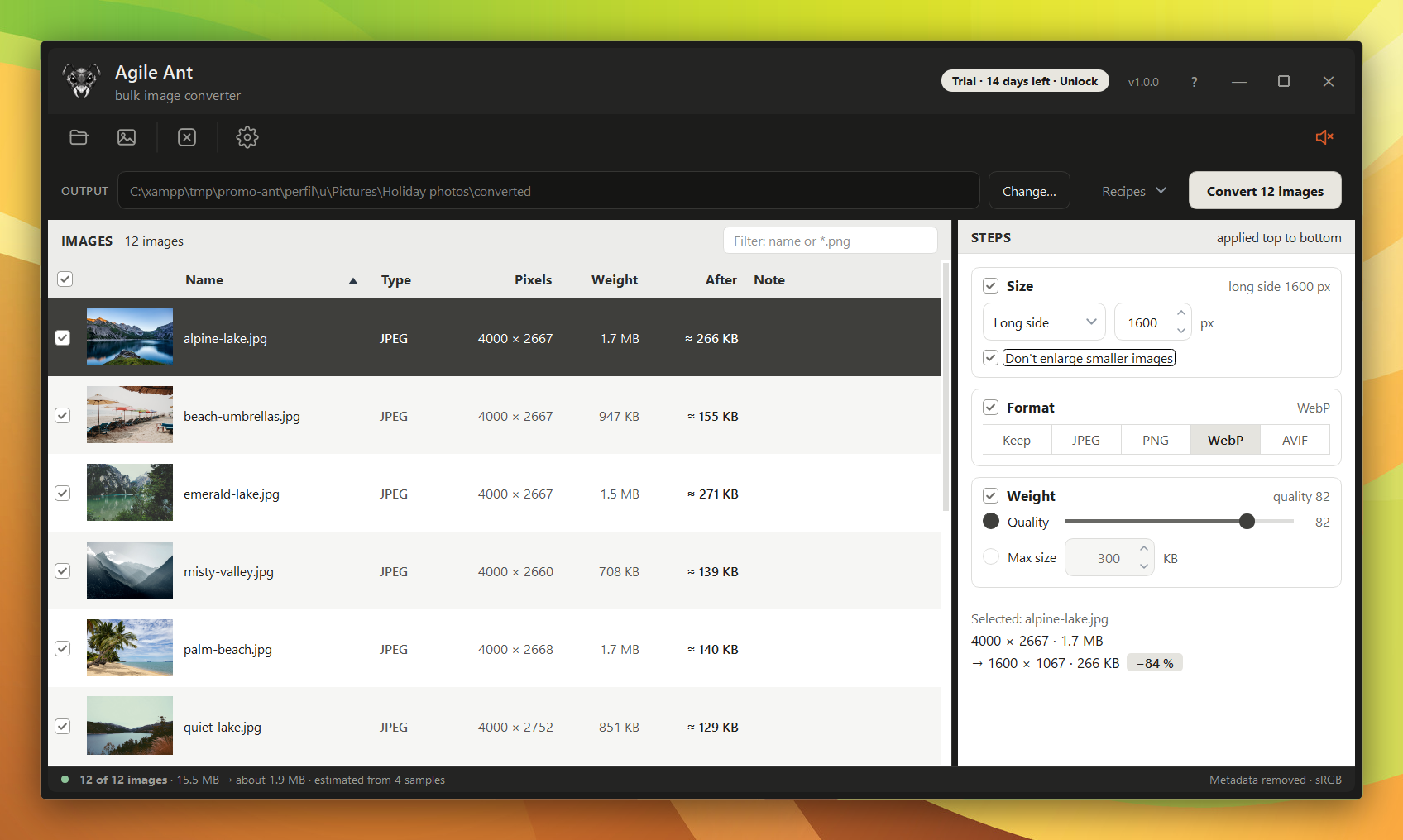
Der Schritt Size: lange Seite 1600 px, kleinere Bilder vergrößert es nie
Ausgabeformat wählen (Original, JPEG, PNG, WebP oder AVIF): Die Spalte „After“ zeigt das Ergebnis schon vor dem Konvertieren
Beim Konvertieren: Die Fortschrittsanzeige nennt das aktuelle Bild, und Stop ist jederzeit griffbereit
Die drei Schritte als Rezept gespeichert: Beim nächsten Mal genügt ein Klick für dieselbe Einstellung