🌋 The Stromboli Project
Kostenlos 🪟 Windows

Orderly Owl Bulk File Renamer

Sehen Sie jeden neuen Namen, bevor sich eine einzige Datei ändert.

Öffnen Sie einen Ordner und fügen Sie die Schritte hinzu, die Sie brauchen: neuer Name, Nummer, Präfix. Schon beim Tippen erscheint der neue Name neben jeder Datei. Ein Klick benennt alle um, ein weiterer holt die alten Namen zurück.

Kein Konto, keine E-Mail, kein Lizenzschlüssel. Orderly Owl ist kostenlos und bleibt es.

Windows-Desktop-Build

Windows zeigt beim ersten Start möglicherweise eine SmartScreen-Warnung — klicken Sie auf Weitere Informationen → Trotzdem ausführen.

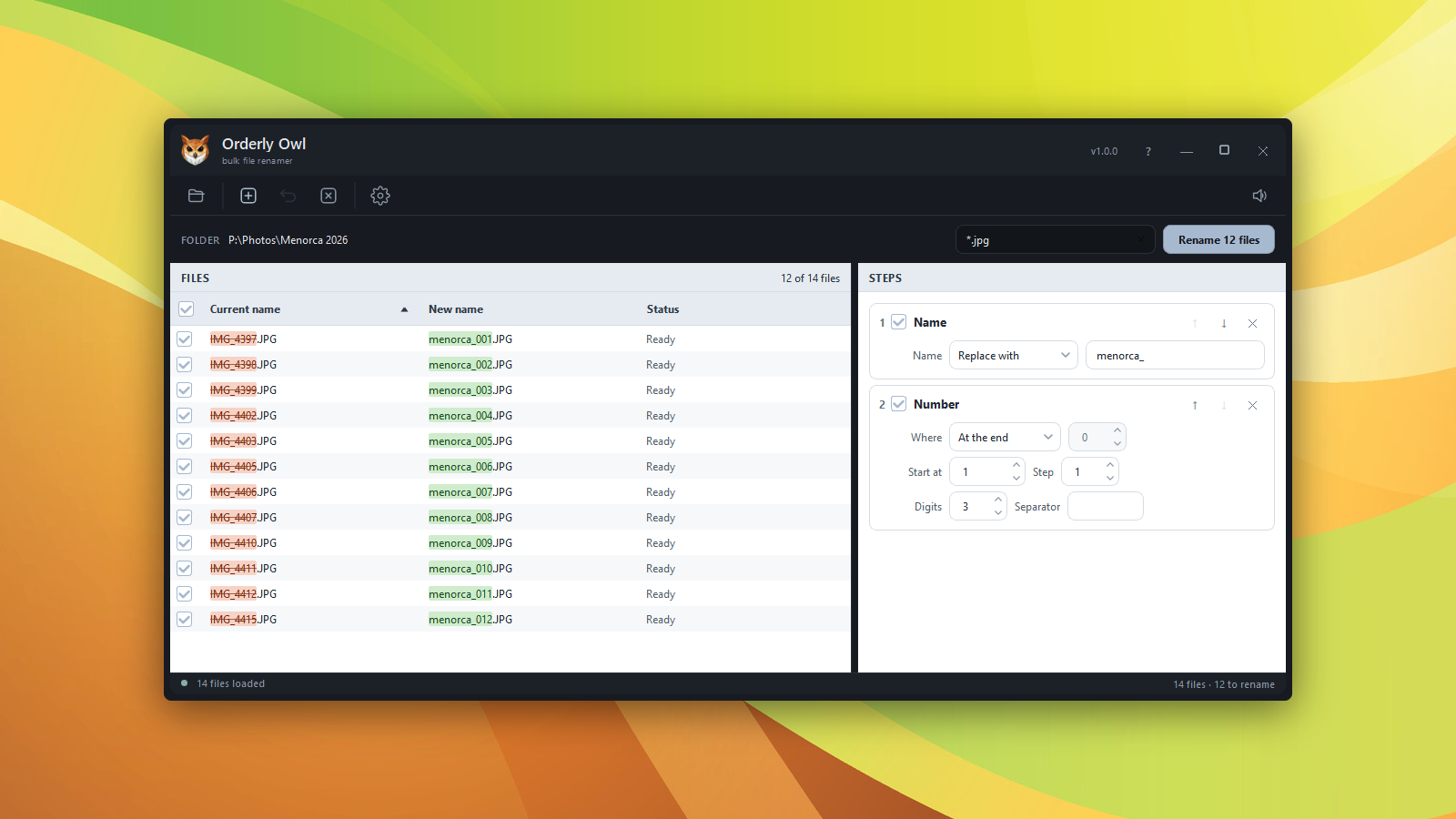
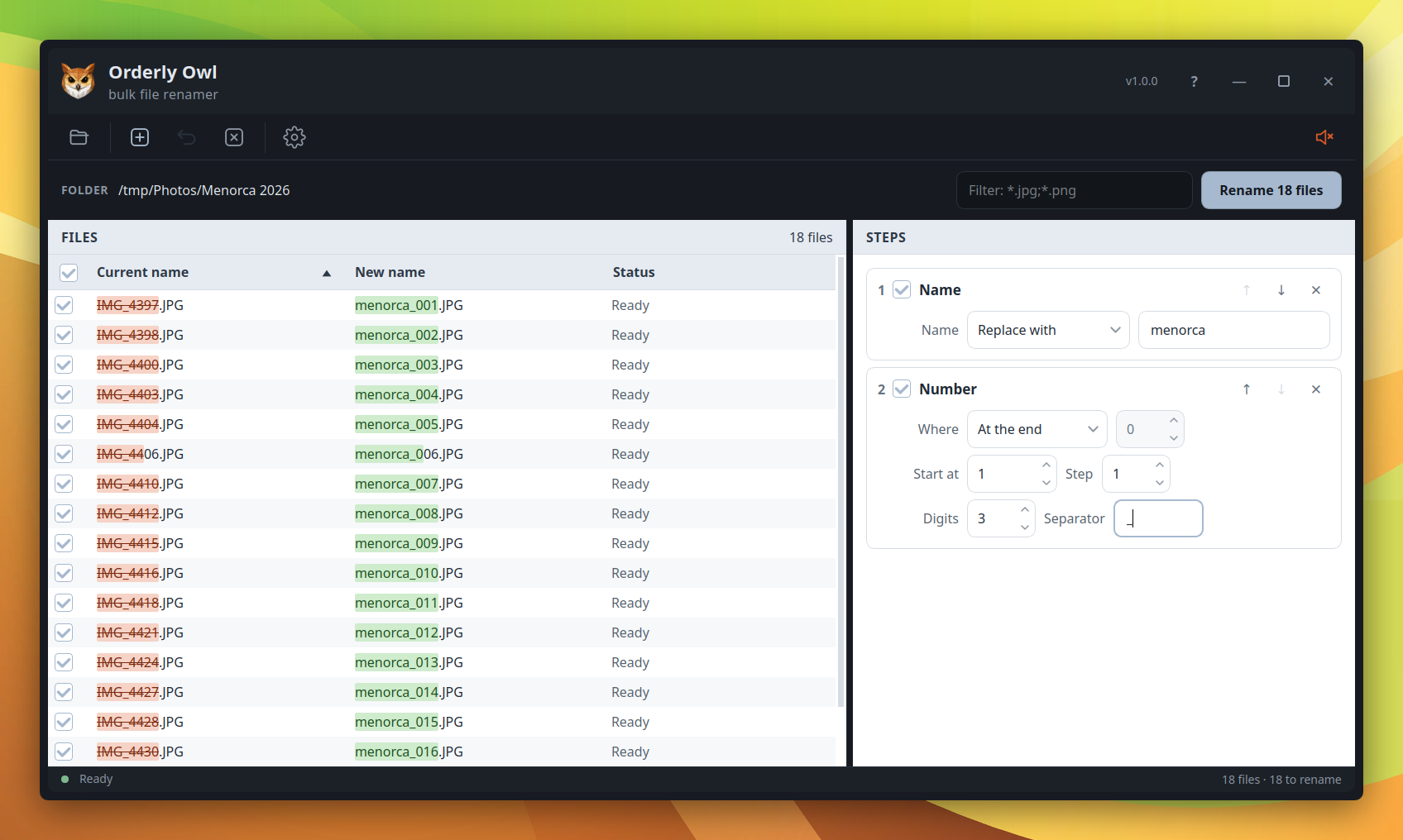
Orderly Owl mit geöffnetem Ordner voller Urlaubsfotos: Links ist jeder IMG-Name durchgestrichen, rechts steht markiert der neue Name (menorca_001 bis menorca_012) neben den beiden Schritten, die ihn erzeugen.
Aus IMG_4397 wird menorca_001. Jeden neuen Namen sehen Sie, bevor sich eine einzige Datei ändert.

Orderly Owl benennt einen ganzen Ordner in einem Durchgang um und zeigt Ihnen jeden neuen Namen, bevor sich auf der Festplatte etwas ändert.

Funktionen

Sechs Schrittarten, eine Vorschau, die zugleich die Liste ist, und ein Weg zurück.

Nur die Schritte, die Sie hinzufügen.

  • Name, Replace, Case, Remove, Add und Number
  • Replace kann Groß- und Kleinschreibung beachten oder nur das erste Vorkommen ändern
  • Sie laufen in der angezeigten Reihenfolge von oben nach unten ab
  • Einen Schritt deaktivieren, ohne ihn zu löschen
  • Nach oben oder unten verschieben oder ganz neu anfangen

Die Vorschau ist die Liste.

  • Was verschwindet, ist im aktuellen Namen durchgestrichen
  • Was hinzukommt, ist im neuen Namen markiert
  • Ein Status für jede Datei
  • Sortierbar nach jeder Spalte, in natürlicher Reihenfolge (IMG_2 vor IMG_10)
  • Oberfläche in drei Größen (Normal, +30 %, +50 %), umschaltbar in den Einstellungen

Nummern, die sich nach der Liste richten.

  • Am Anfang, am Ende oder an einer Position
  • Startwert, Schrittweite, führende Nullen und Trennzeichen
  • Filtern mit Masken wie *.jpg;*.png
  • Nicht markierte Dateien behalten ihren Namen und werden bei der Nummerierung übersprungen
  • Ein Kästchen im Listenkopf markiert alle sichtbaren Dateien auf einmal oder hebt die Markierung auf; bei gemischter Auswahl ist es halb markiert

Probleme zuerst, Undo danach.

  • Doppelte Namen und Namen, die es im Ordner schon gibt
  • Zeichen und Namen, die Windows nicht zulässt
  • Nichts wird umbenannt, bis jedes Problem behoben ist
  • Die letzte Umbenennung mit einem Klick oder Strg+Z rückgängig machen
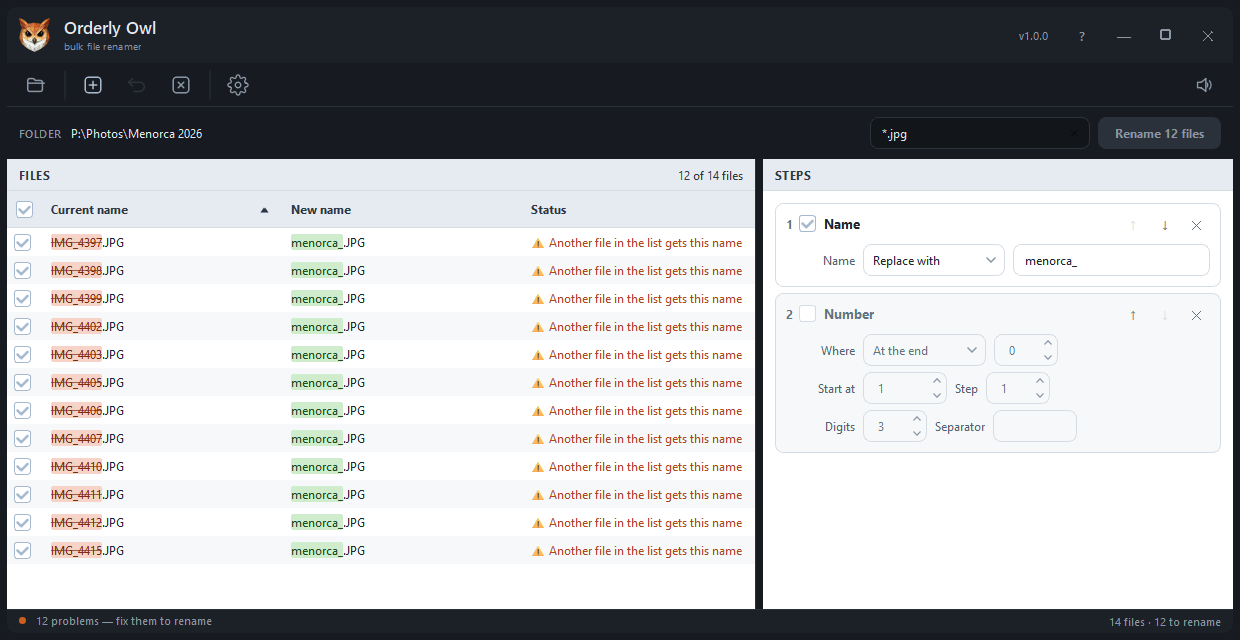
Orderly Owl blockiert eine Umbenennung: Mit ausgeschaltetem Number-Schritt würden alle Fotos denselben Namen bekommen, deshalb steht in jeder Zeile, dass eine andere Datei in der Liste diesen Namen erhält, und die Schaltfläche „Rename“ ist ausgegraut.
Sollen zwei Dateien denselben Namen bekommen? Orderly Owl hält Sie auf, bevor etwas umbenannt wird.

Was Sie bekommen

Dreihundert Fotos umbenannt, ohne Überraschungen.

Jeder neue Name vorab

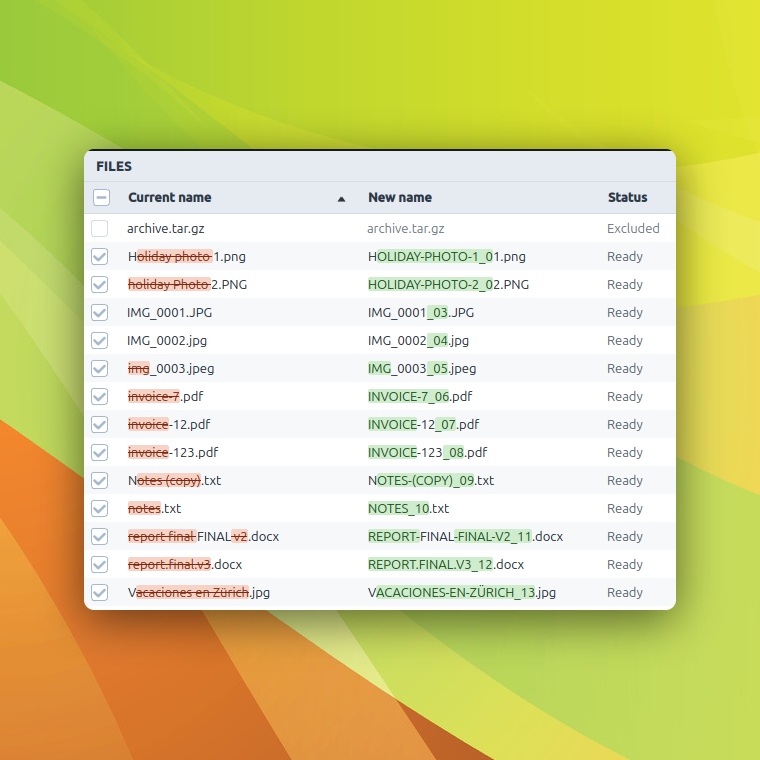
Der neue Name steht schon beim Eintippen neben dem alten, mit der Änderung markiert. Was in der Liste steht, ist genau das, was umbenannt wird.

Fehler abgefangen, bevor sie passieren

Zwei Dateien mit demselben Namen, ein Zeichen, das Windows ablehnt, ein Name, der zu lang ist: Die Zeile meldet es, und die Schaltfläche Rename bleibt deaktiviert.

Ein Klick zurück

Keine Bestätigungsdialoge. Passt das Ergebnis nicht, macht Undo die letzte Umbenennung Datei für Datei rückgängig.

Was es besonders macht

Orderly Owl benennt einen ganzen Ordner voller Dateien auf einmal um, und Sie sehen jeden neuen Namen, bevor sich eine einzige Datei ändert. Sie fügen nur die Schritte hinzu, die Sie brauchen (ersetzen, nummerieren, Groß-/Kleinschreibung ändern), und bei Namenskonflikten schlägt die App Alarm, bevor etwas passiert. Falsch gemacht? Ein Klick, und alles ist wieder wie vorher.

— Javier, The Stromboli Project
Orderly Owl zeigt jeden neuen Namen vorab: Was wegfällt, ist rot durchgestrichen, was dazukommt, grün hervorgehoben.
Rot durchgestrichen, grün hervorgehoben: Sie wissen genau, was sich ändert, bevor Sie klicken.

Wo es passt

Für den Ordner, den Sie schon lange aufräumen wollten.

Das richtige Werkzeug, wenn …

  • die Kamera dreihundert Fotos IMG_4397.JPG genannt hat und Sie menorca_001 wollen
  • ein Ordner mit Episoden, Rechnungen oder Aufnahmen ein einheitliches Muster braucht
  • Sie das Ergebnis sehen wollen, bevor Sie sich darauf festlegen
  • Sie dafür nicht mehr als zwei Minuten aufwenden wollen

Was es braucht

  • Windows, 64-Bit. Ein signiertes Installationsprogramm oder ein portables .zip
  • Linux: experimentelle Pakete, .deb und AppImage. Kein macOS-Build
  • Kein Konto und kein Schlüssel. Die App startet mit einer leeren Liste, bereit für einen Ordner
  • Lokal. Ihre Dateien werden dort umbenannt, wo sie liegen. Nichts wird hochgeladen

So funktioniert es

Öffnen, einen Schritt hinzufügen, prüfen, umbenennen.

Beim Start zeigt das Fenster nur die Liste. Jede Option, die Sie sehen, haben Sie selbst hinzugefügt, also müssen Sie vorher nichts ausschalten.

  • Jede markierte Datei wird umbenannt, ohne dass Sie sie vorher auswählen müssen
  • Zwei Namen tauschen oder nur die Groß-/Kleinschreibung ändern klappt ohne Umwege
Schritt 1 · Öffnen Öffnen Sie einen Ordner mit Strg+O oder ziehen Sie einen Ordner oder einzelne Dateien auf das Fenster.
Schritt 2 · Schritte hinzufügen Schritt hinzufügen (Strg+N): ein neuer Name, eine Nummer, ein Präfix. Jeder Schritt erscheint sofort in der Liste, während Sie tippen.
Schritt 3 · Prüfen Nehmen Sie die Markierung bei Dateien weg, die unverändert bleiben sollen, und beheben Sie, was die Spalte Status meldet.
Schritt 4 · Umbenennen N Dateien umbenennen (Strg+Enter). Doch anders entschieden? Undo oder Strg+Z.

Im Vergleich

Zwei bekannte Umbenenner, und was Orderly Owl anders macht.

Bulk Rename Utility ordnet seine Optionen in vierzehn nummerierten Abschnitten an; PowerRename ist die Suchen-und-Ersetzen-Funktion von Microsoft und wird über das Rechtsklickmenü im Explorer geöffnet. Zeilen, in denen sich alle drei gleich verhalten (Vorschau vor dem Umbenennen, Nummerierung), fehlen hier: Sie sprechen für keines der Programme.

Orderly Owl im Vergleich mit Bulk Rename Utility und PowerRename
Orderly OwlKostenlos · Closed Source Bulk Rename UtilityPrivat kostenlos · Closed Source PowerRenameKostenlos · Open Source
Was es macht
Benennt jede Datei in der Liste um, es sei denn, Sie nehmen die Markierung weg ✓Vorher nichts auswählen ✕Benennt die ausgewählten Dateien um ✓Zum Überspringen abwählen
Präfix, Einfügen oder Kürzen ohne regulären Ausdruck ✓Ein Schritt für jedes ✓Abschnitte Add und Remove ✕Nur mit einem regulären Ausdruck möglich
Öffnet sich über das Rechtsklickmenü im Explorer ✕Ordner öffnen oder Dateien hineinziehen ✓ ✓
Was es kostet, was dazugehört
Preis für die Nutzung im Beruf Kostenlos 92,95 US$ pro Computer, einmalig Kostenlos
Teil einer Sammlung, die gleich aussieht und sich gleich verhält ✓Eines der Animal Tools ✕Eigenständiges Produkt ✓Eines der PowerToys
Open Source ✕ ✕ ✓MIT-Lizenz
Was bewusst fehlt
Reguläre Ausdrücke —Stattdessen einfaches Suchen und Ersetzen ✓ ✓
Benennt Ordner um und durchsucht Unterordner —Immer nur Dateien in einem Ordner ✓ ✓
Namen aus Foto- oder Musik-Tags — ✓EXIF und ID3 ✓Nur Fotos: EXIF und XMP
Ändert die Dateiendung —Eine neue Endung wandelt die Datei nicht um ✓ ✓

✓enthalten✕nicht verfügbar—absichtlich weggelassen

Vergleich anhand der veröffentlichten Seiten jedes Produkts (bulkrenameutility.co.uk und das Handbuch zur Version 4.1.1 für Bulk Rename Utility, learn.microsoft.com und das PowerToys-Repository auf github.com für PowerRename), geprüft am 15.10.2026, bezogen auf die Einzelplatz-Kommerziallizenz von Bulk Rename Utility und auf PowerRename in der Fassung von Microsoft PowerToys. Funktionen und Preise ändern sich: aktuelle Angaben finden Sie auf den jeweiligen Websites. The Stromboli Project ist ein unabhängiges Projekt und steht in keiner Verbindung zu TGRMN Software oder der Microsoft Corporation, wird von ihnen weder unterstützt noch gesponsert. Alle Produktnamen sind Marken ihrer jeweiligen Inhaber.

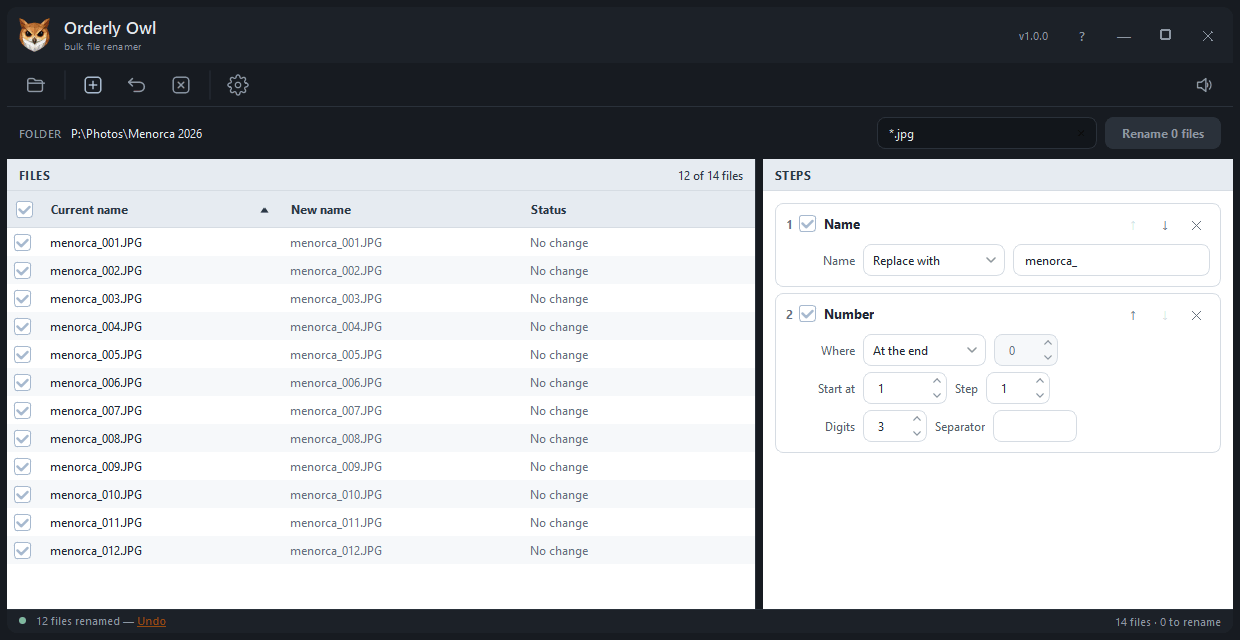
Orderly Owl unmittelbar nach dem Umbenennen von zwölf Fotos in menorca_001 bis menorca_012; in der Statusleiste steht Undo bereit.
Zwölf Fotos mit einem Klick umbenannt, und Undo gleich daneben, falls Sie es sich anders überlegen.

Für wen es ist

Wer von einer Reise mit einer Kamera voller IMG-Dateien zurückkommt.

Oder mit einem Ordner voller Episoden, Rechnungen oder Sprachnotizen, jede anders benannt. Sie öffnen ihn, fügen zwei Schritte hinzu, und die Namen stimmen, und ein Handbuch müssen Sie dafür nicht lesen. Die Anleitung geht jeden Schritt durch und erklärt, was die Spalte Status bedeutet.

Vollständige Anleitung lesen →

Was es bewusst nicht macht

Ein Ordner, reiner Text, mit Absicht.

  • Dateiendungen bleiben unangetastet: Kein Schritt rührt .JPG an, denn eine neue Endung wandelt die Datei nicht um
  • Keine Unterordner und kein Umbenennen von Ordnern
  • Keine regulären Ausdrücke, Fotodaten oder Musik-Tags: Suchen und Ersetzen arbeitet mit reinem Text
  • Kein Kopieren oder Verschieben in einen anderen Ordner
  • Kein Verlauf: Undo macht nur die letzte Umbenennung rückgängig, solange der Ordner noch offen ist

In der App

Weitere Screenshots

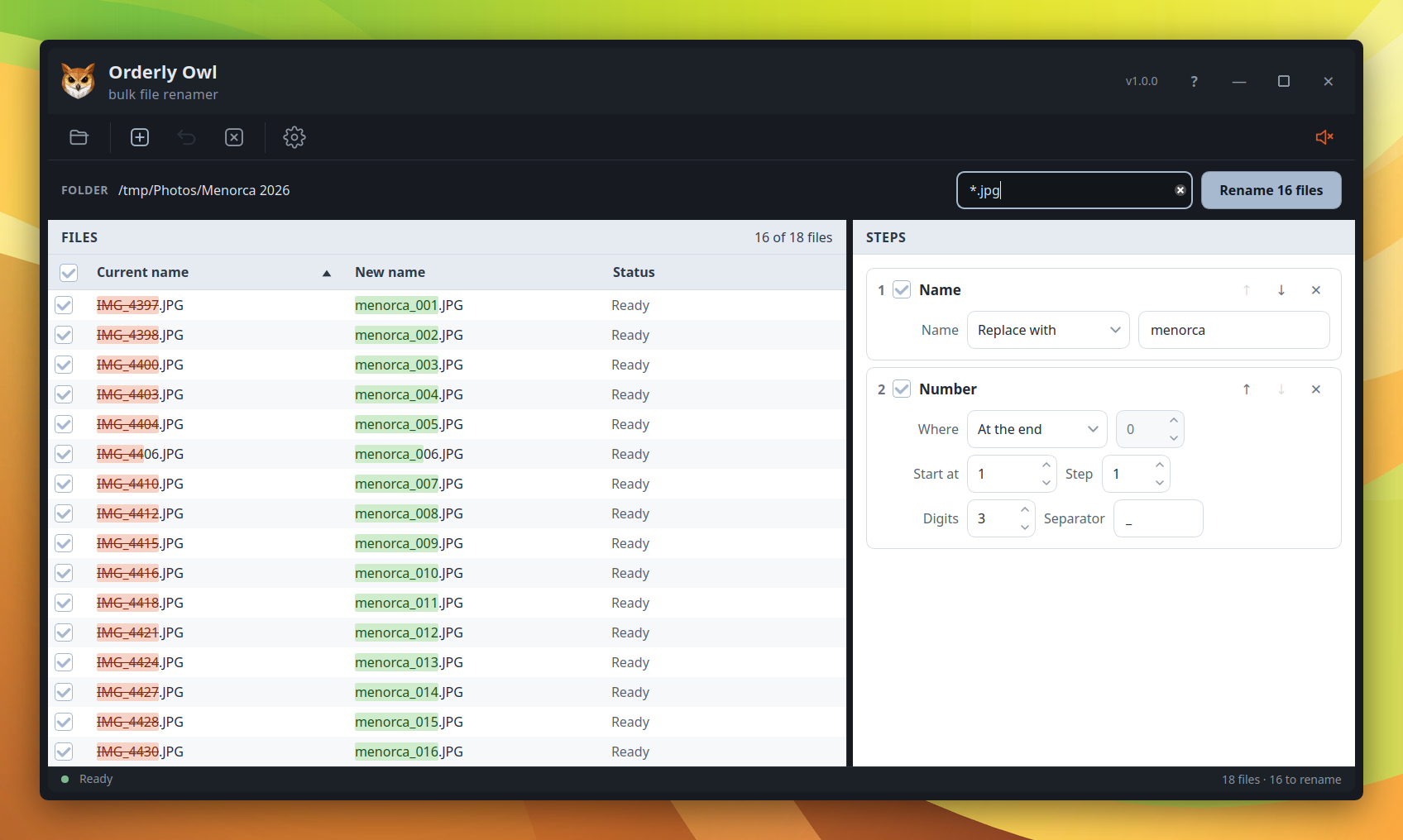
Zwei verkettete Schritte, Name und Number: sechzehn Urlaubsfotos werden zu menorca_001 bis menorca_016, der alte Name durchgestrichen und der neue hervorgehoben
Filter nach Typ: *.jpg behält die 16 Fotos in der Liste und lässt die beiden Videos bei der Umbenennung außen vor
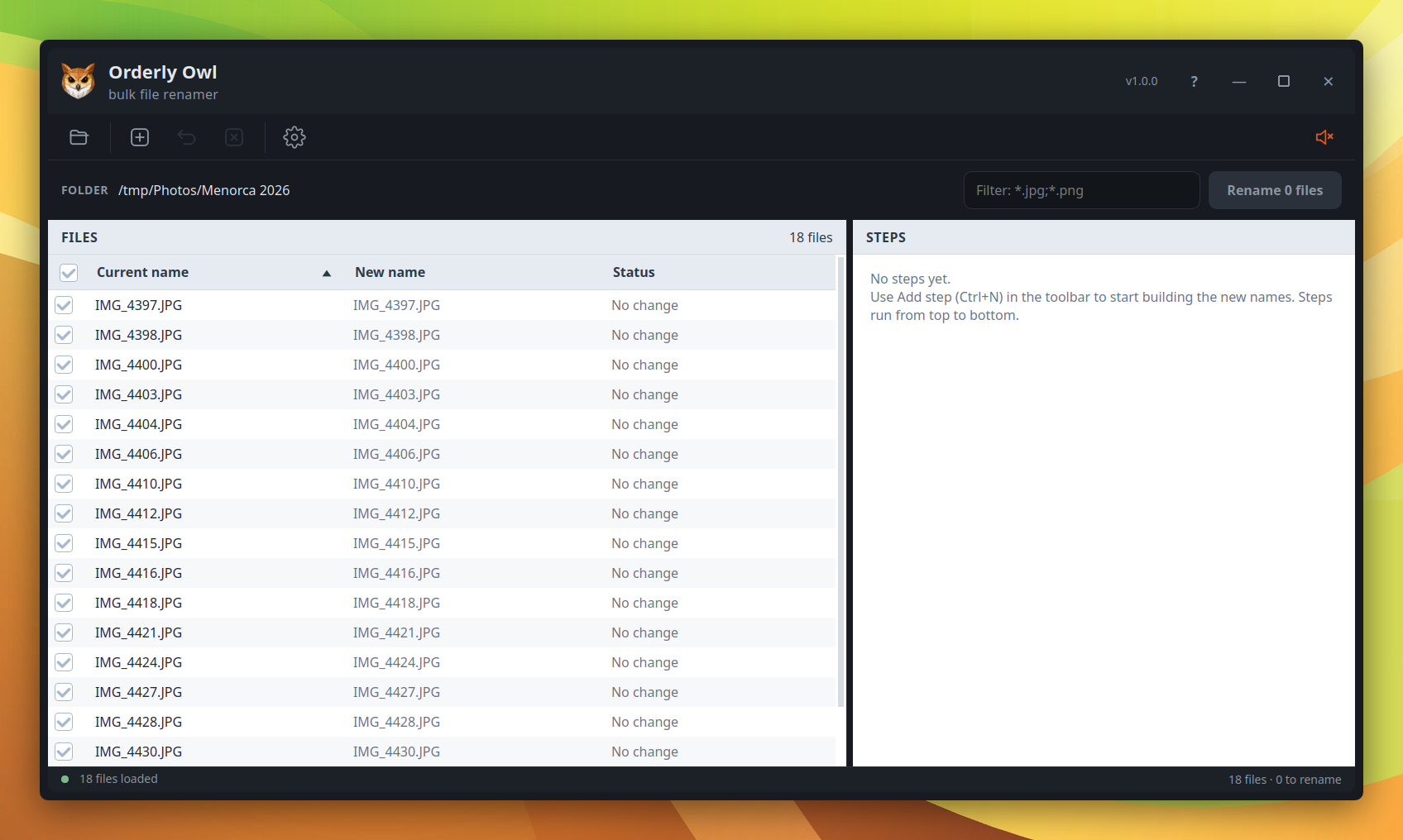
Ein frisch geöffneter Ordner: 18 Dateien von der Kamera in natürlicher Reihenfolge, noch nichts umbenannt
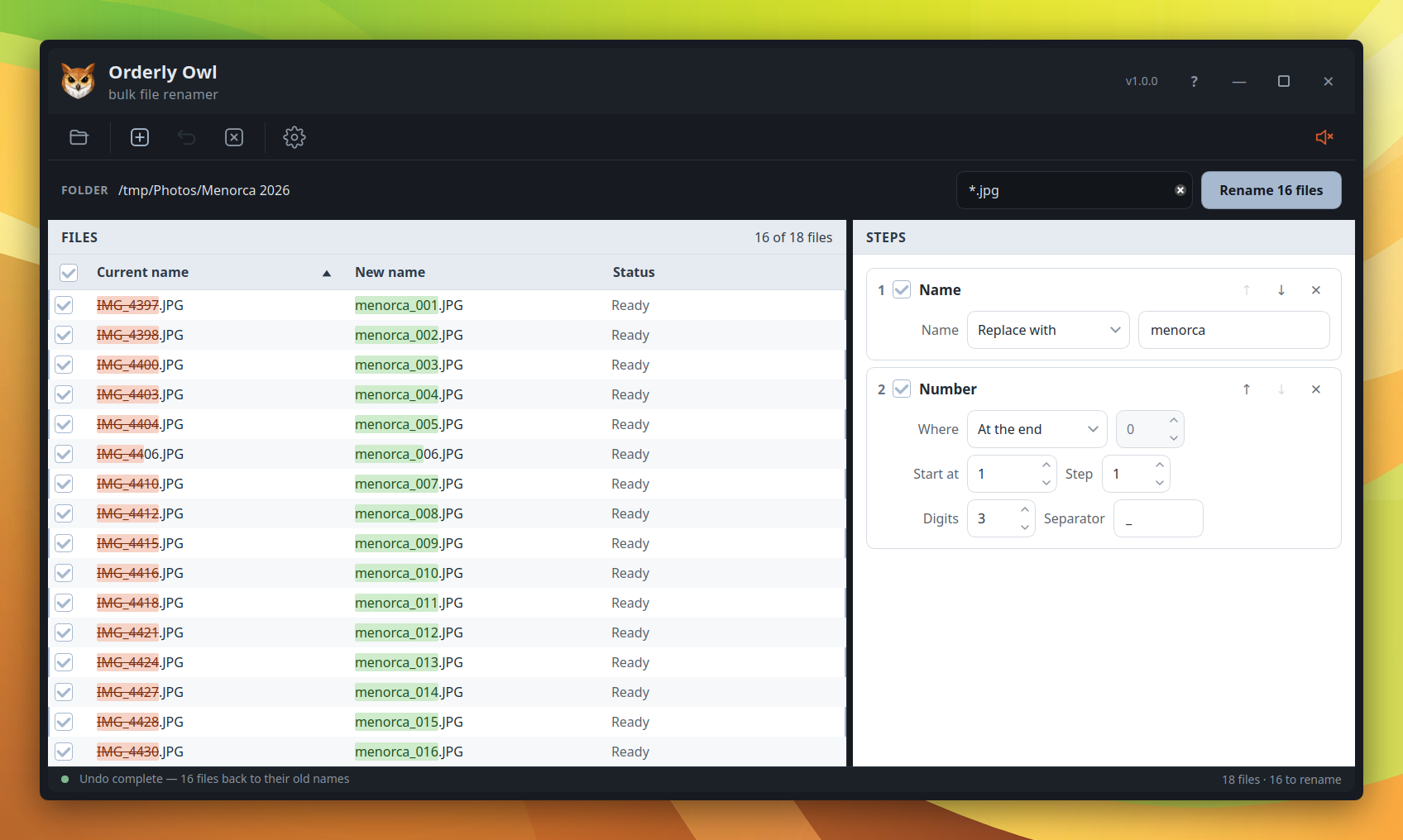
Undo ausgeführt: alle sechzehn Dateien heißen wieder wie vorher, und die Schritte lassen sich weiter anpassen