Vollständige Anleitung
Orderly Owl
Ordner öffnen, die nötigen Schritte hinzufügen, und jeder neue Name erscheint direkt neben dem alten. Ein Klick benennt alles um, ein weiterer macht es rückgängig.

1. Was ist Orderly Owl?
Sie kommen aus dem Urlaub zurück, mit dreihundert Fotos namens IMG_4397.JPG, IMG_4398.JPG und so weiter, und möchten sie als menorca_001.JPG haben. Von Hand dauert das einen ganzen Nachmittag. Orderly Owl braucht dafür zwei Schritte: Sie öffnen den Ordner, legen fest, wie der neue Name aussehen soll, und alle Dateien heißen sofort so.
Der neue Name entsteht aus Schritten, die Sie nacheinander hinzufügen: den Namen durch einen Text ersetzen, suchen und ersetzen, die Groß-/Kleinschreibung ändern, Zeichen entfernen, ein Präfix oder Suffix ergänzen, die Dateien nummerieren. Mehr gibt es nicht auf dem Bildschirm. Jeder Schritt zeigt seine Wirkung schon beim Tippen in der Liste. Sie sehen also genau, was passiert, bevor sich auf der Festplatte etwas ändert. Und falls das Ergebnis nicht passt, holt Undo alles zurück.
Das Programm ist für alle, die einen Ordner voller Fotos, Serienfolgen, Rechnungen oder Sprachnotizen mit wild gemischten Namen haben und das in ein paar Minuten aufräumen wollen, ohne vorher ein Handbuch zu lesen.
2. Installation
Öffnen Sie thestromboliproject.com/tools/orderly-owl/ und laden Sie das Installationsprogramm für Windows (oder das portable Zip) herunter. Die Linux-Version (.deb oder AppImage) gibt es unter Downloads. Es ist kostenlos, ohne Konto und ohne E-Mail.
Doppelklicken Sie die Datei und folgen Sie dem Assistenten. Die Installation gilt nur für Ihr Benutzerkonto und landet in Ihrem AppData-Ordner; auf Wunsch legt sie eine Desktop-Verknüpfung an, wenn Sie das Häkchen setzen.
Öffnen Sie das Startmenü und tippen Sie rename oder owl: Die Verknüpfung heißt Orderly Owl - Bulk File Renamer. Unter Linux erscheint Orderly Owl nach der Installation des .deb im Anwendungsmenü; die AppImage startet, sobald Sie sie ausführbar machen (chmod +x).
3. Erster Start
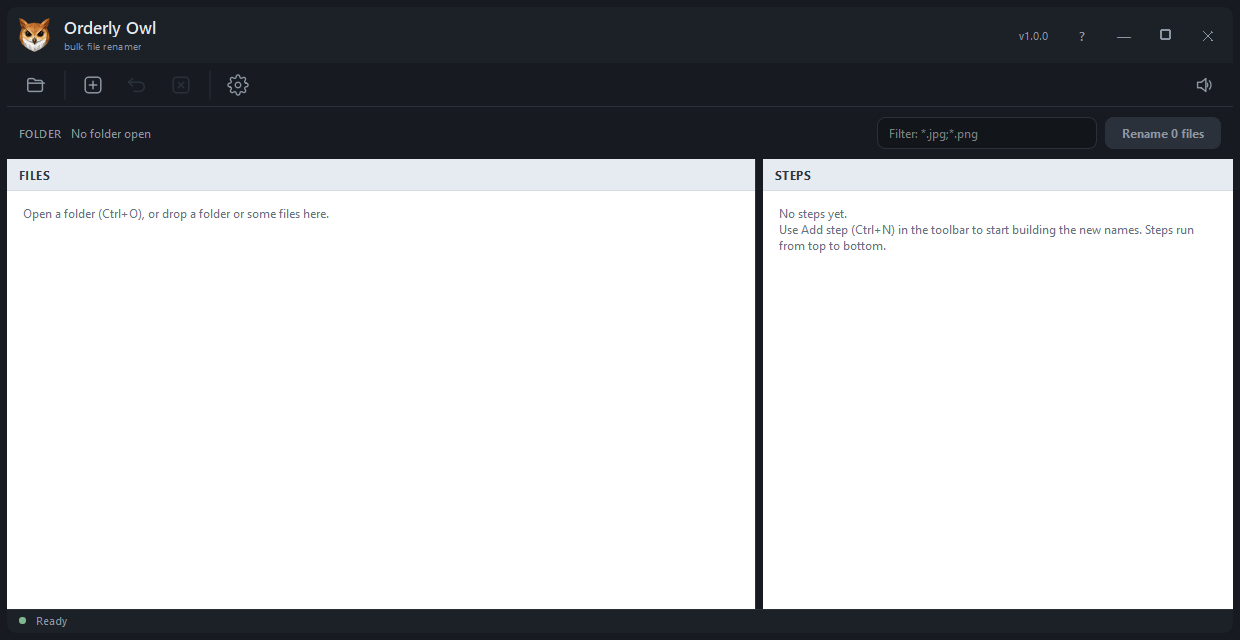
Orderly Owl startet mit einem kurzen Splash-Screen (die Eule und ein Ruf) und zeigt dann das Hauptfenster. Es ist bewusst schlicht: links FILES, das auf einen Ordner wartet, rechts STEPS, noch leer. Darüber liegen die Werkzeugleiste und eine Zeile mit dem geöffneten Ordner, einem Filterfeld und der Schaltfläche Rename.
Wenn Sie es lieber lautlos starten, klicken Sie auf die Lautsprecher-Schaltfläche ganz rechts in der Werkzeugleiste. Damit bleibt der Startton aus, und Ihre Wahl bleibt gespeichert. Die Schaltfläche ? in der Titelleiste öffnet diese Anleitung.
4. Grundlegender Arbeitsablauf
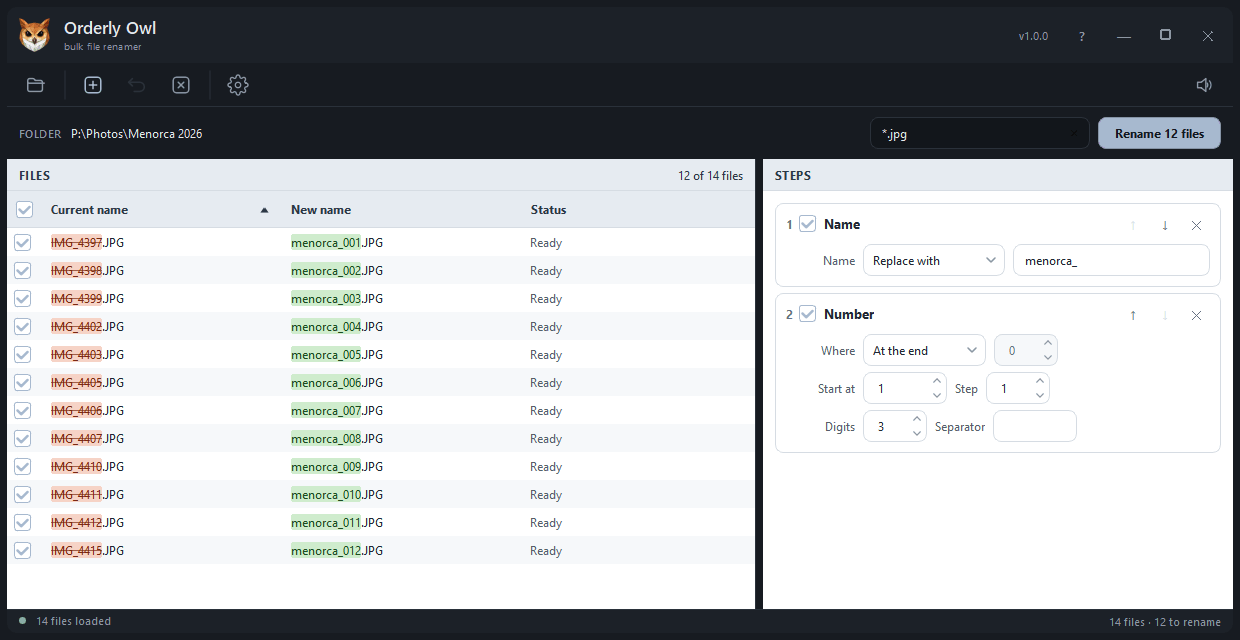
So läuft es ab, am Beispiel der Urlaubsfotos: IMG_4397.JPG und alle anderen werden zu menorca_001.JPG, menorca_002.JPG…
Klicken Sie auf die Ordner-Schaltfläche, drücken Sie Strg O oder ziehen Sie den Ordner ins Fenster. Die Dateien erscheinen in FILES in natürlicher Reihenfolge: IMG_2 kommt vor IMG_10.
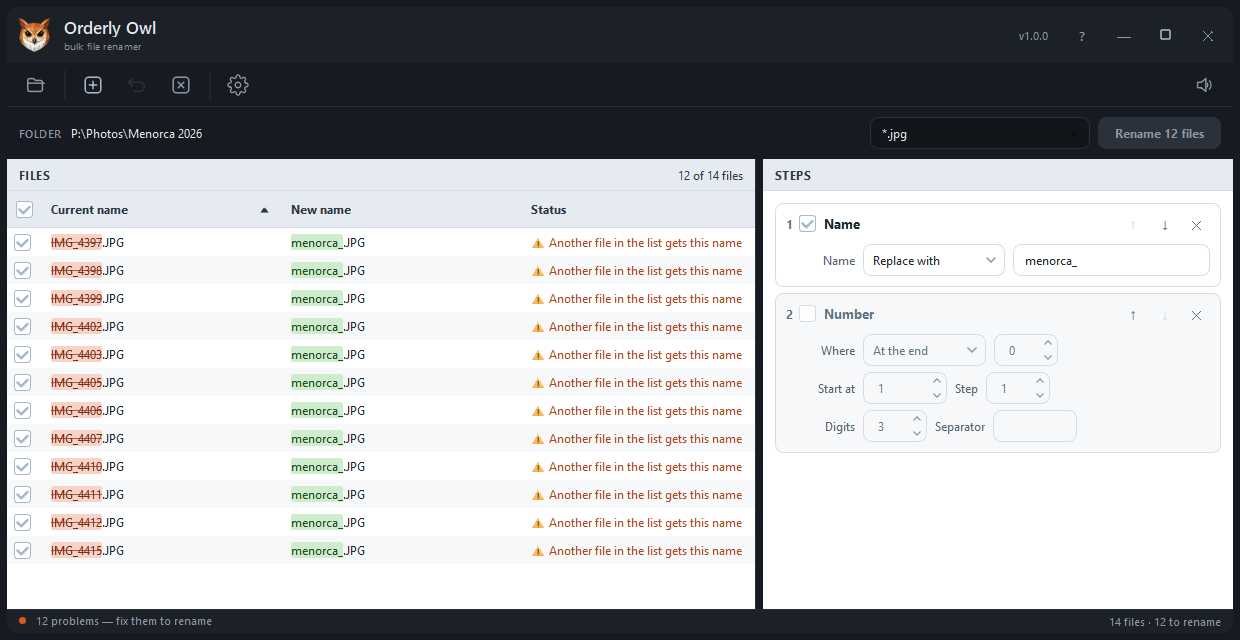
Drücken Sie Strg N (oder die Schaltfläche Add step) und wählen Sie Name. Der Schritt steht dann auf Replace with, und der Cursor sitzt schon im Feld. Tippen Sie menorca_ ein.
Fügen Sie Number hinzu, lassen Sie At the end stehen und setzen Sie Digits auf 3. In der Spalte New name steht jetzt menorca_001.JPG, menorca_002.JPG… der hinzugefügte Text ist markiert, und was vom aktuellen Namen wegfällt, ist durchgestrichen.
In der Spalte Status sollte überall Ready stehen. Deaktivieren Sie Dateien, die ihren Namen behalten sollen, oder geben Sie *.jpg im Filter ein, um andere Dateien auszublenden.
Klicken Sie auf Rename 12 files (die Zahl nennt die Dateien, die sich ändern) oder drücken Sie Strg Enter. Eine Rückfrage gibt es nicht: Die Liste war die Vorschau. Die Statusleiste meldet, wie viele Dateien umbenannt wurden, und hat gleich einen Undo-Link dabei.
5. Die sechs Schritte
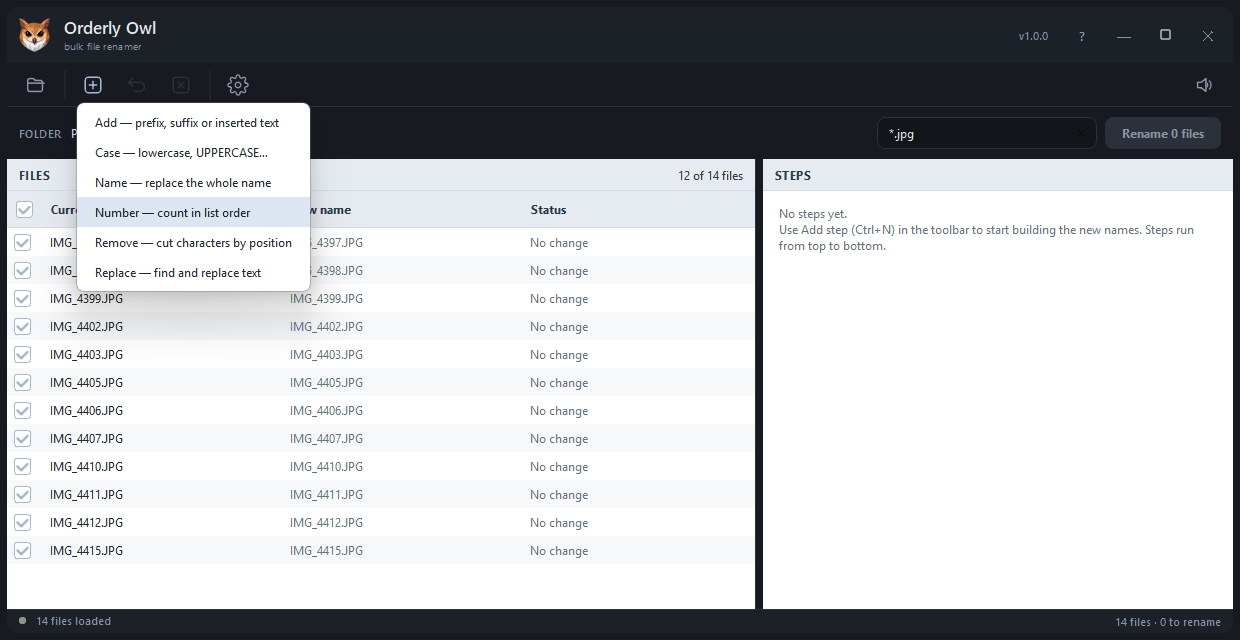
Add step öffnet ein kurzes Menü mit den sechs Schrittarten. Jeder hinzugefügte Schritt wird zu einer Karte in STEPS, nummeriert in der Reihenfolge, in der er abläuft: Die Schritte arbeiten von oben nach unten, jeder mit dem Namen, den der vorherige übrig lässt. Die Dateiendung bleibt dabei immer unangetastet: .JPG bleibt .JPG.
🏷️ Name
Den Namen behalten oder ganz durch einen Text ersetzen. Der übliche Anfang für eine nummerierte Reihe.
🔁 Replace
Einen Text suchen und durch einen anderen ersetzen. Nur einfacher Text, keine Muster. Optionen: Match case und First match only .
🔠 Case
lowercase, UPPERCASE, Title Case oder Sentence case. Title Case schreibt nach einem Apostroph oder einer Ziffer nicht groß.
✂️ Remove
Die ersten N Zeichen, die letzten N oder alles von Position X bis Y entfernen, auch kombiniert. Gezählt wird am Namen, so wie er im Schritt ankommt. Die Zählung beginnt bei 1.
➕ Add
Ein Präfix, ein Suffix und ein Text an einer bestimmten Position. Zuerst wird der Text eingefügt, danach kommen Präfix und Suffix dazu; so beziehen sich die Positionen auf den Namen, den Sie sehen.
🔢 Number
Am Anfang, am Ende oder an einer Position. Sie legen Startwert, Schrittweite, Stellenzahl (führende Nullen) und ein Trennzeichen fest.
Mit den Karten arbeiten
- Mit der Checkbox neben dem Titel schalten Sie einen Schritt aus, ohne ihn zu löschen. So lässt sich das Ergebnis mit und ohne ihn vergleichen.
- Die Pfeile ↑ und ↓ ändern die Reihenfolge; ✕ entfernt den Schritt.
- Start over in der Werkzeugleiste entfernt alle Schritte auf einmal. Die Dateien bleiben geladen.
6. Die Dateien auswählen
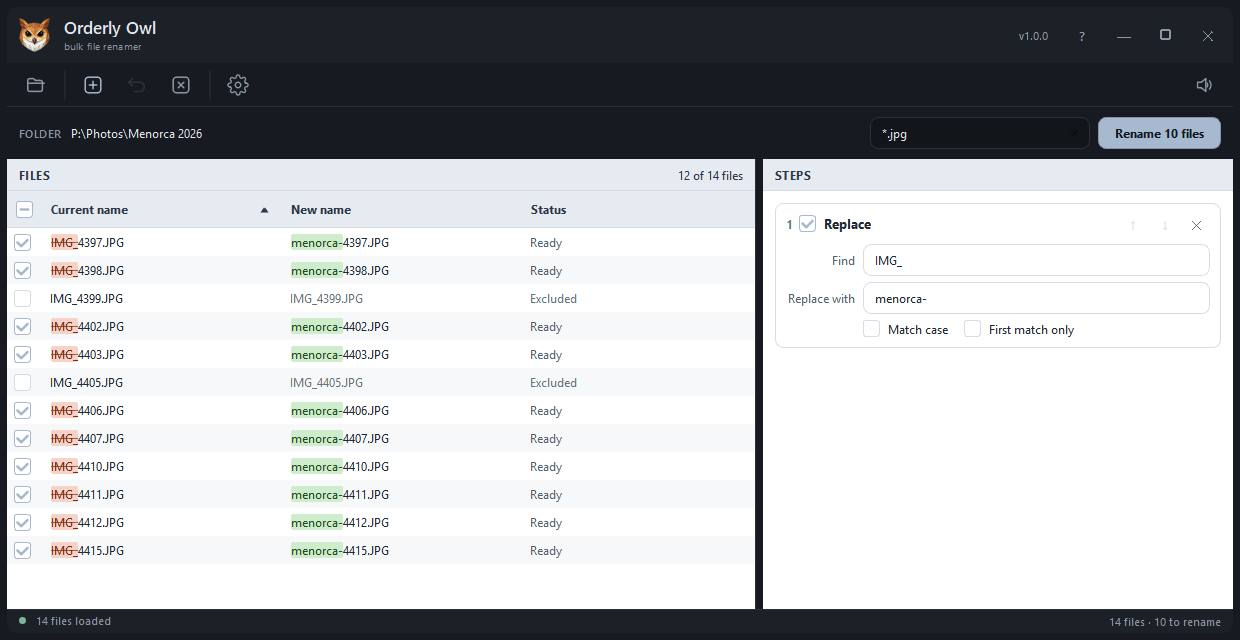
Orderly Owl benennt jede markierte und sichtbare Datei um, deren Name sich ändert. Zeilen müssen Sie vorher nicht auswählen; Sie nehmen nur heraus, was bleiben soll, wie es ist.
📂 Ordner öffnen StrgO
Zeigt die Dateien dieses Ordners an, ohne Unterordner und ohne versteckte oder Systemdateien.
🖐️ Ziehen und ablegen
Ein abgelegter Ordner wird geöffnet; einzelne Dateien können Sie auch aus verschiedenen Ordnern ablegen. Legen Sie Dateien und Ordner zusammen ab, werden die Ordner ignoriert; bei mehreren Ordnern öffnet sich nur der erste.
🔍 Filter
Masken wie *.jpg;*.png eingeben, getrennt durch ; oder ein Leerzeichen. Ein Wort ohne Platzhalter passt an jeder Stelle im Namen: jpg wirkt wie *jpg* .
☑️ Zum Ausschließen deaktivieren
Deaktivieren Sie eine Zeile, steht dort Excluded : Die Datei behält ihren Namen und verbraucht keine Nummer.
↕️ Nach Spalte sortieren
Ein Klick auf eine Spaltenüberschrift sortiert die Liste. Nummeriert wird in der angezeigten Reihenfolge: erst sortieren, dann nummerieren.
7. Probleme & Undo
Bevor etwas umbenannt wird, prüft Orderly Owl jeden neuen Namen. Gibt es bei einem Namen ein Problem, steht in der Spalte Status in Rot, was los ist; die Statusleiste zählt die Probleme, und Rename bleibt deaktiviert, bis keines mehr übrig ist. Nur Namen, die sich tatsächlich ändern, werden geprüft.
| Der Status zeigt | Was das bedeutet |
|---|---|
| Another file in the list gets this name | Zwei Dateien würden denselben Namen bekommen. In der Regel fehlt ein Number-Schritt. |
| A file in the folder already has this name | Im Ordner trägt schon etwas anderes diesen Namen, auch eine Datei, die in der Liste nicht auftaucht. |
| Windows doesn't allow < > : " / \ | ? * | Der Name enthält ein Zeichen, das Windows ablehnt. |
| Windows reserves this name | Namen wie CON, NUL, COM1 oder LPT1 sind nicht erlaubt, mit oder ohne Dateiendung. |
| Can't end with a dot or a space | Windows erlaubt es nicht. |
| The name would be empty | Die Schritte haben alles vor der Dateiendung entfernt. |
| Longer than 255 characters / Full path longer than 259 characters | Der Name oder Ordner und Name zusammen sind für Windows zu lang. |
Unter Linux gelten dieselben Regeln. Ein Name, der hier durchgeht, funktioniert deshalb auch auf einem Windows-Rechner oder USB-Stick.
Was beim Umbenennen passiert
- Zwei Dateien können ihre Namen tauschen (
a→bundb→a), und auch eine reine Änderung der Groß-/Kleinschreibung (foto.jpg→Foto.jpg) ist möglich. - Lässt sich mittendrin eine Datei nicht umbenennen, weil sie zum Beispiel in einem anderen Programm geöffnet ist, bekommen alle Dateien ihren alten Namen zurück, und die Statusleiste nennt die Datei, bei der es scheiterte.
- Das Fenster reagiert währenddessen weiter; nur einen anderen Ordner öffnen oder erneut umbenennen können Sie erst, wenn der Vorgang fertig ist.
Undo
Nach dem Umbenennen finden Sie Undo an drei Stellen: als Undo-Link in der Statusleiste, als Undo-Schaltfläche in der Werkzeugleiste und mit Strg Z. Es macht die letzte Umbenennung rückgängig. Öffnen Sie einen anderen Ordner, legen Sie andere Dateien ab oder schließen Sie die App, ist die Umbenennung vergessen. Einen Verlauf gibt es nicht.
8. Einstellungen & Konfiguration
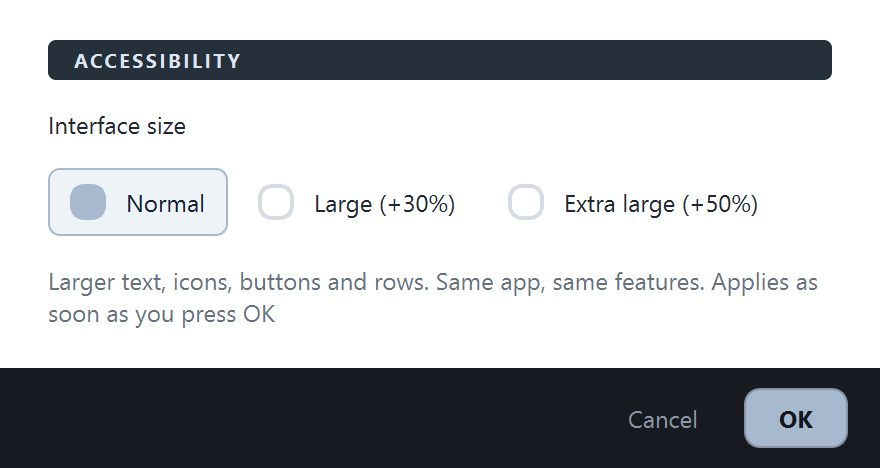
Es gibt bewusst nur wenig einzustellen. Die Zahnrad-Schaltfläche in der Werkzeugleiste öffnet Settings mit einer einzigen Option:
- Interface size — Normal, Large (+30 %) oder Extra large (+50 %). Text, Symbole, Schaltflächen und Zeilen werden zusammen größer; die App bleibt dieselbe, mit denselben Funktionen. Die Änderung gilt, sobald Sie auf OK klicken.
Die andere Einstellung sitzt direkt in der Werkzeugleiste: Die Lautsprecher-Schaltfläche schaltet den Startton stumm. Beide Einstellungen bleiben für die nächste Sitzung erhalten, ebenso der zuletzt geöffnete Ordner: Dort beginnt der Dialog Open folder beim nächsten Mal.
9. Tipps
- Vor dem Nummerieren sortieren. Die Nummern richten sich nach der Reihenfolge auf dem Bildschirm. Klicken Sie also zuerst die gewünschte Spaltenüberschrift an und fügen Sie dann den Number-Schritt hinzu.
- Mit einem ausgeschalteten Schritt vergleichen. Deaktivieren Sie die Checkbox eines Schritts, um die Namen ohne ihn zu sehen, und aktivieren Sie sie wieder; nichts geht verloren.
- Die Schaltfläche im Blick behalten. „Rename 12 files“ zählt nur die Dateien, deren Name sich ändert. Steht dort eine kleinere Zahl als erwartet, suchen Sie nach Zeilen mit No change oder Excluded.
- Die Reihenfolge zählt. Ein Case-Schritt nach einem Name-Schritt ändert auch den neuen Text; stellen Sie ihn an den Anfang, wenn er nur den ursprünglichen Namen treffen soll.
- Strg+Z nach dem Umbenennen macht die Umbenennung rückgängig, auch wenn Sie Strg+Enter im Textfeld eines Schritts gedrückt haben: Der Fokus springt zur Liste, damit das Tastenkürzel im Fenster ankommt.
Alle Tastenkürzel stehen unter Tastenkürzel.
10. Häufige Fragen
Kann ich die Dateiendung ändern, zum Beispiel von .JPG zu .jpg?
Nein. Kein Schritt verändert die Dateiendung. Eine andere Endung wandelt die Datei nicht um, und mit einer falschen lässt sie sich nicht mehr öffnen. Die einzige Ausnahme ist eine Datei ganz ohne Dateiendung: Ein hinzugefügtes Suffix wie .txt wirkt dann als ihre Dateiendung.
Kann es Dateien in Unterordnern oder die Ordner selbst umbenennen?
Nein. Es bearbeitet immer nur die Dateien eines Ordners und lässt Ordner unverändert. Einzelne Dateien aus mehreren Ordnern sind dagegen kein Problem; jede bleibt in ihrem eigenen Ordner.
Unterstützt es reguläre Ausdrücke oder das Aufnahmedatum eines Fotos?
Nein. Suchen und Ersetzen arbeitet mit einfachem Text, und Fotodaten oder Musik-Tags liest es nicht. Für die meisten Ordner reichen Name, Replace und Number.
Kann es die Dateien beim Umbenennen in einen anderen Ordner kopieren oder verschieben?
Nein. Es benennt Dateien dort um, wo sie liegen; Kopieren und Verschieben ist Sache eines Dateimanagers.
Kann ich eine Umbenennung von gestern rückgängig machen?
Nein. Undo macht nur die letzte Umbenennung rückgängig, und das nur, solange der Ordner noch offen ist. Schließen Sie die App oder öffnen Sie einen anderen Ordner, ist sie weg.
Das Chaos ist auf meinem Desktop, nicht in einem Ordner. Kann Orderly Owl helfen?
Bei der Anordnung nicht: Es benennt Dateien um, Symbole ordnet es nicht an. Wenn sich Ihr Desktop mit Downloads und Screenshots füllt, gruppiert Tidy Koala (Kostenlos + Lizenz) Symbole in Zonen und sortiert neue von selbst nach Typ ein.
11. Tastenkürzel
Dateien
| Aktion | Taste |
|---|---|
| Ordner öffnen | Strg O |
Schritte
| Aktion | Taste |
|---|---|
| Add step (öffnet das Menü) | Strg N |
Umbenennen & Undo
| Aktion | Taste |
|---|---|
| Die markierten Dateien umbenennen | Strg Enter nur ohne Probleme in der Liste |
| Die letzte Umbenennung rückgängig machen | Strg Z im Textfeld eines Schritts macht es stattdessen die Eingabe rückgängig |
Bereit zum Umbenennen?
Kostenlos. Kein Konto, keine E-Mail, nichts wird hochgeladen.
Orderly Owl ansehen →