Vollständige Anleitung
Bright Cardinal
Erstellen Sie ein paar Folien, geben Sie ihnen ein Design und zeigen Sie sie im Vollbild. Die Miniaturansichten, Neue Folie und F5, die Sie aus PowerPoint kennen — nur mit den Teilen, die eine Familie nutzt, und ohne Konto.
1. Was ist Bright Cardinal?
Bright Cardinal ist ein Folienprogramm für Windows, mit experimentellen Linux-Paketen, gebaut für die Präsentationen, die man zu Hause erstellt. Es sieht aus und reagiert wie PowerPoint, wo es darauf ankommt — Miniaturansichten links, die Folie in der Mitte, New slide, F5 zum Präsentieren und die üblichen Tastenkombinationen — und lässt die Teile weg, die eine Familie nie öffnet: Objektanimationen, Morph, SmartArt, Diagramme und den Folienmaster.
Es liest und schreibt .pptx, sodass die hier erstellte Präsentation, oder die, die Ihnen jemand per E-Mail schickt, in PowerPoint und wieder zurück öffnet. Acht Designs und sieben Layouts entscheiden über Farben, Schriften und die Anordnung, sodass die Folien fertig aussehen, ohne dass Sie etwas gestalten müssen. Es gibt kein Konto und keine Cloud: Jede Präsentation ist eine Datei auf Ihrem Computer, Bilder inklusive.
Für wen es ist
Für jeden, der hin und wieder eine Präsentation vorbereitet: das Schulprojekt der Kinder, die Fotos vom Geburtstag oder vom Ausflug für den Fernseher, die vier Folien für die Eigentümerversammlung. Jemand, der einen Titel schreiben und ein Foto ziehen kann, und lieber nicht für Microsoft 365 bezahlt oder die Familienfotos in die Cloud eines anderen hochlädt. Und jeder, der ein .pptx erhält und es nur öffnen, ein paar Dinge ändern und zeigen muss.
2. Installation
Sie finden es auf der Bright-Cardinal-Seite. Es ist eine einzelne .exe für 64-Bit-Windows, signiert mit unserem Code-Signing-Zertifikat.
Es installiert sich in Ihrem eigenen Benutzerordner, sodass Windows nicht nach Administratorrechten fragt. Außerdem registriert es sich für .pptx, sodass sich Präsentationen per Doppelklick oder über Öffnen mit öffnen.
Sie finden es im Startmenü als Bright Cardinal - Presentations. Es ist nach dem benannt, was es macht, sodass die Windows-Suche es findet, egal ob Sie den Vogel oder „presentations“ eingeben.
3. Erster Start
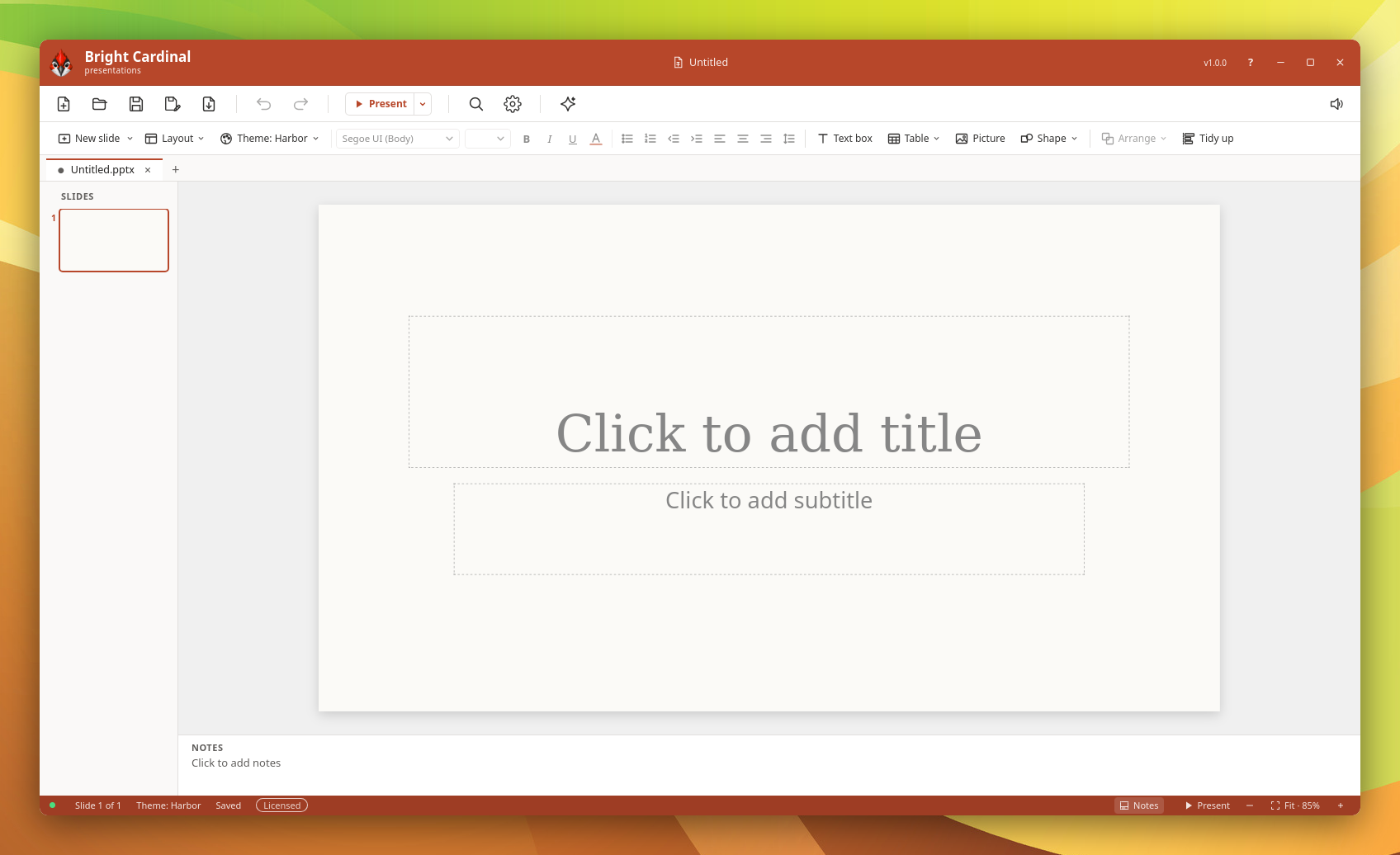
Bright Cardinal öffnet sich mit einem kurzen Ruf des Kardinals und einer leeren Präsentation, Untitled, mit einer Titelfolie, bereit zum Beschriften. Von oben nach unten: die rote Titelleiste mit der Version, eine Symbolleiste (Neu, Öffnen, Speichern, Speichern unter, Drucken, Rückgängig, Wiederholen, Suchen, die Schaltfläche Present, Einstellungen und rechts der Lautsprecher zum Stummschalten des Sounds), die Multifunktionsleiste, die Präsentations-Tabs, dann die Folien-Miniaturansichten links, die Folie in der Mitte mit den Notizen darunter, und die Statusleiste.
Ein Blick auf die Statusleiste lohnt sich: Sie zeigt, auf welcher Folie Sie sind, das Design und ob alles gespeichert ist, und rechts hat sie den Notes-Schalter, eine Present-Schaltfläche und den Zoom. Neben dem Speicherstatus ist die Lizenzanzeige, mit den verbleibenden Tagen Ihrer Testversion; klicken Sie darauf, um Ihren Animal-Tools-Schlüssel einzugeben.
Ihre kostenlose Testversion
Es gibt keinen Button „Testversion starten“. Die ersten 14 Tage haben Sie die Vollversion, und sie beginnen von selbst beim ersten Start. Sie registrieren sich nicht, und Sie geben nichts ein.
4. Grundlegender Arbeitsablauf
Die meisten Einsätze von Bright Cardinal sind so kurz: eine Handvoll Folien mit Titeln und Fotos, ein Design, und eine Diashow.
Strg N für eine neue; Strg O, ein Doppelklick auf ein .pptx, oder es auf das Fenster ziehen, um eine zu öffnen. Jede Präsentation bekommt ihren eigenen Tab.
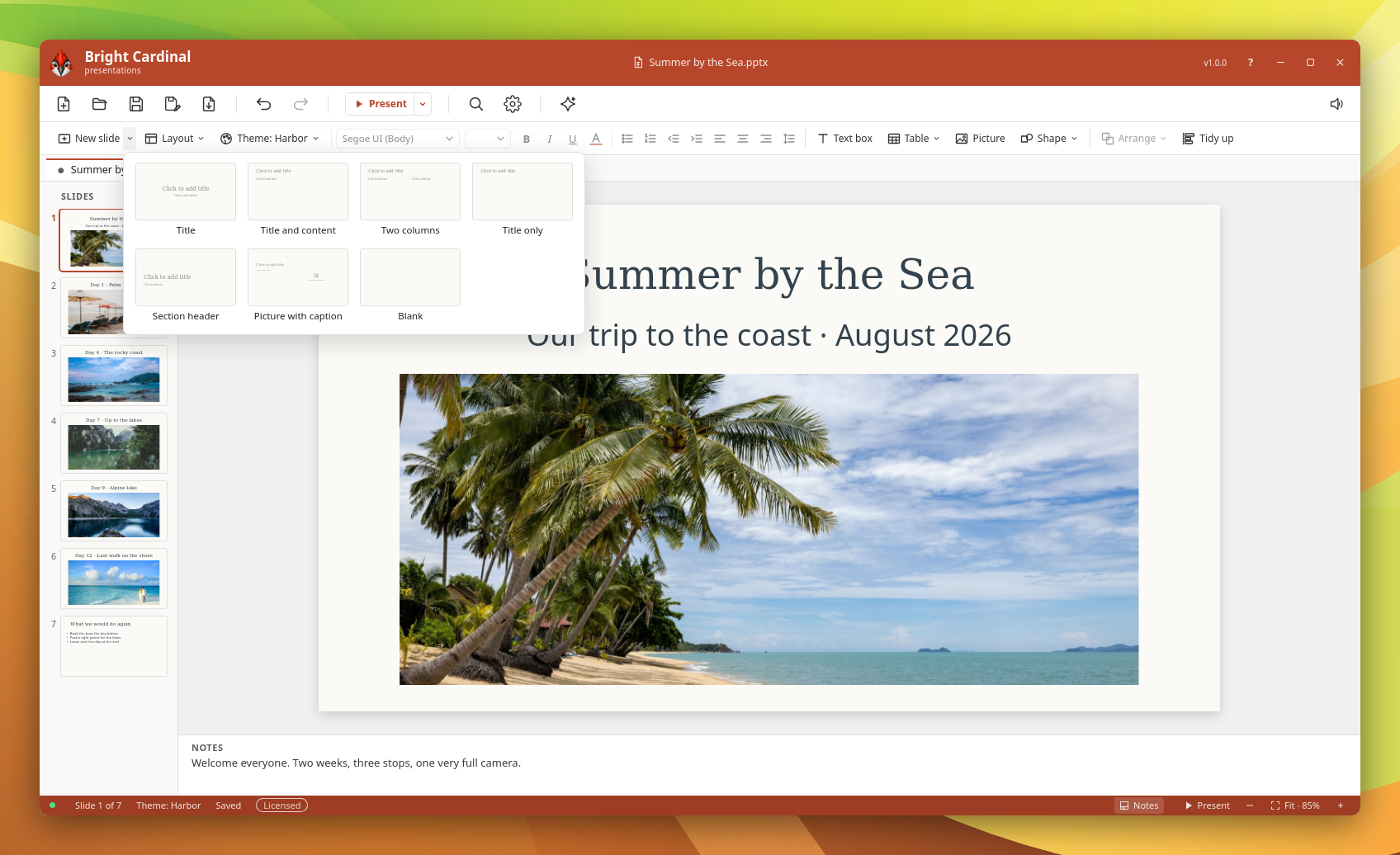
Strg M oder New slide fügt eine nach der aktuellen Folie hinzu; der Pfeil unter der Schaltfläche lässt Sie vorher das Layout wählen — Title and content, Two columns, Picture with caption und die übrigen.
Klicken Sie in ein Feld und tippen Sie. Ziehen Sie Fotos direkt aus dem Explorer auf die Folie, oder fügen Sie ein Bild mit Strg V ein.
Theme in der Leiste öffnet die Galerie; ein Klick ändert Hintergrund, Farben und Schriften jeder Folie.
F5 startet die Diashow von Anfang an. Strg S speichert als .pptx; Strg P öffnet die Druckvorschau, wo Sie auch ein PDF speichern können.
5. Folien, Layouts & Designs
Die Miniaturansichten links sind die Präsentation. Klicken Sie eine an, um sie zu bearbeiten, ziehen Sie sie, um sie zu verschieben, und per Rechtsklick kommen Sie an New slide, Duplicate slide, Delete slide, Layout, Ausschneiden, Kopieren und Einfügen. Strg+Klick und Shift+Klick wählen mehrere Folien aus, um sie gemeinsam zu verschieben, zu duplizieren oder zu löschen.
➕ New slide StrgM
Nach der aktuellen, mit dem über den Pfeil gewählten Layout; ein einfacher Klick wiederholt das aktuelle Layout (Title and content nach der Titelfolie).
📑 Duplicate StrgD
Eine Kopie direkt nach dem Original, mit allem, was darauf ist. Kopierte Folien lassen sich auch in eine andere Präsentation einfügen.
🧩 Layouts
Title, Title and content, Two columns, Title only, Section header, Picture with caption und Blank. Layout ändert das Layout der ausgewählten Folien.
🎨 Designs
Harbor, Terracotta, Paper, Night, Meadow, Classroom, Sunset und Slate — Hintergrund, sechs Farben und ein Schriftenpaar für jedes.
📐 Foliengröße
Breitbild (16:9) oder Standard (4:3), unten in der Theme-Galerie.
🌄 Hintergrund
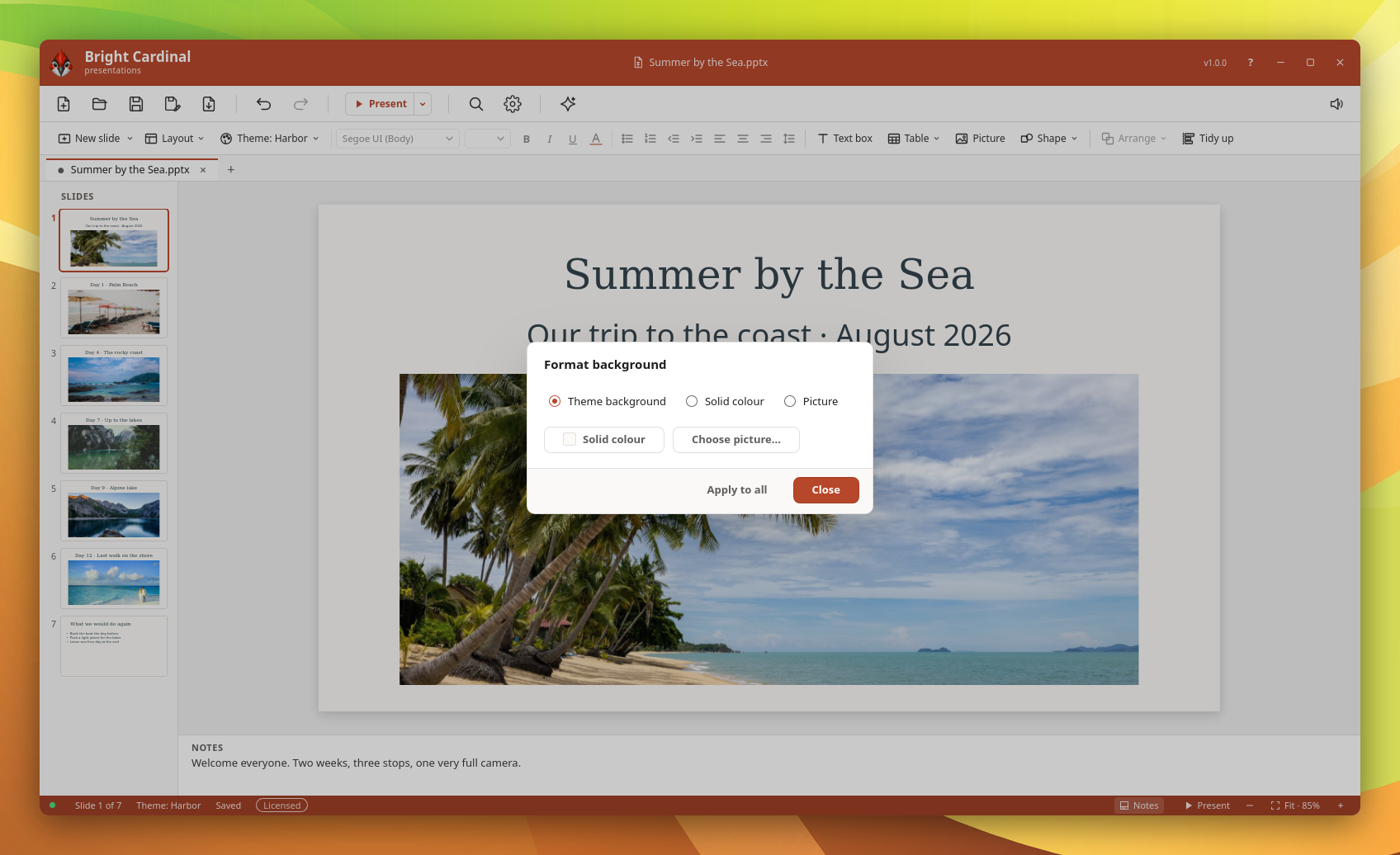
Format background… : der des Designs, eine Vollfarbe oder ein Bild, für diese Folie oder, mit Apply to all , für alle Folien.
6. Text, Bilder & Formen
Text
Klicken Sie in ein Feld, um darin zu tippen. Ist das Feld ausgewählt, aber nicht in Bearbeitung, formatiert die Leiste seinen gesamten Text auf einmal; während Sie tippen, formatiert sie nur das Markierte. Schriftart, Größe, fett, kursiv, unterstrichen, Farbe, Ausrichtung, Aufzählungszeichen, Nummerierung und Zeilenabstand (1,0, 1,5 oder 2,0) sind alle in der Leiste. Tab und Shift Tab verschieben einen Listeneintrag eine Ebene hinein oder heraus. Text, der nicht in sein Feld passt, läuft über den Rand hinaus, und der Rahmen wird markiert, damit Sie es bemerken.
Bilder
🖼️ Einfügen
Picture in der Leiste, Dateien aus dem Explorer ziehen, oder Strg V mit einem kopierten Bild. PNG, JPG, GIF, BMP und WebP.
↔️ Größe ändern
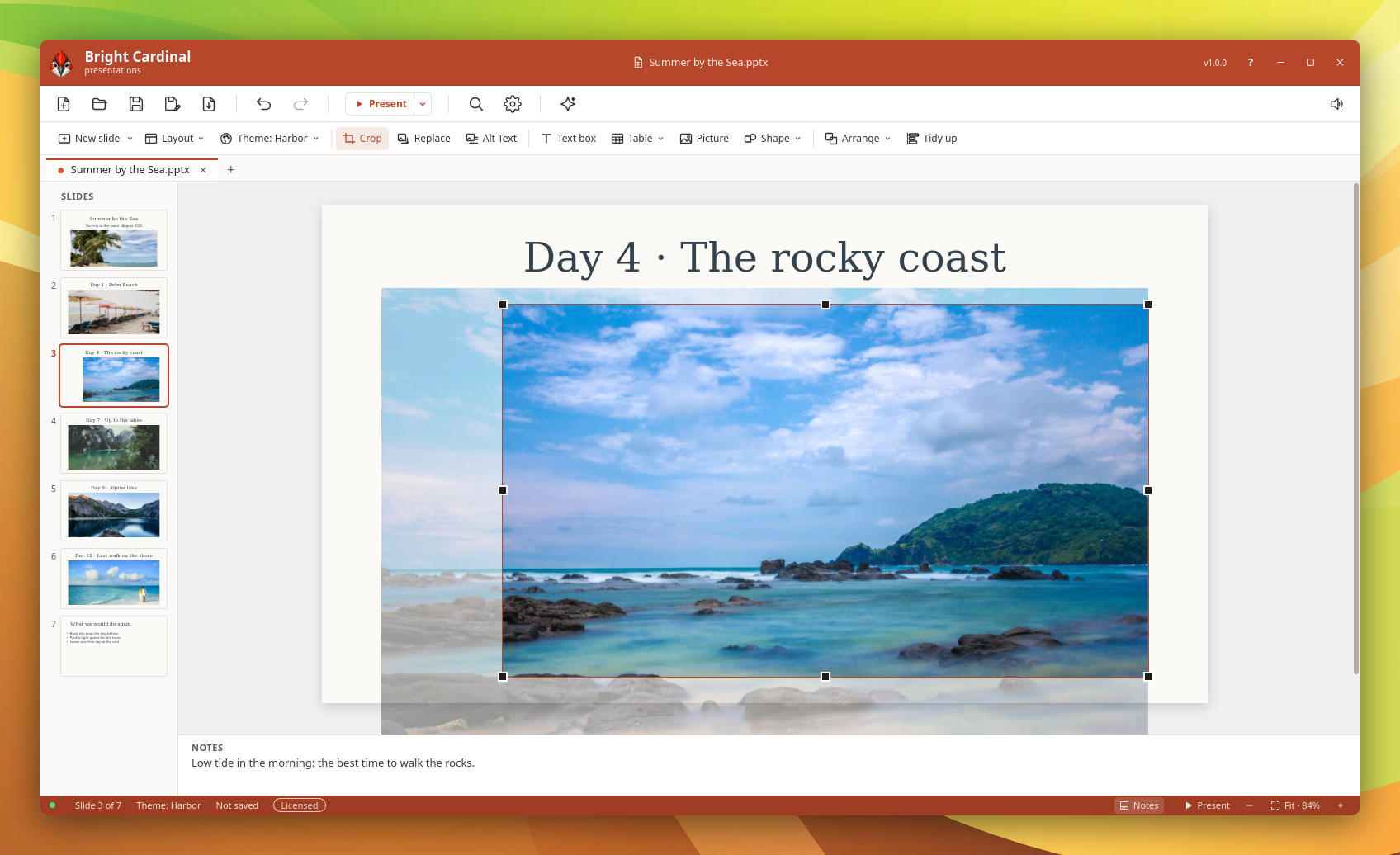
Die Eckgriffe behalten die Proportionen; halten Sie Shift , um frei zu ziehen.
✂️ Zuschneiden
Crop zeigt Griffe an den Kanten; ziehen Sie sie nach innen, und Enter oder Esc zum Abschließen.
🔄 Ersetzen
Tauscht das Bild gegen ein anderes aus, behält dabei Größe und Position auf der Folie.
Formen und Anordnung
⬛ Formen
Rechteck, abgerundetes Rechteck, Ellipse, Linie und Pfeil. Fill und Outline legen ihre Farben fest; alle außer der Linie nehmen Text auf.
📏 Intelligente Hilfslinien
Beim Ziehen zeigen Linien, wenn ein Objekt mit einem anderen oder mit der Mitte der Folie auf einer Höhe liegt.
🧲 Anordnen
In den Vordergrund oder eine Ebene vor, eine Ebene zurück oder in den Hintergrund; links, zentriert, rechts, oben, mittig oder unten ausrichten; gleichmäßig verteilen.
🔗 Gruppieren StrgG
Mehrere Objekte bewegen sich als eines; Strg Shift G löst die Gruppierung auf.
Wählen Sie mehrere Objekte mit Strg+Klick oder indem Sie einen Rahmen um sie ziehen. Die Pfeiltasten verschieben die Auswahl ein wenig, und mit Shift etwas mehr.
7. Präsentieren
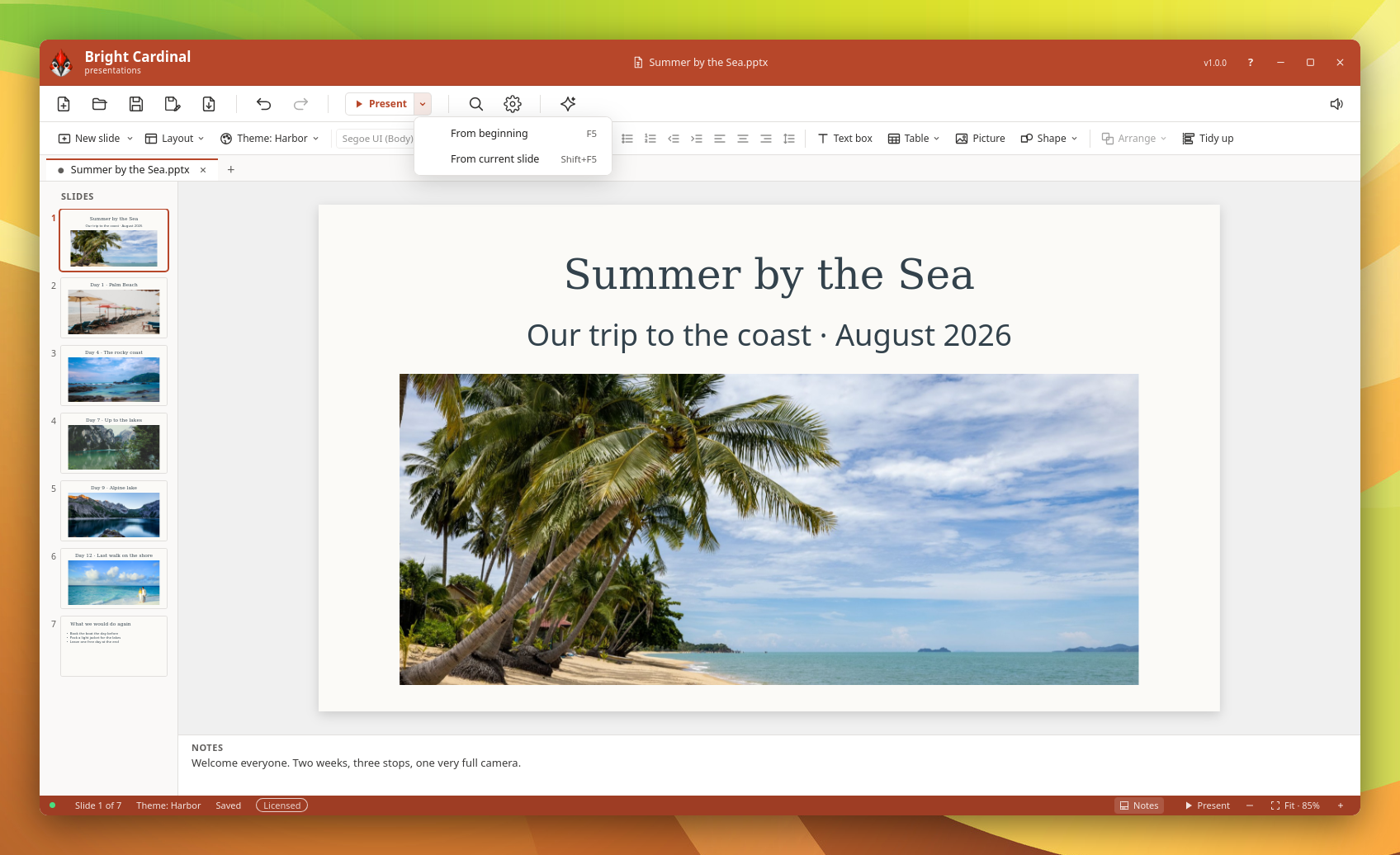
F5 oder die Schaltfläche Present startet die Diashow von der ersten Folie; Shift F5, oder From current slide im Pfeil neben Present, startet sie von der aktuellen Folie. Die Folien füllen den Bildschirm auf Schwarz, und ein kurzer Hinweis zu den Tasten wird drei Sekunden lang angezeigt; der Mauszeiger blendet sich aus, wenn Sie ihn nicht mehr bewegen.
➡️ Weiter
Klick, → , ↓ , Space , PgDn oder N . Eine Presenter-Fernbedienung sendet PgDn, also funktioniert sie einfach.
⬅️ Zurück
← , ↑ , PgUp , P oder Backspace .
🔢 Springen
Geben Sie eine Foliennummer ein und drücken Sie Enter ; Home und End gehen zur ersten und zur letzten.
⚫ Schwarz oder weiß B W
Blendet den Bildschirm aus, während Sie sprechen; dieselbe Taste, oder Weiterschalten, holt die Folie zurück.
🚪 Verlassen Esc
Beendet die Diashow an jedem Punkt. Nach der letzten Folie sagt das ein schwarzer Bildschirm; ein weiterer Klick schließt sie.
Auf dem Fernseher oder dem Projektor
Mit einem angeschlossenen zweiten Bildschirm öffnet sich die Diashow dort standardmäßig, und Ihr Laptop bleibt frei. Wenn Sie sie lieber auf dem Bildschirm zeigen möchten, an dem Sie arbeiten, ändern Sie das unter Einstellungen → Presenting.
8. Dateien, Tabs & Drucken
Präsentationen in Tabs
Mehrere Präsentationen bleiben gleichzeitig offen, jede in ihrem eigenen Tab. Ihr Inhalt wird im Verlauf gespeichert, und beim nächsten Öffnen von Bright Cardinal kommen dieselben Tabs zurück. Das Schließen eines Tabs mit ungesicherten Änderungen fragt vorher nach. Folien und Objekte, die in einer Präsentation kopiert wurden, lassen sich in eine andere einfügen.
Was es öffnet und schreibt
.pptx, in beide Richtungen. Was Bright Cardinal erstellt — Text, Bilder, Formen, Hintergründe, Notizen, Layouts und Design — kommt genau so zurück, wie es gespeichert wurde, und Bilder reisen innerhalb der Datei mit.
Suchen und Ersetzen
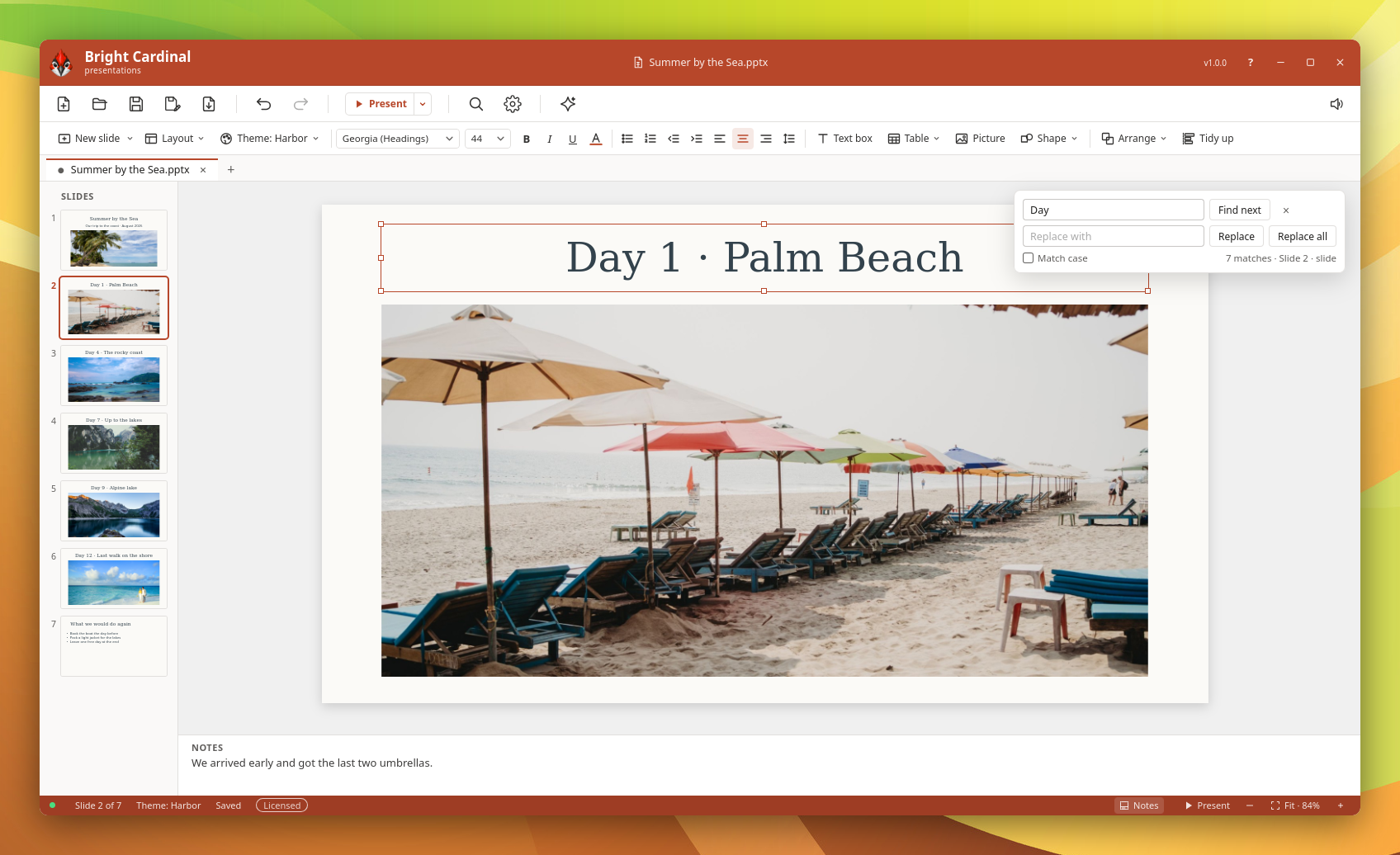
Strg F findet Text in den Folien und in den Notizen und sagt, auf welcher Folie und wo; Strg H fügt das Ersetzen-Feld hinzu, mit Match case, Replace und Replace all.
Drucken und PDF
Strg P öffnet die eigene Vorschau von Bright Cardinal: Slides, eine pro Seite, oder Slides with notes, jede Folie mit ihren Notizen darunter. Die Folien behalten ihre Designfarben. Save as PDF… schreibt die Datei direkt; Print… übergibt an den Windows-Druckdialog.
9. Einstellungen & Konfiguration
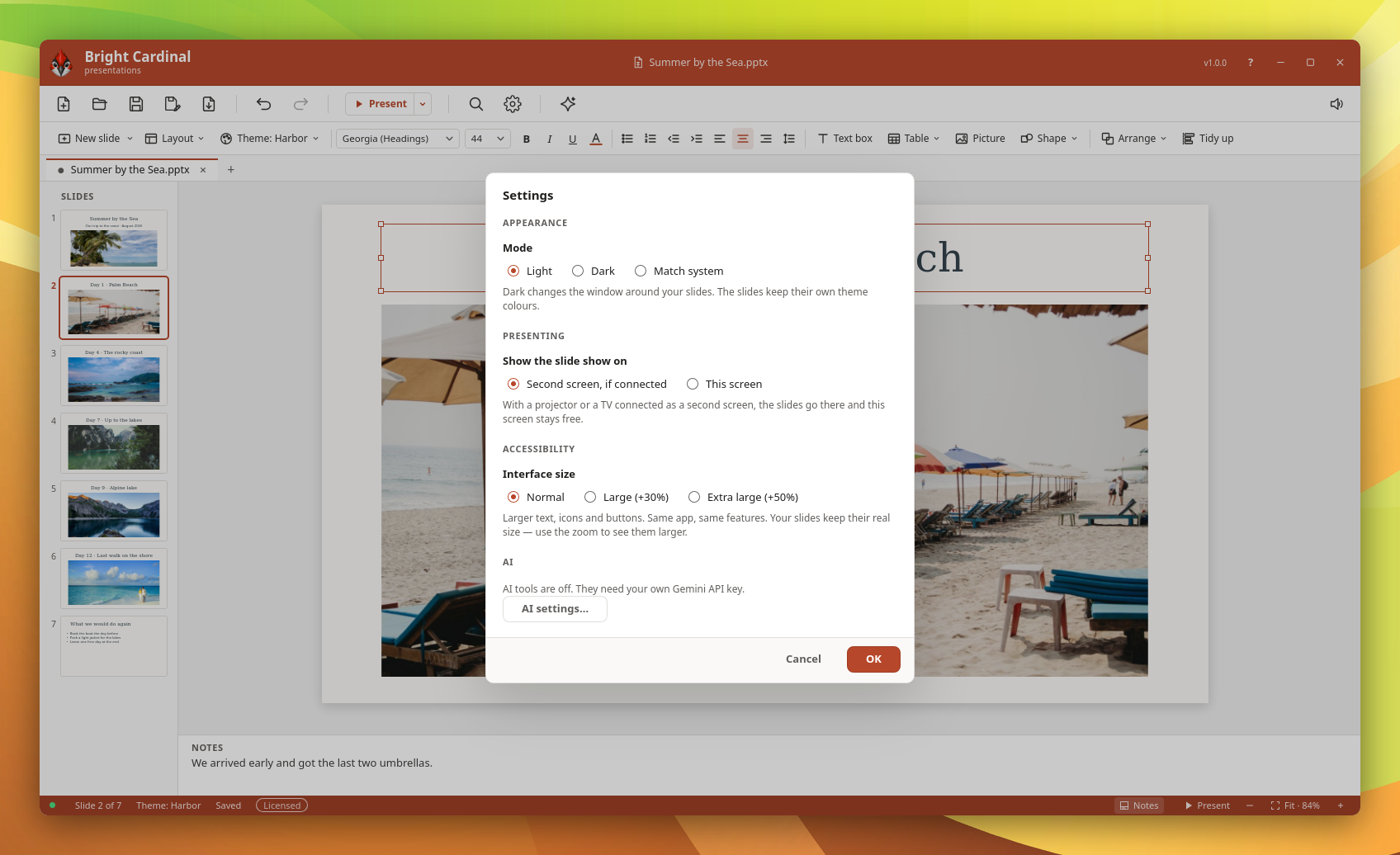
Es gibt sehr wenig zu konfigurieren, und alles lebt in einem Dialog: das Zahnrad in der Symbolleiste öffnet Settings.
Erscheinungsbild
Mode: Light (die rote Titelleiste, die Vorgabe), Dark oder Match Windows. Dark ändert das Fenster um Ihre Folien herum; die Folien behalten ihre eigenen Designfarben.
Präsentieren
Show the slide show on: Second screen, if connected (die Vorgabe) oder This screen. Mit einem Projektor oder einem als zweitem Bildschirm angeschlossenen Fernseher gehen die Folien dorthin, und dieser Bildschirm bleibt frei.
Oberflächengröße
Unter Accessibility → Interface size: Normal, Large (+30 %) oder Extra large (+50 %). Text, Symbole und Schaltflächen werden größer; Ihre Folien behalten ihre echte Größe — nutzen Sie den Zoom, um sie größer zu sehen.
Sound, Updates und Lizenz
Der Lautsprecher rechts in der Symbolleiste schaltet den Startsound stumm. Wenn eine neue Version verfügbar ist, sagt die App das und installiert sie mit einem Klick auf Update now. Die Lizenzanzeige in der Statusleiste öffnet den Lizenzdialog: Fügen Sie den Schlüssel aus Ihrer Animal-Tools-Kaufmail ein und drücken Sie Activate; Deactivate this computer gibt die Lizenz frei, um sie auf einen anderen Computer zu übertragen.
10. Tipps
- Wählen Sie das Design zuletzt. Erstellen Sie zuerst die Folien; ein Design ändert alle Folien auf einmal, sodass Sie am Ende ein paar ausprobieren können.
- Nutzen Sie Picture with caption für Fotofolien. Das Layout platziert das Foto und seine Textzeile für Sie, und jede Fotofolie sieht gleich aus.
- Lassen Sie mehrere Fotos auf einmal fallen. Wählen Sie sie im Explorer aus und ziehen Sie sie zusammen auf die Folie.
- Beginnen Sie dort, wo Sie sind. Shift F5 prüft die gerade geänderte Folie, ohne die ganze Show durchzugehen.
- Drücken Sie B während einer Frage. Der Bildschirm wird schwarz, damit die Leute Sie ansehen; jede Taste holt die Folie zurück.
- Drucken Sie mit Notizen, bevor Sie präsentieren. Slides with notes gibt Ihnen eine Seite pro Folie mit dem, was Sie sagen wollten.
Die vollständige Liste finden Sie unter Tastenkombinationen.
11. FAQ
Kann es Text animieren oder Übergänge zwischen Folien hinzufügen?
Nein. Objektanimationen, Morph und SmartArt sind bewusst weggelassen: Sie sind der Teil von PowerPoint, den eine Präsentation zu Hause nicht braucht, und der Teil, der die Bedienung am schwersten macht. Übergänge zwischen Folien sind in dieser Version ebenfalls nicht enthalten. Animationen in einem geöffneten .pptx werden fallen gelassen, und die Zeile in der Statusleiste sagt das.
Kann ich meine Notizen auf dem Laptop sehen, während die Folien auf dem Fernseher laufen?
Nicht in dieser Version: Es gibt keine Referentenansicht. Die Notizen sind zum Vorbereiten und Drucken da — Slides with notes in der Druckvorschau setzt jede Folie mit ihren Notizen auf eine Seite.
Macht es Tabellen, Diagramme oder Video?
Einfache Tabellen schon: Fügen Sie eine aus der Multifunktionsleiste ein, bearbeiten Sie ihre Zellen wie jedes Textfeld, und eine Tabelle aus PowerPoint öffnet sich mit ihrer Formatierung. Diagramme, Video und Audio sind nicht in Bright Cardinal; ein .pptx, das sie enthält, öffnet sich ohne sie, mit einer Warnung. Wenn die Zahlen wichtig sind, funktioniert ein Bild des Diagramms, auf die Folie gezogen.
Kann es .ppt oder das .odp von LibreOffice öffnen?
Nein: nur .pptx. Speichern Sie die Datei als .pptx aus dem Programm, das sie erstellt hat, und sie öffnet sich hier.
Meine Handyfotos sind riesig. Wird die Präsentation langsam?
Bright Cardinal behält jedes Bild vollständig in der Datei und zeigt eine leichtere Kopie auf dem Bildschirm, sodass die Bearbeitung reaktionsschnell bleibt. Das .pptx trägt die vollständigen Fotos aber trotzdem mit; um es klein genug für eine E-Mail zu halten, macht Agile Ant Bulk Image Converter aus einem Ordner Fotos leichtere Kopien in der gewünschten Größe, bevor Sie sie hineinziehen.
Wo werden meine Präsentationen gespeichert? Brauche ich ein Konto?
Kein Konto, und keine Cloud. Präsentationen sind gewöhnliche Dateien auf Ihrem Computer, wo immer Sie sie speichern, und nichts wird irgendwohin synchronisiert. Es ist nicht für die gleichzeitige Bearbeitung mit anderen Personen gedacht.
Was passiert, wenn die 14 Tage vorbei sind?
Nichts von dem, was Sie erstellt haben, wird gelöscht oder gesperrt. Sie können die geöffnete Präsentation weiter bearbeiten, speichern, drucken und präsentieren. Was Sie nicht können, ist mehr als eine Präsentation gleichzeitig zu öffnen: Um eine weitere zu öffnen, schließen Sie die aktuelle. Eine Lizenz, enthalten in Animal Tools (19,99 €, einmalig), hebt das auf.
12. Tastenkombinationen
Bright Cardinal folgt den Tasten von PowerPoint. Wenn Ihre Finger sie schon kennen, funktionieren sie hier.
Präsentationen & Dateien
| Aktion | Tastenkombination |
|---|---|
| Neue Präsentation | Strg N |
| Öffnen | Strg O |
| Speichern | Strg S |
| Speichern unter | F12 oder Strg Alt S |
| Präsentation schließen | Strg W |
| Nächste / vorherige Präsentation | Strg Tab mit Shift rückwärts |
| Druckvorschau | Strg P von dort drucken oder als PDF speichern |
| Suchen / Suchen und Ersetzen | Strg F / Strg H |
Folien & Objekte
| Aktion | Tastenkombination |
|---|---|
| Neue Folie | Strg M |
| Folie oder Objekt duplizieren | Strg D die Folie, wenn nichts darauf ausgewählt ist |
| Auswahl löschen | Delete |
| Vorherige / nächste Folie | PgUp / PgDn ohne Auswahl |
| Kopieren / ausschneiden / einfügen | Strg C / Strg X / Strg V |
| Rückgängig / Wiederholen | Strg Z / Strg Y bis zu 200 Schritte |
| Alles auf der Folie auswählen | Strg A |
| Nächstes / vorheriges Objekt | Tab / Shift Tab |
| Auswahl verschieben | Pfeiltasten mit Shift, größere Schritte |
| Gruppieren / Gruppierung aufheben | Strg G / Strg Shift G |
| Text des ausgewählten Felds bearbeiten | Enter oder F2 oder einfach anfangen zu tippen |
| Auswahl aufheben, oder Zuschneiden beenden | Esc |
| Zoom | Strg + Mausrad |
Text
| Aktion | Tastenkombination |
|---|---|
| Fett | Strg B |
| Kursiv | Strg I |
| Unterstrichen | Strg U |
| Listeneintrag eine Ebene hinein / heraus | Tab / Shift Tab während der Eingabe in einer Liste |
Diashow
| Aktion | Tastenkombination |
|---|---|
| Von Anfang an starten | F5 |
| Von der aktuellen Folie starten | Shift F5 |
| Nächste Folie | → ↓ Space PgDn N oder ein Klick |
| Vorherige Folie | ← ↑ PgUp P Backspace |
| Erste / letzte Folie | Home / End |
| Zu Foliennummer springen | Zahl, dann Enter |
| Schwarzer / weißer Bildschirm | B / W oder . / , |
| Diashow beenden | Esc |
Bereit zur Installation?
14 Tage kostenlos. Kein Konto, keine Cloud, kein Abo.
Bright Cardinal holen →