🌋 The Stromboli Project
Kostenlos + Lizenz 🪟 Windows

Bright Cardinal Presentations

Fühlt sich an wie PowerPoint, hat aber nur, was Sie zu Hause brauchen.

Das Schulprojekt, die Diashow mit den Geburtstagsfotos für den Fernseher, die vier Folien für die Eigentümerversammlung: Design wählen, Bilder hineinziehen, F5 drücken. Und das .pptx, das Ihnen jemand geschickt hat, öffnet sich hier und kommt wieder als .pptx heraus. Kein Konto und kein Abo.

Kostenlos herunterladen und nutzen. Die ersten 14 Tage nutzen Sie die Vollversion, ohne Konto und ohne Kreditkarte. Danach funktioniert es weiter mit einer geöffneten Präsentation gleichzeitig, und nichts von dem, was Sie erstellt haben, wird gelöscht oder gesperrt; eine Animal-Tools-Lizenz (19,99 €, einmalig) hebt die Einschränkung auf.

Desktop-Versionen für Windows und Linux · die Linux-Pakete sind experimentell

Windows zeigt beim ersten Start möglicherweise eine SmartScreen-Warnung — klicken Sie auf Weitere Informationen → Trotzdem ausführen.
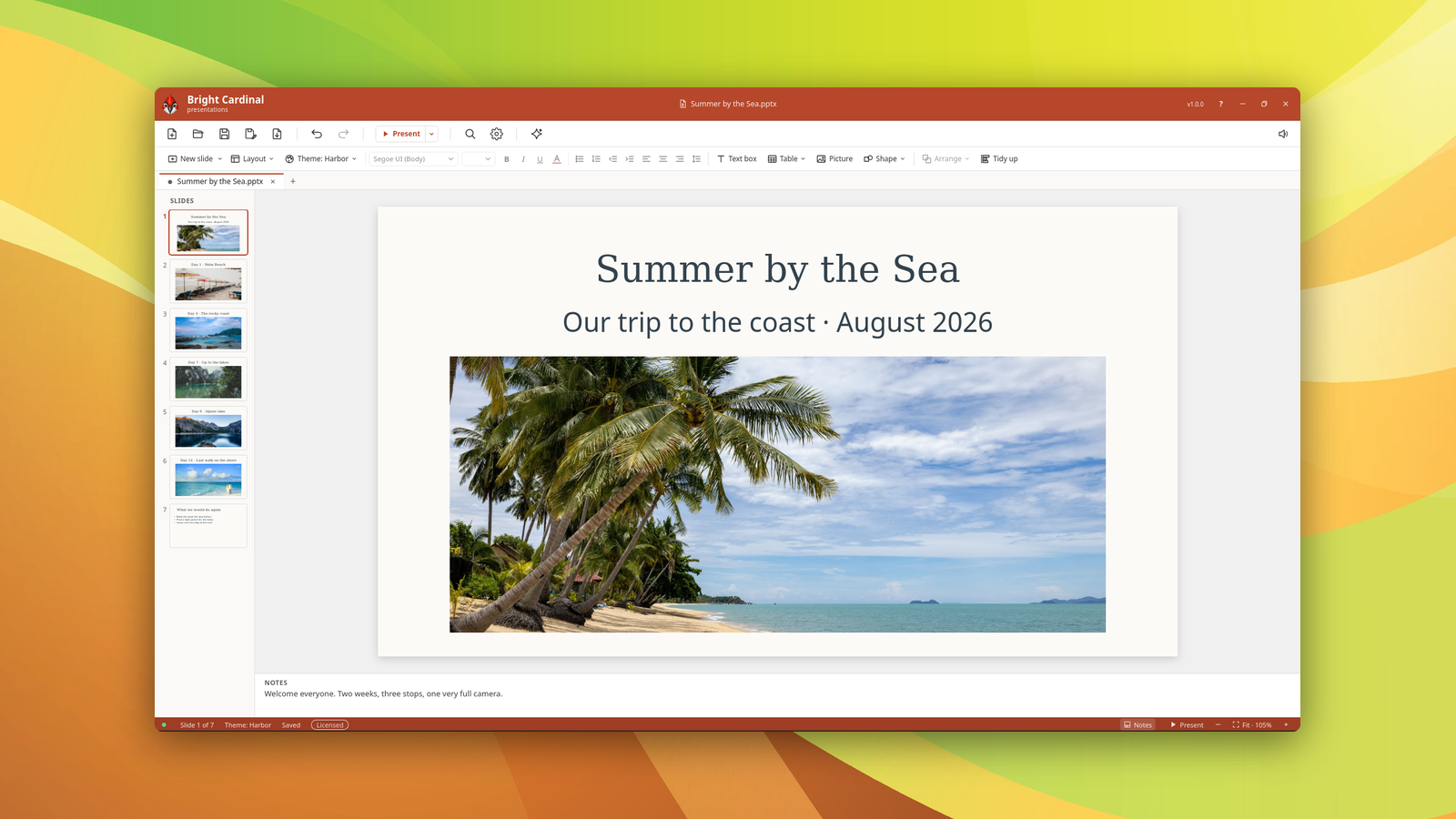
Bright Cardinal mit einer geöffneten Präsentation zu einem Familienausflug: Folienminiaturen links, eine Titelfolie mit großem Foto in der Mitte, die Notizen darunter und die rote Titelleiste oben.
Ihre Reise, Folie für Folie: Miniaturen links, das Foto in der Mitte und Ihre Notizen darunter.

Bright Cardinal ist ein Folienprogramm, das sich wie PowerPoint bedient, aber nur die Teile hat, die eine Familie nutzt: Miniaturansichten links, die Folie in der Mitte, Neue Folie und F5. Animationen, SmartArt und Folienmaster gibt es nicht.

Funktionen

Was es mit einer Präsentation macht, sehen Sie schon vor der Installation.

Folien, angeordnet wie in PowerPoint.

  • Miniaturansichten links: Folien hinzufügen mit Strg M, duplizieren mit Strg D, löschen und per Ziehen umsortieren
  • Mehrere Folien gleichzeitig und ein Rechtsklick-Menü auf den Miniaturansichten
  • Breitbild 16:9 oder Standard 4:3
  • Die Folie passt sich dem Fenster an; Strg + Mausrad zoomt hinein

Acht Designs, sieben Layouts.

  • Harbor, Terracotta, Paper, Night, Meadow, Classroom, Sunset und Slate
  • Ein Design ändert Hintergrund, Farben und Schriften der ganzen Präsentation mit einem Klick
  • Layouts platzieren Titel, Text und Bilder für Sie: Title, Two columns, Picture with caption…
  • Ein Hintergrund aus Farbe oder Bild, für eine Folie oder alle

Text, der ordentlich aussieht.

  • Schriftart, Größe, fett, kursiv, unterstrichen, Farbe und Ausrichtung
  • Aufzählungszeichen und Nummerierung mit Ebenen: Tab und Shift Tab
  • Zeilenabstand 1,0, 1,5 oder 2,0
  • Passt Text nicht ins Feld, wird er markiert und nicht heimlich verkleinert

Bilder einfügen ohne Umwege.

  • Aus einer Datei, aus dem Explorer gezogen oder mit Strg V eingefügt
  • PNG, JPG, GIF, BMP und WebP
  • Beim Skalieren die Proportionen beibehalten, mit Anfassern zuschneiden, Bilder austauschen, ohne dass sie ihren Platz verlieren
  • Große Handyfotos bleiben vollständig in der Datei, auf dem Bildschirm erscheinen sie in einer leichteren Fassung

Formen und Reihenfolge.

  • Rechteck, abgerundetes Rechteck, Ellipse, Linie und Pfeil, mit Füllung, Umriss und Text darin
  • Intelligente Hilfslinien beim Ziehen, dazu Ausrichten und Verteilen
  • „Tidy up“ räumt eine unordentliche Folie für Sie auf, mit Vorschau und der Möglichkeit abzubrechen
  • In den Vordergrund, in den Hintergrund, gruppieren mit Strg G
  • Pfeiltasten verschieben die Auswahl; Shift für größere Schritte

Präsentieren ohne Überraschungen.

  • F5 von Anfang an, Shift F5 von der aktuellen Folie
  • Auf dem Bildschirm Ihrer Wahl, etwa dem Projektor oder dem Fernseher, sofern einer angeschlossen ist
  • Klick, Pfeiltasten, Leertaste oder eine Presenter-Fernbedienung; B oder W für einen schwarzen oder weißen Bildschirm
  • Esc beendet die Präsentation, der Mauszeiger blendet sich von selbst aus

Öffnet, was man Ihnen schickt.

  • .pptx zum Öffnen und Speichern, mit Text, Bildern, Formen, Hintergründen, Notizen, Layouts und Design
  • Aus einer PowerPoint-Datei rettet es Text, Bilder, Formen, Hintergründe und Notizen
  • Was nicht übernommen wird, meldet eine Zeile in der Statusleiste
  • Aus der eigenen Vorschau drucken oder als PDF speichern, mit oder ohne Notizen

Die Tastenkürzel von PowerPoint, und nichts geht verloren.

  • Strg M, Strg D, F5, Strg Z/Y, F12 zum Speichern unter
  • Rückgängig für alles, bis zu 200 Schritte; Suchen und Ersetzen in Folien und Notizen
  • Mehrere Präsentationen in Tabs, automatisch gespeichert, und die letzte Sitzung wird wiederhergestellt
  • Heller oder dunkler Modus, Oberflächengröße wahlweise Normal, +30 % oder +50 %
  • Etwas kaputt? „Problem melden“ im ?-Menü öffnet Ihr E-Mail-Programm, App, Version und System sind schon eingetragen. Gesendet wird erst, wenn Sie es abschicken
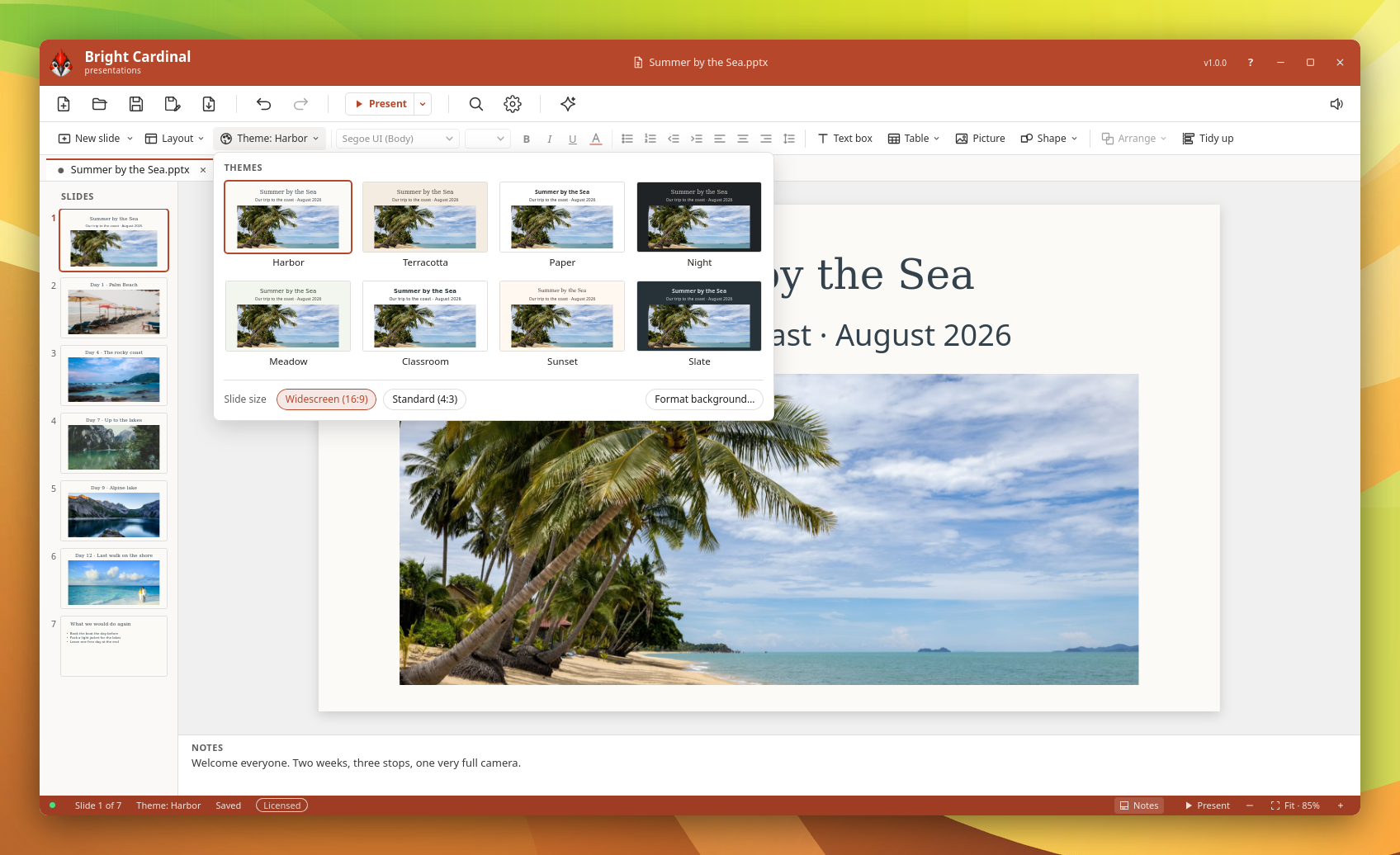
Bright Cardinal mit geöffneter Theme-Galerie: acht Design-Vorschauen, mit den Optionen für die Foliengröße und Format background darunter, über einer Präsentation, die eines davon schon verwendet.
Wählen Sie ein Design, und die ganze Präsentation ändert sich auf einen Schlag: Farben, Schriften und Hintergründe sind schon entschieden.

Das bekommen Sie

Das Folienprogramm, das Sie schon kennen, in handlicher Größe.

Es sieht gut aus, ohne dass Sie gestalten müssen

Wählen Sie eins von acht Designs und ein Layout, schreiben Sie den Titel und ziehen Sie die Fotos hinein. Farben, Schriften und die Anordnung sind schon entschieden.

Die Diashow läuft auf dem Fernseher

Ist ein Projektor oder Fernseher als zweiter Bildschirm angeschlossen, schickt F5 die Folien dorthin, und Ihr Laptop bleibt frei. Weiter geht es mit den Pfeiltasten, einem Klick oder einer Fernbedienung.

Ihre Fotos bleiben auf Ihrem Computer

Sie müssen sich nirgends anmelden und nichts hochladen. Jede Präsentation ist eine .pptx-Datei auf Ihrer Festplatte, Bilder inklusive, und die offen gelassenen Tabs kommen zurück.

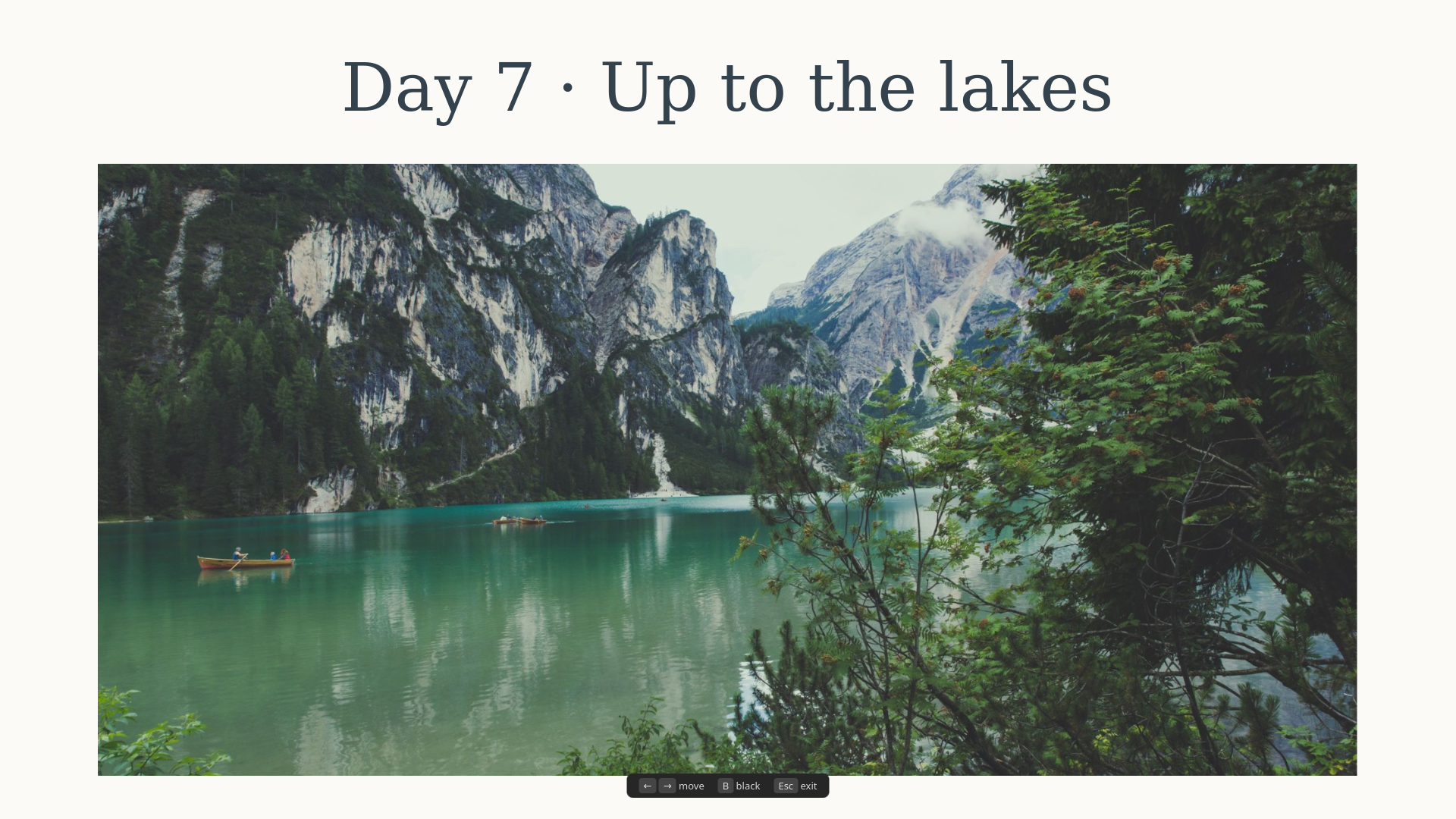
Eine Bildschirmpräsentation von Bright Cardinal im Vollbild: eine Fotofolie mit ihrem Titel und der kleinen Hinweiszeile unten mit den Tasten zum Weiterblättern, Abdunkeln des Bildschirms und Beenden.
Drücken Sie F5, und die Folien füllen den Bildschirm. Die Pfeiltasten blättern weiter, B dunkelt ihn ab, Esc bringt Sie zurück.

Vor der Installation

Was es braucht und was von einer PowerPoint-Datei beim Öffnen erhalten bleibt.

Was es braucht

  • Windows mit der WebView2-Laufzeitumgebung, unter Windows 11 schon installiert
  • Linux: experimentelle Pakete als .deb und AppImage; welches Paket welche Version ist, steht in der Versionszeile oben
  • Keine Version für macOS. Es ist eine Desktop-App für Windows und Linux
  • Kein Konto und nichts in der Cloud. Jede Präsentation ist eine lokale Datei
  • Nur .pptx. Nicht das alte .ppt und nicht das .odp von LibreOffice

Was von einer PowerPoint-Präsentation bleibt und was verloren geht

Die Folien bleiben erhalten: Text mit seiner Formatierung und Listen, Bilder, einfache Formen, einfache Tabellen, Hintergründe, Notizen, das Layout jeder Folie und die Foliengröße.

Was es nicht hat, lässt es weg und sagt das in einer Zeile in der Statusleiste: Animationen und Übergänge, SmartArt, Diagramme, Video und Audio, Drehung und die Gestaltung des Folienmasters. Verläufe behalten ihre erste Farbe, und Formen, die es nicht kennt, kommen als Rechtecke an. Behalten Sie das Original, wenn Ihnen diese Teile wichtig sind.

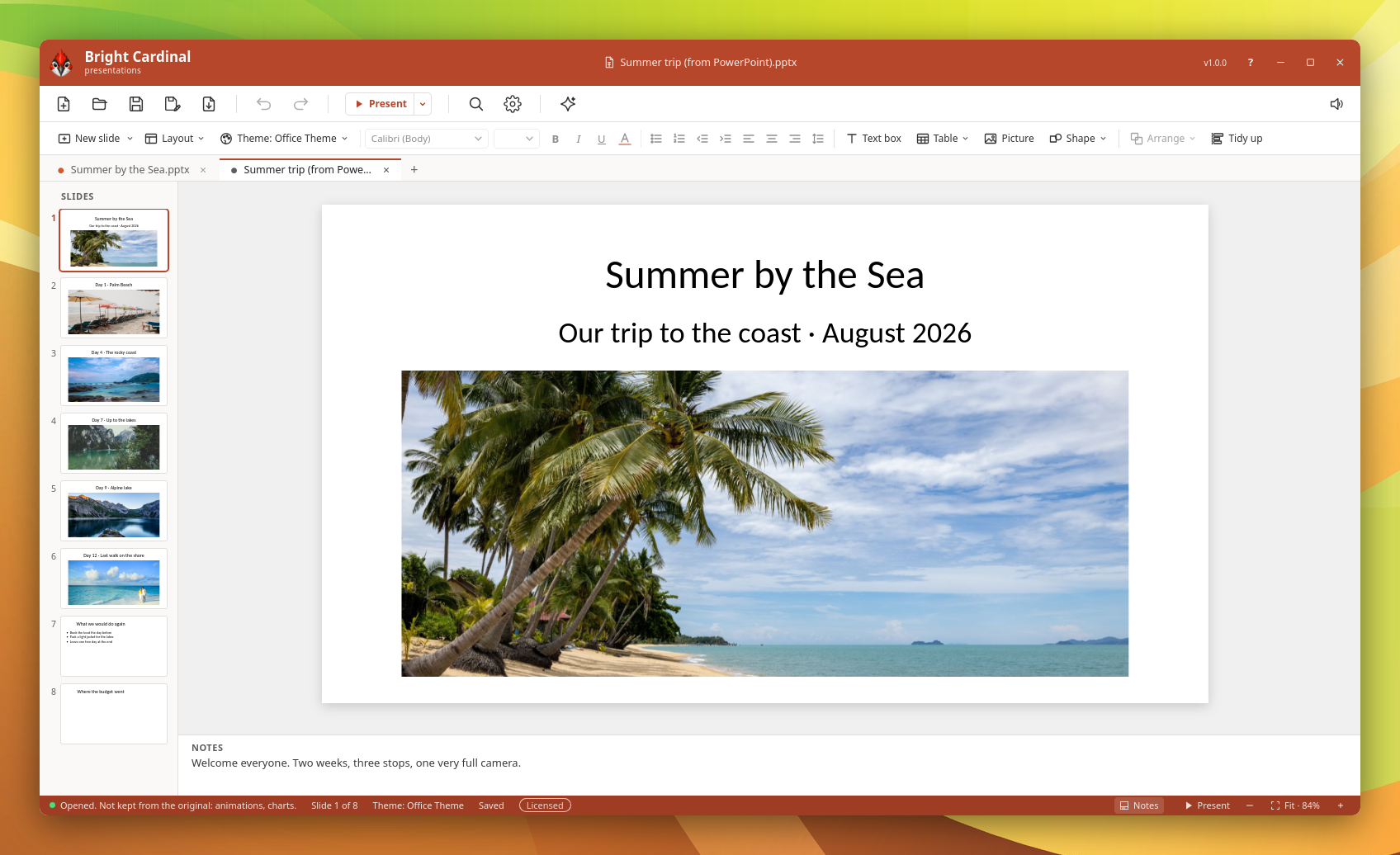
Bright Cardinal direkt nach dem Öffnen einer in PowerPoint erstellten Präsentation, mit dem Hinweis in der Statusleiste, der aufzählt, was nicht erhalten blieb, etwa Animationen und ein Diagramm.
Öffnen Sie eine in PowerPoint erstellte Präsentation, und eine Zeile sagt Ihnen, was nicht mitgekommen ist. Keine Überraschungen mitten im Vortrag.

So geht es

Von einer leeren Präsentation zur Diashow auf dem Fernseher.

Mehrere Präsentationen bleiben in Tabs offen, jede wird unterwegs für sich gespeichert, sodass heute genau die Folien aufgehen, die Sie gestern zurückgelassen haben.

  • Das Design am Ende wechseln, und jede Folie zieht mit
  • Was Sie sagen wollen, kommt in die Notizen und wird mit den Folien gedruckt
Schritt 1 · Starten oder öffnen Eine neue Präsentation oder ein .pptx: per Doppelklick, durch Ablegen auf dem Fenster oder mit Strg+O.
Schritt 2 · Folien erstellen Neue Folie mit Strg+M, ein Layout wählen, die Titel schreiben und die Fotos aus dem Ordner hineinziehen.
Schritt 3 · Gut aussehen lassen Design wählen; ein Foto zuschneiden, eine Form oder einen Hintergrund hinzufügen, wenn eine Folie das verlangt.
Schritt 4 · Zeigen oder versenden F5, um auf dem gewählten Bildschirm zu präsentieren; als .pptx speichern oder aus der Vorschau drucken und als PDF speichern.

Im Vergleich

Folien für das Schulprojekt und die Geburtstagsfotos, ohne Abo.

PowerPoint ist der Standard, Google Slides die kostenlose Variante, die die meisten ohnehin haben. Bright Cardinal öffnet und speichert dieselben .pptx-Dateien und geht nur so weit, wie eine Präsentation zu Hause es braucht. Was ein Folienprogramm sonst noch kann und es bewusst weglässt, zeigt der letzte Block. Canva und LibreOffice Impress sind andere Wege und stehen nicht in der Tabelle.

Bright Cardinal im Vergleich mit Microsoft PowerPoint und Google Slides
Bright CardinalKostenlos + Lizenz · Closed Source Microsoft PowerPointAbo · Closed Source Google SlidesKostenlos · Web-App
Was es kostet
Preis Kostenlos; Vollversion einmalig 19,99 € 9,99 $/Monat oder 99,99 $/Jahr; Office Home 2024 für 179,99 $ Kostenlos mit einem Google-Konto
Funktioniert ohne Konto-Anmeldung ✓ ✕“You’ll need an account to download” ✕Braucht ein Google-Konto
Funktioniert weiter ohne Abo ✓Nichts zu verlängern ✕Es sei denn, Sie kaufen die einmalige Ausgabe ✓
Was es kann und wo
Öffnet .pptx und speichert wieder als .pptx ✓Text, Bilder, Formen, Hintergründe und Notizen ✓ ✓Bearbeitet PowerPoint-Dateien direkt
Referentenansicht mit Ihren Notizen auf einem zweiten Bildschirm ✕Nicht in dieser Version ✓ ✓
Läuft auf Mac, Handys und im Web ✕Windows und Linux ✓PCs, Macs, Handys und Tablets ✓Browser, Handy und Tablet
Was es bewusst weglässt
Objektanimationen —Folien, die sich ändern, keine Folien, die sich bewegen ✓ ✓
Diagramme —Der Teil von PowerPoint, den eine Diashow zu Hause überspringt ✓ ✓

✓enthalten✕nicht verfügbar—bewusst weggelassen

Der Vergleich stützt sich auf die veröffentlichten Seiten jedes Produkts (microsoft.com und support.microsoft.com für Microsoft 365 und PowerPoint, workspace.google.com und support.google.com für Google Slides), geprüft am 2026-10-27, gegenüber Microsoft 365 Personal, dem einmaligen Kauf von Office Home 2024 und einem kostenlosen privaten Google-Konto. Funktionen und Preise ändern sich: Aktuelle Angaben finden Sie auf den jeweiligen Websites. The Stromboli Project ist ein unabhängiges Projekt und weder mit Microsoft noch mit Google verbunden, noch von ihnen unterstützt oder gesponsert. Alle Produktnamen sind Marken ihrer jeweiligen Eigentümer.

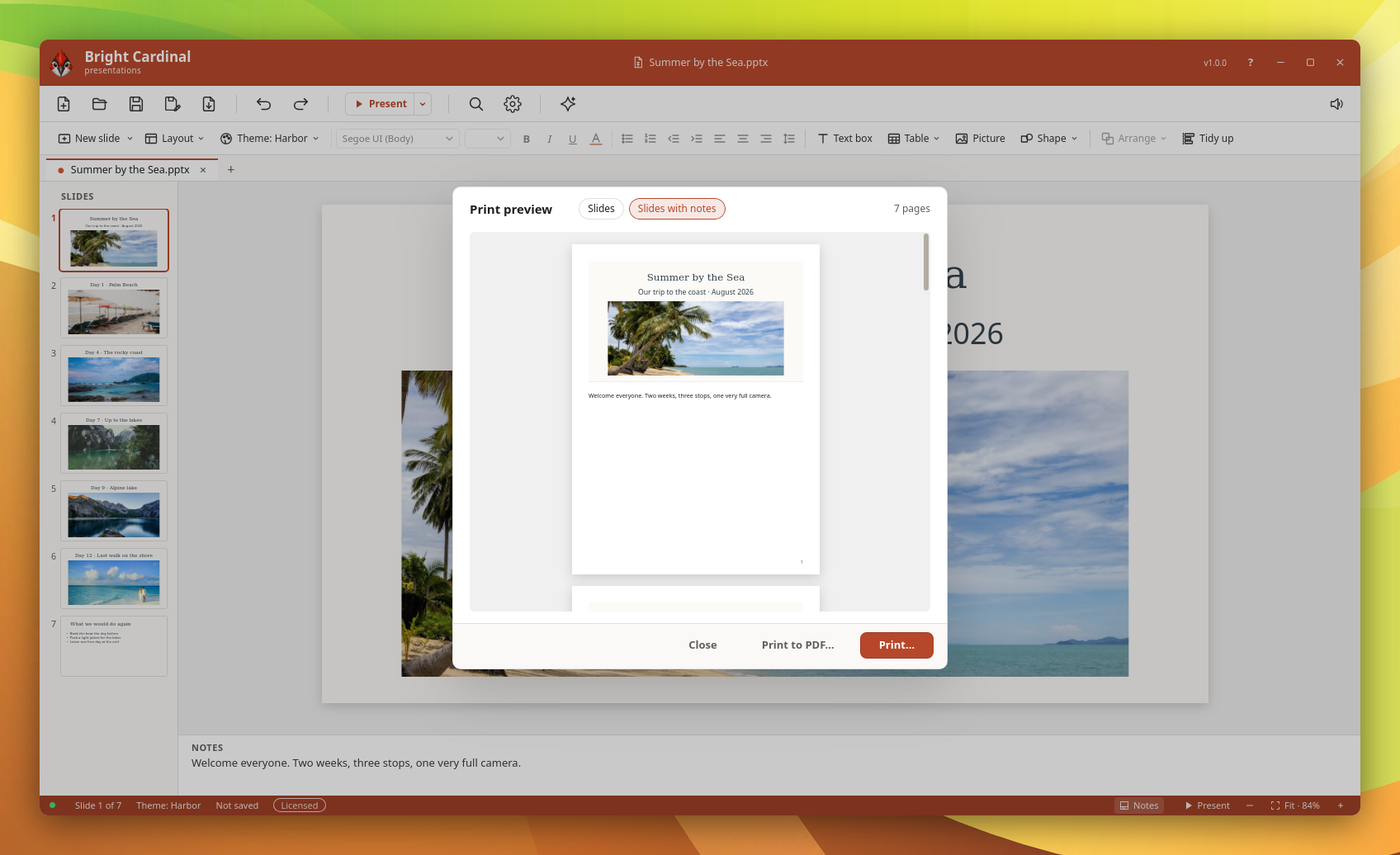
Die Druckvorschau von Bright Cardinal zeigt die Präsentation als Folien mit Notizen, eine pro Seite, mit den Schaltflächen Print to PDF und Print.
Drucken Sie die Folien mit Ihren Notizen, eine pro Seite, oder speichern Sie sie aus derselben Vorschau als PDF.

Kostenlose Version und Vollversion

  • Die ersten 14 Tage nutzen Sie die Vollversion. Sie beginnen beim ersten Start, ohne Konto, ohne E-Mail und ohne Kreditkarte, und die verbleibenden Tage zeigt die Statusleiste
  • Danach bleibt es kostenlos, mit einer Einschränkung. Eine geöffnete Präsentation gleichzeitig: Sie können sie weiter bearbeiten, speichern, drucken und präsentieren. Nur eine zweite Präsentation lässt sich nicht öffnen, bis Sie die erste schließen. Nichts von dem, was Sie erstellt haben, wird gelöscht oder gesperrt
  • Die Lizenz hebt die Einschränkung auf. 19,99 € einmalig, für die Vollversion von Bright Cardinal und die anderen Werkzeuge der Sammlung, die eine haben. Sie fügen den Schlüssel in die bereits installierte App ein

Was die Lizenz umfasst →

Für wen es ist

Menschen, die hin und wieder eine Präsentation machen.

Das Schulprojekt der Kinder, die Fotos vom Geburtstag oder vom Ausflug für den Fernseher, die vier Folien für die Eigentümerversammlung — gemacht von jemandem, der einen Titel schreiben und ein Foto ziehen kann, lieber nicht für Microsoft 365 bezahlt und die Familienfotos nicht in der Cloud eines anderen haben will.

Und für alle, die ein .pptx per E-Mail bekommen und es nur öffnen, ein paar Dinge ändern und zeigen müssen.

Vollständige Anleitung lesen →

Was es weglässt

Folien für zu Hause, nicht für die Konferenz.

  • Keine Objektanimationen, kein Morph, kein SmartArt und keine Diagramme
  • In dieser Version: keine Folienübergänge und keine Referentenansicht: Die Notizen sind zum Vorbereiten und Drucken da
  • Kein Video, kein Audio und keine Drehung von Objekten
  • Der Folienmaster lässt sich nicht bearbeiten, die Designs und Layouts decken das ab
  • Keine Cloud, kein Konto und keine Zusammenarbeit in Echtzeit
  • Keine Aufzeichnung oder Übertragung der Diashow