Vollständige Anleitung
Clear Parrot Reader
Ein EPUB- und PDF-Reader, der jedes Dokument genau dort wieder öffnet, wo Sie aufgehört haben — mit Ihren Lesezeichen, Ihren Markierungen und der Seitendarstellung, die Sie mögen, alles auf Ihrem eigenen Rechner.
1. Was ist Clear Parrot?
Die meisten Menschen landen irgendwann bei zwei Stapeln: den EPUBs, die sie heruntergeladen haben, und den PDFs, die ihnen jemand geschickt hat. Die einen öffnen sich in einem Reader, die anderen in irgendeinem PDF-Programm, und keines von beiden merkt sich viel. Schließen Sie ein langes Buch mitten in einem Kapitel, sind Sie beim nächsten Mal wieder am Anfang und suchen den Absatz, den Sie wiedererkennen.
Clear Parrot ist ein Desktop-Reader für beide Formate, bei dem die Stelle, an der Sie waren, zählt. Er öffnet ein Dokument wieder an genau der Zeile, an der Sie aufgehört haben, nicht am Kapitelanfang. Ihre Lesezeichen und Markierungen sind am Text verankert statt an einer Position, sodass eine andere Schriftgröße sie nicht verschiebt. Alles bleibt auf Ihrem Rechner: Es gibt kein Konto, keine irgendwo hochgeladene Bibliothek und keine Synchronisierung.
Clear Parrot richtet sich an alle, die auf dem Rechner lesen, an dem sie ohnehin schon arbeiten — abends einen Roman, tagsüber ein Handbuch, dazwischen einen Fachtext, den sie noch schaffen müssen — in kurzen Sitzungen, über Wochen verteilt. Clear Parrot ist kostenlos, und die App fragt das Netz nur nach einem Punkt: ob es selbst eine neuere Version gibt.
2. Installation
Gehen Sie auf thestromboliproject.com/tools/clear-parrot/ und laden Sie den Windows-Installer herunter. Kein Konto, keine E-Mail, kein Lizenzschlüssel.
Windows zeigt beim ersten Mal möglicherweise eine SmartScreen-Warnung. Klicken Sie auf Weitere Informationen → Trotzdem ausführen. Der Installer ist signiert, aber eine neue Signatur braucht Zeit, um bei Microsoft Vertrauen aufzubauen.
Nach der Installation sind .epub- und .pdf-Dateien mit Clear Parrot verknüpft: Doppelklicken Sie im Explorer auf eine Datei, und sie öffnet sich hier. Sie können eine Datei auch auf das Fenster ziehen oder Ctrl O drücken.
3. Erster Start
Clear Parrot startet mit einem kurzen Splash-Screen — dem Logo auf einer dunklen Scheibe mit einem sich drehenden Bogen — und einem Papageienruf bei etwa einem Drittel der Lautstärke. Wenn der Ton nichts für Sie ist, schaltet ihn das Lautsprecher-Symbol am rechten Ende der Symbolleiste stumm — und das bleibt so.
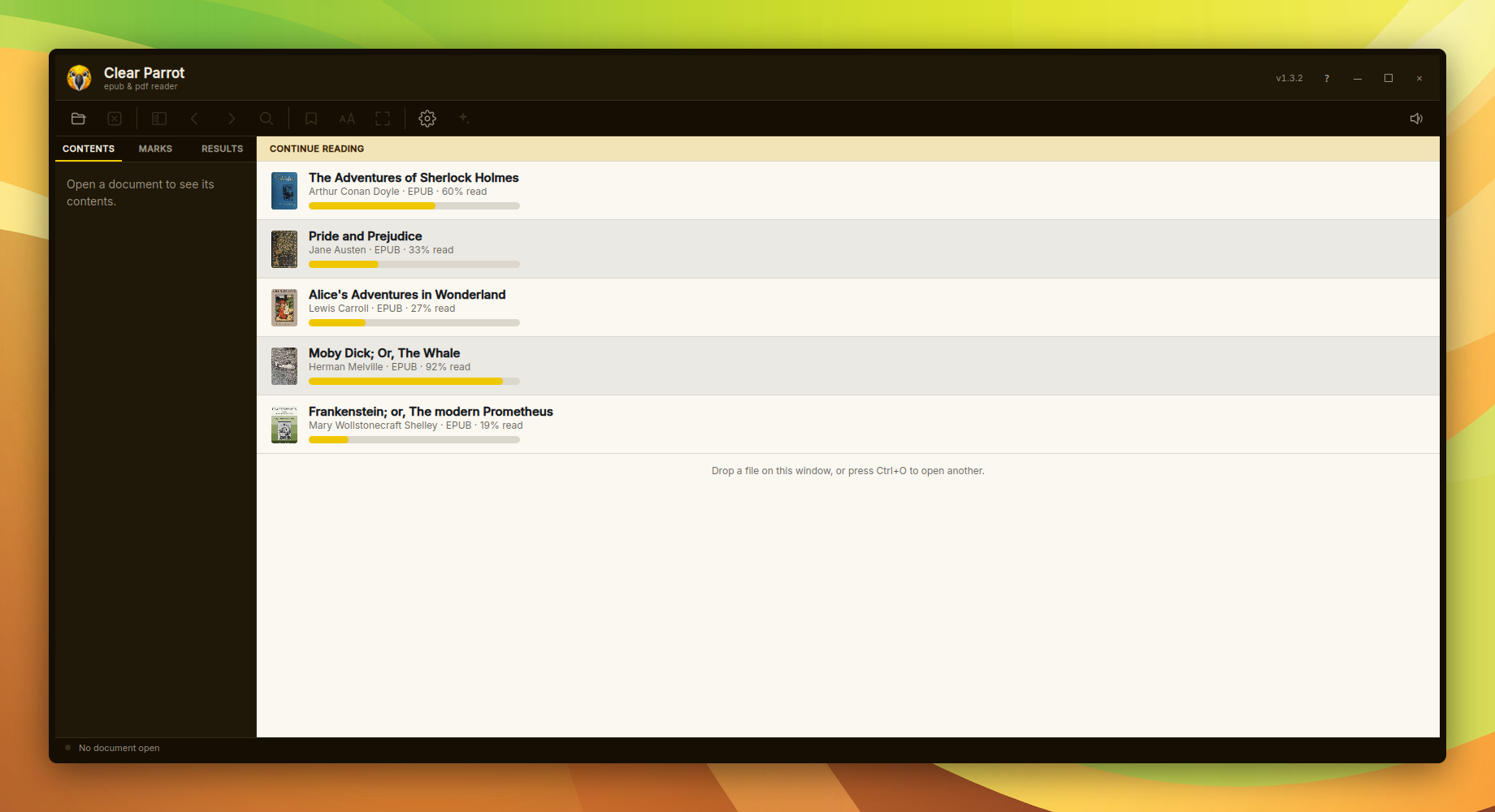
Beim ersten Mal ist der Lesebereich leer und zeigt Weiterlesen: die Liste dessen, was Sie schon einmal geöffnet haben. Sie beginnt leer, und ab dem zweiten Buch ist sie der schnellste Weg, um wieder einzusteigen. Jede Zeile zeigt Titel, Autor, Format und wie weit Sie gekommen sind.
Ist nichts geöffnet, gibt es vier Wege zum Start: eine Datei im Explorer doppelklicken, eine Datei auf das Fenster ziehen, Ctrl O drücken oder auf den leeren Lesebereich doppelklicken.
4. Grundlegender Arbeitsablauf
Der ganze Zweck der App steckt in diesem Kreislauf: öffnen, lesen, schließen, zurückkommen. Nichts zu importieren und keine Bibliothek aufzubauen — die Dateien, die Sie bereits auf der Festplatte haben, sind die Bibliothek.
Doppelklicken Sie auf ein EPUB oder ein PDF, ziehen Sie es auf das Fenster, oder nutzen Sie Ctrl O. Läuft Clear Parrot schon, öffnet sich die Datei im vorhandenen Fenster, nicht in einem zweiten.
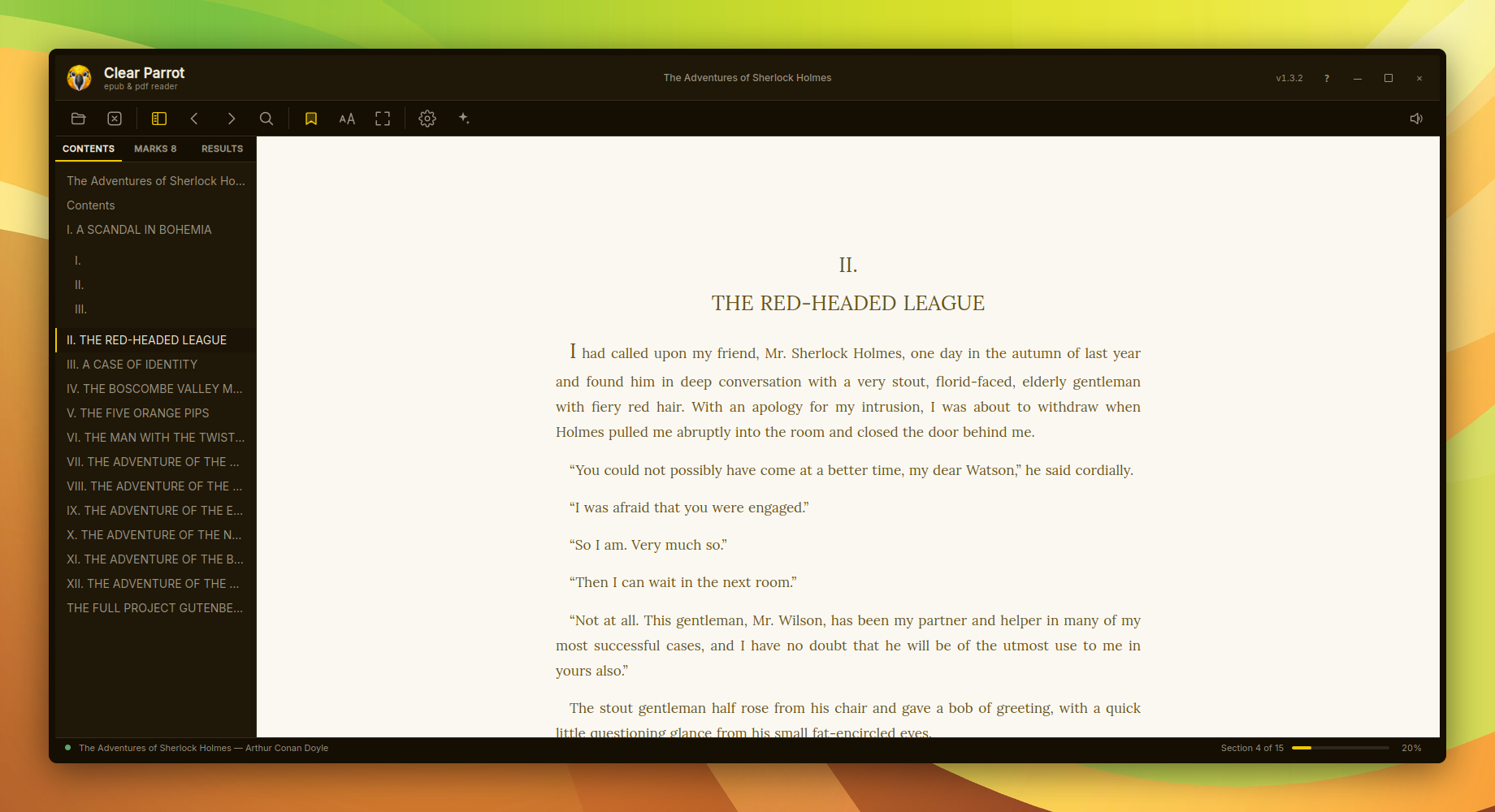
Space, PageDown und der ↓-Pfeil bewegen den Text. Die Pfeile ← und → wechseln Abschnitt oder Seite. Der Reiter Inhalt im Seitenpanel listet die eigenen Kapitel des Dokuments; bei einem PDF ohne eigene Lesezeichen erhalten Sie stattdessen eine durchnummerierte Seitenliste.
Klicken Sie auf ein Kapitel, ein Suchergebnis oder eine Markierung, um zu springen. Backspace (oder Alt ←) macht diesen Sprung rückgängig und bringt Sie zurück, wo Sie gelesen haben.
In der Statusleiste ist das Feld „Seite 12 von 900“ eine Schaltfläche: anklicken, eine Zahl eingeben, Enter drücken.
Es gibt keinen Schritt „Stelle speichern“. Schließen Sie das Dokument mit Ctrl W oder schließen Sie das Fenster; beim nächsten Mal bringt Sie Weiterlesen wieder an dieselbe Zeile.
5. Lesezeichen & Markierungen
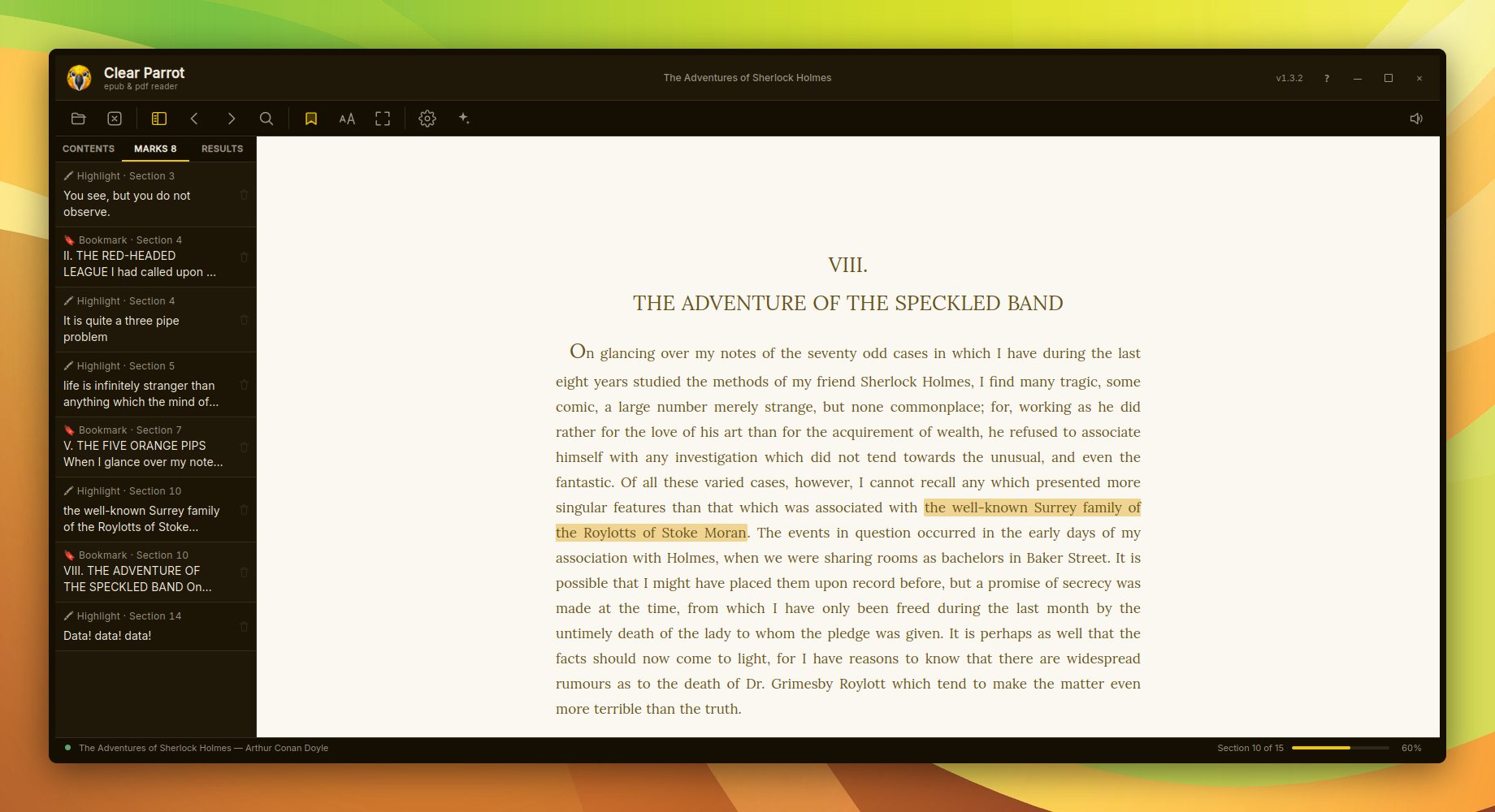
Das sind zwei verschiedene Dinge, und die App zeigt bei jeder Zeile, um welches es sich handelt. Ein Lesezeichen merkt sich eine Stelle und wird mit den Worten beschriftet, die dort auf dem Bildschirm standen. Eine Markierung speichert die Worte selbst.
Eine Stelle als Lesezeichen setzen Ctrl B
Markiert, wo Sie sich befinden. Das Symbol in der Symbolleiste füllt sich, wenn die aktuelle Stelle schon ein Lesezeichen hat; erneutes Drücken entfernt es wieder.
Eine Passage markieren Ctrl H
Wählen Sie Text aus, und das kleine Menü erscheint darüber. Markierungen sind am Text verankert und daran, um welches Vorkommen davon es sich handelt, sodass sie eine Änderung der Schriftgröße überstehen.
Eine Passage kopieren Ctrl C
Die Auswahl geht als Text in die Zwischenablage. Das Dokument selbst wird nie verändert.
Der Reiter Markierungen
Lesezeichen und Markierungen des geöffneten Dokuments in einer Liste, in Lesereihenfolge, jede beschriftet und mit einer Löschen-Schaltfläche. Klicken Sie auf eine Zeile, um dorthin zu springen.
6. Suchen
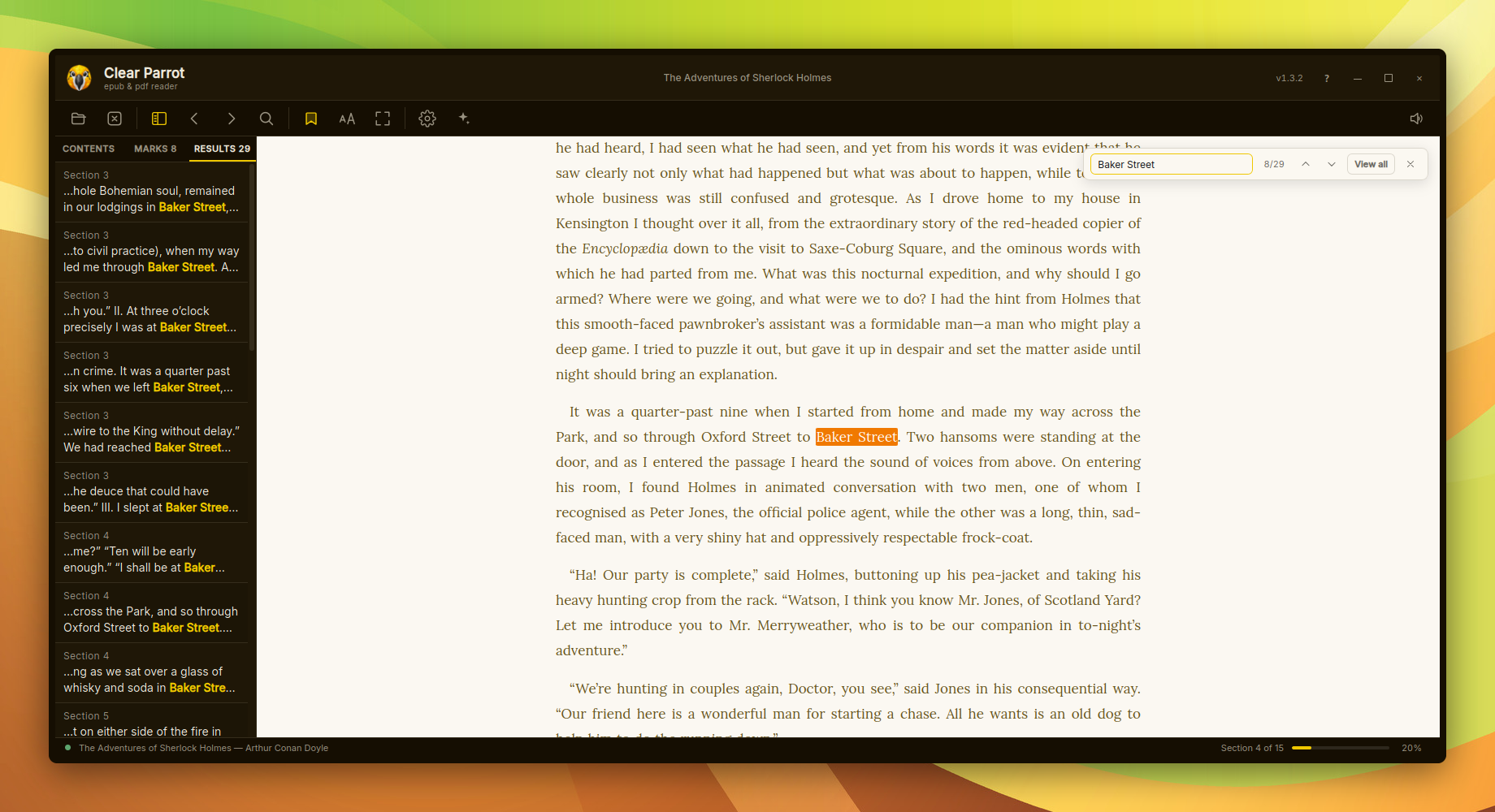
Es gibt zwei Suchen, und sie laufen zusammen. Ctrl F öffnet die Leiste und markiert jeden Treffer auf der sichtbaren Seite, während Sie tippen. Einen Moment nach dem letzten Tastendruck füllt sich der Reiter Ergebnisse mit jedem Treffer im gesamten Dokument, jeweils mit dem Text davor und danach, sodass Sie sehen, wo das Wort sonst noch vorkommt, ohne die aktuelle Seite zu verlassen.
Diese Seite durchsuchen Ctrl F
Treffer leuchten auf, während Sie tippen. Enter und Shift Enter springen durch sie; der Zähler zeigt, bei welchem Sie sich befinden.
Alles durchsuchen
Füllt sich automatisch, oder sofort mit der Schaltfläche Alle. Klicken Sie auf ein Ergebnis, und die App öffnet den Abschnitt und setzt den Cursor auf genau diese Stelle.
Leiste schließen Esc
Entfernt die Suchmarkierungen und lässt Ihre Markierungen unberührt.
7. Seite & Schrift
Die Schaltfläche AA in der Symbolleiste öffnet das Panel für die Lesedarstellung. Alles darin wird gespeichert und gilt für jedes Dokument, das Sie danach öffnen. Jeder Regler zeigt seinen Wert an, sodass eine Einstellung, die bereits am Limit ist, anders aussieht als eine, die nicht reagiert.
Schriftgröße Ctrl = / Ctrl −
14 bis 26 px in einem Buch. Dieselben Tastenkombinationen ändern bei einem PDF den Zoom, wo die Schriftgröße keine Rolle spielt.
Schriftart
Lora, eine mit der App ausgelieferte Serifenschrift, oder Georgia. Die Wahl gilt für das Buch, selbst wenn das Buch eine eigene Meinung zu seiner Typografie hat.
Zeilenabstand und Spaltenbreite
1,4 bis 2,2, und bis zu 1600 px Spaltenbreite. Ein breiter Bildschirm muss nicht heißen, dass Sie die Zeile aus den Augen verlieren — er kann es aber, wenn Sie das möchten.
Seitenthema
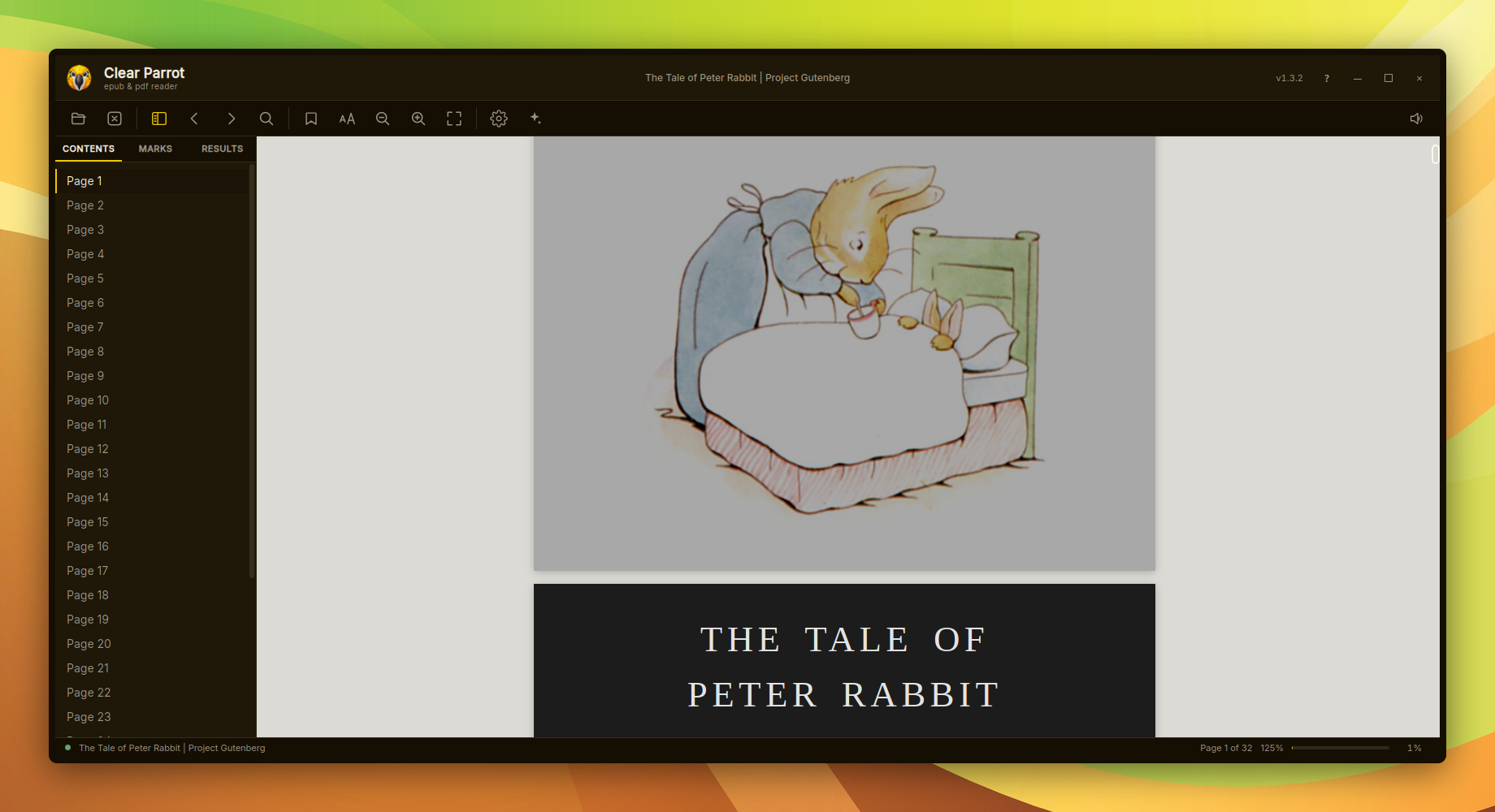
Cream, Papier, Sepia und Nacht. Bei einem PDF kehrt der Nachtmodus eine Textseite oder einen Schwarz-Weiß-Scan um und lässt eine Seite mit Fotos oder Farbe unberührt — abgedunkelt, nicht invertiert, sodass ein Diagramm nie zum Negativ wird.
Immersiver Modus F11
Alles außer der Seite verschwindet. Ein Hinweis beim Aktivieren erklärt, wie Sie zurückkommen: Esc oder erneut F11.
PDF-Zoom
Die Zoomstufe in der Statusleiste ist eine Schaltfläche: Sie wechselt zwischen Breite anpassen, Seite anpassen und 100 %. Die Symbolleiste hat zusätzlich − und +.
8. Die optionale KI
Die KI ist aus, bis Sie einen eigenen Google-Gemini-Schlüssel hinzufügen, und der Reader ist auch ohne sie vollständig. Ohne Schlüssel spricht nichts in der App mit irgendjemandem.
Die Regel, nach der sie arbeitet, lässt sich klar benennen: Sie sieht immer nur den Teil des Dokuments vor der Stelle, an der Sie gerade sind. Nicht als Versprechen des Modells — der Text nach Ihrer Position wird von vornherein nie von der Festplatte gelesen. Genau gesagt: Die Garantie lautet „nichts hinter Ihrer Position“. Springen Sie selbst über das Inhaltsverzeichnis oder ein Suchergebnis zu einem Kapitel gegen Ende, folgt die App Ihnen dorthin, weil Sie das so wollten.
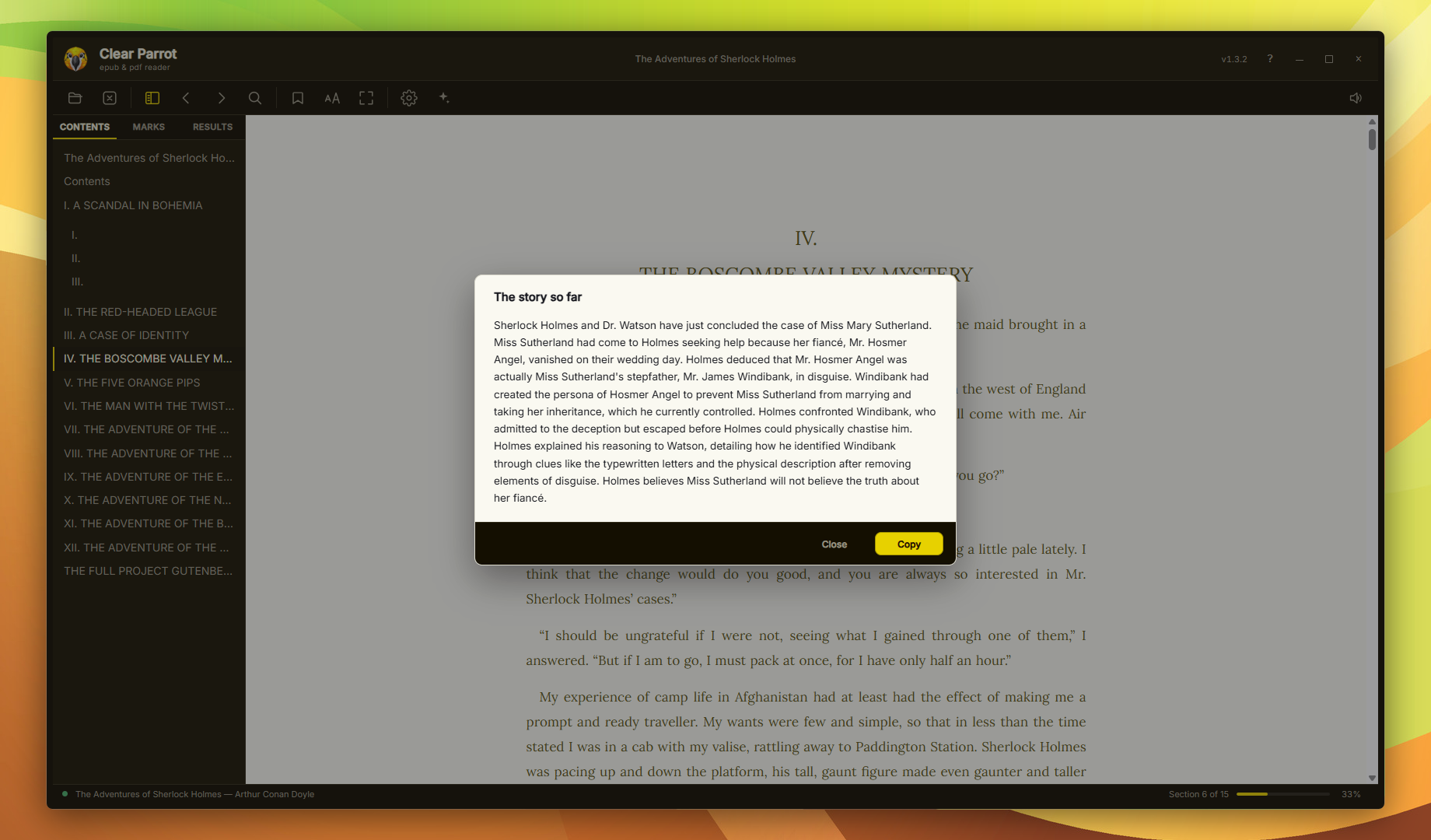
Die Geschichte bisher
Sie kommen nach ein paar Wochen zu einem Buch zurück, und die KI erinnert Sie daran, was bis zu Ihrer Stelle passiert ist.
Das erklären Ctrl D
Wählen Sie eine Passage aus und fragen Sie, was sie hier bedeutet. Dasselbe Menü bietet außerdem „Wer oder was ist das?“ und eine Übersetzung.
Antwort in
In den KI-Einstellungen. Bei Automatisch kommen die Antworten in der Sprache, die das Dokument angibt, sodass ein spanischer Roman auf Spanisch besprochen wird.
9. Einstellungen & Speicherorte
Die Lesedarstellung finden Sie unter der Schaltfläche AA. Das Zahnrad links in der Symbolleiste, direkt vor den KI-Werkzeugen, öffnet die Einstellungen: unter Barrierefreiheit → Oberflächengröße wählen Sie Normal, Groß (+30 %) oder Extragroß (+50 %) — Leisten, Menüs, Panels und Dialoge wachsen, während Buch und PDF ihre eigene Schriftgröße und ihren eigenen Zoom behalten — und darunter liegt der KI-Schlüssel. Der Startton ist der Lautsprecher am rechten Ende. All das wird zwischen den Sitzungen gespeichert.
| Was | Wo es liegt |
|---|---|
| Schriftart, Abstand, Spaltenbreite, Seitenthema | Ihr Rechner, gilt für jedes Dokument |
| Leseposition, pro Dokument | Ihr Rechner, eine Datei pro Dokument |
| Lesezeichen und Markierungen, pro Dokument | Ihr Rechner, eine Datei pro Dokument |
| Zuletzt verwendete Dokumente | Ihr Rechner — das × auf einer Zeile entfernt sie aus der Liste |
| Gemini-API-Schlüssel | Windows-Anmeldeinformationsverwaltung |
10. Tipps
- Doppelklicken Sie auf den leeren Lesebereich, um eine Datei zu öffnen. Dort ist Ihr Blick ohnehin schon, wenn nichts geöffnet ist.
- Backspace nach einem Sprung. Ein Ergebnis aus Kapitel vierzig anzuklicken ist nur nützlich, wenn Sie zurückkommen; genau das macht diese Taste.
- Klicken Sie auf den Seitenzähler in der Statusleiste, um per Seitenzahl zu springen. Bei einem neunhundertseitigen Handbuch ist das der einzig vernünftige Weg dorthin.
- Lesezeichen und Markierung sind verschiedene Werkzeuge. Setzen Sie ein Lesezeichen an der Stelle, an der Sie aufgehört haben; markieren Sie den Satz, den Sie an seinen Worten wiederfinden wollen.
- Suchen, ohne Alle zu drücken. Tippen Sie in die Suchleiste, und der Reiter Ergebnisse füllt sich kurz danach von selbst, ohne Sie von dem Reiter wegzuholen, den Sie gerade ansehen.
- Wirken die Schriftregler leblos, schauen Sie auf die Zahl daneben — Sie sind womöglich schon am Limit.
Die vollständige Liste der Tasten steht unter Tastenkürzel.
11. Häufige Fragen
Öffnet es die Bücher, die ich bei Kindle oder Kobo gekauft habe?
Nein. Diese Dateien sind mit DRM geschützt, und Clear Parrot setzt keines dieser Systeme um — es öffnet EPUB- und PDF-Dateien, die nicht gesperrt sind. Bücher von Project Gutenberg, Humble Bundle, unabhängigen Autoren und alles, was Ihnen direkt geschickt wurde, lassen sich öffnen.
Synchronisiert es meine Stelle zwischen Laptop und Desktop-PC?
Nein. Es gibt kein Konto und keine Cloud, also bleiben Ihre Position und Ihre Markierungen auf dem Rechner, auf dem sie entstanden sind. Das ist ein bewusster Tausch: Nichts über das, was Sie lesen, verlässt Ihren Rechner, und der Preis dafür ist, dass zwei Rechner nichts voneinander wissen.
Kann ich meine Markierungen exportieren?
Nicht in eine Datei. Sie können beim Lesen eine Auswahl in die Zwischenablage kopieren, und der Reiter Markierungen listet alles, was Sie markiert haben, aber einen Export gibt es nicht. Sammeln Sie beim Lesen Passagen, fügen Sie sie in Clever Cat Notepad ein — einen kostenlosen Editor mit Tabs, der Ihre Notizen genau so wiederbringt, wie Sie sie verlassen haben.
Warum kann ich in diesem PDF keinen Text auswählen?
Weil es ein Scan ist. Seine Seiten sind Fotografien von Papier, ohne Text darin, sodass es nichts auszuwählen, zu markieren oder zu durchsuchen gibt — die Panels sagen das in diesem Fall. Lesezeichen funktionieren trotzdem, da ein Lesezeichen eine Stelle statt Worte speichert.
Schickt die KI mein Buch an Google?
Nur wenn Sie sie mit Ihrem eigenen Schlüssel einschalten, und auch dann nur den Teil vor Ihrer Stelle. Ohne Schlüssel wird nichts irgendwohin gesendet. Wenn Sie sie nutzen, reist nur der Ausschnitt, der für Ihre Frage nötig ist — nie die Seiten, die Sie noch nicht erreicht haben.
Liest es das Buch vor?
Nein. Text-to-Speech ist eine Funktion mit echtem Gewicht — eine Sprach-Engine, Geschwindigkeitsregler, eine Stimme pro Sprache — und müsste bewusst gebaut statt nachträglich angeflanscht werden. In dieser Version ist sie nicht enthalten.
12. Tastenkürzel
Dokumente
| Aktion | Tasten |
|---|---|
| Ein Dokument öffnen | Ctrl O |
| Das Dokument schließen | Ctrl W |
| Seitenpanel ein-/ausblenden | F9 |
| Immersives Lesen | F11 Esc beendet es ebenfalls |
Navigation
| Aktion | Tasten |
|---|---|
| Text um einen Bildschirm bewegen | Space PageDown PageUp |
| Text einen kleinen Schritt bewegen | ↓ ↑ |
| Vorheriger / nächster Abschnitt oder Seite | ← → |
| Letzten Sprung rückgängig machen | Backspace oder Alt + ← |
Lesen
| Aktion | Tasten |
|---|---|
| Auf der aktuellen Seite suchen | Ctrl F |
| Das gesamte Dokument durchsuchen | Ctrl Enter füllt sich auch von selbst |
| Nächster / vorheriger Treffer | Enter Shift Enter |
| Größer / kleiner | Ctrl = Ctrl − Schrift in einem Buch, Zoom in einem PDF |
Bei ausgewähltem Text
| Aktion | Tasten |
|---|---|
| Auswahl markieren | Ctrl H |
| Diese Stelle als Lesezeichen setzen | Ctrl B funktioniert mit oder ohne Auswahl |
| Auswahl kopieren | Ctrl C |
| Die KI dazu fragen | Ctrl D nur mit konfiguriertem Schlüssel |
Bereit zur Installation?
Kostenloser Download. Kein Konto, keine Cloud, kein Schnickschnack.
Clear Parrot herunterladen →