🌋 The Stromboli Project
Kostenlos 🪟 Windows

Clear Parrot Reader

Der Reader, der sich Ihre Seite merkt.

EPUB und PDF in einem Fenster. Schließen Sie ihn mitten im Kapitel, und er öffnet sich wieder genau dort, mit Lesezeichen, Markierungen und der Schriftgröße, die Sie eingestellt haben. Alles bleibt auf Ihrem Rechner.

Kein Konto, keine E-Mail, kein Lizenzschlüssel. Clear Parrot ist kostenlos und bleibt es.

Desktop-Version für Windows · Linux experimentell · keine macOS-Version

Windows zeigt beim ersten Start möglicherweise eine SmartScreen-Warnung — klicken Sie auf Weitere Informationen → Trotzdem ausführen.
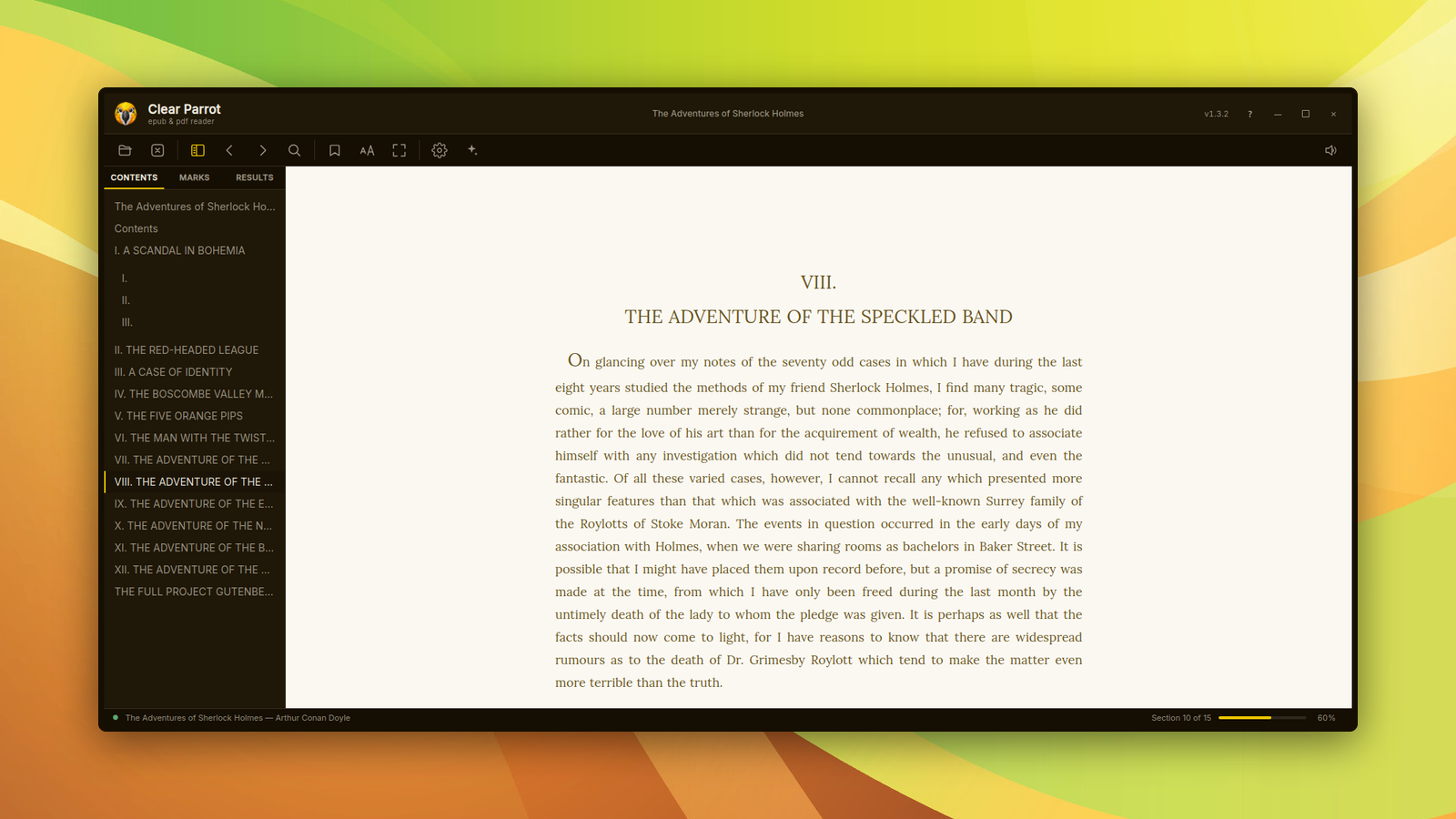
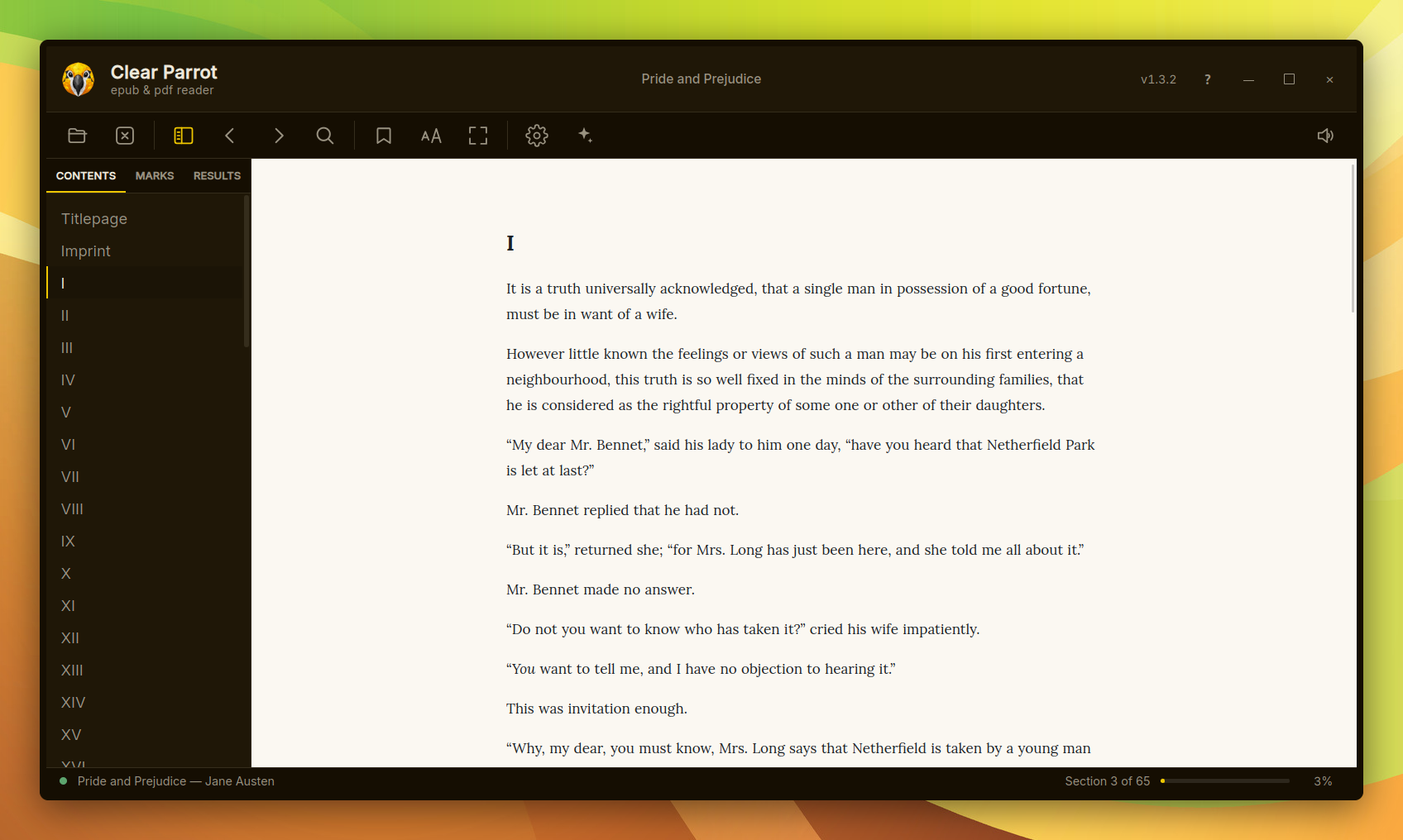
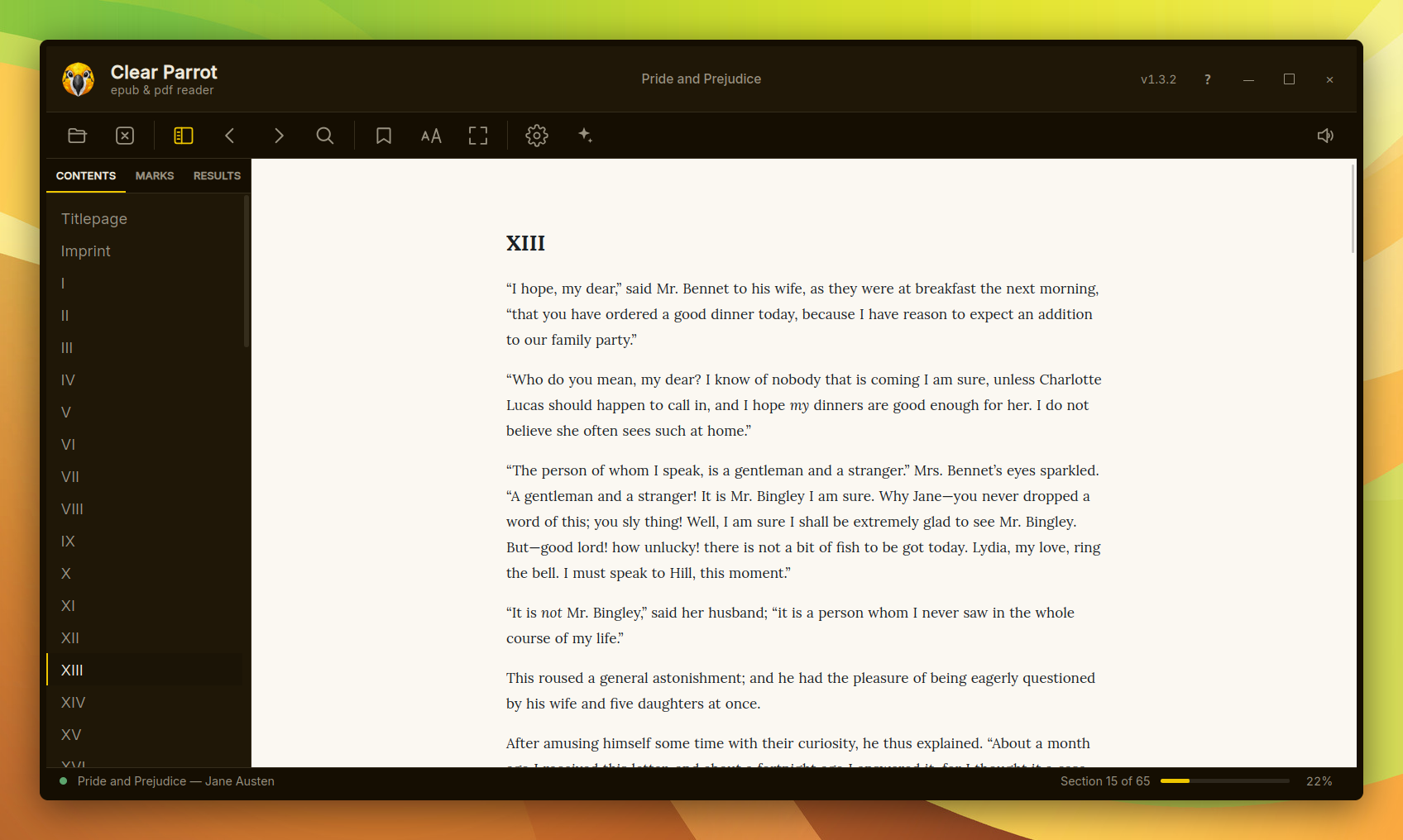
Clear Parrot mit geöffnetem Roman: Das Kapitel füllt den Lesebereich, links steht das Inhaltsverzeichnis, und die Statusleiste zeigt Titel, Abschnitt und wie viel noch zu lesen bleibt.
Sie öffnen das Buch und sind wieder in der Zeile, in der Sie aufgehört haben. Das Inhaltsverzeichnis ist nur einen Klick entfernt.

Clear Parrot ist ein Desktop-Reader, der Ihre Stelle nie verliert: Seite, Zeile, Markierungen und die bevorzugte Schrift bleiben für jedes Buch gespeichert, das Sie öffnen.

Funktionen

Zwei Formate, ein Fenster, und alles, was Sie hinterlassen, finden Sie beim nächsten Mal wieder vor.

EPUB und PDF im selben Fenster.

  • Das EPUB passt sich Ihrer Schriftgröße an, das PDF behält seine Seiten
  • Öffnet dort, wo Sie aufgehört haben: in der Zeile, nicht nur im Kapitel
  • Doppelklick auf eine Datei im Explorer öffnet sie hier
  • Ein zweites Buch öffnet sich im Fenster, das schon offen ist

Markierungen bleiben, wo Sie sie setzen.

  • Ein Lesezeichen merkt sich eine Stelle, eine Hervorhebung die Worte
  • Am Text verankert: Eine andere Schriftgröße verschiebt sie nicht
  • Auf Ihrem Rechner gespeichert, nichts wird hochgeladen

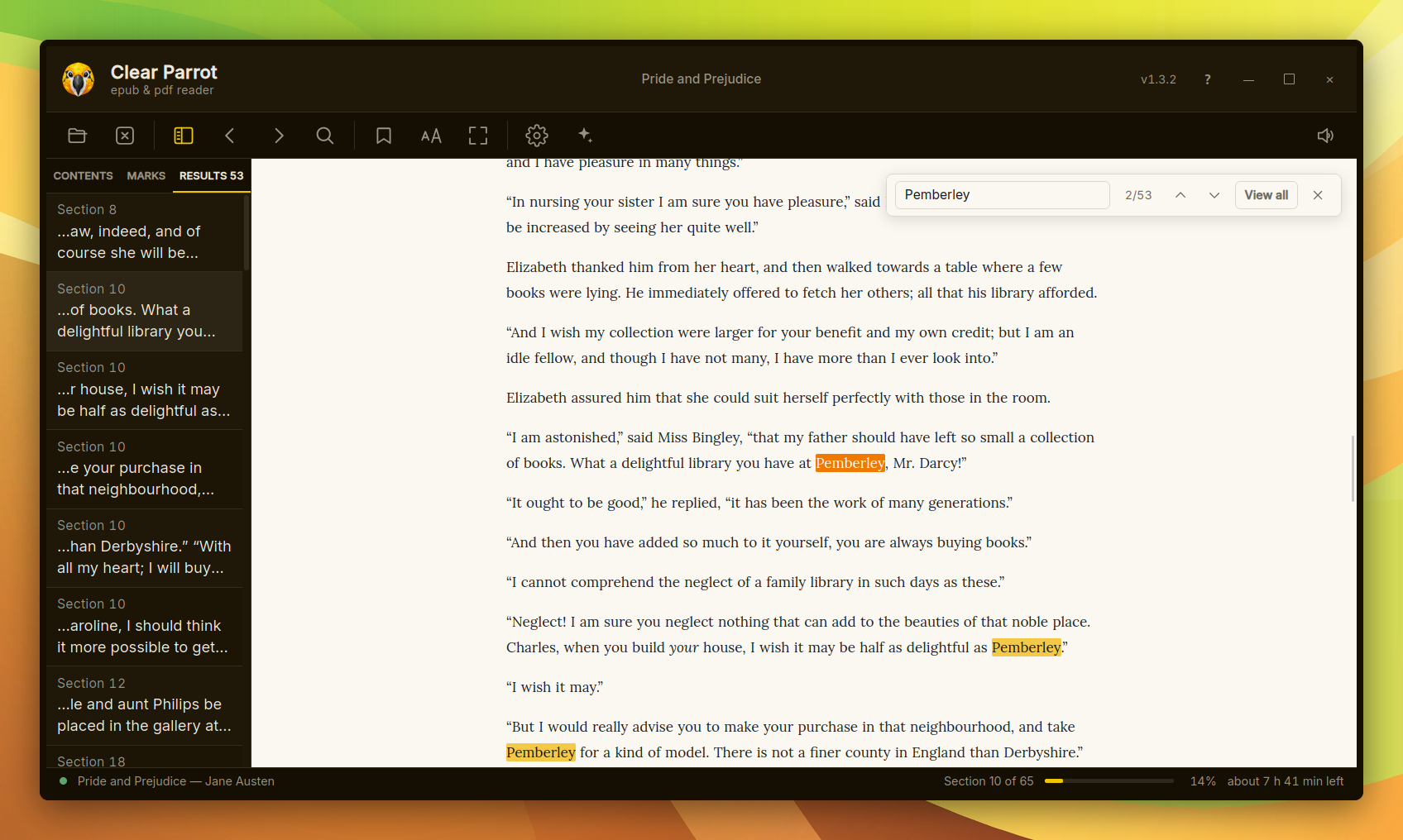
Suche auf der Seite oder im ganzen Buch.

  • Strg+F durchsucht schon beim Tippen, was auf dem Bildschirm steht
  • Im Panel Results erscheint jeder Treffer im Dokument
  • Ein Klick auf einen Treffer springt genau an diese Stelle

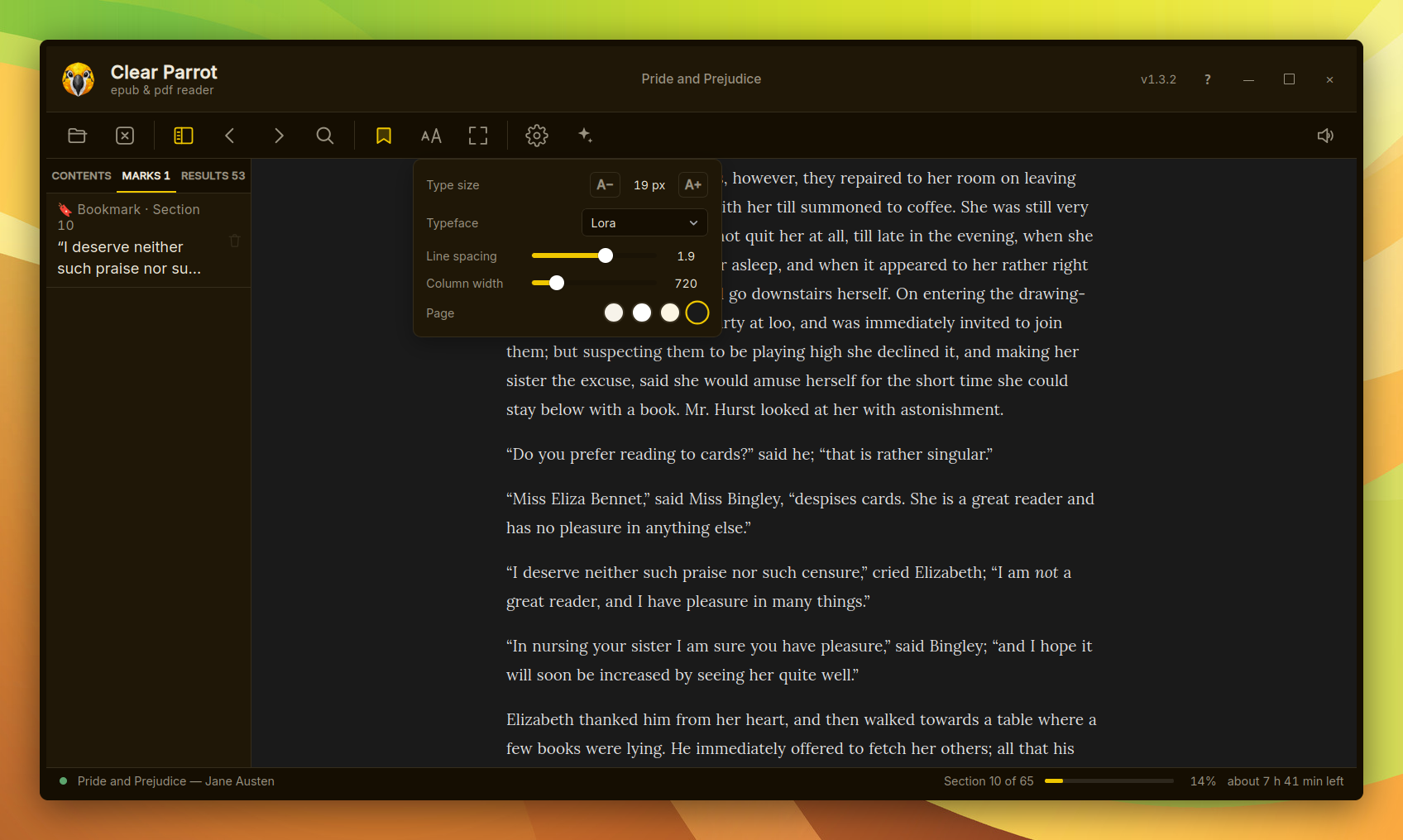
Eine Seite, die auch nachts gut lesbar ist.

  • Vier Seitenthemen: Creme, Papier, Sepia und Nacht
  • Schriftgröße, Schriftart, Zeilenabstand und Spaltenbreite
  • Im PDF invertiert der Nachtmodus den Text, Fotos bleiben unverändert
  • Der Immersionsmodus blendet alles außer der Seite aus
  • Größe der Oberfläche: Normal, +30 % oder +50 %: Die Menüs werden größer, die Seite nicht

KI, die Sie mit Ihrem eigenen Schlüssel einschalten.

  • Aus, bis Sie einen eigenen Google-Gemini-Schlüssel einfügen
  • Fasst das Gelesene zusammen, erklärt oder übersetzt eine markierte Stelle
  • Die KI sieht nur den Teil vor Ihrer aktuellen Stelle
  • Ohne Schlüssel funktioniert der Reader vollständig und spricht mit niemandem
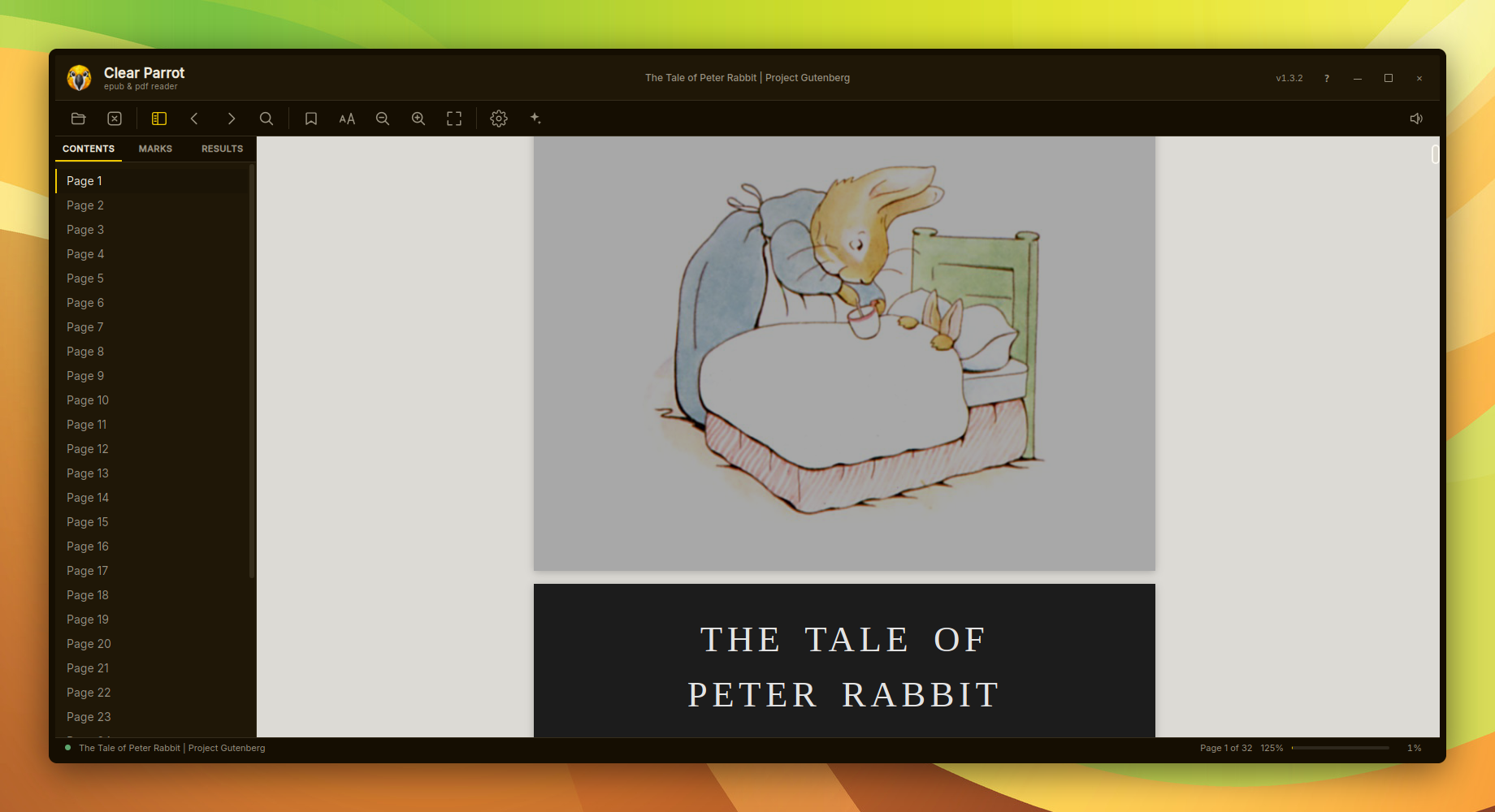
Ein PDF im Nachtmodus: eine Textseite hell auf dunklem Grund, und daneben eine Seite mit Farbabbildung, die unverändert bleibt.
Der Nachtmodus dunkelt den Text ab, nicht die Bilder: Abbildungen behalten ihre Farben.

Das bekommen Sie

Drei Dinge, die der Reader, den Sie schon auf Ihrem Rechner haben, nicht kann.

Er öffnet dort, wo Sie aufgehört haben

Nicht das Kapitel, sondern die Zeile. Position, Lesezeichen, Markierungen und Ihre Leseeinstellungen sind bei jedem Buch wieder da, das Sie öffnen.

Beide Formate, ein Reader

EPUB und PDF im selben Fenster, jedes so dargestellt, wie es sein soll: Das Buch fließt neu um, das Dokument behält seine Seite.

Ihre Bücher gehören Ihnen

Kein Konto, keine Cloud, keine hochgeladene Bibliothek. Die KI bleibt aus, bis Sie Ihren eigenen Schlüssel hinzufügen, und sieht nie mehr als den Teil vor Ihrer aktuellen Stelle.

Was es besonders macht

Clear Parrot öffnet Ihre Bücher und PDFs genau dort, wo Sie aufgehört haben, Lesezeichen und Markierungen finden Sie schnell wieder. Auf Wunsch gibt es etwas optionale KI: eine Zusammenfassung des bisher Gelesenen (nie ein Spoiler), eine Erinnerung, wer diese Figur noch mal war, oder eine knifflige Passage in einfachen Worten.

— Javier, The Stromboli Project
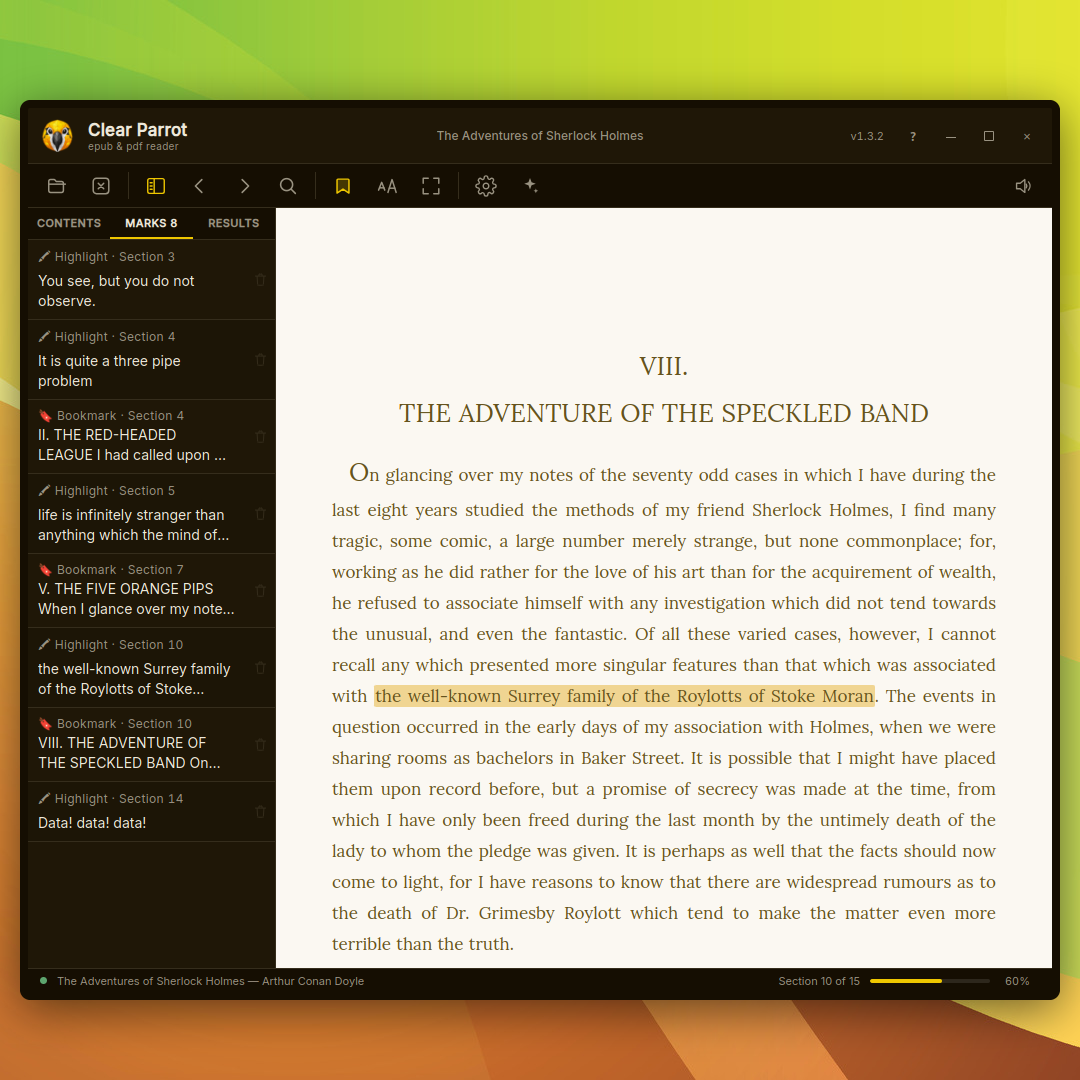
Clear Parrot wieder in Die Abenteuer des Sherlock Holmes: Im Tab Marks stehen acht Lesezeichen und Markierungen, daneben wartet im Kapitel die markierte Passage.
Alle Lesezeichen und Markierungen in einer Liste, ein Klick bringt Sie zurück zur Passage.

Wo es passt

Für das Buch, das Sie immer nur zwanzig Minuten am Stück lesen.

Das richtige Werkzeug, wenn …

  • Sie in kurzen Etappen lesen und in derselben Zeile weitermachen wollen
  • Ihre EPUBs und PDFs ein einziger Stapel sind, nicht zwei
  • Sie beim Lesen markieren und möchten, dass die Markierungen bleiben
  • Sie ein Buch Wochen später wieder aufschlagen und nicht mehr wissen, wo Sie waren

Was es braucht

  • Windows 10 oder 11. Sonst müssen Sie nichts installieren
  • Linux: experimentelle Pakete, .deb und AppImage
  • macOS: keine Version. Es ist eine Desktop-App für Windows und Linux
  • Ihre eigenen Dateien: EPUB und PDF ohne DRM
  • Ein Gemini-Schlüssel nur, wenn Sie die KI wollen: Der Reader ist auch ohne vollständig

So läuft es ab

Öffnen, lesen, zurückkommen.

Nichts einzurichten und nichts zu importieren: Die Datei, die schon auf Ihrer Festplatte liegt, ist die Bibliothek, und den Rest merkt sich die App.

  • Mit Leertaste und Pfeiltasten blättern Sie durch den Text, die seitlichen Pfeile wechseln den Abschnitt
  • Strg+= und Strg+− ändern in einem Buch die Schriftgröße, in einem PDF den Zoom
Schritt 1 · Öffnen Doppelklicken Sie auf ein EPUB oder PDF, ziehen Sie es ins Fenster oder drücken Sie Strg+O.
Schritt 2 · Lesen Stellen Sie Schrift, Abstand und Seitenfarbe einmal ein, danach öffnet sich jedes Buch so.
Schritt 3 · Zurückkommen Schließen Sie es jederzeit. Continue Reading bringt Sie zurück in dieselbe Zeile.
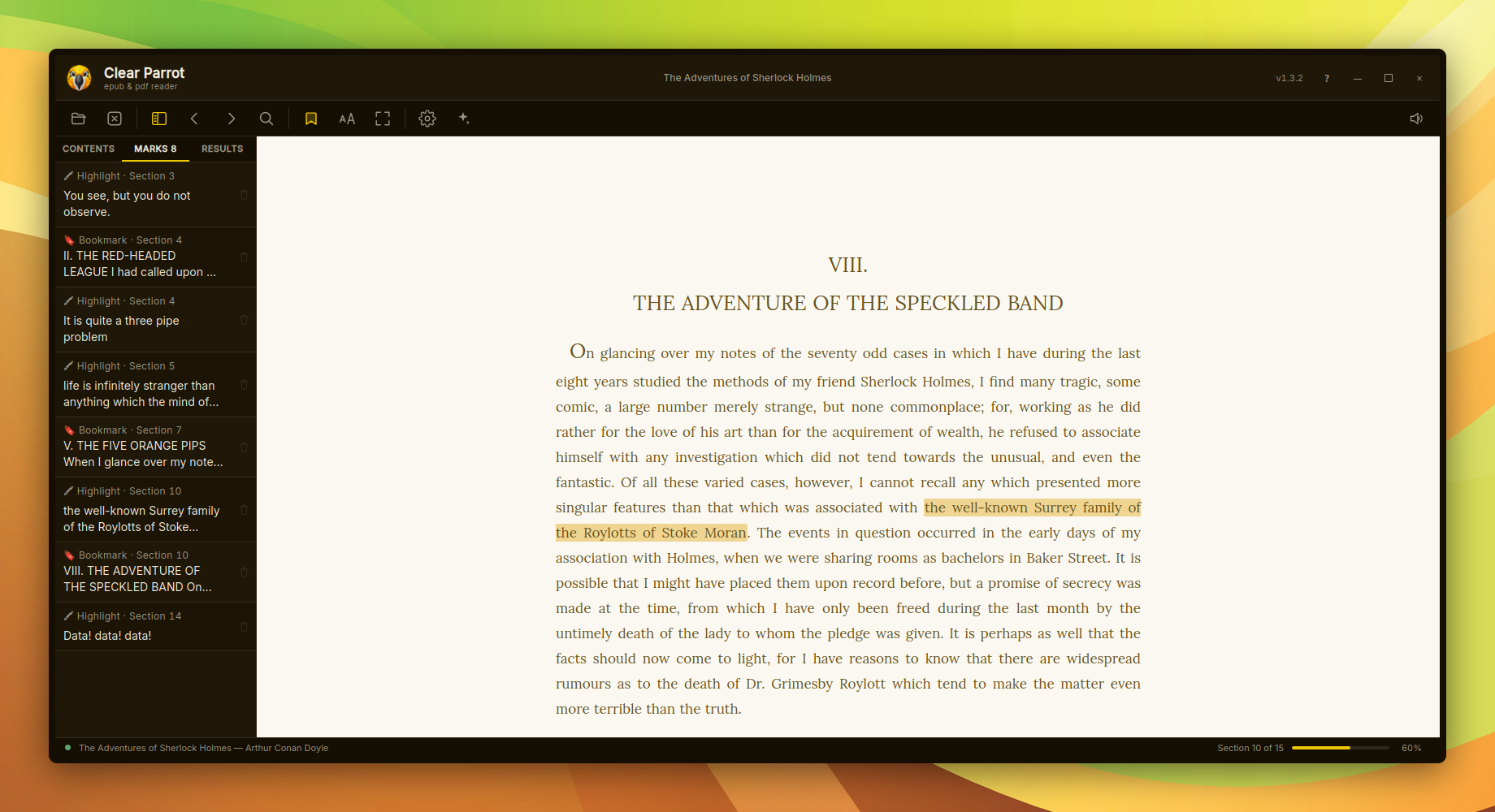
Das Seitenpanel im Tab Marks listet Lesezeichen und Markierungen des geöffneten Buchs auf, daneben ist auf der Seite eine markierte Passage zu sehen.
Heute eine Passage markieren, nächsten Monat mit einem Klick wiederfinden.

Für wen es ist

Für alle, die an dem Rechner lesen, an dem sie ohnehin arbeiten.

Ein Roman am Abend, ein Handbuch bei der Arbeit, ein Paper, das Sie durcharbeiten müssen. Die Anleitung geht das alles in Ruhe durch: öffnen, markieren, suchen, die Seiteneinstellungen und die optionale KI.

Vollständige Anleitung lesen →

Was es weglässt

Ein Reader und sonst nichts.

  • Es verwaltet keine Bibliothek: keine Ordner-Indexierung, keine Sammlungen
  • Kein DRM: Bücher, die Adobe, Kobo oder Amazon sperren, lassen sich nicht öffnen
  • Keine Umwandlung zwischen Formaten; die geöffnete Datei bleibt immer unverändert
  • Keine Synchronisierung: kein Konto, keine Cloud, kein gemeinsamer Lesestand zwischen Geräten
  • Es liest nicht vor

In der App

Weitere Screenshots

Kapitel eins von Stolz und Vorurteil, mit dem Inhaltsverzeichnis des Buchs daneben
Sprung zu jedem Kapitel, die Leiste darunter zeigt, wie weit Sie sind
Suche im ganzen Buch, jeder Treffer samt Kontext
Größere Schrift und eine Seite im Nachtmodus zum Lesen im Dunkeln