Vollständige Anleitung
Crafty Fox
Ziehen Sie PDFs und Fotos ins Fenster, und jede Seite erscheint als Miniaturansicht in einem Raster. Sortieren Sie die Seiten, unterschreiben oder nummerieren Sie sie und exportieren Sie das Ergebnis als eine Datei, in Teilen oder als Bilder.

1. Was ist Crafty Fox?
Sie haben einen Vertrag und den Scan eines Ausweises, die Sie als eine einzige Datei verschicken müssen. Oder sechs Rechnungen, die als ein PDF nach Datum sortiert sein sollen, oder ein Handbuch, das Sie in Kapitel aufteilen wollen. Crafty Fox zeigt jede Seite jeder Datei als Miniaturansicht in einem Raster: Sie ziehen die Seiten an die richtige Stelle, werfen weg, was Sie nicht brauchen, und exportieren.
Einen eigenen Modus zum Zusammenfügen gibt es nicht: Wer mehrere Dateien lädt, fügt sie damit schon zusammen. Fotos und Scans (JPG, PNG, TIFF…) landen als jeweils eine Seite im selben Raster. Sitzen die Seiten, können Sie sie unterschreiben, mit Wasserzeichen oder Seitenzahlen versehen, die Datei komprimieren, per Passwort schützen und dann als ein PDF, in Teilen oder als Bilder speichern. Alles läuft auf Ihrem Computer, nichts wird hochgeladen.
Gedacht ist es für alle, die ab und zu ein PDF ordnen müssen und weder das Dokument auf eine Website hochladen noch sich jedes Mal neu in ein kompliziertes Programm einarbeiten wollen.
2. Installation
Gehen Sie zu thestromboliproject.com/tools/crafty-fox/ und laden Sie das Windows-Installationsprogramm herunter. Es ist kostenlos, ohne Konto und ohne E-Mail.
Doppelklicken Sie darauf und folgen Sie den Anweisungen. Es wird für Ihr Benutzerkonto in Ihrem eigenen AppData-Ordner installiert und legt auf Wunsch eine Desktop-Verknüpfung an, wenn Sie die Option ankreuzen.
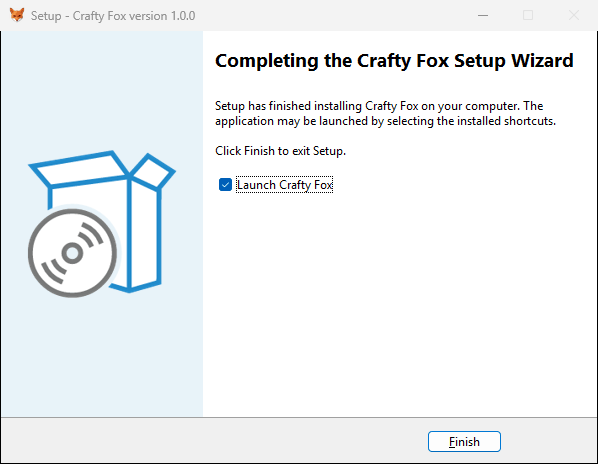
Öffnen Sie das Startmenü und tippen Sie crafty: Die Verknüpfung heißt Crafty Fox - PDF Organizer und liegt in der Gruppe The Stromboli Project. Das Installationsprogramm kann die App nach Abschluss auch direkt starten.
3. Erster Start
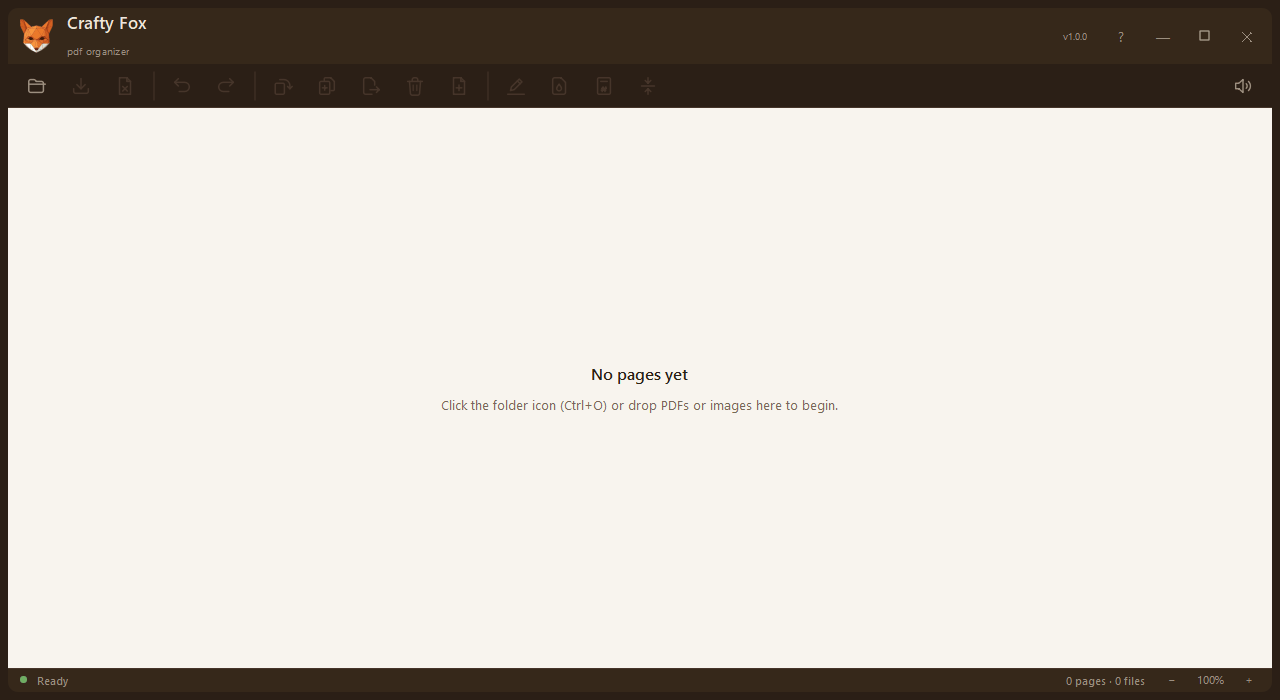
Crafty Fox startet mit einem kurzen Splashscreen (der Fuchs samt Sound) und zeigt dann das Hauptfenster: eine große leere Fläche mit dem Hinweis Noch keine Seiten. Dort klicken Sie auf das Ordnersymbol (Strg O) oder legen PDFs oder Bilder ab. Darüber sitzt eine einzelne Reihe mit Werkzeugschaltflächen, darunter eine Statusleiste mit Seiten- und Dateizahl und dem Zoom.
Halten Sie die Maus über eine Schaltfläche, dann sehen Sie, was sie tut und welches Tastenkürzel sie hat. Schaltflächen, die Seiten oder eine Auswahl brauchen, bleiben ausgegraut, bis es etwas zu bearbeiten gibt. Wenn Sie lieber ohne Ton starten, klicken Sie auf die Lautsprecher-Schaltfläche ganz rechts in der Werkzeugleiste: Sie schaltet den Startsound aus. Die ?-Schaltfläche in der Titelleiste öffnet diese Anleitung (Online guide) oder lässt Sie ein Problem melden (Report a problem).
4. Grundlegender Arbeitsablauf
So läuft alles ab, am Beispiel eines Vertrags und eines Ausweisscans: zwei Dateien, am Ende ein PDF.
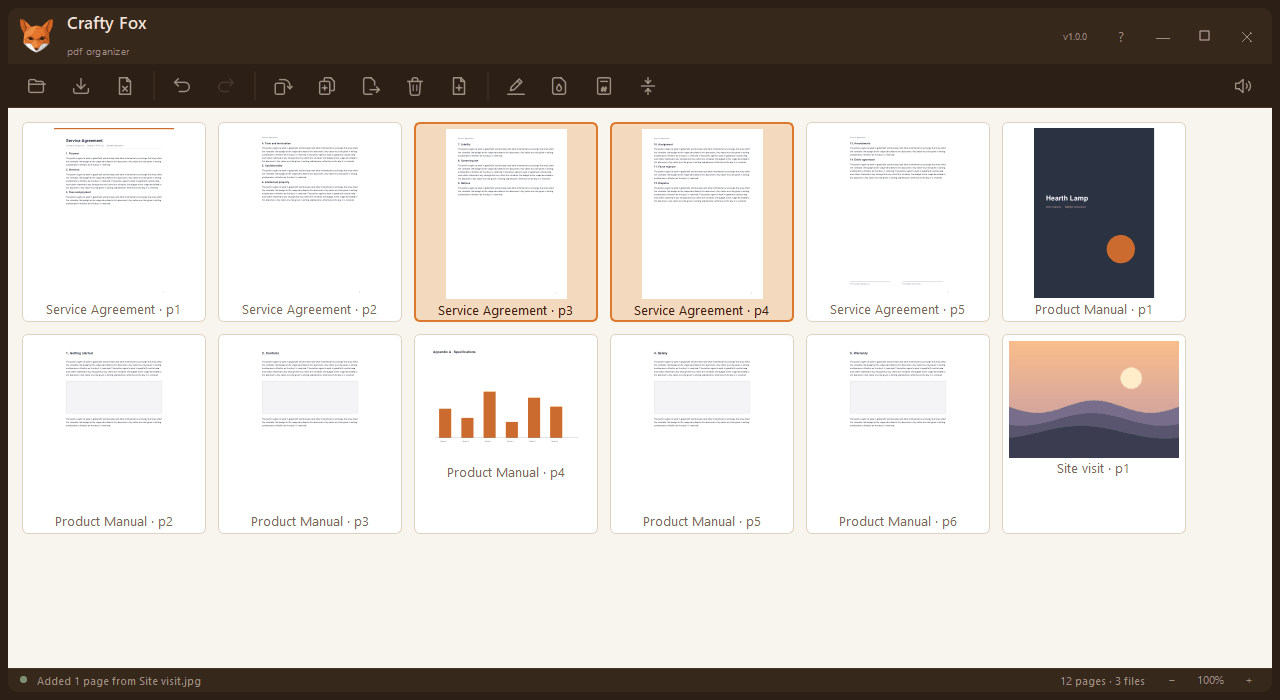
Klicken Sie auf die Ordner-Schaltfläche oder drücken Sie Strg O, oder ziehen Sie die Dateien ins Fenster. Sie können PDFs und Bilder zusammen auswählen. Jede Seite erscheint als Miniaturansicht, und die Statusleiste zählt Seiten und Dateien.
Ziehen Sie eine Miniaturansicht an die neue Stelle, oder markieren Sie sie und drücken Sie Alt ← / →. Mit Strg-Klick oder Umschalt-Klick markieren Sie mehrere Seiten und verschieben sie gemeinsam.
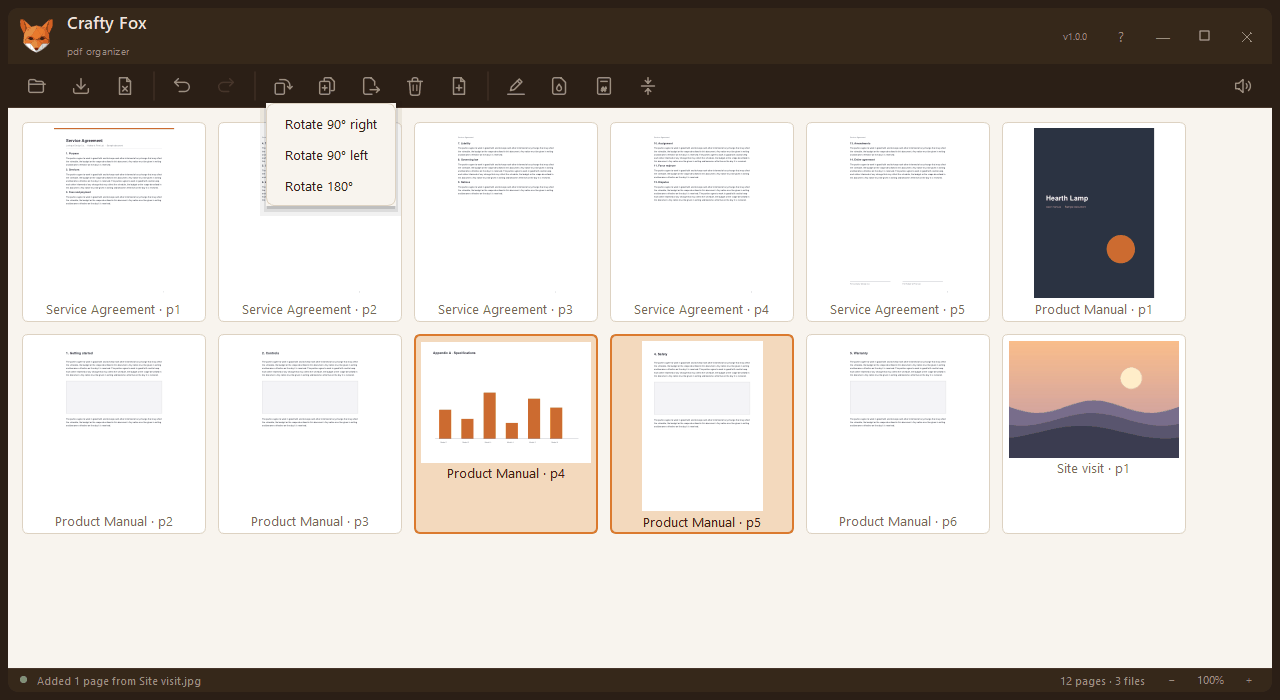
Drehen Sie den Scan, der quer eingelesen wurde, löschen Sie die leere Seite und duplizieren Sie die, die Sie zweimal brauchen. Falls etwas danebengeht: Strg Z.
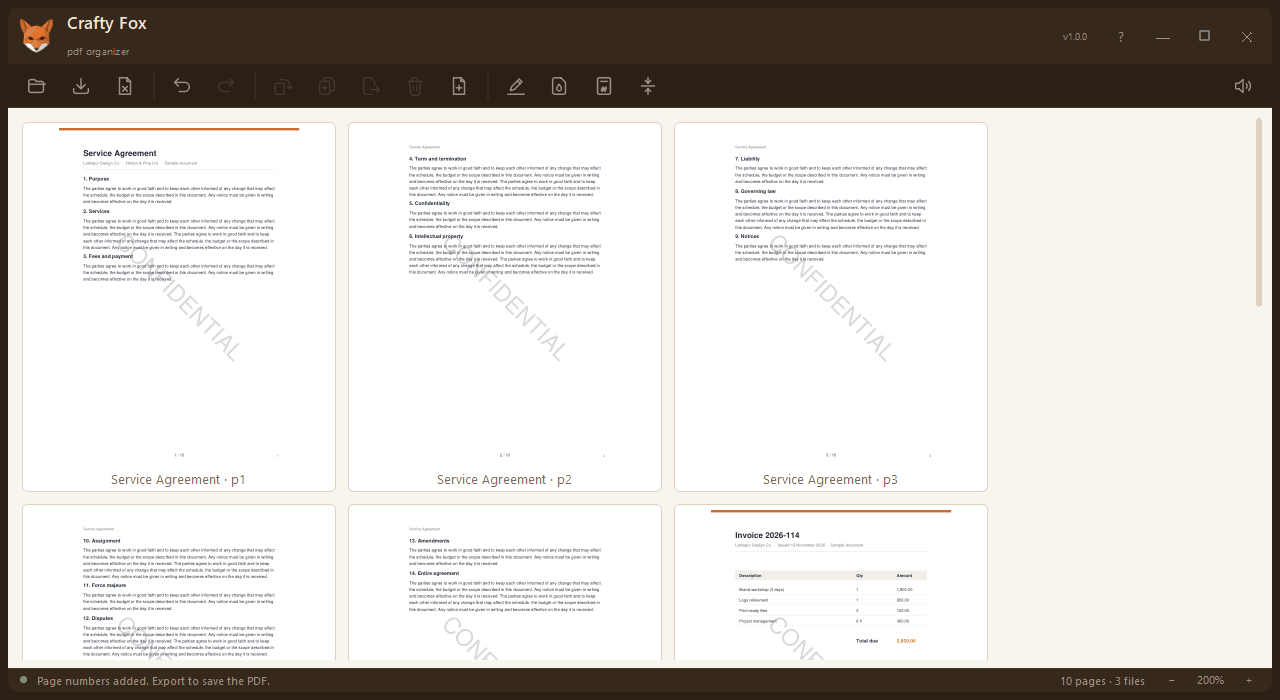
Fügen Sie eine Signatur, ein Wasserzeichen oder Seitenzahlen hinzu: Im Raster sehen Sie sie sofort.
Klicken Sie auf Export oder drücken Sie Strg E, wählen Sie das gewünschte Ergebnis (die erste Option ist ein einzelnes PDF) und legen Sie fest, wo gespeichert wird.
5. Seiten anordnen
Diese Werkzeuge wirken auf die ausgewählten Seiten. Ohne Auswahl bleiben sie ausgegraut, außer Leere Seite einfügen.
🖐️ Neu anordnen Alt←→
Ziehen Sie die Auswahl an eine neue Stelle, oder verschieben Sie sie mit der Tastatur Position für Position.
🔄 Drehen
Ein Menü mit 90° nach rechts drehen , 90° nach links drehen und 180° drehen , für eine Seite oder die ganze Auswahl.
📑 Duplizieren StrgD
Fügt hinter jeder ausgewählten Seite eine Kopie ein, praktisch für eine Seite, die in der fertigen Datei zweimal vorkommen soll.
🗑️ Löschen Entf
Entfernt die ausgewählten Seiten aus dem Raster. Die Originaldateien bleiben unverändert, und Sie können das rückgängig machen.
📤 Extrahieren
Speichert die Auswahl als neues PDF. Praktisch, um eine oder ein paar Seiten aus einem langen Dokument herauszulösen.
📄 Leere Seite einfügen
Fügt nach der Auswahl (oder am Ende, wenn nichts ausgewählt ist) eine leere Seite ein, mit Format und Ausrichtung der Nachbarseite.
Fotos und Scans
Eine JPG-, PNG-, TIFF-, BMP- oder GIF-Datei kommt wie ein PDF ins Raster, als eine Seite. Sie wird höchstens im Format A4 eingefügt, ohne Pixel zu verlieren, und ein Handyfoto, das gedreht gespeichert wurde, erscheint aufrecht. Danach können Sie sie wie jede andere Seite verschieben, drehen, unterschreiben und exportieren.
6. Rückgängig, Schließen und Zoom
↩️ Rückgängig StrgZ
Macht den letzten Schritt rückgängig, egal ob Hinzufügen, Drehen, Duplizieren, Löschen, Umsortieren, Unterschreiben, Wasserzeichen oder Seitenzahlen. Die letzten 100 Schritte bleiben gespeichert.
↪️ Wiederholen StrgY
Stellt wieder her, was Sie rückgängig gemacht haben. Strg Umschalt Z macht dasselbe. Beides gibt es auch als Schaltflächen in der Werkzeugleiste.
🧹 Alle Seiten schließen StrgW
Die Schaltfläche neben Export leert das Raster für einen neuen Auftrag. Eine Rückfrage („Sind Sie sicher?“) gibt es nicht: Strg+Z holt alles zurück, falls es ein Versehen war.
🔍 Zoom Strg+ Strg−
Größere oder kleinere Miniaturansichten, von 60 % bis 500 %. Auch mit Strg und Mausrad oder mit der Steuerung − 100 % + unten rechts. Strg 0 oder ein Klick auf den Prozentwert stellt wieder 100 % ein.
Die Zoomstufe merkt sich Crafty Fox für den nächsten Start.
7. Signatur, Wasserzeichen und Seitenzahlen
Die drei Schaltflächen nach Leere Seite einfügen setzen etwas auf die Seiten. Bei allen dreien fragt OK nicht nach einem Speicherort: Die Markierung landet auf den Seiten, und Sie sehen sie in den Miniaturansichten. Die Datei entsteht erst beim Export. Zum Entfernen öffnen Sie die Schaltfläche erneut und drücken Sie Remove.
🖋️ Unterschreiben oder Bild hinzufügen
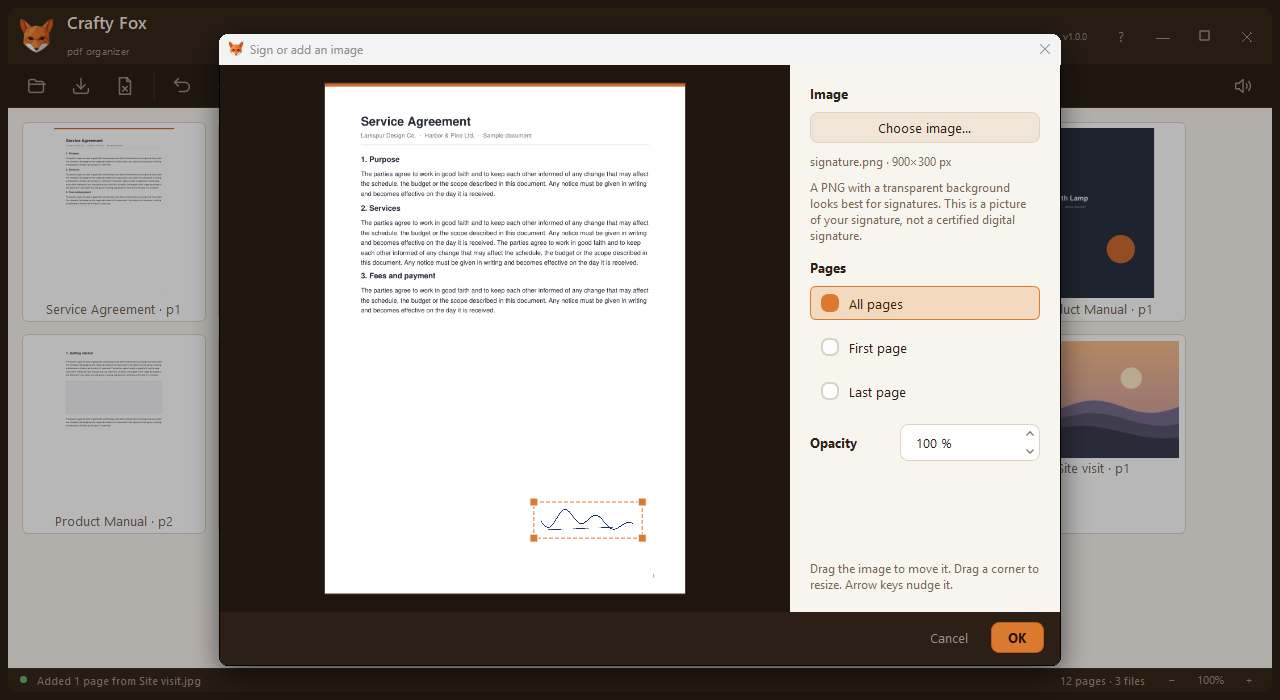
Wählen Sie ein Bild (ein PNG mit transparentem Hintergrund sieht am besten aus). Es öffnet sich eine Seitenvorschau: Ziehen Sie das Bild an die richtige Stelle, ziehen Sie an einer Ecke, um die Größe ohne Verzerrung anzupassen, und justieren Sie es mit den Pfeiltasten. Sie können es auf Alle Seiten , Erste Seite oder Letzte Seite anwenden, mit der gewünschten Deckkraft.
💧 Wasserzeichen
Geben Sie einen Text ein, etwa VERTRAULICH, und stellen Sie die Deckkraft ein. Er wird diagonal und zentriert auf jede Seite gestempelt, auch auf querformatige und gedrehte.
🔢 Seitenzahlen hinzufügen
Unten mittig oder unten rechts, als 1 , 1 / 10 oder Seite 1 von 10 . Sie richten sich nach der Reihenfolge im Raster: Wenn Sie Seiten verschieben, hinzufügen oder löschen, nummerieren sie sich von selbst neu.
Gut zu wissen beim Unterschreiben
- Es ist ein Bild Ihrer Signatur, keine zertifizierte digitale Signatur. Der Dialog weist darauf hin. Rechtlich gültig ist sie damit allein nicht.
- Crafty Fox merkt sich Ihre letzte Signatur und wo Sie sie platziert haben: Beim nächsten Mal öffnet sich die Vorschau mit der Signatur an dieser Stelle, und Sie drücken nur noch OK.
- Ein kleines Bild wird für die gewählte Größe mit Glättung auf bis zu 300 dpi vergrößert, damit keine Blöcke sichtbar werden. Reicht das nicht (unter 150 dpi), warnt der Dialog und zeigt die Pixelzahl.
- Erneutes Unterschreiben ersetzt die vorherige Signatur, statt eine neue darüberzulegen. Die Signatur steckt in der Seite selbst: Wenn Sie die Bilddatei später verschieben oder löschen, bleibt die Seite unterschrieben.
8. Exportieren, Komprimieren und Passwörter
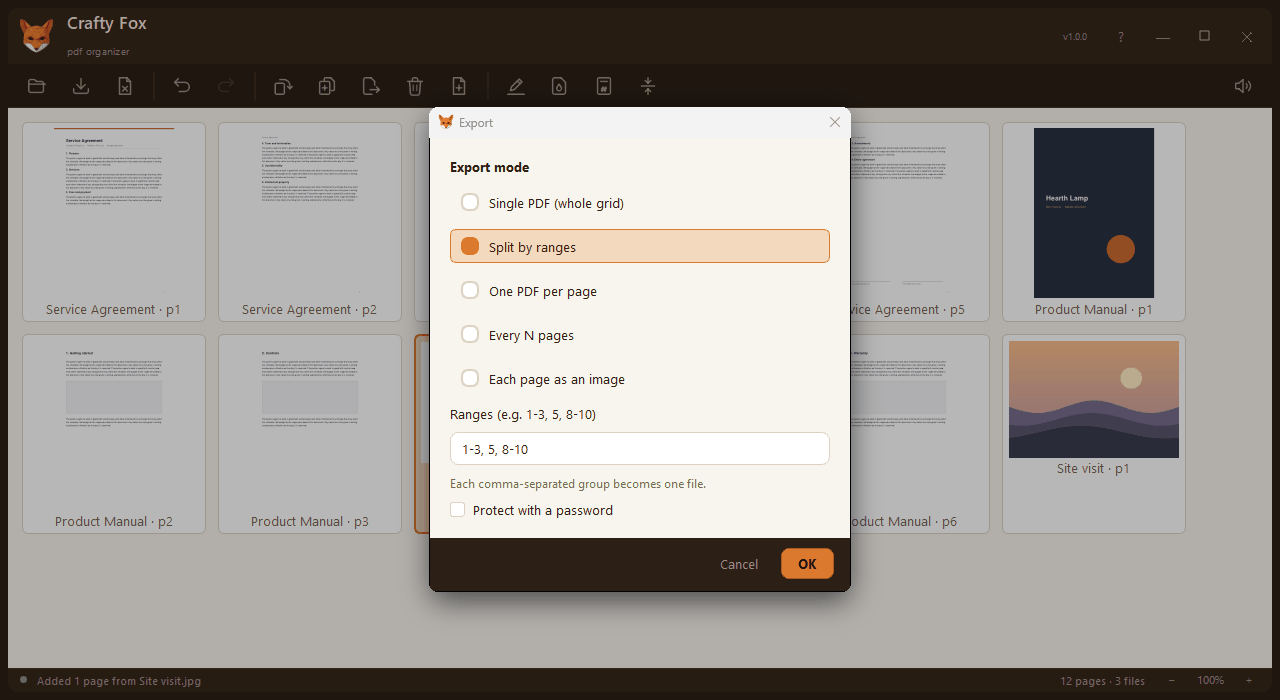
Export (Strg E) öffnet einen Dialog, in dem Sie wählen, was aus dem Raster werden soll:
- Einzelnes PDF (ganzes Raster): jede Seite, in der angezeigten Reihenfolge.
- Aufteilen nach Bereichen: Geben Sie Gruppen wie
1-3, 5, 8-10ein; jede durch Komma getrennte Gruppe ergibt eine Datei. - Ein PDF pro Seite.
- Alle N Seiten: eine Datei pro Block von N Seiten.
- Jede Seite als Bild: PNG oder JPG, mit der Auflösung (DPI) Ihrer Wahl.
Mit Passwort schützen
Setzen Sie im Export-Dialog den Haken bei Mit Passwort schützen und geben Sie das Passwort zweimal ein, damit ein Tippfehler Sie nicht aussperrt. Das exportierte PDF verlangt beim Öffnen dieses Passwort (AES-256-Verschlüsselung). Ohne Haken bleibt das PDF ungeschützt.
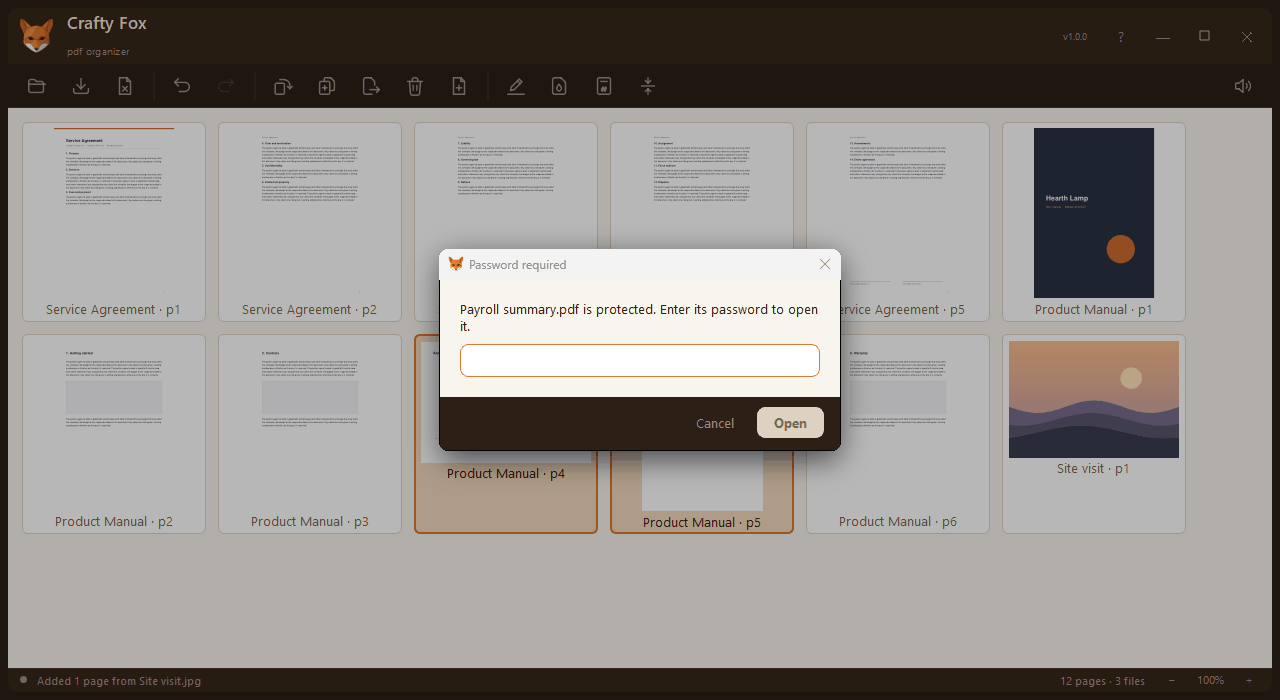
Auch umgekehrt: Wenn Sie ein passwortgeschütztes PDF hinzufügen, fragt Crafty Fox vor dem Laden der Seiten nach dem Passwort und fragt noch einmal, wenn es nicht stimmt. Das Passwort bleibt nur im Arbeitsspeicher, solange die App geöffnet ist; die Originaldatei bleibt unverändert.
Komprimieren
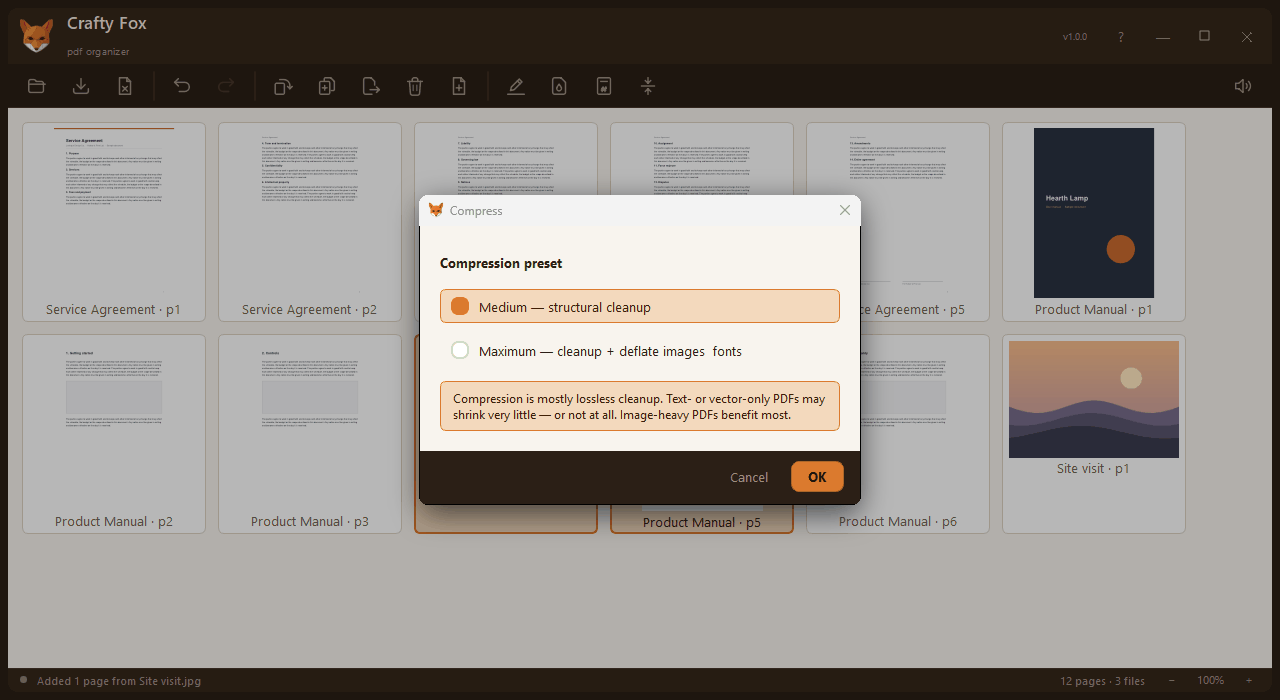
Die Schaltfläche Komprimieren hat zwei Stufen: Mittel (strukturelle Bereinigung) und Maximum (die Bereinigung plus Verkleinern von Bildern und Schriften). Erwarten Sie nicht zu viel: Es ist überwiegend eine verlustfreie Bereinigung, deshalb schrumpft ein PDF, das nur aus Text oder Vektorgrafiken besteht, kaum oder gar nicht. PDFs voller Bilder profitieren am meisten.
9. Einstellungen & Konfiguration
Crafty Fox hat kein Einstellungsfenster: Es soll gleich nach dem Start funktionieren. Merken tut es sich nur Folgendes:
- Startsound. Die Lautsprecher-Schaltfläche ganz rechts in der Werkzeugleiste schaltet ihn aus, und die Einstellung bleibt erhalten.
- Zoomstufe des Rasters.
- Ihre letzte Signatur und ihre Position.
Updates: Gibt es eine neue Version, weist Crafty Fox mit einer Meldung darauf hin. Die Update-Meldung trägt eine Signatur. Funktioniert etwas nicht? ? → Report a problem öffnet eine E-Mail an den Support, in der App und Version schon eingetragen sind.
10. Tipps
- Erst anordnen, dann stempeln. Seitenzahlen richten sich nach dem Raster und stimmen deshalb immer, aber eine Signatur auf Letzte Seite landet auf der Seite, die beim Anwenden gerade die letzte ist.
- Mehrere Dateien, ein Durchgang. Markieren Sie im Dialog zum Hinzufügen mehrere Dateien, oder ziehen Sie sie gemeinsam ins Fenster; PDFs und Fotos lassen sich mischen.
- Keine Maus nötig. Markieren Sie mit der Tastatur und verschieben Sie Seiten mit Alt ← / →.
- Vor dem Export prüfen. Zoomen Sie hinein (Strg + Mausrad), um Signatur oder Zahlen zu prüfen: Was Sie sehen, landet so in der Datei.
- Eine Seite aus vielen. Wählen Sie sie aus und nutzen Sie Extrahieren: bei einer einzelnen Seite geht das schneller als Aufteilen nach Bereichen.
- Ruhig schließen. Strg W, um neu zu beginnen; Strg Z, falls es ein Versehen war.
Jedes Tastenkürzel steht unter Tastenkürzel.
11. Häufige Fragen
Kann ich den Text bearbeiten, der schon im PDF steht?
Nein. Der Text in einem PDF lässt sich nicht als Fließtext bearbeiten, und Crafty Fox versucht es gar nicht erst. Es organisiert Seiten: anordnen, drehen, löschen, extrahieren, unterschreiben, nummerieren und exportieren.
Ist die Signatur rechtlich gültig?
Es ist ein auf die Seite gesetztes Bild Ihrer Signatur, keine zertifizierte digitale Signatur. Eine kryptografische Prüfung gibt es nicht. Braucht ein Dokument eine zertifizierte Signatur, stellt Crafty Fox keine bereit.
Kann ich das Wasserzeichen oder die Signatur nach dem Stempeln verschieben oder bearbeiten?
Nicht als Objekt. Sie können es entfernen (die Schaltfläche erneut öffnen und Remove drücken) und erneut anwenden, aber auf der Seite liegen keine bearbeitbaren Texte oder Stempel.
Macht es OCR, füllt es Formulare aus oder schwärzt es Text?
Nein zu allen drei: keine OCR, kein Ausfüllen von Formularen und keine Schwärzung. Metadaten bearbeitet es nicht, und ein Wasserzeichen, das schon im PDF steckt, kann es nicht entfernen.
Kann ich Drucken oder Kopieren verbieten, nicht nur das Öffnen?
Nein. Der einzige Schutz ist ein Passwort zum Öffnen der Datei; differenzierte Berechtigungen gibt es nicht.
Meine Scans und Fotos sind riesig oder in einem ungewöhnlichen Format. Kann Crafty Fox sie vorher in der Größe ändern?
Es nimmt die gängigen Formate an, ändert aber Fotos nicht stapelweise in der Größe und konvertiert sie auch nicht. Für einen ganzen Bilderordner verkleinert Agile Ant (Kostenlos + Lizenz) die Bilder, konvertiert und komprimiert sie; die Ergebnisse ziehen Sie anschließend in Crafty Fox.
12. Tastenkürzel
Dateien
| Aktion | Taste |
|---|---|
| PDFs oder Bilder hinzufügen | Strg O |
| Exportieren | Strg E |
| Alle Seiten schließen | Strg W Strg+Z holt sie zurück |
Seiten
| Aktion | Taste |
|---|---|
| Auswahl nach links oder rechts verschieben | Alt ← / Alt → |
| Duplizieren | Strg D |
| Löschen | Entf |
Verlauf
| Aktion | Taste |
|---|---|
| Rückgängig | Strg Z |
| Wiederholen | Strg Y oder Strg Umschalt Z |
Zoom
| Aktion | Taste |
|---|---|
| Hineinzoomen | Strg + auch auf dem Zehnerblock, oder Strg + Mausrad hoch |
| Herauszoomen | Strg − auch auf dem Zehnerblock, oder Strg + Mausrad runter |
| Zurück auf 100 % | Strg 0 |
Bereit, Ordnung in Ihre PDFs zu bringen?
Kostenlos. Kein Konto, keine E-Mail, nichts wird hochgeladen.
Crafty Fox ansehen →