🌋 The Stromboli Project
Kostenlos 🪟 Windows

Crafty Fox PDF Organizer

Jede Seite in einem Raster. Ziehen, zusammenfügen, aufteilen, exportieren.

Legen Sie PDFs oder Fotos ab, und jede Seite wird zur Miniaturansicht in einem einzigen Raster. Bringen Sie sie in Reihenfolge, drehen, löschen oder extrahieren Sie die gewünschten Seiten, unterschreiben oder nummerieren Sie sie. Exportiert wird als eine Datei, aufgeteilt oder als Bilder. Ihre Dokumente bleiben auf Ihrem Computer.

Kein Konto, keine E-Mail, kein Lizenzschlüssel. Crafty Fox ist kostenlos.

Windows-Desktop-Build

Windows zeigt beim ersten Start möglicherweise eine SmartScreen-Warnung — klicken Sie auf Weitere Informationen → Trotzdem ausführen.
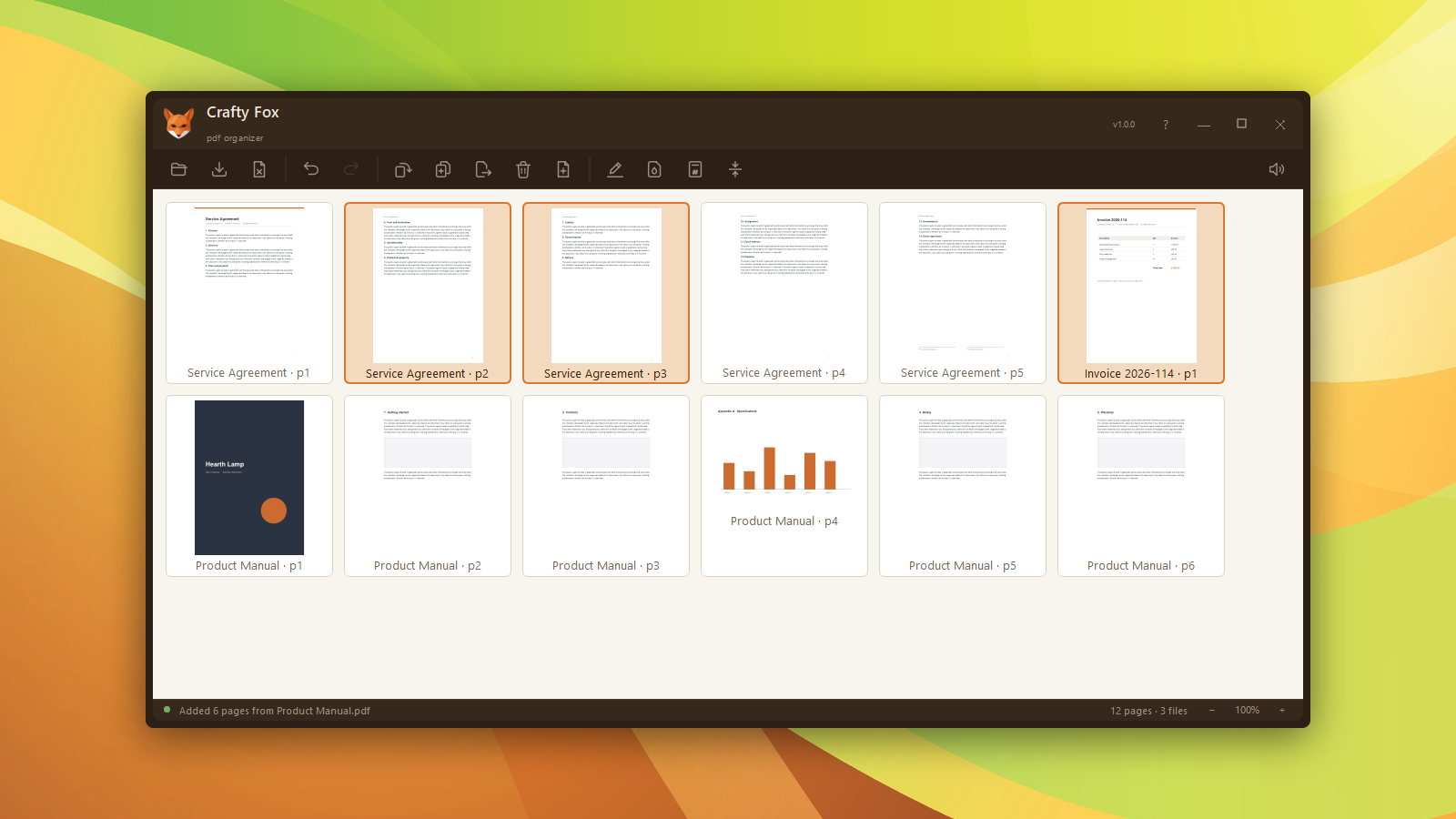
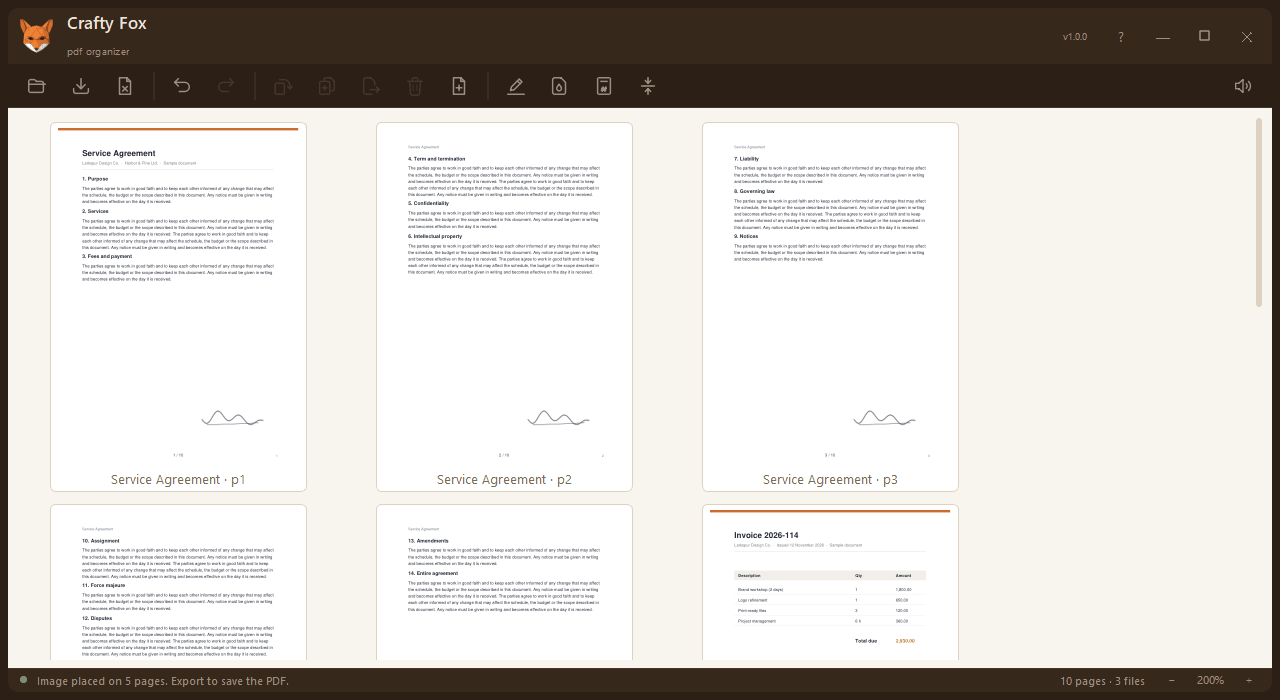
Crafty Fox mit drei PDFs in einem Raster aus Miniaturansichten, einige Seiten ausgewählt, darüber die Werkzeugleiste.
Crafty Fox mit drei PDFs, die in einem Raster aus Miniaturansichten geladen sind, einige Seiten ausgewählt und die Werkzeugleiste darüber.

Crafty Fox legt jede Seite jeder Datei in ein Raster. Zusammenfügen, Anordnen und Aufteilen heißt dann nur noch, Miniaturansichten zu verschieben.

Funktionen

Ein Raster, ein paar Seitenwerkzeuge und der letzte Schliff vor dem Export: unterschreiben, nummerieren, schützen.

Alles in einem Raster.

  • PDFs oder Bilder (JPG, PNG, TIFF…) per Schaltfläche, mit Strg+O oder durch Ziehen hinzufügen
  • Jede Seite jeder Datei landet in einer Liste von Miniaturansichten, mehrere Dateien werden beim Laden also automatisch zusammengefügt
  • Ein Foto wird zu einer Seite, höchstens im Format A4, und Handyfotos stehen aufrecht
  • Raster-Zoom von 60 % bis 500 %

Seiten wie Karten verschieben.

  • Reihenfolge per Ziehen ändern oder mit Alt+←/→ per Tastatur
  • Drehen um 90° in beide Richtungen oder 180°, duplizieren, löschen
  • Die Auswahl als neues PDF extrahieren
  • Eine leere Seite im Format der Nachbarseite einfügen
  • Rückgängig und Wiederholen bis zu 100 Schritte weit

Unterschreiben, stempeln, nummerieren.

  • Signatur oder Bild platzieren Sie per Ziehen in einer Live-Vorschau und passen die Größe an
  • Ein diagonales Text-Wasserzeichen mit einstellbarer Deckkraft
  • Seitenzahlen, die sich automatisch anpassen, wenn Sie Seiten verschieben
  • Alle drei sehen Sie im Raster, bevor Sie exportieren, und jedes lässt sich wieder entfernen

Exportieren, wie Sie es brauchen.

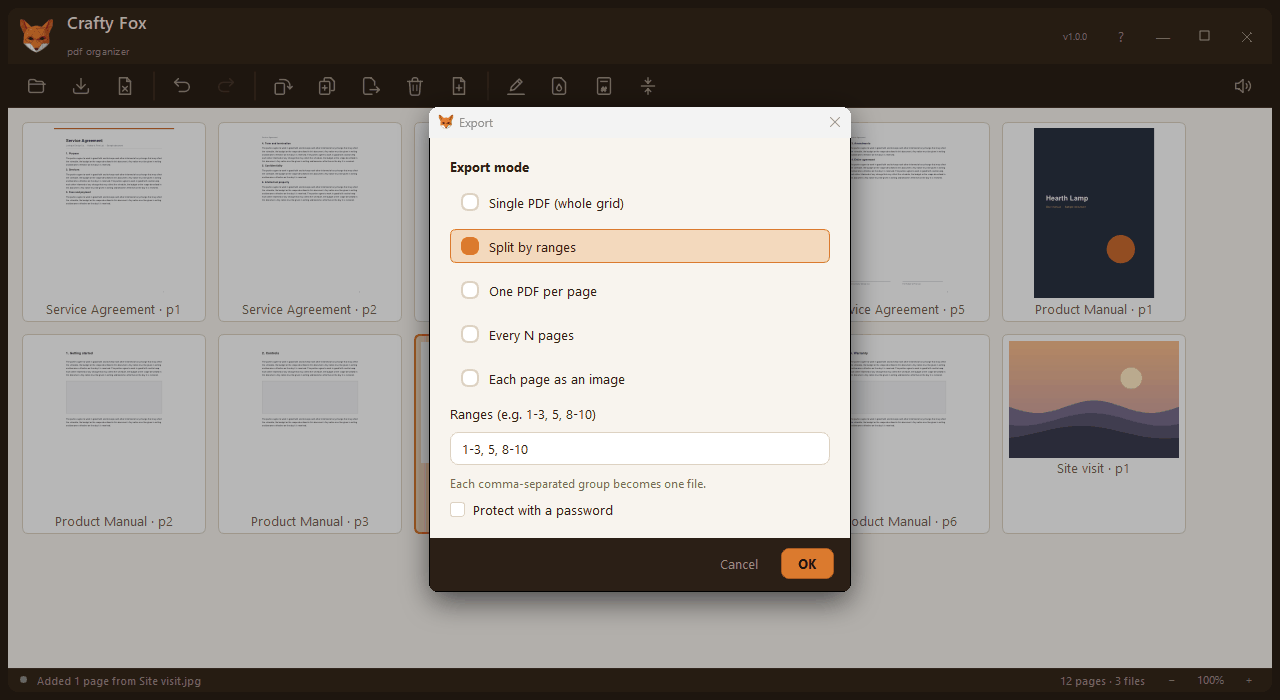
  • Ein PDF, aufgeteilt nach Bereichen (1-3, 5, 8-10), eine Seite pro Datei oder alle N Seiten
  • Jede Seite als PNG oder JPG, mit frei wählbarer DPI
  • Passwortgeschützte PDFs öffnen und speichern (AES-256)
  • Komprimieren in zwei Stufen, mittel oder maximal
Crafty Fox mit Signatur und Seitenzahlen auf den Miniaturansichten.
Crafty Fox mit Signatur und Seitenzahlen, die auf den Miniaturansichten sichtbar sind.

Das bekommen Sie

Verträge, Rechnungen und Handbücher in genau der Reihenfolge, die Sie brauchen.

Zusammenfügen ohne Assistenten

Hier gibt es nichts abzuarbeiten: Legen Sie die Dateien ab, und die Seiten liegen schon nebeneinander. Verschieben Sie die, die nicht passen, und exportieren Sie.

Dokumente, die Ihnen gehören

Alles läuft auf Ihrem Computer. Nichts wird hochgeladen, und das zählt, wenn es sich um einen Vertrag oder den Scan eines Ausweises handelt.

Raum, es sich anders zu überlegen

Rückgängig und Wiederholen decken Verschieben, Drehen, Löschen und Stempeln ab. Selbst wenn Sie mit Strg+W den ganzen Vorgang schließen, holt Strg+Z ihn zurück.

Wo es passt

Für das PDF, das Sie hin und wieder in Ordnung bringen müssen.

Das passt, wenn …

  • ein Vertrag und der Ausweisscan als eine Datei verschickt werden müssen
  • aus mehreren Rechnungen ein PDF werden soll, nach Datum geordnet
  • ein Handbuch in Kapitel aufgeteilt oder eine einzelne Seite herausgezogen werden soll
  • ein Dokument vor dem Versand eine Signatur, Seitenzahlen oder den Vermerk „VERTRAULICH“ braucht

Was es braucht

  • Windows, 64-Bit. Ein signiertes Windows-Installationsprogramm
  • Kein Konto und kein Schlüssel: Die App startet mit einem leeren Raster, bereit für Ihre Dateien
  • Lokal. Dateien werden auf Ihrem Computer gelesen und geschrieben, nichts wird hochgeladen

So läuft es ab

Hinzufügen, anordnen, abschließen, exportieren.

Ein Fenster und nichts weiter: das Raster in der Mitte, die Werkzeuge in einer einzigen Zeile darüber. Dialoge erscheinen nur, wenn Sie sie aufrufen, außer bei einem Hinweis auf eine neuere Version.

  • Mehrere Dateien laden heißt zusammenfügen, einen eigenen Merge-Modus gibt es nicht
  • Was Sie im Raster sehen, ist das, was exportiert wird
Schritt 1 · Hinzufügen Fügen Sie PDFs oder Bilder mit Strg+O hinzu oder ziehen Sie sie ins Fenster. Bei passwortgeschützten Dateien fragt die App nach dem Passwort.
Schritt 2 · Anordnen Ziehen Sie die Seiten an ihren Platz, drehen, duplizieren, löschen oder extrahieren Sie die Auswahl. Mit Strg+Z machen Sie Fehler rückgängig.
Schritt 3 · Abschließen Unterschreiben Sie, fügen Sie bei Bedarf Wasserzeichen oder Seitenzahlen hinzu und komprimieren Sie die Datei, wenn sie zu groß ist.
Schritt 4 · Exportieren Strg+E: ein PDF, aufgeteilt nach Bereichen oder Bilder, auf Wunsch mit Passwort.
Crafty-Fox-Exportdialog mit der Option „Aufteilen nach Bereichen“ und einem eingegebenen Bereich.

Für wen es ist

Für alle, die hin und wieder ein PDF in Ordnung bringen müssen.

Ein Vertrag mit dem Scan eines Ausweises, ein Stapel Rechnungen, ein Handbuch, das in Kapitel zerlegt werden muss. Sie öffnen es, verschieben die Seiten und exportieren, ohne die Datei auf eine Website hochzuladen oder sich jedes Mal neu in ein Werkzeug einzuarbeiten.

Vollständige Anleitung lesen →

Was es weglässt

Seiten organisieren, bewusst eingegrenzt.

  • Der vorhandene Text im PDF lässt sich nicht bearbeiten
  • Kein bearbeitbarer Text oder Stempel: Wasserzeichen und Signatur werden aufgestempelt; Sie können sie entfernen, aber nicht nachträglich ändern
  • Die Signatur ist ein Bild, keine zertifizierte digitale Signatur
  • Keine OCR, keine Formulare, keine Schwärzung, keine Metadaten-Bearbeitung
  • Passwörter nur zum Öffnen: keine fein abgestuften Berechtigungen wie Drucken oder Kopieren