Vollständige Anleitung
Mighty Bison
Ziehen Sie Ihre Videos hinein, wählen Sie ein Format und eine Qualität, und lassen Sie die Warteschlange sie eines nach dem anderen umwandeln. Ihre Originale werden nie verändert.

1. Was ist Mighty Bison?
Jemand schickt Ihnen eine .mov-Datei, die Ihr Player nicht öffnet, oder eine Bildschirmaufnahme ist zu groß, um sie so hochzuladen, oder Sie brauchen ein kurzes .gif aus einem Clip. Video umzuwandeln bedeutet meist, erst zu lernen, was ein Codec und eine Bitrate sind, oder die Datei an eine Website zu schicken. Mighty Bison macht das auf Ihrem eigenen Rechner: Sie ziehen die Videos hinein, wählen ein Format und Hoch, Mittel oder Niedrig und klicken auf Konvertieren.
Dahinter steckt FFmpeg, der Konverter, auf dem die meiste Videosoftware aufbaut. Es wird zusammen mit der App installiert. Was für jedes Format und jede Qualität genau passieren soll, ist bereits festgelegt, daher gibt es keine Codecs, Bitraten oder Presets auf dem Bildschirm. Die Videos, die Sie hinzufügen, bilden eine Warteschlange, und die Warteschlange wird Video für Video umgewandelt.
Es richtet sich an alle, die Video als Werkzeug statt als Handwerk nutzen: Community-Manager, Trainer, Support-Mitarbeiter, Büroangestellte. Es ist ein Konverter, kein Editor, und es ist kostenlos, ohne Einschränkungen und ohne Lizenz.
2. Installation
Gehen Sie zu thestromboliproject.com/tools/mighty-bison/ und laden Sie das Installationsprogramm für Windows herunter. Es ist kostenlos, ohne Konto und ohne E-Mail-Adresse. Wer nicht installieren möchte, findet eine portable ZIP-Datei auf der Downloads-Seite.
Doppelklicken Sie darauf und folgen Sie den Anweisungen. Es installiert sich für Ihren Benutzer in Ihrem eigenen AppData-Ordner und verlangt deshalb keine Administratorrechte. FFmpeg ist bereits enthalten: Es muss nichts weiter installiert werden.
Öffnen Sie das Startmenü und suchen Sie nach Mighty Bison.
3. Erster Start
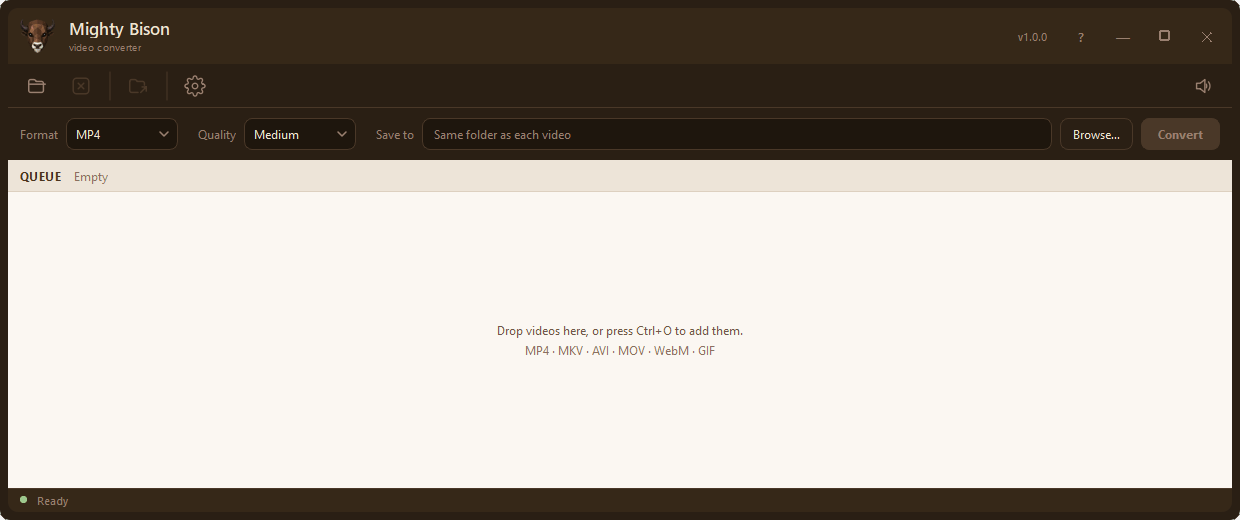
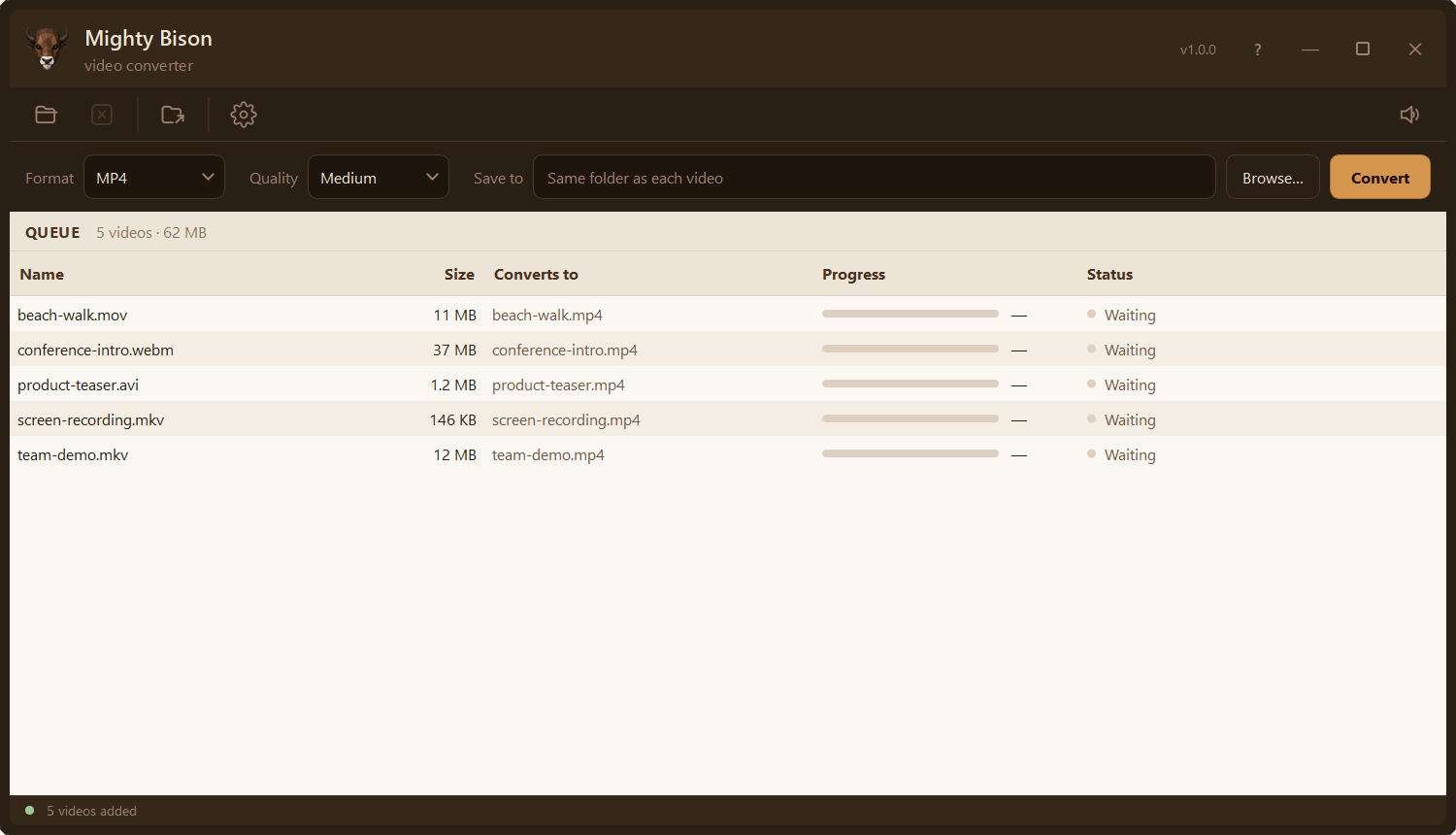
Mighty Bison startet mit einem kurzen Startbildschirm — dem Bison und einem Ruf — und öffnet dann das Hauptfenster. Es ist bewusst schlicht gehalten: eine Symbolleiste, eine Zeile mit Format, Qualität und Speichern unter, die Schaltfläche Konvertieren und eine Warteschlange, die anzeigt: Videos hier ablegen oder Strg+O drücken, um sie hinzuzufügen. Konvertieren bleibt ausgegraut, bis es etwas zum Umwandeln gibt.
Wenn Sie lieber im Stillen starten möchten, klicken Sie auf die Lautsprecher-Schaltfläche ganz rechts in der Symbolleiste, oder aktivieren Sie in den Einstellungen Startton stummschalten. Das ? in der Titelleiste öffnet diese Anleitung.
4. Grundlegender Arbeitsablauf
Der gesamte Ablauf, von einem Ordner mit gemischten Videos bis zu Kopien im gewünschten Format.
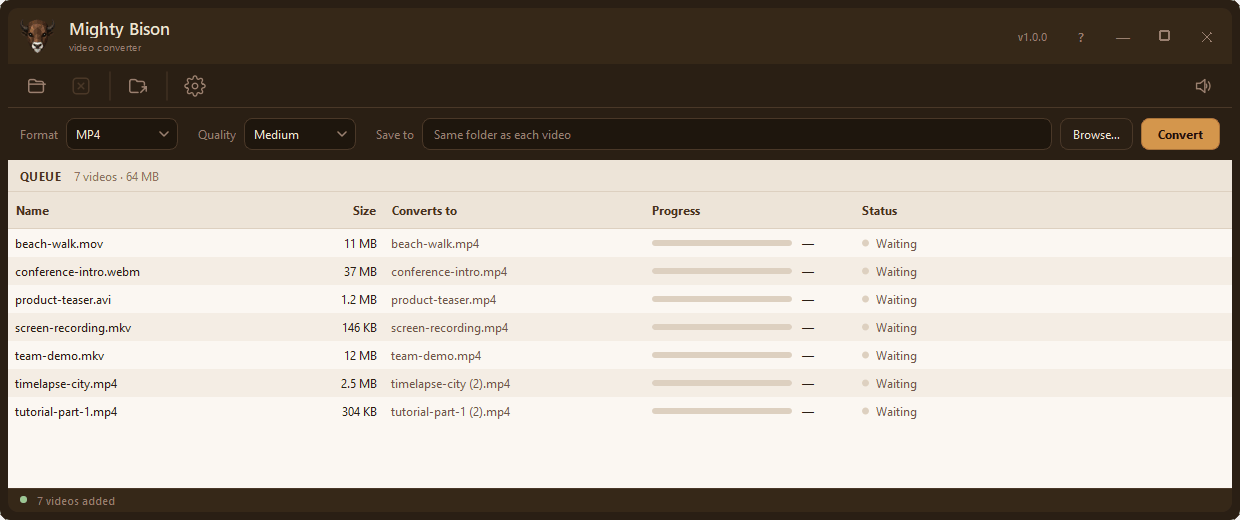
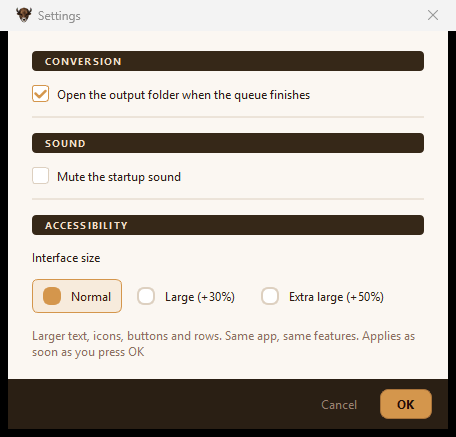
Ziehen Sie sie auf das Fenster, oder drücken Sie Strg O (oder die Ordner-Schaltfläche) und wählen Sie mehrere auf einmal aus. Sie erscheinen mit ihrer Größe in der Warteschlange, und die Kopfzeile zählt sie: 7 Videos · 64 MB.
Als Format stehen MP4, MKV, AVI, MOV, WebM oder GIF zur Verfügung, als Qualität Hoch, Mittel oder Niedrig. Die Spalte Wird zu ändert sich mit Ihrer Wahl und zeigt den Namen, den jede Datei erhalten wird.
Standardmäßig wird jede Kopie neben ihrem Original gespeichert. Klicken Sie auf Durchsuchen…, um sie stattdessen alle in einem Ordner zu sammeln.
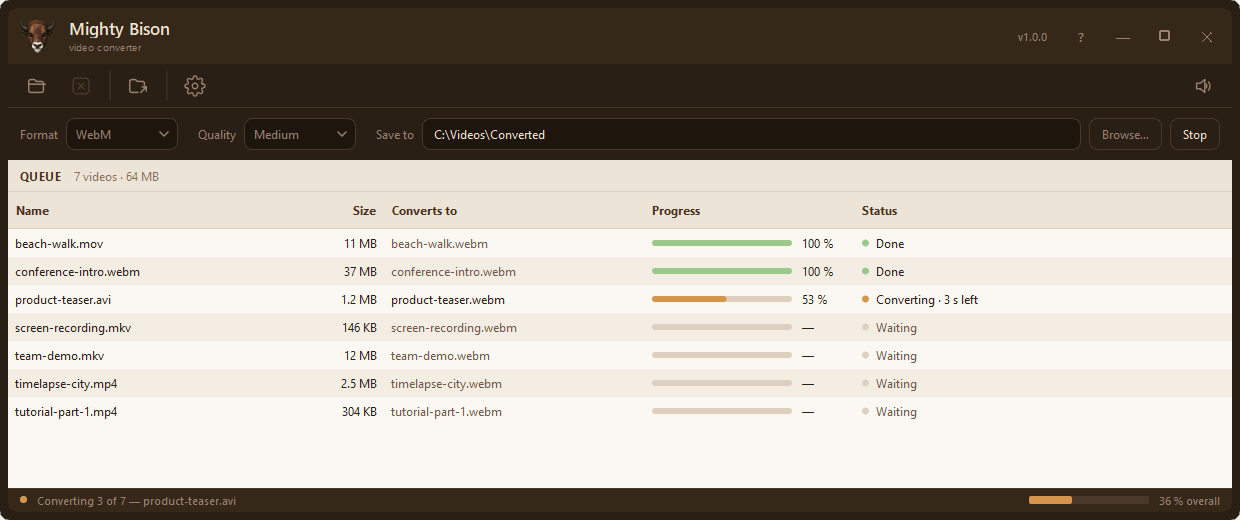
Klicken Sie auf Konvertieren oder drücken Sie Strg Enter. Die Schaltfläche wird zu Stopp, und die Videos werden eines nach dem anderen umgewandelt.
Sobald die letzte Zeile Fertig anzeigt, öffnet sich der Ausgabeordner von selbst (das lässt sich in den Einstellungen abschalten). Die Schaltfläche Ausgabeordner öffnen in der Symbolleiste öffnet ihn jederzeit.
5. Formate & Qualität
Format und Qualität sind die einzigen beiden Einstellungen, die das Ergebnis verändern. Beide gelten für alle Videos in der Warteschlange und sind gesperrt, solange konvertiert wird.
🎬 MP4, MKV, MOV
H.264-Video und AAC-Audio, das jeder Player und jedes Handy öffnet. Die drei unterscheiden sich nur im Container, in dem das Video steckt.
📼 AVI
Für ältere Player, die es noch verlangen.
🌐 WebM
Für das Web, mit VP9-Video und Opus-Audio.
🖼️ GIF
Eine stumme Animation. Hoch, Mittel und Niedrig ergeben 15, 12 oder 10 Bilder pro Sekunde und eine Breite von höchstens 640, 480 oder 320 Pixeln. Ein schmaleres Video wird nicht vergrößert.
🎚️ Hoch, Mittel, Niedrig
Hoch behält die meisten Details und erzeugt die größten Dateien; Niedrig erzeugt kleine. Mittel ist die Standardeinstellung. Die genauen Einstellungen werden für jedes Format passend gewählt.
Was gleich bleibt
- Außer bei GIF bleibt die Bildgröße erhalten: Es wird nichts skaliert.
- Nur die erste Video- und die erste Audiospur werden übernommen. Untertitel und zusätzliche Spuren bleiben außen vor.
- Format und Qualität springen bei jedem Start der App wieder auf MP4 und Mittel zurück; der Zielordner bleibt gespeichert.
6. Die Warteschlange
Jedes hinzugefügte Video ist eine Zeile, und die Warteschlange wird in der angezeigten Reihenfolge konvertiert. Klicken Sie auf eine Spaltenüberschrift, um danach zu sortieren: Das ändert die Reihenfolge, in der konvertiert wird.
| Status | Bedeutung |
|---|---|
| Wartend | Hinzugefügt, noch nicht konvertiert. |
| Wird konvertiert · noch 4 s | Das aktuell laufende Video: Seine Leiste füllt sich, und die verbleibende Zeit wird daneben angezeigt. |
| Fertig | Die Kopie ist fertiggestellt und gespeichert. |
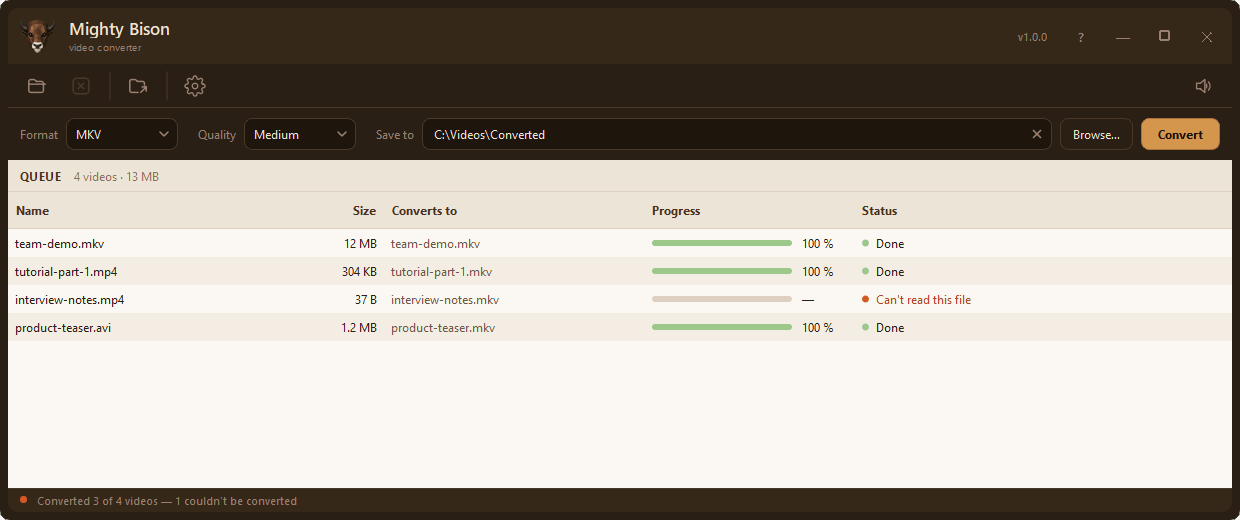
| Datei kann nicht gelesen werden | FFmpeg konnte die Datei nicht öffnen: beschädigt oder eigentlich kein Video. |
| Keine Videospur in dieser Datei | FFmpeg konnte die Datei öffnen, fand darin aber kein Bild. |
| Datei nicht gefunden | Das Original wurde verschoben oder gelöscht, nachdem Sie es hinzugefügt haben. |
| Zielordner nicht gefunden | Der gewählte Ordner existiert nicht mehr. |
| Kann nicht in den Ordner schreiben | Windows lässt die App dort nicht speichern. |
| Die Festplatte ist voll | Es ist kein Platz mehr für die Kopie. |
| Konvertierung fehlgeschlagen | FFmpeg hat ohne genaueren Grund abgebrochen. |
Während der Konvertierung
- Die Statusleiste zeigt, bei welchem Video sie gerade ist — Wird konvertiert: 3 von 7 — und zeigt rechts den Gesamtfortschritt der Warteschlange.
- Stopp beendet das laufende Video sofort und entfernt die unfertige Datei. Die noch wartenden Videos bleiben in der Warteschlange, und Konvertieren setzt dort wieder an: Nur die noch Wartenden werden konvertiert, die bereits Fertigen also nicht wiederholt.
- Ein Video, das fehlschlägt, wird rot markiert, und die Warteschlange macht mit dem nächsten weiter. Am Ende zählt die Statusleiste zusammen: 3 von 4 Videos konvertiert — 1 konnte nicht konvertiert werden.
Videos entfernen
Wählen Sie eine Zeile aus und drücken Sie Delete, oder nutzen Sie die Schaltfläche Aus der Liste entfernen. Das Video verlässt nur die Warteschlange: Die Datei auf der Festplatte bleibt unberührt. Wird etwas abgelegt, das kein Video ist, oder ein Video, das schon in der Liste steht, passiert nichts.
7. Wohin die Kopien kommen
Die Zeile Speichern unter sagt, wohin. Sie startet mit Gleicher Ordner wie jedes Video: Jede Kopie landet neben ihrem Original. Durchsuchen… wählt einen gemeinsamen Ordner für alle, und das kleine ✕ im Feld setzt wieder auf die Standardeinstellung zurück. Der gewählte Ordner wird beim nächsten Start der App gespeichert.
🔒 Überschreibt nie
Ist der Name schon vergeben, heißt die Kopie clip (2).mp4 , dann (3) und so weiter. Das gilt auch, wenn Sie eine MP4 in ihrem eigenen Ordner zu MP4 konvertieren: Das Original ist nie das Ziel.
🧹 Nichts bleibt halb fertig
Eine Kopie wird zunächst unter einem temporären Namen geschrieben und bekommt ihren endgültigen Namen erst, wenn sie fehlerfrei fertig ist. Stopp oder ein Fehlschlag lassen nichts Angebrochenes zurück.
📂 Ausgabeordner öffnen
Die Schaltfläche in der Symbolleiste öffnet den Ordner, in den die Kopien gegangen sind. Wurde in der Warteschlange noch nichts konvertiert, sagt das die Statusleiste.
8. Einstellungen & Konfiguration
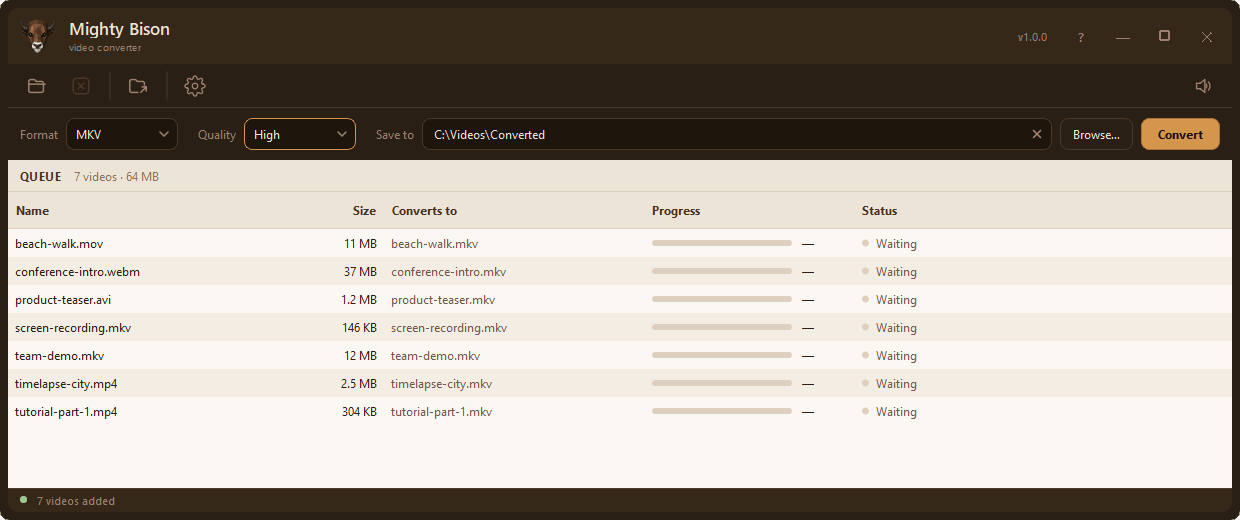
Die Zahnrad-Schaltfläche in der Symbolleiste öffnet die Einstellungen mit drei Optionen:
- Ausgabeordner öffnen, wenn die Warteschlange fertig ist — standardmäßig aktiviert.
- Startton stummschalten — derselbe Schalter wie die Lautsprecher-Schaltfläche in der Symbolleiste.
- Oberflächengröße — Normal, Large (+30%) oder Extra large (+50%). Text, Symbole, Schaltflächen und Zeilen wachsen gemeinsam; es bleibt dieselbe App mit denselben Funktionen. Die Änderung gilt, sobald Sie auf OK klicken.
Alle diese Einstellungen bleiben über Sitzungen hinweg gespeichert, genau wie der Ordner, aus dem Sie zuletzt ein Video geöffnet haben. Das Fenster lässt sich an jeder Kante oder Ecke in der Größe ändern, mit der quadratischen Schaltfläche maximieren und mit dem Strich oder Win D minimieren.
9. Tipps
- Zuerst ein kurzes Video testen. Konvertieren Sie einen Clip in jeder Qualität und vergleichen Sie, bevor Sie eine lange Warteschlange starten.
- Vor dem Klick auf Konvertieren die Spalte Wird zu lesen. Sie zeigt den genauen Namen, den jede Kopie erhält, einschließlich eines möglichen (2).
- Ein Format pro Warteschlange. Das Format gilt für alles in der Liste. Für eine Mischung konvertieren Sie zuerst einen Stapel, ändern dann das Format und fügen den Rest hinzu.
- Für große Stapel einen Ordner wählen. Ein gemeinsamer Speichern unter-Ordner hält die Kopien von den Originalen getrennt.
- Stopp ist sicher. Es entfernt die unfertige Datei, und was bereits Fertig war, bleibt erhalten.
- Bei zu kleiner Schrift größer machen. Die Einstellungen bieten zwei größere Oberflächengrößen.
Alle Tastenkürzel sind unter Tastenkürzel aufgelistet.
10. Häufige Fragen
Kann ich den Codec, die Bitrate oder die Auflösung wählen?
Nein. Sie wählen ein Format und Hoch, Mittel oder Niedrig, der Rest ist bereits entschieden. Außer bei GIF bleibt die Bildgröße erhalten.
Kann ich ein Video schneiden, zusammenfügen oder mit Text versehen?
Nein. Mighty Bison konvertiert, was Sie ihm geben, als Ganzes. Es bearbeitet nichts und übernimmt nur die erste Video- und die erste Audiospur: keine Untertitel, keine zusätzlichen Spuren.
Kann ich ein Video in MP3 oder ein anderes Audioformat konvertieren?
Nein. Alle sechs Ausgabeformate sind Video; GIF hat überhaupt keinen Ton.
Kann es ein Video von YouTube oder einer anderen Seite herunterladen?
Nein. Es arbeitet nur mit Videodateien, die bereits auf Ihrem Computer liegen, und schickt sie nie irgendwohin.
Nutzt es meine Grafikkarte?
Nein. Die Konvertierung läuft auf dem Prozessor. Wie lange sie dauert, hängt von Ihrem Computer, der Länge des Videos und dem Format ab; das Fenster zeigt die verbleibende Zeit für das laufende Video.
Wird es meine Originaldateien ersetzen?
Nie. Eine konvertierte Kopie ist immer eine neue Datei; ist der Name schon vergeben, fügt es (2), (3) und so weiter an, selbst wenn Sie in dasselbe Format im selben Ordner konvertieren.
Was ist die Karte, die manchmal beim Schließen erscheint?
Hin und wieder, nicht bei den ersten Sitzungen, zeigt die App beim Schließen eine kleine Karte zu den anderen Animal Tools. Schließen Sie sie, und das war's; von dort wird nichts installiert oder gekauft.
Ich brauche dasselbe für Fotos. Kann Mighty Bison dabei helfen?
Nicht mit Bildern: Es arbeitet nur mit Video. Für einen Ordner mit Fotos übernimmt Agile Ant (Kostenlos + Lizenz) Größenänderung, Umwandlung und Kompression in einem Durchgang und rührt die Originale nie an.
11. Tastenkürzel
Warteschlange
| Aktion | Taste |
|---|---|
| Videos hinzufügen | Strg O mehrere auf einmal auswählen |
| Ausgewählte Zeilen aus der Liste entfernen | Delete |
Konvertieren
| Aktion | Taste |
|---|---|
| Alle wartenden Videos konvertieren | Strg Enter |
Fenster
| Aktion | Taste |
|---|---|
| Fenster minimieren ein Windows-Tastenkürzel | Win D oder Win+M |
Bereit zu konvertieren?
Kostenlos. Kein Konto, keine E-Mail, kein Upload.
Mighty Bison ansehen →