🌋 The Stromboli Project
Kostenlos 🪟 Windows

Mighty Bison Video Converter

Format wählen. Den ganzen Stapel konvertieren.

Ziehen Sie die Videos ins Fenster, wählen Sie MP4, MKV, AVI, MOV, WebM oder GIF samt Qualität und klicken Sie auf Konvertieren. Die Videos laufen nacheinander durch, bei jedem sehen Sie den Fortschritt, und die Originale bleiben genau so, wie sie waren.

Kein Konto, keine E-Mail, kein Lizenzschlüssel. Mighty Bison ist kostenlos, ohne Einschränkungen, und das bleibt so. FFmpeg steckt schon drin, Sie müssen also nichts dazuinstallieren.

Windows-Desktop-Build Linux: .deb und AppImage (experimentell)

Windows zeigt beim ersten Start möglicherweise eine SmartScreen-Warnung — klicken Sie auf Weitere Informationen → Trotzdem ausführen.

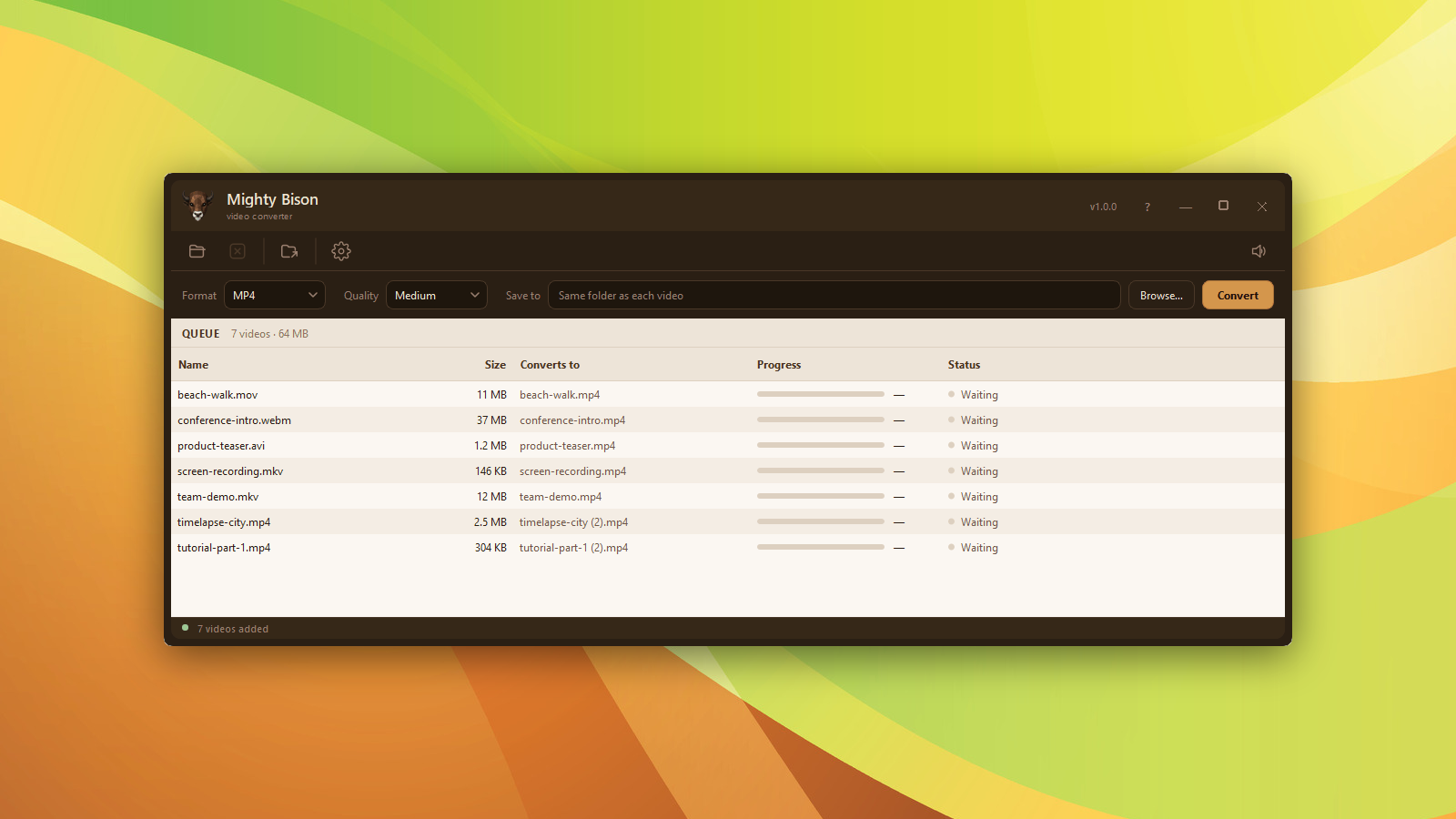
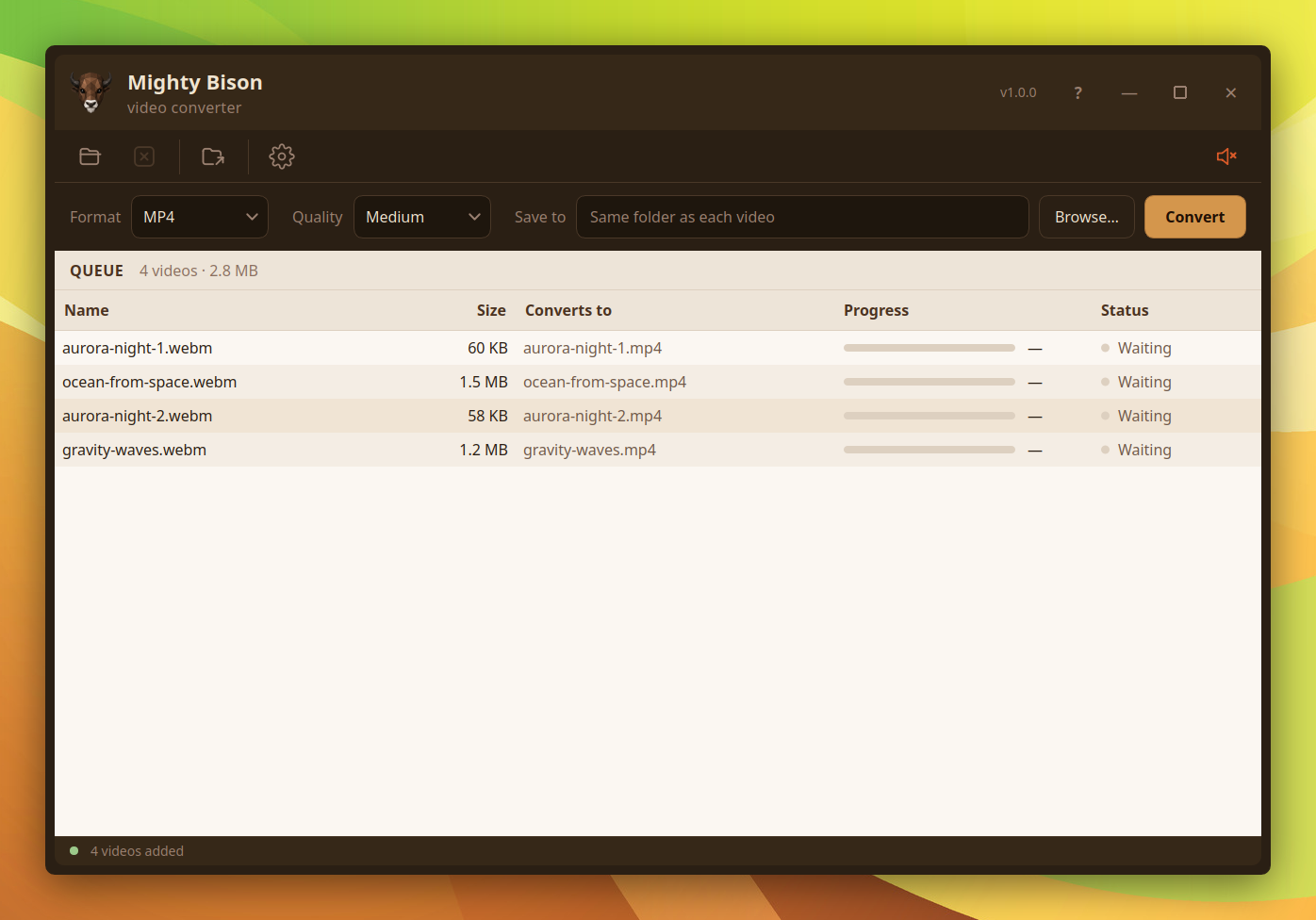
Mighty Bison mit sieben Videos in der Warteschlange: Jede Zeile zeigt den Namen der konvertierten Datei, das oben gewählte Format samt Qualität und die startbereite Schaltfläche Konvertieren.

Mighty Bison konvertiert einen ganzen Stapel Videos in die gängigen Formate, ohne dass Sie sich um Codecs oder Bitraten kümmern müssen.

Funktionen

Sechs Formate, drei Qualitäten, eine Warteschlange.

So viele Videos, wie Sie wollen.

  • Ziehen Sie sie ins Fenster, oder drücken Sie Strg O und wählen Sie mehrere auf einmal
  • Liest MP4, MKV, AVI, MOV, WebM und GIF sowie andere gängige Videoformate wie WMV, FLV, MPEG oder 3GP
  • Dateien, die keine Videos sind, und Videos, die schon in der Liste stehen, überspringt Mighty Bison ohne Meldung
  • Eine Zeile entfernen Sie mit Delete

Sechs Ausgabeformate.

  • MP4, MKV und MOV: H.264 und AAC, damit kommt jeder Player und jedes Handy klar
  • AVI für ältere Player und WebM fürs Web
  • GIF als stumme Animation: 15, 12 oder 10 Bilder pro Sekunde, höchstens 640, 480 oder 320 Pixel breit
  • Bei allen anderen Formaten bleibt die Bildgröße des Originals erhalten

Qualität in drei Worten.

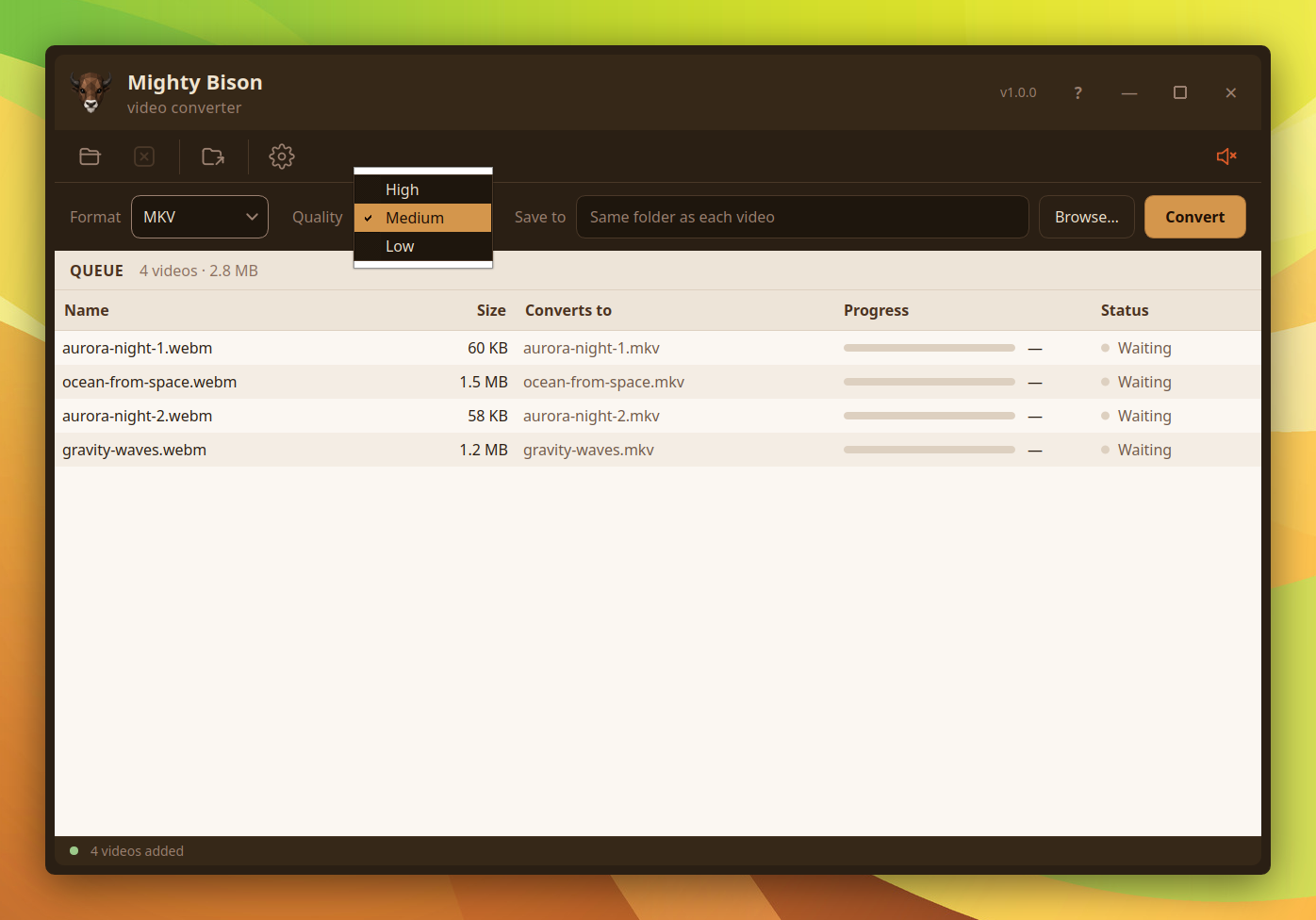
  • Hoch bewahrt die meisten Details, die Dateien werden größer
  • Mittel ist voreingestellt und ein guter Startpunkt
  • Niedrig ergibt kleine Dateien
  • Keine Codecs, keine Bitraten, keine Voreinstellungen zum Nachlesen

Eine Warteschlange mit Überblick.

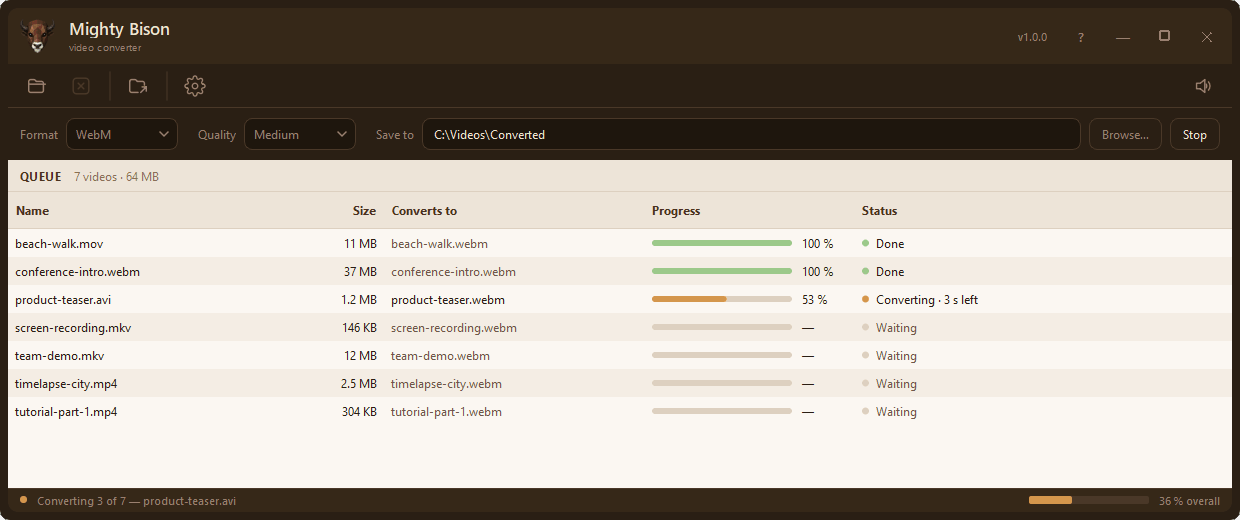
  • Ein Video nach dem anderen, jede Zeile mit Leiste und Prozentzahl
  • Beim laufenden Video die Restzeit, unten der Fortschritt der ganzen Warteschlange
  • Jede Zeile zeigt Wartend, Wird konvertiert, Fertig oder den Grund, warum sich das Video nicht konvertieren ließ
  • In der Spalte «Wird zu» steht der Name jeder Datei schon vor dem Klick auf Konvertieren
  • Sortieren Sie nach einer beliebigen Spalte: Die Videos werden in dieser Reihenfolge konvertiert

Nichts wird überschrieben, nichts bleibt halb fertig.

  • Ist der Name schon vergeben, hängt Mighty Bison (2), (3) und so weiter an, auch wenn die neue Datei sonst das Original überschreiben würde
  • Mit Stopp hält die Konvertierung sofort an, ohne dass eine halb geschriebene Datei im Ordner bleibt
  • Die noch wartenden Videos bleiben in der Warteschlange

Wo die Kopien landen.

  • Neben dem Original oder gesammelt in einem Ordner, den Sie über Durchsuchen wählen
  • Den gewählten Ordner merkt sich Mighty Bison für das nächste Mal
  • Eine Schaltfläche öffnet den Zielordner; eine Einstellung, standardmäßig an, öffnet ihn von selbst, sobald die Warteschlange durch ist

Größer, wenn Sie es brauchen.

  • Oberflächengröße Normal, Large (+30%) oder Extra large (+50%): Text, Symbole, Schaltflächen und Zeilen wachsen gemeinsam
  • Ein Fenster, das Sie an jeder Kante in der Größe ändern, maximieren oder minimieren können
  • Ein Startsound, den Sie stummschalten können
Mighty Bison mitten in einer Warteschlange mit sieben Videos: Zwei stehen auf Fertig, das dritte steht bei 53 Prozent und zeigt die Restzeit, die übrigen stehen auf Wartend; die Statusleiste zeigt den Fortschritt der ganzen Warteschlange.

Was Sie bekommen

Die Videos im richtigen Format, ohne Einstellungen, die man falsch setzen kann.

Das richtige Format, ohne Fachchinesisch

Sie wählen ein Format und Hoch, Mittel oder Niedrig. Was FFmpeg dafür jeweils tun soll, steht schon fest: Sie müssen weder einen Codec noch eine Bitrate nachschlagen.

Sie sehen, wo die Warteschlange steht

Jedes Video hat seine eigene Leiste, das laufende zeigt die verbleibende Zeit, und die Statusleiste zeigt Ihnen, bei welchem Video Mighty Bison gerade ist und wie weit die gesamte Warteschlange schon ist.

Originale genau so, wie sie waren

Mighty Bison schreibt nur neue Dateien, nie über eine bestehende. Eine falsche Wahl kostet Sie eine Datei, die Sie löschen, aber kein Video, das für immer weg ist.

Vor der Installation

Was es braucht und was Ihren Computer verlässt.

Was es braucht

  • Windows, 64-Bit. Ein signiertes Installationsprogramm von etwa 70 MB, das sich in Ihrem eigenen Benutzerordner einrichtet, ohne nach Administratorrechten zu fragen. Getestet unter Windows 11. Ein portables ZIP gibt es auf der Download-Seite
  • Nichts weiter zu installieren. FFmpeg, das Programm, das die Videos konvertiert, ist schon dabei
  • Linux, experimentell. Ein .deb für Ubuntu und Debian oder ein AppImage für andere Distributionen (ohne zusätzliche Bibliotheken), beide mit FFmpeg und getestet unter Linux Mint 22 auf X11. Eine Version für macOS gibt es noch nicht
  • Kein Konto. Nichts zu registrieren, nichts zu bestätigen, kein Lizenzschlüssel

Was Ihren Computer verlässt

  • Eine Versionsprüfung beim Start: Sie zeigt, ob es eine neuere Version gibt
  • Sonst nichts. Ihre Videos, die konvertierten Kopien und Ihre Einstellungen bleiben auf Ihrem Computer

So funktioniert es

Ziehen. Wählen. Konvertieren.

Das Fenster öffnet sich mit einer leeren Warteschlange und einem kurzen Hinweis. Format und Qualität sind zwei Felder in einer Zeile, und Konvertieren ist die einzige große Schaltfläche.

  • Es wird nichts geschrieben, bevor Sie auf Konvertieren klicken
  • Mit Stopp wird die laufende Datei entfernt, statt halb geschrieben liegen zu bleiben
Schritt 1 · Videos hinzufügen Ziehen Sie sie ins Fenster, oder drücken Sie Strg+O und wählen Sie mehrere aus.
Schritt 2 · Format und Qualität wählen Die Spalte «Wird zu» zeigt den Namen, den jede Datei erhält.
Schritt 3 · Zielordner wählen Lassen Sie die Kopien neben dem Original, oder klicken Sie auf Durchsuchen und wählen Sie einen Ordner.
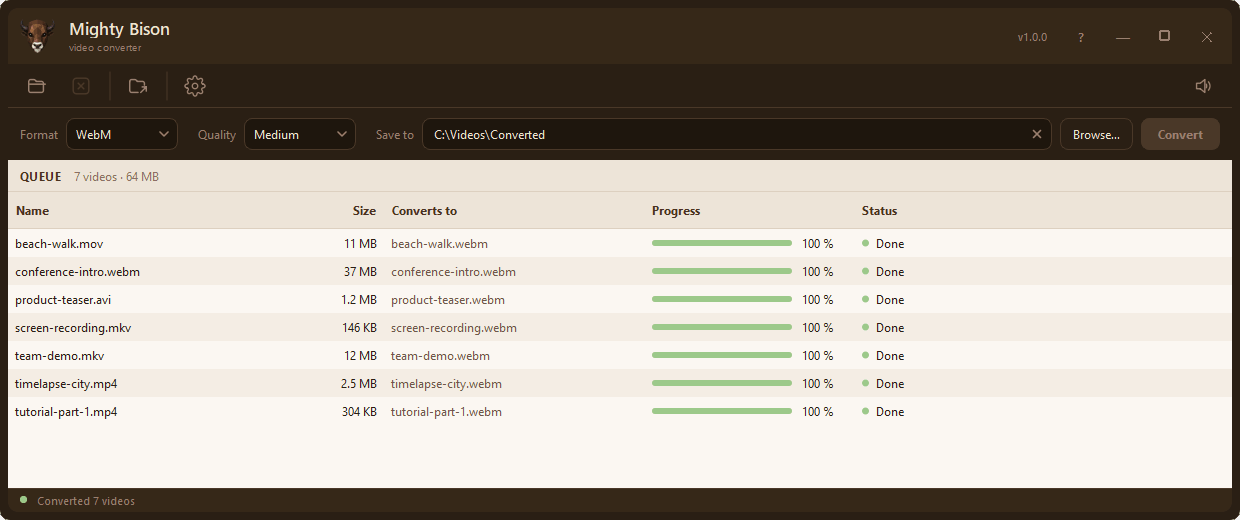
Schritt 4 · Konvertieren Die Warteschlange läuft von allein. Am Ende steht bei jeder Zeile Fertig, und der Ordner öffnet sich.
Mighty Bison, nachdem sieben Videos als WebM in einen vorgegebenen Ordner konvertiert wurden: Jede Zeile steht auf Fertig, und in der Statusleiste steht 7 Videos konvertiert.

Testen Sie es

Ob es passt, zeigt der Stapel Videos, den Sie ohnehin konvertieren wollten.

Installieren Sie es und ziehen Sie die Videos hinein, die Sie vor sich hergeschoben haben, und schauen Sie, ob die Kopien das sind, was Sie brauchten. Es ist kostenlos, ohne Einschränkungen, und Sie müssen nichts einrichten.

Für wen es gedacht ist

Für alle, die ein Video im falschen Format bekommen.

Ein Community-Manager mit einer Bildschirmaufnahme, die sich nicht hochladen lässt, ein Trainer mit ein paar Clips in drei verschiedenen Containern, jemand im Support, der einem Kollegen ein Video schicken muss, das dieser öffnen kann. Sie wollen weder FFmpeg lernen noch eine Aufnahme auf eine Website hochladen, sondern die Datei in einem anderen Format.

Die Anleitung geht dieselben Schritte in Ruhe durch: die Warteschlange, die Formate und Qualitäten, wohin die Dateien gehen und was die Statusspalte zeigt, wenn etwas fehlschlägt.

Vollständige Anleitung lesen →

Was es bewusst nicht macht

Ein Konverter, kein Editor.

  • Keine Bearbeitung: kein Schneiden, Zusammenfügen, kein Text und keine Filter
  • Kein Download von Videos, weder von YouTube noch von anderen Seiten
  • Keine Kodierung über die Grafikkarte: Mighty Bison nutzt den Prozessor
  • Keine Untertitel und keine Auswahl der Tonspur: Es behält die erste Videospur und die erste Audiospur
  • Keine reine Audioausgabe wie MP3, AAC oder WAV
  • Keine Einstellungen für Codec, Bitrate oder Auflösung: drei Qualitäten, mehr gibt es nicht

In der App

Weitere Screenshots

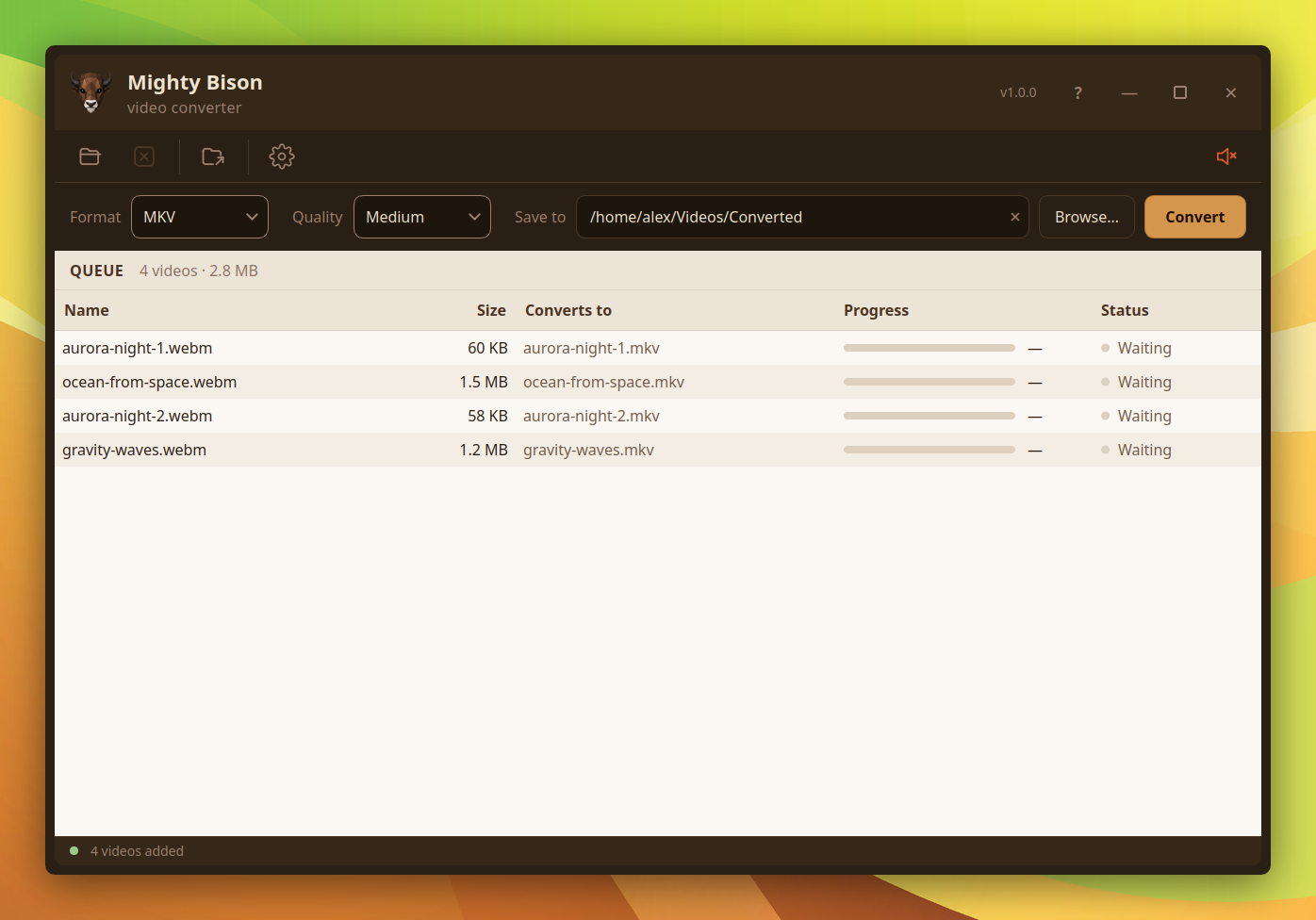
Fügen Sie so viele Videos hinzu, wie Sie möchten: Jedes reiht sich mit seiner Größe und dem Zielformat in die Warteschlange ein
Wählen Sie eine Qualität: High behält die meisten Details, Low erzeugt die kleinsten Dateien
Speichern Sie jedes konvertierte Video in einem Ordner Ihrer Wahl
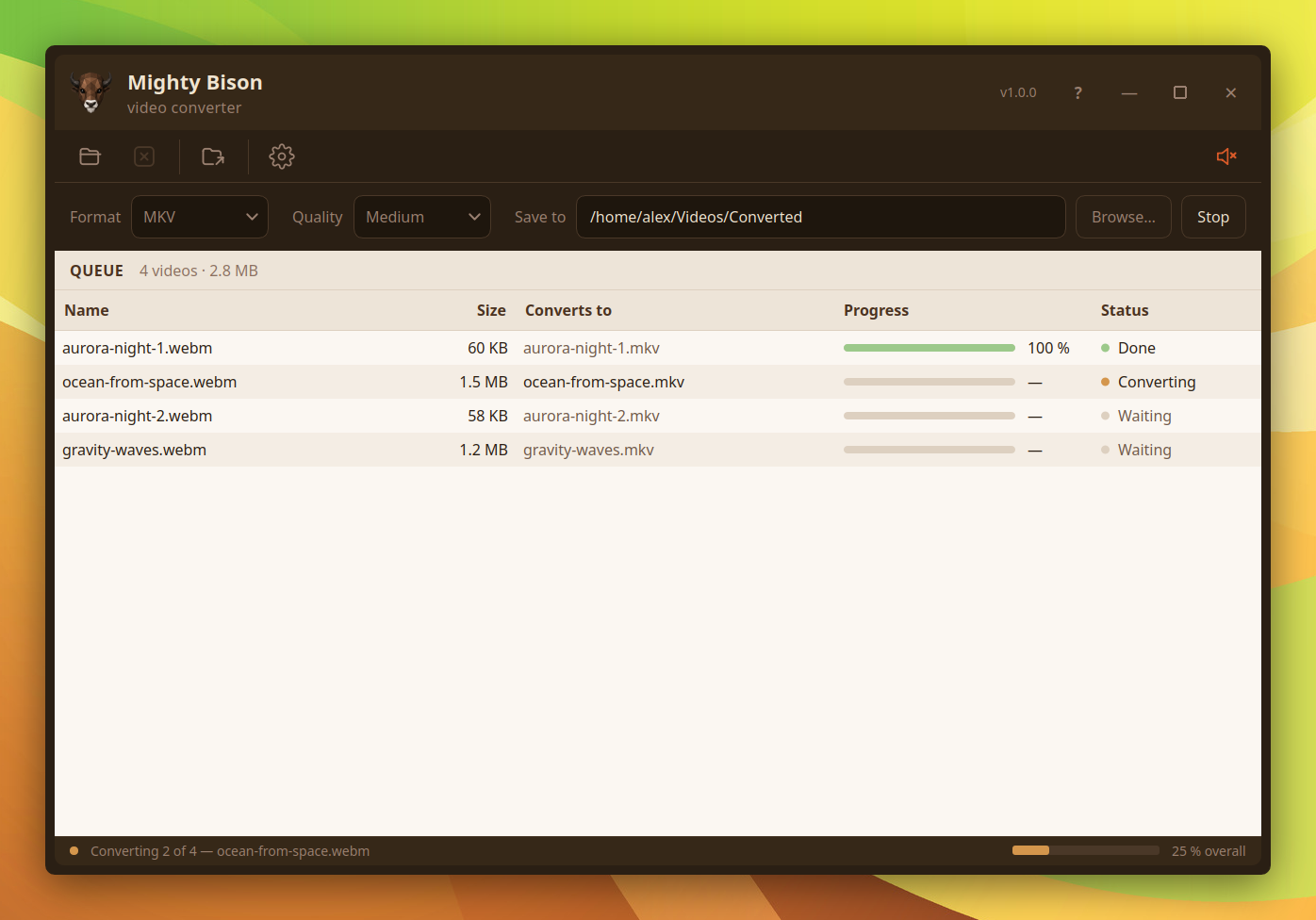
Jeder Clip zeigt seinen Fortschritt, und die Leiste unten die ganze Warteschlange
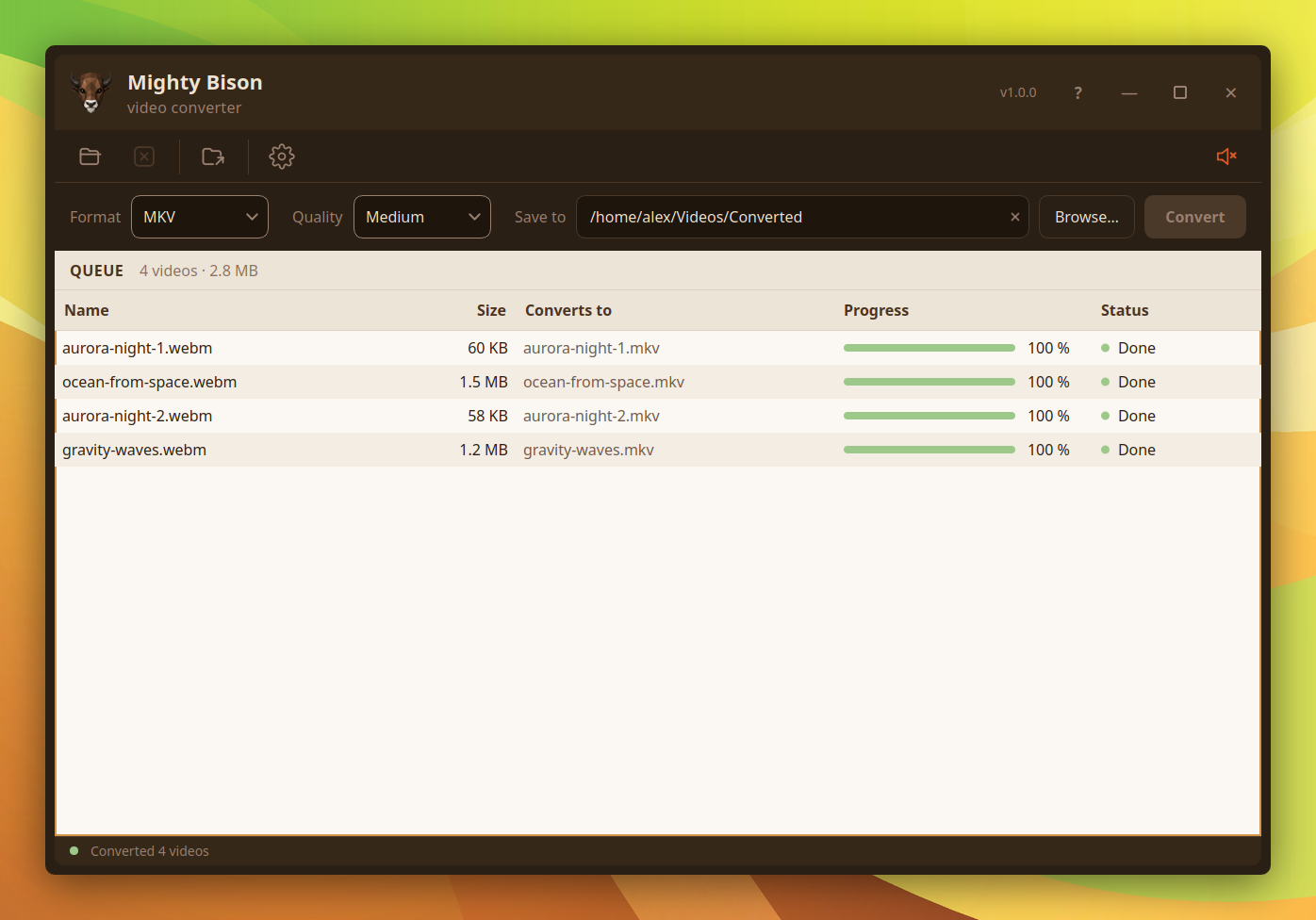
Jeder Clip steht auf Done, konvertiert auf dem eigenen Computer