Vollständige Anleitung
Quiet Panda
Schreiben Sie auf einer klaren Seite, bewahren Sie jede Notiz als reine Textdatei auf und finden Sie sie über Tags, Links und Suche wieder. Drücken Sie F11, wenn Sie nichts anderes auf dem Bildschirm sehen wollen.

1. Was ist Quiet Panda?
Bei den meisten Editoren müssen Sie erst etwas einrichten, bevor Sie überhaupt schreiben können: ein Projekt, einen Dateinamen, ein Layout. Quiet Panda Focus Notes öffnet dagegen eine leere Seite und lässt Sie einfach schreiben. Was Sie schreiben, speichert sich von selbst, übernimmt die erste Zeile als Namen und landet in einem einzigen Ordner mit reinen Textdateien.
Mehr kommt nicht hinzu – nur das, was Ihnen hilft, Ihre Notizen wiederzufinden: Tags, die Sie direkt im Text schreiben (#idea), Links zwischen Notizen ([[Eine andere Notiz]]), eine einzige Suche für alles, angepinnte Notizen, eine Notiz für heute und eine Versionsgeschichte für jede Notiz. Wollen Sie nichts anderes auf dem Bildschirm sehen, blendet F11 alles aus.
Es ist kostenlos, läuft unter Windows und kommt ohne Konto und ohne Cloud aus. Die Extras bleiben außer Sicht, bis Sie sie brauchen: Die Rechtschreibprüfung funktioniert offline, die KI braucht einen eigenen Schlüssel und ein Passwort kann das Fenster sperren.
Es ist für alle, die schreiben – ein langes README, einen Tagebucheintrag, einen ersten Entwurf, eine kurze Notiz – und das Geschriebene später wiederfinden wollen, ohne dafür ein System aufzubauen.
2. Installation
Gehen Sie zu thestromboliproject.com/tools/quiet-panda/ und laden Sie das Windows-Installationsprogramm herunter.
Doppelklicken Sie die Datei und folgen Sie dem Assistenten. Installiert wird nur für Ihr eigenes Benutzerkonto (in %LOCALAPPDATA%\Quiet Panda), deshalb sind keine Administratorrechte nötig. Ein Desktop-Symbol können Sie dabei anlegen lassen, standardmäßig ist das Kästchen aber nicht aktiviert.
Öffnen Sie das Startmenü und suchen Sie nach Quiet Panda - Focus Notes in der Gruppe The Stromboli Project, oder aktivieren Sie Launch auf der letzten Seite des Assistenten.
%APPDATA%\QuietPanda. Ihre Notizen liegen in Ihrem Dokumente-Ordner und bleiben davon unberührt.
3. Erster Start
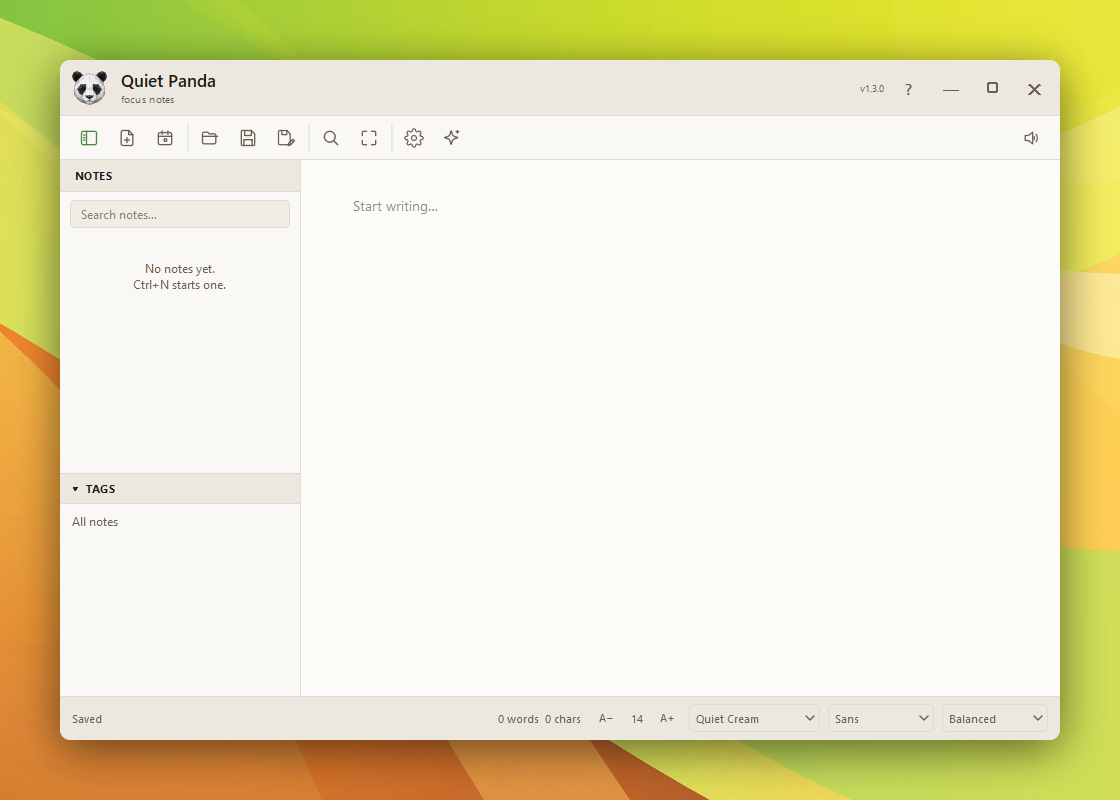
Quiet Panda startet mit einem kurzen Splash-Screen – dem Panda und einem rotierenden Bogen –, einem sanften Startton und öffnet dann das Hauptfenster. Es gibt nichts einzurichten: keinen Assistenten, keine Anmeldung.
Was Sie sehen
- Titelleiste. Die Versionsnummer, eine ?-Schaltfläche, die diese Anleitung öffnet (auch F1), sowie Minimieren, Maximieren und Schließen.
- Symbolleiste. Schaltflächen mit Symbolen, von links nach rechts: Notes panel, New note, Today’s note · Open file, Save, Save as · Find, Zen Mode · Settings, AI. Fahren Sie mit der Maus über eine davon, um ihren Namen und ihr Tastenkürzel zu sehen. Ganz rechts schaltet eine Lautsprecher-Schaltfläche den Startton stumm; Quiet Panda merkt sich Ihre Wahl.
- Notes panel links. Es startet leer: No notes yet. Ctrl+N starts one. Es hat ein Search notes…-Feld und, unterhalb der Liste, einen TAGS-Bereich.
- Die Seite. Eine große leere Fläche, auf der Start writing… steht.
- Statusleiste am unteren Rand: Saved oder Unsaved changes, die Wort- und Zeichenanzahl, die Schaltflächen für die Textgröße (A− und A+) und die Auswahlfelder für Design, Schriftart und Zeilenabstand.
Wo Ihre Notizen liegen
Quiet Panda bewahrt Ihre Notizen in Documents\Quiet Panda Notes auf. Jede .md- und .txt-Datei in diesem Ordner ist eine Notiz, auch die, die Sie von anderswo hineinkopieren. Einen anderen Ordner können Sie in den Einstellungen wählen.
4. Grundlegender Arbeitsablauf
Der ganze Kreislauf, von der leeren Seite bis zur Notiz, die Sie wiederfinden.
Drücken Sie Ctrl N (oder die Schaltfläche New note) und fangen Sie an zu schreiben. Die Datei entsteht mit dem Ersten, was Sie schreiben, sodass keine leeren Notizen zurückbleiben.
Es gibt kein Speichern zum Merken: Einen Moment nachdem Sie aufhören zu schreiben, speichert sich die Notiz von selbst. Eine neue Notiz nimmt ihre erste Zeile als Namen (ein führendes # fällt weg; besteht die erste Zeile nur aus Tags, wird die nächste Zeile verwendet). Danach benennen nur Sie sie um.
Schreiben Sie #tags in den Text, um Notizen zu gruppieren, und [[Eine andere Notiz]], um eine zu verlinken. Beides ist nur Text innerhalb der Notiz.
Drücken Sie Ctrl E und geben Sie ein Wort, eine Formulierung oder einen Tag ein. Oder klicken Sie auf einen Tag im TAGS-Bereich des Notes panel.
Drücken Sie F11, um alles außer dem Text auszublenden. Esc holt es zurück.
5. Ihre Notizen
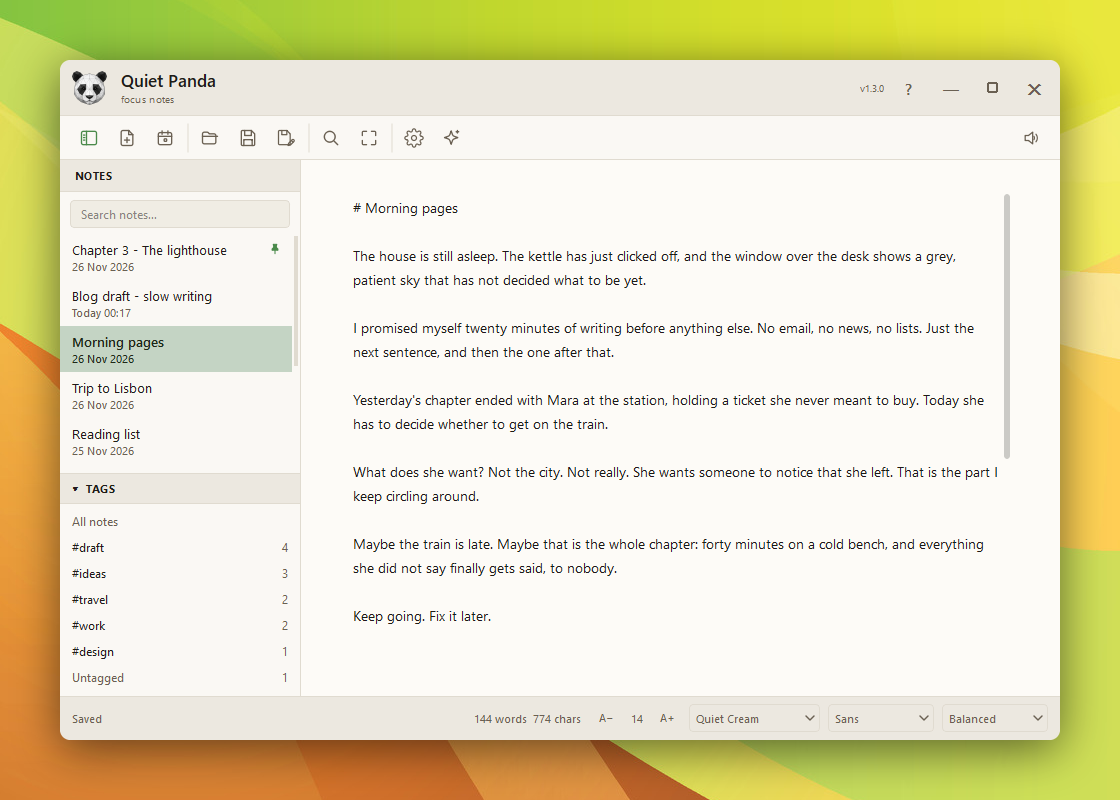
Eine Notiz ist eine gewöhnliche Textdatei. Es wird nichts anderes gespeichert, sodass der Ordner in jedem anderen Editor lesbar bleibt und Sie ihn wie jeden Ordner sichern können.
🗂️ Notes panel Ctrl+\
Zeigt oder verbirgt die Liste der Notizen links. Erst die angepinnten, dann die übrigen nach Datum, die neuesten zuerst, jede mit ihrem Datum. Klicken Sie eine an, um sie zu öffnen.
✍️ New note Ctrl+N
Eine leere Seite. In den Einstellungen legen Sie fest, ob neue Notizen Markdown ( .md , die Vorgabe) oder reiner Text ( .txt ) sind.
📅 Today’s note Ctrl+D
Öffnet die nach dem heutigen Datum benannte Notiz (etwa 2026-11-27 ) oder legt sie an. F5 fügt Datum und Uhrzeit am Cursor ein.
📌 Angepinnte Notizen
Fahren Sie mit der Maus über eine Notiz, und rechts in ihrer Zeile erscheint eine blasse Pinnnadel: Klicken Sie sie an, um die Notiz nach oben zu pinnen, und klicken Sie die ausgefüllte Nadel an, um sie wieder zu lösen. Ziehen Sie angepinnte Notizen, um Ihre eigene Reihenfolge festzulegen.
Umbenennen, löschen, im Ordner anzeigen
- F2 benennt die in der Liste ausgewählte oder die geöffnete Notiz um. Das Umbenennen aktualisiert jeden
[[Link]]zu ihr in Ihren anderen Notizen (siehe Tags & Links). - Delete bei einer ausgewählten Notiz fragt Move “name” to the Recycle Bin? Notizen werden nie endgültig gelöscht.
- Rechtsklick auf eine Notiz öffnet Open, Pin to top (oder Unpin), Rename, Version history…, Show in folder und Move to Recycle Bin.
Zwischen Notizen mit der Tastatur wechseln
- Alt ↑ und Alt ↓ öffnen die vorherige oder nächste Notiz in der Liste, so wie sie angezeigt wird (ein Filter zählt mit).
- Ctrl 1 bis Ctrl 9 öffnen die Notiz an der jeweiligen Stelle der Liste.
- Ctrl Tab springt zurück zur zuvor geöffneten Notiz; erneut drücken, um zurückzukehren.
- Ctrl E öffnet den Notiz-Finder, meist der schnellste Weg.
Dateien außerhalb des Notizenordners
Quiet Panda öffnet auch jede andere Textdatei, egal wo sie liegt, als lose Datei:
- Ctrl O öffnet eine
.txt- oder.md-Datei (oder jede Datei, über den Filter des Auswahldialogs). Ctrl S speichert sie, und Ctrl Alt S speichert sie unter einem anderen Namen. Die Dialoge starten im Ordner, den Sie zuletzt verwendet haben. - Eine Datei behält ihre Kodierung (UTF-8 mit oder ohne BOM, oder Windows-1252) und ihre Zeilenenden, wenn Sie sie speichern, sodass Öffnen und Speichern nichts ändert, was Sie nicht selbst angefasst haben.
- Anders als eine Notiz speichert sich eine lose Datei nicht selbst. Eine andere Datei zu öffnen oder das Fenster mit ungespeicherten Änderungen zu schließen, fragt You have unsaved changes. Save them first? mit Save, Discard oder Cancel.
- Als Sicherheitsnetz schreibt Quiet Panda alle 30 Sekunden eine Entwurfskopie in seinen Einstellungsordner, getrennt von Ihrer Datei und setzt sie wieder auf die Seite, falls die App geschlossen wurde, bevor Sie gespeichert haben. Die geöffnete Datei wird dabei nie überschrieben.
6. Tags & Links
Tags und Links schreiben Sie direkt in den Text der Notiz. Es gibt keine Datenbank dahinter: Löschen Sie den Text, ist auch der Tag oder Link weg.
Tags
- Schreiben Sie
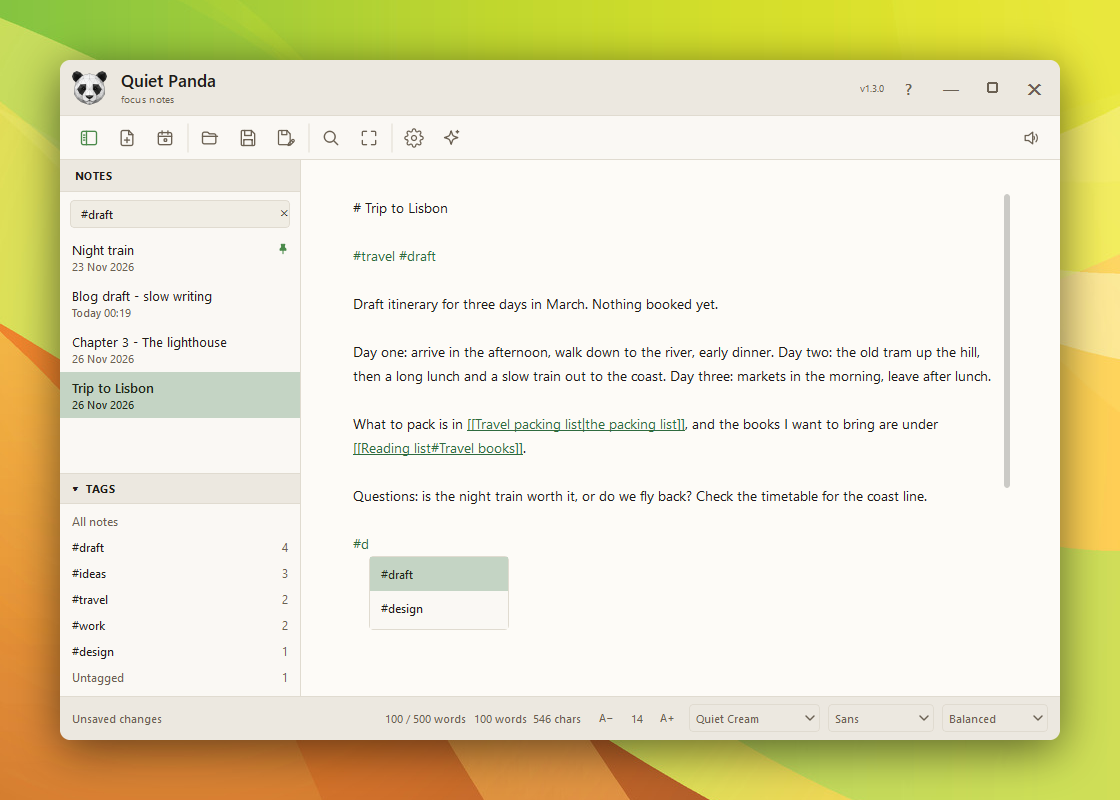
#ideaan beliebiger Stelle in einer Notiz. Ein Tag beginnt mit einem Buchstaben, danach folgen Buchstaben, Ziffern,_oder-. Tags werden in jedem Design hervorgehoben. - Das hier sind keine Tags: eine Markdown-Überschrift (
# Title, mit Leerzeichen),#12,C#und alles innerhalb von Code (Backticks).#work/clientist nur#work: Es gibt keine Hierarchie. - Groß- und Kleinschreibung spielt keine Rolle (
#Workist#work); Akzente dagegen schon (#reuniónist nicht#reunion). - Vorschläge. Wenn Sie
#eingeben, bietet eine kleine Liste die Tags an, die Sie bereits verwenden. Tab oder Enter vervollständigt den ausgewählten, Esc schließt die Liste, und wenn Sie weiterschreiben, geht keine Taste verloren. - TAGS-Bereich unter der Notizenliste: jeder Tag mit der Anzahl der Notizen, die ihn verwenden (3 notes), plus All notes und Untagged. Klicken Sie einen Tag an, um die Liste zu filtern; Ctrl+Klick fügt einen weiteren Tag hinzu (eine Notiz muss dann alle enthalten). Ctrl+Klick auf einen Tag im Text filtert ebenfalls das Panel (nicht im Zen Mode). Die TAGS-Überschrift klappt den Bereich ein.
- Einen Tag überall umbenennen oder entfernen. Rechtsklick auf einen Tag im TAGS-Bereich: Rename tag… oder Remove tag from all notes…. Quiet Panda sagt Ihnen, wie viele Notizen dadurch geändert werden. Die geöffnete Notiz wird neu geladen (ihr Rückgängig-Verlauf geht verloren), jede Notiz behält ihre Kodierung und Zeilenumbrüche, und die vorherige Version jeder einzelnen wandert in ihre Versionsgeschichte.
Links zwischen Notizen
- Schreiben Sie
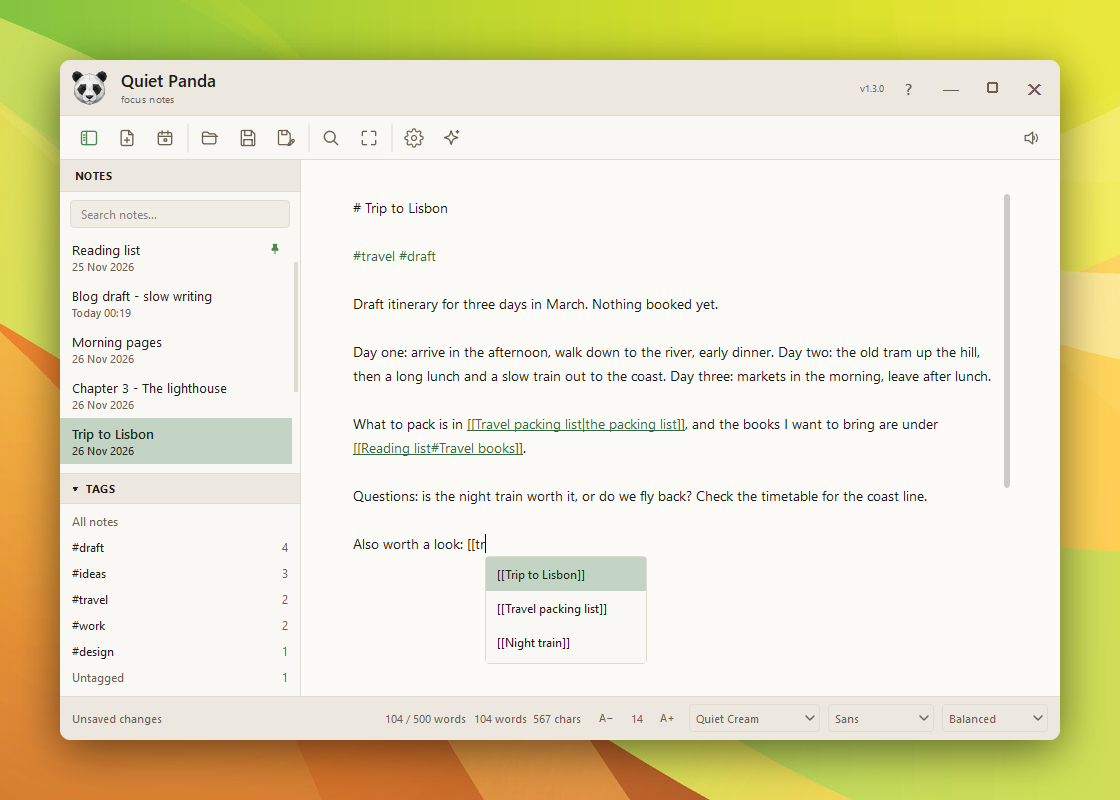
[[Notizname]]und Ctrl+Klick darauf, um diese Notiz zu öffnen. Existiert die Notiz noch nicht, legt Ctrl+Klick sie an. Das funktioniert auch im Zen Mode. - Ein Link benennt eine Notiz über ihren Dateinamen ohne Endung, ohne Rücksicht auf Groß- und Kleinschreibung.
[[Notizname|andere Worte]]und[[Notizname#Abschnitt]]zeigen beide auf Notizname; der Teil nach|oder#ist nur für den Leser (der Teil nach#springt nicht zu einer Überschrift). - Vorschläge. Nach
[[und einem Zeichen zeigt eine Liste die Namen Ihrer Notizen (neueste zuerst). Tab oder Enter schreibt den Link. - Eine Notiz umbenennen – ihre Links folgen automatisch. Quiet Panda schreibt die Links, die auf sie zeigten, in jeder anderen Notiz um und sagt das auch (Links updated in 3 notes). Jede Notiz behält ihre Kodierung, und ihre vorherige Version wandert zuerst in die Versionsgeschichte.
- Alles innerhalb von Code (Backticks) ist kein Link. Ein Notizname, der
#,[,]oder|enthält, kann kein Linkziel sein; wenn Sie eine Notiz auf einen solchen Namen umbenennen, warnt Quiet Panda Sie, dass die Links nicht aktualisiert wurden.
7. Suche, Verlauf & Änderungen von außen
Eine Suche für alles
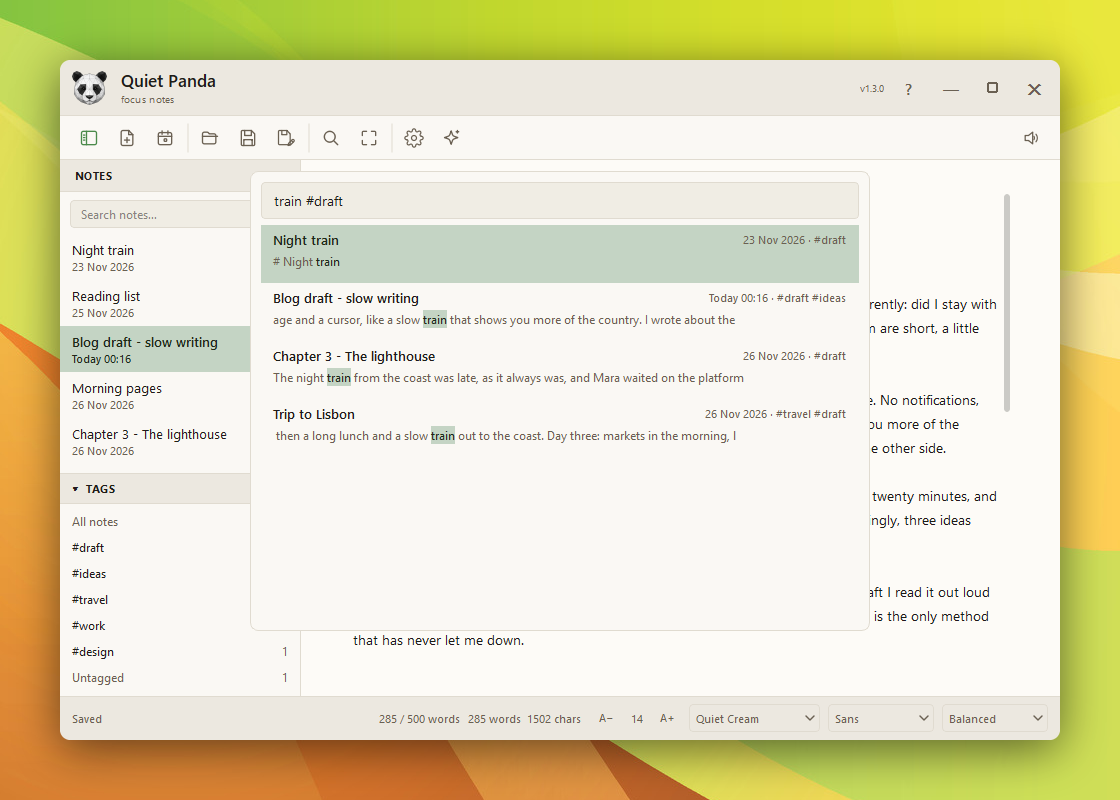
Das Suchfeld im Notes panel (Ctrl Shift F springt dorthin und öffnet das Panel bei Bedarf) und der Notiz-Finder verstehen dasselbe:
- Wörter: Jedes Wort muss im Namen oder im Text vorkommen.
- „Exakte Formulierungen“ in doppelten Anführungszeichen: Die Formulierung muss genau so vorkommen, wie geschrieben.
#tags: Die Notiz muss alle angegebenen Tags haben.- Groß-/Kleinschreibung und Akzente werden ignoriert (
reunionfindet „Reunión“). Notizen, deren Name die Wörter enthält, kommen zuerst, und die Ergebnisse zeigen, wo die Wörter gefunden wurden.
Der Notiz-Finder Ctrl+E
Ein kleines Feld mit Search notes and #tags… öffnet sich über der Seite, auch im Zen Mode. Tippen Sie, bewegen Sie sich mit ↑ und ↓, drücken Sie Enter zum Öffnen. Angepinnte Notizen kommen zuerst. Passt nichts, steht dort No notes match, und es wird Create note “…” angeboten: Ctrl Enter legt eine Notiz mit dem Eingegebenen als Namen an, und von Ihnen eingegebene Tags (#idea) wandern mit hinein. Esc schließt den Finder.
Versionsgeschichte
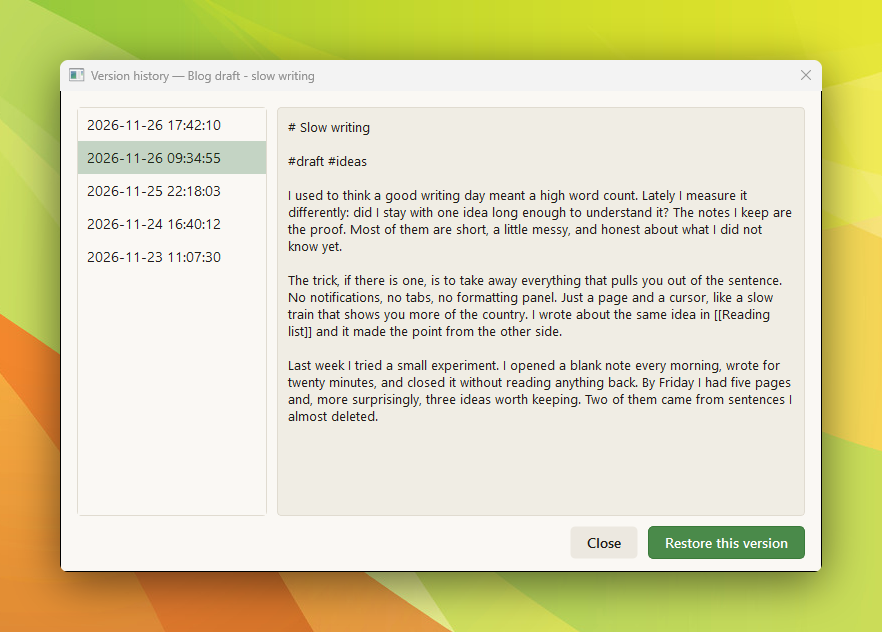
Quiet Panda bewahrt frühere Versionen jeder Notiz außerhalb Ihres Notizenordners auf, bis zu 50 pro Notiz und für 90 Tage. Es legt eine an, bevor es eine Notiz überschreibt (höchstens eine alle 10 Minuten während des Schreibens), und immer vor einem KI-Replace, dem Umbenennen oder Entfernen eines Tags, einer Link-Aktualisierung nach einem Umbenennen und einer Wiederherstellung.
- Rechtsklick auf eine Notiz und Version history… wählen. Links stehen die Daten, rechts der nur lesbare Text der ausgewählten Version.
- Restore this version setzt sie zurück. Der Text von direkt davor wandert zuerst in die Versionsgeschichte, sodass sich eine Wiederherstellung mit einer weiteren Wiederherstellung rückgängig machen lässt.
- Eine Notiz ohne frühere Versionen zeigt No earlier versions of this note yet.
Wenn ein anderes Programm Ihre Datei ändert
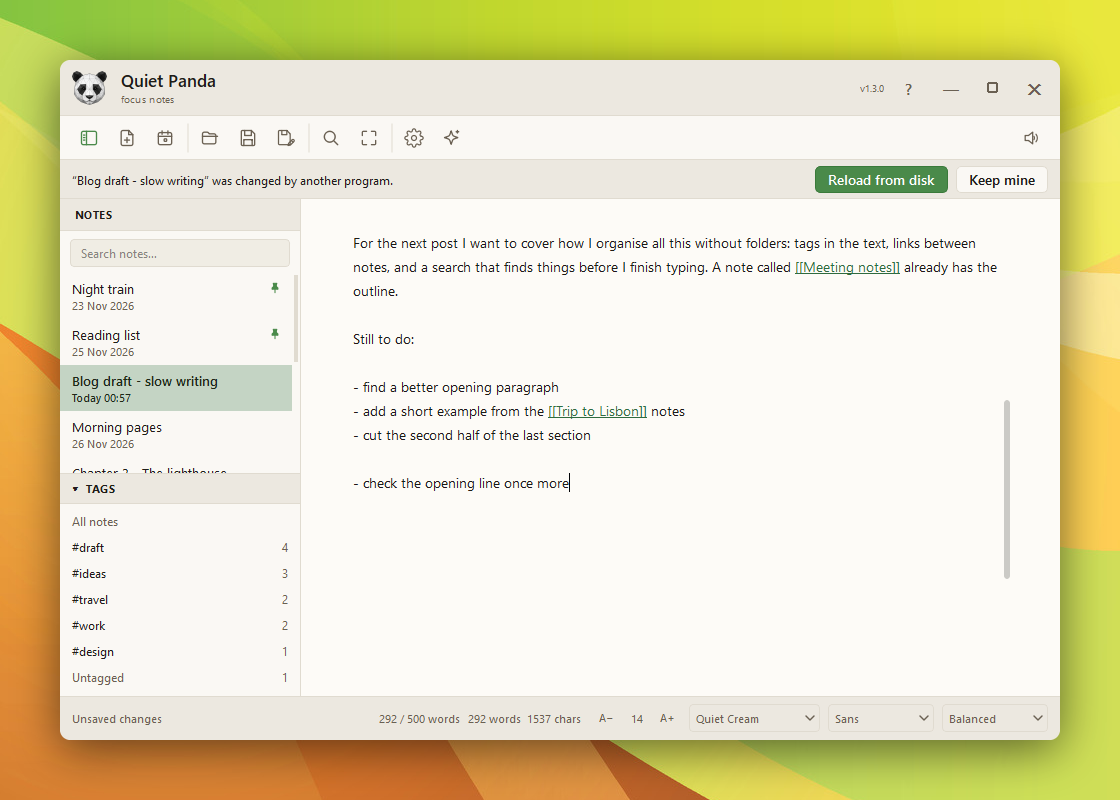
Ändert ein synchronisierter Ordner, ein anderer Editor oder ein anderer Rechner die geöffnete Datei, merkt Quiet Panda das, sobald Sie zu ihr zurückkehren und wenn Sie speichern. Was dann passiert, hängt davon ab, ob Sie ungespeicherten Text haben:
- Sie haben nichts geändert: Die neue Version wird sofort geladen, und die Statusleiste zeigt “name” changed outside Quiet Panda and was reloaded.
- Sie haben ungespeicherte Änderungen: Eine Leiste zeigt “name” was changed by another program. mit zwei Schaltflächen. Reload from disk zeigt die Datei, wie sie jetzt ist; Keep mine behält, was Sie geschrieben haben. Nichts wird über die Datei gespeichert, bis Sie antworten. Bei einer Notiz wandert die nicht behaltene Version in ihre Versionsgeschichte, sodass keine der beiden verloren geht.
- Die Datei wurde gelöscht oder verschoben: Die Leiste sagt das und bietet Keep in editor an, was Ihren Text wieder als Datei speichert.
8. Schreiben & Fokus
Fokus-Werkzeuge
🧘 Zen Mode F11
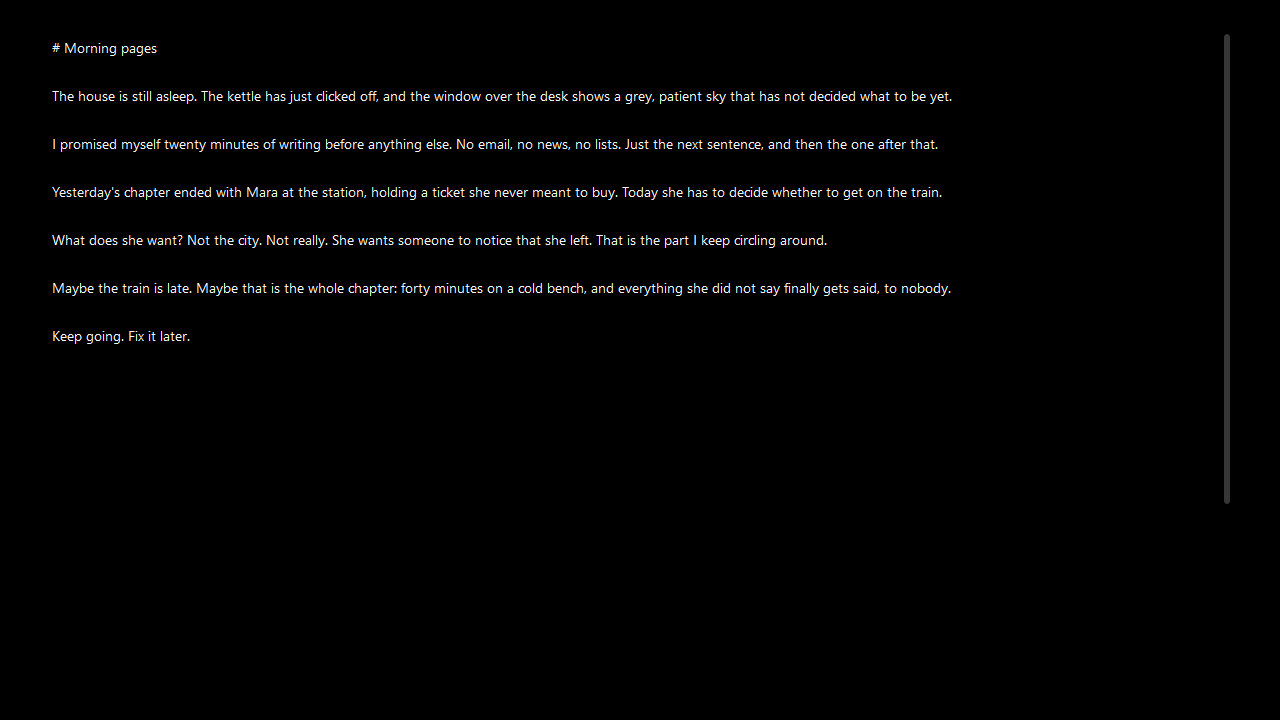
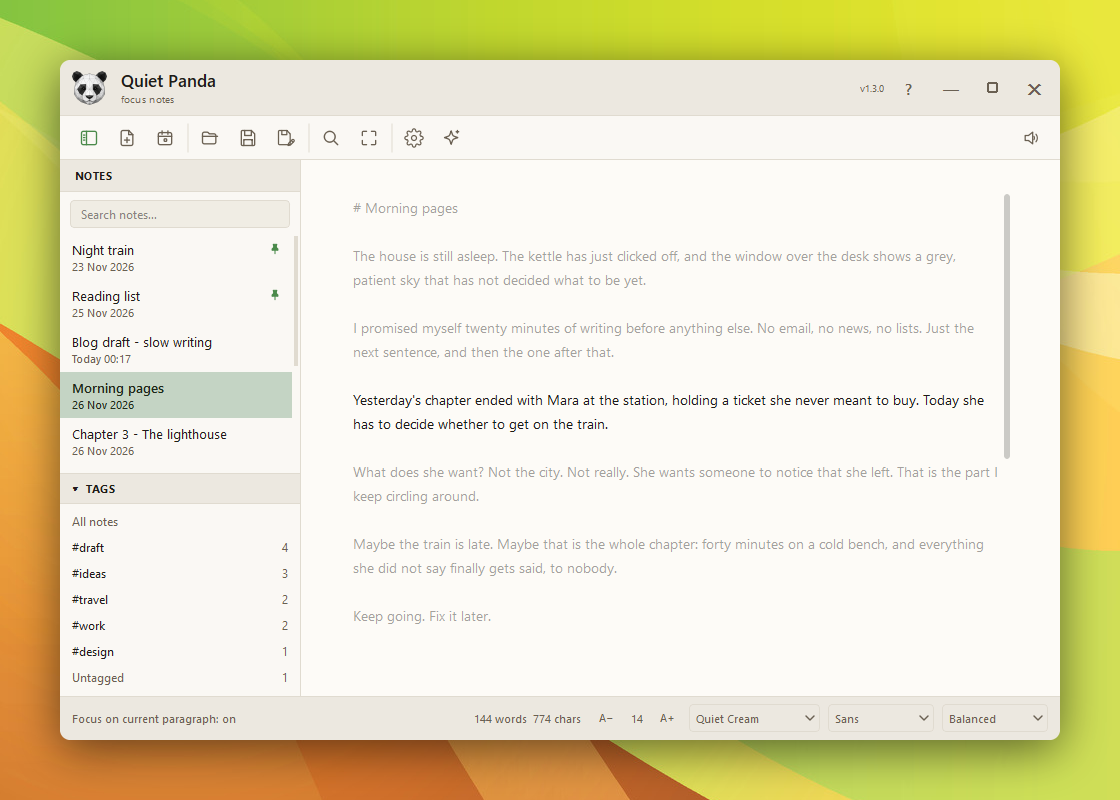
Vollbild, mit ausgeblendeter Titelleiste, Symbolleiste, Notes panel und Statusleiste: Nur der Text bleibt. Esc stellt das Fenster wieder her.
🔦 Focus paragraph F8
Dimmt jeden Absatz außer dem, den Sie gerade schreiben. Die Statusleiste zeigt Focus on current paragraph: on oder off . Standardmäßig aus.
🎞️ Typewriter scrolling F9
Hält die Zeile, die Sie schreiben, in der Mitte des Fensters. Standardmäßig an; F9 schaltet es an oder aus.
🎯 Wortziel
Legen Sie Word goal per note in den Einstellungen fest, und die Statusleiste zeigt 120 / 500 words für die geöffnete Notiz.
Zen Mode im Detail
- Er verbirgt auch die Vervollständigungslisten und die Rechtschreibmarkierungen, sodass nur der Text da ist. Ctrl E (Finder) und Ctrl+Klick auf einen
[[Link]]funktionieren weiterhin. - Meldungen, die sonst in der Statusleiste erscheinen würden (zum Beispiel AI action cancelled), erscheinen als kleine Meldungsbox, weil die Statusleiste ausgeblendet ist.
- Esc schließt jeweils eines nach dem anderen, in dieser Reihenfolge: die Vorschläge, den Notiz-Finder, einen laufenden KI-Aufruf, die Suchleiste und erst dann den Zen Mode.
Zählen
- Die Statusleiste zeigt N words N chars für den geöffneten Text.
- Bei markiertem Text zählt sie die Auswahl: 12 of 340 words. Fahren Sie mit der Maus über die Anzahl, um die Lesezeit zu sehen (About 2 min read, bei 200 Wörtern pro Minute; Less than a minute to read für kurze Texte).

Suchen und ersetzen
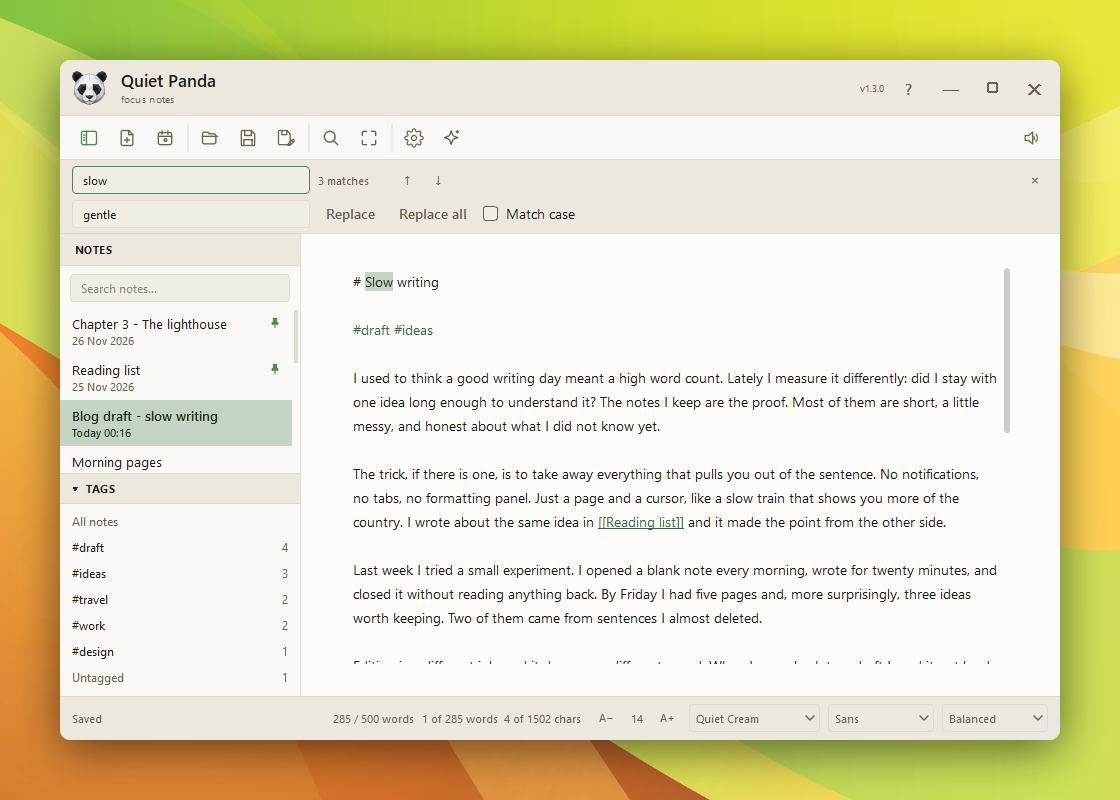
- Ctrl F öffnet eine Leiste mit Find in document…. Die Suche beginnt während der Eingabe, ohne Rücksicht auf Groß- und Kleinschreibung. Enter oder die Schaltfläche ↓ springt zum nächsten Treffer, ↑ zum vorherigen, und die Suche springt an den Enden wieder um. Die Leiste zeigt 3 matches, 1 match oder No matches. Ist beim Öffnen ein Wort markiert, wird es eingetragen.
- Ctrl H fügt eine zweite Zeile hinzu: Replace with…, Replace, Replace all (ein Rückgängig-Schritt; zeigt 4 replaced) und ein Kästchen Match case.
- Esc oder die Schaltfläche × schließt die Leiste.
Rechtschreibprüfung
Offline, in Englisch, Spanisch, Französisch, Deutsch und Italienisch, standardmäßig an. Rechtsklick auf ein markiertes Wort für Vorschläge, Add to dictionary oder Ignore. Sie markiert keine Tags, Links, Wörter mit Ziffern oder Codeblöcke und bleibt im Zen Mode still. Die Sprache wählen oder die Rechtschreibprüfung ganz ausschalten können Sie in den Einstellungen.
Kleine Helfer
- Ctrl B und Ctrl I umschließen die Auswahl mit fetten (
**) oder kursiven (*) Markdown-Zeichen und entfernen sie wieder, wenn sie schon da sind. Ohne Auswahl landet der Cursor zwischen einem Paar. Sie fügen nur die Zeichen hinzu; Quiet Panda stellt sie nicht formatiert dar. - Ctrl Enter auf einer Zeile, die mit
- [ ]beginnt, hakt sie ab (- [x]) und hebt den Haken bei erneutem Drücken wieder auf. - F5 fügt Datum und Uhrzeit am Cursor ein, etwa
2026-11-27 17:42.
9. Optionale KI
Die KI ist optional, und sie gehört Ihnen: Quiet Panda hat keine eigene KI und kein Konto. Sie bringen einen Schlüssel von Google Gemini oder Groq mit (beide bieten einen kostenlosen Schlüssel), und die Aktionen laufen über dieses Konto.
Einrichten
Settings › AI zeigt Links zu Google AI Studio und Groq, wo Sie einen erstellen.
Öffnen Sie Settings (Ctrl ,), fügen Sie ihn in API key ein und drücken Sie Test key. Es zeigt Key works und das verwendete Modell. Es gibt keine Anbieterauswahl: Der Schlüssel selbst verrät Quiet Panda, welcher Anbieter es ist.
Drücken Sie Ctrl J, die Symbolleisten-Schaltfläche AI oder das Rechtsklickmenü. Ohne Schlüssel bietet das Menü nur Set up AI… an.
Was sie kann
Das Menü wirkt auf die Auswahl, wenn Text markiert ist, und auf die ganze Notiz, wenn nicht (die erste Zeile des Menüs sagt, welches gilt). Aktionen:
- Fix spelling & grammar und Tidy up formatting (Struktur und Abstände, ohne Wörter zu ändern).
- Rewrite: Clearer, Shorter, More formal, More casual.
- Translate: Englisch, Spanisch, Französisch, Deutsch, Italienisch oder Portugiesisch.
- Summarize und Turn into to-do list.
- Suggest a title (bei einer gespeicherten Notiz: Es bietet an, sie umzubenennen) und Suggest tags (es bietet an, sie hinzuzufügen).
Sie sehen es immer, bevor sich etwas ändert
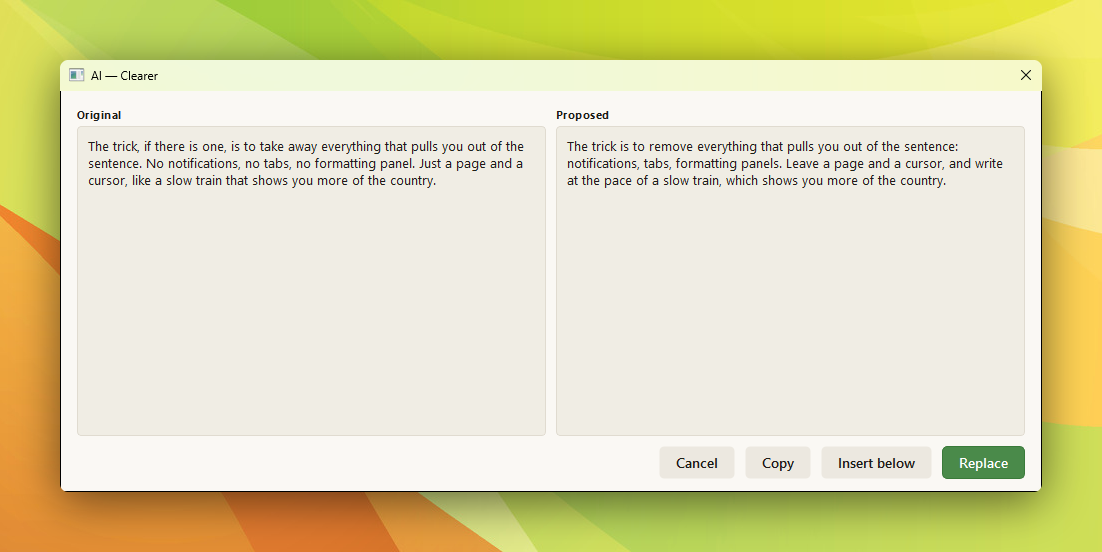
- Jede Antwort öffnet eine Vorschau, Original neben Proposed, mit Replace, Insert below, Copy und Cancel.
- Replace ist ein einziger Rückgängig-Schritt, und der vorherige Text wandert zuerst in die Versionsgeschichte.
- Esc bricht einen laufenden Aufruf ab (AI action cancelled). Während sie arbeitet, zeigt die Statusleiste Thinking….
- Zu lang für einen Durchgang? Sie werden gebeten, einen Teil auszuwählen. Eine abgeschnittene Antwort darf Ihren Text nicht ersetzen.
Was gesendet wird und wo der Schlüssel liegt
- Nur der von Ihnen gewählte Text (die Auswahl, oder die ganze Notiz, wenn nichts markiert ist) geht an den Anbieter – und das nur, wenn Sie eine Aktion wählen. Suggest tags sendet außerdem die Namen der Tags, die Sie bereits verwenden, damit sie wiederverwendet werden können. Sonst wird nichts gesendet.
- Beim ersten Mal sagt Ihnen das ein Hinweis (Before using AI) und bittet Sie, auf Continue zu klicken.
- Der Schlüssel wird im Windows Credential Manager aufbewahrt, nie in einer Datei von Quiet Panda. Remove key in den Einstellungen löscht ihn.
- Fehlgeschlagene Aufrufe werden in
crash.logprotokolliert, mit Aktion, Anbieter und Fehler, aber nie mit Ihrem Text oder Ihrem Schlüssel. - Die eigenen Bedingungen und Limits des Anbieters gelten für Ihren Schlüssel.
- Wollen Sie das nicht? Deaktivieren Sie Show AI features in den Einstellungen, und die Schaltfläche und das Menü verschwinden.
10. Einstellungen & Konfiguration
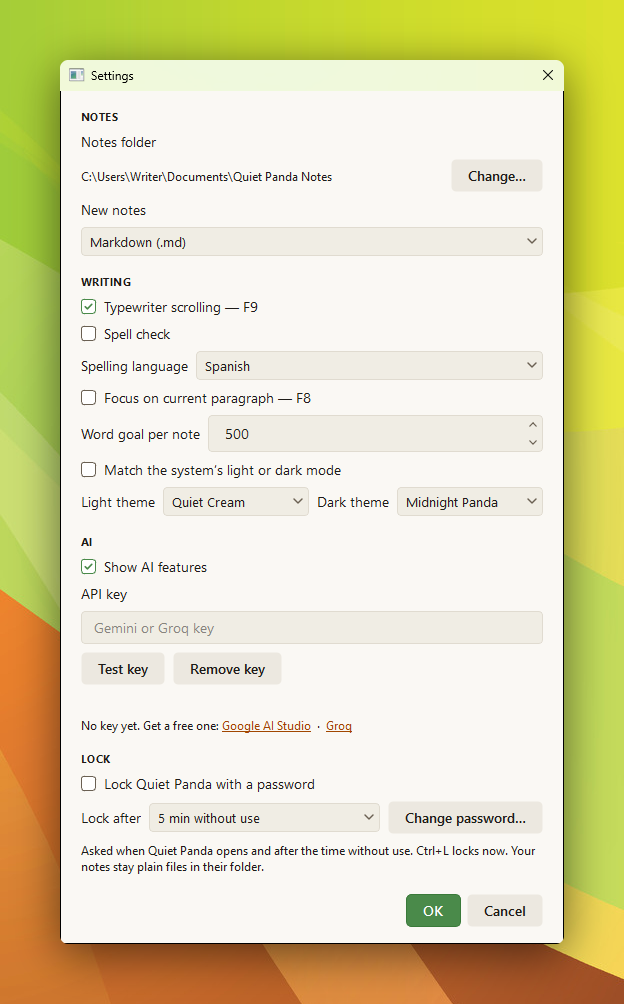
Öffnen Sie Settings mit Ctrl , oder der Zahnrad-Schaltfläche in der Symbolleiste; OK speichert, Cancel verwirft. Es gibt vier Abschnitte, und das Aussehen der Seite hat seine eigenen Auswahlfelder in der Statusleiste.
Notes
- Notes folder – Change… wählt einen anderen Ordner.
- New notes – Markdown (
.md) oder Plain text (.txt).
Writing
- Typewriter scrolling (F9), Spell check, Spelling language (standardmäßig die Sprache Ihres Systems, wenn dafür ein Wörterbuch vorhanden ist, sonst Englisch) und Focus on current paragraph (F8).
- Word goal per note – standardmäßig No goal. Es zählt die Wörter der geöffneten Notiz, nicht eine Tagessumme.
- Match the system’s light or dark mode – standardmäßig aus. Schalten Sie es ein und wählen Sie ein Light theme und ein Dark theme: Quiet Panda wechselt, wenn Windows wechselt. Bis Sie wählen, verwendet es tagsüber Quiet Cream und nachts Midnight Panda.
AI
Show AI features, das Feld API key, Test key und Remove key. Siehe Optionale KI.
Lock
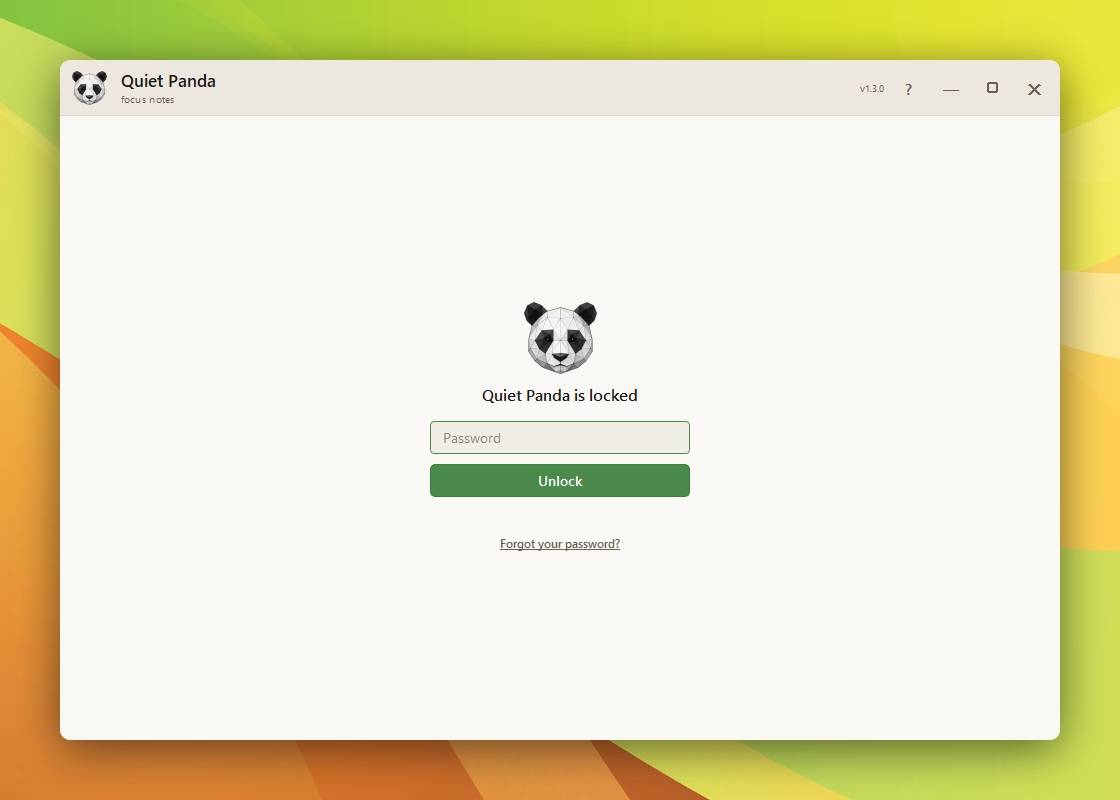
- Aktivieren Sie Lock Quiet Panda with a password und legen Sie eines fest (mindestens 4 Zeichen). Von da an öffnet Quiet Panda gesperrt und sperrt sich nach 1, 5, 15, 30 oder 60 Minuten ohne Nutzung selbst (standardmäßig 5). Ctrl L sperrt es sofort.
- Der Sperrbildschirm bedeckt das ganze Fenster, Zen Mode eingeschlossen, und die Tastenkürzel erreichen den Text dahinter nicht. Change password… befindet sich im selben Abschnitt.
- Er schützt das Fenster, nicht die Dateien. Ihre Notizen bleiben als reiner Text in ihrem Ordner: Wer den Ordner öffnen kann, kann sie lesen. Quiet Panda bewahrt nur einen gesalzenen Hash des Passworts auf, nie das Passwort selbst.
Das Aussehen der Seite
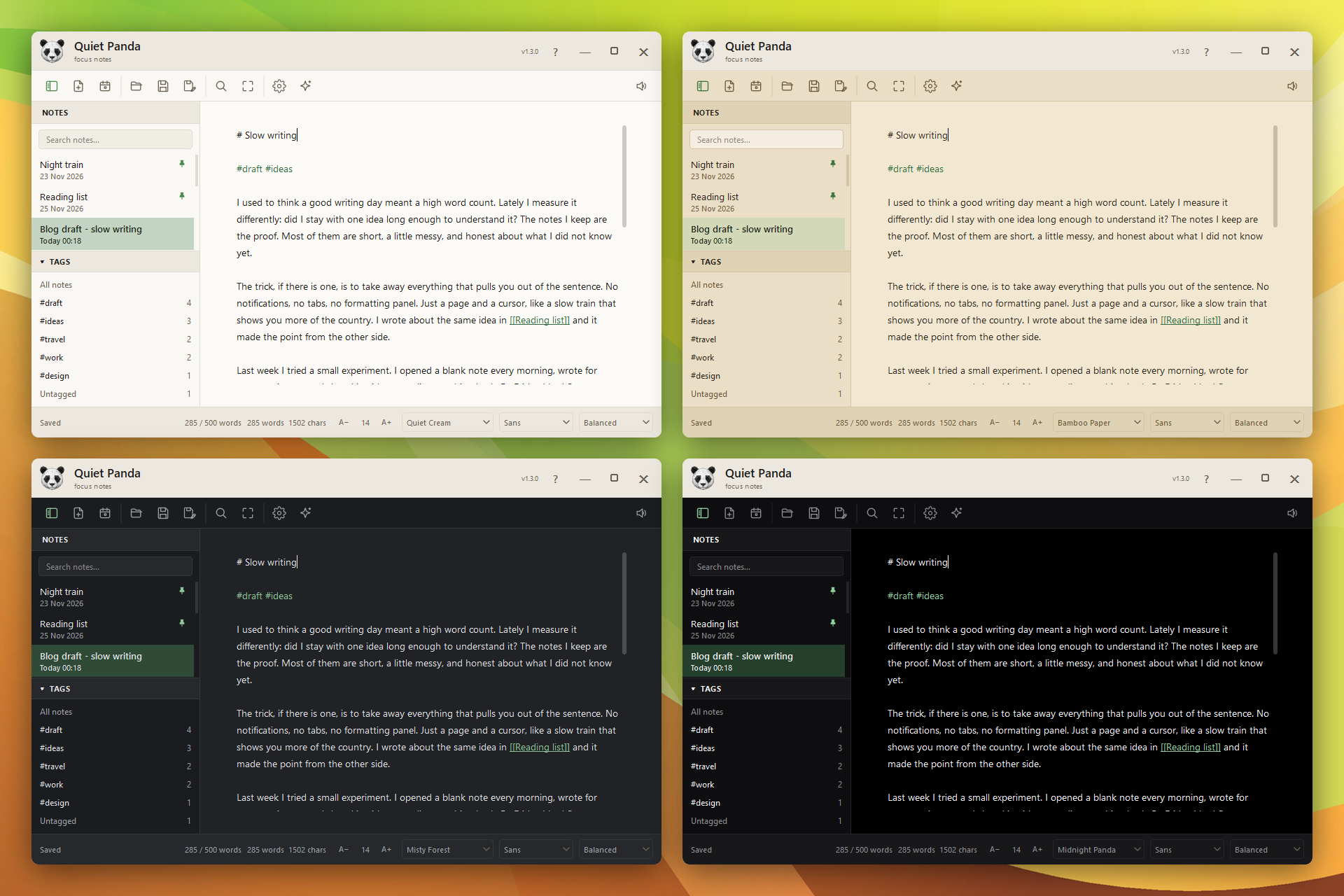
Vier Designs, vier Schriftarten, eine Textgröße und ein Zeilenabstand, alles in der Statusleiste und für das nächste Mal gespeichert:
- Designs: Quiet Cream (die Vorgabe), Bamboo Paper (ein warmes Sepia), Misty Forest und Midnight Panda (beide dunkel). Ein Design gestaltet das gesamte Fenster – Notes panel, Symbolleiste und Statusleiste –, außer der Titelleiste, die das Elfenbein der Suite behält.
- Schriftarten: Sans (die Vorgabe), Serif, Mono und Round.
- Textgröße: 10 bis 32 px, standardmäßig 14. A− und A+ in der Statusleiste, Ctrl = und Ctrl -, oder Ctrl und das Mausrad; Ctrl 0 geht zurück auf 14.
- Zeilenabstand: Narrow, Balanced (die Vorgabe) oder Wide. Er richtet sich nach der Textgröße.
Aktualisierungen
Beim Start prüft Quiet Panda im Hintergrund, ob es eine neuere Version gibt, anhand einer signierten Liste der Apps der Suite. Gibt es eine, zeigt ein Hinweis Quiet Panda … is available mit drei Möglichkeiten: Update öffnet die Download-Seite in Ihrem Browser, Skip this version beendet das Nachfragen zu dieser Version und Later fragt beim nächsten Mal erneut. Es lädt oder installiert nie von selbst etwas.
Gut zu wissen
- Nur eine Kopie gleichzeitig. Öffnen Sie Quiet Panda, während es schon läuft, kommt das offene Fenster in den Vordergrund.
- Größe ändern. Sie können das Fenster von jedem Rand aus in der Größe ändern, es über die Schaltfläche oder per Doppelklick auf die Titelleiste maximieren und es durch Ziehen der Titelleiste verschieben.
- Wo was liegt. Notizen:
Documents\Quiet Panda Notes(oder Ihr Ordner). Einstellungen, Entwurf, Versionsgeschichte undcrash.log:%APPDATA%\QuietPanda. Unerwartete Fehler werden incrash.loggeschrieben, damit sich das Problem diagnostizieren lässt. - Die Abschiedskarte. Von Zeit zu Zeit zeigt eine kleine Karte beim Schließen die anderen Werkzeuge der Suite.
- Lizenzen. Lizenzen von Drittanbietern stehen in
THIRD-PARTY-NOTICES.md, neben dem Programm.
11. Tipps
- Benennen Sie eine Notiz über ihre erste Zeile. Schreiben Sie eine klare erste Zeile, und die Datei wird für Sie benannt. Beginnt sie nur mit Tags, ist die nächste Zeile der Name.
- Greifen Sie zu Ctrl E, nicht zur Maus. Es findet über Namen, Text oder Tag, funktioniert im Zen Mode, und Ctrl Enter macht aus dem Eingegebenen eine neue Notiz.
- Starten Sie den Tag mit Ctrl D. Eine Notiz pro Datum, und F5 stempelt die Uhrzeit auf eine Zeile.
- Erst schreiben, später aufräumen. F11 und schreiben; mit F8 an verblassen die Absätze, in denen Sie nicht sind. Verlassen Sie den Zen Mode, wenn Sie die Zählung sehen wollen.
- Verlinken Sie im Schreiben. Tippen Sie
[[und wählen Sie eine Notiz, oder schreiben Sie einen Link zu einer Notiz, die noch nicht existiert, und legen Sie sie später mit Ctrl+Klick an. - Tags an einer Stelle umbenennen. Einen Tag, den Sie auf zwei Arten geschrieben haben, korrigieren Sie im TAGS-Bereich, in allen Notizen gleichzeitig. Die vorherigen Versionen bleiben in der Versionsgeschichte.
- Wählen Sie das Papier für die Stunde. Schalten Sie Match the system’s light or dark mode ein und lassen Sie Windows entscheiden.
Alle Tasten stehen unten in den Tastenkürzel-Tabellen.
12. Häufig gestellte Fragen
Kann ich mehrere Notizen gleichzeitig öffnen oder Tabs verwenden?
Nein. Quiet Panda arbeitet mit einer Notiz zur Zeit, in einem Fenster. Der Wechsel geht schnell (Ctrl E, Alt ↑/↓, Ctrl Tab für die vorherige), aber wenn Sie mehrere Dateien als Tabs nebeneinander wollen, hat Clever Cat das.
Zeigt es Markdown formatiert an?
Nein. Neue Notizen sind standardmäßig .md-Dateien, aber der Text wird als Text angezeigt: keine Vorschau und keine Formatierung. Ctrl B und Ctrl I fügen nur die Zeichen ** und * hinzu.
Synchronisiert es mit der Cloud, oder braucht es ein Konto?
Nein, beides nicht. Ihre Notizen sind Dateien auf Ihrem Computer. Sie können den Notizenordner auf einen Ordner richten, den ein anderes Programm synchronisiert; ändert dieses Programm die geöffnete Notiz, fragt Quiet Panda Sie, was behalten werden soll (siehe Änderungen von außen). Über das Netzwerk laufen nur die Aktualisierungsprüfung beim Start und, falls Sie sie nutzen, die KI.
Kann ich Notizen in Unterordnern organisieren, Backlinks oder einen Graphen sehen?
Nein. Quiet Panda ist kein Wissensdatenbank-Werkzeug: kein Vault, keine Unterordner, kein Backlinks-Panel, kein Graph. Ihre Notizen sind reine Textdateien in einem Ordner, und Tags und Links werden im Text selbst geschrieben.
Eine Notiz, die ich in den Ordner kopiert habe, erscheint nicht.
Nur .md- und .txt-Dateien direkt im Notizenordner sind Notizen. Prüfen Sie den Ordner in Settings (Ctrl ,), und kehren Sie zum Quiet-Panda-Fenster zurück: Es aktualisiert die Liste, wenn Sie dorthin zurückkehren.
Ich habe eine Notiz versehentlich gelöscht. Kann ich sie zurückbekommen?
Löschen verschiebt eine Notiz in den Windows-Papierkorb, stellen Sie sie also von dort wieder her. Wenn es sich um eine bereute Änderung handelt, nicht um ein Löschen, bringt Version history… eine frühere Version des Textes zurück.
Verschlüsselt die Passwortsperre meine Notizen?
Nein. Sie schützt das Fenster, nicht die Dateien: Ihre Notizen bleiben als reiner Text in ihrem Ordner, lesbar für jeden, der ihn öffnet. Verwenden Sie sie nicht, um Geheimnisse zu schützen.
Ich habe das Sperrpasswort vergessen.
Ihre Notizen sind in ihrem Ordner sicher. Um das Passwort zu entfernen, schließen Sie Quiet Panda, öffnen Sie settings.json in %APPDATA%\QuietPanda in einem beliebigen Texteditor und löschen Sie die Zeile, die mit "lock_hash" beginnt. Der Link Forgot your password? auf dem Sperrbildschirm zeigt dieselben Schritte mit Ihren echten Pfaden.
Liest die KI alle meine Notizen?
Nein. Es wird nichts gesendet, bis Sie eine Aktion wählen, und dann geht nur die Auswahl (oder die geöffnete Notiz, wenn nichts markiert ist) an Google Gemini oder Groq, je nach Ihrem Schlüssel. Suggest tags fügt die Namen Ihrer bestehenden Tags hinzu. Fügen Sie nie einen Schlüssel hinzu, wird nie etwas gesendet, und Show AI features blendet alles aus.
Die KI sagt, mein Schlüssel funktioniert nicht.
Öffnen Sie Settings und drücken Sie Test key. Ein Schlüssel muss von Google Gemini stammen (beginnt mit AIza) oder von Groq (beginnt mit gsk_); alles andere wird abgelehnt. Antwortet der Anbieter mit einem Fehler, etwa keinem Zugriff auf seine Modelle, sagt die Meldung das; prüfen Sie den Schlüssel und Ihren Tarif beim Anbieter. Fehlgeschlagene Aufrufe stehen in crash.log.
Kann ich eine Notiz drucken oder als PDF oder Word exportieren?
Nein. Quiet Panda hat kein Drucken und keinen Export; Ihre Notizen sind reine Dateien, die Sie überall öffnen können. Für ein formatiertes Dokument, das Sie nach .docx oder PDF exportieren, siehe Neat Bluejay.
Kann ich eine Datei auf das Fenster ziehen, um sie zu öffnen?
Nein. Öffnen Sie Dateien mit Ctrl O. Es gibt kein Drag and Drop und kein „Öffnen mit“.
Kann ich ein tägliches Wortziel festlegen oder Schreibstatistiken sehen?
Nein. Das Ziel gilt pro Notiz (Word goal per note in Settings), und es gibt keine Statistiken. Die Statusleiste zählt Wörter und Zeichen, bei markiertem Text auch die Auswahl.
Installiert der Aktualisierungshinweis die neue Version?
Nein. Update öffnet die Download-Seite in Ihrem Browser, und Sie installieren von dort. Skip this version beendet den Hinweis nur für diese Version.
Ist es kostenlos? Gibt es eine Mac- oder Linux-Version?
Quiet Panda ist kostenlos, ohne Konto. Es gibt es nur für Windows.
13. Tastenkürzel
Notizen
| Aktion | Taste |
|---|---|
| Neue Notiz | Ctrl N |
| Heutige Notiz | Ctrl D |
| Notiz-Finder | Ctrl E auch im Zen Mode |
| Alle Notizen durchsuchen (das Suchfeld des Panels) | Ctrl Shift F |
| Notes panel ein- oder ausblenden | Ctrl \ |
| Notiz umbenennen | F2 die in der Liste ausgewählte, oder die geöffnete |
| Ausgewählte Notiz in den Papierkorb verschieben | Delete bei ausgewählter Liste |
| Vorherige oder nächste Notiz in der Liste | Alt ↑ / Alt ↓ |
| 1. bis 9. Notiz der Liste öffnen | Ctrl 1 … Ctrl 9 |
| Zurück zur vorherigen Notiz | Ctrl Tab |
Einen [[Link]] öffnen, oder nach einem #Tag filtern | Ctrl + Klick |
| Im Finder: wählen, öffnen, Notiz anlegen, schließen | ↑ ↓, Enter, Ctrl Enter, Esc |
| Bei Vorschlägen (Tags, Links): vervollständigen, schließen | Tab oder Enter, Esc |
Dateien
| Aktion | Taste |
|---|---|
| Datei öffnen | Ctrl O |
| Speichern | Ctrl S |
| Speichern unter | Ctrl Alt S |
Schreiben
| Aktion | Taste |
|---|---|
Fett (umschließt die Auswahl mit **) | Ctrl B |
Kursiv (umschließt die Auswahl mit *) | Ctrl I |
Eine - [ ]-Aufgabe abhaken oder den Haken entfernen | Ctrl Enter |
| Datum und Uhrzeit einfügen | F5 |
| Größerer Text | Ctrl = oder Ctrl +, oder Ctrl + Mausrad hoch |
| Kleinerer Text | Ctrl - oder Ctrl + Mausrad runter |
| Zurück zur Standardgröße (14 px) | Ctrl 0 |
| KI-Menü | Ctrl J |
Suchen und ersetzen
| Aktion | Taste |
|---|---|
| Im Dokument suchen | Ctrl F |
| Suchen und ersetzen | Ctrl H |
| Nächster Treffer | Enter in der Suchleiste |
| Aktuellen Treffer ersetzen | Enter im Feld Replace with… |
| Leiste schließen | Esc |
Fokus und Fenster
| Aktion | Taste |
|---|---|
| Zen Mode an | F11 |
| Fokus auf den aktuellen Absatz, an oder aus | F8 |
| Typewriter scrolling, an oder aus | F9 |
| Zen Mode verlassen (nach Schließen von Vorschlägen, Finder, einem KI-Aufruf oder der Suchleiste) | Esc |
| Jetzt sperren | Ctrl L |
| Settings | Ctrl , |
| Diese Anleitung öffnen | F1 |
Bereit zur Installation?
Kostenlos für Windows. Kein Konto, keine Cloud.
Quiet Panda herunterladen →