Vollständige Anleitung
Smart Greenjay
Öffnen Sie eine Arbeitsmappe, rechnen Sie mit Formeln, und speichern Sie sie als .xlsx. Das Raster, die Bearbeitungsleiste und die Tastenkürzel, die Sie aus Excel kennen — nur die Teile, die ein Haushalt wirklich braucht, und ohne Konto.

1. Was ist Smart Greenjay?
Smart Greenjay ist eine Tabellenkalkulation für Windows, mit experimentellen Linux-Paketen, gemacht für die Zahlen, die man zu Hause führt. Sie sieht aus und reagiert wie Excel, wo es zählt — Spalten mit Buchstaben, Zeilen mit Nummern, das Namenfeld, die Bearbeitungsleiste, =SUM(…) und die gewohnten Tastenkürzel — und sie lässt die Teile von Excel weg, die ein Haushalt nie öffnet: Power Query, Makros und Hunderte Spezialfunktionen — und behält die alltägliche Art von PivotTable.
Sie liest und schreibt .xlsx, sodass die Arbeitsmappe mit Ihrem Budget, oder die, die Ihnen jemand per E-Mail schickt, hier geöffnet wird und im gleichen Format zurückgeht. Sie importiert und speichert außerdem CSV. Es gibt kein Konto und keine Cloud: Jede Arbeitsmappe ist eine Datei auf Ihrem Computer.
Für wen es gedacht ist
Für alle, die das Monatsbudget, die Kosten einer Wohngemeinschaft, die Nebenkosten oder einen Kredit in einer Tabelle führen: jemand, der weiß, wie man Zahlen zusammenzählt, und lieber nicht für Microsoft 365 zahlt oder die Familienfinanzen bei Google führt. Und für alle, die eine .xlsx bekommen und nur ein paar Zahlen ändern und sie zurückschicken müssen.
=SUMA(A1;B1) funktioniert.
2. Installation
Holen Sie es von der Smart-Greenjay-Seite. Es ist eine einzige .exe für 64-Bit-Windows, signiert mit unserem Code-Signing-Zertifikat.
Es installiert sich in Ihren eigenen Benutzerordner, sodass Windows keine Administratorrechte verlangt. Es registriert sich außerdem für .xlsx und .csv, sodass sich diese Dateien per Doppelklick oder über Öffnen mit öffnen lassen.
Sie finden es im Startmenü als Smart Greenjay - Spreadsheet. Der Name beschreibt, was es tut, also findet die Windows-Suche es, egal ob Sie das Tier eintippen oder „spreadsheet“.
3. Erster Start
Smart Greenjay öffnet sich mit einem kurzen Ton des Grünhähers und einer leeren Arbeitsmappe, Untitled, bereit zum Tippen. Von oben nach unten: die Titelleiste mit der Version, eine Symbolleiste (Neu, Öffnen, Speichern, Speichern als, Drucken, Rückgängig, Wiederholen, Suchen, Einstellungen und rechts der Lautsprecher, um den Ton stummzuschalten), das Menüband, die Arbeitsmappen-Tabs, das Namenfeld und die Bearbeitungsleiste, das Raster, die Blatt-Tabs und die Statusleiste.
Ein Blick auf die Statusleiste lohnt sich: Rechts zeigt sie Summe, Durchschnitt und Anzahl der aktuellen Auswahl, wie auch Excel. Links steht die Lizenzanzeige mit den verbleibenden Tagen Ihrer Testversion; klicken Sie darauf, um Ihren Animal-Tools-Schlüssel einzugeben.
Ihre kostenlose Testversion
Es gibt keine Schaltfläche „Testversion starten“. Die ersten 14 Tage nutzen Sie die Vollversion, und sie beginnen von selbst beim ersten Start. Sie registrieren sich nicht und geben nichts ein.
4. Grundlegender Ablauf
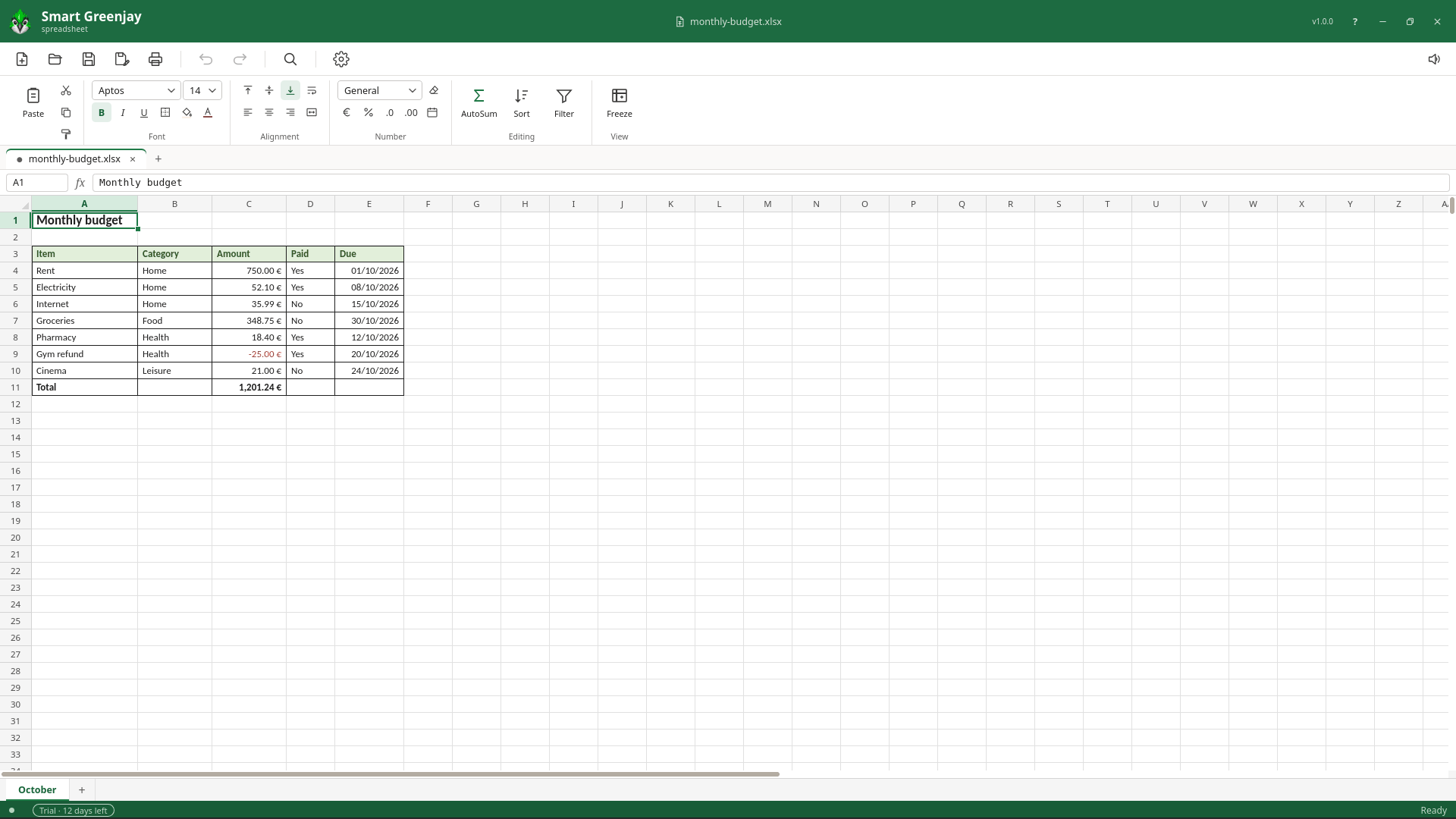
So kurz sieht der übliche Weg durch Smart Greenjay aus: eine Liste mit Beträgen, eine Summe und eine Datei zum Aufbewahren oder Versenden.
Ctrl N für eine neue; Ctrl O, ein Doppelklick auf eine .xlsx oder .csv, oder Dateien auf das Fenster ziehen, um vorhandene zu öffnen. Jede Arbeitsmappe bekommt ihren eigenen Tab, und eine bereits geöffnete Datei bringt Sie einfach zu ihrem Tab.
Klicken Sie eine Zelle an und tippen Sie; Enter bewegt nach unten, Tab nach rechts, Esc bricht ab, F2 bearbeitet den vorhandenen Inhalt. Bei Windows auf Spanisch ist 3,5 eine Zahl, 25/10/2026 ein Datum und 12,50 € ein Betrag.
Ziehen Sie das kleine Quadrat an der Ecke einer Zelle, um eine Formel in einer Spalte nach unten zu kopieren oder um Zahlen, Daten, Monate (auf Englisch oder Spanisch) und Wochentage fortzusetzen.
Markieren Sie die Beträge, und klicken Sie auf AutoSum (Σ) oder drücken Sie Alt =. Die Summe erscheint unter der Spalte und kommt in Euro heraus, wenn die Beträge in Euro waren.
Ctrl S speichert als .xlsx; F12 oder Ctrl Alt S speichert eine Kopie an anderer Stelle oder als CSV. Ctrl P öffnet die Druckvorschau, wo Sie auch ein PDF speichern können.
Zeilen und Spalten werden über das Rechtsklick-Menü eingefügt und gelöscht, das außerdem die Breite einer Spalte oder die Höhe einer Zeile an ihren Inhalt anpasst. Das Ziehen der Trennlinie zwischen zwei Überschriften ändert die Größe; ein Doppelklick darauf passt sie an.
5. Formeln & Funktionen
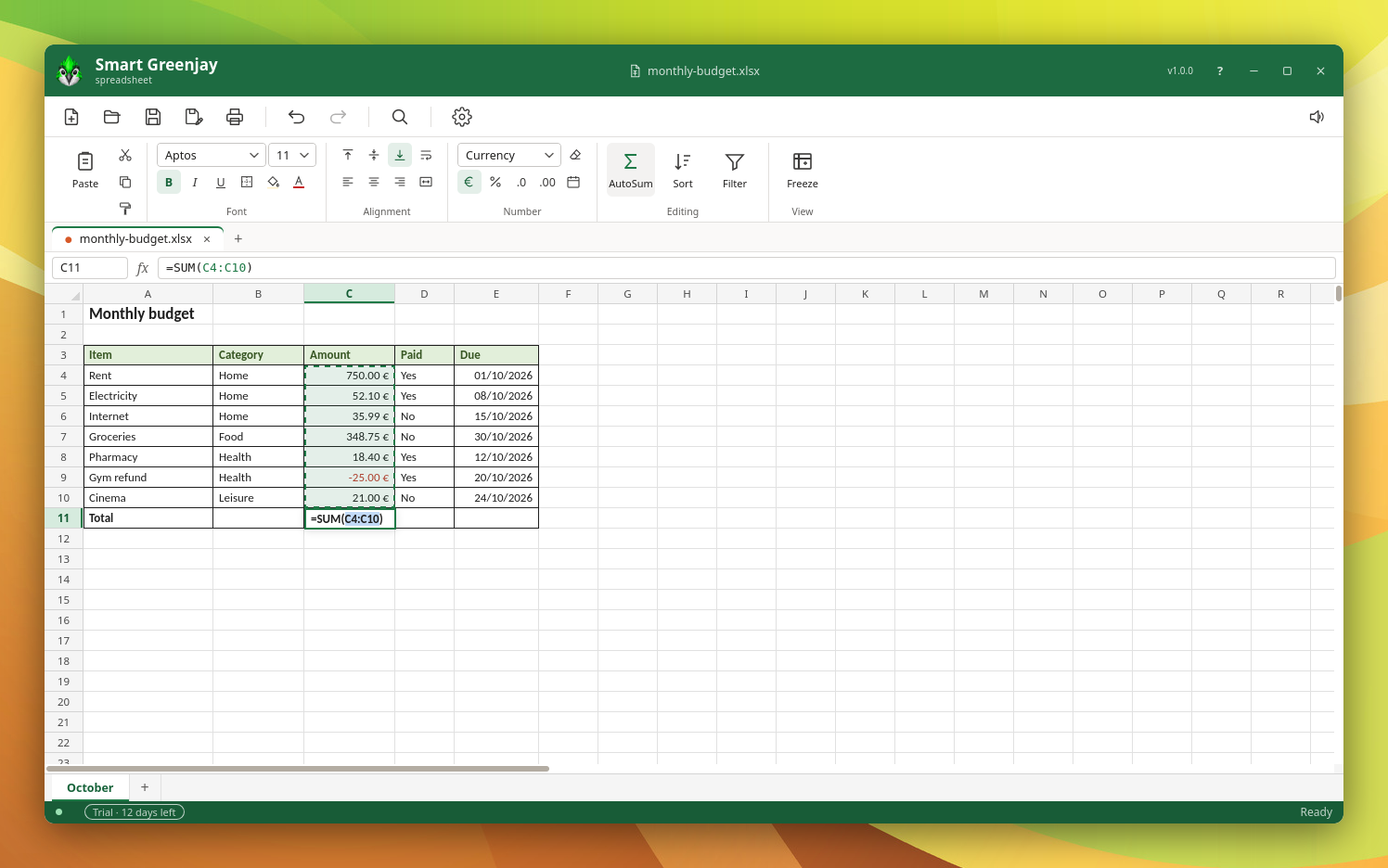
Eine Formel beginnt mit =, wie in Excel, und berechnet sich von selbst neu, sobald sich ein verwendeter Wert ändert. Während Sie eine eingeben, können Sie mit der Maus oder den Pfeiltasten auf Zellen zeigen, statt ihre Adressen zu tippen, und die Bearbeitungsleiste färbt jeden Bezug passend zu seinem Rahmen im Blatt.
📍 Bezüge F4
A1 verschiebt sich, wenn Sie die Formel kopieren; $A$1 nicht. F4 durchläuft die vier Formen des Bezugs unter dem Cursor.
📏 Bereiche & Blätter
A1:B5 , ganze Spalten wie C:C , und Zellen auf anderen Blättern mit Sheet2!A1 .
📚 78 Funktionen
Summen und Durchschnitte, Runden, IF und seine Familie, SUMIF/COUNTIF/AVERAGEIF und die -IFS-Versionen, SUMPRODUCT, Text, Datum, VLOOKUP, HLOOKUP, XLOOKUP, MATCH, INDEX, COLUMN und ROW, und PMT.
🇪🇸 Spanische Namen
=SUMA , =PROMEDIO , =SI , =BUSCARV , =PAGO … mit oder ohne Akzente. Die Formel wird mit den englischen Namen gespeichert — und auch in der Bearbeitungsleiste so angezeigt —, so wie Excel sie liest.
⚠️ Erklärte Fehler
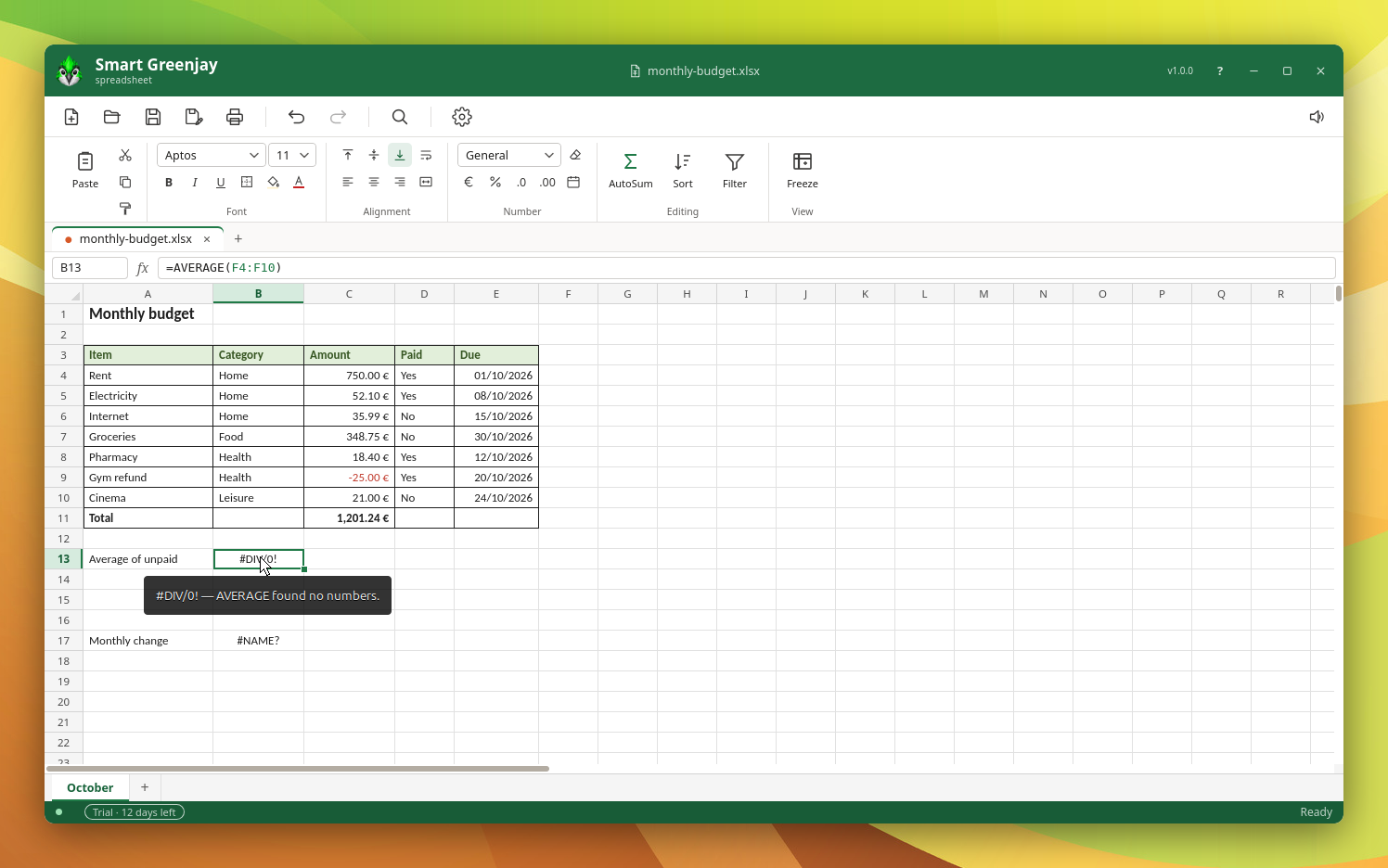
#DIV/0! , #REF! , #NAME? , #VALUE! … Fahren Sie mit der Maus über die Zelle, und sie sagt Ihnen, was schiefgelaufen ist. Eine Bezugsschleife zeigt #CIRC! .
📋 Kopieren, Ausschneiden & Einfügen CtrlC
Kopierte Formeln passen ihre Bezüge an; ausgeschnittene und eingefügte Zellen halten die Formeln, die auf sie zeigten, funktionsfähig. Einfügen aus und in Excel oder Google Sheets geht ebenfalls.
Die vollständige Liste der Funktionen
Mathematik: SUM, AVERAGE, MIN, MAX, PRODUCT, COUNT, COUNTA, COUNTBLANK, ROUND, ROUNDUP, ROUNDDOWN, TRUNC, ABS, INT, MOD, SQRT, POWER, SIGN, CEILING, FLOOR, SUMPRODUCT, MEDIAN, LARGE, SMALL. Logik: IF, AND, OR, NOT, IFERROR, IFNA. Information: ISNUMBER, ISTEXT, ISBLANK, ISERROR, NA. Bedingt: SUMIF, COUNTIF, AVERAGEIF, SUMIFS, COUNTIFS. Text: CONCAT, TEXTJOIN, LEFT, RIGHT, MID, LEN, UPPER, LOWER, PROPER, TRIM, TEXT, VALUE, SUBSTITUTE, FIND, SEARCH, REPT. Datum: TODAY, NOW, DATE, YEAR, MONTH, DAY, WEEKDAY, DATEDIF, EDATE, EOMONTH, DAYS. Nachschlagen und Position: VLOOKUP, HLOOKUP, XLOOKUP, MATCH, INDEX, CHOOSE, COLUMN, ROW, COLUMNS, ROWS. Kredite: PMT.
=A1*1,21), und jedes andere Komma, wie das ;, trennt Argumente — =SUMA(A1;B1) und =SUMA(A1,B1) funktionieren beide.
6. Formatierung & Zahlenformate
Alles im Menüband gilt für die ausgewählten Zellen, und jede Änderung lässt sich rückgängig machen.
🅰️ Schriftart CtrlB
Schriftart und Größe aus den Listen; fett, kursiv und unterstrichen.
🎨 Farben
Textfarbe und Füllung aus einer Palette mit 24 Farben, plus Automatisch und Keine Füllung.
🔲 Rahmen
Alle Rahmen, Außenrahmen, unterer Rahmen oder keiner.
📐 Ausrichtung
Horizontal und vertikal, Text umbrechen sowie Verbinden und Zentrieren — eine Warnung erscheint, wenn das Verbinden Werte löschen würde.
🖌️ Format übertragen
Das Aussehen einer Zelle mit der Maus auf andere übertragen. Eine Anwendung pro Klick.
🧽 Formate löschen
Zurück zu einfachen Zellen, die Werte bleiben erhalten.
Zahlenformate
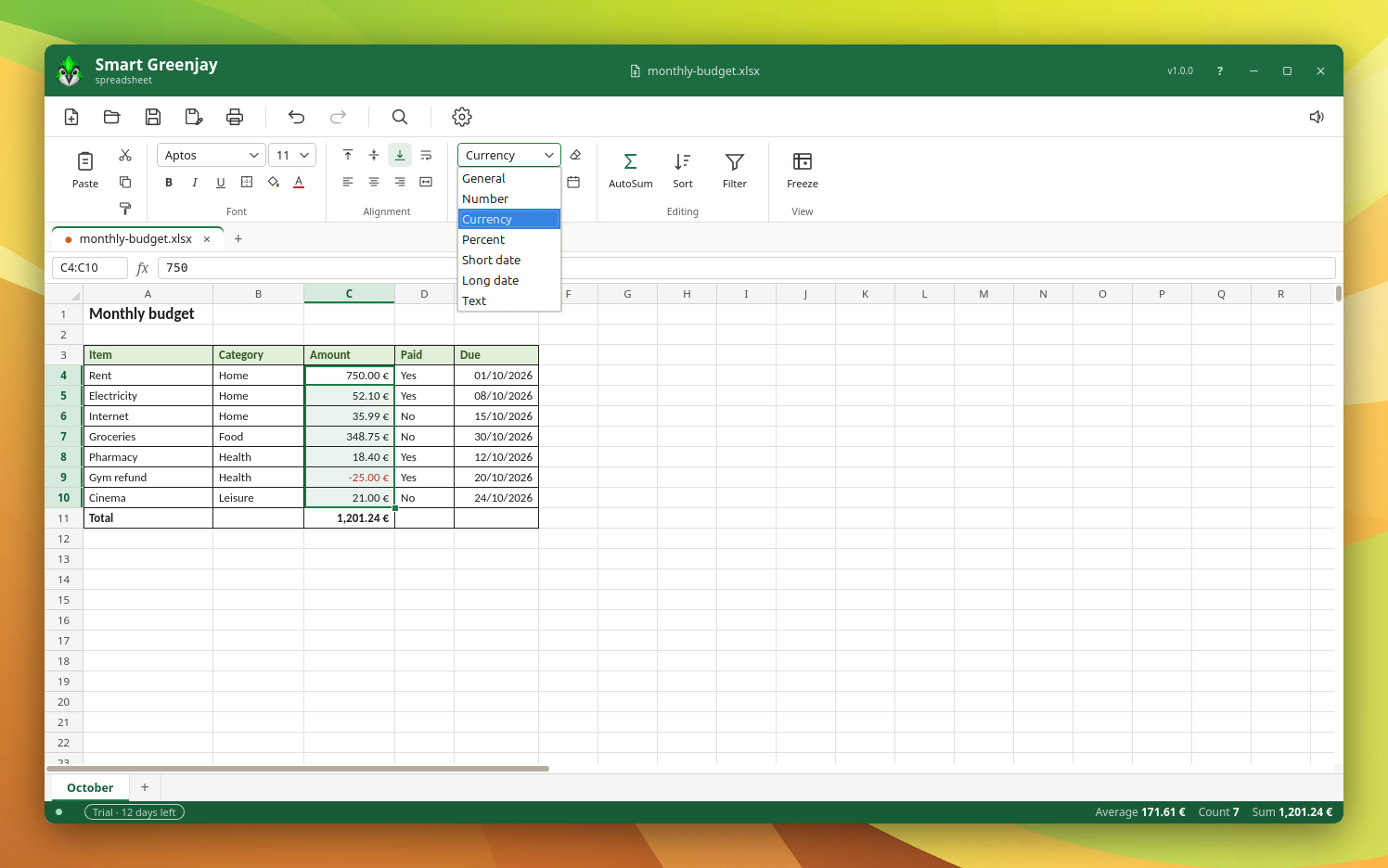
Die Liste in der Gruppe Zahl bietet Standard, Zahl (mit Dezimalstellen und Tausendertrennzeichen), Währung (Euro, mit negativen Beträgen in Rot), Prozent, kurzes und langes Datum sowie Text. Daneben gibt es direkte Schaltflächen für Euro, Prozent und Datum sowie für eine Dezimalstelle mehr oder weniger.
Eine Formel übernimmt ihr Format aus dem, was sie berechnet, genau wie Excel: Die Summe einer Spalte in Euro kommt in Euro heraus, TODAY() als Datum und PMT als Währung.
7. Sortieren, Filtern & Suchen
🔃 Sortieren
A → Z oder Z → A nach der aktiven Spalte. Die Kopfzeile wird erkannt, Titel und Summenzeile bleiben an ihrem Platz.
🔽 Filter
Pfeile in der Kopfzeile; jeder öffnet eine Werteliste mit Kontrollkästchen, einem Suchfeld und „(Alle auswählen)“. Die Statusleiste zeigt, wie viele Zeilen angezeigt werden.
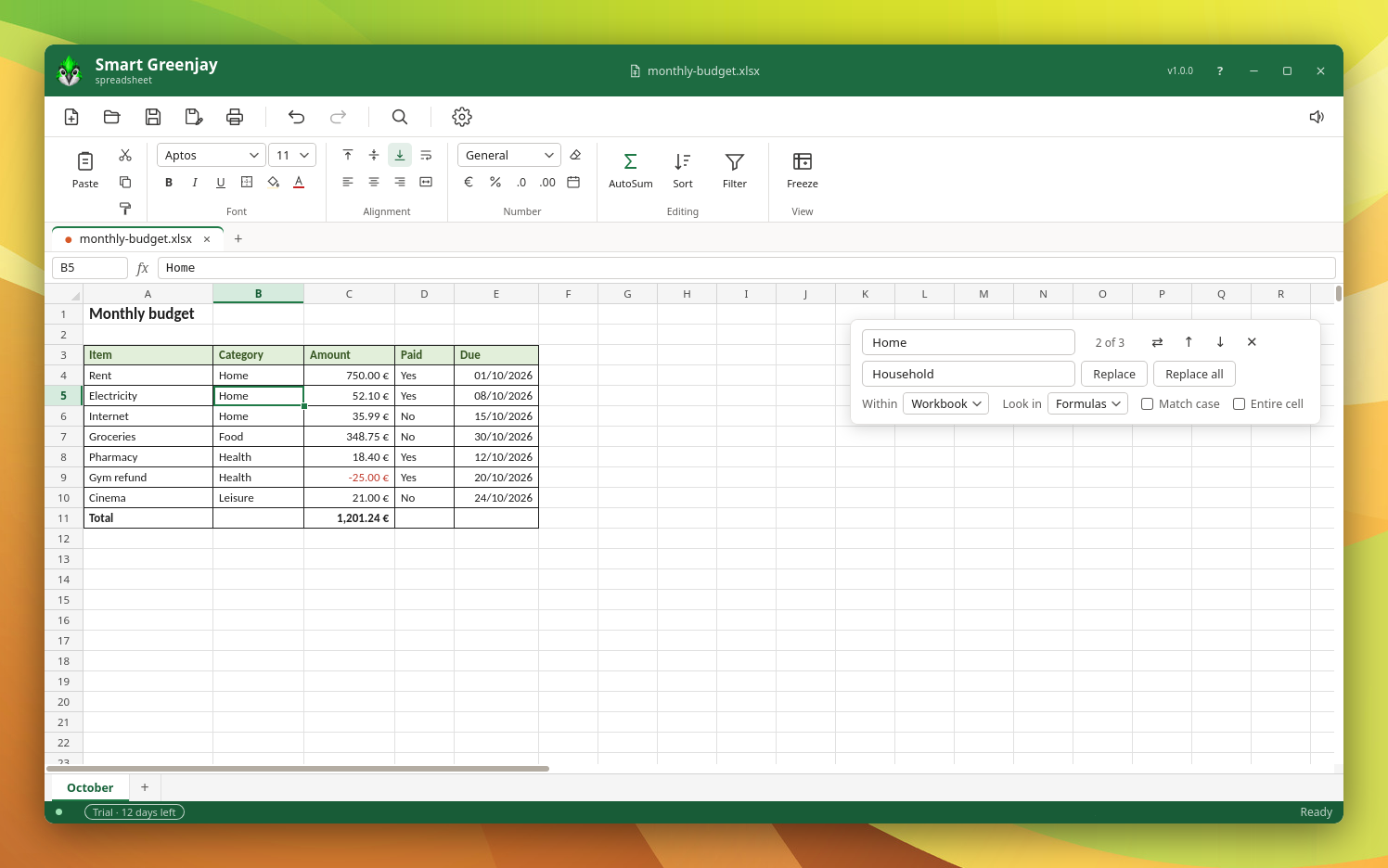
🔍 Suchen & Ersetzen CtrlH
Im Blatt oder in der ganzen Arbeitsmappe, mit Groß-/Kleinschreibung und ganzer Zelle. Alle ersetzen macht sich in einem Schritt rückgängig.
📌 Fixieren
Die oberste Zeile, die erste Spalte oder beide beim Scrollen im Blick halten.
.xlsx an. Um sie wieder zu sehen, klicken Sie mit rechts auf die Zeilenköpfe und wählen Sie Unhide rows. Es gibt keinen Befehl, Zeilen von Hand auszublenden.
8. PivotTables
Eine PivotTable fasst eine lange Liste ohne Formel zusammen: was Sie in jeder Kategorie ausgegeben haben, wie viele Einkäufe jedes Geschäft hat, der Durchschnitt pro Monat. Klicken Sie eine beliebige Zelle der Liste an — die erste Zeile muss die Spaltennamen enthalten — und drücken Sie PivotTable in der Gruppe Insert des Menübands. Smart Greenjay schlägt die Tabelle rund um die Zelle vor; Sie wählen, ob das Ergebnis auf ein neues Arbeitsblatt oder an eine von Ihnen benannte Zelle kommt, wie in Excel.
🧩 Feldliste
Rechts im Fenster, während eine Zelle der PivotTable ausgewählt ist. Ein Feld ankreuzen, um es hinzuzufügen (Zahlen gehen zu Values, der Rest zu Rows), oder es hineinziehen in Filters , Columns , Rows oder Values . Ein Feld aus einem Bereich herausziehen, um es zu entfernen. Den linken Rand der Leiste ziehen, um sie breiter zu machen; das ⋯ -Menü eines Feldes fügt es ohne Maus einem Bereich hinzu. Die Leiste zeigt auch, woher die Daten stammen.
➕ Summe, Anzahl, Durchschnitt
Jedes Feld in Values hat seine eigene Funktion. Dasselbe Feld kann gleichzeitig summiert und gezählt werden. Gesamtsummen erscheinen von selbst.
🔽 Filters
Das ▾ an einem Feld in der Leiste, oder der Pfeil neben einem Filter auf dem Blatt, öffnet die Liste der Einträge mit Kontrollkästchen. Ein Eintrag zeigt seinen Namen, mehrere „(Multiple Items)“.
↕️ Nach einem Wert sortieren
Rechtsklick auf eine Zahl und Sort Smallest to Largest oder Largest to Smallest wählen: Die Zeilen werden innerhalb jeder Gruppe nach diesem Wert geordnet.
🔎 Die Datensätze hinter einer Zahl
Doppelklick auf einen Wert öffnet ein neues Blatt mit den Zeilen der Liste, aus denen er sich zusammensetzt — die, die zu seiner Zeile, seiner Spalte und Ihren Filtern passen.
🔄 Refresh
Eine PivotTable ändert sich nicht, wenn sich die Liste ändert, wie in Excel: Drücken Sie Refresh in der Leiste. Jede Änderung, und auch das Refresh selbst, zählt als ein Schritt für Ctrl Z .
PivotTables in Excel-Dateien
Wenn Sie als .xlsx speichern, wird die PivotTable als echte übernommen: Excel öffnet sie als PivotTable, mit ihren Feldern, Filtern und ihrer Reihenfolge, und aktualisiert sie beim Öffnen der Datei. Umgekehrt bleibt eine PivotTable in einer geöffneten Arbeitsmappe erhalten, wenn sie einen einfachen Bereich eines Blatts summiert, zählt oder dessen Durchschnitt bildet; andernfalls bleibt sie als die Zellen erhalten, die sie zeigt, und die Zeile unter den Tabs sagt das.
9. Blätter, Arbeitsmappen & Dateien
Blätter
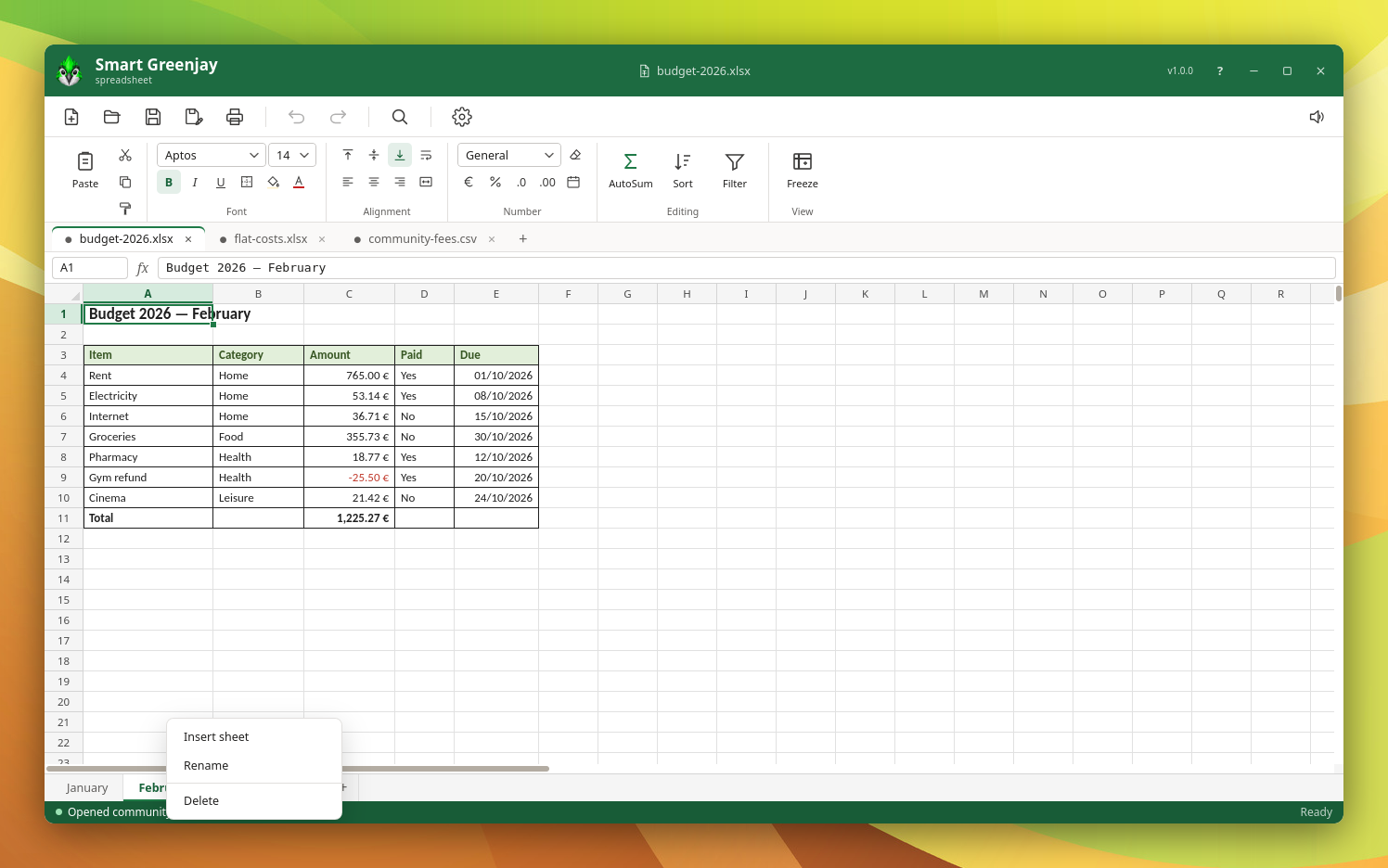
Das + neben den Blatt-Tabs fügt ein Blatt hinzu. Ein Doppelklick auf einen Tab benennt ihn um, Ziehen ordnet ihn neu an, und ein Rechtsklick fügt ein, benennt um oder löscht — beim Löschen wird vorher gefragt, und Ctrl Z holt das Blatt zurück. Ctrl PgUp und Ctrl PgDn wechseln zwischen Blättern.
Arbeitsmappen in Tabs
Mehrere Arbeitsmappen bleiben gleichzeitig geöffnet, jede in ihrem eigenen Tab über der Bearbeitungsleiste. Ihr Inhalt wird laufend gespeichert, und beim nächsten Öffnen von Smart Greenjay erscheinen dieselben Tabs wieder. Beim Schließen eines Tabs oder des Fensters mit ungespeicherten Änderungen wird vorher gefragt.
Was es öffnet und schreibt
.xlsx— geöffnet und gespeichert mit Werten, Formeln, Zahlenformaten, Schriftart, Füllung, Rahmen, Ausrichtung, verbundenen Zellen, Spaltenbreiten und Zeilenhöhen, ausgeblendeten Zeilen, fixierten Bereichen, dem Filterbereich sowie den Namen und der Reihenfolge der Blätter.- CSV — importiert mit Kommas, Semikolons oder Tabulatoren, in UTF-8 oder in der Kodierung, die Excel in Spanien verwendet. Gespeichert mit Kommas, so wie die Werte aussehen, mit Akzenten, die Excel korrekt liest. Vor dem Speichern erinnert die App daran, dass eine CSV nur das aktive Blatt behält, und keine Formeln.
#NAME? und wird als Text beibehalten, mit einer Warnung vor dem Speichern. Bewahren Sie das Original auf, wenn Ihnen diese Teile wichtig sind.
Drucken und PDF
Ctrl P öffnet Smart Greenjays eigene Vorschau des aktiven Blatts auf A4-Papier: Hochformat oder Querformat, mit oder ohne Gitternetzlinien, und auf Wunsch mit jeder Spalte an die Seitenbreite angepasst. Was Sie sehen, wird gedruckt, immer in hellen Farben. Save as PDF… schreibt die Datei direkt; Print… übergibt an den Windows-Druckdialog.
10. Einstellungen & Konfiguration
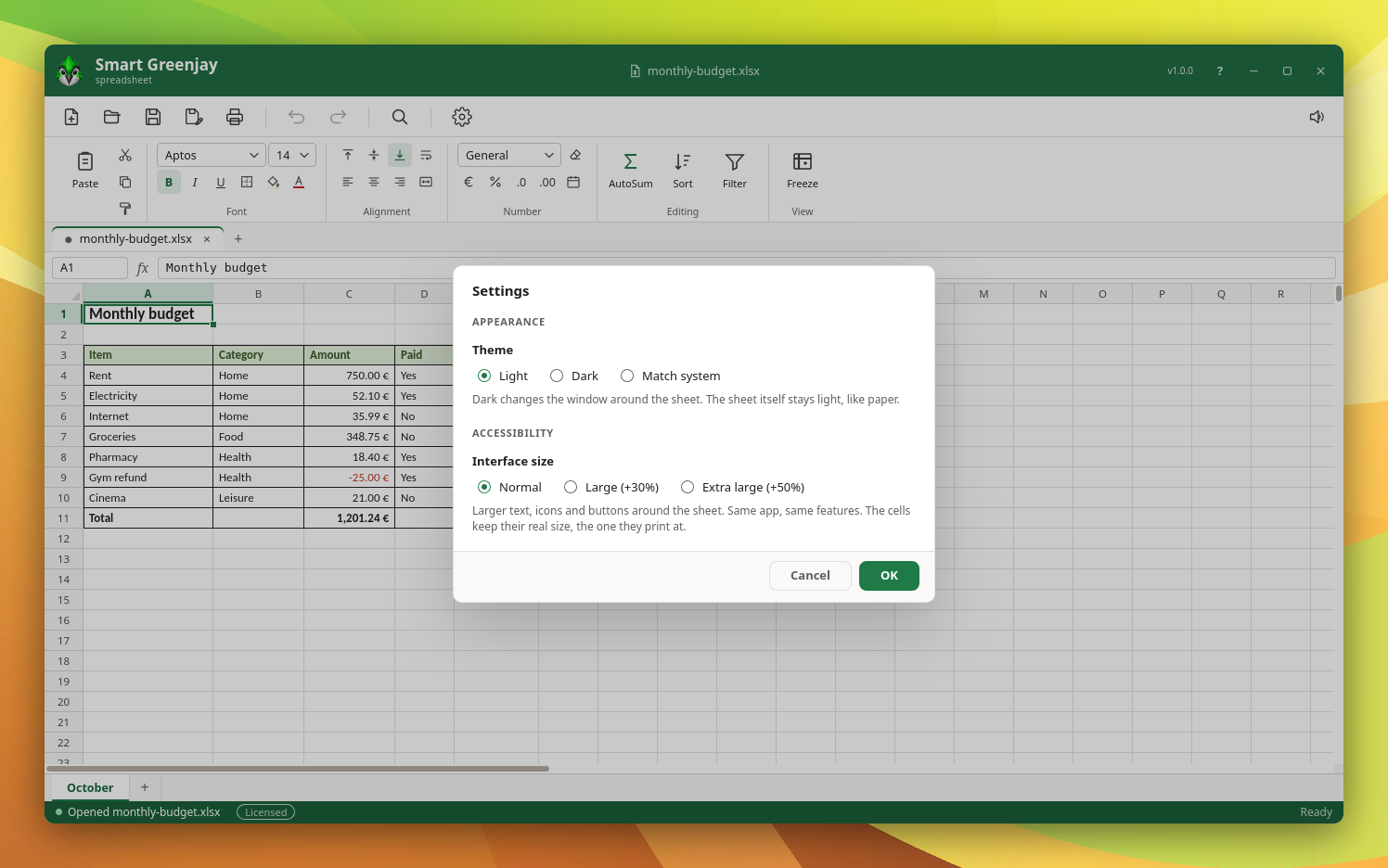
Es gibt nur wenig zu konfigurieren, und alles liegt in einem Dialog: Das Zahnrad in der Symbolleiste öffnet Settings.
Design
Unter Appearance: Light (der grüne „Office“-Look, die Voreinstellung), Dark oder Match Windows. Dark ändert das Fenster rund um das Blatt; das Blatt selbst bleibt hell, wie Papier.
Größe der Oberfläche
Unter Accessibility → Interface size: Normal, Large (+30 %) oder Extra large (+50 %). Text, Symbole und Schaltflächen rund um das Blatt werden größer; die Zellen behalten ihre tatsächliche Größe — die, mit der später gedruckt wird.
Ton und Updates
Der Lautsprecher rechts in der Symbolleiste schaltet den Startton stumm. Ist eine neue Version verfügbar, zeigt die App das an und installiert sie mit einem Klick auf Update now.
Lizenz
Die Anzeige links in der Statusleiste öffnet den Lizenzdialog. Fügen Sie den Schlüssel aus Ihrer Animal-Tools-Kaufmail ein, und drücken Sie Activate; Deactivate this computer gibt die Lizenz frei, um sie auf einen anderen Computer zu übertragen.
11. Tipps
- Markieren reicht oft schon. Eine Spalte zu markieren reicht häufig aus: Die Statusleiste zeigt Summe, Durchschnitt und Anzahl bereits an, ohne dass Sie eine Formel schreiben müssen.
- Einen Satz mit F4 fixieren.
=B4*$F$1hält die Mehrwertsteuer oder den Wechselkurs inF1fest, wenn Sie die Formel nach unten ziehen. - Eine Kopfzeile und eine Leerzeile vor den Summen stehen lassen. Sortieren und Filtern erkennen die Kopfzeile und lassen Titel und Summenzeile unangetastet.
- Monate füllen sich von selbst. Tippen Sie January (oder enero) und ziehen Sie an der Ecke: Der Rest des Jahres folgt.
- Die oberste Zeile in langen Listen fixieren. Die Spaltennamen bleiben beim Herunterscrollen im Blick.
- Vor dem Beheben eines Fehlers mit der Maus darüberfahren. Die Erklärung nennt meist das genaue Problem.
Die vollständige Liste finden Sie unter Tastenkürzel.
12. Häufige Fragen
Kann man damit Diagramme erstellen?
In dieser Version nicht. Diagramme, Vorlagen, bedingte Formatierung und Dropdown-Listen gibt es in dieser ersten Version nicht. Ein Diagramm in einer geöffneten .xlsx wird entfernt, und die Zeile unter den Tabs weist darauf hin — bewahren Sie das Original auf, wenn Sie es brauchen.
Gibt es PivotTables oder Makros?
PivotTables, ja: die alltägliche Art — Summe, Anzahl und Durchschnitt nach Gruppen, mit Filtern, Sortierung und den Datensätzen hinter jeder Zahl, gespeichert als echte PivotTables in der .xlsx. Siehe PivotTables. Makros, nein, und das ist Absicht: Makros und Skripte sind ein Sicherheitsrisiko, ohne für ein Budget etwas zu bringen. Power Query und Verbindungen zu externen Daten fehlen ebenfalls. Hängt Ihre Arbeit davon ab, ist Excel weiterhin das richtige Werkzeug.
Eine Funktion, die ich nutze, gibt #NAME? zurück. Warum?
Smart Greenjay hat eine geschlossene Liste von 78 Funktionen, nicht die fünfhundert von Excel. Steht eine Funktion nicht auf der Liste, zeigt die Zelle #NAME?, und die Erklärung sagt, dass Smart Greenjay sie nicht enthält. Die Liste finden Sie unter Formeln & Funktionen.
Kann man .xls oder das .ods von LibreOffice öffnen?
Nein: nur .xlsx und .csv. Speichern Sie die Datei als .xlsx aus dem Programm, das sie erstellt hat, und sie öffnet sich hier.
Wo werden meine Arbeitsmappen gespeichert? Brauche ich ein Konto?
Kein Konto und keine Cloud. Arbeitsmappen sind gewöhnliche Dateien auf Ihrem Computer, wo auch immer Sie sie speichern, und nichts wird irgendwohin synchronisiert. Es ist nicht für das gleichzeitige Bearbeiten mit anderen gedacht. Brauchen die Zahlen einen Brief oder einen Bericht darum, schreibt Neat Bluejay Document Editor, sein blaues Geschwister, dieses Dokument und exportiert es nach .docx oder PDF.
Was passiert, wenn die 14 Tage vorbei sind?
Nichts wird gelöscht und nichts wird geschlossen. Sie können an der geöffneten Arbeitsmappe weiterarbeiten und sie speichern, und das Wiederherstellen Ihrer Sitzung bringt alles zurück. Was Sie nicht können, ist mehr als eine Arbeitsmappe gleichzeitig offen zu haben: Um eine andere zu öffnen, schließen Sie die aktuelle. Eine Lizenz, enthalten in Animal Tools, hebt das auf.
13. Tastenkürzel
Smart Greenjay folgt Excels Tasten. Wenn Ihre Finger sie schon kennen, funktionieren sie auch hier.
Arbeitsmappen & Dateien
| Aktion | Taste |
|---|---|
| Neue Arbeitsmappe | Ctrl N |
| Öffnen | Ctrl O mehrere Dateien auf einmal |
| Speichern | Ctrl S |
| Speichern als | F12 oder Ctrl Alt S |
| Arbeitsmappe schließen | Ctrl W |
| Nächste / vorherige Arbeitsmappe | Ctrl Tab mit Shift rückwärts |
| Druckvorschau | Ctrl P von dort drucken oder als PDF speichern |
Bewegen & Markieren
| Aktion | Taste |
|---|---|
| Zum Rand der Daten springen | Ctrl + Pfeiltaste |
| Auswahl erweitern | Shift + Pfeiltaste |
| Zu A1 / zur letzten Zelle mit Daten | Ctrl Home / Ctrl End |
| Einen Bildschirm nach oben / unten | PgUp / PgDn |
| Vorheriges / nächstes Blatt | Ctrl PgUp / Ctrl PgDn |
| Ganze Zeile / Spalte markieren | Shift Space / Ctrl Space |
| Alles markieren | Ctrl A |
Bearbeiten & Formeln
| Aktion | Taste |
|---|---|
| Aktive Zelle bearbeiten | F2 |
| Bestätigen und nach unten / rechts bewegen | Enter / Tab |
| Bearbeitung abbrechen | Esc |
| Inhalt löschen | Delete |
| Nach unten / nach rechts ausfüllen | Ctrl D / Ctrl R |
| Heutiges Datum / aktuelle Uhrzeit | Ctrl ; / Ctrl Shift ; |
| Zu einer Zelle gehen (das Namenfeld) | Ctrl G oder F5 |
| $ in einem Bezug durchschalten | F4 beim Bearbeiten einer Formel |
| AutoSum | Alt = |
| Kopieren / Ausschneiden / Einfügen | Ctrl C / Ctrl X / Ctrl V |
| Rückgängig / Wiederholen | Ctrl Z / Ctrl Y bis zu 500 Schritte |
Formatieren & Suchen
| Aktion | Taste |
|---|---|
| Fett | Ctrl B |
| Kursiv | Ctrl I |
| Unterstrichen | Ctrl U |
| Zahl, Datum, Währung, Prozent, Standard | Ctrl Shift 1 / 3 / 4 / 5 / ` |
| Filter ein- oder ausschalten | Ctrl Shift L |
| Suchen | Ctrl F |
| Suchen und Ersetzen | Ctrl H |
Bereit zur Installation?
Kostenlos für 14 Tage. Kein Konto, keine Cloud, kein Abonnement.
Smart Greenjay holen →