🌋 The Stromboli Project
Kostenlos + Lizenz 🪟 Windows

Smart Greenjay Spreadsheet

Wie Excel, aber nur mit dem, was Sie zu Hause brauchen.

Haushaltsbudget, gemeinsame Wohnungskosten, das Hausgeld oder die Autofinanzierung: alles in einer echten Tabellenkalkulation mit Formeln, Euro-Beträgen, Sortieren und Filtern. Die .xlsx, die Ihnen jemand schickt, öffnen Sie hier und schicken sie als .xlsx zurück. Kein Konto, kein Abo.

Kostenlos herunterladen und nutzen. Die ersten 14 Tage nutzen Sie die Vollversion, ohne Konto und ohne Kreditkarte. Danach funktioniert es weiter, mit immer nur einer offenen Arbeitsmappe; eine Animal-Tools-Lizenz (19,99 €, einmalig) hebt die Einschränkung auf.

Desktop-Versionen für Windows und Linux · die Linux-Pakete sind experimentell

Windows zeigt beim ersten Start möglicherweise eine SmartScreen-Warnung — klicken Sie auf Weitere Informationen → Trotzdem ausführen.

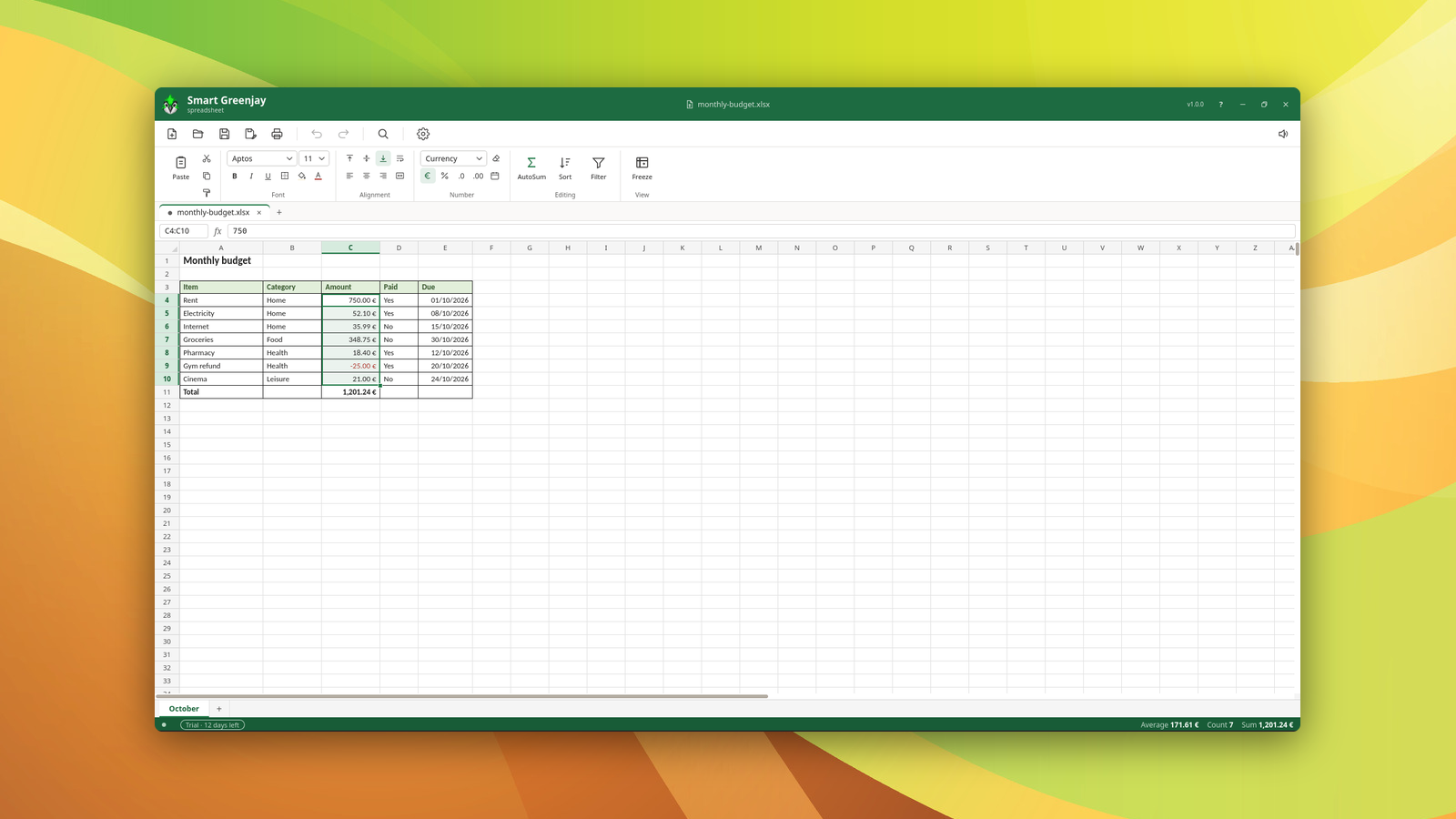
Smart Greenjay mit geöffnetem Monatsbudget: Kopfzeile, Beträge in Euro mit einem negativen Wert in Rot, eine Summenzeile und in der Statusleiste Summe, Mittelwert und Anzahl der Auswahl.
Die Haushaltsrechnung, wie Sie sie aus Excel kennen: Euro, Datumsangaben und eine Summe, ganz unten das Ergebnis Ihrer Auswahl.

Smart Greenjay ist eine Tabellenkalkulation, die wie Excel funktioniert, soweit ein Haushalt sie braucht: Raster, Bearbeitungsleiste, Tastenkombinationen und .xlsx-Datei, aber ohne die Hunderte von Funktionen und Bedienfelder drumherum.

Funktionen

Was mit einer Arbeitsmappe möglich ist, noch vor der Installation.

Formeln, wie Excel sie schreibt.

  • A1 und $A$1; mit F4 schalten Sie das $ um
  • Bereiche wie A1:B5 oder C:C sowie andere Blätter mit Sheet2!A1
  • Beim Tippen Zellen mit der Maus oder den Pfeiltasten anwählen; die Bearbeitungsleiste färbt jeden Bezug ein, und das Blatt umrahmt die Zellen und Bereiche, auf die er zeigt. Die Rahmen folgen dem Text, wenn Sie ihn ändern
  • Alles rechnet neu, sobald sich eine Zahl ändert

78 Funktionen für die Haushaltskasse.

  • SUM, AVERAGE, IF, SUMIF, COUNTIFS, ROUND, TEXT, TODAY, DATEDIF, VLOOKUP, XLOOKUP, SUMPRODUCT, COLUMN…
  • PMT für die Monatsrate eines Kredits
  • Auf Wunsch geben Sie die spanischen Namen ein: =SUMA, =SI, =BUSCARV; die Bearbeitungsleiste zeigt sie trotzdem immer auf Englisch
  • Fehlt eine Funktion, nennt das Programm das ausdrücklich, statt nur ein nacktes #NAME? zu zeigen

PivotTables, die Variante für zu Hause.

  • Eine Tabelle auswählen, auf PivotTable klicken und Felder in Filters, Columns, Rows und Values ziehen
  • Summe, Anzahl oder Mittelwert bilden, mit Gesamtsummen; eine Spalte per Rechtsklick sortieren
  • Doppelklick auf eine Zahl zeigt die zugehörigen Datensätze auf einem neuen Blatt
  • In der .xlsx werden sie als echte PivotTables gespeichert, Excel öffnet sie also als solche

Summen auf einen Blick.

  • AutoSumme mit einem Klick oder per Alt =
  • Summe, Mittelwert und Anzahl jeder Auswahl in der Statusleiste
  • Die bekannten Excel-Fehler #DIV/0!, #REF! und #VALUE! werden erklärt, sobald Sie mit der Maus über die Zelle fahren
  • Ein Zirkelbezug zeigt #CIRC! und sagt, warum

Euro, Prozent und Datum.

  • Währung mit Negativwerten in Rot, Prozent, kurzes und langes Datum, Text
  • Die Summe von Euro-Beträgen erscheint automatisch in Euro, und TODAY liefert von selbst ein Datum
  • Fett, Farben, 24-Farben-Füllung, Rahmen, Verbinden und Zentrieren, Format übertragen
  • Ein einzeiliges Menüband in der Reihenfolge von Excel

Kopieren, Einfügen und Ausfüllen.

  • Kopierte Formeln passen ihre Referenzen an, wie in Excel
  • Einfügen aus und in Excel oder Google Sheets
  • An der Ecke einer Zelle ziehen, um Zahlen, Daten, Monate und Wochentage fortzusetzen
  • Zeilen und Spalten über das Kontextmenü einfügen oder löschen; ein Doppelklick auf den Spaltenrand passt die Breite an

Sortieren, Filtern und Suchen.

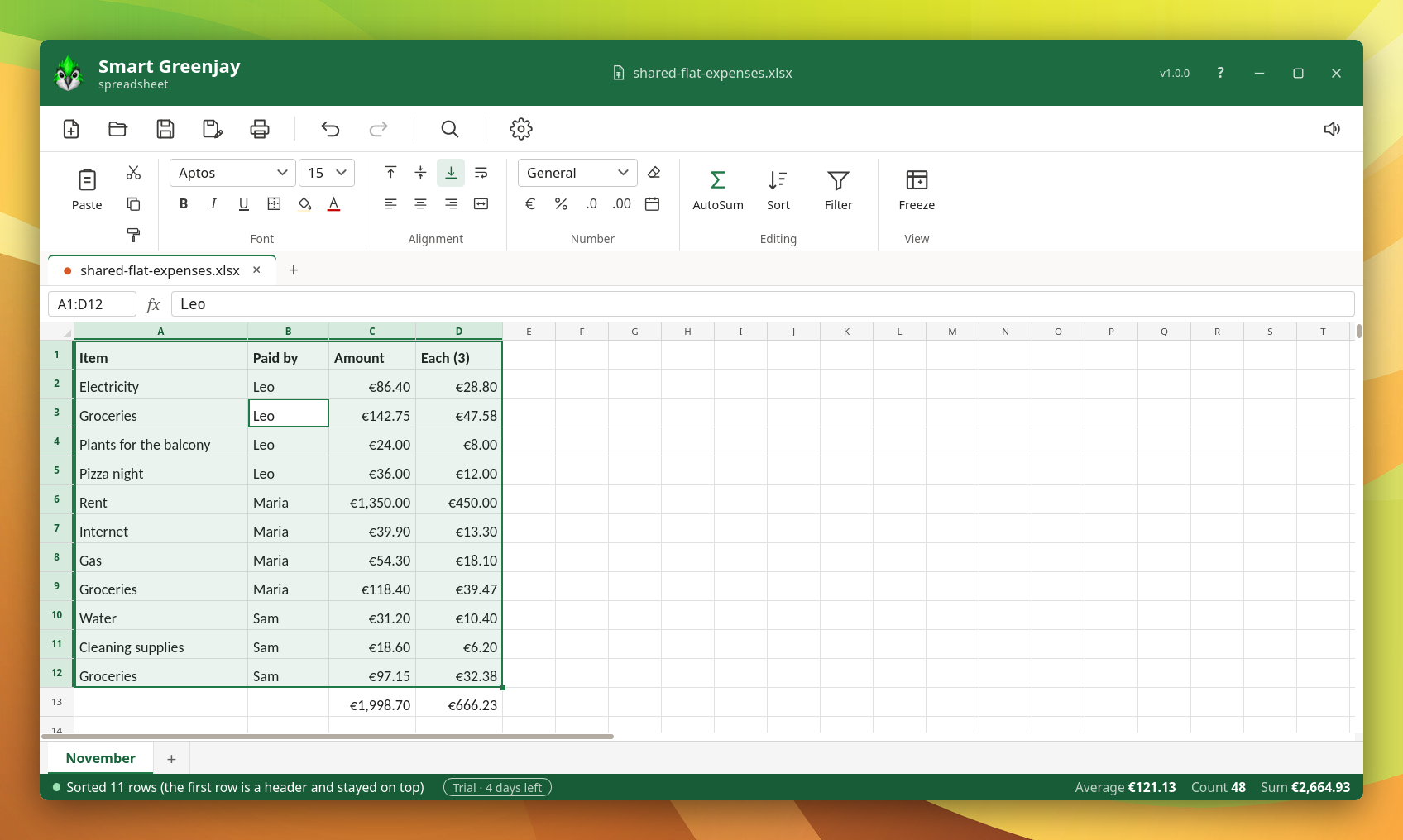
  • A–Z oder Z–A sortieren; Kopfzeile, Titel darüber und Summenzeile darunter bleiben an ihrem Platz
  • Filterpfeile mit Werteliste und Suchfeld; sie zeigen auch, wie viele Zeilen sichtbar sind
  • Suchen und Ersetzen im Blatt oder in der ganzen Arbeitsmappe (Strg F, Strg H)
  • Die oberste Zeile, die erste Spalte oder beide fixieren

Es öffnet, was man Ihnen schickt.

  • .xlsx lesen und schreiben, samt Formeln, Zahlenformaten, Rahmen, verbundenen Zellen, Breiten und fixierten Bereichen
  • CSV mit Komma, Semikolon oder Tabulator als Trenner, auch in der Kodierung, die Excel in Spanien verwendet
  • Was Smart Greenjay nicht kennt, fällt beim Öffnen weg; eine Zeile unter den Tabs sagt, was
  • Aus der eigenen Vorschau drucken oder als PDF speichern, im Format A4

Die Tastenkombinationen von Excel, und es geht nichts verloren.

  • F2, Strg + Pfeiltasten, Strg Z/Y, F12 zum Speichern unter
  • Strg Shift L für den Filter, Strg D / R zum Ausfüllen nach unten oder rechts, Strg ; für das heutige Datum und Strg Shift ; für die Uhrzeit, Strg Shift 1/3/4/5 für Zahlen-, Datums-, Währungs- und Prozentformate, Strg 1 für Zellen formatieren (Zahlen, Ausrichtung, Schrift, Rahmen und Füllung), Strg Enter zum Füllen der ganzen Auswahl, Strg K für einen Hyperlink, Strg G / F5 zum Springen zu einer Zelle
  • Hyperlinks zu einer Webseite, einer E-Mail-Adresse oder einer Zelle in der Arbeitsmappe (Strg + Klick öffnet sie, aber nur https://-Links). Gespeichert werden sie in der Sitzung und in der .xlsx
  • Bis zu 500 Schritte rückgängig machen, auch beim Sortieren und Filtern
  • Mehrere Arbeitsmappen in Tabs, mit automatischem Speichern und wiederhergestellter Sitzung; beim Schließen des Fensters fragt das Programm bei jeder Arbeitsmappe mit ungespeicherten Änderungen nach (Speichern / Nicht speichern / Abbrechen)
  • Helles oder dunkles Design; Oberflächengröße Normal, +30 % oder +50 %
  • „Problem melden“ im Menü ? öffnet eine E-Mail, in der App, Version und System schon eingetragen sind; gesendet wird erst, wenn Sie sie abschicken
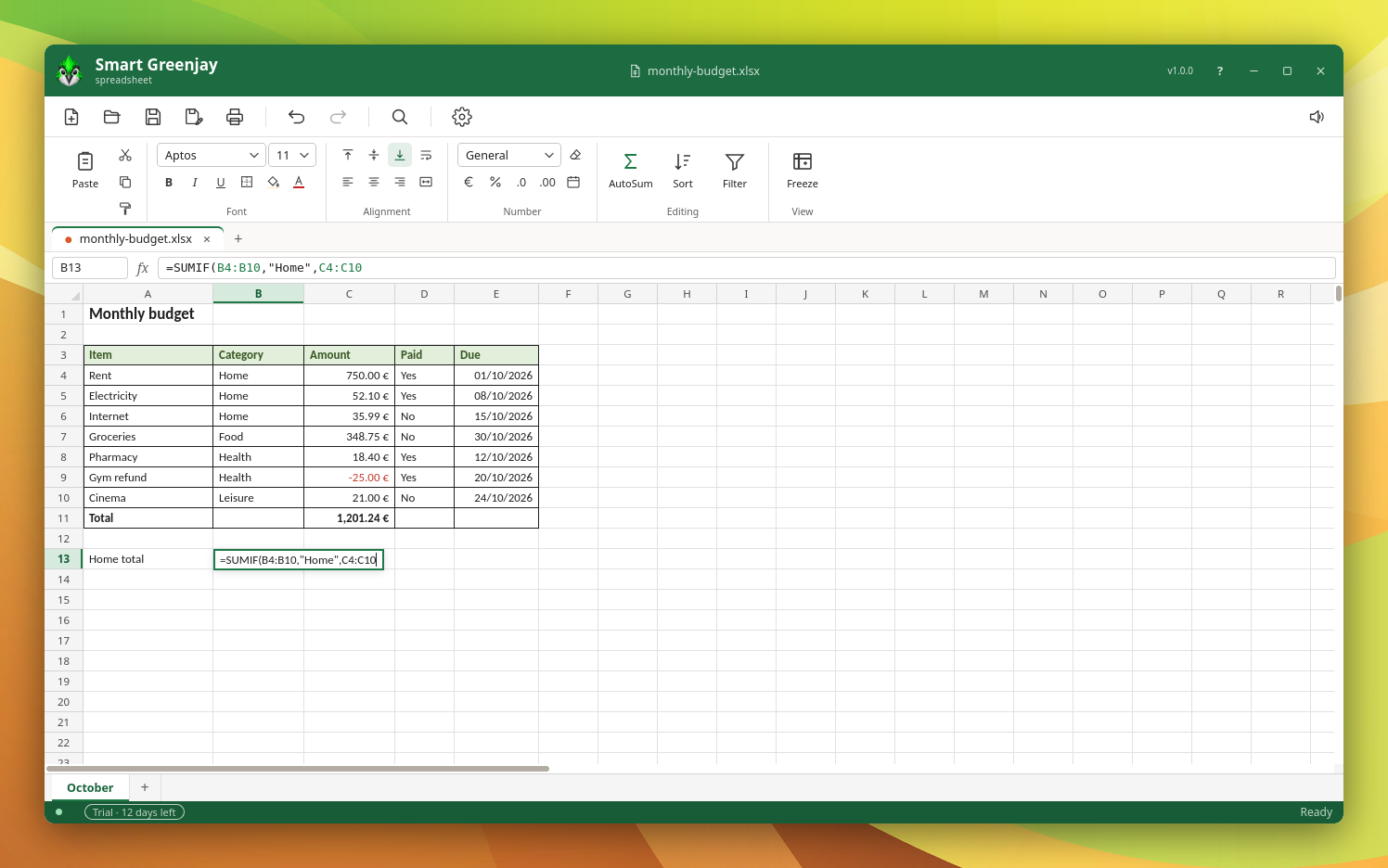
Smart Greenjay beim Eingeben einer Formel: Zelle und Bearbeitungsleiste zeigen =SUMIF mit den zugehörigen Bereichen, jeder Verweis ist auf dem Blatt in einer eigenen Farbe umrahmt.
Formeln, die Sie schon kennen, =SUMIF inklusive, mit jedem Verweis farbig markiert, während Sie tippen.

Das bekommen Sie

Eine Tabellenkalkulation, die Sie schon bedienen können, in handlicher Größe.

Nichts zu lernen

Spalten mit Buchstaben, Zeilen mit Zahlen, die Bearbeitungsleiste, =SUM oder =SUMA und die Tastenkombinationen von Excel. Wer in Excel schon einmal eine Summe gebildet hat, kommt auch hier zurecht.

Die .xlsx geht als .xlsx zurück

Öffnen Sie die Datei, die Ihnen die Hausverwaltung geschickt hat, ändern Sie vier Zahlen und schicken Sie sie im selben Format zurück, mit Formeln und Formatierung an ihrem Platz.

Ihre Zahlen auf Ihrem Computer

Kein Konto zum Anmelden und keine Cloud zum Synchronisieren. Jede Arbeitsmappe ist eine Datei auf Ihrer Festplatte. Die Tabs, die Sie offen lassen, sind beim nächsten Start wieder da.

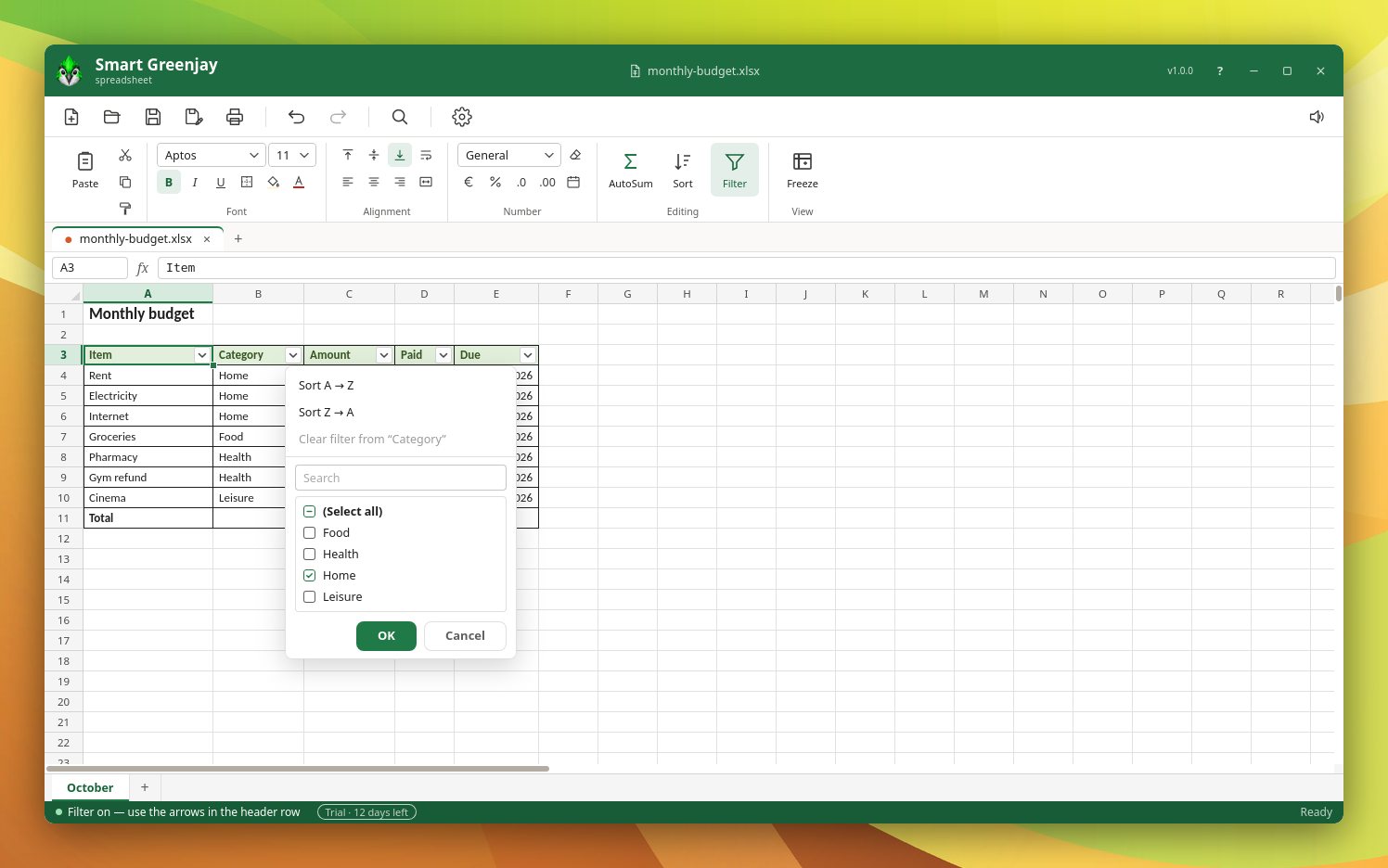
Smart Greenjay mit geöffneter Filterliste der Spalte Category: ein Suchfeld, (Select all) und ein Kästchen für jeden Wert, Home ist angekreuzt.
Kreuzen Sie Home an, und nur die Haushaltsrechnungen bleiben auf dem Bildschirm. Entfernen Sie das Häkchen, um wieder alles zu sehen.

Vor der Installation

Was es braucht, und was eine Excel-Datei behält, wenn Sie sie hier öffnen.

Was es braucht

  • Windows mit der WebView2-Laufzeitumgebung, die unter Windows 11 schon installiert ist
  • Linux: experimentelle Pakete als .deb und AppImage; welches Paket welches ist, steht in der Versionszeile oben
  • Keine Version für macOS. Es ist eine Desktop-App für Windows und Linux
  • Kein Konto und nichts in der Cloud. Jede Arbeitsmappe ist eine lokale Datei
  • .xlsx und .csv. Nicht das alte .xls und nicht das .ods von LibreOffice

Was von einer Excel-Arbeitsmappe bleibt und was wegfällt

Das Blatt bleibt erhalten: Werte, Formeln, Zahlenformate, Schrift, Füllung, Rahmen, Ausrichtung, verbundene Zellen, Spaltenbreiten und Zeilenhöhen, ausgeblendete Zeilen, fixierte Bereiche, der Filterbereich, Namen und Reihenfolge der Blätter sowie die PivotTables, die eine einfache Liste summieren, zählen oder deren Durchschnitt bilden (jede andere PivotTable bleibt als die Zellen erhalten, die sie zeigt).

Was Smart Greenjay nicht kennt, fällt weg, und das Programm sagt es in einer Zeile unter den Tabs: Diagramme außer Linien-, Balken- und Säulendiagrammen, Bilder und Formen, Datenschnitte, Kommentare und Notizen, Makros, Verknüpfungen zu anderen Arbeitsmappen, bedingte Formatierung, Datenüberprüfung und benannte Bereiche. Formatierte Tabellen kommen als einfache Zellen an. Linien-, Balken- und Säulendiagramme auf einem Zellbereich sowie Hyperlinks bleiben erhalten, und eine PivotTable, die nicht als solche erhalten werden kann, bleibt als die Zellen, die sie zeigt. Eine Formel, die es nicht lesen kann, zeigt #NAME? und bleibt als Text erhalten; vor dem Speichern erscheint eine Warnung.

Dateien bis 50 MB und 2 Millionen Zellen mit Daten lassen sich öffnen; bei einer größeren erscheint eine Meldung, statt dass das Fenster einfriert.

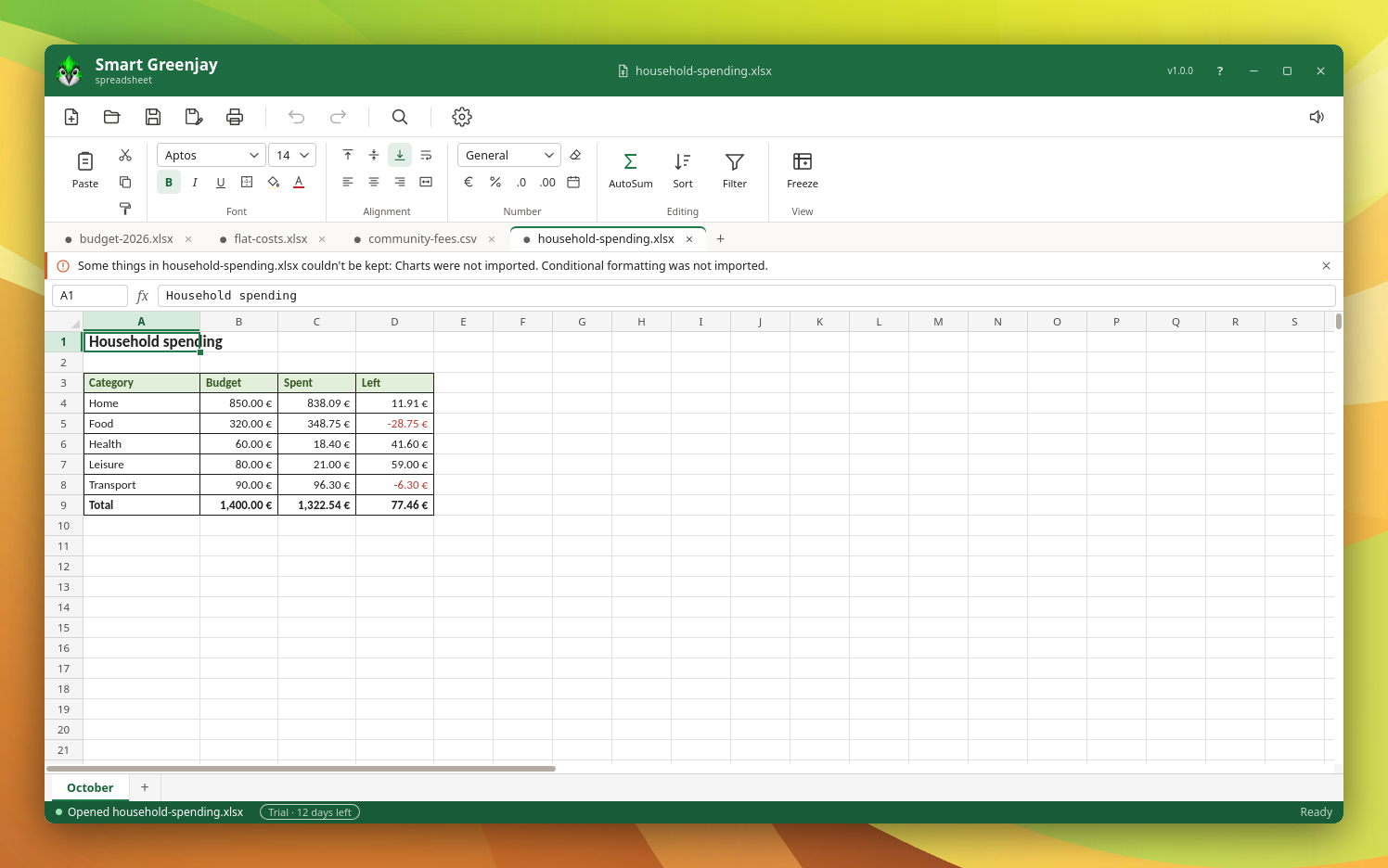
Smart Greenjay direkt nach dem Öffnen einer Excel-Arbeitsmappe, mit dem einzeiligen Hinweis unter den Tabs, der aufzählt, was entfernt wurde, etwa ein Diagramm und eine bedingte Formatierung.
Öffnen Sie eine in Excel erstellte Arbeitsmappe, und eine Zeile sagt Ihnen genau, was nicht mitgekommen ist. Keine Überraschungen später.

So läuft es ab

Vom leeren Blatt zur gesuchten Summe.

Mehrere Arbeitsmappen bleiben in Tabs geöffnet und werden nebenbei jeweils für sich gespeichert. So ist das Budget von gestern heute wieder da.

  • Eine Spalte markieren, und die Statusleiste zeigt Summe, Mittelwert und Anzahl
  • Mit der Maus über einen Fehler wie #DIV/0! fahren, und das Programm sagt, was schiefgelaufen ist
Schritt 1 · Öffnen Eine leere Arbeitsmappe oder eine .xlsx- oder .csv-Datei: per Doppelklick, durch Ziehen ins Fenster oder mit Strg+O.
Schritt 2 · Ausfüllen Beträge, Daten und Text eingeben; an der Ecke einer Zelle ziehen, um eine Reihe von Zahlen, Daten oder Monaten fortzusetzen.
Schritt 3 · Summieren AutoSumme mit einem Klick oder Alt+=, die Formel selbst schreiben, auf Englisch oder auf Spanisch, oder eine ganze Tabelle mit einer PivotTable zusammenfassen.
Schritt 4 · Behalten oder verschicken Als .xlsx oder CSV speichern, oder aus der Vorschau drucken oder als PDF speichern.

Im Vergleich

Die Tabellenkalkulation für die Haushaltskasse, ohne Abo.

Excel ist der Standard, Google Sheets die kostenlose Alternative, die die meisten ohnehin schon haben. Smart Greenjay öffnet und speichert dieselben .xlsx-Dateien und hört dort auf, wo ein Haushaltsbudget nichts mehr braucht. Der letzte Block zeigt, was eine Tabellenkalkulation sonst noch mitbringt und Smart Greenjay bewusst weglässt. LibreOffice Calc, kostenlos und vollständig, ist der andere Weg; es steht nicht in der Tabelle.

Smart Greenjay im Vergleich mit Microsoft Excel und Google Sheets
Smart GreenjayKostenlos + Lizenz · Closed Source Microsoft ExcelAbo · Closed Source Google SheetsKostenlos · Web-App
Was es kostet
Preis Kostenlos; Vollversion einmalig 19,99 € $9.99/Monat oder $99.99/Jahr; Office Home 2024 für $179.99 Kostenlos mit einem Google-Konto
Funktioniert ohne Konto-Anmeldung ✓ ✕„Zum Herunterladen benötigen Sie ein Konto“ ✕Benötigt ein Google-Konto
Läuft ohne Abo weiter ✓Nichts zu verlängern ✕Es sei denn, Sie kaufen die Einmalkauf-Version ✓
Was es kann, und wo
Öffnet .xlsx und CSV, speichert wieder als .xlsx ✓Formeln, Formate und Blätter bleiben erhalten ✓ ✓Bearbeitet Excel-Dateien direkt
PivotTables ✓Summe, Anzahl und Mittelwert, mit Filtern; gespeichert als echte PivotTables ✓ ✓
Diagramme ✓Linien-, Balken- und Säulendiagramme; Kreis-, Flächen- und Kombinationsdiagramme noch nicht ✓ ✓
Läuft auf Mac, Smartphones und im Web ✕Windows und Linux ✓PCs, Macs, Smartphones und Tablets ✓Browser, Smartphone und Tablet
Was bewusst fehlt
Makros und Skripte —In Ihren Dateien läuft kein Code ✓ ✓

✓enthalten✕nicht verfügbar—bewusst weggelassen

Vergleich anhand der veröffentlichten Seiten jedes Produkts (microsoft.com und support.microsoft.com für Microsoft 365 und Excel, workspace.google.com und support.google.com für Google Sheets), geprüft am 27.10.2026, bezogen auf Microsoft 365 Personal, den Einmalkauf von Office Home 2024 und ein kostenloses privates Google-Konto. Funktionen und Preise ändern sich: Aktuelle Angaben finden Sie auf den jeweiligen Websites. The Stromboli Project ist ein unabhängiges Projekt und steht in keiner Verbindung zu Microsoft oder Google, wird von ihnen weder unterstützt noch gesponsert. Alle Produktnamen sind Marken ihrer jeweiligen Inhaber.

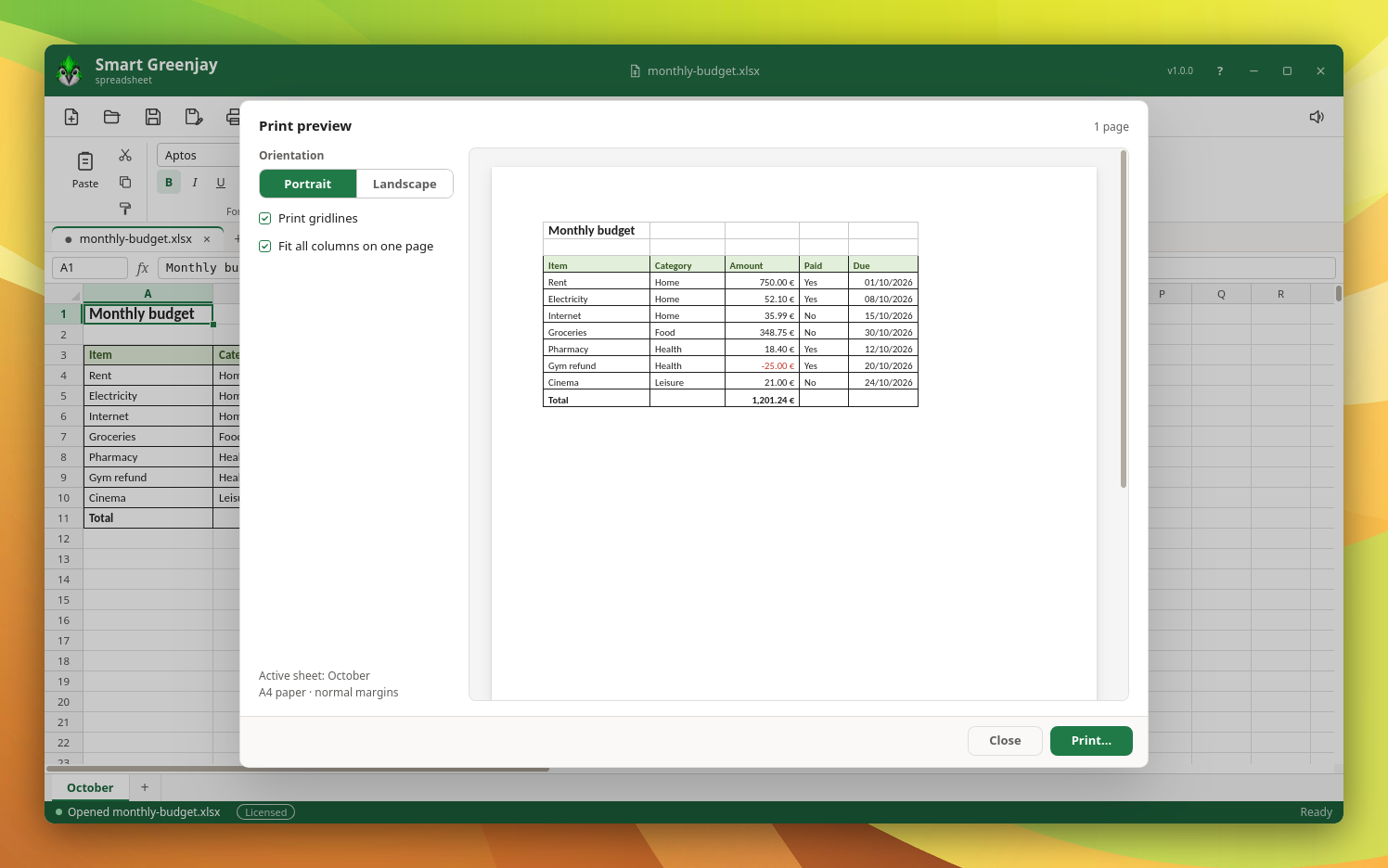
Die Druckvorschau von Smart Greenjay: das Monatsbudget auf einer A4-Seite mit Gitterlinien, den Seiteneinstellungen daneben und der Schaltfläche Print.
Sie sehen die Seite schon vor dem Drucken: Gitterlinien ein oder aus, Hoch- oder Querformat, jede Spalte auf einem Blatt.

Kostenlose Version und Vollversion

  • Die ersten 14 Tage nutzen Sie die Vollversion. Sie beginnt beim ersten Start, ohne Konto, ohne E-Mail, ohne Kreditkarte. Die verbleibenden Tage zeigt die Statusleiste
  • Danach bleibt es kostenlos, mit einer Einschränkung. Immer nur eine offene Arbeitsmappe; Sie können sie weiter bearbeiten und speichern. Eine weitere Arbeitsmappe lässt sich erst öffnen, wenn Sie die aktuelle schließen. Nichts wird gelöscht, und Ihre letzte Sitzung kommt vollständig zurück
  • Die Lizenz hebt die Einschränkung auf. 19,99 € einmalig, für die Vollversion von Smart Greenjay und von den anderen Werkzeugen der Sammlung mit Vollversion. Sie fügen den Schlüssel in die bereits installierte App ein

Was die Lizenz umfasst →

Für wen es gedacht ist

Für alle, die ihre Haushaltszahlen in einer Tabellenkalkulation führen.

Das Monatsbudget, die Kosten, die Sie sich in einer Wohngemeinschaft teilen, das Hausgeld oder die Autofinanzierung: geführt von jemandem, der eine Summe bilden kann, nicht für Microsoft 365 zahlen will und die Familienfinanzen nicht in Google haben will.

Und für alle, die per E-Mail eine .xlsx bekommen und nur ein paar Zahlen ändern und sie zurückschicken müssen.

Vollständige Anleitung lesen →

Was es weglässt

Die Zahlen zu Hause. Nicht im Büro.

  • PivotTables in der alltäglichen Variante: keine Datumsgruppierung und keine berechneten Felder. Kein Power Query und keine Verbindungen zu externen Daten
  • Keine Makros oder Skripte
  • 78 Funktionen, nicht die fünfhundert von Excel
  • In dieser Version: keine Kreis-, Flächen- oder Kombinationsdiagramme, Vorlagen, bedingte Formatierung oder Dropdown-Listen
  • Keine Cloud, kein Konto und keine Zusammenarbeit in Echtzeit
  • Druckt nur im Format A4, ohne Kopf- oder Fußzeilen

In der App

Weitere Screenshots

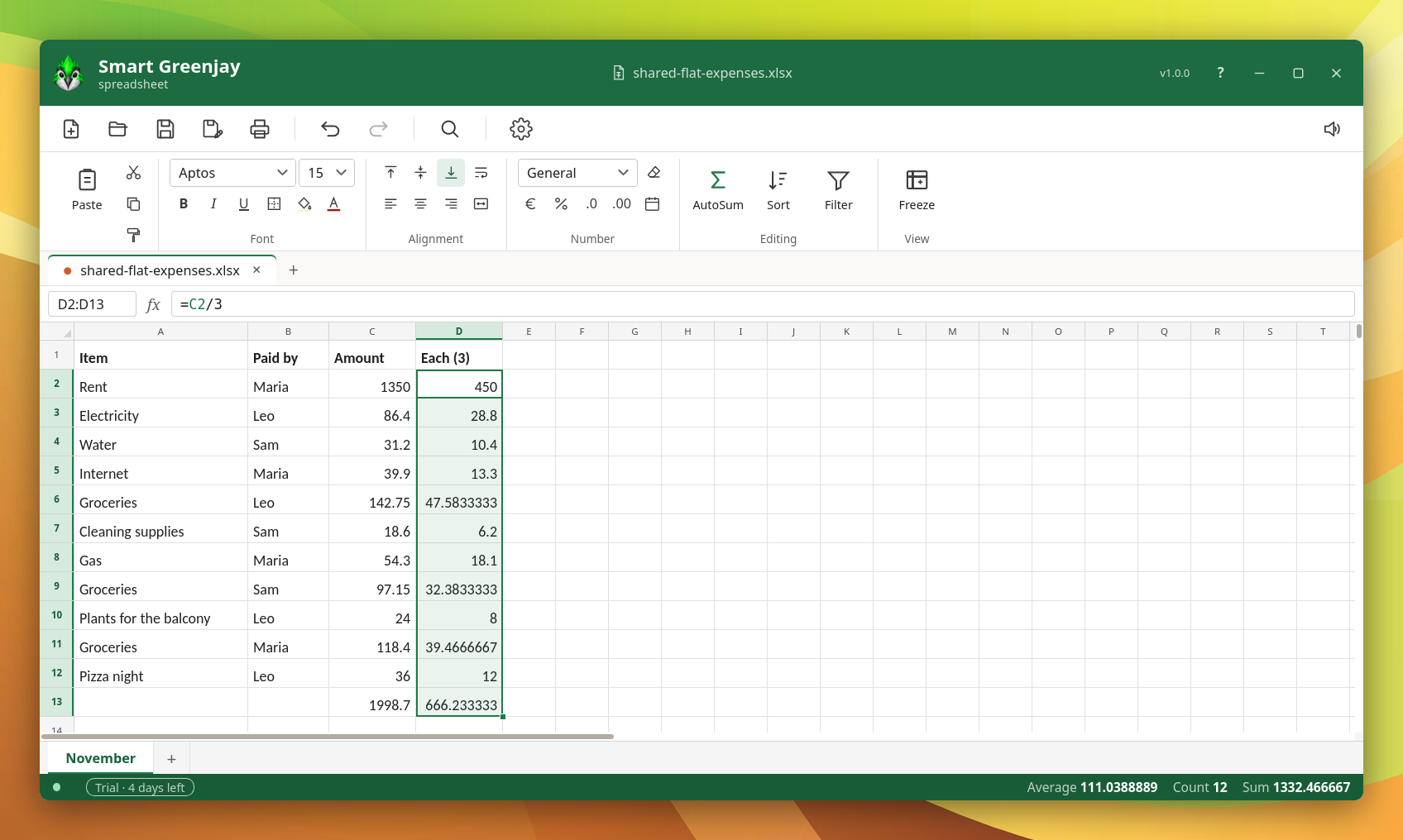
AutoSum summiert jede Spalte mit einem Klick, direkt unter den Zahlen
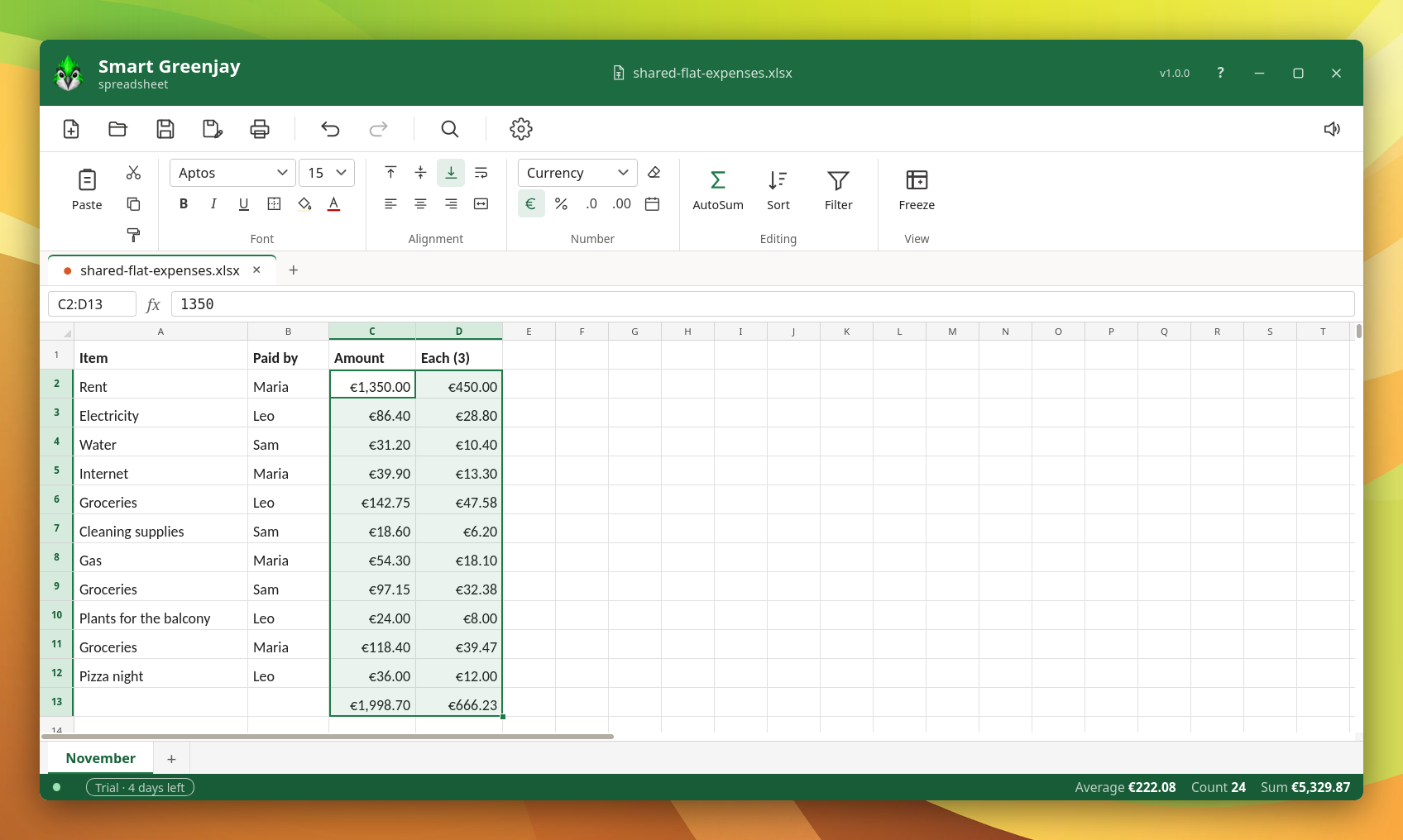
Ein Klick auf €, und jeder Betrag steht in Euro, mit zwei Dezimalstellen
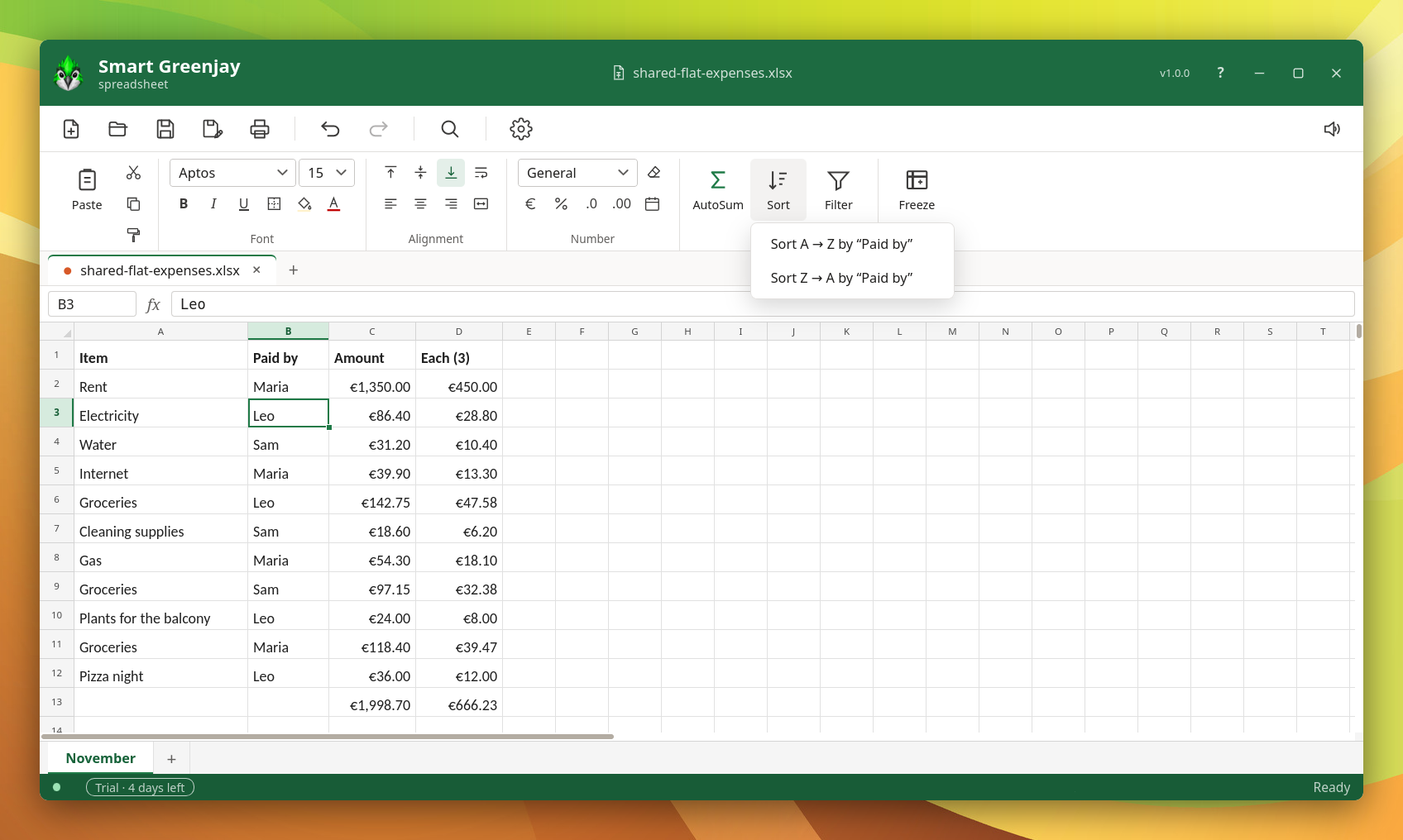
Nach der Spalte sortieren, in der Sie stehen, von A bis Z oder Z bis A
Sortiert danach, wer bezahlt hat: Die Kopfzeile bleibt oben, die Summenzeile unten