Guía completa
Agile Ant
Abre una carpeta de imágenes, activa los pasos que necesites (tamaño, formato, peso) y comprueba cuánto pesará cada imagen antes de convertir. Los originales no se tocan nunca: las copias van a su propia carpeta.
1. ¿Qué es Agile Ant?
Cada semana tienes sesenta fotos de producto que subir a la tienda en WebP ligero y a Amazon en JPEG de 2000 píxeles. O vuelves de un viaje con trescientas fotos demasiado grandes para enviarlas por correo. Lo de siempre: un diseñador que repite la misma macro cada viernes, o un conversor online donde hay que subir las fotos y procesarlas en tandas pequeñas.
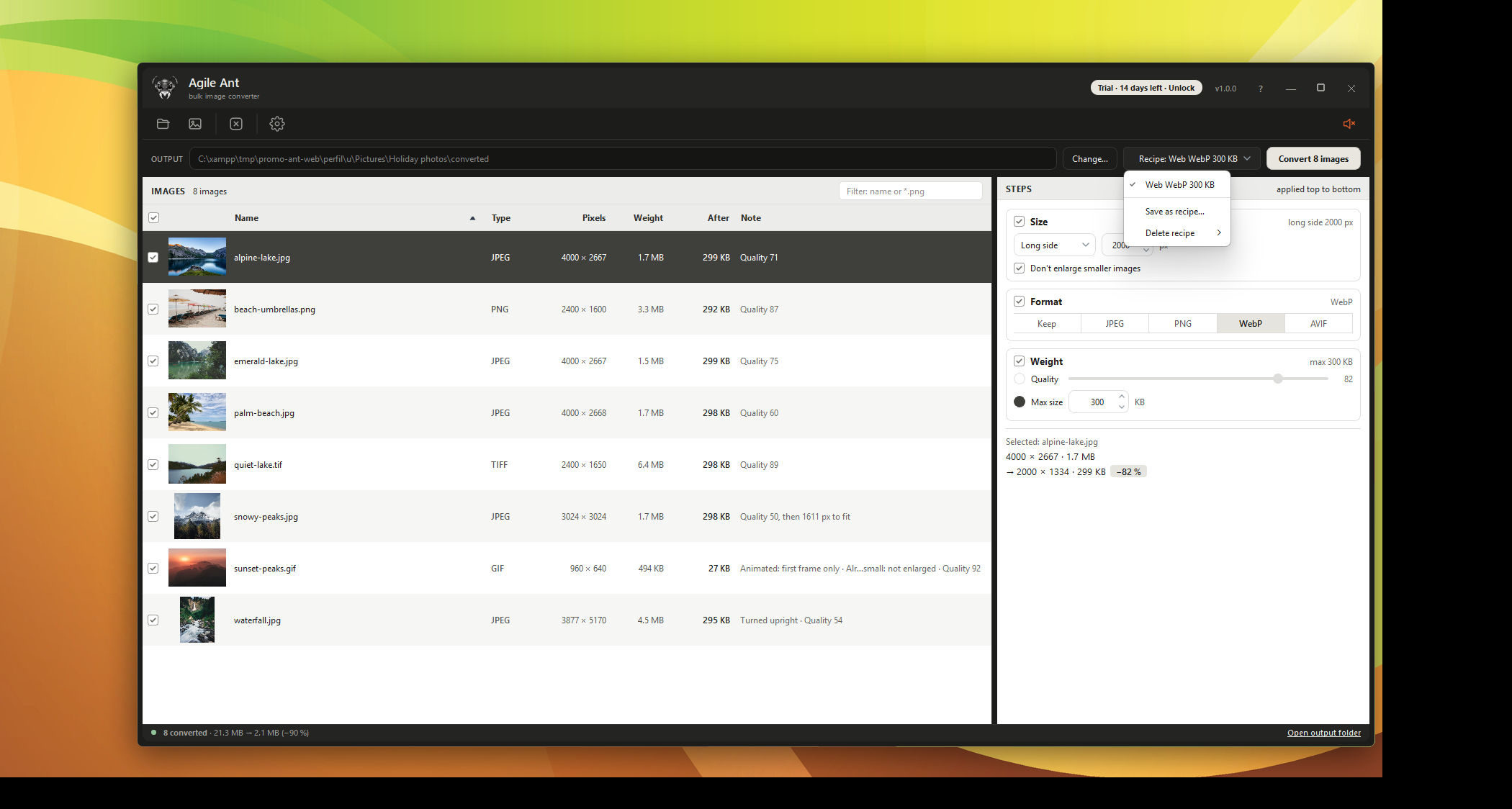
Agile Ant lo hace en tu ordenador, todo de una vez. Abres la carpeta y activas hasta tres pasos, siempre en el mismo orden: Tamaño, Formato y Peso. No se ejecuta nada hasta que pulsas Convertir; antes, la app te enseña cómo quedará la imagen seleccionada y estima el resultado de todo el lote. Obtienes copias en una carpeta aparte; un original nunca se sobrescribe, ni siquiera si lo pides.
Está pensada para quien maneja muchas imágenes y no quiere editar ninguna: alguien de marketing o e-commerce con fotos de producto, un diseñador que repite siempre la misma exportación, quien lleva una web o un blog, o cualquiera que tenga que reducir las fotos de las vacaciones.
2. Instalación
Ve a thestromboliproject.com/tools/agile-ant/ y descarga el instalador de Windows. Se descarga gratis, sin cuenta y sin tarjeta.
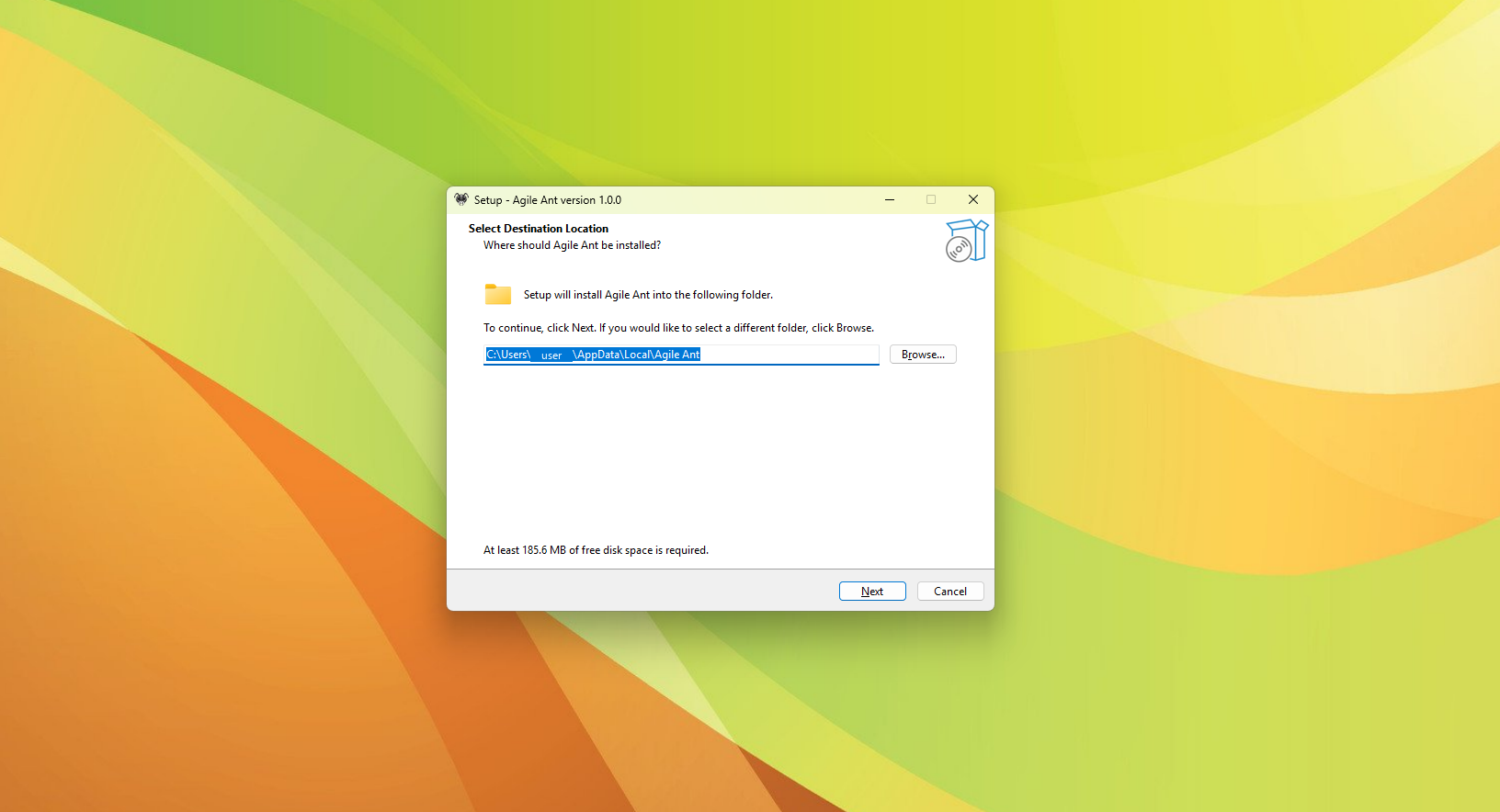
Haz doble clic y sigue los pasos. No necesita permisos de administrador: por defecto se instala para tu usuario en %LOCALAPPDATA%\Agile Ant.
Abre el menú Inicio y escribe Agile Ant.
3. Primer arranque
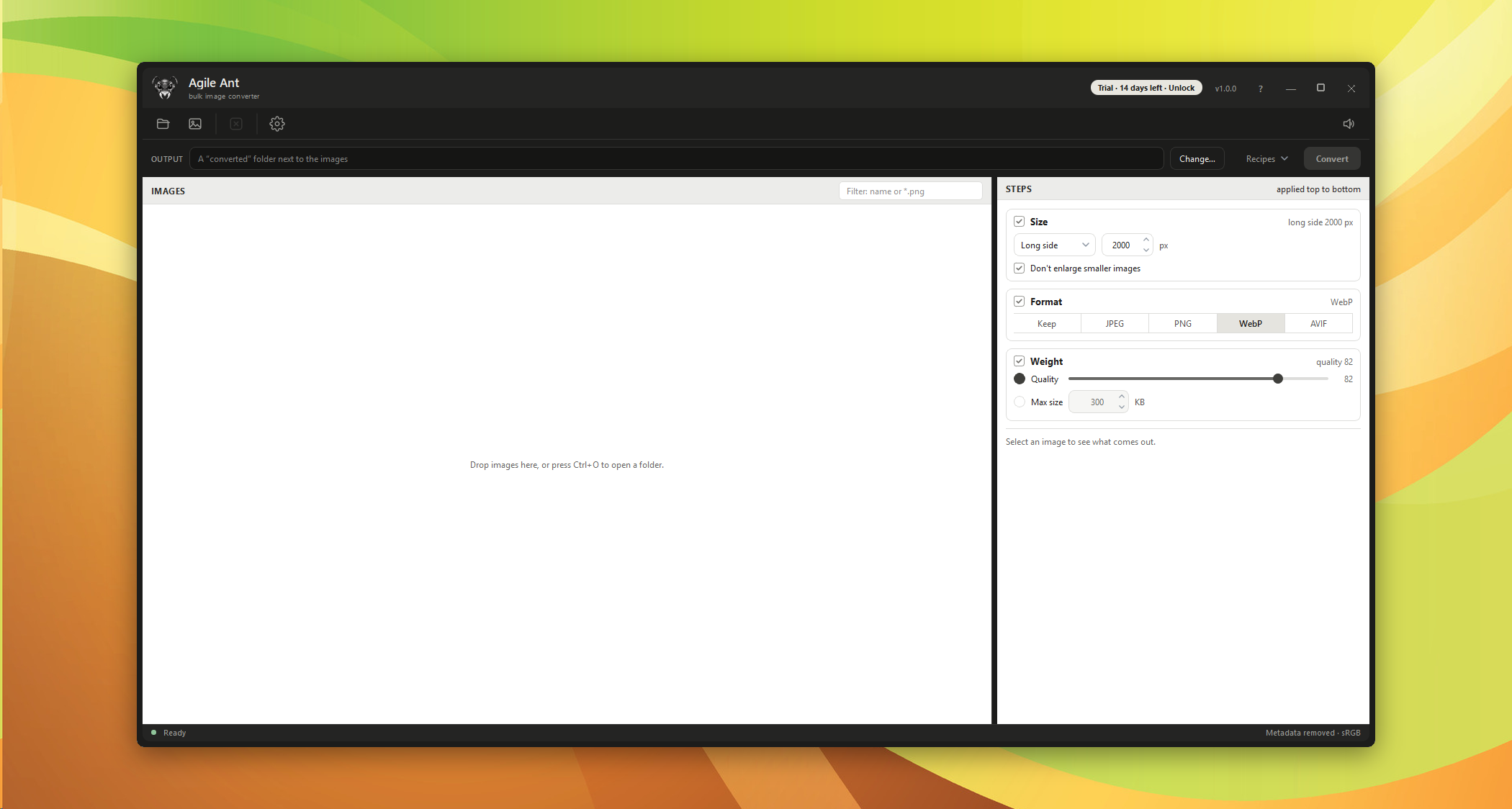
Al abrirse, Agile Ant muestra una pantalla de bienvenida breve y reproduce un sonido de arranque; después aparece la ventana principal. El panel IMAGES de la izquierda está vacío y dice Drop images here, or press Ctrl+O to open a folder. El panel STEPS de la derecha muestra las tres tarjetas (Size, Format y Weight) y el botón Convert aparece desactivado hasta que hay algo que convertir.
En la barra de título hay una etiqueta que dice Trial · N days left · Unlock: los primeros 14 días son la versión completa. De momento puedes ignorarla (más en Ajustes). Si prefieres empezar en silencio, el botón del altavoz de la barra de herramientas silencia el sonido de arranque. El botón ? de la barra de título abre esta guía.
4. Flujo de trabajo básico
El proceso completo, con una carpeta de fotos de producto de ejemplo.
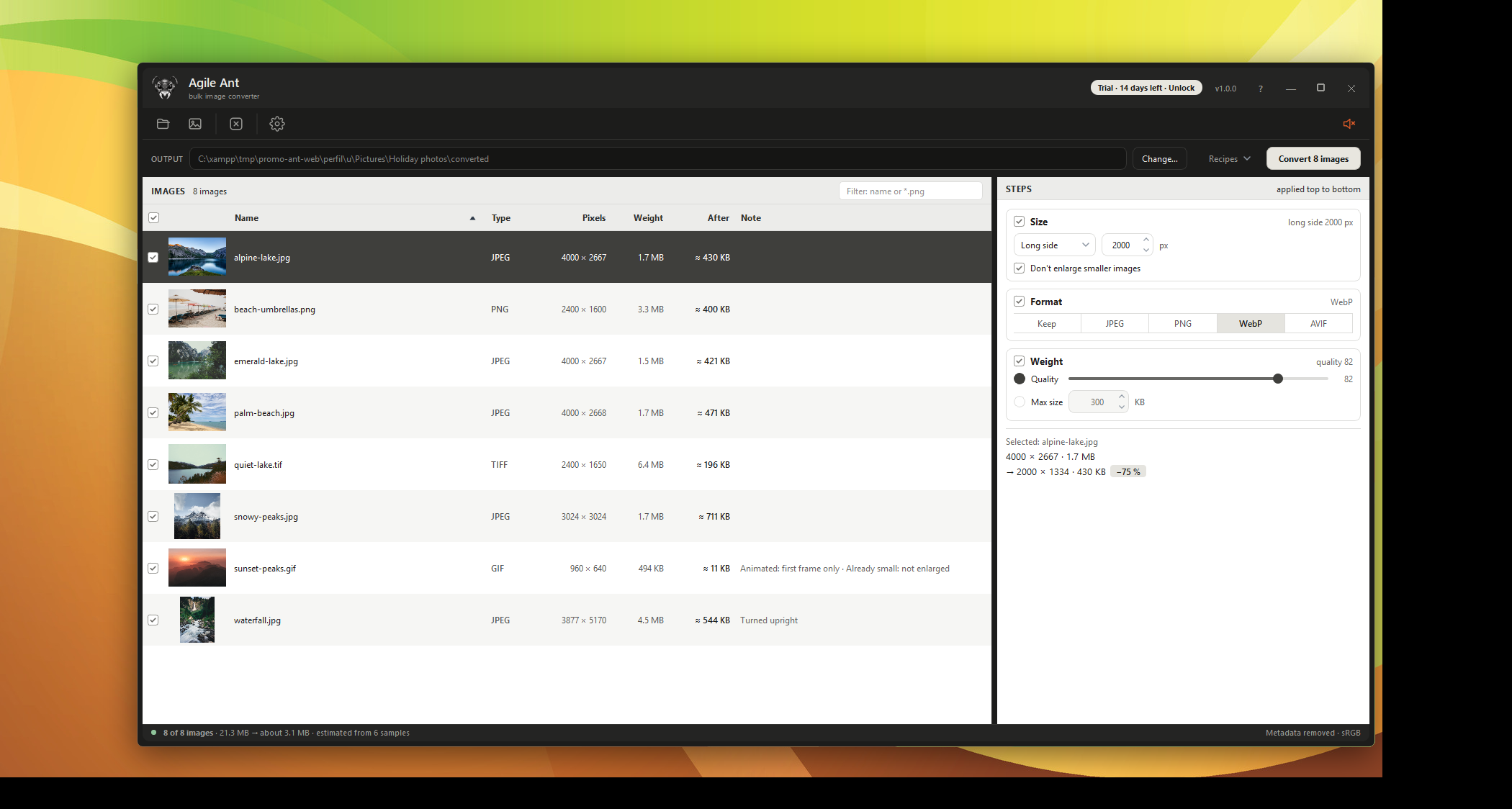
Haz clic en el botón de carpeta o pulsa Ctrl O, o suelta una carpeta sobre la ventana. Sus imágenes aparecen en IMAGES en orden natural (IMG_2 antes que IMG_10), con miniatura, nombre, tipo, píxeles y peso.
Desmarca la imagen que quieras dejar fuera, o escribe un nombre o una máscara como *.png; *.jpg en el filtro. Solo se convierten las imágenes que están marcadas y visibles.
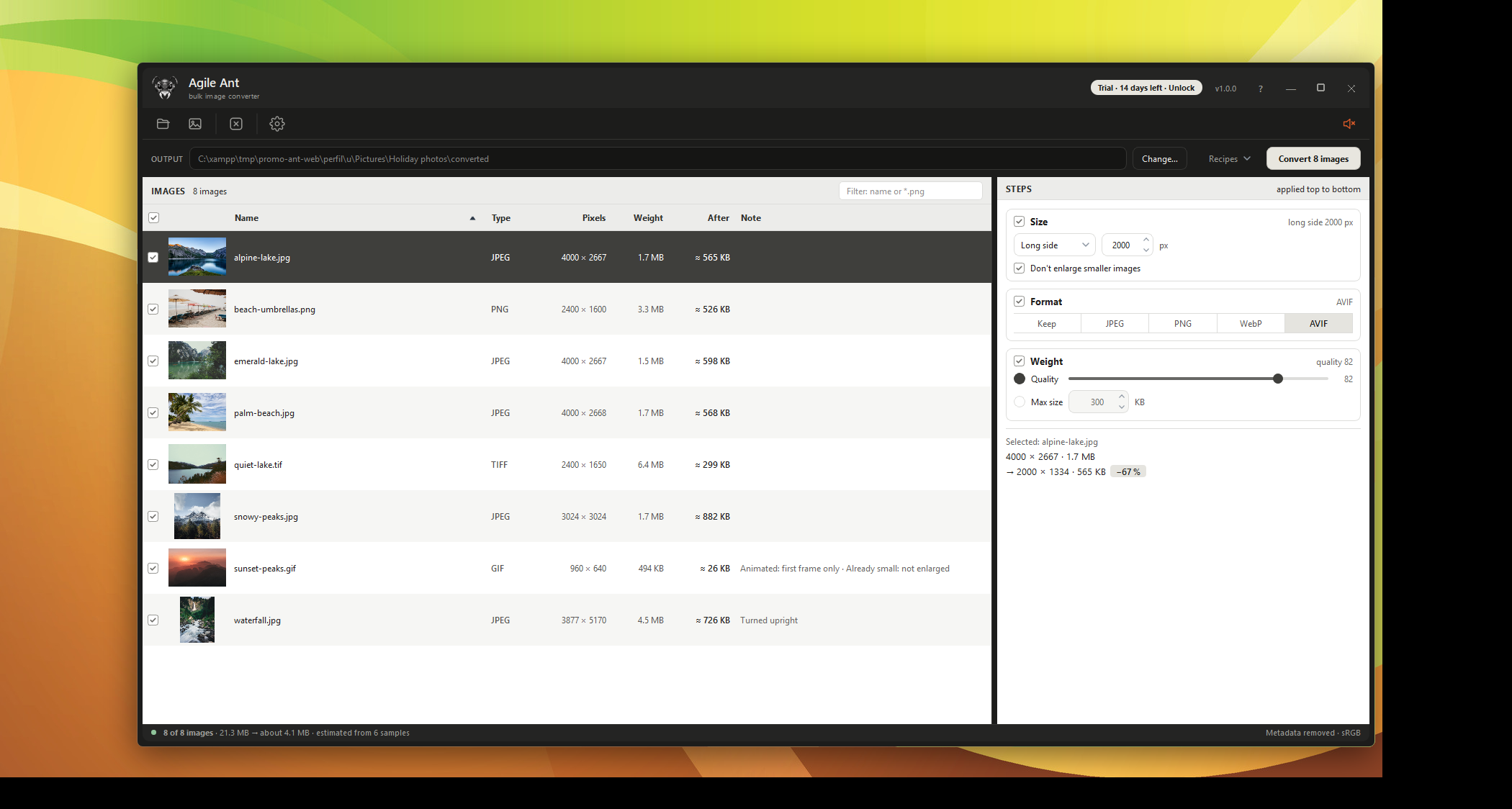
Activa las tarjetas que necesites, por ejemplo Size con lado largo de 2000 px, Format en WebP y Weight con un máximo de 300 KB. La columna After se rellena con una estimación, marcada con ≈.
Haz clic en una imagen. Debajo de las tarjetas, Selected: … muestra sus dimensiones y peso de salida, calculados de verdad. La barra de estado añade la estimación de todo el lote.
Haz clic en Convert N images o pulsa Ctrl Enter. Las copias se escriben en la carpeta de salida, la barra de estado muestra el progreso y, al terminar, cuánto peso has ahorrado.
5. Los tres pasos
El panel STEPS tiene exactamente tres tarjetas, que se aplican siempre en este orden: cada una trabaja sobre el resultado de la anterior. Cada tarjeta lleva una casilla para activarla o desactivarla.
📐 Size
Define el Long side , el Width o el Height en píxeles, o encájala con Fit inside en un recuadro ancho × alto. Don’t enlarge smaller images está activado por defecto, así que las imágenes pequeñas se quedan como están. El redimensionado usa LANCZOS.
🖼️ Format
Keep deja cada imagen en su formato, o convierte todo a JPEG, PNG, WebP o AVIF.
⚖️ Weight
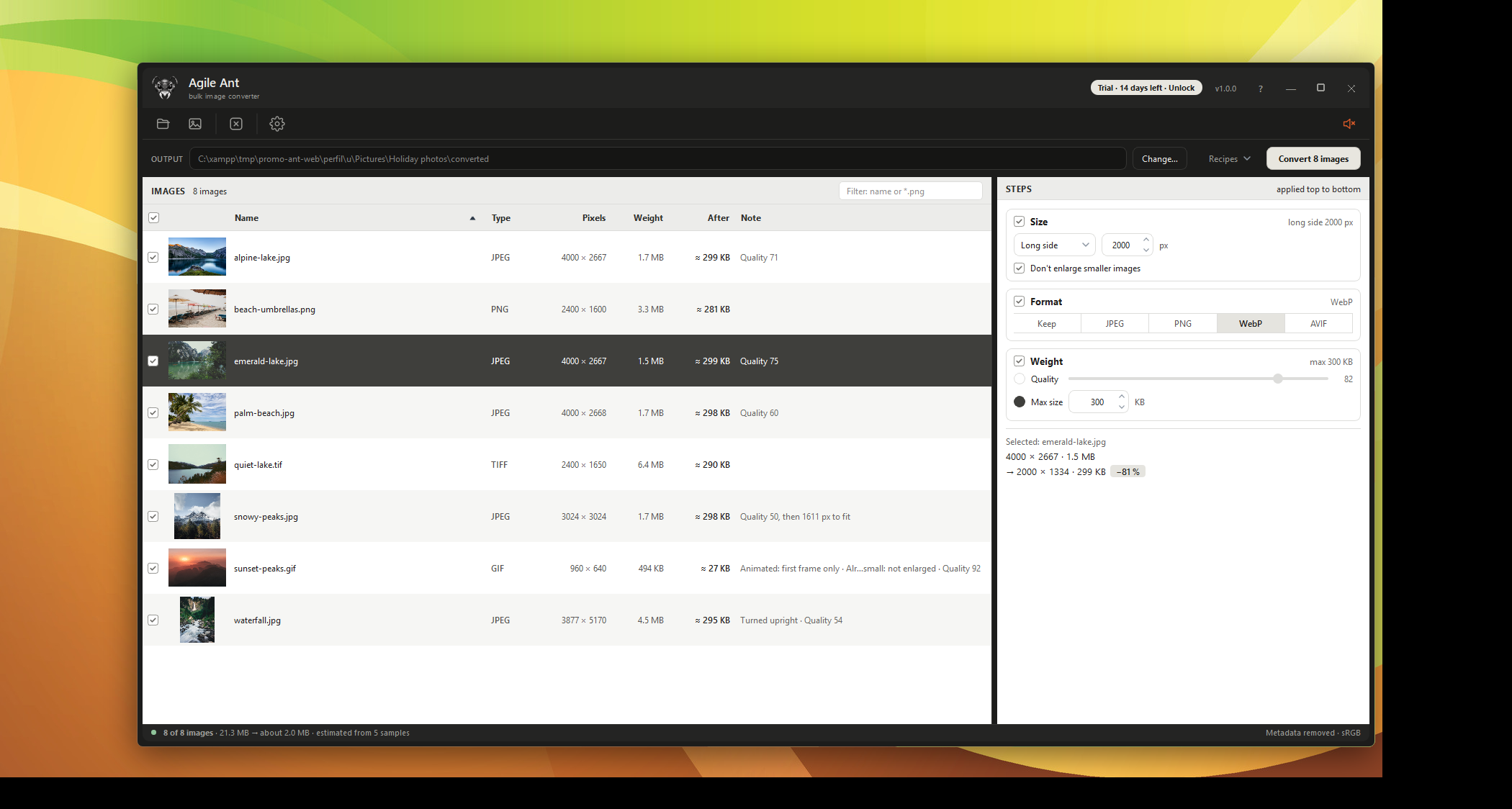
Una Quality de 1 a 100, o un Max size en KB. Con Max size, Agile Ant baja la calidad hasta un mínimo razonable y, si aun así no llega, reduce los píxeles.
Max size, en la práctica
Si pides 300 KB, cada imagen recibe su propio ajuste. La columna Note indica qué hizo falta, por ejemplo Quality 83, then 1083 px to fit: primero se bajó la calidad y, como no fue suficiente, la imagen se redujo a 1083 px. El PNG no tiene ajuste de calidad: con Max size se reduce primero a 256 colores, y una nota como 256 colours te lo indica. Si un archivo no llega al límite ni siquiera con 16 px, aparece en la lista de fallos en vez de escribirse.
6. Qué le pasa a cada imagen
Agile Ant lee JPEG, PNG, WebP, AVIF, TIFF, BMP y GIF y escribe JPEG, PNG, WebP y AVIF. A cada imagen le ocurren algunas cosas, tengas o no activados los pasos:
🔄 Se enderezan
Las fotos que el móvil guardó de lado se enderezan según sus datos de orientación, y la lista dice Turned upright .
🎨 Colores en sRGB
Los colores se convierten a sRGB a partir del perfil de cada imagen. Las imágenes CMYK y de 16 bits pasan a RGB de 8 bits.
⬜ Transparencia en JPEG
El JPEG no admite transparencia, así que, y solo al convertir a JPEG, se pone un fondo blanco debajo. La nota dice Transparent: white background .
🎞️ GIF animado
Solo se convierte el primer fotograma, y la nota dice Animated: first frame only . Las animaciones no se conservan.
🧹 Se quitan los metadatos
El EXIF, la ubicación GPS y el XMP se eliminan de las copias a menos que actives Keep metadata en Ajustes. La barra de estado lo indica: Metadata removed · sRGB .
🚫 Archivos ilegibles
Un archivo que no se puede leer aparece sin marcar con la nota Can’t be read , sin detener el lote.
No lee ni escribe HEIC, RAW, PDF ni SVG, y no convierte vídeo.
7. Resultados y fallos
Dónde van las copias
Por defecto van a una carpeta llamada converted, junto a la primera imagen. Se crea al convertir, no antes. El campo OUTPUT y el botón Change… permiten elegir otra carpeta; un nombre relativo como web también se crea junto a las imágenes. Los originales no se tocan nunca: si ya existe un nombre en la carpeta de salida, la copia recibe (2), (3)… en vez de sustituirlo. Lo mismo ocurre cuando photo.png y photo.jpg acabarían llamándose ambas photo.webp.
Durante la conversión y al terminar
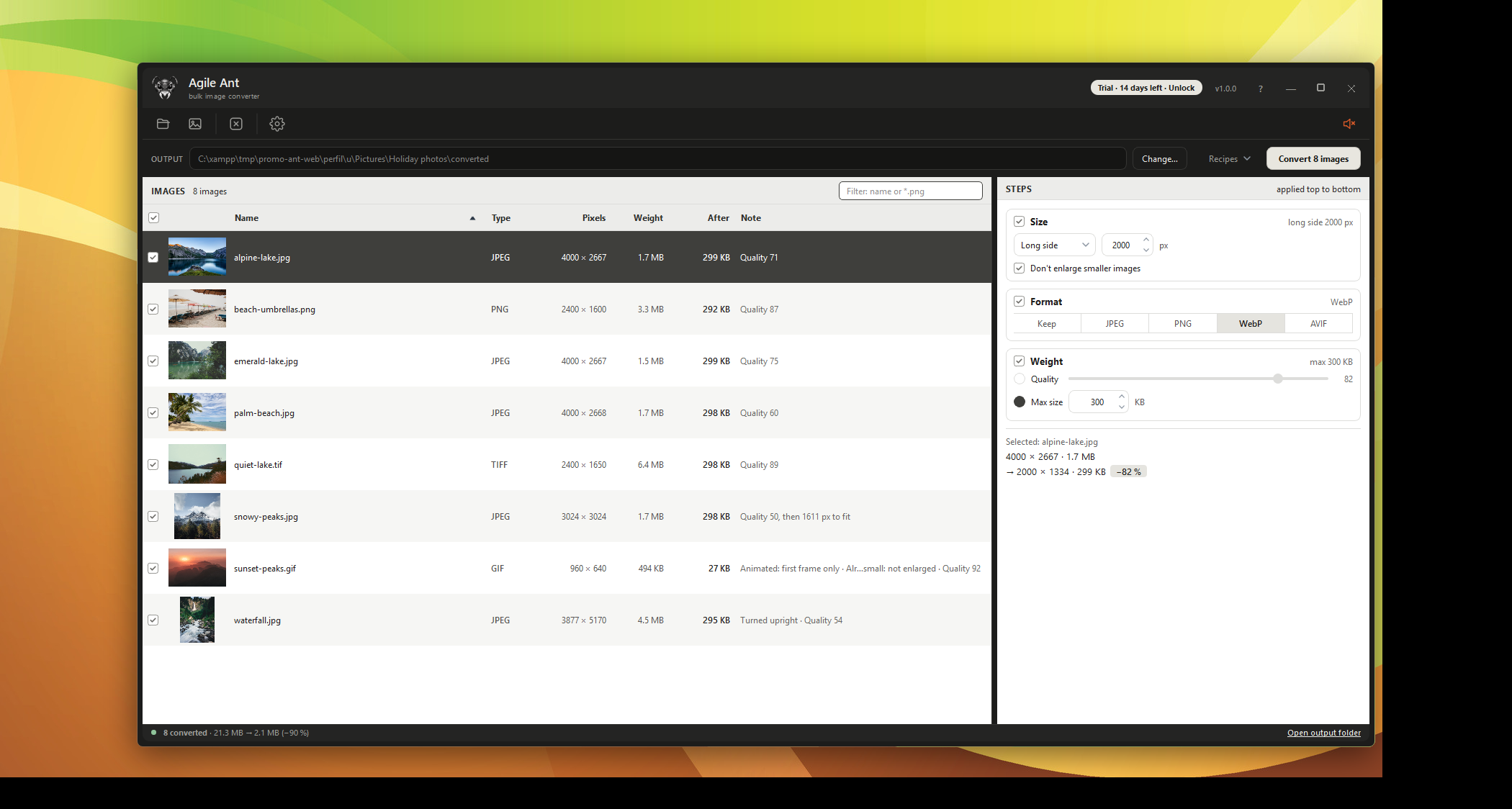
La barra de estado muestra Converting 5 of 7 con un enlace Stop. Cada archivo se escribe entero o no se escribe, así que, si la detienes, se conserva lo ya terminado y no quedan archivos a medias. Al terminar aparece una línea como 7 converted · 10.1 MB → 1.9 MB (−82 %), el enlace Open output folder, y la columna After pasa de estimaciones a los pesos reales.
Cuando falla una imagen
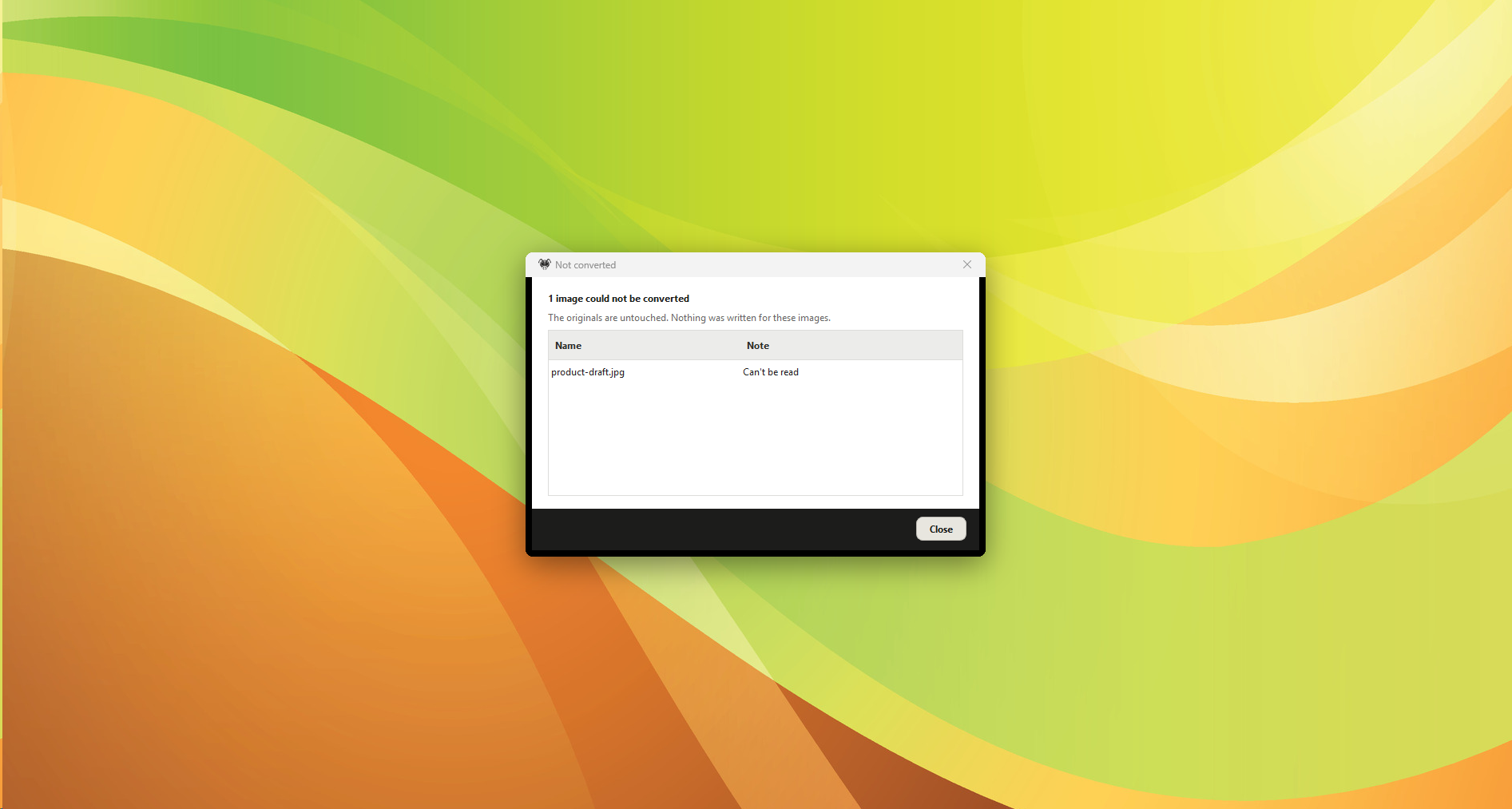
El lote continúa con las demás imágenes. La barra de estado añade N could not be converted con un enlace Show which que abre una ventana Not converted con cada archivo y el motivo en palabras sencillas, como Can’t be read o Doesn’t fit in 120 KB, even at 16 px. De esas imágenes no se escribe nada, y los originales quedan intactos.
8. Recetas
Si haces la misma conversión todas las semanas, guárdala. Una receta guarda con un nombre los tres pasos y el ajuste Keep metadata.
- El botón Recipes de la barra situada sobre la lista abre el menú. Save as recipe… pide un nombre (por ejemplo Web · WebP 300 KB); guardar con un nombre que ya existe sustituye esa receta.
- Elige una receta guardada en el mismo menú para aplicarla. El botón pasa a decir Recipe: <nombre>.
- Delete recipe elimina una receta, previa confirmación.
- Incluso sin recetas, Agile Ant recuerda los últimos ajustes que usaste, así que se abre tal como lo dejaste.
9. Ajustes y configuración
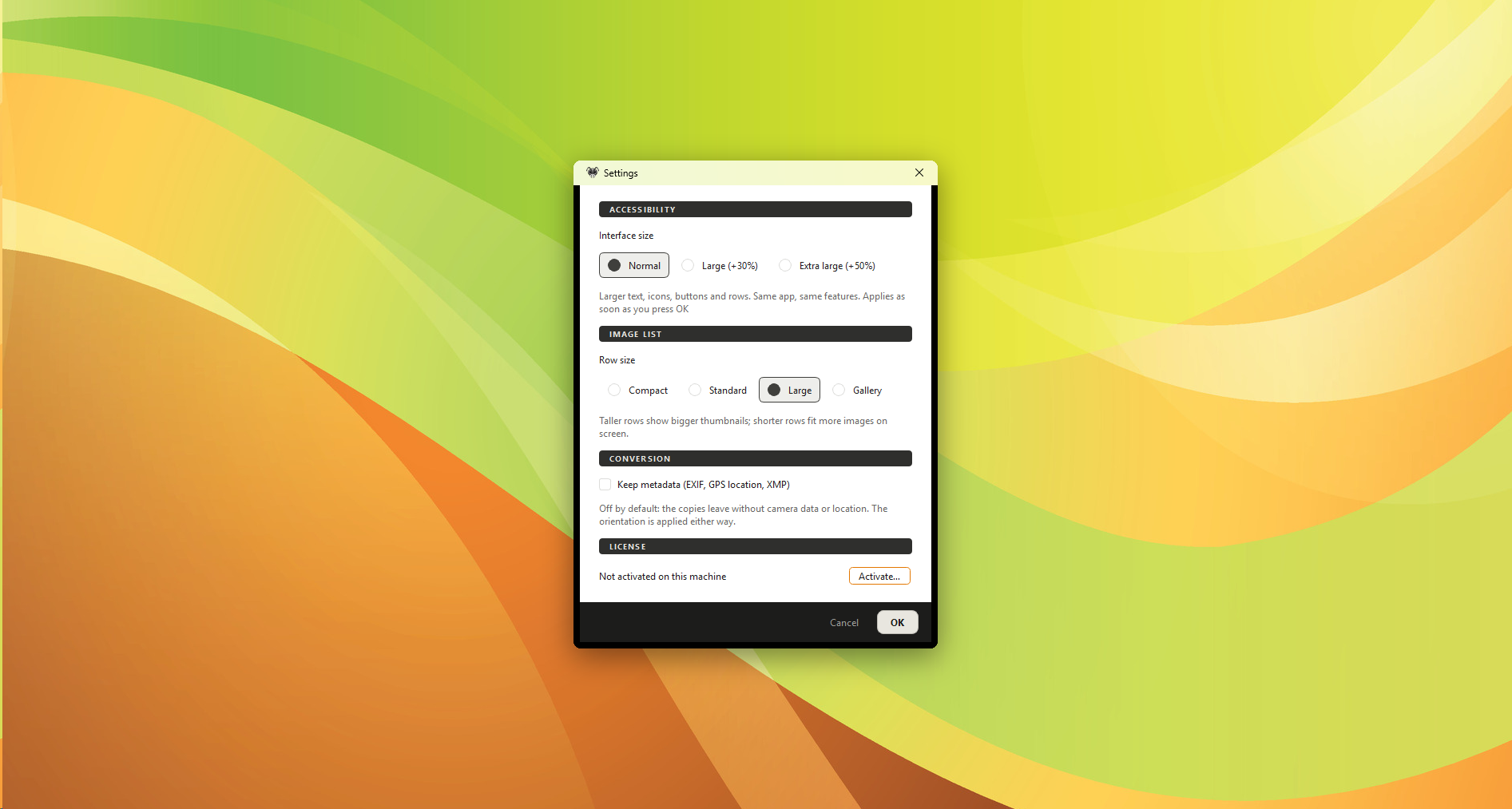
El botón del engranaje de la barra de herramientas abre Ajustes. Los cambios se aplican al pulsar OK.
- Interface size: Normal, Large (+30%) o Extra large (+50%). El texto, los iconos, los botones y las filas crecen juntos.
- Row size: la altura de las filas en la lista de imágenes: Compact (28 px), Standard (44 px, la opción por defecto), Large (72 px) o Gallery (144 px). Las filas más altas muestran miniaturas más grandes; las más bajas permiten ver más imágenes en pantalla.
- Keep metadata: el EXIF, la ubicación GPS y el XMP se quedan en las copias. Desactivado por defecto. La orientación se aplica en cualquier caso.
- License: indica si este ordenador está activado y tiene botones para activarlo o desactivarlo.
Dos funciones están en la barra de herramientas y no aquí: el botón del altavoz silencia el sonido de arranque, y Start over vacía la lista de imágenes (los pasos se quedan como estaban). Con doble clic en una fila, esa imagen se abre en el visor predeterminado del sistema.
Los primeros 14 días y la versión gratis
Agile Ant se descarga gratis, sin cuenta y sin tarjeta. Los primeros 14 días son la versión completa. Después sigue funcionando como versión gratis con un límite de 200 imágenes al mes; la etiqueta de la barra de título muestra cuántas quedan. La licencia de Animal Tools (19,99 €, un solo pago, sin caducidad) quita el límite. Puedes escribir tu clave en Ajustes o desde la etiqueta Unlock.
10. Consejos
- Prueba primero con dos imágenes. Desmarca todas menos un par, mira la línea Selected y la columna After, y solo entonces convierte la carpeta entera.
- Usa Max size cuando una plataforma impone un límite. Fija los KB y lee la columna Note para ver qué necesitó cada imagen, en vez de ir adivinando la calidad.
- Añade imágenes de varios sitios. Ctrl Shift O y arrastrar y soltar añaden a la lista; Ctrl O la sustituye por una carpeta nueva.
- Filtra y luego convierte. Solo se convierten las imágenes visibles y marcadas, así que
*.pngen el filtro convierte solo los PNG. - Convierte dos veces sin miedo. Una segunda pasada añade
(2)a los nombres en vez de sustituir los primeros resultados.
Todos los atajos están en Atajos de teclado.
11. Preguntas frecuentes
¿Puede sobrescribir mis originales para ahorrar espacio?
No, y no hay ninguna opción para eso. Las copias convertidas van siempre a otra carpeta, así que un ajuste equivocado no puede dañar la foto buena.
¿Puede abrir fotos HEIC o RAW, o escribir PDF o SVG?
No. Lee JPEG, PNG, WebP, AVIF, TIFF, BMP y GIF, y escribe JPEG, PNG, WebP y AVIF. Tampoco convierte vídeo.
¿Conserva la animación de los GIF animados?
No. Toma el primer fotograma y lo dice en la columna Note, así que te enteras antes de convertir y no después.
¿Puede recortar, retocar, añadir una marca de agua o quitar el fondo?
No. Redimensiona, cambia el formato y comprime; no es un editor. Tampoco tiene línea de comandos ni automatización: una receta guardada cubre repetir un trabajo.
¿Sube mis imágenes a algún sitio?
No. Las imágenes nunca salen de tu ordenador. Sí salen dos cosas: la comprobación de licencia y de prueba, y la de si hay una versión nueva, que se hace al arrancar la app.
¿Puede también renombrar los archivos?
Solo para no sobrescribir: añade un número si el nombre ya existe. Para renombrar en serio (prefijo, numeración, buscar y reemplazar), usa Orderly Owl (gratis) sobre la carpeta antes o después de convertir.
12. Atajos de teclado
Abrir imágenes
| Acción | Atajo |
|---|---|
| Abrir carpeta sustituye la lista actual | Ctrl O |
| Añadir imágenes añade a la lista actual | Ctrl Shift O |
Convertir
| Acción | Atajo |
|---|---|
| Convertir las imágenes marcadas | Ctrl Enter funciona con la tecla Enter principal y con la del teclado numérico |
Sin atajo
| Acción | Cómo |
|---|---|
| Start over | Botón de la barra de herramientas |
| Ajustes | Botón del engranaje en la barra de herramientas |
| Recipes | Botón Recipes sobre la lista |
| Detener una conversión en marcha | Enlace Stop en la barra de estado |
| Abrir una imagen en el visor del sistema | Doble clic en su fila |
¿Listo para instalarlo?
Se descarga gratis, sin cuenta. Los primeros 14 días son la versión completa.
Ver la ficha de Agile Ant →