🌋 The Stromboli Project
Gratis 🪟 Windows

Orderly Owl Bulk File Renamer

Comprueba cómo se llamará cada archivo antes de que cambie ninguno.

Abre una carpeta y añade los pasos que necesites (un nombre nuevo, un número, un prefijo) y verás el resultado junto a cada archivo. Un clic los renombra todos y otro los deja como estaban.

Sin cuenta, sin correo, sin clave de licencia. Orderly Owl es gratis y lo seguirá siendo.

Versión de escritorio para Windows

Windows puede mostrar un aviso de SmartScreen la primera vez que la abras: haz clic en Más información → Ejecutar de todas formas.

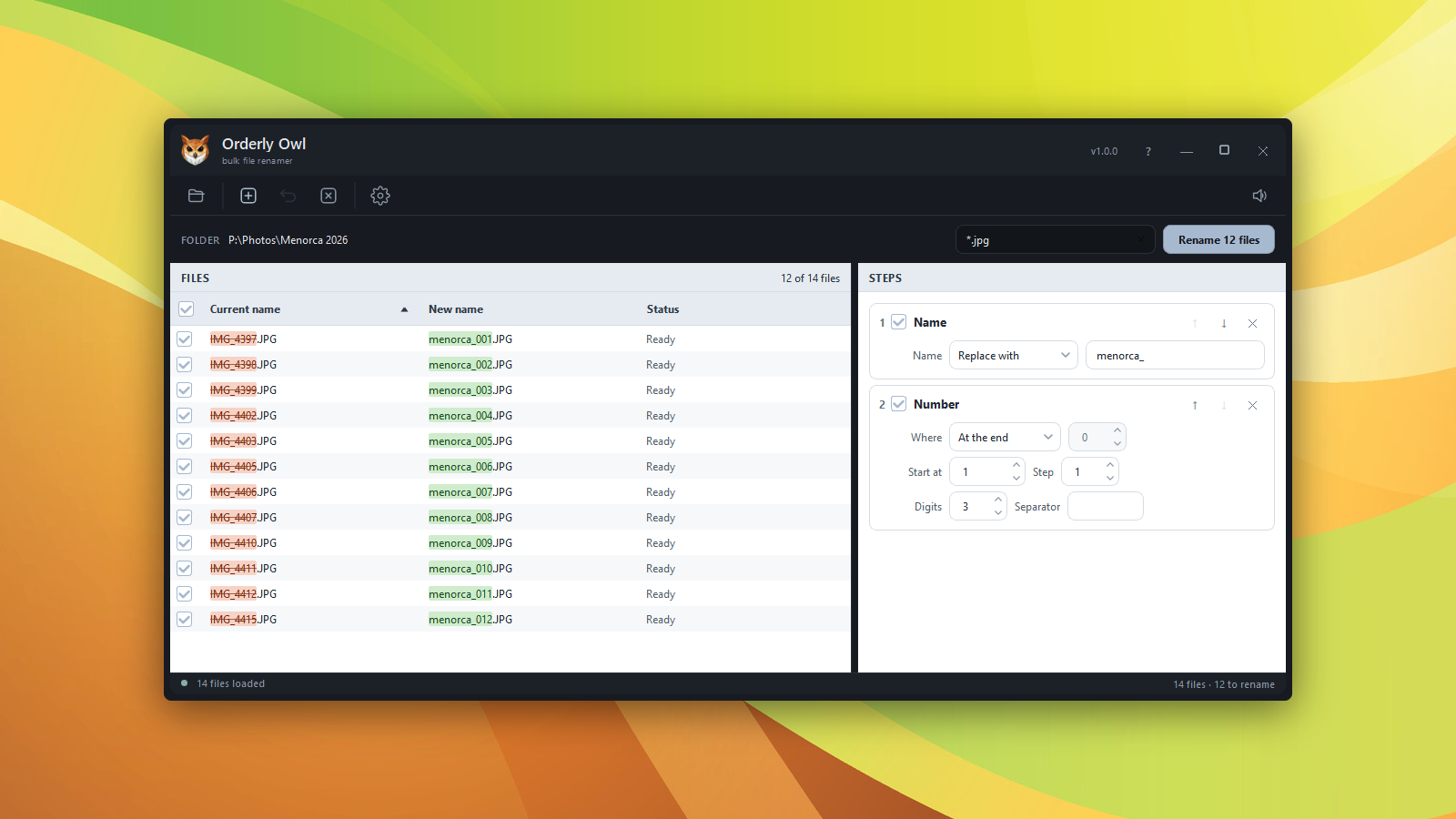
Orderly Owl con una carpeta de fotos de vacaciones abierta: a la izquierda, cada nombre IMG tachado; a la derecha, el nombre nuevo (de menorca_001 a menorca_012) marcado junto a los dos pasos que lo generan.
Convierte IMG_4397 en menorca_001 y comprueba cada nombre nuevo antes de tocar un solo archivo.

Orderly Owl renombra una carpeta entera de una vez, y te enseña cada nombre nuevo antes de que cambie nada en el disco.

Qué hace

Seis tipos de paso, una vista previa que es la propia lista y marcha atrás.

Solo los pasos que añades.

  • Nombre, Reemplazar, Mayúsculas/minúsculas, Quitar, Añadir y Numerar
  • Reemplazar puede distinguir mayúsculas y minúsculas o cambiar solo la primera coincidencia
  • Se aplican de arriba abajo, en el orden en que los ves
  • Desactiva un paso sin borrarlo
  • Súbelo, bájalo o empieza de nuevo

La vista previa es la lista.

  • Lo que se quita aparece tachado en el nombre actual
  • Lo que se añade aparece marcado en el nombre nuevo
  • Un estado para cada archivo
  • Ordena por cualquier columna, en orden natural (IMG_2 antes que IMG_10)
  • Tres tamaños de interfaz (Normal, +30% y +50%) en Ajustes

Números que siguen la lista.

  • Al principio, al final o en una posición
  • Inicio, salto, ceros a la izquierda y separador
  • Filtra con máscaras como *.jpg;*.png
  • Los archivos desmarcados mantienen su nombre y no gastan número
  • Una casilla en la cabecera de la lista marca o desmarca de golpe todos los archivos visibles, y queda a medias cuando hay mezcla

Primero los problemas, luego Deshacer.

  • Nombres repetidos y nombres que ya usa otro archivo de la carpeta
  • Caracteres y nombres que Windows no admite
  • No renombra nada hasta que arreglas todos los problemas
  • Deshace el último renombrado con un clic o Ctrl+Z
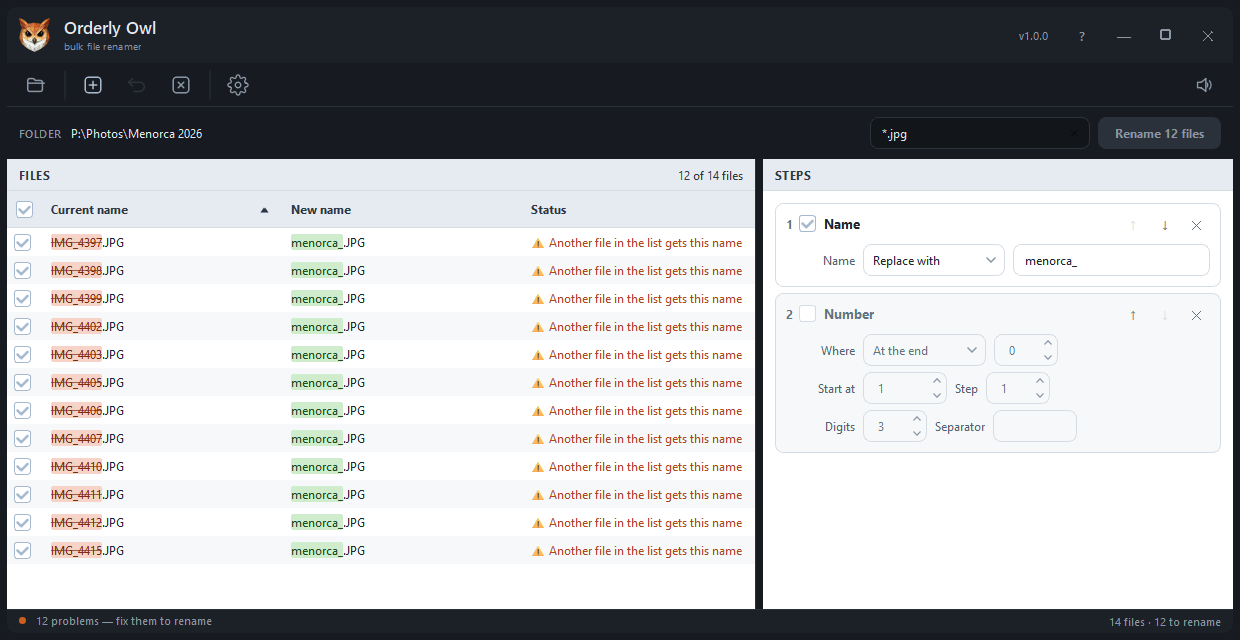
Orderly Owl bloquea un renombrado: con el paso Numerar desactivado, todas las fotos tendrían el mismo nombre, así que cada fila avisa de que otro archivo de la lista ya se llama así y el botón Renombrar está en gris.
¿Dos archivos a punto de llevar el mismo nombre? Orderly Owl te avisa antes de renombrar nada.

Qué consigues

Trescientas fotos renombradas, sin sorpresas.

Cada nombre nuevo, de antemano

El nombre nuevo queda junto al antiguo mientras escribes, con el cambio marcado. Lo que ves en la lista es exactamente lo que se renombra.

Los errores se frenan antes de que ocurran

Dos archivos con el mismo nombre, un carácter que Windows rechaza, un nombre demasiado largo: la fila lo avisa y el botón Renombrar sigue desactivado.

Un clic para volver atrás

Sin diálogos de confirmación. Si el resultado no es el que querías, Deshacer revierte el último renombrado, archivo por archivo.

Lo que la hace distinta

Orderly Owl renombra una carpeta entera de archivos de una vez y te deja ver el nombre nuevo de cada uno antes de que cambie ninguno. Añades solo los pasos que necesitas (sustituir, numerar, cambiar mayúsculas) y te avisa de los conflictos antes de que se produzcan. ¿Te has equivocado? Un clic y todo vuelve a estar como antes.

— Javier, The Stromboli Project
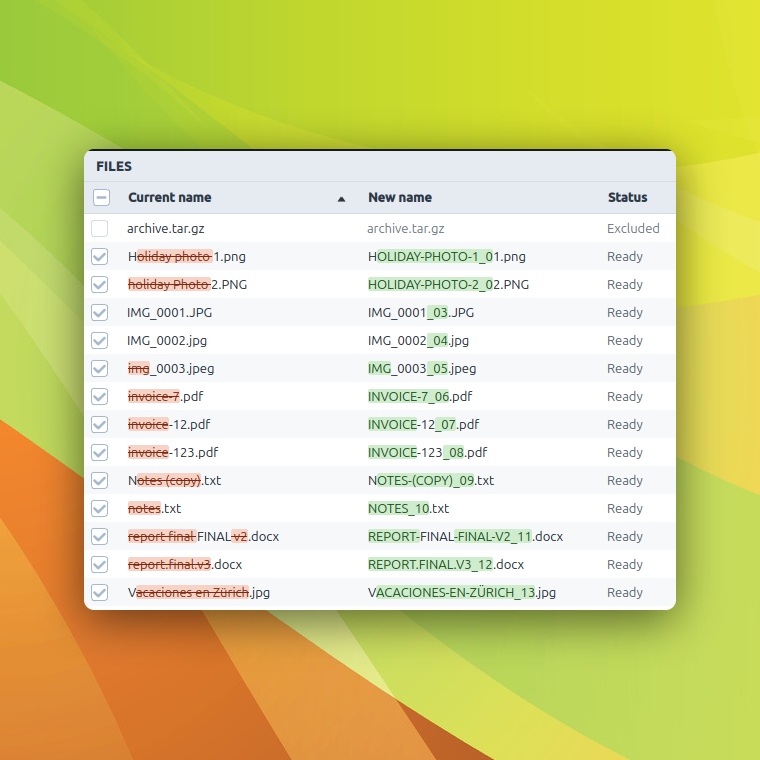
Orderly Owl mostrando cada nombre nuevo antes de renombrar nada: lo que desaparece, tachado en rojo, y lo que entra, resaltado en verde.
Tachado en rojo, resaltado en verde: sabes exactamente qué va a cambiar antes de hacer clic.

Dónde encaja

Para la carpeta que siempre dejas para ordenar más tarde.

Es la herramienta adecuada cuando…

  • trescientas fotos se llaman IMG_4397.JPG y tú las quieres como menorca_001
  • una carpeta de episodios, facturas o grabaciones necesita un patrón coherente
  • quieres ver el resultado antes de confirmarlo
  • no quieres dedicarle más de dos minutos

Qué necesita

  • Windows de 64 bits. Un instalador firmado o un .zip portable
  • Linux: paquetes experimentales, .deb y AppImage. Sin versión de macOS
  • Sin cuenta y sin clave: se abre con la lista vacía, esperando una carpeta
  • Local. Tus archivos se renombran donde están; no se sube nada

Cómo funciona

Abre, añade un paso, revisa, renombra.

La ventana arranca solo con la lista. Cada opción que ves es una que has añadido tú, así que no hay nada que desactivar antes.

  • Se renombra cada archivo marcado, sin tener que seleccionarlos antes
  • Intercambiar dos nombres o cambiar solo las mayúsculas funciona sin más
Paso 1 · Abre Abre una carpeta con Ctrl+O o suelta una carpeta o varios archivos en la ventana.
Paso 2 · Añade pasos Add step (Ctrl+N): un nombre nuevo, un número, un prefijo. Cada paso se refleja en la lista mientras escribes.
Paso 3 · Revisa Desmarca lo que deba quedarse como está y arregla lo que marque la columna Estado.
Paso 4 · Renombra Rename N files (Ctrl+Enter). ¿Has cambiado de idea? Deshacer o Ctrl+Z.

Comparativa

Dos renombradores muy conocidos y en qué se diferencia Orderly Owl.

Bulk Rename Utility reparte sus opciones en catorce secciones numeradas; PowerRename es el buscar y reemplazar de Microsoft, y se abre desde el menú contextual del Explorador. Las filas en las que los tres se comportan igual (vista previa antes de renombrar, numeración) no aparecen: no son motivo para elegir uno u otro.

Orderly Owl comparado con Bulk Rename Utility y PowerRename
Orderly OwlGratis · código cerrado Bulk Rename UtilityGratis en casa · código cerrado PowerRenameGratis · código abierto
Qué hace
Renombra todos los archivos de la lista salvo que los desmarques ✓No hace falta seleccionarlos antes ✕Renombra los archivos que selecciones ✓Desmarca los que quieras omitir
Añade prefijo, inserta o recorta sin expresiones regulares ✓Un paso para cada una ✓Secciones Add y Remove ✕Se hace con una expresión regular
Se abre desde el menú contextual del Explorador ✕Abre una carpeta o suelta archivos ✓ ✓
Qué cuesta, qué incluye
Precio para uso profesional Gratis 92,95 USD por equipo, pago único Gratis
Forma parte de un conjunto con el mismo aspecto y comportamiento ✓Una de las Animal Tools ✕Producto independiente ✓Uno de los PowerToys
Código abierto ✕ ✕ ✓Licencia MIT
Qué deja fuera a propósito
Expresiones regulares —En su lugar, buscar y reemplazar de texto plano ✓ ✓
Renombra carpetas y entra en subcarpetas —Archivos de una carpeta cada vez ✓ ✓
Nombres a partir de etiquetas de fotos o canciones — ✓EXIF e ID3 ✓Solo fotos: EXIF y XMP
Cambia la extensión del archivo —Una extensión nueva no convierte el archivo ✓ ✓

✓incluido✕no disponible—dejado fuera a propósito

Comparativa basada en las páginas publicadas de cada producto (bulkrenameutility.co.uk y su manual de la versión 4.1.1 para Bulk Rename Utility; learn.microsoft.com y el repositorio de PowerToys en github.com para PowerRename), verificada el 2026-10-15 y referida a la licencia comercial de Bulk Rename Utility para un solo equipo y a PowerRename tal como se distribuye en Microsoft PowerToys. Las funciones y los precios cambian: consulta sus webs para ver los datos actuales. The Stromboli Project es un proyecto independiente que no está afiliado a TGRMN Software ni a Microsoft Corporation, ni cuenta con su respaldo o patrocinio. Todos los nombres de producto son marcas registradas de sus respectivos propietarios.

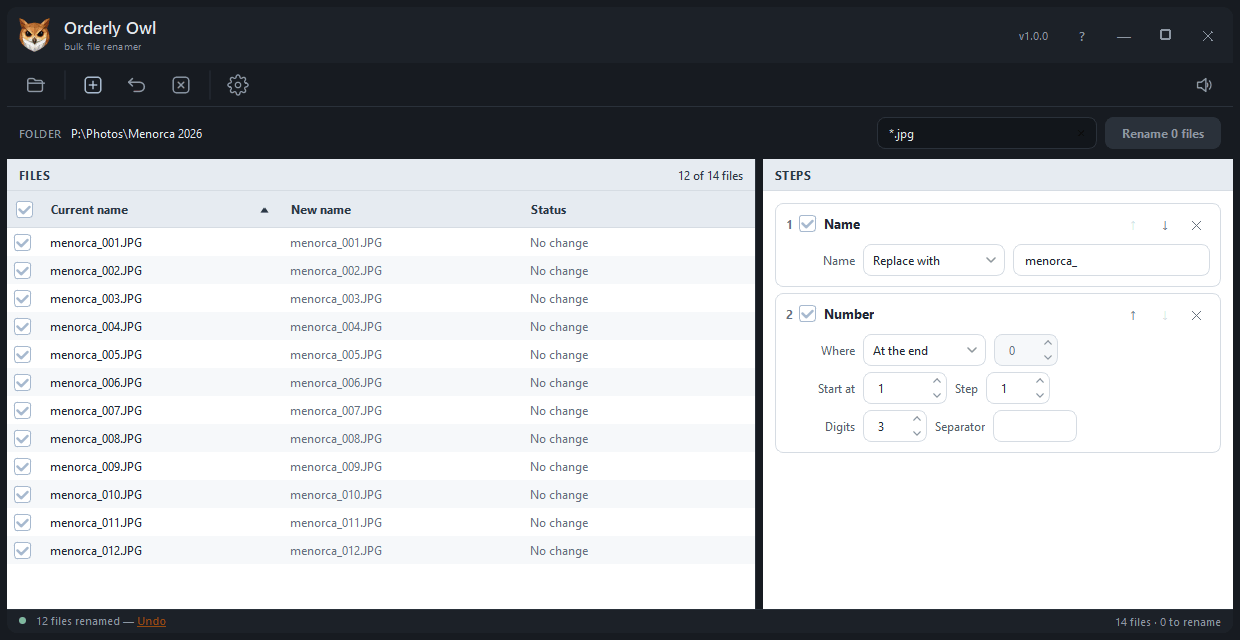
Orderly Owl justo después de renombrar doce fotos (de menorca_001 a menorca_012), con Deshacer disponible en la barra de estado.
Doce fotos renombradas con un clic, y Deshacer ahí mismo si cambias de opinión.

Para quién es

Quien vuelve de viaje con la cámara llena de archivos IMG.

O con una carpeta de episodios, facturas o notas de voz nombrados cada uno a su manera. La abres, añades dos pasos y los nombres quedan en orden, sin leer antes un manual. La guía recorre cada paso y qué significa la columna Estado.

Leer la guía completa →

Qué queda fuera

Una carpeta, texto plano, a propósito.

  • Sin cambios de extensión: un paso nunca toca .JPG, porque una extensión nueva no convierte el archivo
  • Sin subcarpetas y sin renombrar carpetas
  • Sin expresiones regulares, fechas de fotos ni etiquetas de música; buscar y reemplazar es texto plano
  • Sin copiar ni mover a otra carpeta
  • Sin historial: Deshacer cubre el último renombrado mientras la carpeta siga abierta

En la app

Más capturas

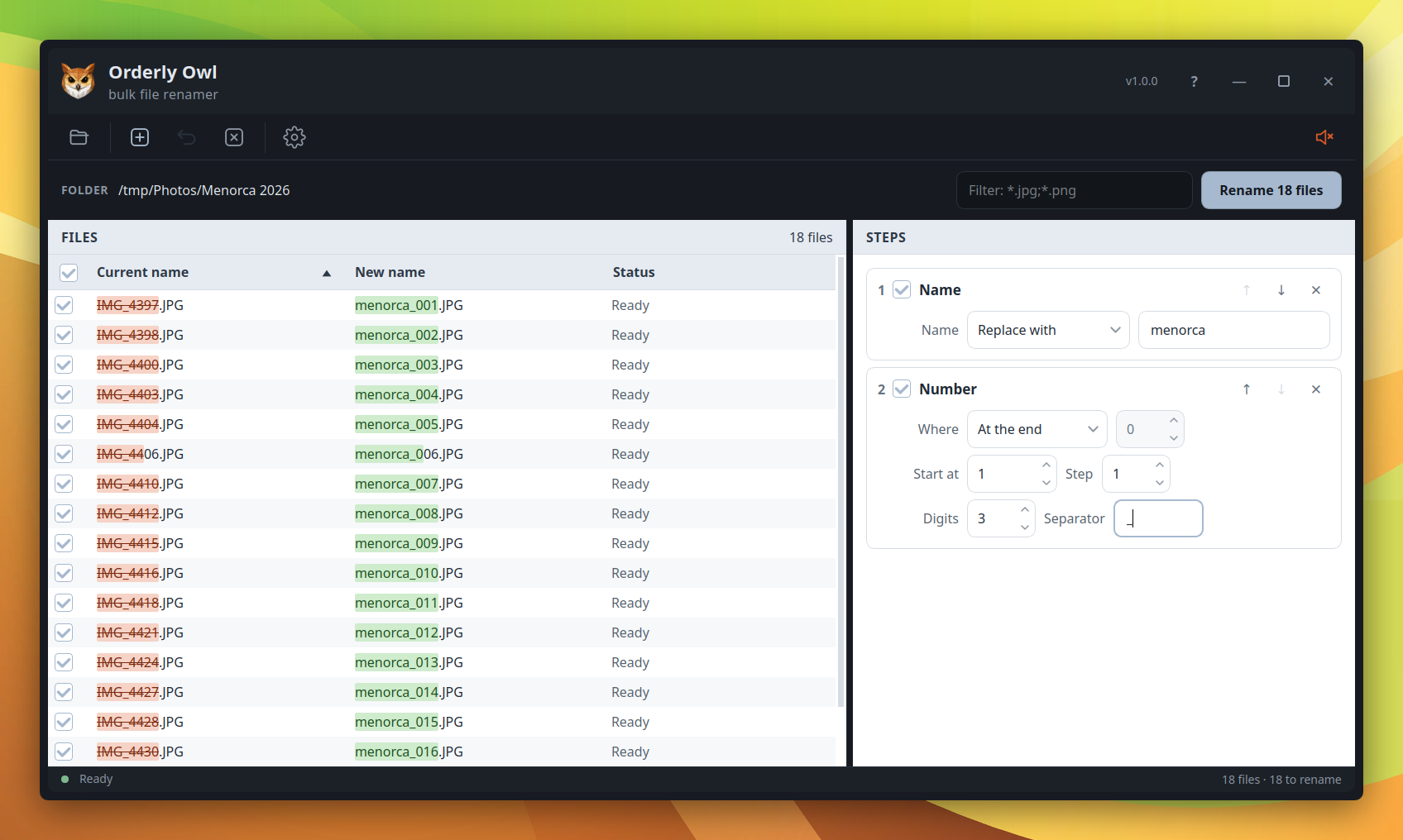
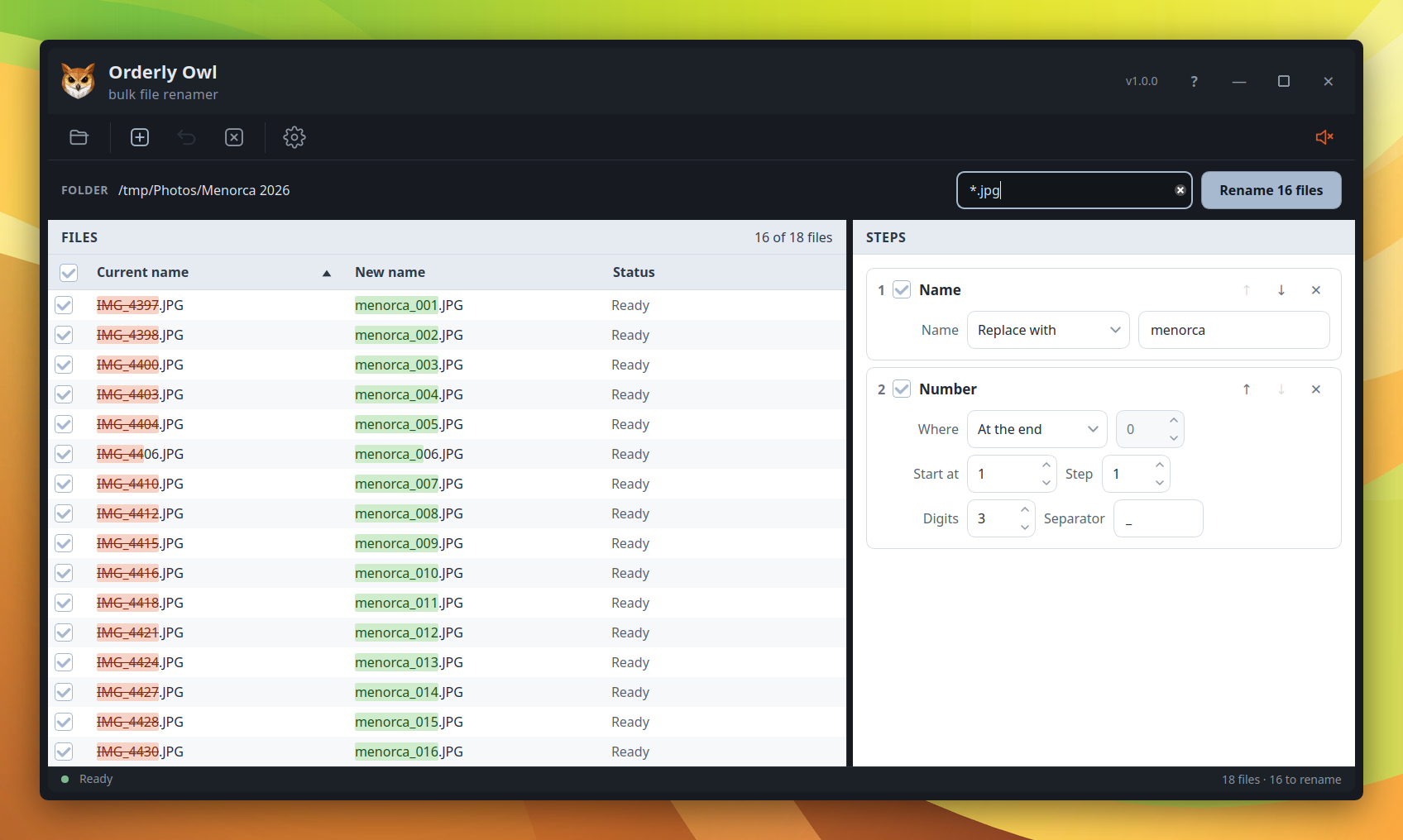
Dos pasos encadenados, Nombre y Número: dieciséis fotos de vacaciones pasan a llamarse de menorca_001 a menorca_016, con el nombre antiguo tachado y el nuevo resaltado
Filtro por tipo: *.jpg deja en la lista las 16 fotos y saca los dos vídeos del renombrado
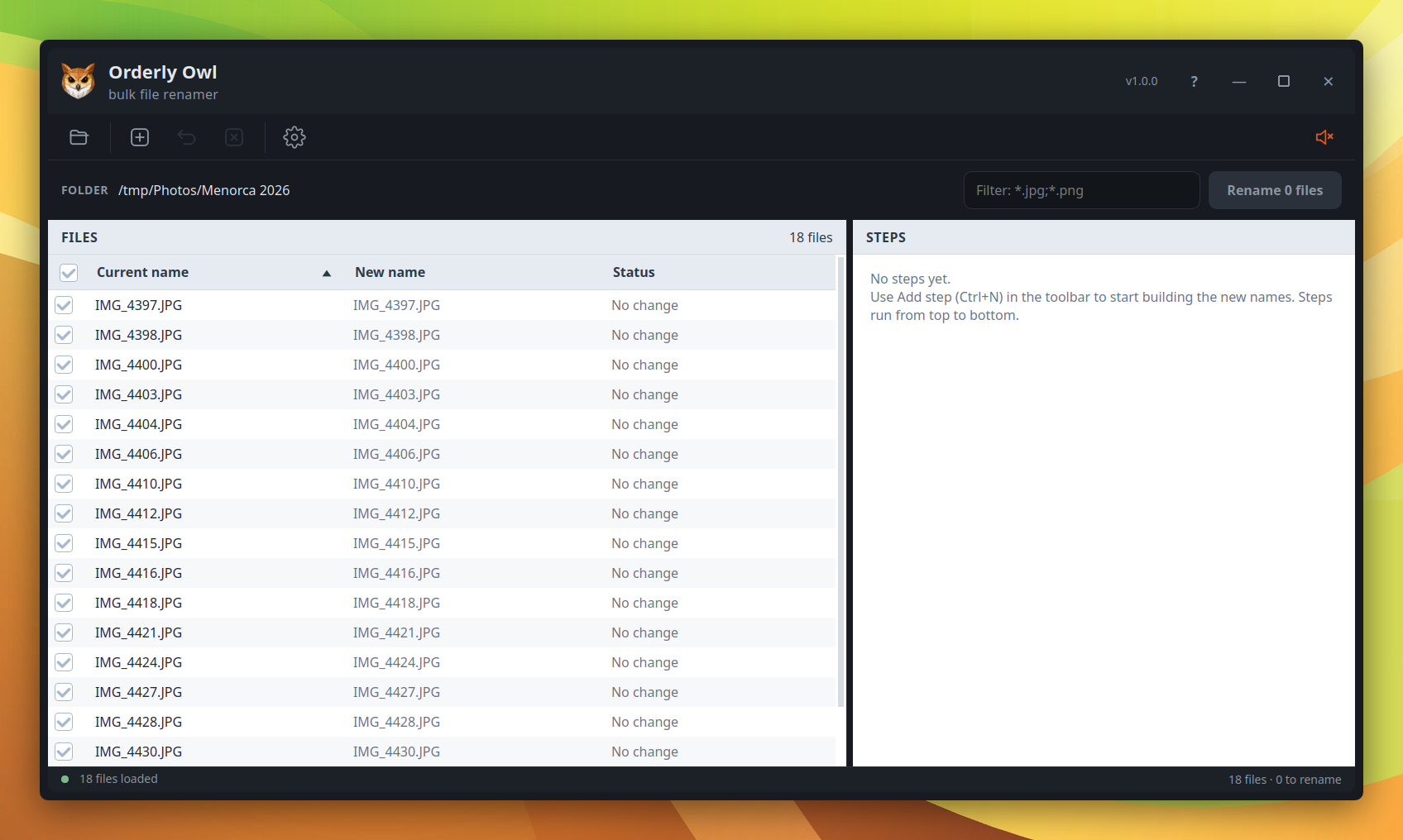
Una carpeta recién abierta: 18 archivos de la cámara en orden natural, todavía sin renombrar nada
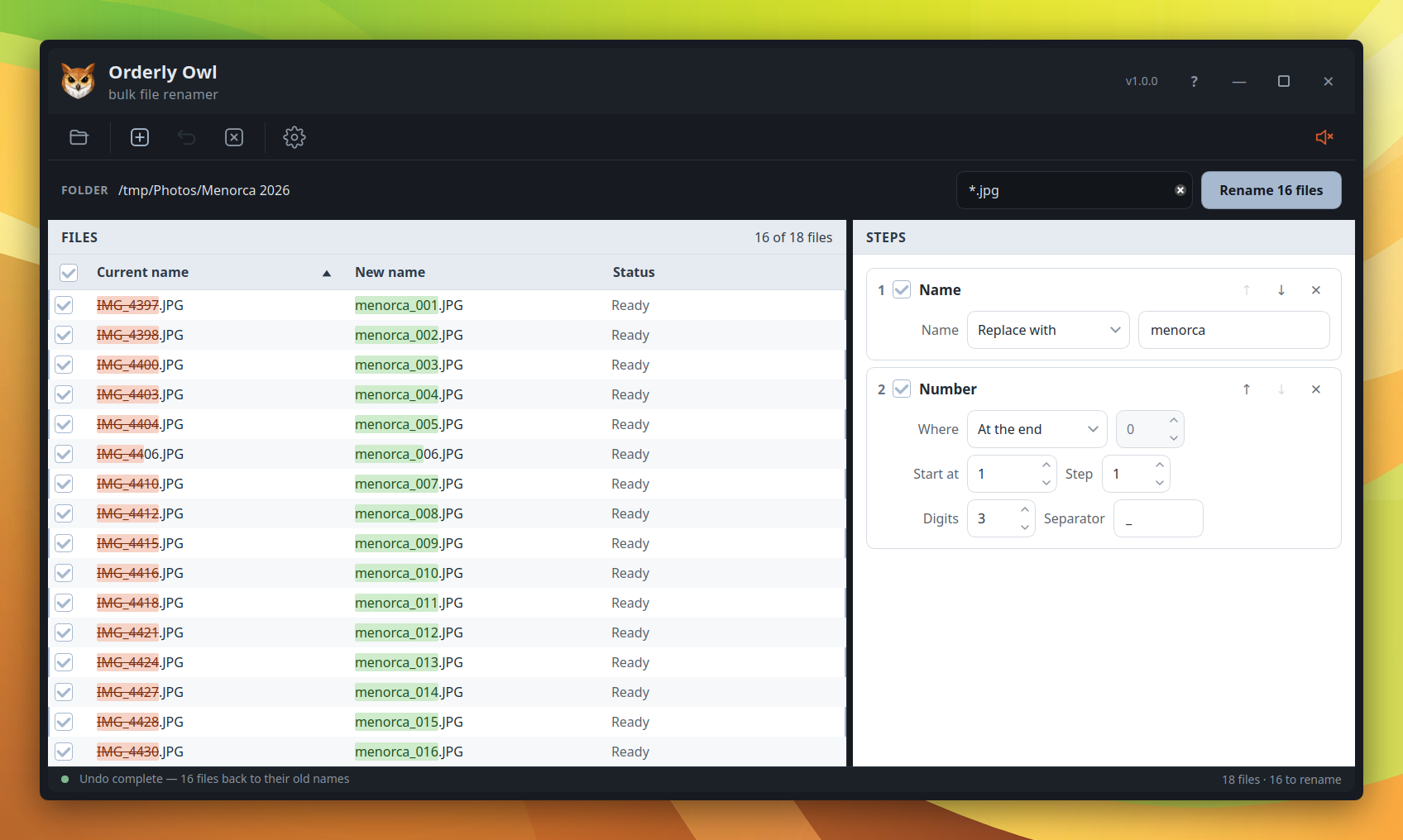
Deshacer completo: los dieciséis archivos han recuperado su nombre antiguo y los pasos siguen ahí para ajustarlos