Guía completa
Orderly Owl
Abre una carpeta, añade los pasos que necesites y ve cómo aparece cada nombre nuevo junto al antiguo. Renómbralos todos con un clic y deshazlo con otro.

1. ¿Qué es Orderly Owl?
Vuelves de vacaciones con trescientas fotos llamadas IMG_4397.JPG, IMG_4398.JPG y así, y las quieres como menorca_001.JPG. Renombrarlas una a una te llevaría una tarde entera. Orderly Owl lo hace en dos pasos: abres la carpeta, le dices cómo quieres el nombre nuevo y todos los archivos lo estrenan a la vez.
El nombre nuevo se construye con pasos que añades uno a uno: sustituir el nombre por un texto, buscar y reemplazar, cambiar las mayúsculas, quitar caracteres, añadir un prefijo o sufijo, numerar los archivos. No hay nada más en pantalla. Cada paso enseña su efecto en la lista mientras escribes, así que ves justo lo que va a pasar antes de tocar nada en el disco. Y si el resultado no es el que querías, Deshacer lo deja como estaba.
Es para quien tenga una carpeta de fotos, episodios, facturas o notas de voz con nombres de todo tipo y quiera dejarlos en orden en un par de minutos, sin leerse antes un manual.
2. Instalación
Ve a thestromboliproject.com/tools/orderly-owl/ y descarga el instalador de Windows (o el zip portable), o la versión de Linux (.deb o AppImage) desde Descargas. Es gratis y no pide cuenta ni correo.
Haz doble clic en él y sigue los pasos. Se instala solo para tu usuario, en tu carpeta AppData, y si marcas la opción, añade un acceso directo al escritorio.
Abre el menú Inicio y escribe rename u owl: el acceso directo se llama Orderly Owl - Bulk File Renamer. En Linux, el .deb añade Orderly Owl al menú de aplicaciones; el AppImage funciona en cuanto le des permiso de ejecución (chmod +x).
3. Primer arranque
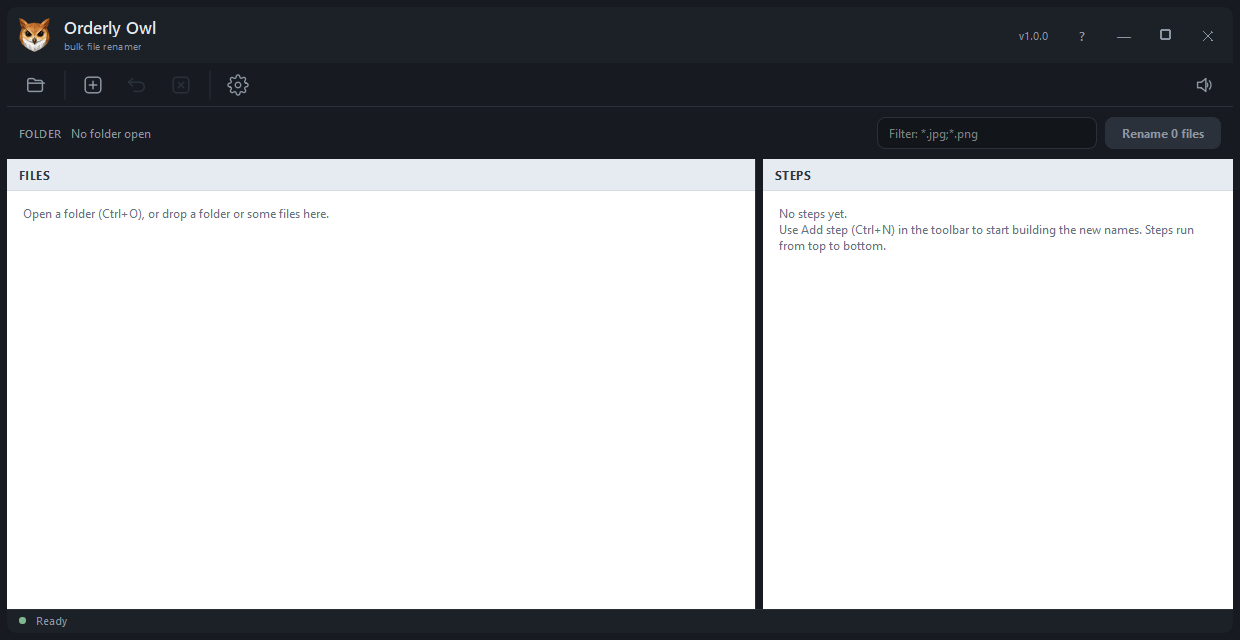
Orderly Owl arranca con una breve pantalla de bienvenida, con el búho y su ulular, y enseguida aparece la ventana principal. Es sobria a propósito: a la izquierda, FILES, esperando una carpeta; a la derecha, STEPS, sin nada todavía. Encima de ambos, la barra de herramientas y una barra con la carpeta abierta, un cuadro de filtro y el botón Rename.
Si prefieres que arranque en silencio, pulsa el botón del altavoz en el extremo derecho de la barra de herramientas. Silencia el sonido de arranque y recuerda tu elección. El botón ? de la barra de título abre esta guía.
4. Flujo de trabajo básico
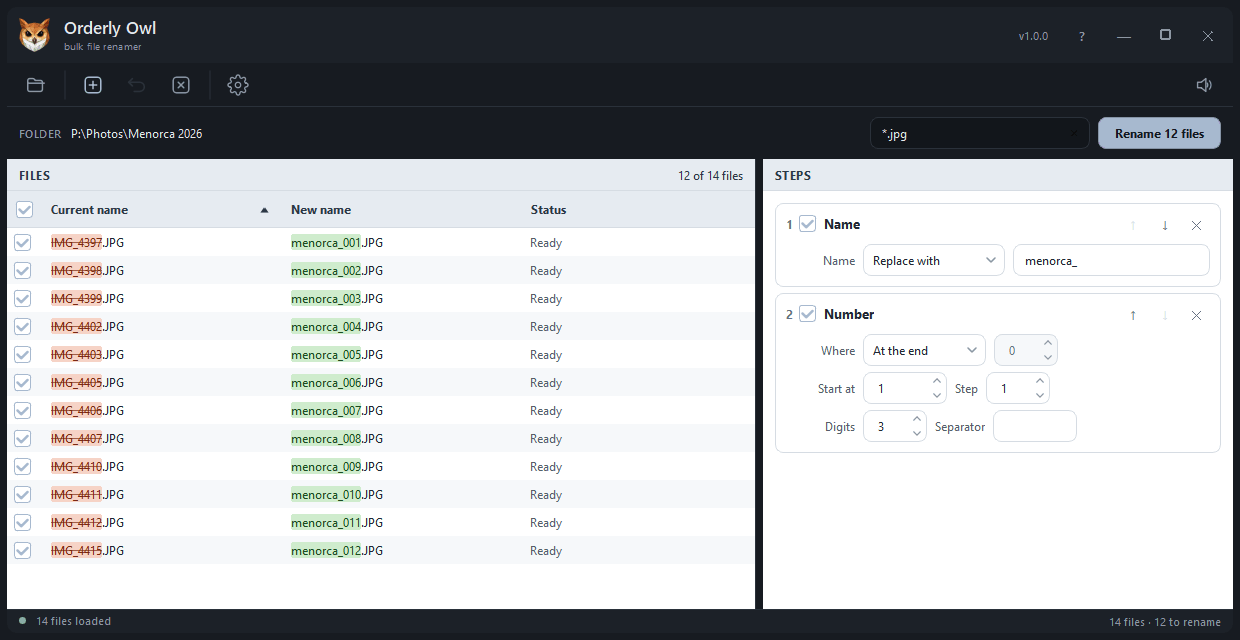
Este es el proceso completo, con las fotos de vacaciones como ejemplo: convertir IMG_4397.JPG y las demás en menorca_001.JPG, menorca_002.JPG…
Pulsa el botón de carpeta o Ctrl O, o suelta la carpeta sobre la ventana. Sus archivos aparecen en FILES, en orden natural: IMG_2 va antes que IMG_10.
Pulsa Ctrl N (o el botón Add step) y elige Name. Cambia a Replace with y pone el cursor en el cuadro: escribe menorca_.
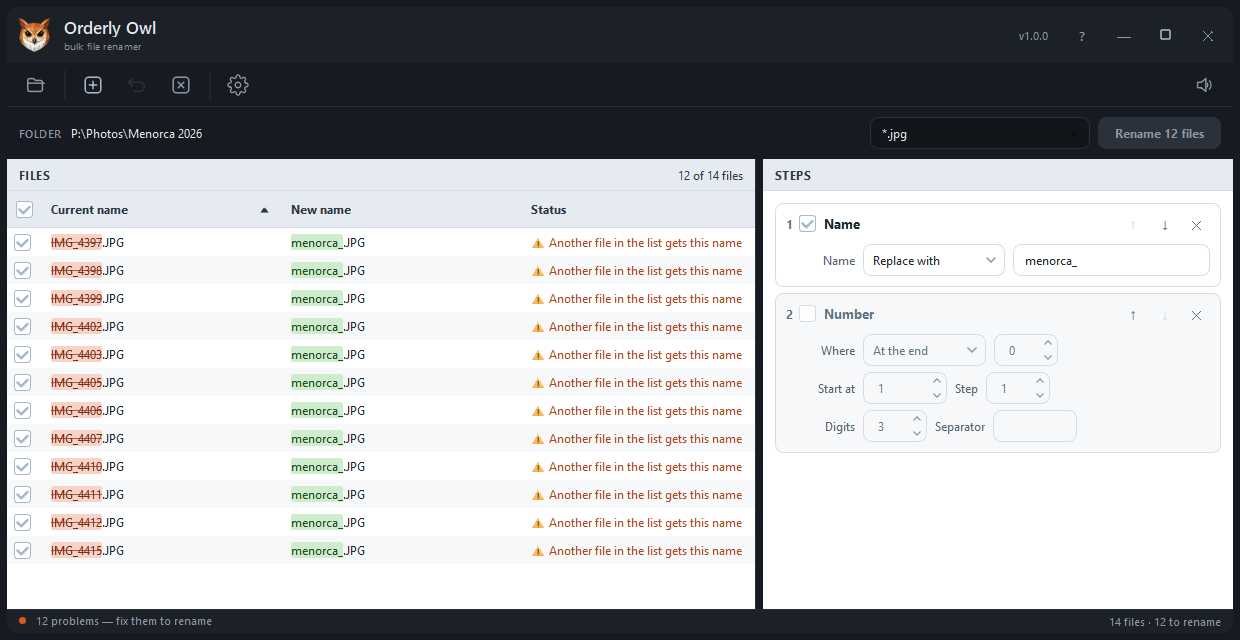
Añade Number, déjalo en At the end y pon Digits a 3. La columna New name ya muestra menorca_001.JPG, menorca_002.JPG… con el texto añadido resaltado, y en el nombre actual queda tachado lo que desaparece.
Todas las filas deberían poner Ready en la columna Status. Desmarca los archivos que deban conservar su nombre, o escribe *.jpg en el filtro para dejar fuera el resto.
Pulsa Rename 12 files (el número es la cantidad de archivos que van a cambiar) o Ctrl Enter. No hay ventana de confirmación, porque la lista ya era la vista previa. La barra de estado indica cuántos se han renombrado y ahí mismo tienes el enlace Undo.
5. Los seis pasos
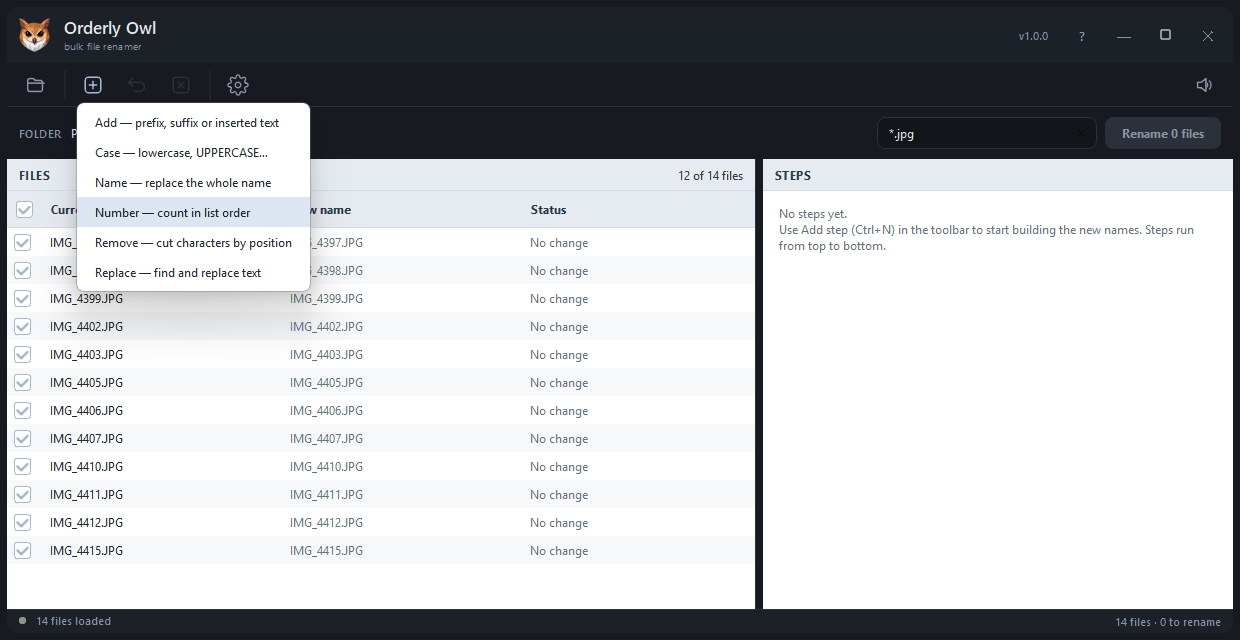
Add step abre un menú breve con los seis tipos de paso. Cada paso que añades pasa a ser una tarjeta en STEPS, numerada según el orden en que se ejecuta: los pasos se aplican de arriba abajo y cada uno trabaja sobre el nombre que dejó el anterior. Ninguno toca la extensión: .JPG sigue siendo .JPG.
🏷️ Name
Conserva el nombre o lo sustituye entero por un texto. Lo normal para empezar una serie numerada.
🔁 Replace
Busca un fragmento de texto y lo sustituye por otro. Texto plano, nunca un patrón. Opciones: Match case y First match only .
🔠 Case
lowercase, UPPERCASE, Title Case o Sentence case. Title Case no pone mayúscula después de un apóstrofo o un número.
✂️ Remove
Recorta los N primeros caracteres, los N últimos o los que van de la posición X a la Y, en cualquier combinación y contando sobre el nombre tal como llega a ese paso. Las posiciones empiezan en 1.
➕ Add
Un prefijo, un sufijo y un texto insertado en una posición. Primero entra el texto insertado y después el prefijo y el sufijo, así que las posiciones se cuentan sobre el nombre que ves.
🔢 Number
Al principio, al final o en una posición. Elige dónde empieza, el salto entre números, los dígitos (con ceros a la izquierda) y un separador.
Trabajar con las tarjetas
- La casilla junto al título de un paso lo desactiva sin borrarlo, y viene bien para comparar el resultado con y sin él.
- Las flechas ↑ y ↓ cambian el orden; ✕ quita el paso.
- Start over, en la barra de herramientas, quita todos los pasos de golpe. Los archivos se quedan cargados.
6. Elegir los archivos
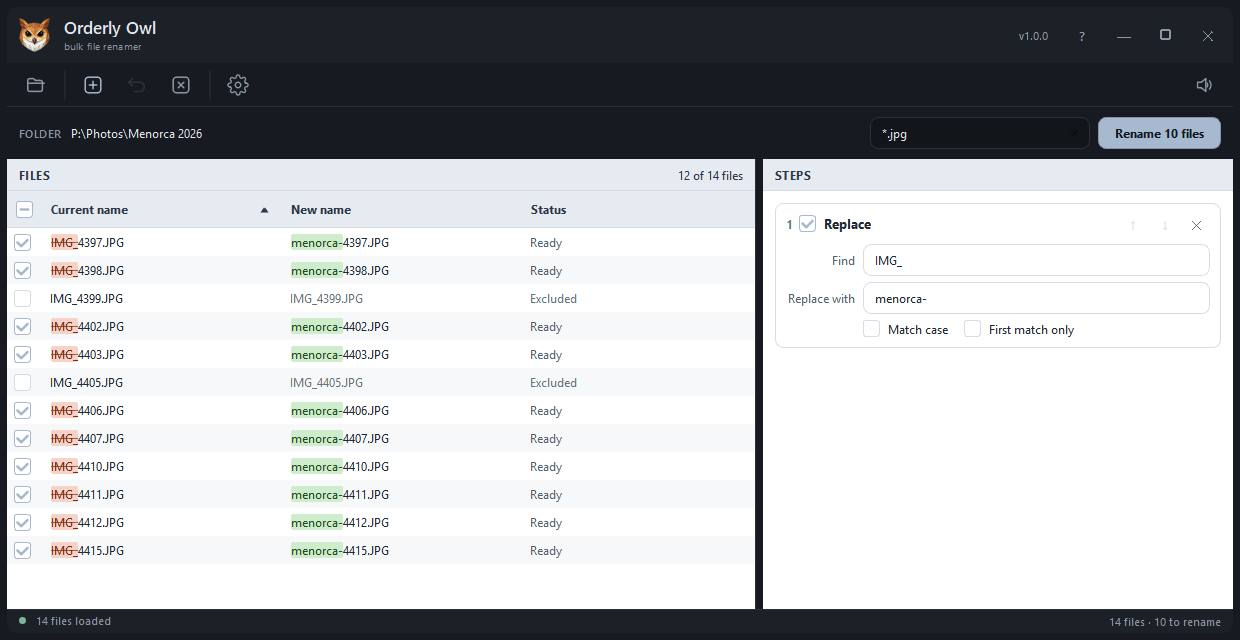
Orderly Owl renombra todos los archivos marcados y visibles cuyo nombre cambia. No hace falta seleccionar filas antes: solo tienes que quitar lo que deba quedarse como está.
📂 Abrir una carpeta CtrlO
Lista los archivos de esa carpeta, sin las subcarpetas ni los archivos ocultos o de sistema.
🖐️ Arrastrar y soltar
Suelta una carpeta para abrirla o suelta varios archivos, aunque vengan de carpetas distintas. Si sueltas archivos y carpetas juntos, las carpetas se ignoran; si sueltas varias carpetas, solo se abre la primera.
🔍 Filtro
Escribe máscaras como *.jpg;*.png , separadas por ; o un espacio. Una palabra sin comodines coincide en cualquier parte del nombre: jpg funciona como *jpg* .
☑️ Desmarcar para excluir
Desmarca una fila y muestra Excluded : mantiene su nombre y no gasta número.
↕️ Ordenar por columna
Haz clic en la cabecera de una columna para ordenar. La numeración sigue el orden que ves, así que ordena primero y numera después.
7. Problemas y deshacer
Antes de renombrar nada, Orderly Owl comprueba cada nombre nuevo. Si uno tiene un problema, la columna Status indica en rojo cuál es, la barra de estado los cuenta y Rename queda desactivado hasta que no quede ninguno. Solo se comprueban los nombres que de verdad cambian.
| Si el estado dice | Qué significa |
|---|---|
| Another file in the list gets this name | Dos archivos acabarían con el mismo nombre; lo normal es que falte un paso Number. |
| A file in the folder already has this name | Ya hay algo en la carpeta con ese nombre, aunque sea un archivo que no ves en la lista. |
| Windows doesn't allow < > : " / \ | ? * | El nombre contiene un carácter que Windows rechaza. |
| Windows reserves this name | No se pueden usar nombres como CON, NUL, COM1 o LPT1, ni con extensión ni sin ella. |
| Can't end with a dot or a space | Windows no lo permite. |
| The name would be empty | Los pasos han quitado todo lo que había antes de la extensión. |
| Longer than 255 characters / Full path longer than 259 characters | El nombre, o la carpeta junto con el nombre, es demasiado largo para Windows. |
En Linux se aplican las mismas reglas, así que un nombre que las cumple vale también en un ordenador con Windows o en una memoria USB.
Cómo funciona el renombrado
- Dos archivos pueden intercambiarse los nombres (
a→byb→a), y también vale cambiar solo las mayúsculas (foto.jpg→Foto.jpg). - Si a mitad del proceso un archivo no se puede renombrar (porque está abierto en otro programa, por ejemplo), todos recuperan su nombre anterior y la barra de estado indica cuál ha fallado.
- Mientras trabaja, la ventana sigue respondiendo; lo único que no puedes hacer es abrir otra carpeta ni volver a renombrar hasta que termine.
Deshacer
Tras renombrar, Undo aparece en tres sitios: el enlace Undo de la barra de estado, el botón Undo de la barra de herramientas y Ctrl Z. Devuelve el último renombrado. Si abres otra carpeta, sueltas otros archivos o cierras la app, se olvida: no hay historial.
8. Ajustes y configuración
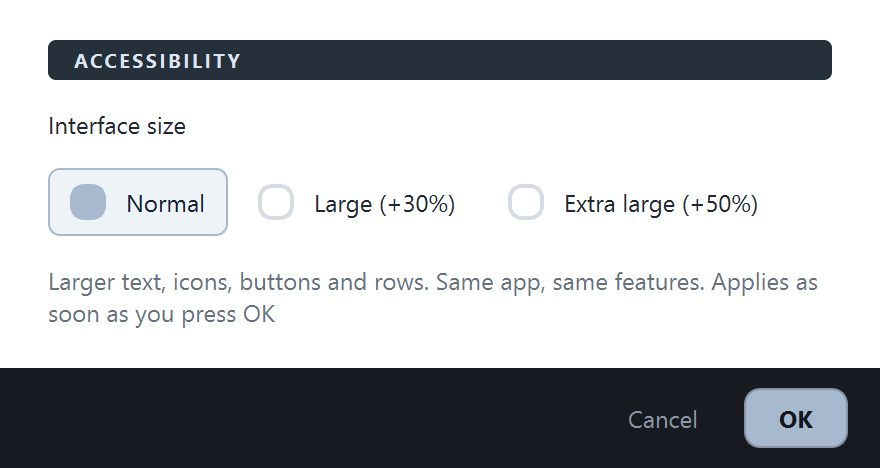
Hay muy poco que configurar, y es a propósito. El botón del engranaje de la barra de herramientas abre Settings, con una sola opción:
- Interface size: Normal, Large (+30%) o Extra large (+50%). Crecen a la vez el texto, los iconos, los botones y las filas; la app y sus funciones son las mismas. Se aplica en cuanto pulsas OK.
La otra preferencia está en la propia barra de herramientas: el botón del altavoz silencia el sonido de arranque. Ambas elecciones se recuerdan de una sesión a otra, igual que la última carpeta que abriste, que es donde empezará la próxima vez el diálogo de abrir carpeta.
9. Consejos
- Ordena antes de numerar. Los números siguen el orden que ves en pantalla: haz clic primero en la cabecera de la columna que te interese y añade después el paso Number.
- Compara con un paso apagado. Desmarca la casilla de un paso para ver los nombres sin él y vuelve a marcarla cuando quieras: no se pierde nada.
- Fíjate en el botón. «Rename 12 files» solo cuenta los archivos cuyo nombre va a cambiar; si el número es menor de lo que esperabas, busca filas marcadas como No change o Excluded.
- El orden importa. Un paso Case colocado después de un paso Name cambia también el texto nuevo; ponlo antes si solo quieres aplicarlo al nombre original.
- Ctrl+Z después de renombrar deshace el renombrado, incluso si has renombrado con Ctrl+Enter desde el cuadro de texto de un paso: el foco pasa a la lista y así el atajo llega a la ventana.
Todos los atajos están en Atajos de teclado.
10. Preguntas frecuentes
¿Puedo cambiar la extensión, por ejemplo de .JPG a .jpg?
No. Ningún paso toca la extensión: cambiarla no convierte el archivo, y si te equivocas deja de abrirse. La única excepción son los archivos sin extensión: si les añades un sufijo como .txt, acaba haciendo de extensión.
¿Puede renombrar los archivos de las subcarpetas, o las propias carpetas?
No. Trabaja con los archivos de una sola carpeta cada vez y no toca las carpetas. Si sueltas archivos de varias carpetas no hay problema: cada uno se queda en la suya.
¿Admite expresiones regulares, o la fecha en que se tomó una foto?
No. Buscar y reemplazar funciona con texto plano, y no lee fechas de fotos ni etiquetas de música. Para la mayoría de las carpetas bastan Name, Replace y Number.
¿Puede copiar o mover los archivos a otra carpeta al renombrar?
No. Renombra los archivos donde están; copiar y mover es cosa de un gestor de archivos.
¿Puedo deshacer un renombrado de ayer?
No. Deshacer cubre el último renombrado mientras esa carpeta siga abierta. Si cierras la app o abres otra carpeta, ya no se puede.
Mi desorden está en el escritorio, no en una carpeta. ¿Me sirve Orderly Owl?
Con la disposición no: renombra archivos, no coloca iconos. Para un escritorio que se llena de descargas y capturas, Tidy Koala (Gratis + licencia) agrupa los iconos en zonas y archiva por su cuenta los nuevos según su tipo.
11. Atajos de teclado
Archivos
| Acción | Tecla |
|---|---|
| Abrir carpeta | Ctrl O |
Pasos
| Acción | Tecla |
|---|---|
| Add step (abre el menú) | Ctrl N |
Renombrar y deshacer
| Acción | Tecla |
|---|---|
| Renombrar los archivos marcados | Ctrl Enter solo cuando no hay problemas |
| Deshacer el último renombrado | Ctrl Z dentro del cuadro de texto de un paso, deshace lo que has escrito |
¿Listo para renombrar?
Gratis. Sin cuenta, sin correo, nada que subir.
Ver Orderly Owl →