🌋 The Stromboli Project
Gratis + licencia 🪟 Windows

Agile Ant Bulk Image Converter

Un tamaño, un formato y un tope de peso, y toda la carpeta de una vez.

Abre una carpeta de fotos, activa los pasos que necesites y Agile Ant deja las copias convertidas en otra carpeta. Ves cuánto va a pesar cada resultado antes de pulsar Convert, y los originales no se tocan nunca.

Se descarga y se usa gratis. Los primeros 14 días tienes la versión completa, sin cuenta y sin tarjeta. Después sigue convirtiendo, hasta 200 imágenes al mes; una licencia de Animal Tools (19,99 €, un solo pago) quita el límite.

Versión de escritorio para Windows

Windows puede mostrar un aviso de SmartScreen la primera vez que la abras: haz clic en Más información → Ejecutar de todas formas.
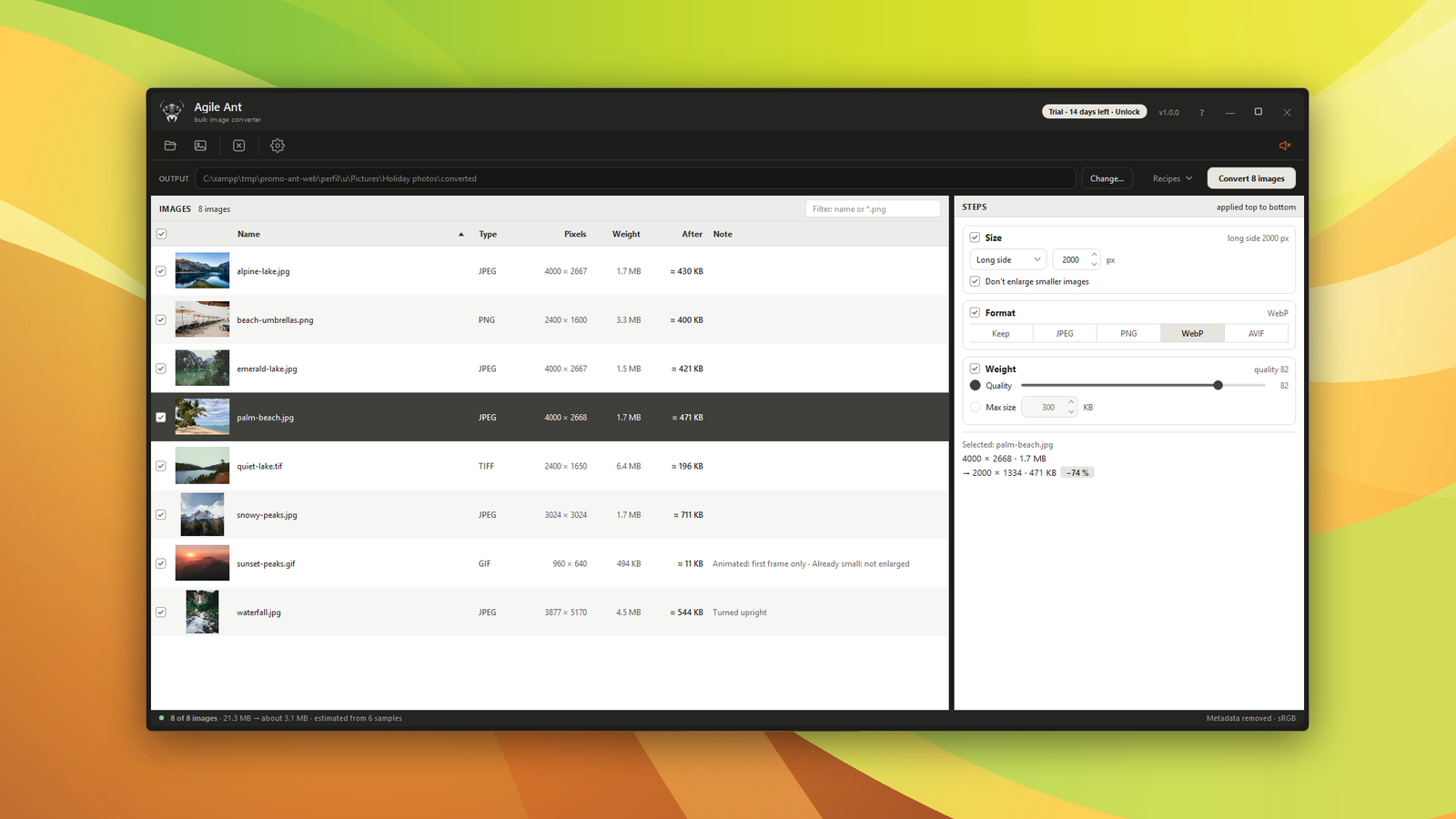
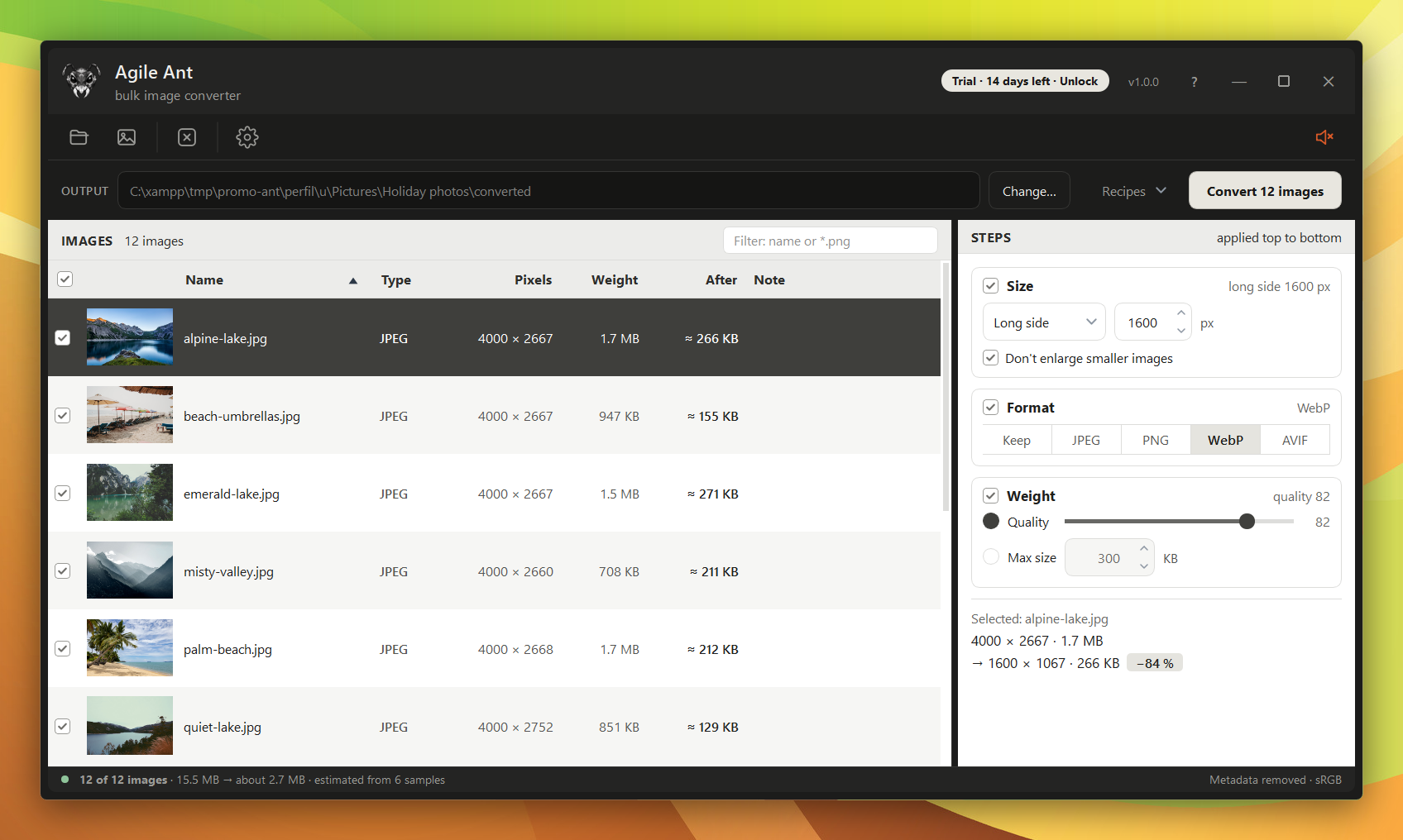
Agile Ant con una carpeta de fotos cargada, los tres pasos a la derecha y la vista previa de la imagen seleccionada con el tamaño que tendrá.

Agile Ant redimensiona, convierte y comprime una carpeta entera de imágenes de una vez, y te dice cuánto va a pesar cada resultado antes de escribir un solo archivo.

Qué hace

Todo lo que hace, antes de que la instales.

Entra una carpeta, salen copias convertidas.

  • Abre una carpeta, añade imágenes sueltas o arrastra carpetas e imágenes a la ventana
  • Lee JPEG, PNG, WebP, AVIF, TIFF, BMP y GIF
  • Cada imagen sale en la lista con miniatura, tipo, píxeles y peso
  • Desmarca las que quieras dejar fuera o filtra por nombre o por tipo (*.png)
  • Haz doble clic en una imagen para abrirla con el visor predeterminado

Tres pasos que activas o desactivas.

  • Size: lado largo, ancho, alto o ajustar dentro de un ancho × alto
  • Format: mantener el original, o JPEG, PNG, WebP o AVIF
  • Weight: una calidad de 1 a 100, o un tamaño máximo en KB
  • Siempre se aplican en ese orden, y las imágenes más pequeñas no se amplían a menos que lo desactives
  • Un resultado de más de 200 megapíxeles se marca como «Too large after resizing» y no se convierte

Un tamaño máximo que se respeta.

  • Pide «ninguna de más de 300 KB» y primero baja la calidad, hasta un mínimo razonable
  • Si no basta, reduce también los píxeles, y la nota cuenta qué hizo en cada caso
  • Funciona con JPEG, WebP y AVIF; un PNG baja a 256 colores cuando no hay otra manera

Ves el resultado antes de convertir.

  • La imagen seleccionada se codifica de verdad y muestra su tamaño y su peso reales
  • Una estimación para todo el lote, calculada con unas cuantas de tus imágenes
  • La columna «After» se va rellenando según cambias los pasos

Con criterio en cada imagen.

  • Las fotos que el móvil guardó de lado salen derechas
  • Los colores pasan a sRGB a partir del perfil incrustado; las imágenes CMYK y de 16 bits pasan a RGB normal
  • Un PNG transparente que pasa a JPEG recibe un fondo blanco, y la nota lo dice
  • Se eliminan los datos de ubicación y de cámara, salvo que marques «Keep metadata»
  • Un GIF animado se queda con su primer fotograma, y te lo dice

Tus originales nunca se tocan.

  • Las copias van a una carpeta converted junto a las imágenes, o donde tú elijas
  • Si el nombre ya existe, añade un número (photo (2).webp) y nunca sobrescribe
  • Puedes pararlo cuando quieras: lo que ya está terminado se conserva, y nada queda a medio escribir

Si algo falla, dice cuál.

  • Los archivos que no puede leer se marcan en la lista antes de convertir y quedan sin marcar
  • Al final te dice cuántas se convirtieron y cuánto peso has ahorrado, y «Show which» muestra las que fallaron, con el motivo
  • Un botón abre la carpeta de salida

Tu receta, guardada.

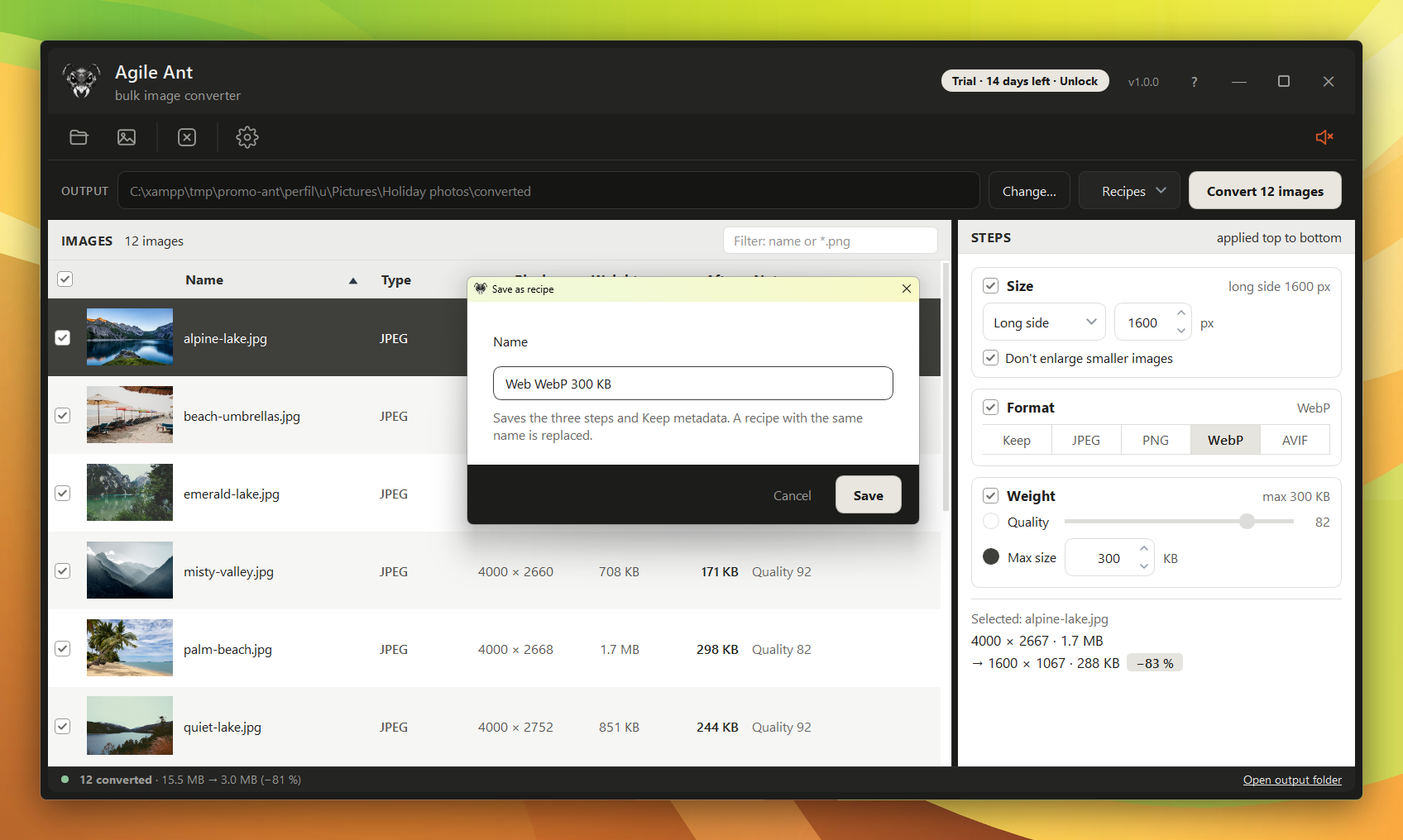
  • Guarda los tres pasos como una receta con nombre y aplícala otra vez con un clic
  • Recuerda los últimos ajustes de una sesión a otra
  • La lista, con filas de cuatro tamaños, y la interfaz en Normal, +30% o +50%: la misma app, más grande
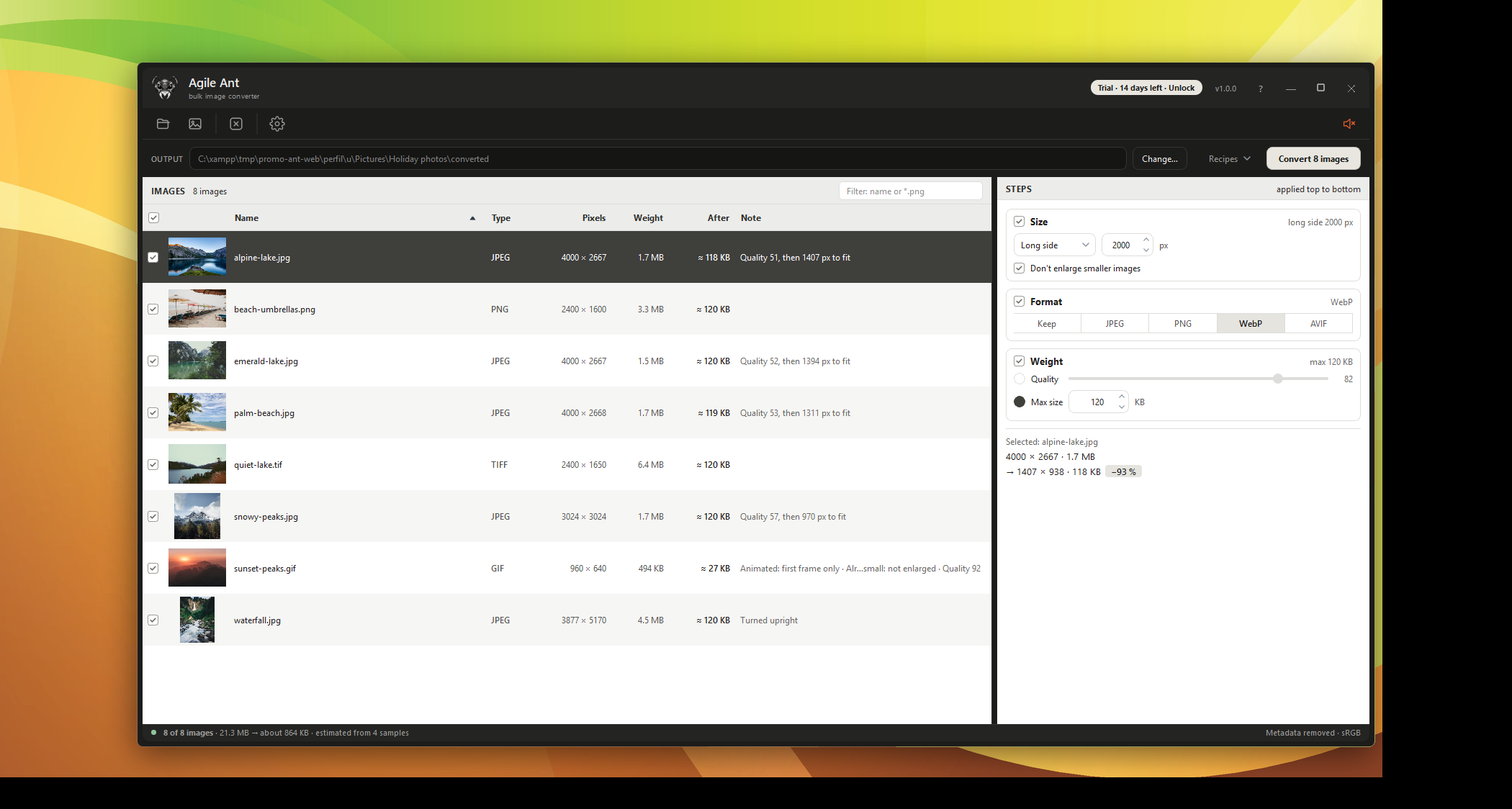
Agile Ant con un tamaño máximo de 120 KB: la lista indica de cada imagen qué se hizo para ajustarla, como bajar la calidad y después reducir los píxeles.

Lo que consigues

Tres cosas que deciden cómo termina.

Imágenes que respetan el límite que has puesto

Un tamaño máximo en KB, no un número de calidad que tienes que adivinar. La nota de cada imagen dice qué hizo falta para llegar ahí.

Sin sorpresas al pulsar Convert

El tamaño de cada resultado y el peso de todo el lote están en pantalla antes de escribir nada, y no se ejecuta nada hasta que pulsas el botón.

Los originales, exactamente como estaban

Agile Ant solo escribe copias. Un ajuste que pusiste mal te cuesta una carpeta que borrar, no una foto que no puedes recuperar.

Antes de instalarla

Qué necesita y qué deja fuera.

Qué necesita

  • Windows, 64 bits. Un instalador firmado que se instala en tu propia carpeta de usuario, sin pedir permisos de administrador, y ocupa unos 190 MB. Probado en Windows 11
  • Imágenes en un formato que lee. JPEG, PNG, WebP, AVIF, TIFF, BMP o GIF. Escribe JPEG, PNG, WebP y AVIF. Los HEIC del iPhone todavía no se admiten
  • Una carpeta a la vez. Lista las imágenes de la carpeta que abres; no entra en las subcarpetas
  • Sin cuenta. Nada que registrar, nada que verificar

Lo que sale de tu ordenador

  • La comprobación de la licencia y de la prueba
  • Una comprobación de versión al arrancar, para avisarte si hay una versión más reciente
  • Nada más. Tus imágenes, las copias y los ajustes se quedan en tu ordenador

Cómo funciona

Abre la carpeta. Activa los pasos. Convierte.

Guarda la combinación como receta y el mismo trabajo de la semana que viene es un clic: elige la receta, abre la carpeta, convierte.

  • No se escribe nada hasta que pulsas Convert
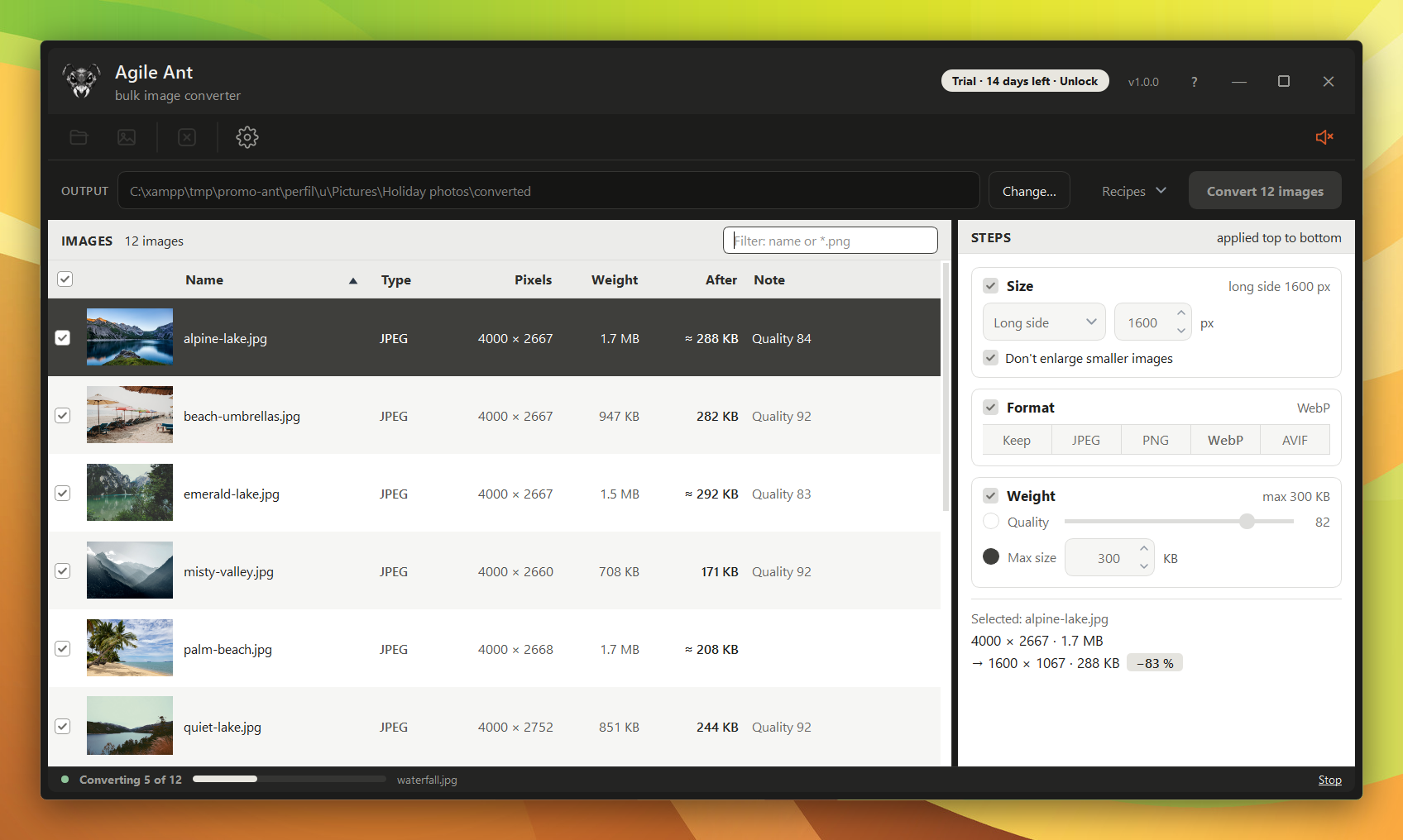
  • Pulsa Stop y lo que ya está terminado se queda
Paso 1 · Abre la carpeta Abre una carpeta, añade imágenes o arrástralas a la ventana. Desmarca lo que no quieras convertir.
Paso 2 · Activa los pasos Size, Format y Weight, cada uno con su propio interruptor. La lista muestra lo que va a pesar cada imagen en cuanto cambias uno.
Paso 3 · Revisa la vista previa Haz clic en una imagen para ver su resultado real y la estimación de todo el lote.
Paso 4 · Convierte Las copias aparecen en la carpeta de salida. El resumen dice cuántas se convirtieron y cuánto peso has ahorrado, y enumera las que fallaron con el motivo.
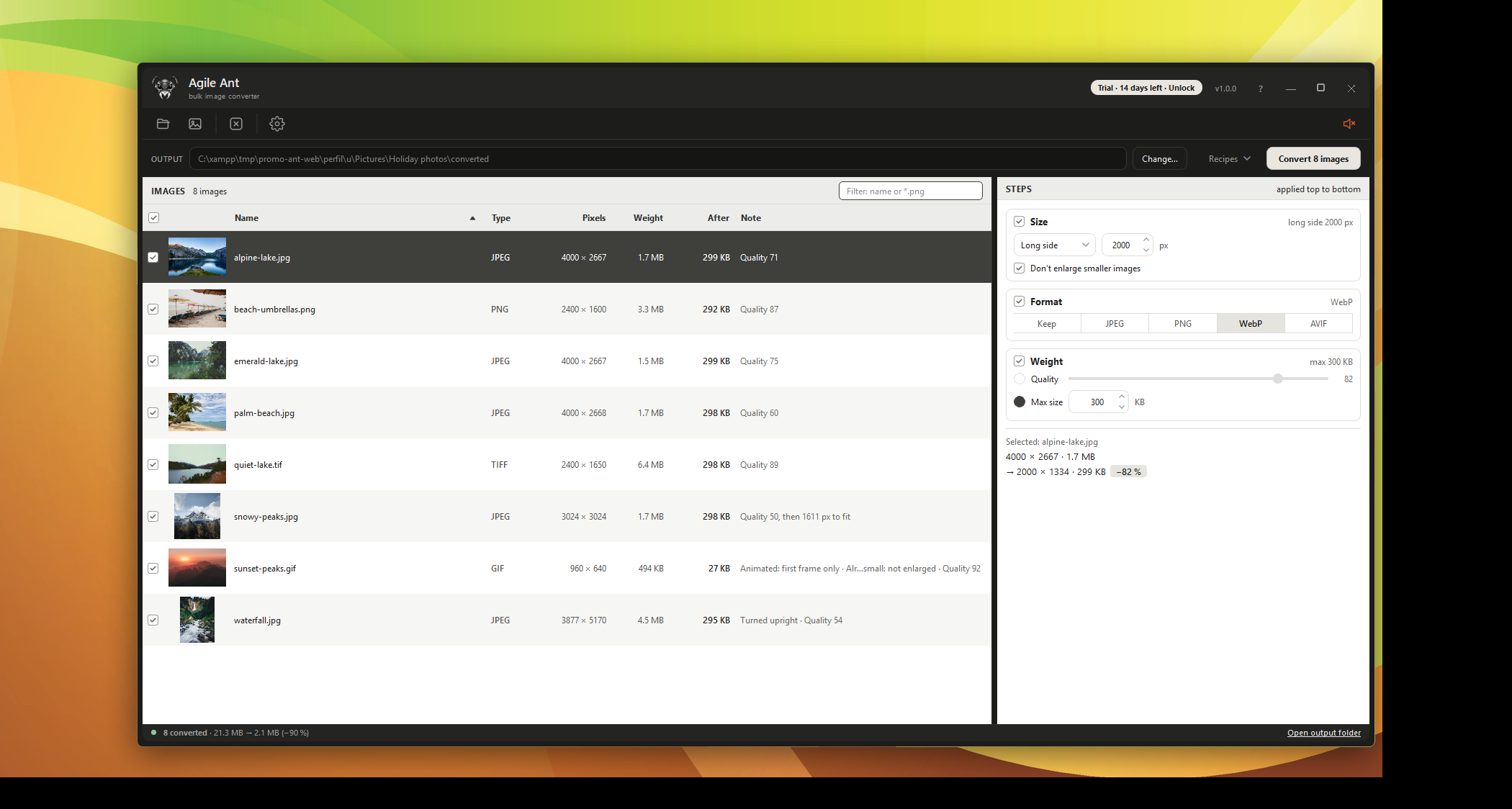
Agile Ant después de convertir una carpeta: con el resumen de cuántas imágenes se convirtieron y el peso ahorrado, y la columna «After» con el tamaño real de cada una.

Versión gratis y versión completa

  • Los primeros 14 días tienes la versión completa. Empieza en el primer arranque — sin cuenta, sin correo, sin tarjeta
  • Después sigue siendo gratis, con un límite. Hasta 200 imágenes al mes: cada imagen escrita en la carpeta de salida cuenta como una. Si un lote es más grande que lo que queda del mes, te lo dice antes de pulsar Convert y convierte las que entran
  • La licencia quita el límite. 19,99 €, un solo pago, por la versión completa de Agile Ant y de las otras herramientas de la colección que la tienen. Pegas la clave en la app que ya tienes instalada
  • La licencia no caduca. No hay fecha de renovación ni un año en el que deje de funcionar

Qué incluye la licencia →

Pruébala

La prueba de verdad es la carpeta que ya ibas a redimensionar.

Instálala, abre las fotos que tienes que enviar esta semana, y mira si las copias que salen son las que habrías hecho a mano. Los primeros catorce días tienes la versión completa, y después sigue siendo gratis.

Para quién es

Las fotos que tienen que salir antes del viernes.

Alguien de marketing de una tienda online con sesenta fotos de producto que poner en la web como WebP ligero y en un marketplace como JPEG de 2000 px, que hoy depende de un diseñador o de un conversor online. Un diseñador que repite la misma macro cada semana. Cualquiera que vuelve de un viaje con trescientas fotos enormes y quiere enviarlas por correo.

La guía cubre lo mismo con calma: la primera carpeta, los tres pasos, el tamaño máximo, los resultados y las recetas.

Leer la guía completa →

Lo que no incluye

Un conversor, no un editor.

  • Sin recorte a mano, filtros, retoque, marcas de agua ni eliminación de fondo
  • No renombra archivos, salvo por el número que evita sobrescribir un nombre
  • No genera HEIC, RAW, PDF ni SVG, ni trabaja con vídeo
  • Las animaciones no se convierten: un GIF se queda con su primer fotograma, y te lo dice
  • Sin línea de comandos ni tareas programadas: abres la app, conviertes y la cierras
  • Nunca trabaja sobre tus originales, ni siquiera como opción

En la app

Más capturas

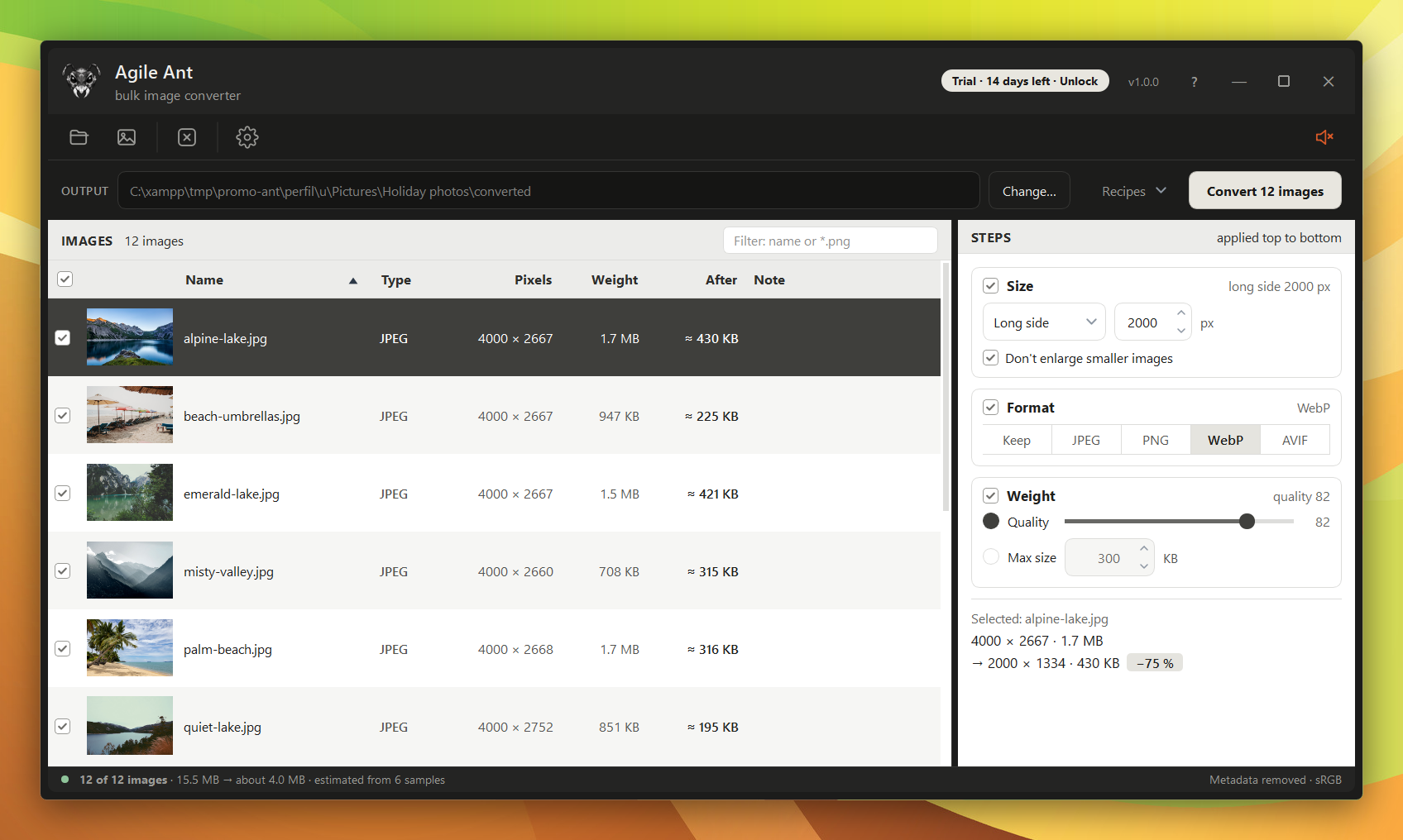
Una carpeta de doce fotos de vacaciones, cada una con su tipo, sus píxeles, su peso y una estimación de lo que pesará después
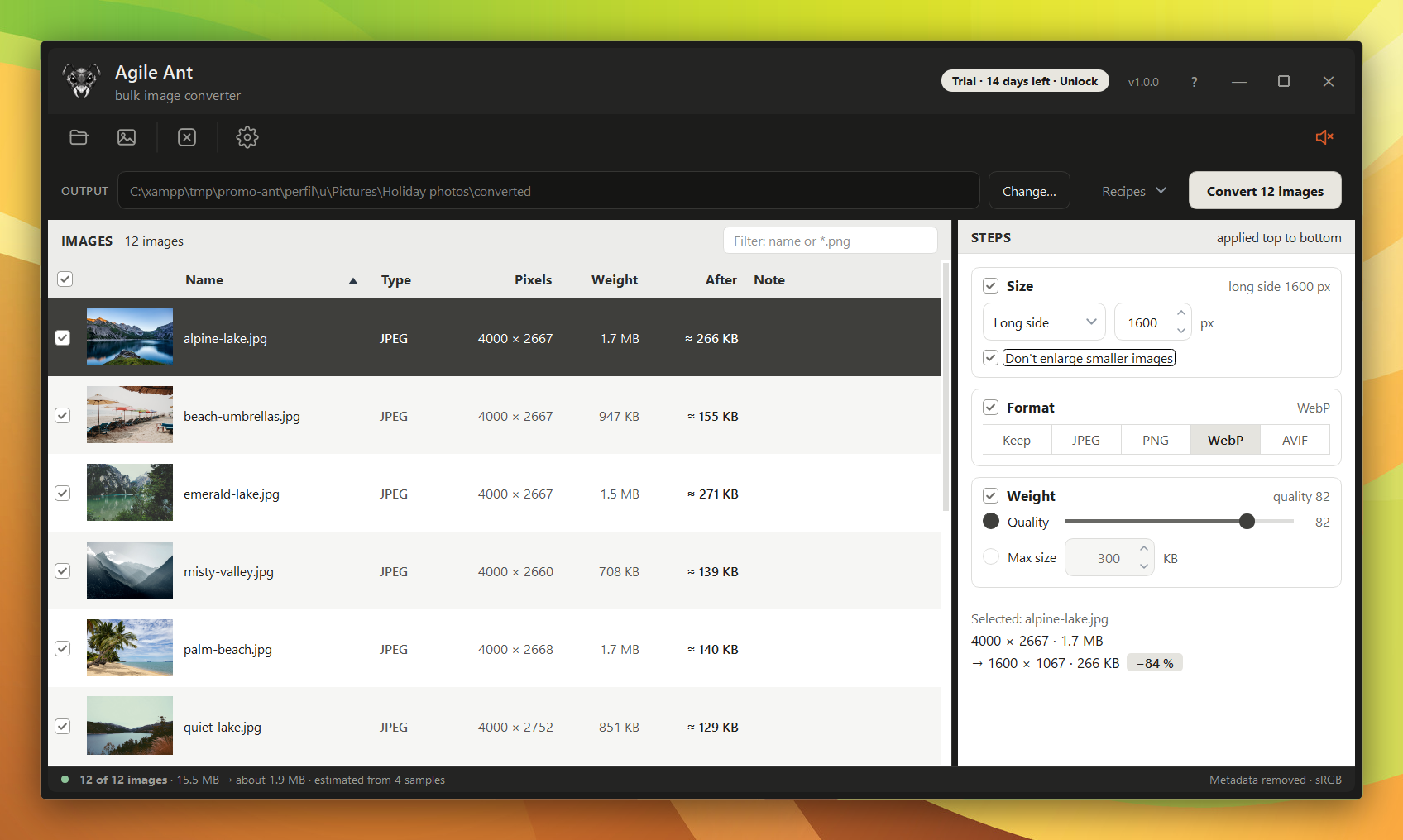
El paso Size: lado largo 1600 px, y las imágenes más pequeñas nunca se amplían
Elige el formato de salida (el mismo, JPEG, PNG, WebP o AVIF) y la columna «After» muestra el resultado antes de convertir
Convirtiendo: la barra de progreso dice en qué imagen está, y Stop siempre está a mano
Guarda los tres pasos como una receta, y la próxima vez la misma configuración está a un clic