Guía completa
Bright Cardinal
Haz unas diapositivas, ponles un tema y preséntalas a pantalla completa. Miniaturas, New slide y F5, como en PowerPoint, pero solo lo que una familia usa de verdad y sin cuenta.
1. ¿Qué es Bright Cardinal?
Bright Cardinal es un programa de diapositivas para Windows (con paquetes experimentales para Linux) pensado para las presentaciones que se hacen en casa. Se parece a PowerPoint en lo que importa: miniaturas a la izquierda, la diapositiva en el centro, New slide, F5 para presentar y los atajos de siempre. Y deja fuera lo que en una familia nadie abre: animaciones de objetos, Morph, SmartArt, gráficos y el patrón de diapositivas.
Lee y guarda .pptx, así que una presentación hecha aquí, o una que te llegue por correo, se abre en PowerPoint y también al revés. Ocho temas y siete diseños deciden los colores, los tipos de letra y la posición de cada elemento, así que las diapositivas quedan presentables sin diseñar nada. No hay cuenta ni nube: cada presentación es un archivo en tu ordenador, fotos incluidas.
Para quién es
Quien prepara una presentación de vez en cuando: el trabajo del cole de los hijos, las fotos del cumpleaños o del viaje para verlas en la tele, las cuatro diapositivas de la reunión de la comunidad. Alguien que sabe escribir un título y arrastrar una foto, y prefiere no pagar Microsoft 365 ni subir las fotos de la familia a la nube de otro. Y quien recibe un .pptx y solo necesita abrirlo, cambiar algo y enseñarlo.
2. Instalación
Consíguelo en la ficha de Bright Cardinal. Es un único .exe para Windows de 64 bits, firmado con nuestro certificado de firma de código.
Se instala en tu carpeta de usuario, así que Windows no pide permisos de administrador. Además se asocia a los .pptx: las presentaciones se abren con doble clic o desde Open with.
Lo encuentras en el menú Inicio como Bright Cardinal - Presentations. El nombre dice lo que hace, así que el buscador de Windows lo encuentra tanto si escribes el pájaro como «presentations».
3. Primer arranque
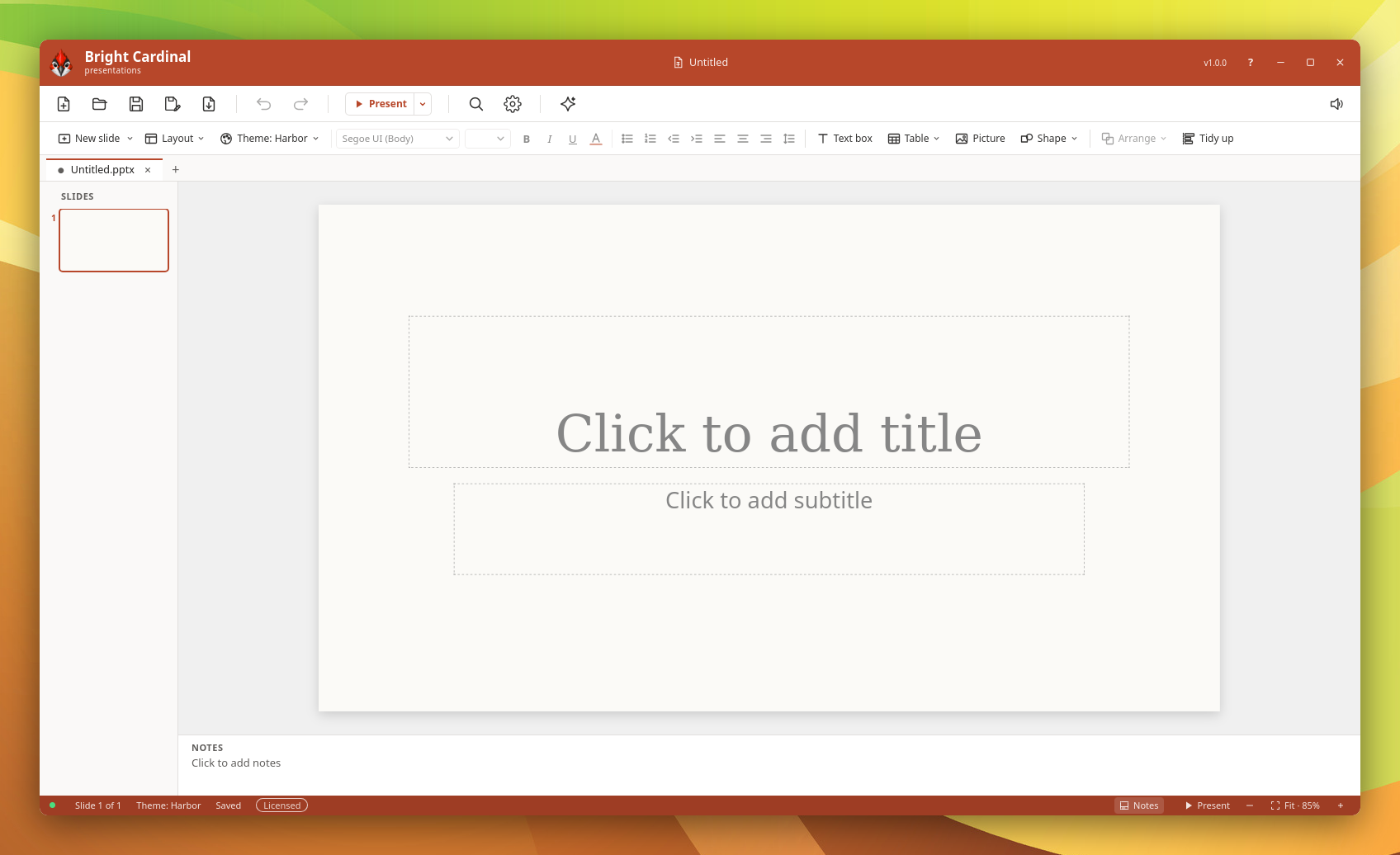
Bright Cardinal se abre con un breve reclamo del cardenal y una presentación vacía, Untitled, con una diapositiva de título lista para escribir. De arriba abajo: la barra de título roja con la versión, una barra de iconos (nuevo, abrir, guardar, guardar como, imprimir, deshacer, rehacer, buscar, el botón Present, ajustes y, a la derecha, el altavoz para silenciar el sonido), la cinta, las pestañas de presentación, luego las miniaturas de diapositivas a la izquierda, la diapositiva en el centro con las notas debajo, y la barra de estado.
Merece la pena mirar la barra de estado: dice en qué diapositiva estás, el tema y si todo está guardado, y a la derecha tiene el interruptor de notas, un botón Present y el zoom. Junto al estado de guardado está el indicador de licencia, con los días que te quedan de prueba; haz clic para introducir tu clave de Animal Tools.
Tu prueba gratis
No hay botón de «empezar la prueba»: los primeros 14 días tienes la versión completa y empiezan solos la primera vez que abres la app. No te registras ni introduces nada.
4. Flujo básico
Casi siempre se usa así de poco: unas diapositivas con títulos y fotos, un tema y un pase de diapositivas.
Ctrl N crea una nueva. Para abrir una, Ctrl O, doble clic en un .pptx o soltarlo sobre la ventana. Cada presentación tiene su propia pestaña.
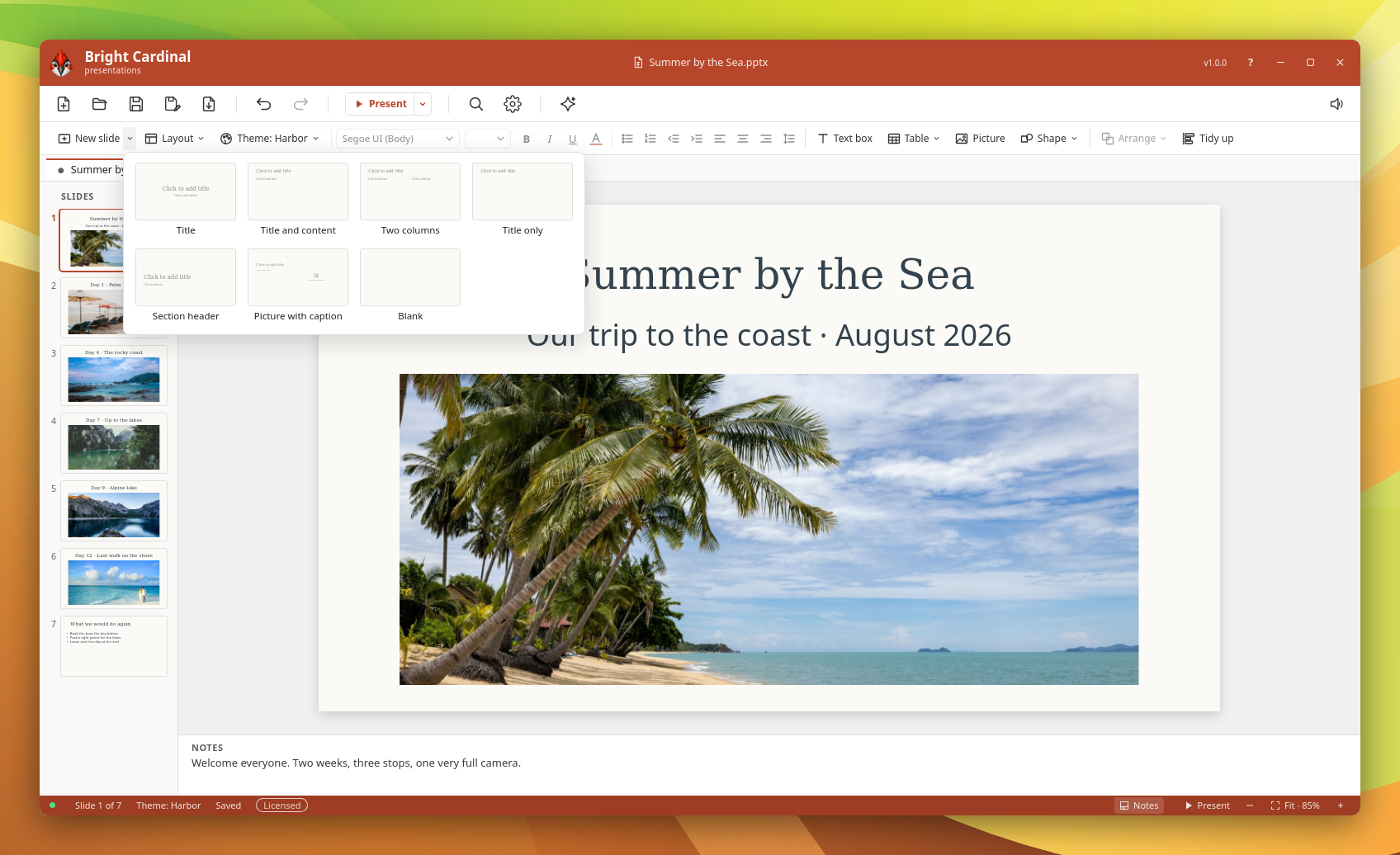
Ctrl M o New slide añade una detrás de la actual. Con la flecha del botón eliges antes el diseño: Title and content, Two columns, Picture with caption y los demás.
Haz clic en un cuadro y escribe. Arrastra las fotos desde el explorador de archivos a la diapositiva, o pega una imagen con Ctrl V.
Theme en la cinta abre la galería; un clic cambia el fondo, los colores y los tipos de letra de todas las diapositivas.
F5 inicia el pase desde el principio. Ctrl S guarda como .pptx; Ctrl P abre la vista previa de impresión, donde también puedes guardar un PDF.
5. Diapositivas, diseños y temas
Las miniaturas de la izquierda son la presentación. Haz clic en una para editarla, arrástrala para moverla, y clic derecho para New slide, Duplicate slide, Delete slide, Layout, cortar, copiar y pegar. Ctrl+clic y Shift+clic seleccionan varias diapositivas, para moverlas, duplicarlas o borrarlas juntas.
➕ New slide CtrlM
Va detrás de la actual, con el diseño que elijas en la flecha; un clic sin más repite el diseño actual (Title and content después de la diapositiva de título).
📑 Duplicate CtrlD
Una copia justo detrás del original, con todo su contenido. Las diapositivas copiadas también se pegan en otra presentación.
🧩 Diseños
Title, Title and content, Two columns, Title only, Section header, Picture with caption y Blank. Layout cambia el diseño de las diapositivas seleccionadas.
🎨 Temas
Harbor, Terracotta, Paper, Night, Meadow, Classroom, Sunset y Slate: cada uno con su fondo, seis colores y una pareja de tipos de letra.
📐 Tamaño de diapositiva
Panorámico (16:9) o estándar (4:3), al final de la galería de temas.
🌄 Fondo
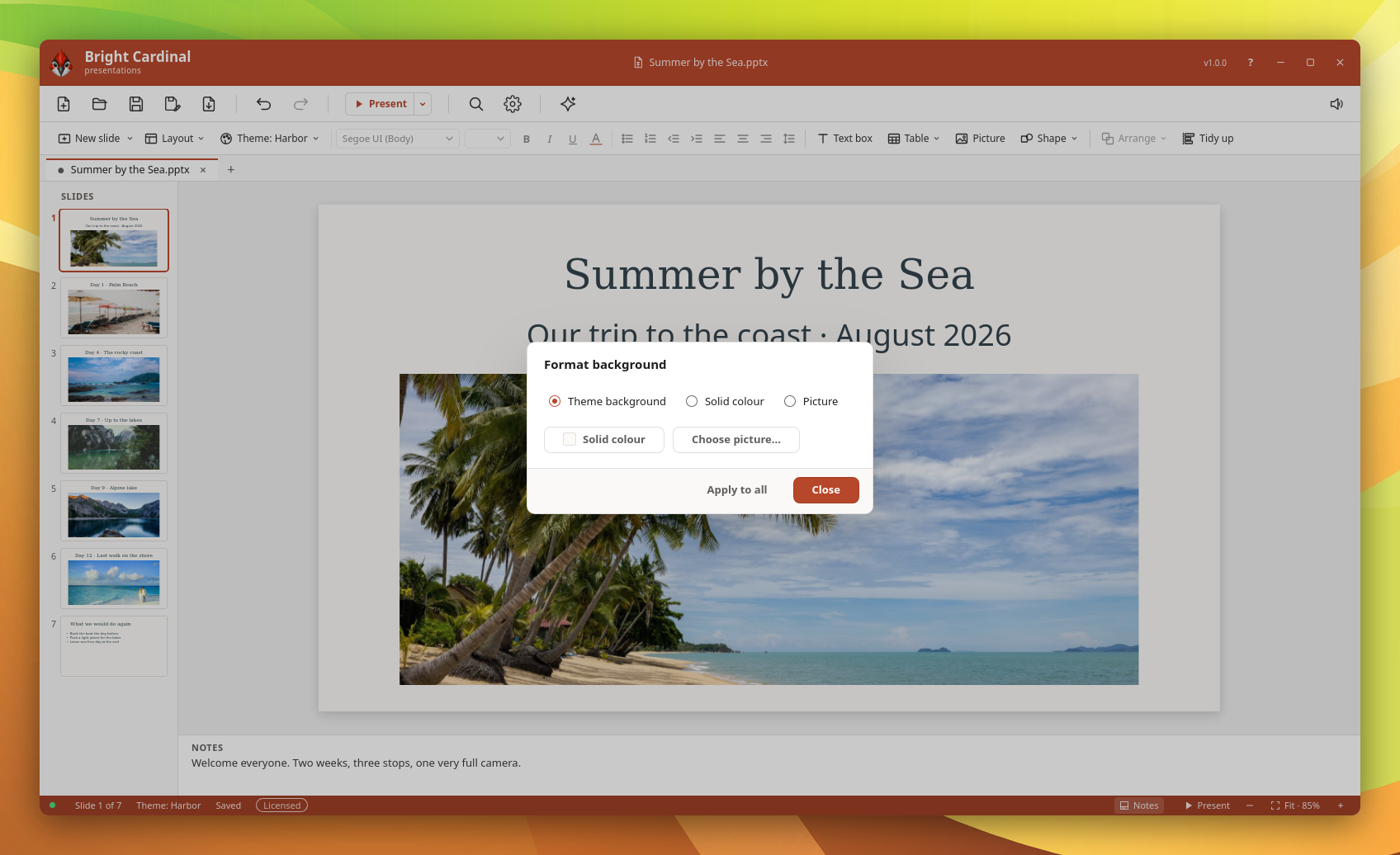
Format background… : el del tema, un color liso o una imagen, para esta diapositiva o, con Apply to all , para todas.
6. Texto, fotos y formas
Texto
Haz clic en un cuadro para escribir en él. Con el cuadro seleccionado pero sin editar, la cinta da formato a todo su texto a la vez; mientras escribes, solo da formato a lo que seleccionas. Fuente, tamaño, negrita, cursiva, subrayado, color, alineación, viñetas, numeración e interlineado (1.0, 1.5 o 2.0): todo está en la cinta. Tab y Shift Tab mueven un elemento de la lista un nivel hacia dentro o hacia fuera. Si el texto no cabe en su cuadro, se sale por el borde y el marco se marca para que te des cuenta.
Fotos
🖼️ Insertar
Picture en la cinta, arrastrando archivos desde el explorador de archivos, o Ctrl V con una imagen copiada. PNG, JPG, GIF, BMP y WebP.
↔️ Redimensionar
Los tiradores de las esquinas mantienen las proporciones; mantén pulsado Shift para estirar libremente.
✂️ Recortar
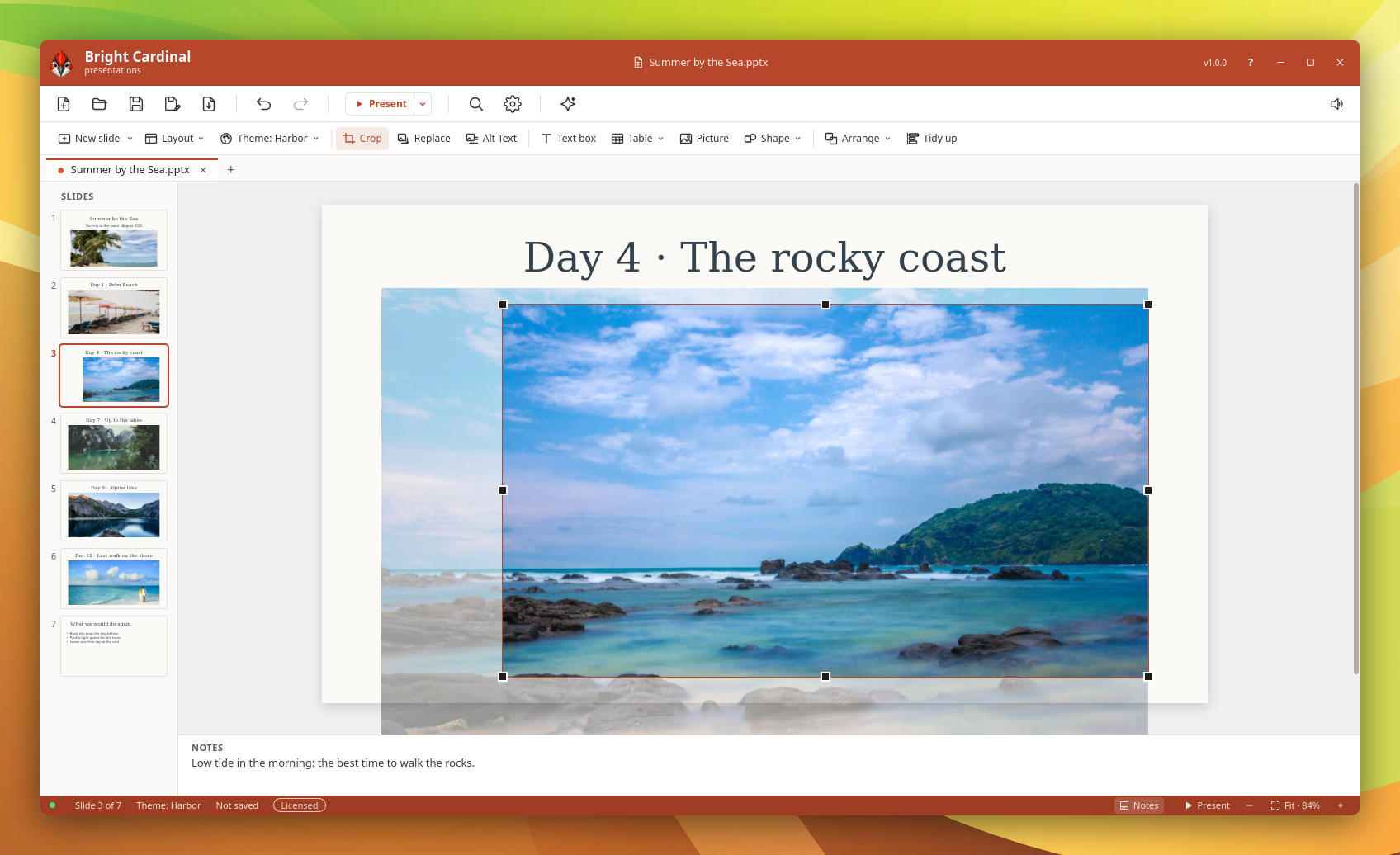
Crop muestra tiradores en los bordes; arrástralos hacia dentro, y Enter o Esc para terminar.
🔄 Reemplazar
Cambia la imagen por otra, conservando su tamaño y su sitio en la diapositiva.
Formas y organización
⬛ Formas
Rectángulo, rectángulo redondeado, óvalo, línea y flecha. Fill y Outline fijan sus colores; todas menos la línea llevan texto dentro.
📏 Guías inteligentes
Mientras arrastras, aparecen líneas cuando un objeto se alinea con otro o con el centro de la diapositiva.
🧲 Organizar
Traer al frente o adelante, enviar atrás o al fondo; alinear a la izquierda, al centro, a la derecha, arriba, en medio o abajo; distribuir por igual.
🔗 Agrupar CtrlG
Varios objetos se mueven como uno solo; Ctrl Shift G los desagrupa.
Selecciona varios objetos con Ctrl+clic o arrastrando un recuadro alrededor. Las flechas mueven la selección un poco, y con Shift un poco más.
7. Presentar
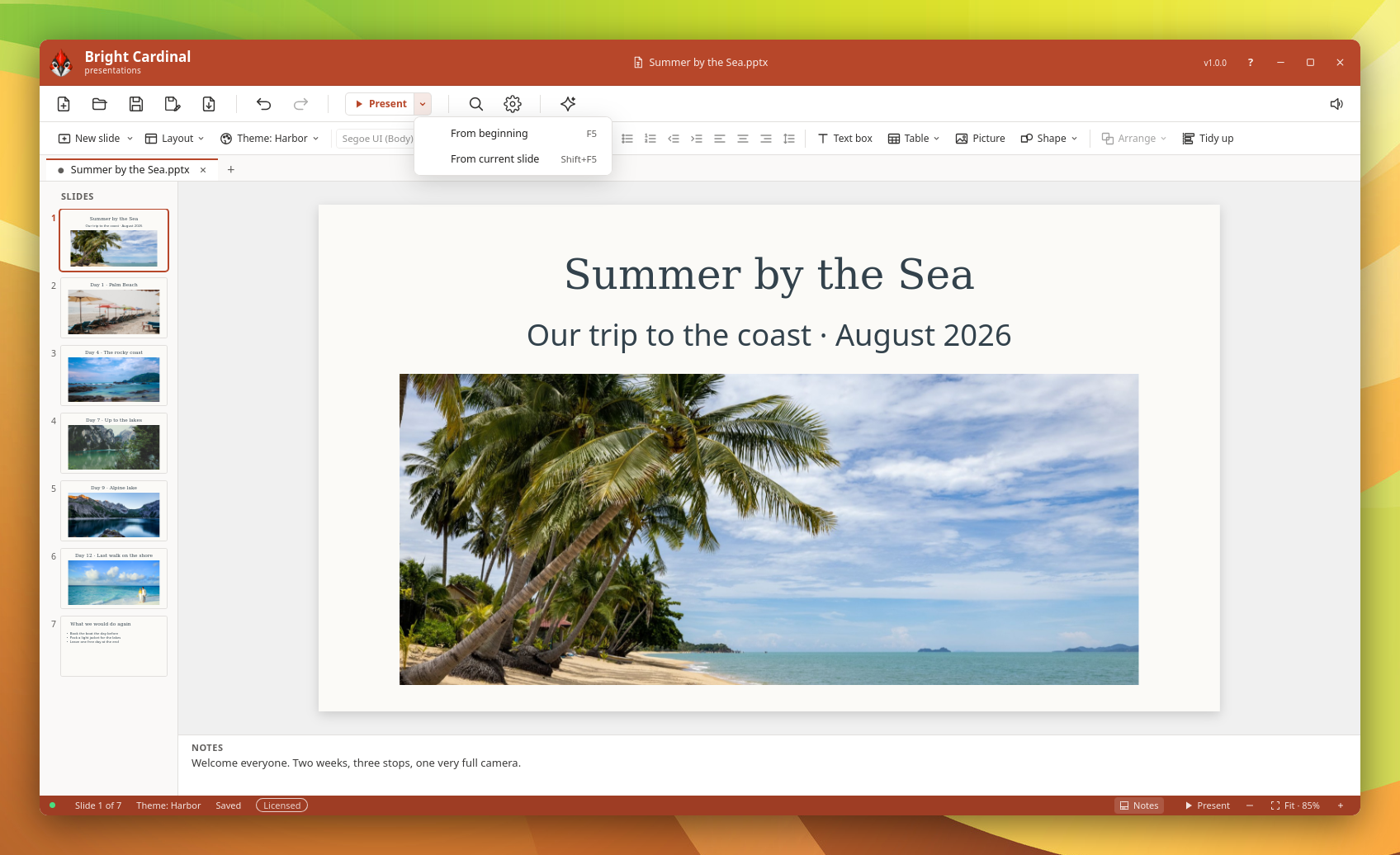
F5 o el botón Present inicia el pase desde la primera diapositiva; Shift F5, o From current slide en la flecha junto a Present, lo inicia desde la diapositiva en la que estás. Las diapositivas ocupan toda la pantalla sobre fondo negro, un breve aviso con las teclas aparece durante tres segundos y el cursor del ratón se oculta si dejas de moverlo.
➡️ Siguiente
Clic, → , ↓ , Space , PgDn o N . Un mando de presentación envía PgDn, así que funciona sin más.
⬅️ Anterior
← , ↑ , PgUp , P o Backspace .
🔢 Saltar
Escribe un número de diapositiva y pulsa Enter ; Home y End van a la primera y a la última.
⚫ Pantalla negra o blanca B W
Pone la pantalla en negro o en blanco mientras hablas; la misma tecla, o seguir avanzando, trae de vuelta la diapositiva.
🚪 Salir Esc
Termina el pase en cualquier momento. Después de la última diapositiva, una pantalla negra lo indica; un clic más la cierra.
En la tele o el proyector
Con una segunda pantalla conectada, el pase se abre ahí por defecto y tu portátil queda libre. Si prefieres que salga en la misma pantalla en la que trabajas, cámbialo en Settings → Presenting.
8. Archivos, pestañas e impresión
Presentaciones en pestañas
Puedes tener varias presentaciones abiertas a la vez, cada una en su pestaña. El contenido se guarda sobre la marcha y, la próxima vez que abras Bright Cardinal, las mismas pestañas siguen ahí. Si cierras una pestaña con cambios sin guardar, antes te pregunta. Las diapositivas y los objetos copiados en una presentación se pegan en otra.
Qué abre y guarda
.pptx, en los dos sentidos. Lo que crea Bright Cardinal (texto, imágenes, formas, fondos, notas, diseños y tema) vuelve exactamente como se guardó, y las imágenes viajan dentro del archivo.
Buscar y reemplazar
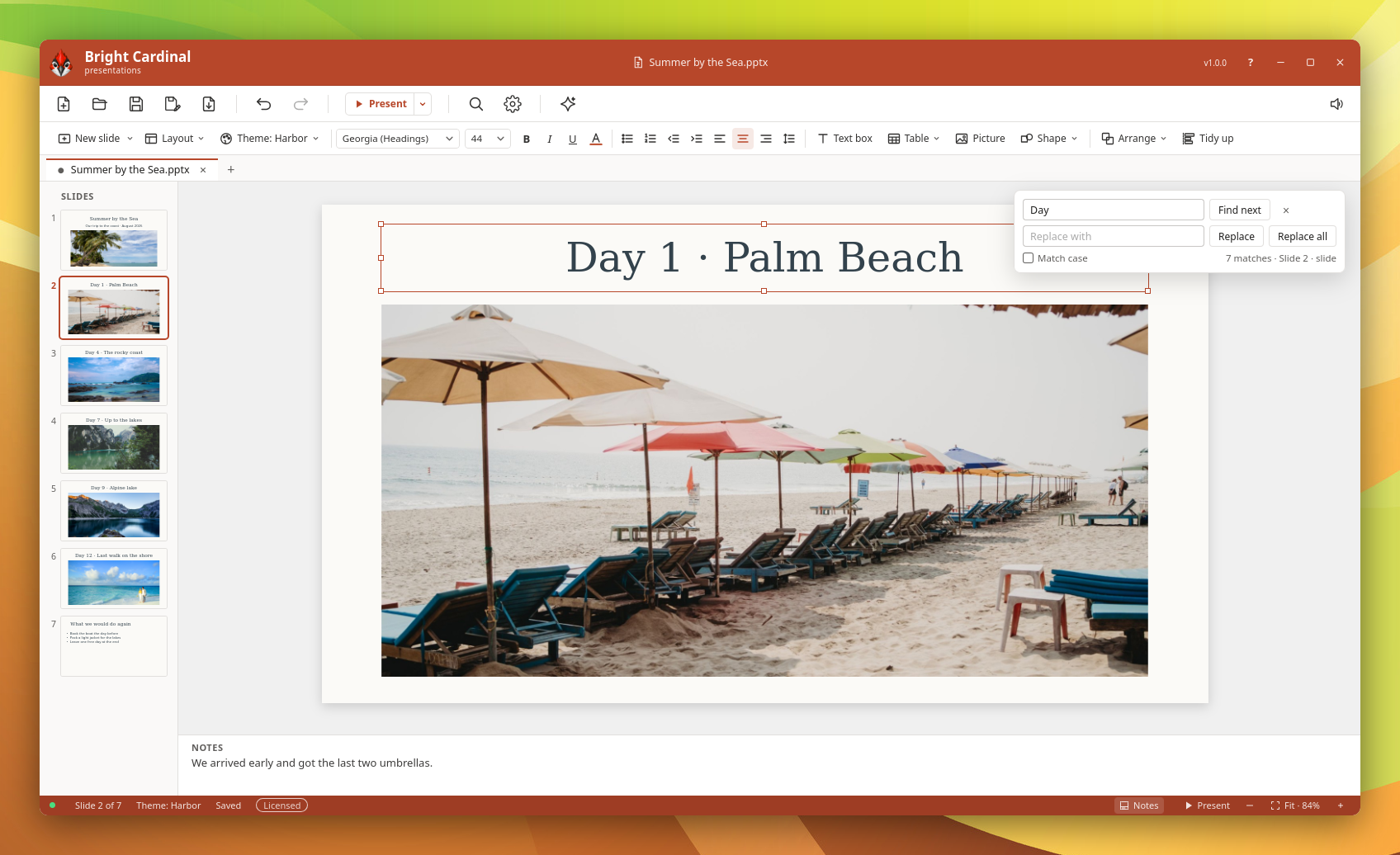
Ctrl F busca texto en las diapositivas y en las notas, diciendo en qué diapositiva y dónde; Ctrl H añade el cuadro de reemplazo, con Match case, Replace y Replace all.
Impresión y PDF
Ctrl P abre la vista previa propia de Bright Cardinal: Slides, una por página, o Slides with notes, cada diapositiva con sus notas debajo. Las diapositivas mantienen los colores de su tema. Save as PDF… guarda el archivo directamente; Print… lo deja en manos del diálogo de impresión de Windows.
9. Ajustes y configuración
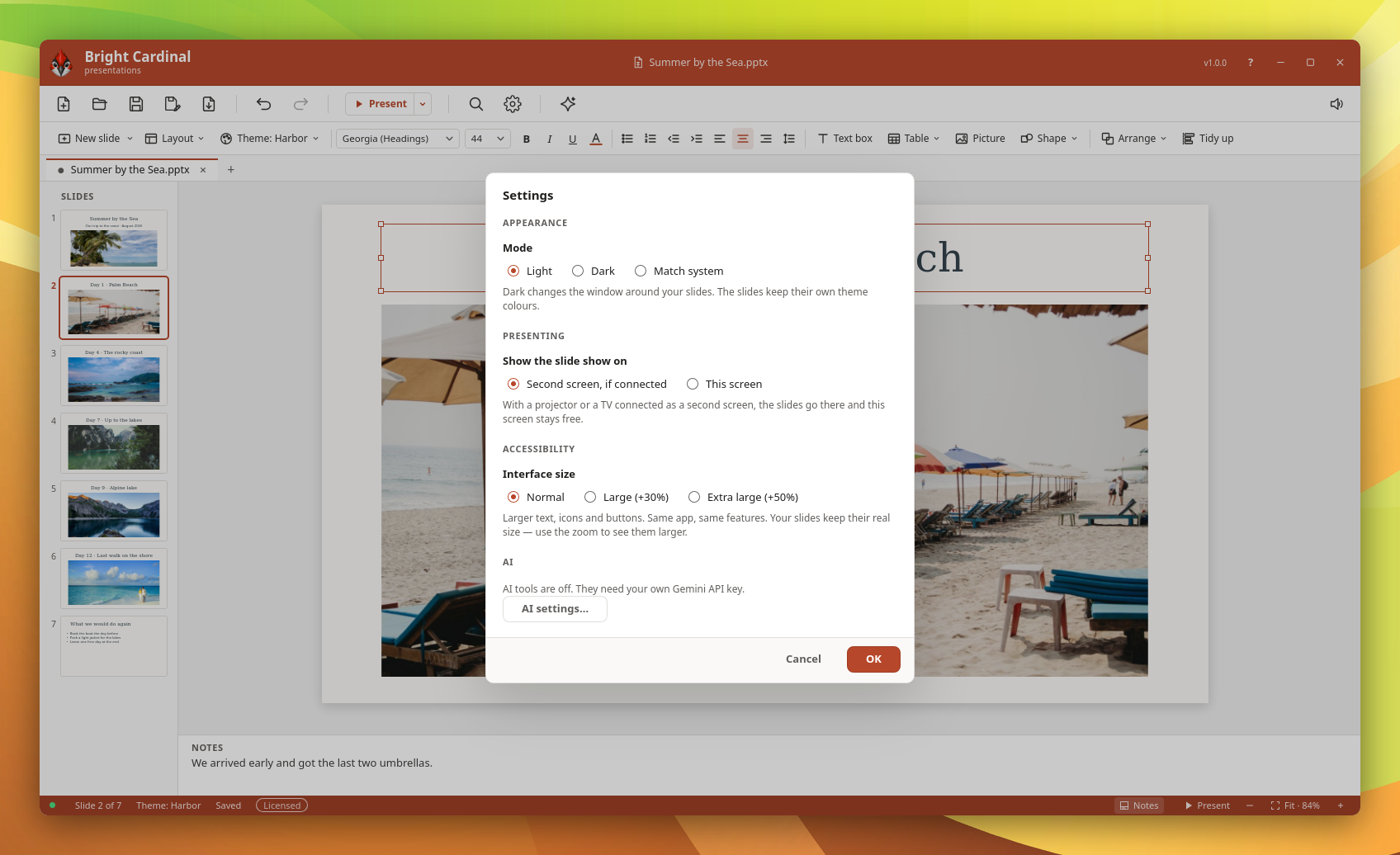
Hay muy poco que configurar y está todo en un mismo diálogo: el engranaje de la barra de iconos abre Settings.
Appearance
Mode: Light (la barra de título roja, por defecto), Dark o Match Windows. Dark cambia la ventana que rodea a tus diapositivas, que conservan los colores de su propio tema.
Presenting
Show the slide show on: Second screen, if connected (por defecto) o This screen. Con un proyector o una tele conectados como segunda pantalla, las diapositivas van ahí y esta pantalla queda libre.
Tamaño de la interfaz
En Accessibility → Interface size: Normal, Large (+30%) o Extra large (+50%). El texto, los iconos y los botones crecen, pero tus diapositivas conservan su tamaño real: usa el zoom para verlas más grandes.
Sonido, actualizaciones y licencia
El altavoz a la derecha de la barra de iconos silencia el sonido de arranque. Cuando hay una versión nueva, la app lo dice y la instala con un clic en Update now. El indicador de licencia en la barra de estado abre el diálogo de licencia: pega la clave del correo de compra de Animal Tools y pulsa Activate; Deactivate this computer libera la licencia para moverla a otro ordenador.
10. Consejos
- Elige el tema al final. Haz las diapositivas primero; un tema cambia todas a la vez, así que puedes probar varios al terminar.
- Usa Picture with caption para las diapositivas de fotos. El diseño coloca la foto y su línea de texto sin que tengas que tocar nada, y todas las diapositivas de fotos quedan igual.
- Suelta varias fotos a la vez. Selecciónalas en el explorador de archivos y arrástralas juntas sobre la diapositiva.
- Empieza desde donde estás. Shift F5 comprueba la diapositiva que acabas de cambiar sin pasar por todo el pase.
- Pulsa B durante una pregunta. La pantalla se pone negra para que te miren a ti; cualquier tecla trae de vuelta la diapositiva.
- Imprime con notas antes de presentar. Slides with notes te da una página por diapositiva con lo que querías decir.
La lista completa está en Atajos de teclado.
11. Preguntas frecuentes
¿Puede animar el texto o añadir transiciones entre diapositivas?
No. Las animaciones de objetos, Morph y SmartArt se dejan fuera a propósito: son justo lo que una presentación casera no necesita de PowerPoint y lo que más cuesta de usar. Las transiciones entre diapositivas tampoco están en esta versión. Las animaciones de un .pptx que abras se descartan, y una línea de la barra de estado lo avisa.
¿Puedo ver mis notas en el portátil mientras las diapositivas están en la tele?
No en esta versión: no hay vista del moderador. Las notas son para preparar e imprimir: con Slides with notes en la vista previa de impresión, cada diapositiva sale con sus notas en una página.
¿Hace tablas, gráficos o vídeo?
Tablas simples sí: inserta una desde la cinta, edita sus celdas como cualquier cuadro de texto, y una tabla de PowerPoint se abre con su estilo. Los gráficos, el vídeo y el audio no están en Bright Cardinal; un .pptx que los tenga se abre sin ellos, con un aviso. Si los números importan, sirve una imagen del gráfico puesta en la diapositiva.
¿Puede abrir .ppt o el .odp de LibreOffice?
No: solo .pptx. Guarda el archivo como .pptx desde el programa que lo creó, y se abrirá aquí.
Las fotos de mi móvil pesan mucho. ¿Irá lenta la presentación?
Bright Cardinal guarda cada imagen entera dentro del archivo y muestra una copia más ligera en pantalla, así que editar sigue siendo ágil. Aun así, el .pptx lleva las fotos completas; para que quepa bien en un correo, Agile Ant Bulk Image Converter convierte una carpeta de fotos en copias más ligeras del tamaño que fijes, antes de meterlas en la presentación.
¿Dónde se guardan mis presentaciones? ¿Necesito una cuenta?
Sin cuenta y sin nube. Las presentaciones son archivos normales en tu ordenador, en la carpeta que elijas, y nada se sincroniza con ningún sitio. No está pensada para editar con otras personas a la vez.
¿Qué pasa cuando se acaban los 14 días?
Nada de lo que hayas hecho se borra ni se bloquea. Puedes seguir editando, guardando, imprimiendo y presentando la presentación que tengas abierta. Lo que no puedes hacer es tener más de una presentación abierta: para abrir otra, cierra la que tienes. Una licencia, incluida en Animal Tools (19,99 €, un solo pago), quita ese límite.
12. Atajos de teclado
Bright Cardinal usa los mismos atajos que PowerPoint. Si ya los tienes en los dedos, aquí funcionan igual.
Presentaciones y archivos
| Acción | Atajo |
|---|---|
| Nueva presentación | Ctrl N |
| Abrir | Ctrl O |
| Guardar | Ctrl S |
| Guardar como | F12 o Ctrl Alt S |
| Cerrar presentación | Ctrl W |
| Presentación siguiente / anterior | Ctrl Tab añade Shift para ir hacia atrás |
| Vista previa de impresión | Ctrl P imprime o guarda como PDF desde ahí |
| Buscar / buscar y reemplazar | Ctrl F / Ctrl H |
Diapositivas y objetos
| Acción | Atajo |
|---|---|
| Nueva diapositiva | Ctrl M |
| Duplicar diapositiva u objeto | Ctrl D la diapositiva si no hay nada seleccionado en ella |
| Borrar la selección | Delete |
| Diapositiva anterior / siguiente | PgUp / PgDn sin nada seleccionado |
| Copiar / cortar / pegar | Ctrl C / Ctrl X / Ctrl V |
| Deshacer / rehacer | Ctrl Z / Ctrl Y hasta 200 pasos |
| Seleccionar todo en la diapositiva | Ctrl A |
| Objeto siguiente / anterior | Tab / Shift Tab |
| Mover la selección | flechas con Shift, pasos más grandes |
| Agrupar / desagrupar | Ctrl G / Ctrl Shift G |
| Editar el texto del cuadro seleccionado | Enter o F2 o simplemente empieza a escribir |
| Deseleccionar, o terminar de recortar | Esc |
| Zoom | Ctrl + rueda del ratón |
Texto
| Acción | Atajo |
|---|---|
| Negrita | Ctrl B |
| Cursiva | Ctrl I |
| Subrayado | Ctrl U |
| Elemento de lista un nivel hacia dentro / hacia fuera | Tab / Shift Tab al escribir en una lista |
Pase de diapositivas
| Acción | Atajo |
|---|---|
| Empezar desde el principio | F5 |
| Empezar desde la diapositiva actual | Shift F5 |
| Diapositiva siguiente | → ↓ Space PgDn N o un clic |
| Diapositiva anterior | ← ↑ PgUp P Backspace |
| Primera / última diapositiva | Home / End |
| Ir a un número de diapositiva | número y luego Enter |
| Pantalla negra / blanca | B / W o . / , |
| Terminar el pase | Esc |
¿Listo para instalarlo?
Gratis durante 14 días. Sin cuenta, sin nube, sin suscripción.
Consigue Bright Cardinal →