🌋 The Stromboli Project
Gratis + licencia 🪟 Windows

Bright Cardinal Presentations

Como PowerPoint, pero solo con lo que usas en casa.

Del trabajo del cole al pase de fotos del cumpleaños en la tele, o las cuatro diapositivas de la reunión de la comunidad: eliges un tema, metes las fotos y pulsas F5. El .pptx que te mandan se abre aquí y se guarda de vuelta como .pptx. Sin cuenta ni suscripción.

Se descarga y se usa gratis. Los primeros 14 días tienes la versión completa, sin cuenta y sin tarjeta. Después sigue funcionando con una presentación abierta a la vez, y nada de lo que hayas hecho se borra ni se bloquea; una licencia de Animal Tools (19,99 €, un solo pago) quita el límite.

App de escritorio para Windows y Linux · los paquetes de Linux son experimentales

Windows puede mostrar un aviso de SmartScreen en el primer arranque — haz clic en More info → Run anyway.
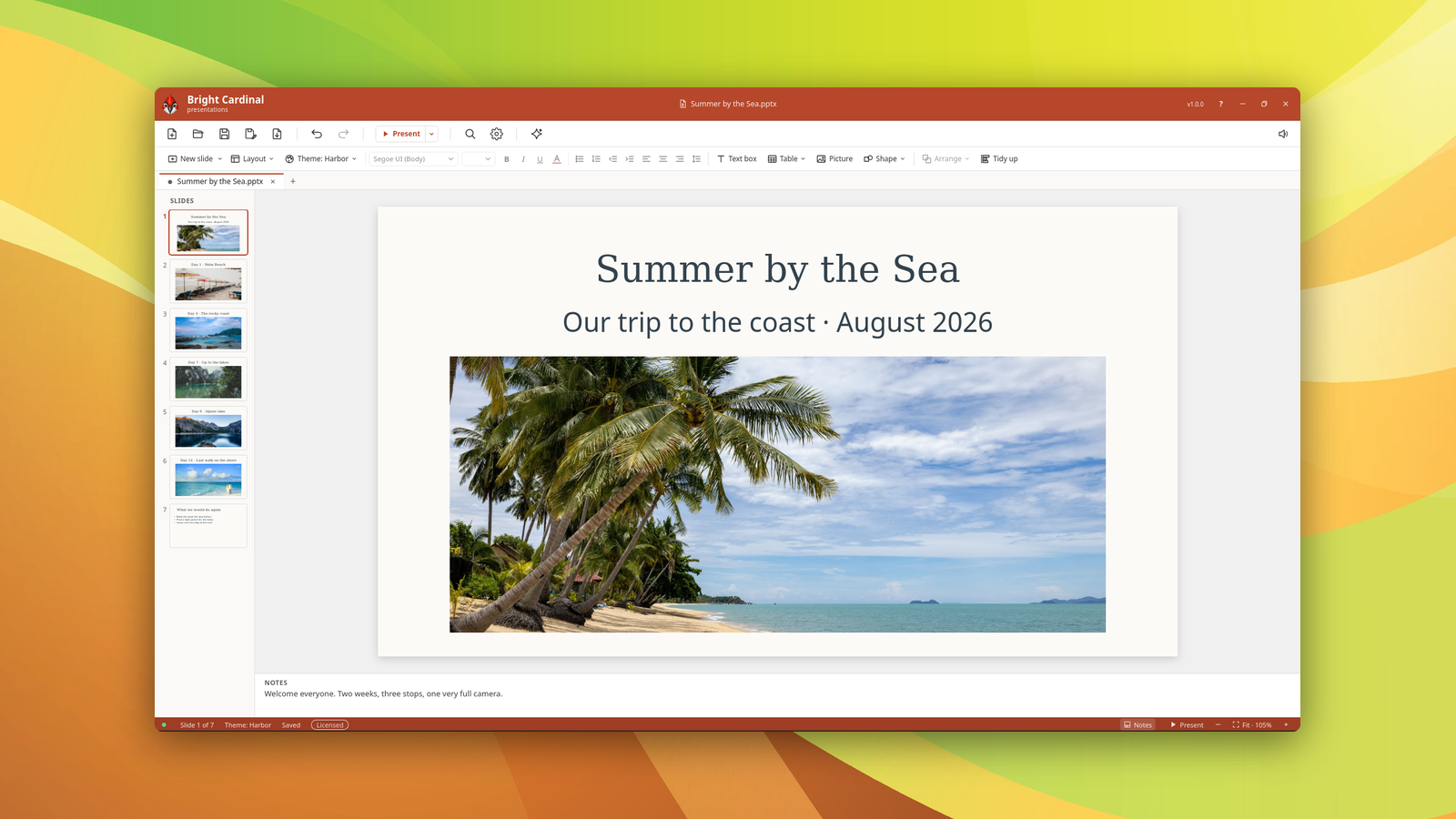
Bright Cardinal con la presentación de un viaje en familia abierta: miniaturas de las diapositivas a la izquierda, una diapositiva de título con una foto grande en el centro, las notas del orador debajo y la barra de título roja arriba.
Tu viaje, diapositiva a diapositiva: miniaturas a la izquierda, la foto en el centro y tus notas debajo.

Bright Cardinal es un programa de diapositivas que se maneja como PowerPoint en lo que necesita una familia: miniaturas a la izquierda, la diapositiva en el centro, «Nueva diapositiva» y F5. Sin animaciones, SmartArt ni patrones de diapositivas por medio.

Qué hace

Qué hace con una presentación, antes de que la instales.

Las diapositivas, ordenadas como en PowerPoint.

  • Miniaturas a la izquierda: añade con Ctrl M, duplica con Ctrl D, borra y arrastra para reordenar
  • Selección de varias diapositivas a la vez y menú con el botón derecho en las miniaturas
  • Panorámica 16:9 o estándar 4:3
  • La diapositiva se ajusta a la ventana; Ctrl + rueda hace zoom

Ocho temas, siete diseños.

  • Harbor, Terracotta, Paper, Night, Meadow, Classroom, Sunset y Slate
  • Con un clic, un tema cambia el fondo, los colores y los tipos de letra de toda la presentación
  • Los diseños colocan solos el título, el texto y las fotos: Title, Two columns, Picture with caption…
  • Fondo de color o de imagen, para una diapositiva o para todas

Texto que queda bien.

  • Fuente, tamaño, negrita, cursiva, subrayado, color y alineación
  • Viñetas y numeración con niveles: Tab y Shift Tab
  • Interlineado 1.0, 1.5 o 2.0
  • El texto que no cabe en su cuadro se marca, no se encoge sin avisar

Meter fotos sin complicaciones.

  • Desde un archivo, arrastradas desde el explorador de archivos, o pegadas con Ctrl V
  • PNG, JPG, GIF, BMP y WebP
  • Cambia su tamaño sin deformarlas, recórtalas con los tiradores y reemplázalas sin perder su sitio
  • Las fotos grandes del móvil se guardan enteras en el archivo y se ven más ligeras en pantalla

Formas y orden.

  • Rectángulo, rectángulo redondeado, óvalo, línea y flecha, con relleno, borde y texto dentro
  • Guías inteligentes al arrastrar; alinear y distribuir
  • «Tidy up» ordena por ti una diapositiva desordenada, con vista previa y opción de cancelar
  • Traer adelante, enviar atrás, agrupar con Ctrl G
  • Las flechas del teclado mueven la selección; Shift para pasos más grandes

Presenta sin sorpresas.

  • F5 desde el principio, Shift F5 desde la diapositiva actual
  • En la pantalla que elijas: el proyector o la tele, si tienes alguno conectado
  • Clic, flechas, espacio o un mando para presentaciones; B o W para pantalla negra o blanca
  • Esc para salir, y el cursor se esconde solo

Abre lo que te manda la gente.

  • .pptx de ida y vuelta, con texto, fotos, formas, fondos, notas, diseños y tema
  • De un archivo de PowerPoint rescata el texto, las fotos, las formas, los fondos y las notas
  • Lo que no conserva, lo dice una línea en la barra de estado
  • Imprime o guarda como PDF desde su propia vista previa, con o sin las notas

Los atajos de PowerPoint, sin perder nada.

  • Ctrl M, Ctrl D, F5, Ctrl Z/Y, F12 para guardar como
  • Deshacer para todo, hasta 200 pasos; buscar y reemplazar en diapositivas y notas
  • Varias presentaciones en pestañas, con autoguardado y restauración de sesión
  • Modo claro u oscuro, y tamaño de interfaz Normal, +30% o +50%
  • ¿Algo no va bien? «Report a problem» en el menú ? abre tu correo con la app, su versión y tu sistema ya escritos. No se envía nada hasta que lo envías tú
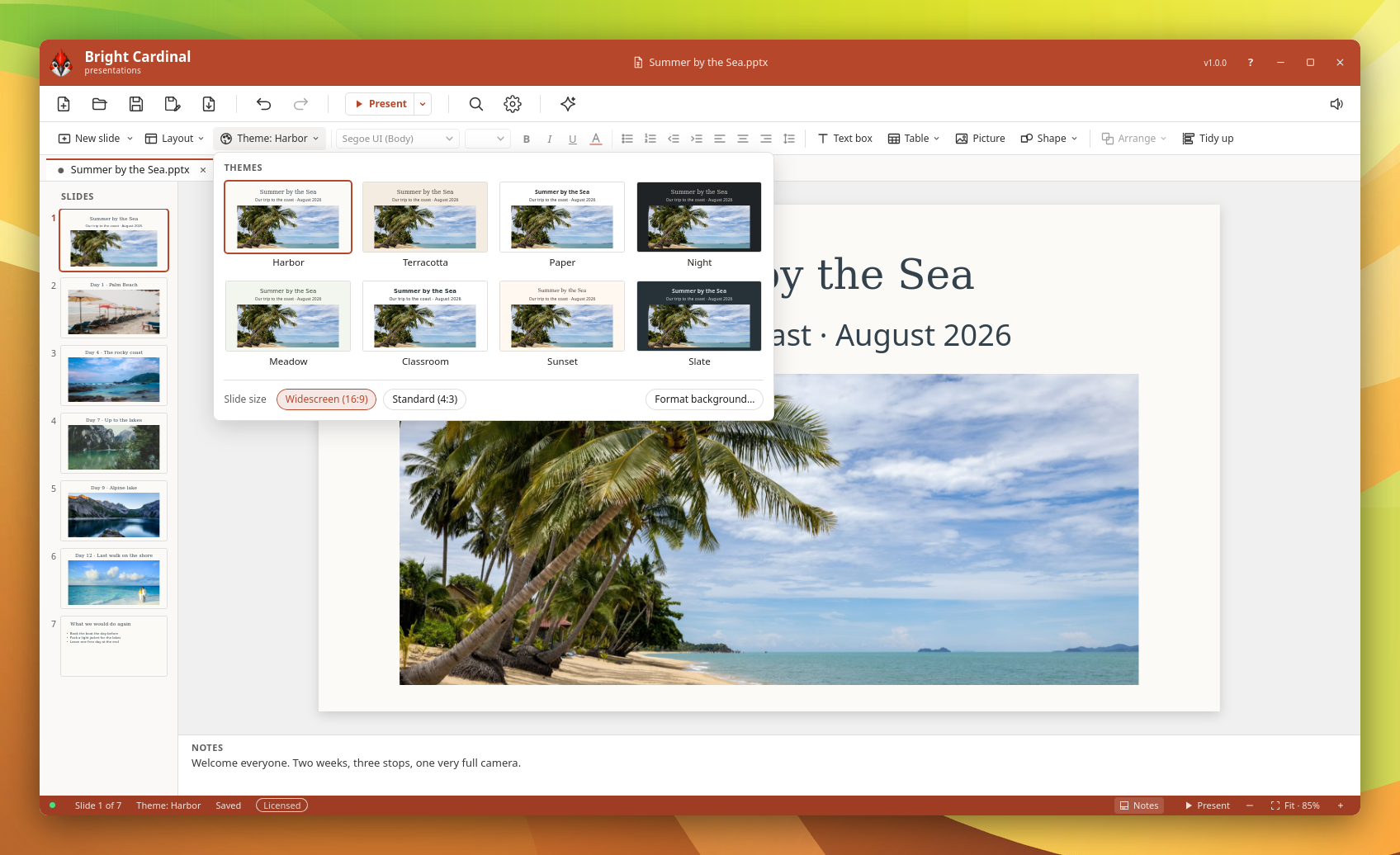
Bright Cardinal con la galería Theme abierta: ocho vistas previas de tema, con las opciones Slide size y Format background debajo, sobre una presentación que ya usa uno de ellos.
Elige un tema y toda la presentación cambia a la vez: colores, tipografías y fondos ya decididos.

Qué consigues

El programa de diapositivas que ya sabes usar, del tamaño justo.

Queda bien sin diseñar

Elige uno de los ocho temas y un diseño, escribe el título y añade las fotos. Los colores, los tipos de letra y la colocación de cada cosa ya vienen decididos.

El pase va a la tele

Con un proyector o una tele conectados como segunda pantalla, F5 manda las diapositivas allí y deja libre tu portátil. Las pasas con las flechas, un clic o un mando.

Tus fotos se quedan en tu ordenador

Ni cuenta en la que entrar ni nube a la que subir nada. Cada presentación es un archivo .pptx de tu disco, con las fotos dentro, y las pestañas que dejaste abiertas se recuperan al volver.

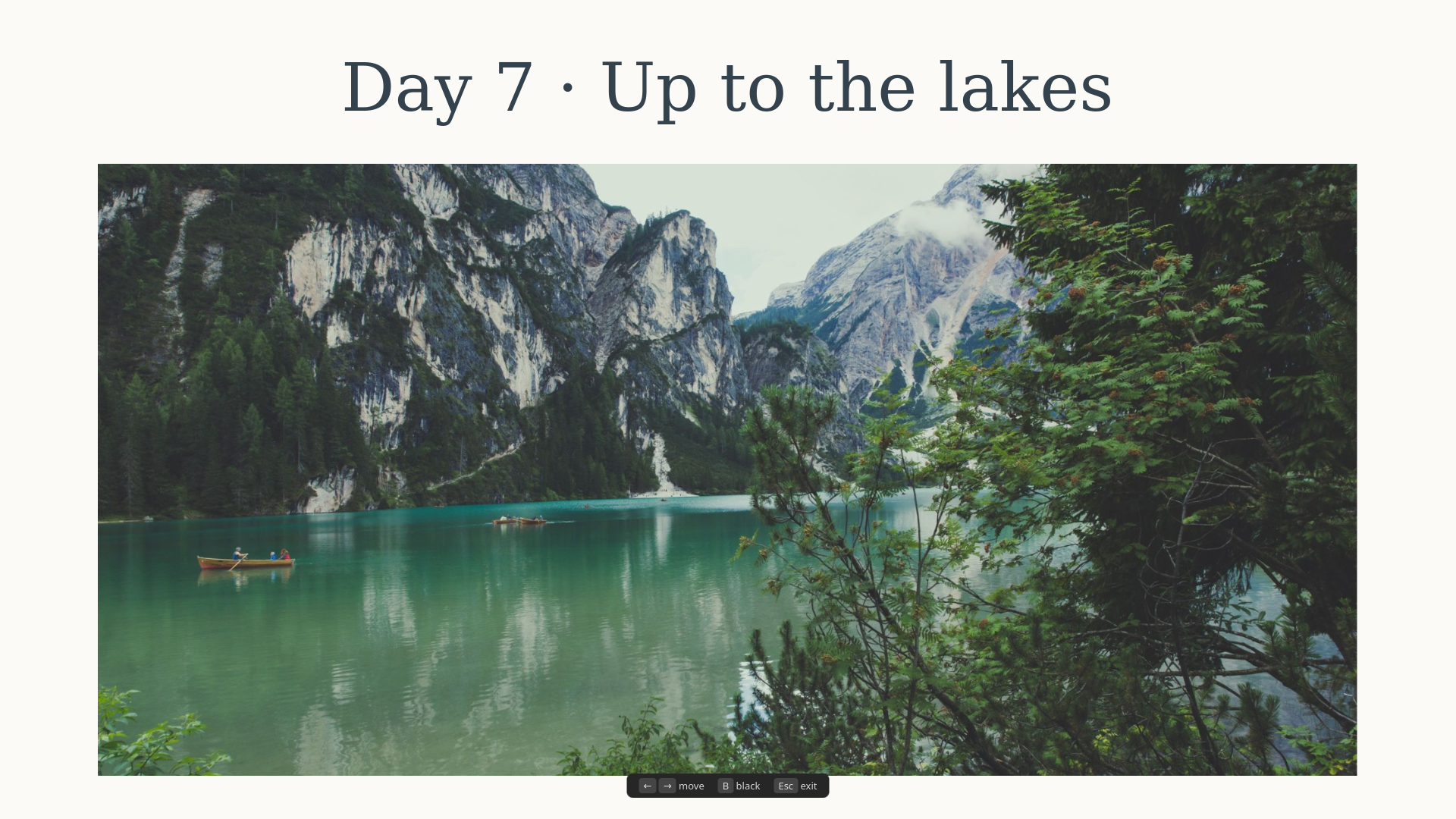
Un pase de diapositivas de Bright Cardinal a pantalla completa: una diapositiva con foto y su título, y el pequeño aviso abajo con las teclas para avanzar, poner la pantalla en negro y salir.
Pulsa F5 y las diapositivas llenan la pantalla. Las flechas avanzan, B la pone en negro, Esc te devuelve.

Antes de instalarlo

Qué necesita, y qué conserva una presentación de PowerPoint al abrirla aquí.

Qué necesita

  • Windows con el entorno WebView2, ya instalado en Windows 11
  • Linux: paquetes experimentales, .deb y AppImage; la línea de versión de arriba indica qué es cada uno
  • Sin versión para macOS. Es una app de escritorio para Windows y Linux
  • Sin cuenta y nada en la nube. Cada presentación es un archivo local
  • Solo .pptx. Ni el .ppt antiguo, ni el .odp de LibreOffice

Qué conserva una presentación de PowerPoint y qué pierde

Conserva las diapositivas: el texto con su formato y sus listas, las fotos, las formas sencillas, las tablas sencillas, los fondos, las notas del orador, el diseño de cada diapositiva y el tamaño de la diapositiva.

Descarta lo que no tiene, y lo dice en una línea en la barra de estado: animaciones y transiciones, SmartArt, gráficos, vídeo y audio, giros, y las decoraciones del patrón de diapositivas. Los degradados se quedan con su primer color, y las formas que no reconoce llegan como rectángulos. Conserva el original si esas partes te importan.

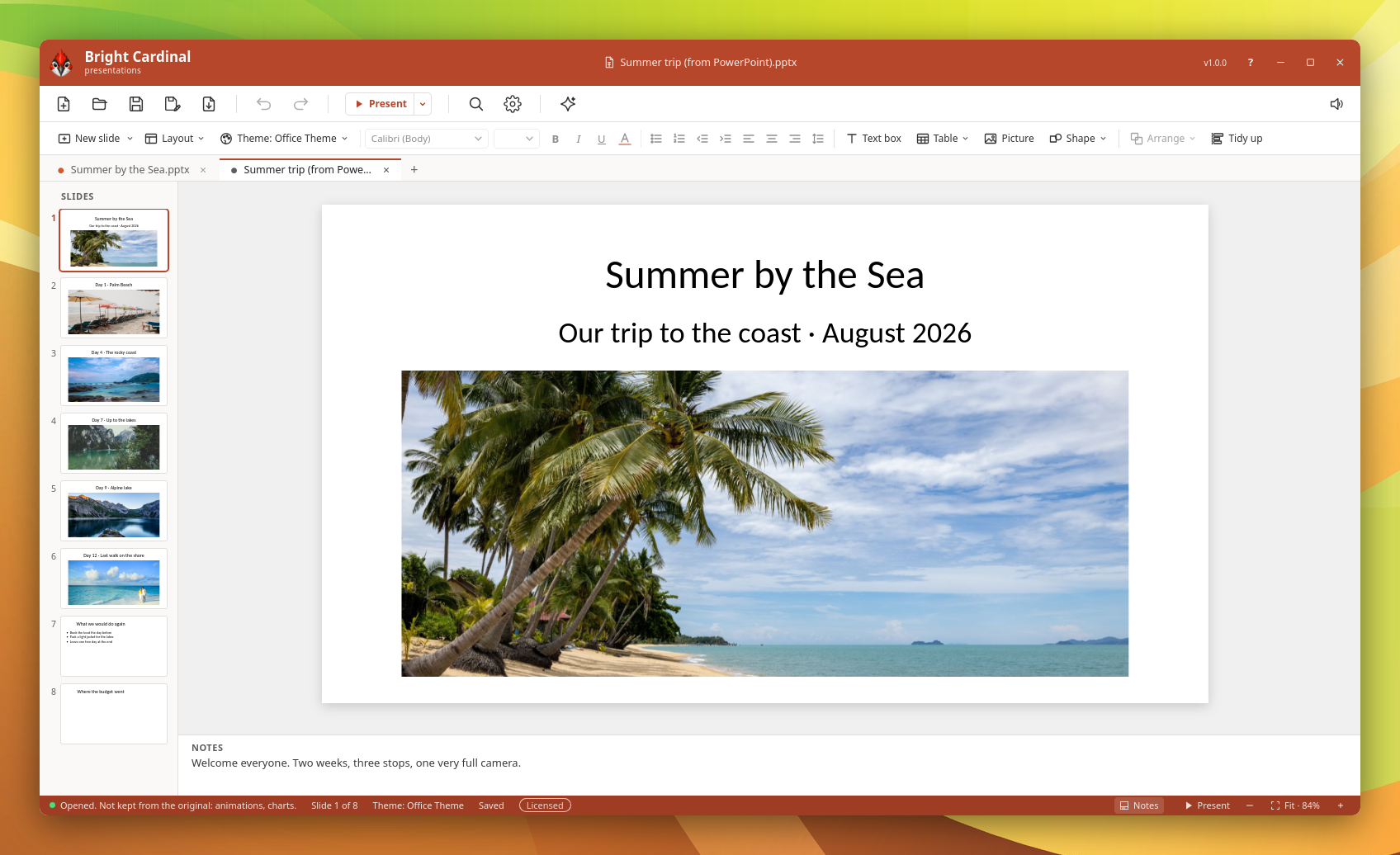
Bright Cardinal justo después de abrir una presentación hecha en PowerPoint, con el aviso en la barra de estado que enumera lo que no se ha conservado, como animaciones y un gráfico.
Abres una presentación hecha en PowerPoint y una línea te dice qué se ha quedado fuera. Sin sorpresas a mitad de la charla.

Cómo funciona

De una presentación en blanco al pase en la tele.

Varias presentaciones se quedan abiertas en pestañas, cada una guardada sola según avanzas, así que las diapositivas que dejaste ayer son las que se abren hoy.

  • Cambia el tema al final y todas las diapositivas lo siguen
  • Escribe lo que quieres decir en las notas, e imprímelas con las diapositivas
Paso 1 · Crea o abre Una presentación nueva, o un .pptx con doble clic, arrastrándolo a la ventana, o con Ctrl+O.
Paso 2 · Haz las diapositivas Nueva diapositiva con Ctrl+M, elige un diseño, escribe los títulos y arrastra las fotos desde la carpeta.
Paso 3 · Déjalo bonito Elige un tema; recorta una foto, añade una forma o un fondo si una diapositiva lo pide.
Paso 4 · Muéstralo o envíalo F5 para presentar en la pantalla que elegiste; guarda como .pptx, o imprime y guarda como PDF desde la vista previa.

Comparativa

Diapositivas para el trabajo del cole y las fotos del cumpleaños, sin suscripción.

PowerPoint es el estándar y Google Slides, la opción gratis que ya tiene mucha gente. Bright Cardinal abre y guarda los mismos archivos .pptx y llega hasta donde necesita una presentación de casa; el último bloque recoge lo que trae un programa de diapositivas y esta app deja fuera a propósito. Canva y LibreOffice Impress son otros caminos y no aparecen en la tabla.

Bright Cardinal comparado con Microsoft PowerPoint y Google Slides
Bright CardinalGratis + licencia · código cerrado Microsoft PowerPointSuscripción · código cerrado Google SlidesGratis · app web
Qué cuesta
Precio Gratis; versión completa por 19,99 €, un solo pago $9.99 al mes o $99.99 al año; Office Home 2024 por $179.99 Gratis con una cuenta de Google
Funciona sin iniciar sesión en una cuenta ✓ ✕“You’ll need an account to download” ✕Necesita una cuenta de Google
Sigue funcionando sin una suscripción ✓Nada que renovar ✕Salvo que compres la edición de pago único ✓
Qué hace, y dónde
Abre .pptx y guarda de vuelta en .pptx ✓Texto, fotos, formas, fondos y notas ✓ ✓Edita los archivos de PowerPoint directamente
Vista de moderador con tus notas en una segunda pantalla ✕No en esta versión ✓ ✓
Funciona en Mac, móviles y la web ✕Windows y Linux ✓PC, Mac, móviles y tablets ✓Navegador, móvil y tablet
Qué deja fuera a propósito
Animaciones de objetos —Diapositivas que cambian, no diapositivas que se mueven ✓ ✓
Gráficos —La parte de PowerPoint que un pase de diapositivas de casa se salta ✓ ✓

✓incluido✕no disponible—dejado fuera a propósito

Comparativa basada en las páginas publicadas de cada producto (microsoft.com y support.microsoft.com para Microsoft 365 y PowerPoint, workspace.google.com y support.google.com para Google Slides), verificada el 2026-10-27 sobre Microsoft 365 Personal, la compra única de Office Home 2024 y una cuenta personal gratis de Google. Las funciones y los precios cambian: consulta sus webs para ver los datos actuales. The Stromboli Project es un proyecto independiente, sin afiliación, respaldo ni patrocinio de Microsoft ni de Google. Todos los nombres de producto son marcas registradas de sus respectivos propietarios.

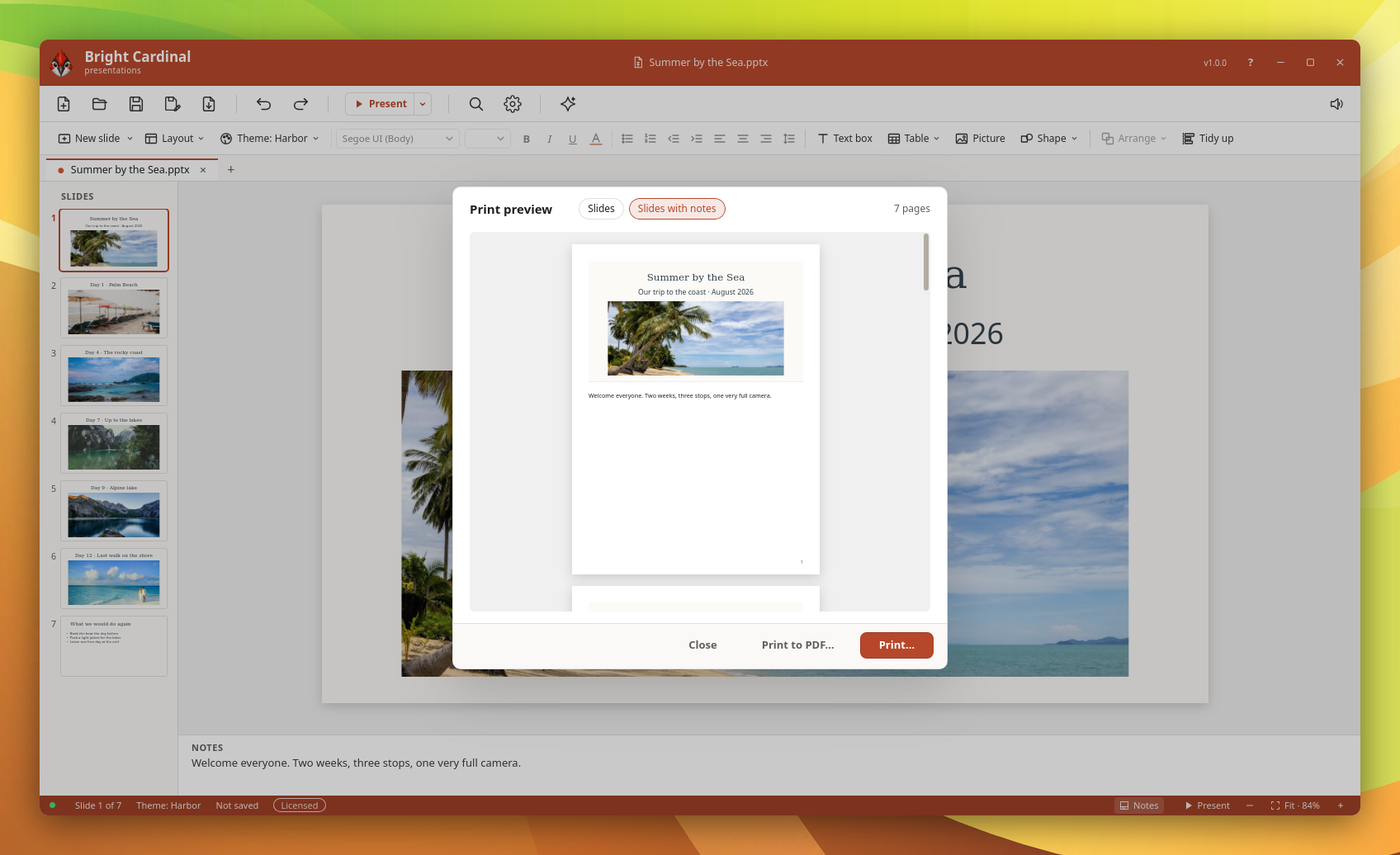
La vista previa de impresión de Bright Cardinal mostrando la presentación como diapositivas con notas, una por página, con los botones Print to PDF y Print.
Imprime las diapositivas con tus notas, una por página, o guárdalas como PDF desde la misma vista previa.

Versión gratis y versión completa

  • Los primeros 14 días tienes la versión completa. Empieza en el primer arranque, sin cuenta, sin correo y sin tarjeta, y los días que quedan se ven en la barra de estado
  • Después sigue siendo gratis, con un límite. Una presentación abierta a la vez: puedes seguir editando, guardando, imprimiendo y presentando, pero no abrir otra hasta cerrar la que tienes. Nada de lo que hayas hecho se borra ni se bloquea
  • La licencia quita el límite. 19,99 €, un solo pago, por la versión completa de Bright Cardinal y de las otras herramientas de la colección que la tengan. Pegas la clave en la app que ya tienes instalada

Qué incluye la licencia →

Para quién es

Para quien hace una presentación de vez en cuando.

El trabajo del cole de los niños, las fotos del cumpleaños o las del viaje para verlas en la tele, las cuatro diapositivas de la reunión de la comunidad: diapositivas para alguien que sabe escribir un título y arrastrar una foto, prefiere no pagar Microsoft 365 y no quiere las fotos de la familia en la nube de otro.

Y quien recibe un .pptx por correo y solo necesita abrirlo, cambiar cuatro cosas y enseñarlo.

Leer la guía completa →

Qué deja fuera

Diapositivas para casa, no para una conferencia.

  • Sin animaciones de objetos, Morph, SmartArt ni gráficos
  • En esta versión: sin transiciones entre diapositivas ni vista de moderador; las notas sirven para preparar e imprimir
  • Sin vídeo ni audio, y sin girar objetos
  • Sin editar el patrón de diapositivas: los temas y diseños cubren ese caso
  • Sin nube, sin cuenta y sin colaboración en tiempo real
  • Sin grabar ni emitir el pase de diapositivas