Guía completa
Clear Parrot Reader
Un lector de EPUB y PDF que reabre cada documento justo donde lo dejaste, con marcadores, subrayados y la página como a ti te gusta. Todo se guarda en tu equipo.
1. ¿Qué es Clear Parrot?
Casi todos acabamos con dos montones: los EPUB que nos hemos descargado y los PDF que nos han mandado. Uno se abre en un lector y el otro en cualquier visor de PDF, y ninguno recuerda gran cosa. Cierras un libro largo a mitad de capítulo y, cuando vuelves, estás otra vez al principio, buscando el párrafo que te suena.
Clear Parrot es un lector de escritorio para los dos formatos, y lo que más cuida es el punto donde te quedaste. Reabre el documento en la línea exacta, no en el capítulo. Tus marcadores y subrayados quedan anclados al texto y no a una posición, así que cambiar el tamaño de letra no los descoloca. Todo se queda en tu equipo: no hay cuenta, ni biblioteca subida a ningún sitio, ni sincronización.
Es para quien lee en el mismo ordenador en el que trabaja (una novela por la noche, un manual en el trabajo, un artículo que tiene que terminar), en ratos cortos a lo largo de semanas. Clear Parrot es gratis y lo único que consulta en internet es si hay una versión más nueva.
2. Instalación
Ve a thestromboliproject.com/tools/clear-parrot/ y descarga el instalador de Windows. Sin cuenta, sin correo, sin clave de licencia.
Windows puede mostrar un aviso de SmartScreen la primera vez. Haz clic en Más información → Ejecutar de todas formas. El instalador está firmado, pero una firma nueva tarda un tiempo en ganarse la confianza de Microsoft.
Después de instalarlo, los archivos .epub y .pdf quedan asociados a Clear Parrot: haz doble clic en uno desde el Explorador y se abre aquí. También puedes arrastrar un archivo a la ventana, o pulsar Ctrl O.
3. Primer arranque
Clear Parrot arranca con una pantalla de bienvenida breve (el logo sobre un disco oscuro con un arco que gira) y el graznido de un loro a un tercio del volumen, más o menos. Si el sonido no es lo tuyo, el icono del altavoz al final de la barra de herramientas lo silencia, y se queda así.
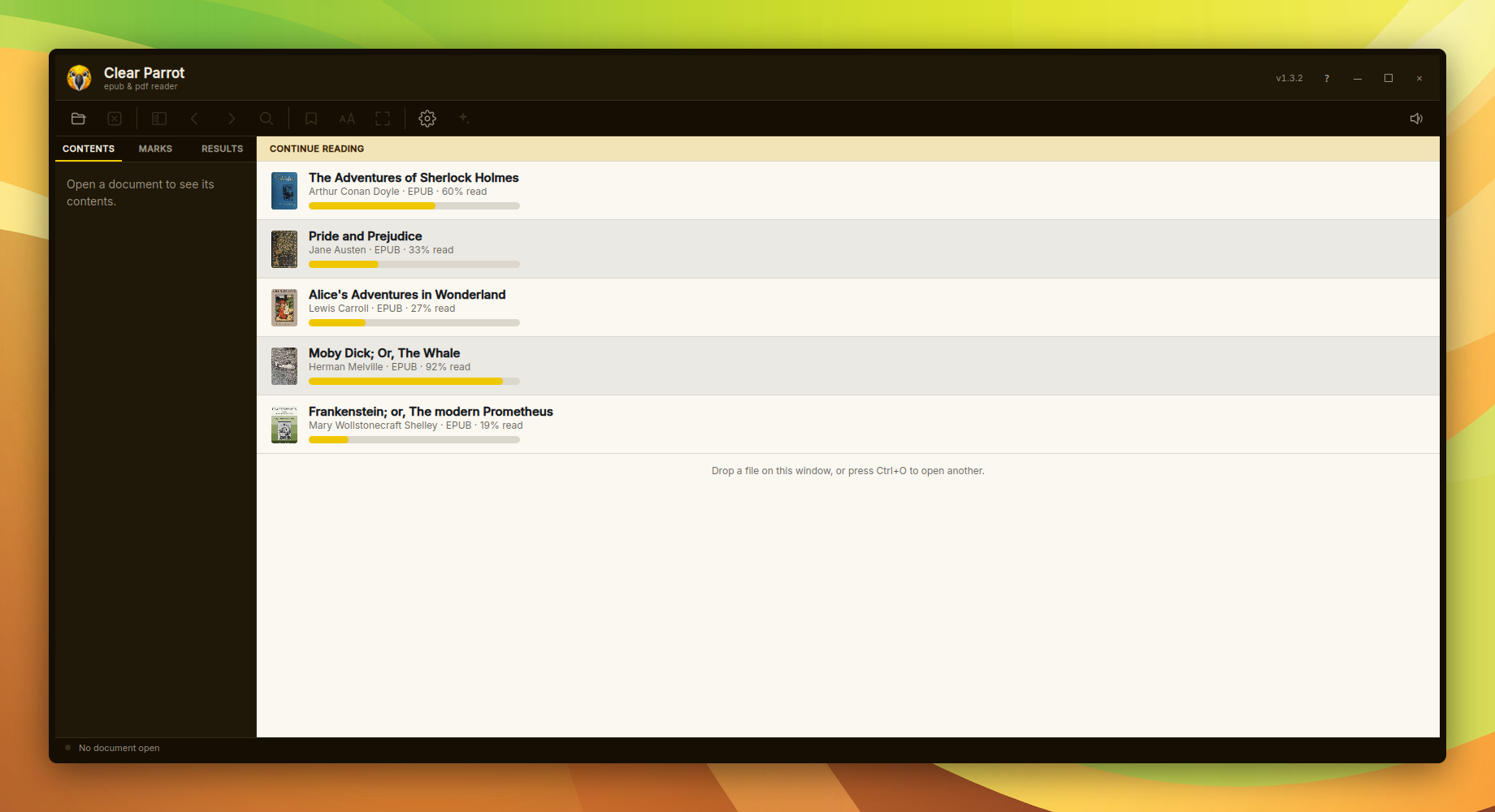
La primera vez, el área de lectura está vacía y muestra Continue Reading: la lista de lo que has abierto antes. Empieza vacía y, a partir del segundo libro, es la forma más rápida de volver a algo. Cada fila lleva el título, el autor, el formato y por dónde vas.
Sin nada abierto, hay cuatro formas de empezar: doble clic en un archivo desde el Explorador, soltar uno sobre la ventana, pulsar Ctrl O o doble clic en el área de lectura vacía.
4. Flujo de trabajo básico
La app gira en torno a este ciclo: abrir, leer, cerrar, volver. No hay nada que importar ni biblioteca que montar: los archivos que ya tienes en el disco son la biblioteca.
Haz doble clic en un EPUB o un PDF, suéltalo sobre la ventana o usa Ctrl O. Si Clear Parrot ya está abierto, el archivo se abre ahí mismo, no en una ventana nueva.
Space, PageDown y la flecha ↓ desplazan el texto. Las flechas ← y → cambian de sección o de página. La pestaña Contents del panel lateral muestra los capítulos del propio documento; si es un PDF sin marcadores propios, verás una lista numerada de páginas.
Haz clic en un capítulo, un resultado de búsqueda o una marca para saltar ahí. Backspace (o Alt ←) deshace ese salto y te devuelve a donde estabas leyendo.
En la barra de estado, el campo «Página 12 de 900» es un botón: haz clic, escribe un número, pulsa Enter.
No hay un paso de «guardar mi sitio». Cierra el documento con Ctrl W o cierra la ventana; la próxima vez, Continue Reading te devuelve a la misma línea.
5. Marcadores y subrayados
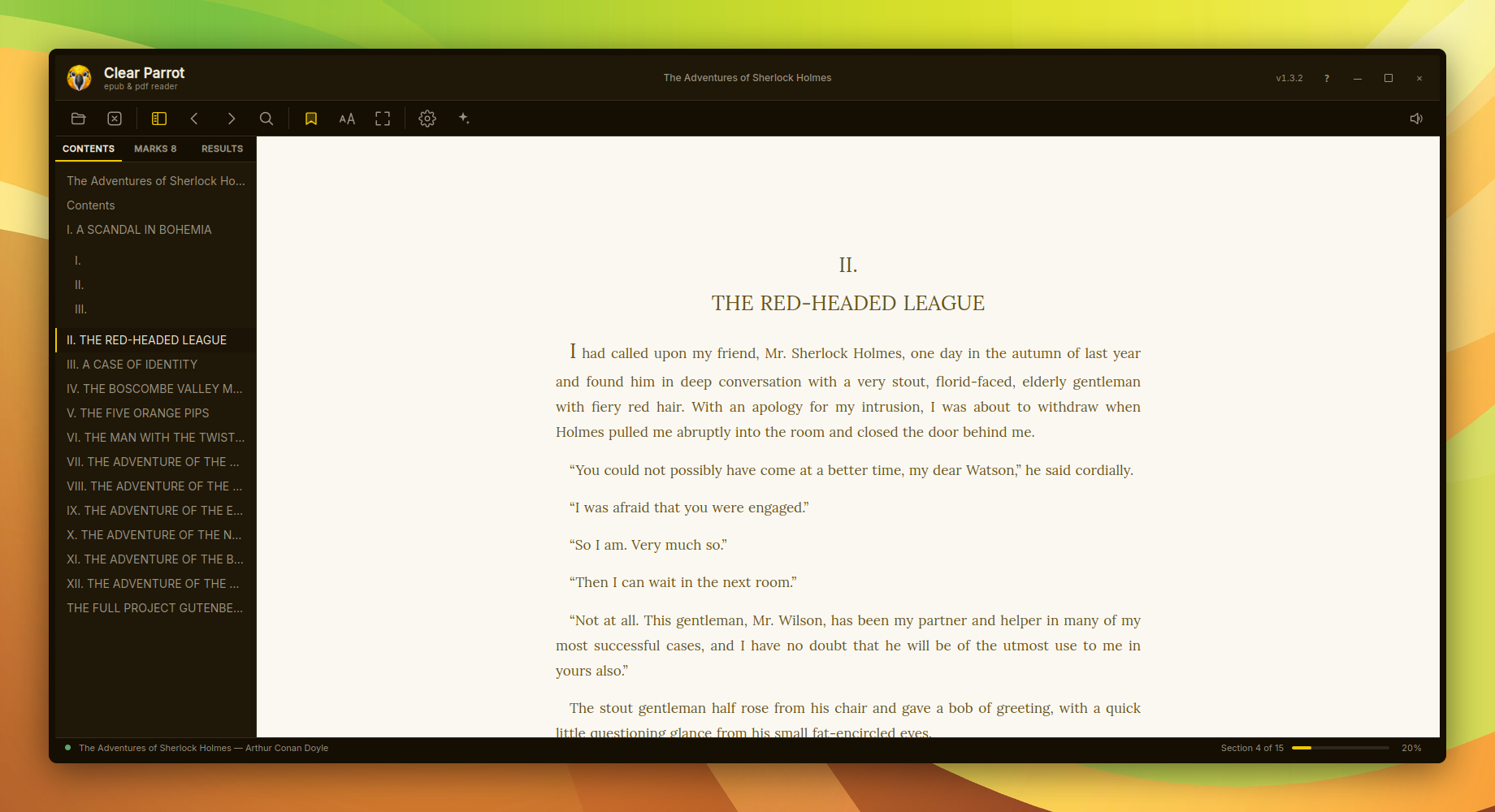
Son dos cosas distintas, y la app deja claro cuál es cuál en cada fila. Un marcador guarda un lugar y se etiqueta con las palabras que había en pantalla en ese punto. Un subrayado guarda las palabras en sí.
Marcar un lugar Ctrl B
Marca dónde estás. El icono de la barra de herramientas se rellena cuando el punto actual ya tiene marcador, y volver a pulsarlo lo quita.
Subrayar un pasaje Ctrl H
Selecciona texto y encima aparece un pequeño menú. Los subrayados se anclan al texto y a la aparición exacta donde los hiciste, así que un cambio de tamaño de letra no los descoloca.
Copiar un pasaje Ctrl C
La selección va al portapapeles, como texto. El documento en sí nunca se modifica.
La pestaña Marks
Los marcadores y subrayados del documento abierto en una sola lista, en el orden de lectura, cada uno etiquetado y con su botón para borrarlo. Haz clic en cualquier fila para saltar ahí.
6. Buscar cosas
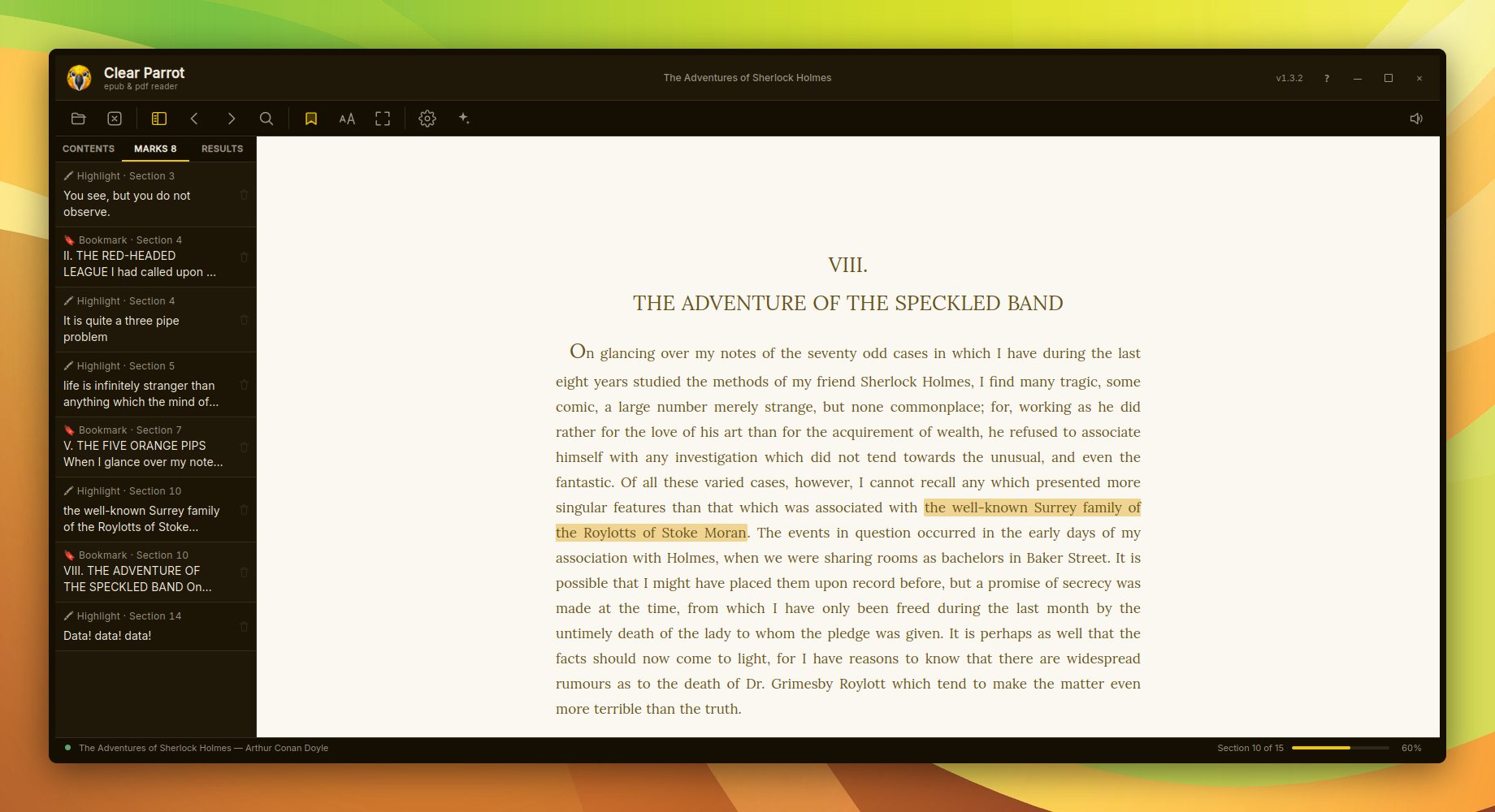
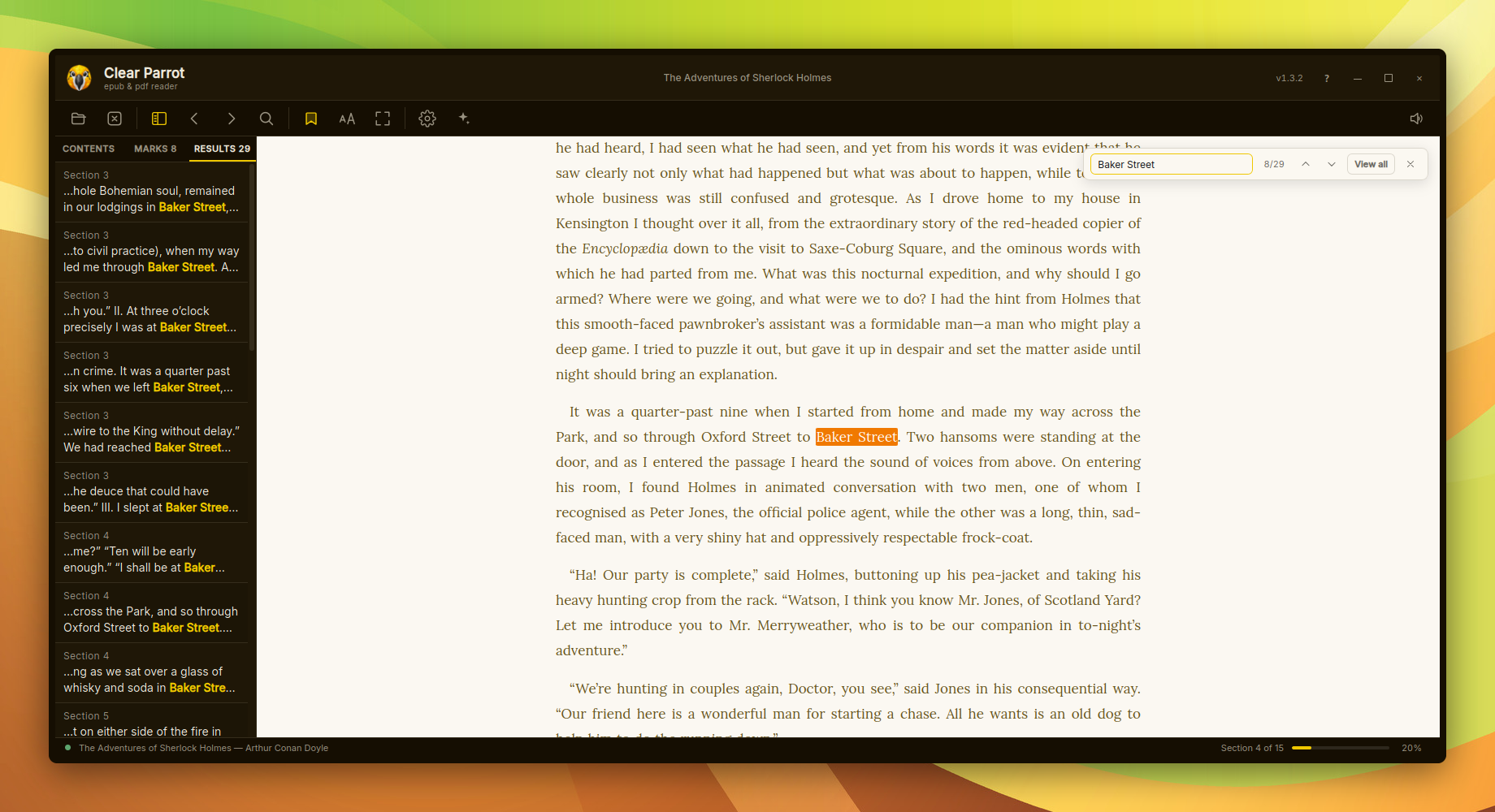
Hay dos búsquedas y funcionan a la vez. Ctrl F abre la barra y marca todas las coincidencias en lo que tienes delante, y se va actualizando mientras escribes. Un momento después de dejar de teclear, la pestaña Results se llena con las coincidencias de todo el documento, cada una con el texto que la rodea, para que veas dónde más aparece la palabra sin salir de la página en la que estás.
Buscar en esta página Ctrl F
Las coincidencias se iluminan mientras escribes. Enter y Shift Enter avanzan entre ellas; el contador muestra en cuál estás.
Buscar en todo
Se llena sola, o al momento con el botón All. Haz clic en un resultado y la app abre esa sección y pone el cursor justo en esa aparición.
Cerrar la barra Esc
Borra las marcas de búsqueda y deja tus subrayados intactos.
7. Página y tipografía
El botón AA de la barra de herramientas abre el panel de apariencia de lectura. La app recuerda todos los ajustes y los aplica a cada documento que abras después. Cada control muestra su valor, así que se distingue un ajuste que ya está en su límite de uno que simplemente no responde.
Tamaño de letra Ctrl = / Ctrl −
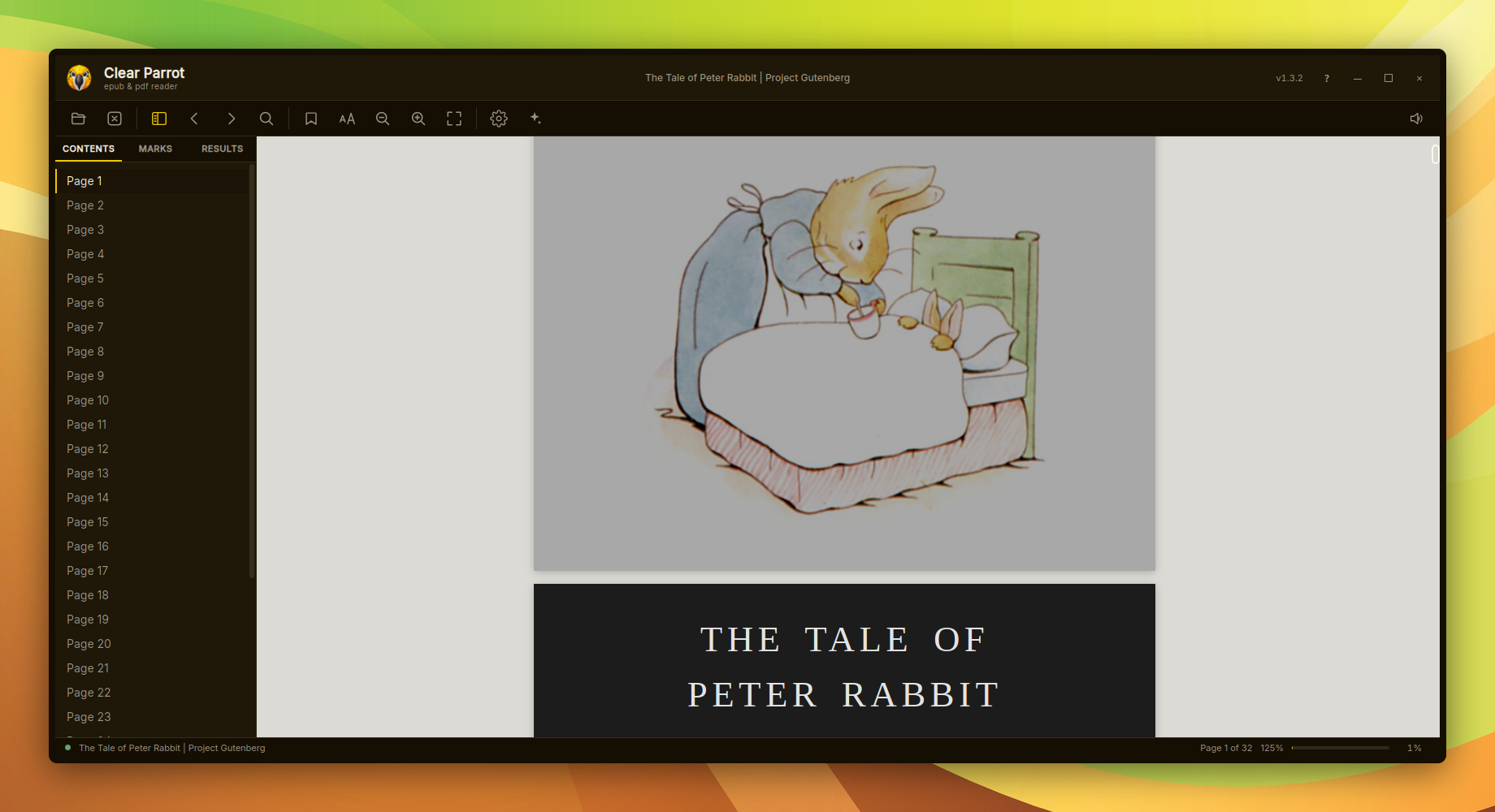
De 14 a 26 px en un libro. Los mismos atajos cambian el zoom en un PDF, donde el tamaño de letra no significa nada.
Tipografía
Lora, una serif incluida con la app, o Georgia. La elección vale aunque el libro traiga su propia tipografía.
Interlineado y ancho de columna
De 1,4 a 2,2, y hasta 1600 px de columna. Que la pantalla sea ancha no significa que las líneas tengan que ser tan largas que pierdas el sitio, salvo que lo quieras así.
Tema de página
Crema, papel, sepia y noche. En un PDF, el modo noche invierte una página de texto o un escaneo en blanco y negro, y no toca una página con fotografías o color: la atenúa pero no la invierte, así que un diagrama nunca se convierte en negativo.
Modo inmersivo F11
Desaparece todo menos la página. Al entrar, un aviso te dice cómo volver: Esc o F11 otra vez.
Zoom en PDF
El nivel de zoom en la barra de estado es un botón: va alternando entre ajustar al ancho, ajustar a la página y 100%. La barra de herramientas también tiene − y +.
8. La IA opcional
La IA está desactivada hasta que añades tu propia clave de Google Gemini, y el lector funciona completo sin ella. Sin clave, nada en la app habla con nadie.
Conviene decir sin rodeos la regla con la que trabaja: solo se le muestra la parte del documento anterior a donde estás ahora mismo. No es una promesa del modelo: el texto que queda después de tu posición ni siquiera se lee del disco. Dicho con precisión: la garantía es «nada de lo que está por delante de tu posición». Si eres tú quien salta a un capítulo cercano al final desde el índice o un resultado de búsqueda, la app te sigue hasta ahí, porque lo has pedido tú.
Lo que ha pasado hasta ahora
Vuelves a un libro al cabo de unas semanas y te recuerda lo que ha pasado hasta el punto en que vas.
Explica esto Ctrl D
Selecciona un pasaje y pregunta qué significa en ese contexto. El mismo menú también ofrece «¿quién o qué es esto?» y una traducción.
Responder en
En los ajustes de la IA. Con Auto, las respuestas llegan en el idioma que declara el documento, así que una novela en español se comenta en español.
9. Ajustes y dónde se guarda todo
Los ajustes de apariencia de lectura están en el botón AA. El engranaje, a la izquierda de la barra de herramientas y justo antes de las herramientas de IA, abre Settings: en Accessibility → Interface size eliges Normal, Large (+30%) o Extra large (+50%), y entonces crecen las barras, los menús, los paneles y los diálogos, mientras que el libro y el PDF conservan su propio tamaño de letra y su zoom. La clave de la IA está justo debajo, y el sonido de arranque es el altavoz del extremo derecho. Todo se recuerda entre sesiones.
| Qué | Dónde se guarda |
|---|---|
| Tipo de letra, interlineado, ancho de columna, tema de página | Tu equipo, aplicado a cada documento |
| Posición de lectura, por documento | Tu equipo, un archivo por documento |
| Marcadores y subrayados, por documento | Tu equipo, un archivo por documento |
| Documentos recientes | Tu equipo; la × de una fila lo quita de la lista |
| Clave de la API de Gemini | Administrador de credenciales de Windows |
10. Consejos
- Haz doble clic en el área de lectura vacía para abrir un archivo. Es donde ya tienes la vista puesta cuando no hay nada abierto.
- Backspace después de un salto. Saltar a un resultado del capítulo cuarenta solo sirve si luego puedes volver, y para eso está.
- Haz clic en el contador de páginas de la barra de estado para ir a una página por número. En un manual de novecientas páginas es la única forma sensata de llegar.
- Un marcador y un subrayado son herramientas distintas. Marca el sitio donde te quedaste; subraya la frase que quieres volver a encontrar por sus palabras.
- Busca sin pulsar All. Escribe en la barra de búsqueda y la pestaña Results se llena sola un momento después, sin sacarte de la pestaña que estás mirando.
- Si los controles de tipografía parecen no responder, mira el número de al lado: puede que ya estés en el límite.
La lista completa de teclas está en Atajos de teclado.
11. Preguntas frecuentes
¿Puede abrir los libros que compré en Kindle o Kobo?
No. Esos archivos están protegidos con DRM, y Clear Parrot no admite ninguno de esos sistemas: abre archivos EPUB y PDF que no estén bloqueados. Los libros de Project Gutenberg, Humble Bundle, autores independientes y cualquier cosa que te hayan mandado directamente se abren sin problema.
¿Sincroniza mi posición entre el portátil y el sobremesa?
No. No hay cuenta ni nube, así que tu posición y tus marcas se quedan en el equipo donde las hiciste. Es una contrapartida buscada: nada de lo que lees sale de tu ordenador, y a cambio los dos equipos no saben nada el uno del otro.
¿Puedo exportar mis subrayados?
A un archivo, no. Puedes copiar una selección al portapapeles mientras lees, y la pestaña Marks lista todo lo que has marcado, pero no hay exportación. Si vas reuniendo pasajes mientras lees, pégalos en Clever Cat Notepad, un editor gratis con pestañas que te devuelve las notas tal como las dejaste.
¿Por qué no puedo seleccionar texto en este PDF?
Porque es un escaneo. Sus páginas son fotografías de papel, sin texto dentro, así que no hay nada que seleccionar, subrayar o buscar, y los paneles lo avisan cuando pasa. Los marcadores siguen funcionando, porque un marcador guarda un lugar y no palabras.
¿La IA envía mi libro a Google?
Solo si la activas con tu propia clave, y solo la parte anterior a donde estás. Sin clave, no se envía nada a ningún sitio. Cuando la usas, lo que viaja es solo el fragmento que hace falta para tu pregunta, nunca las páginas a las que no has llegado.
¿Lee el libro en voz alta?
No. La lectura en voz alta es una función con mucha miga (un motor de voz, control de velocidad, una voz por idioma) y habría que construirla a conciencia, no añadirla de cualquier manera. No está en esta versión.
12. Atajos de teclado
Documentos
| Acción | Teclas |
|---|---|
| Abrir un documento | Ctrl O |
| Cerrar el documento | Ctrl W |
| Mostrar u ocultar el panel lateral | F9 |
| Lectura inmersiva | F11 Esc también sale |
Moverse
| Acción | Teclas |
|---|---|
| Desplazar el texto, una pantalla | Space PageDown PageUp |
| Desplazar el texto, un paso corto | ↓ ↑ |
| Sección o página anterior / siguiente | ← → |
| Deshacer el último salto | Backspace o Alt + ← |
Lectura
| Acción | Teclas |
|---|---|
| Buscar en lo que estás viendo | Ctrl F |
| Buscar en todo el documento | Ctrl Enter también se llena sola |
| Coincidencia siguiente / anterior | Enter Shift Enter |
| Más grande / más pequeño | Ctrl = Ctrl − tipografía en un libro, zoom en un PDF |
Con texto seleccionado
| Acción | Teclas |
|---|---|
| Subrayar la selección | Ctrl H |
| Marcar este lugar | Ctrl B funciona con o sin selección |
| Copiar la selección | Ctrl C |
| Preguntar a la IA por la selección | Ctrl D solo con una clave configurada |
¿Listo para instalarlo?
Descarga gratis. Sin cuenta, sin nube, sin ruido.
Descargar Clear Parrot →