🌋 The Stromboli Project
Gratis 🪟 Windows

Clear Parrot Reader

El lector que se acuerda de por dónde ibas.

EPUB y PDF en una sola ventana. Lo cierras a mitad de capítulo y vuelve a abrirse ahí, con tus marcadores, tus subrayados y el tamaño de letra que elegiste, y todo se queda en tu equipo.

Sin cuenta, sin email, sin clave de licencia. Clear Parrot es gratis y lo seguirá siendo.

Versión de escritorio para Windows · Linux experimental · sin versión para macOS

Puede que Windows muestre un aviso de SmartScreen la primera vez que lo abras: haz clic en Más información → Ejecutar de todas formas.
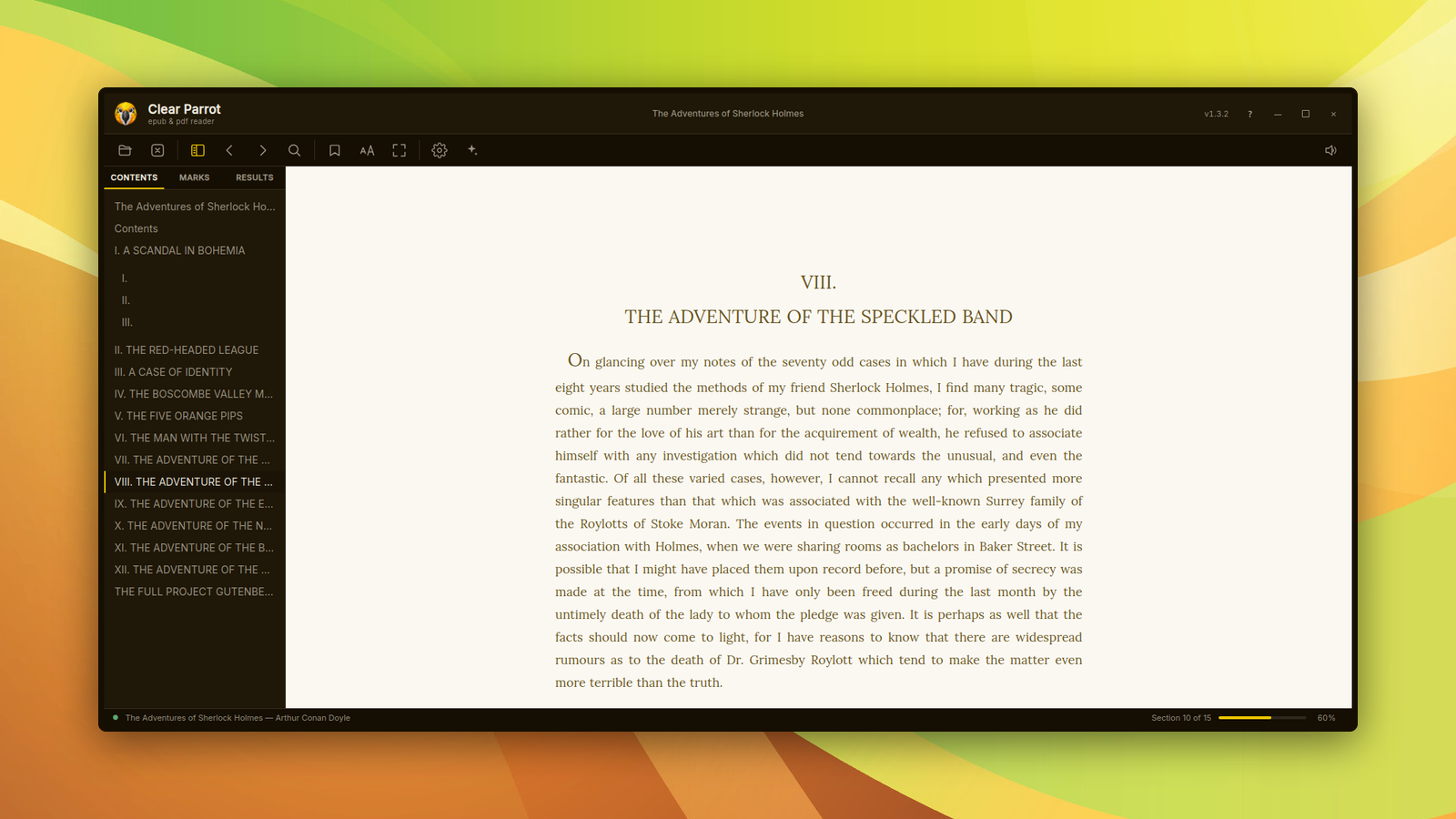
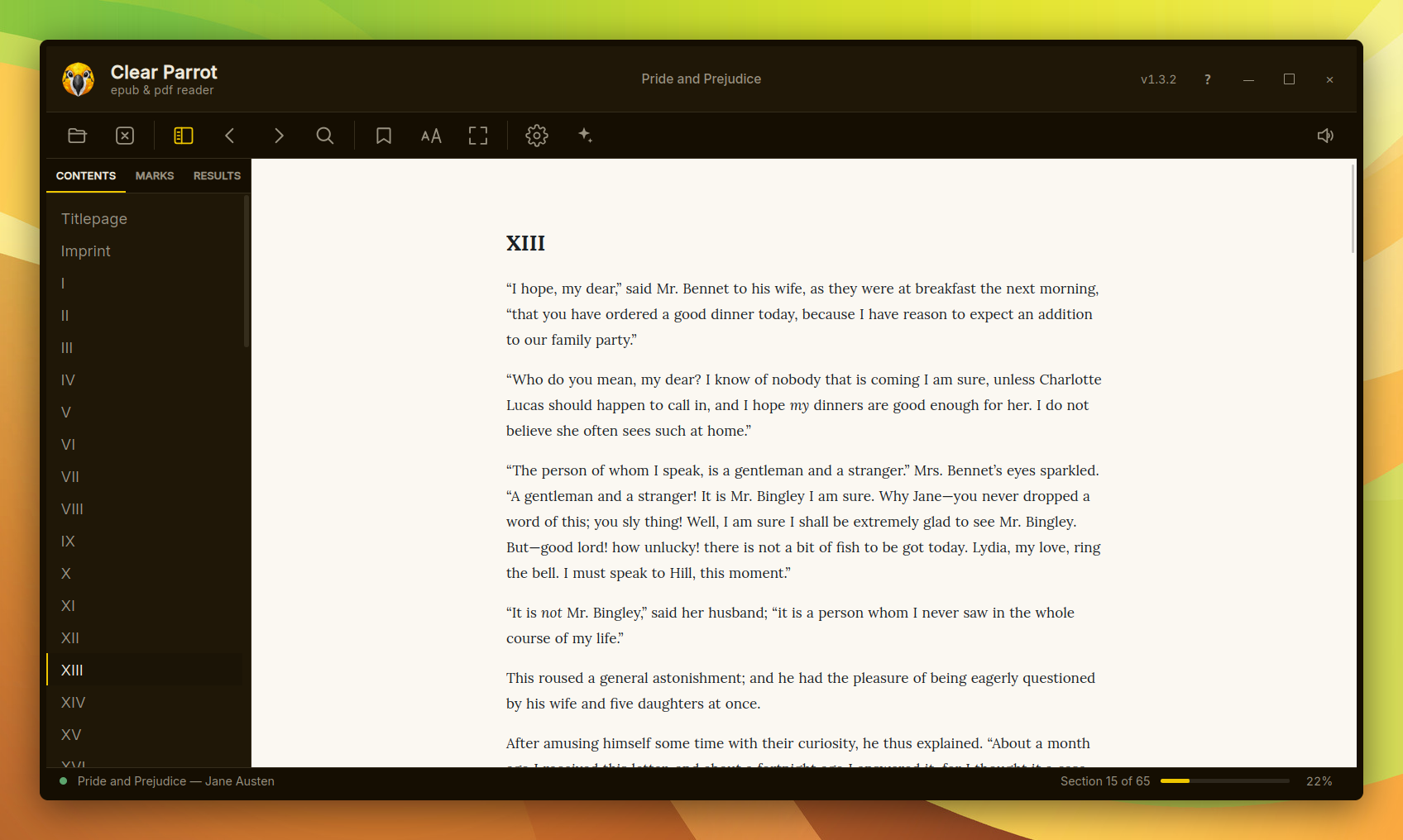
Clear Parrot con una novela abierta: el capítulo ocupa toda la zona de lectura, el índice queda a la izquierda y la barra de estado indica el título, la sección y lo que falta por leer.
Abres el libro y vuelves justo donde lo dejaste, con el índice a un clic.

Clear Parrot es un lector de escritorio que nunca pierde el sitio: de cada libro recuerda la página, la línea, las marcas y cómo te gusta ver el texto.

Funciones

Dos formatos en una ventana, y todo lo que dejas a medias sigue ahí.

EPUB y PDF, en la misma ventana.

  • El EPUB se ajusta al tamaño de letra que elijas; el PDF mantiene sus páginas
  • Se abre donde lo dejaste, en la línea exacta y no solo en el capítulo
  • Doble clic en un archivo del Explorador y se abre aquí
  • Si abres otro libro, aprovecha la ventana que ya tienes abierta

Marcas que no se mueven de sitio.

  • Los marcadores guardan un sitio; los subrayados guardan las palabras
  • Van ancladas al texto: si cambias el tamaño de letra, no se mueven
  • Se guardan en tu ordenador y no se suben a ninguna parte

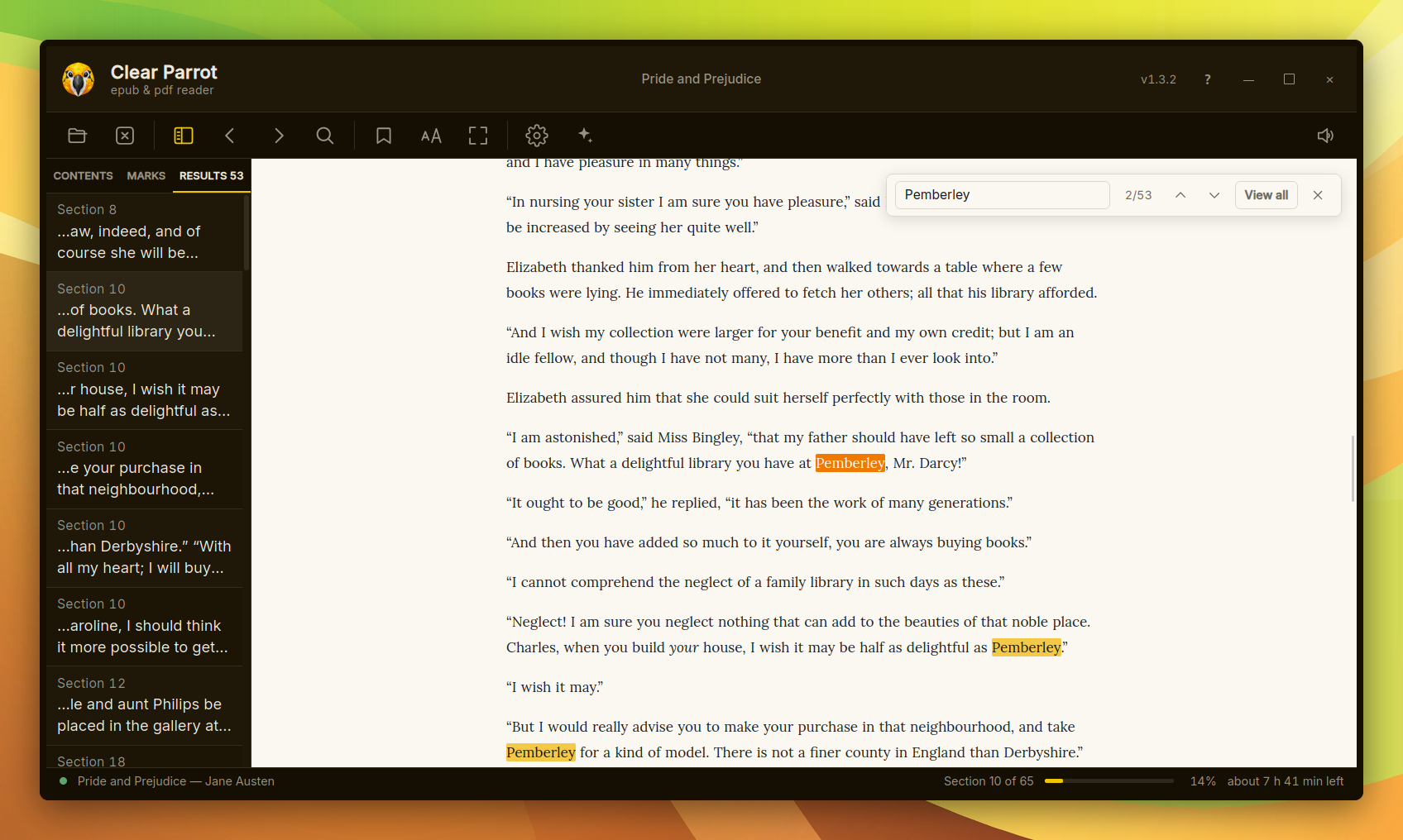
Búscalo en la página o en el libro entero.

  • Ctrl+F busca en lo que ves en pantalla, mientras escribes
  • El panel Results recoge todas las coincidencias del documento
  • Un clic en un resultado y vas directo a esa coincidencia

Una página que de verdad se puede leer de noche.

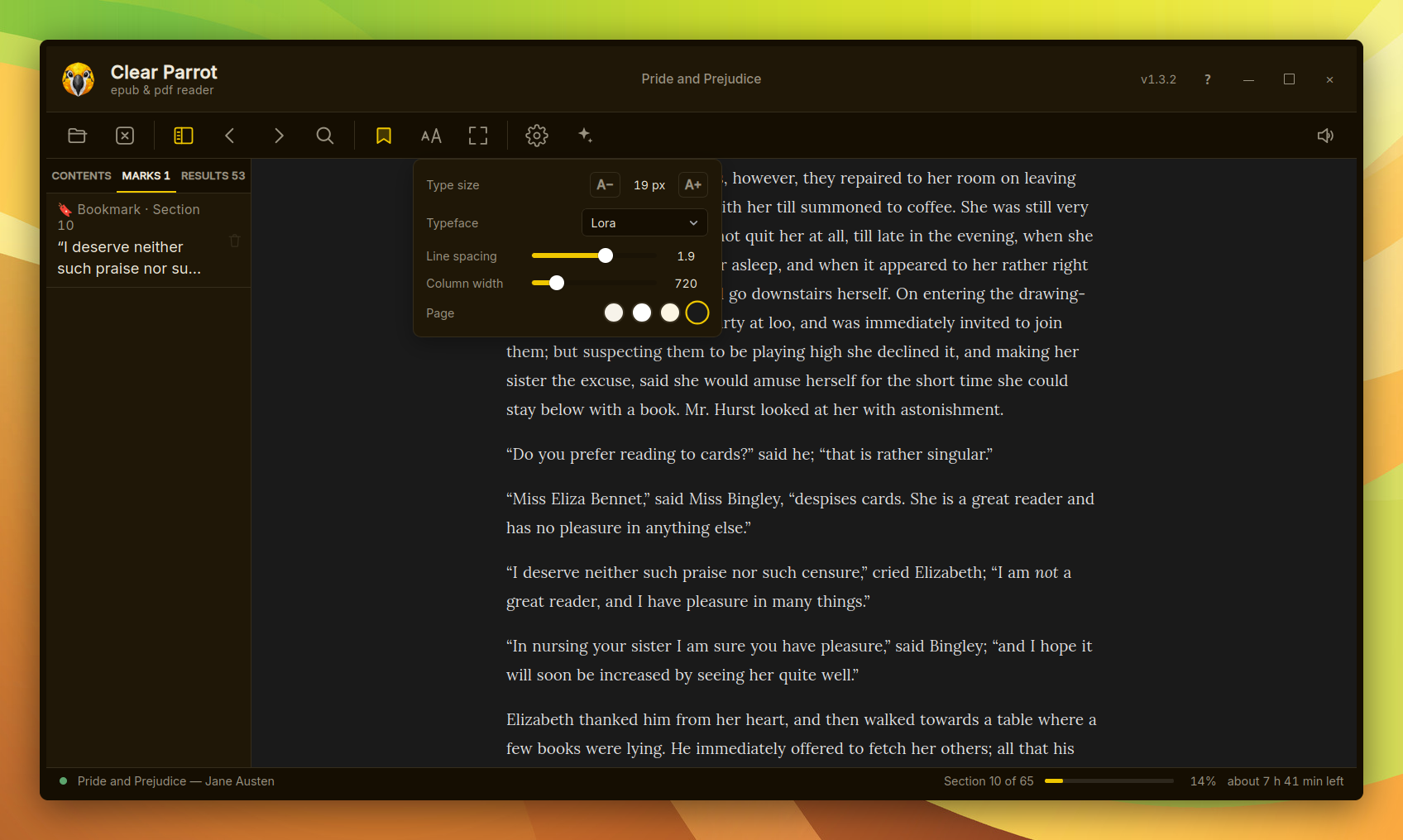
  • Cuatro temas de página: crema, papel, sepia y noche
  • Tamaño de letra, tipografía, interlineado y ancho de columna
  • En un PDF, el modo noche invierte el texto y deja intactas las fotos
  • El modo inmersivo oculta todo menos la página
  • Tamaño de la interfaz: Normal, +30% o +50%: los menús crecen, la página no

IA que enciendes tú, con tu propia clave.

  • Está apagada hasta que pegues tu propia clave de Google Gemini
  • Resume lo que llevas leído y explica o traduce lo que selecciones
  • Solo llega a ver la parte del libro anterior a donde estás
  • Sin clave, el lector funciona entero y no habla con nadie
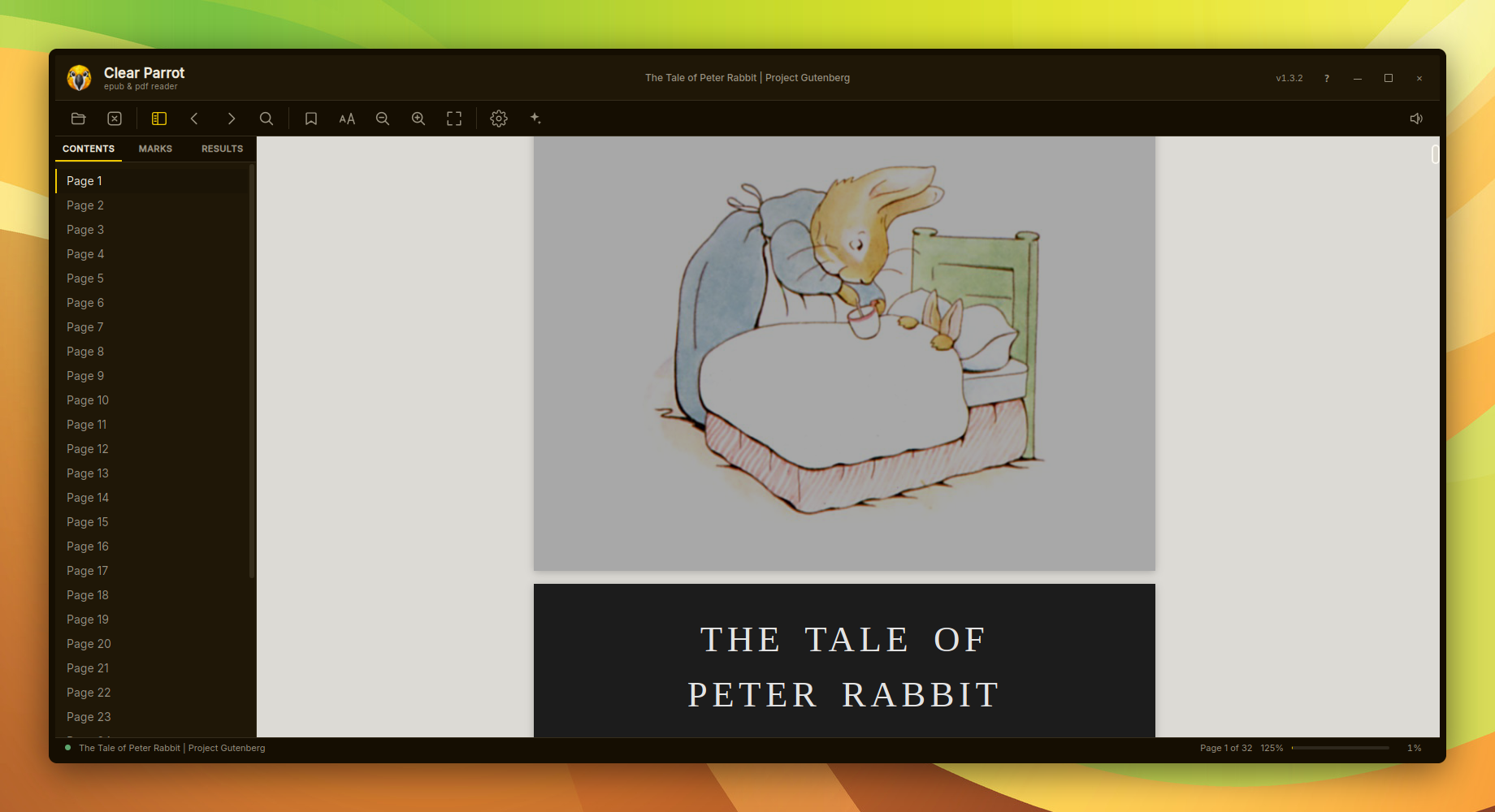
Un PDF en modo noche: una página de texto claro sobre fondo oscuro y, al lado, otra con una ilustración en color que se ha dejado como estaba.
El modo noche oscurece el texto, no las imágenes: las ilustraciones conservan sus colores.

Qué consigues

Tres cosas que no hace el lector que ya tienes en el equipo.

Reabre donde lo dejaste

No el capítulo: la línea. La posición, los marcadores, los subrayados y tus ajustes de lectura vuelven en cada libro que abras.

Los dos formatos, un solo lector

EPUB y PDF en la misma ventana, cada uno como le corresponde: el libro se adapta, el documento mantiene su página.

Tus libros siguen siendo tuyos

Sin cuenta, sin nube, sin biblioteca subida a ningún sitio. La IA está apagada hasta que añades tu propia clave, y nunca ve más allá de donde estás.

Lo que la hace distinta

Clear Parrot abre tus libros y PDF justo donde los dejaste, con marcadores y subrayados fáciles de recuperar. Y si quieres, una IA opcional: te resume lo que llevas leído (sin espóilers), te recuerda quién era ese personaje o te explica con palabras sencillas un pasaje difícil.

— Javier, The Stromboli Project
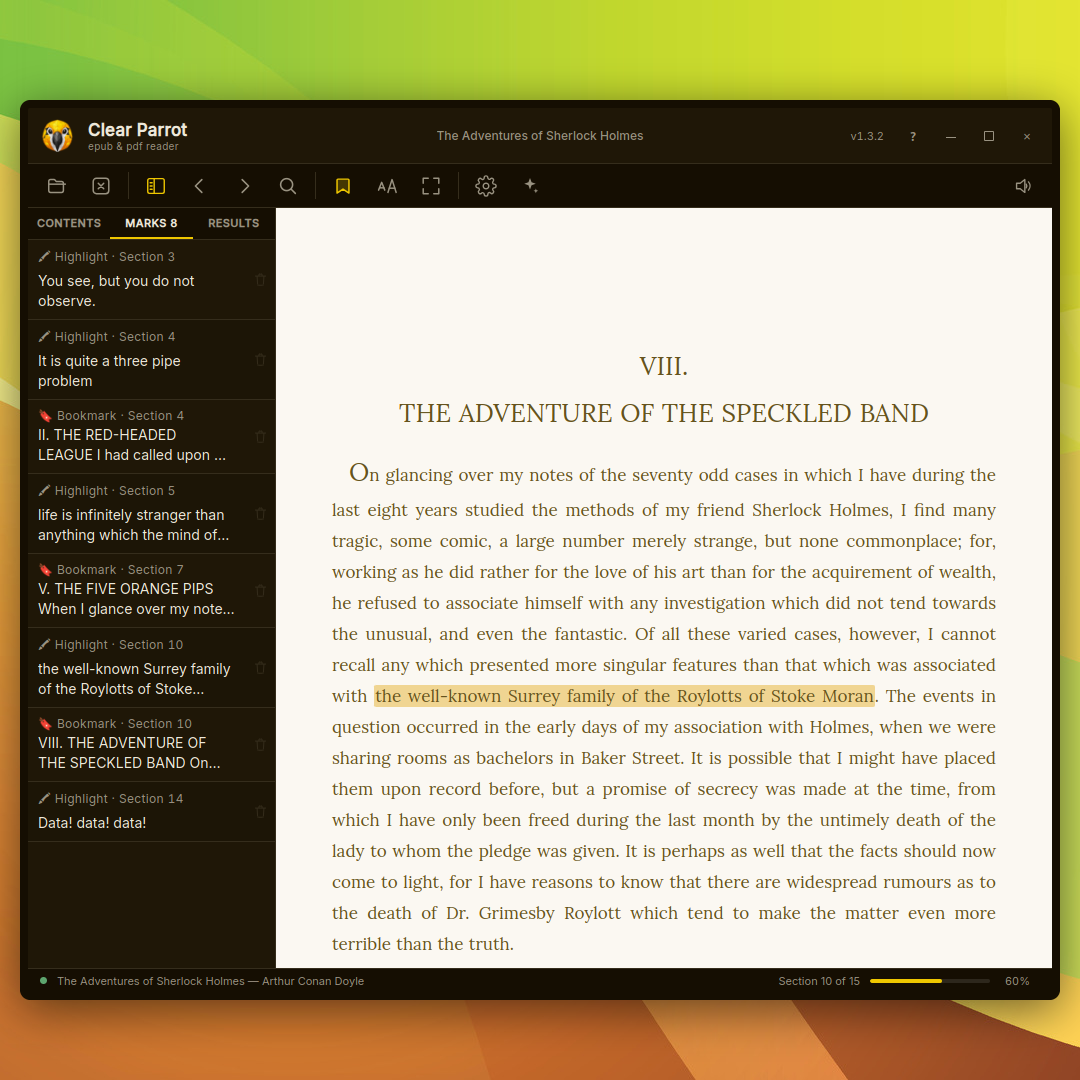
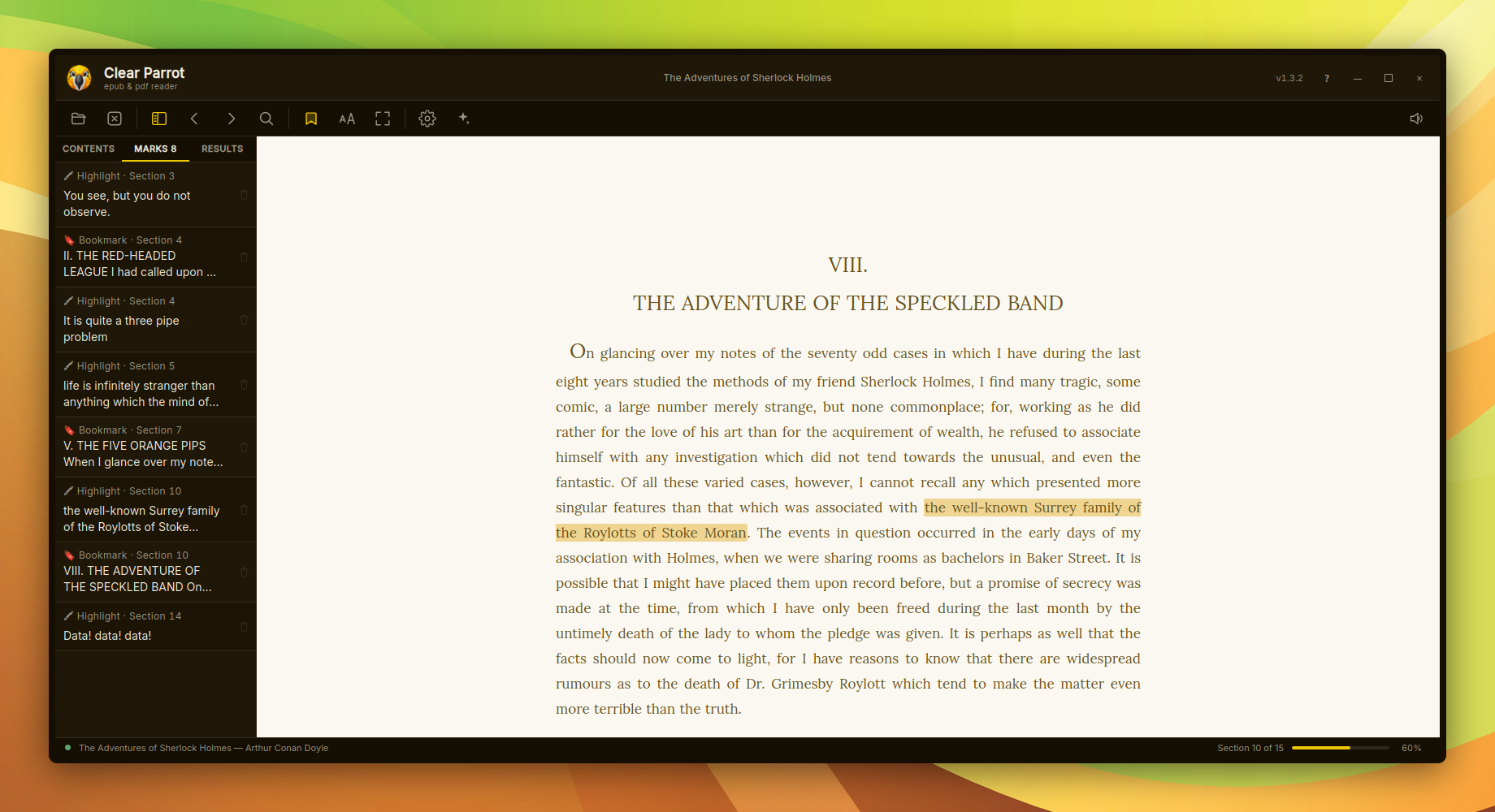
Clear Parrot de vuelta en Las aventuras de Sherlock Holmes: la pestaña Marks muestra ocho marcadores y subrayados, y el pasaje subrayado aparece en el capítulo, justo al lado.
Cada marcador y subrayado en una sola lista, para volver directo al pasaje.

Dónde encaja

Para el libro que lees en ratos de veinte minutos.

Es la herramienta adecuada cuando…

  • lees a ratos y quieres volver justo a la misma línea
  • tus EPUB y tus PDF forman un solo montón, no dos
  • vas marcando según lees y quieres que las marcas sigan ahí
  • retomas un libro semanas después y ya no recuerdas por dónde ibas

Qué necesitas

  • Windows 10 u 11. Nada más que instalar
  • Linux: paquetes experimentales, .deb y AppImage
  • macOS: sin versión. Es una app de escritorio para Windows y Linux
  • Tus propios archivos: EPUB y PDF sin DRM
  • Una clave de Gemini solo si quieres la IA: el lector funciona completo sin ella

Cómo funciona

Ábrelo, léelo, retómalo cuando quieras.

No hay nada que configurar ni que importar: el archivo que ya tienes en el disco es la biblioteca, y la app se encarga de recordar el resto.

  • Espacio y las flechas mueven el texto; las flechas laterales cambian de sección
  • Ctrl+= y Ctrl+− cambian el tamaño de letra en un libro, el zoom en un PDF
Paso 1 · Abre Haz doble clic en un EPUB o un PDF, suéltalo sobre la ventana o pulsa Ctrl+O.
Paso 2 · Lee Ajusta la letra, el espaciado y el color de página una sola vez; cada libro se abre así.
Paso 3 · Vuelve Ciérralo cuando quieras. Continue Reading te deja otra vez en la misma línea.
El panel lateral de la pestaña Marks, con los marcadores y subrayados del libro abierto, y un pasaje subrayado en la página de al lado.
Marca un pasaje hoy y encuéntralo el mes que viene con un solo clic.

Para quién es

Gente que lee en el mismo ordenador que usa para trabajar.

Una novela por la noche, un manual en el trabajo, un artículo que tienes pendiente. La guía recorre lo mismo con calma: abrir, marcar, buscar, los ajustes de página y la IA opcional.

Leer la guía completa →

Qué no incluye

Un lector, y nada más.

  • No gestiona una biblioteca: no indexa carpetas ni tiene colecciones
  • Sin DRM: los libros bloqueados por Adobe, Kobo o Amazon no se abren
  • No convierte entre formatos ni modifica nunca el archivo que abres
  • Sin sincronización: ni cuenta, ni nube, ni progreso compartido entre equipos
  • No lee en voz alta

En la app

Más capturas

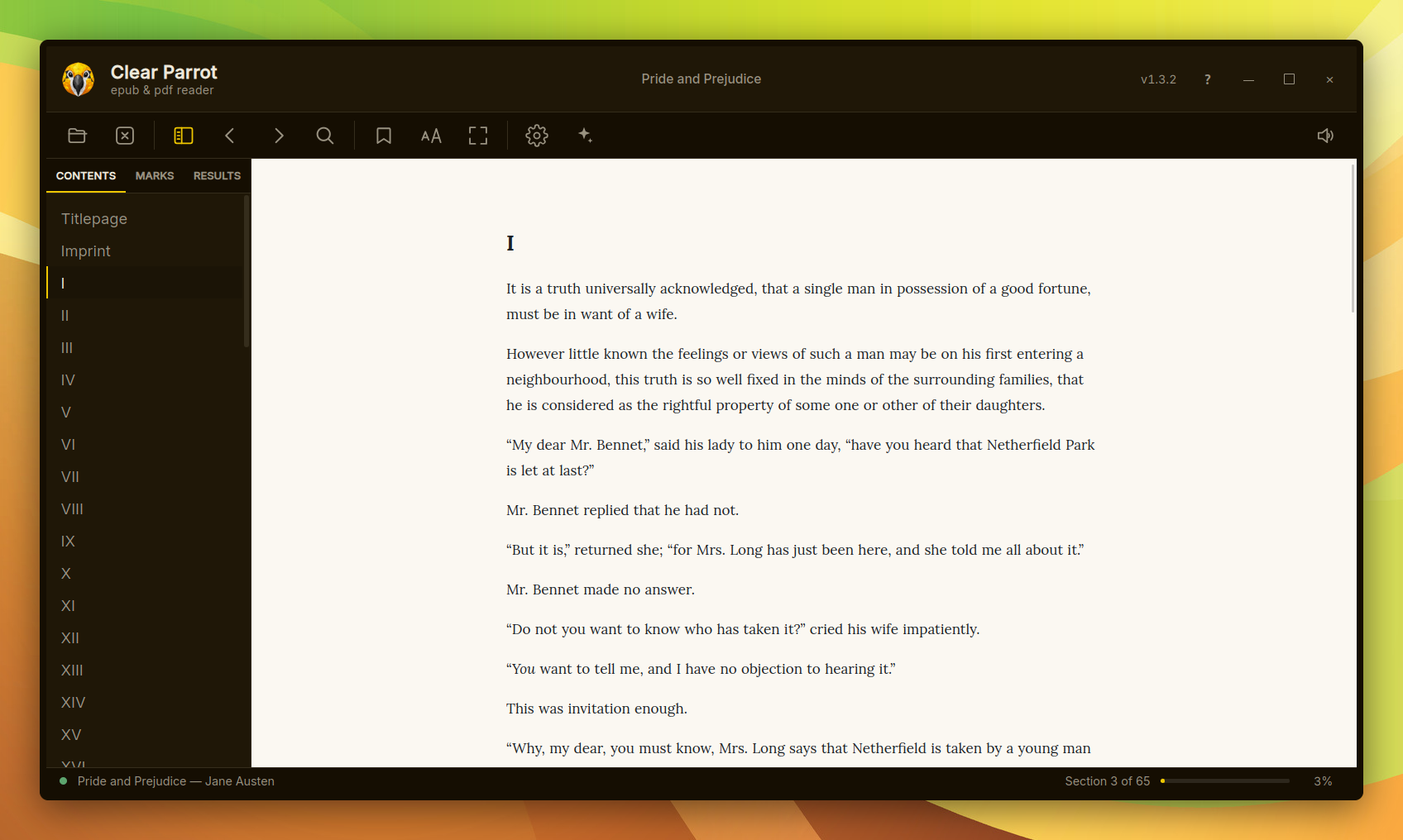
El capítulo uno de Orgullo y prejuicio, con el índice del propio libro al lado
Salta a cualquier capítulo; la barra de abajo muestra por dónde vas
Busca en todo el libro y ve cada resultado con su contexto
Letra más grande y una página de noche para leer a oscuras