Guía completa
Crafty Fox
Suelta tus PDF y fotos y cada página aparece como miniatura en una misma rejilla. Ponlas en orden, fírmalas o numéralas y exporta un único archivo, un archivo dividido o imágenes.

1. ¿Qué es Crafty Fox?
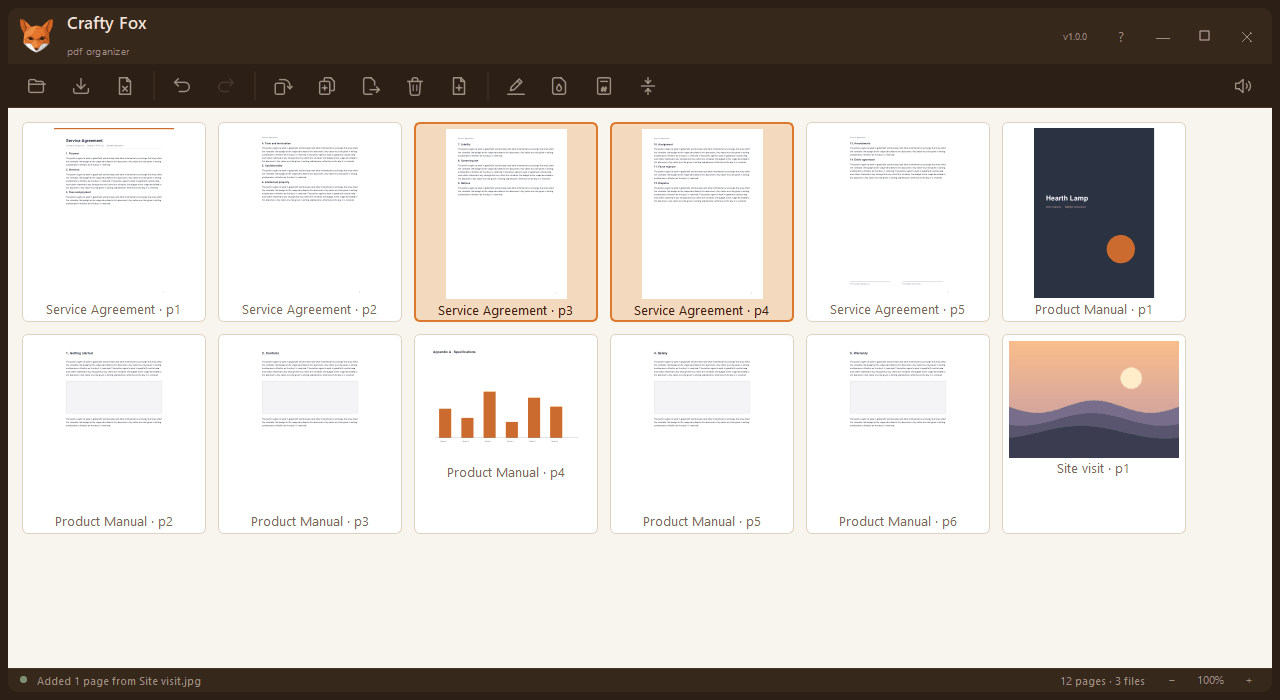
Tienes un contrato y el escaneado de un DNI que tienen que salir como un solo archivo. O seis facturas que deberían ser un solo PDF por orden de fecha, o un manual que hay que cortar en capítulos. Crafty Fox muestra cada página de cada archivo como una miniatura en una sola rejilla: arrastras las páginas a su sitio, quitas las que sobran y exportas.
No hay un modo de «unir» aparte: cargar varios archivos es unirlos. Las fotos y los escaneados (JPG, PNG, TIFF…) entran en la misma rejilla como una página cada uno. Cuando las páginas están como quieres, puedes firmarlas, añadir una marca de agua o números de página, comprimir el archivo y protegerlo con una contraseña, y por último guardarlo como un solo PDF, varios archivos divididos o imágenes. Todo pasa en tu ordenador; no se sube nada.
Es para quien tiene que poner en orden un PDF de vez en cuando y no quiere enviar el documento a una web ni volver a aprender una herramienta complicada cada vez.
2. Instalación
Ve a thestromboliproject.com/tools/crafty-fox/ y descarga el instalador de Windows. Es gratis, sin cuenta y sin correo.
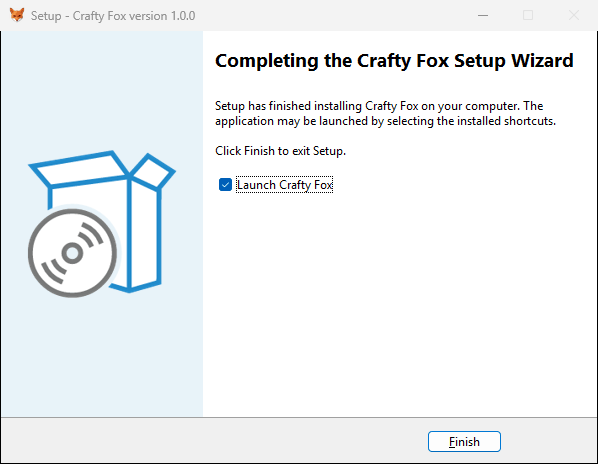
Haz doble clic y sigue los pasos. Se instala solo para tu usuario, en tu carpeta AppData, y puede añadir un acceso directo en el escritorio si marcas esa opción.
Abre el menú Inicio y escribe crafty: el acceso directo se llama Crafty Fox - PDF Organizer, dentro del grupo The Stromboli Project. El instalador también puede abrirlo al terminar.
3. Primer arranque
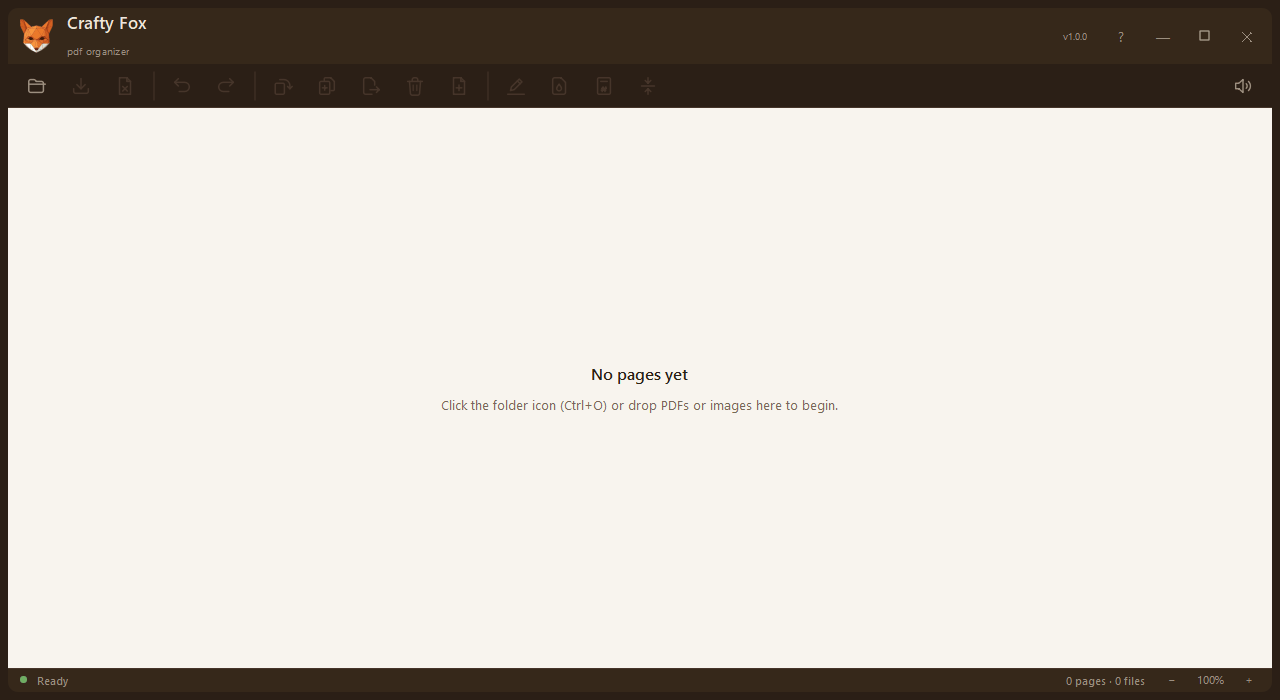
Crafty Fox arranca con una pantalla de bienvenida breve, con el zorro y su sonido, y después aparece la ventana principal: un área grande y vacía que dice Todavía no hay páginas y te indica que hagas clic en el icono de carpeta (Ctrl O) o sueltes ahí PDF o imágenes. Encima hay una sola fila de botones de herramientas; debajo, una barra de estado con el número de páginas y archivos y el zoom.
Pasa el ratón por encima de cualquier botón para ver qué hace y su atajo. Los botones que necesitan páginas, o una selección, se quedan en gris hasta que hay algo sobre lo que actuar. Si prefieres empezar sin sonido, haz clic en el botón de altavoz en el extremo derecho de la barra de herramientas: silencia el sonido de inicio. El botón ? de la barra de título abre esta guía (Online guide) o te deja enviar un informe (Report a problem).
4. Flujo de trabajo básico
Este es el proceso completo, con un contrato y el escaneado de un DNI como ejemplo: dos archivos y un solo PDF al final.
Haz clic en el botón de carpeta o pulsa Ctrl O, o suelta los archivos sobre la ventana. Puedes elegir PDF e imágenes a la vez. Cada página aparece como una miniatura, y la barra de estado cuenta páginas y archivos.
Arrastra una miniatura a su nuevo sitio, o selecciónala y pulsa Alt ← / →. Selecciona varias con Ctrl-clic o Shift-clic y muévelas juntas.
Rota el escaneado que entró de lado, elimina la página en blanco, duplica una que necesites dos veces. Si te equivocas, Ctrl Z.
Añade una firma, una marca de agua o números de página; se ven en la rejilla al momento.
Haz clic en Exportar o pulsa Ctrl E, elige qué quieres (un solo PDF es la primera opción) y elige dónde guardarlo.
5. Organizar páginas
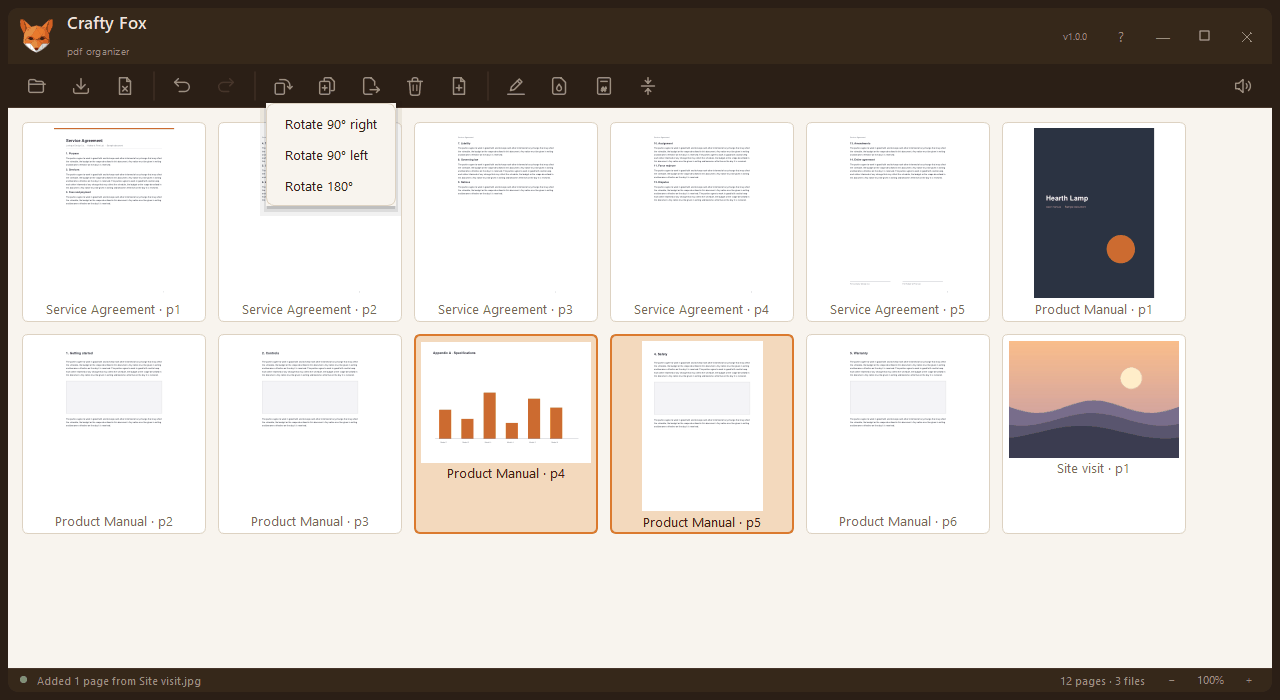
Estas herramientas actúan sobre las páginas que tienes seleccionadas. Sin nada seleccionado se quedan en gris, excepto Insertar una página en blanco.
🖐️ Reordenar Alt←→
Arrastra la selección a un nuevo sitio, o muévela una posición cada vez con el teclado.
🔄 Rotar
Un menú con Rotar 90° a la derecha , Rotar 90° a la izquierda y Rotar 180° , para una página o toda la selección.
📑 Duplicar CtrlD
Pone una copia justo después de cada página seleccionada. Viene bien para una página que necesitas dos veces en el archivo final.
🗑️ Eliminar Del
Quita las páginas seleccionadas de la rejilla. Los archivos originales no se tocan; se puede deshacer.
📤 Extraer
Guarda la selección como un PDF nuevo. Úsalo para sacar una página, o unas pocas, de un documento largo.
📄 Insertar una página en blanco
Añade una página vacía después de la selección (o al final si no hay nada seleccionado), con el tamaño y la orientación de la página de al lado.
Fotos y escaneados
Un JPG, PNG, TIFF, BMP o GIF entra en la rejilla como un PDF, como una página. Entra como mucho en tamaño A4, sin perder píxeles, y una foto de móvil guardada rotada sale derecha. A partir de ahí se puede mover, rotar, firmar y exportar como cualquier otra página.
6. Deshacer, cerrar y zoom
↩️ Deshacer CtrlZ
Da marcha atrás a lo último que hiciste: añadir, rotar, duplicar, eliminar, reordenar, firmar, la marca de agua, los números de página. Recuerda los últimos 100 pasos.
↪️ Rehacer CtrlY
Recupera lo que deshiciste. Ctrl Shift Z hace lo mismo. Las dos tienen botón en la barra de herramientas.
🧹 Cerrar todas las páginas CtrlW
El botón junto a Exportar vacía la rejilla para empezar otro trabajo. No pregunta «¿seguro?»: si fue un despiste, Ctrl+Z lo recupera todo.
🔍 Zoom Ctrl+ Ctrl−
Agranda o reduce las miniaturas, del 60 % al 500 %. También con Ctrl y la rueda del ratón, o el control − 100 % + abajo a la derecha. Ctrl 0 , o un clic en el porcentaje, vuelve al 100 %.
Crafty Fox recuerda tu nivel de zoom para la próxima vez.
7. Firma, marca de agua y números de página
Los tres botones después de Insertar una página en blanco ponen algo sobre las páginas. En los tres casos, pulsar Aceptar no pregunta dónde guardar: la marca se pone en las páginas y la ves en las miniaturas. El archivo sale cuando exportas. Para quitar una, abre su botón otra vez y pulsa Quitar.
🖋️ Firmar o añadir una imagen
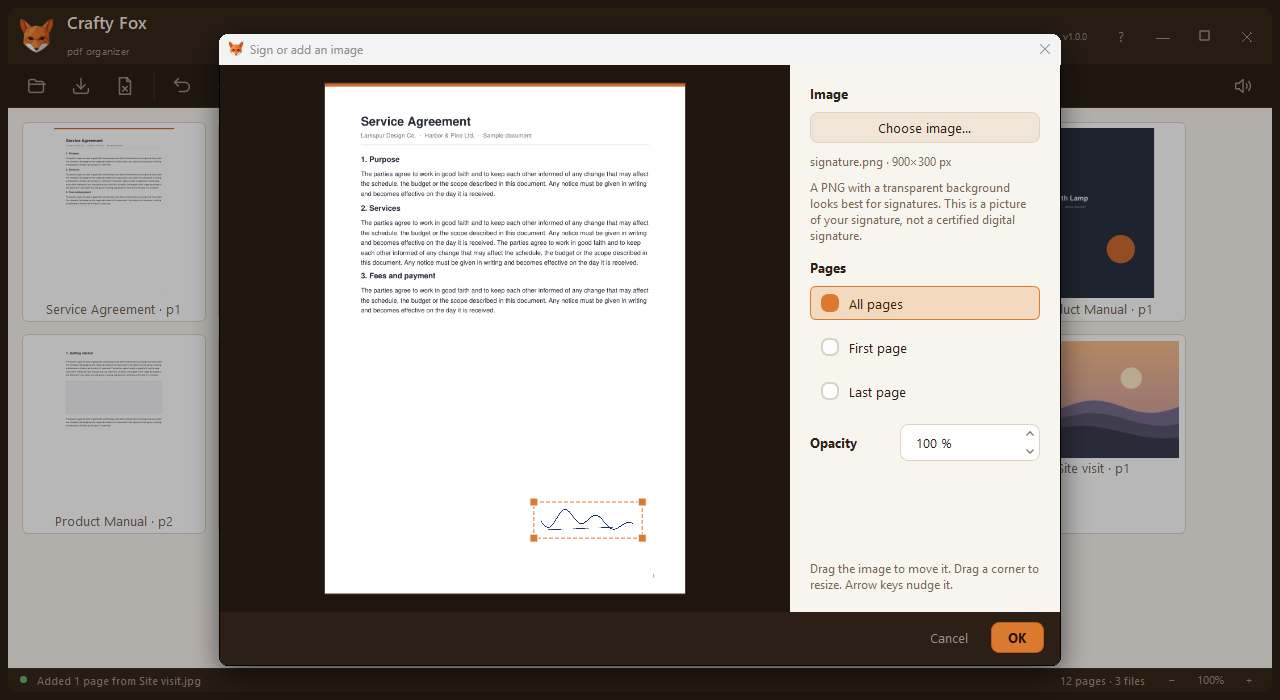
Elige una imagen (un PNG con fondo transparente queda mejor). Se abre una vista previa de la página: arrastra la imagen para moverla, arrastra una esquina para redimensionarla sin deformarla, y muévela con las flechas. Aplícala a Todas las páginas , Primera página o Última página , con la opacidad que quieras.
💧 Marca de agua
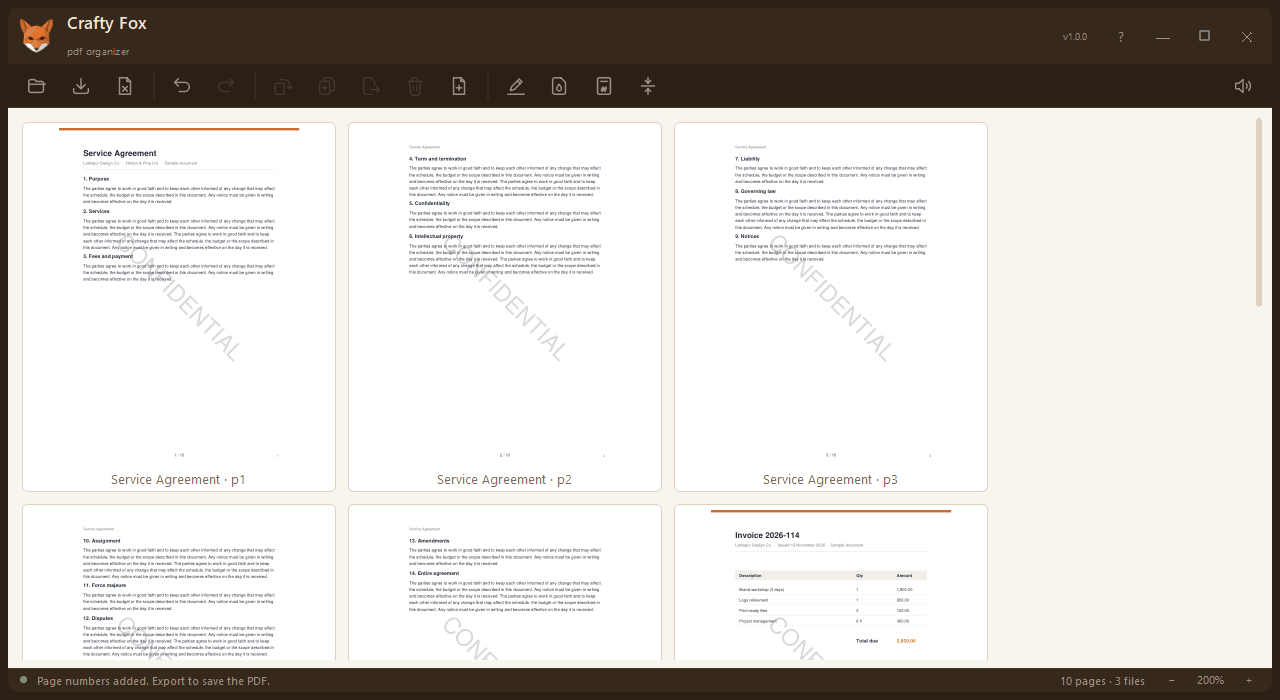
Escribe un texto, como CONFIDENCIAL, y elige su opacidad. Se estampa en diagonal y centrada en cada página, incluidas las apaisadas y las rotadas.
🔢 Añadir números de página
Centrados abajo o abajo a la derecha, como 1 , 1 / 10 o Página 1 de 10 . Siguen el orden de la rejilla: mueve, añade o elimina páginas y se renumeran solos.
Lo que conviene saber sobre firmar
- Es una imagen de tu firma, no una firma digital certificada. El diálogo lo dice. No tiene validez legal por sí sola.
- Crafty Fox recuerda tu última firma y dónde la pusiste: la próxima vez la vista previa se abre ya colocada, y solo tienes que pulsar Aceptar.
- Una imagen pequeña se amplía con suavizado hasta 300 ppp para el tamaño que elegiste, así que no sale a bloques. Si sigue siendo demasiado pequeña (menos de 150 ppp), el diálogo te avisa y muestra sus píxeles.
- Firmar de nuevo sustituye la firma anterior en vez de apilar una nueva encima. La firma se guarda dentro de la página, así que si después mueves o eliminas el archivo de imagen, la página sigue firmada.
8. Exportar, comprimir y contraseñas
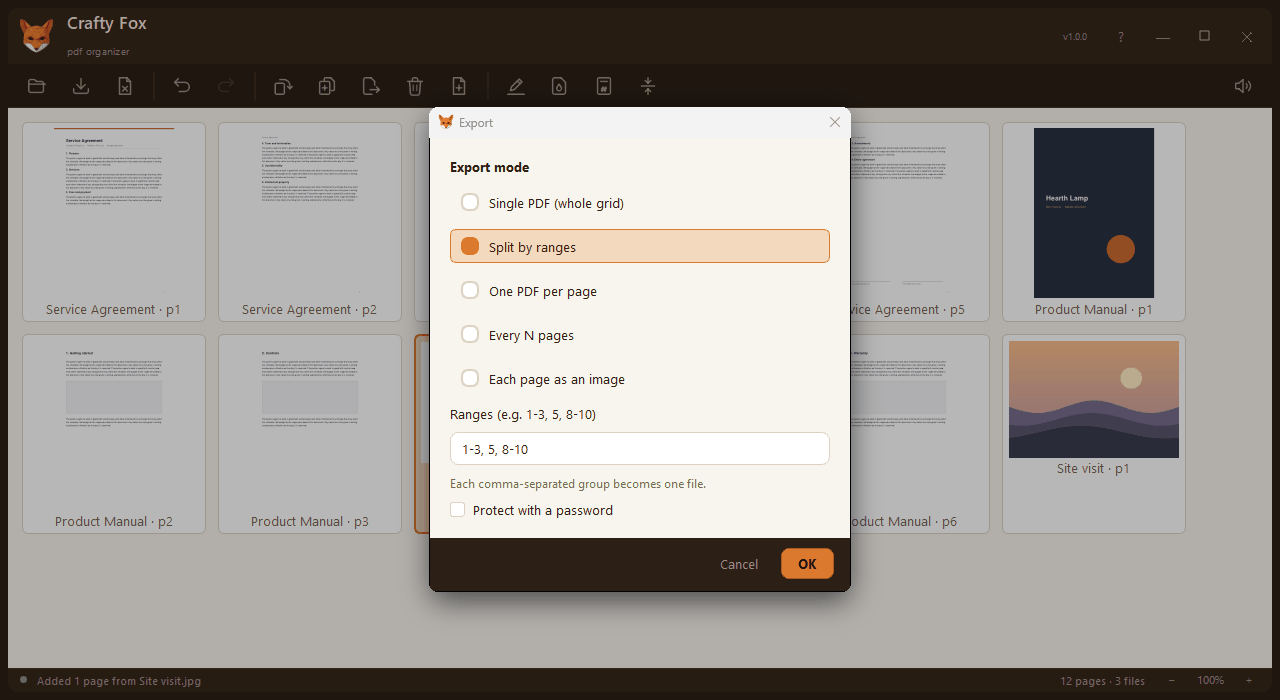
Exportar (Ctrl E) abre un diálogo con las formas de sacar la rejilla:
- Un solo PDF (toda la rejilla): cada página, en el orden en que las ves.
- Dividir por intervalos: escribe grupos como
1-3, 5, 8-10; cada grupo separado por comas se convierte en un archivo. - Un PDF por página.
- Cada N páginas: un archivo por cada bloque de N páginas.
- Cada página como imagen: PNG o JPG, con la resolución (ppp) que elijas.
Proteger con una contraseña
Marca Proteger con una contraseña en el diálogo de exportar y escríbela dos veces, para que una errata no te deje fuera. El PDF exportado la pide al abrirlo (cifrado AES-256). Si lo dejas sin marcar, el PDF sale sin proteger.
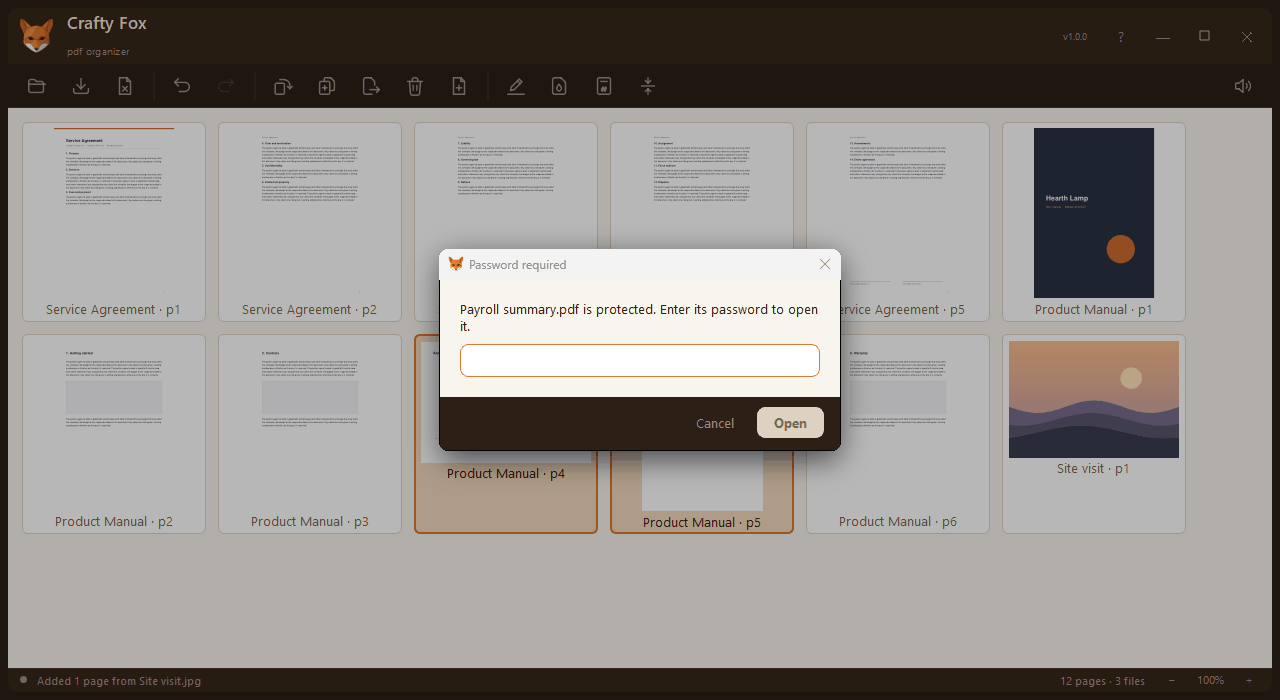
Al revés también funciona: si añades un PDF que tiene contraseña, Crafty Fox la pide antes de cargar las páginas, y vuelve a pedirla si está mal. La contraseña se guarda solo en memoria mientras la app está abierta, y el archivo original no cambia.
Comprimir
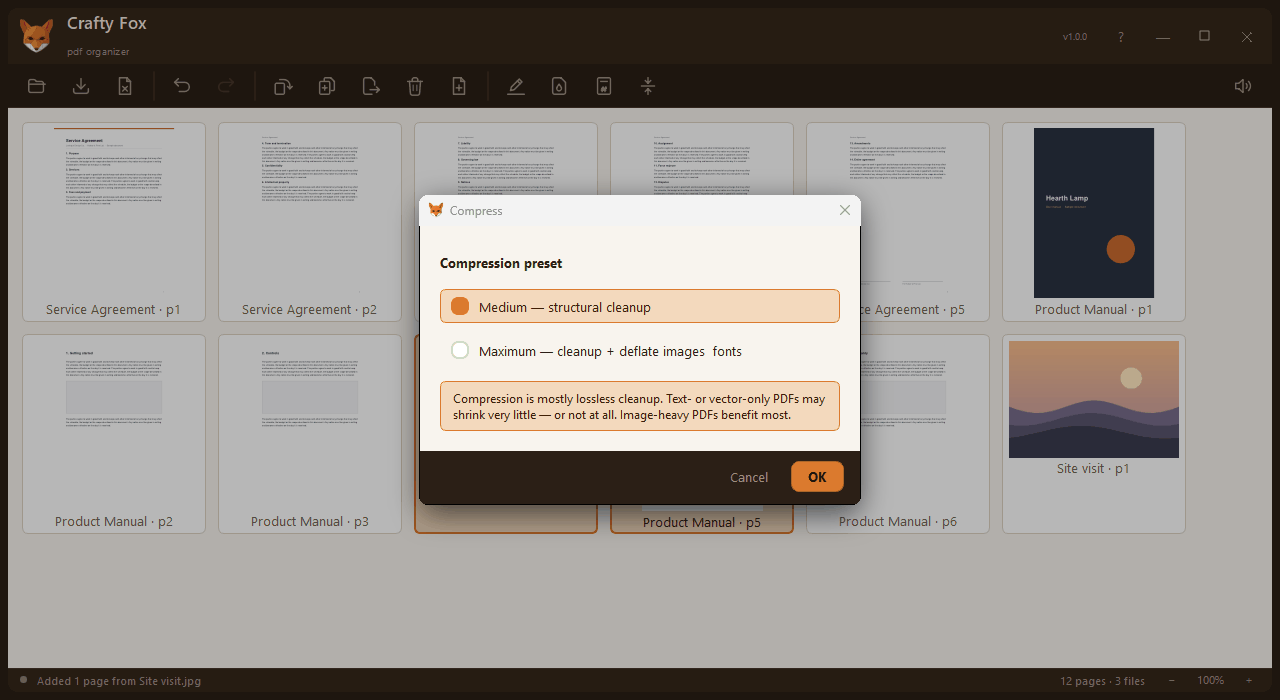
El botón Comprimir tiene dos niveles: Medio (limpieza estructural) y Máximo (la limpieza más la reducción de imágenes y fuentes). Conviene no esperar milagros: es sobre todo una limpieza sin pérdida, así que un PDF que es solo texto o dibujos vectoriales puede reducirse muy poco, o nada. Los PDF llenos de imágenes son los que más se benefician.
9. Ajustes y configuración
Crafty Fox no tiene ventana de ajustes: está pensada para funcionar en cuanto se abre. Las pocas cosas que recuerda son:
- Sonido de inicio. El botón de altavoz en el extremo derecho de la barra de herramientas lo silencia, y recuerda la elección.
- Nivel de zoom de la rejilla.
- Tu última firma y su posición.
Actualizaciones: Crafty Fox te avisa con un mensaje cuando hay una versión nueva, y ese aviso va firmado. ¿Algo no funciona? ? → Report a problem abre un correo a soporte con la app y su versión ya rellenadas.
10. Consejos
- Primero ordena, luego marca. Los números de página siguen la rejilla, así que salen bien de todas formas, pero una firma en Última página va en la que sea la última cuando la aplicas.
- Varios archivos, de una vez. Elige varios en el diálogo de añadir, o suéltalos juntos; se pueden mezclar PDF y fotos.
- Sin ratón. Selecciona con el teclado y mueve páginas con Alt ← / →.
- Revisa antes de exportar. Haz zoom (Ctrl + rueda) para mirar la firma o los números; lo que ves es lo que queda escrito.
- Una página entre muchas. Selecciónala y usa Extraer: más rápido que una división por intervalos cuando es una sola página.
- Cierra sin miedo. Ctrl W para empezar de nuevo; Ctrl Z si no era tu intención.
Todos los atajos están en Atajos de teclado.
11. Preguntas frecuentes
¿Puedo editar el texto que ya está dentro del PDF?
No. El texto de un PDF no es texto corrido que se pueda editar, y Crafty Fox no lo intenta. Organiza páginas: ordena, rota, elimina, extrae, firma, numera y exporta.
¿La firma tiene validez legal?
Es una imagen de tu firma colocada sobre la página, no una firma digital certificada. No tiene validación criptográfica. Si un documento necesita una firma certificada, Crafty Fox no la ofrece.
¿Puedo mover o editar la marca de agua o la firma después de estamparla?
No como objeto. Puedes quitarla (abre su botón otra vez y pulsa Quitar) y aplicarla de nuevo, pero no hay textos ni marcas editables sobre la página.
¿Hace OCR, rellena formularios o tacha texto?
No, a ninguna de las tres: ni OCR, ni rellenar formularios, ni tachar datos. No edita los metadatos, y no puede quitar una marca de agua que el PDF ya tuviera.
¿Puedo prohibir imprimir o copiar, y no solo abrir?
No. La única protección es una contraseña para abrir el archivo; no hay permisos detallados.
Mis escaneados y fotos son enormes o tienen un formato raro. ¿Puede Crafty Fox redimensionarlos antes?
Acepta los formatos habituales, pero no redimensiona ni convierte fotos en bloque. Para una carpeta entera de imágenes, Agile Ant (Gratis + licencia) las redimensiona, convierte y comprime, y después puedes soltar el resultado en Crafty Fox.
12. Atajos de teclado
Archivos
| Acción | Tecla |
|---|---|
| Añadir PDF o imágenes | Ctrl O |
| Exportar | Ctrl E |
| Cerrar todas las páginas | Ctrl W Ctrl+Z las recupera |
Páginas
| Acción | Tecla |
|---|---|
| Mover la selección a la izquierda o la derecha | Alt ← / Alt → |
| Duplicar | Ctrl D |
| Eliminar | Del |
Historial
| Acción | Tecla |
|---|---|
| Deshacer | Ctrl Z |
| Rehacer | Ctrl Y o Ctrl Shift Z |
Zoom
| Acción | Tecla |
|---|---|
| Acercar | Ctrl + también en el teclado numérico, o Ctrl + rueda arriba |
| Alejar | Ctrl − también en el teclado numérico, o Ctrl + rueda abajo |
| Volver al 100 % | Ctrl 0 |
¿Listo para ordenar tus PDF?
Gratis. Sin cuenta, sin correo, nada que subir.
Ver Crafty Fox →